Blog Trang 1555

Apple ra mắt video hướng dẫn tính năng mới trên iOS 11 cho iPad

Apple ra mắt video hướng dẫn tính năng mới trên iOS 11 cho iPad

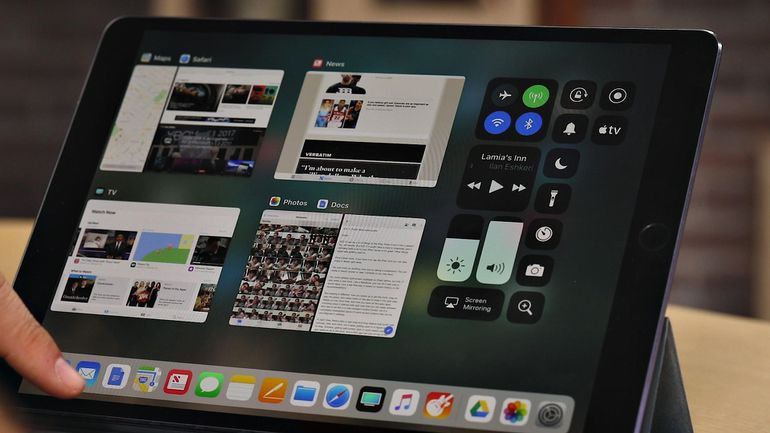
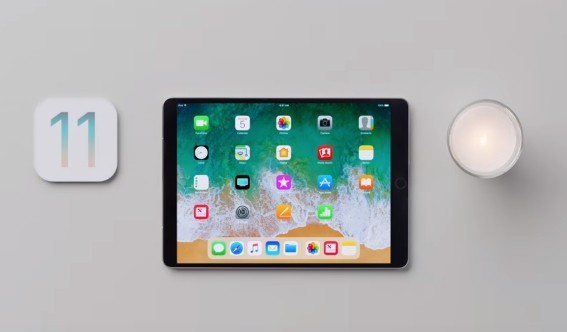
Apple đã tung một số video hướng dẫn trên kênh YouTube của họ, trong đó hướng dẫn sử dụng những tính năng mới của iOS 11 cho iPad.

Apple tung video hướng dẫn tính năng mới trên iOS 11 cho iPad

Các video này bao gồm nhiều tính năng khác nhau như Dock, ứng dụng File, đa tác vụ và hơn thế nữa. Tương tự những những video nhằm lôi kéo người dùng Android sang nền tảng iOS, các clip mới tung có độ dài cũng chỉ tầm 1 phút, mô tả nhanh vào trọng tâm những tính năng mới theo cách đơn giản nhất.

Hiện tại iOS 11 vẫn đang là bản thử nghiệm và dự kiến ra mắt vào tháng sau cùng với “iPhone 8”, Apple Watch “Series 3”.

Mời bạn tìm hiểu thêm về thế hệ iOS tiếp theo trên iPad, iOS 11

Khai thác sức mạnh Dock trên iOS 11 cho iPad

https://www.youtube.com/watch?v=q8EGFVuU0b4

Dock mới là một thay đổi cơ bản dành cho iPad và luôn sẵn sàng từ bất kỳ màn hình nào. Với một cú vuốt, bạn có thể mở và chuyển đổi ứng dụng ngay lập tức. Bạn có thể tùy chỉnh nó bằng nhiều ứng dụng yêu thích và Dock cũng thay đổi khi bạn làm việc.

Quản lý và chuyển đổi tập tin

https://www.youtube.com/watch?v=YWixgIFo4FY

Ứng dụng Files mới mang tất cả tập tin lại với nhau và bạn có thể dễ dàng chuyển đổi, tìm kiếm và sắp xếp.

Trên iOS 11, ứng dụng Files sẽ là nơi giúp lưu trữ các tập tin gần đây của bạn trên iPad hoặc các dịch vụ đám mây như iCloud, Box và Dropbox.

Đa nhiệm

https://www.youtube.com/watch?v=6EoMgUYVqqc

Đa nhiệm trên iOS 11 dễ dàng và trực quan hơn bao giờ hết. Bạn có thể mở một ứng dụng thứ hai ngay tại Dock và cả hai ứng dụng vẫn hoạt động cùng lúc trong Slide Over cũng như Split View.

Bạn có thể kéo ứng dụng thứ hai trong Slide sang trái và quay lại App Spaces yêu thích của bạn trong trình chuyển đổi ứng dụng App Switcher.

Quét, ký tên và gửi tài liệu

https://www.youtube.com/watch?v=B-Id9qoOep8

Máy quét tài liệu mới trong Notes sẽ tự động dò và quét, loại bỏ bất kỳ độ nghiêng hoặc ánh sáng lóa. Bạn chỉ cần điền vào khoảng trống hoặc ký tên bằng Apple Pencil, sau đó lưu hoặc chia sẻ thật dễ dàng.

Thao tác với Apple Pencil

https://www.youtube.com/watch?time_continue=1&v=q8asV_UIO84

iOS 11 làm cho Apple Pencil trên iPad trở nên linh hoạt, mạnh mẽ và tự nhiên hơn bao giờ hết. Nó hữu ích với rất nhiều công việc, chẳng hạn như ghi chép, đánh dấu việc đã thực hiện hoặc chỉ đơn giản là sự sáng tạo.

Kéo thả, thao tác tay linh hoạt

https://www.youtube.com/watch?time_continue=1&v=AvBVCe4mLx8

Kéo và thả với iPad cho phép bạn di chuyển văn bản, ảnh và tệp từ ứng dụng đến ứng dụng khác. Với màn hình cảm ứng Muti-Touch lớn, bạn có thể chạm và di chuyển bất cứ gì, mọi thứ, bất cứ nơi nào trên màn hình iPad.

Tham khảo: AppAdvice, Apple.

Google chính thức phát hành phiên bản Android Oreo 8.0

Google chính thức phát hành phiên bản Android 8.0 Oreo

Hệ điều hành mới nhất của Google dành cho các thiết bị di động có tên gọi là Android Oreo. OS mới đã có sẵn cho máy Nexus, Pixel và sẽ sớm được các nhà sản xuất khác cập nhật.

Google chính thức phát hành phiên bản Android 8.0 Oreo
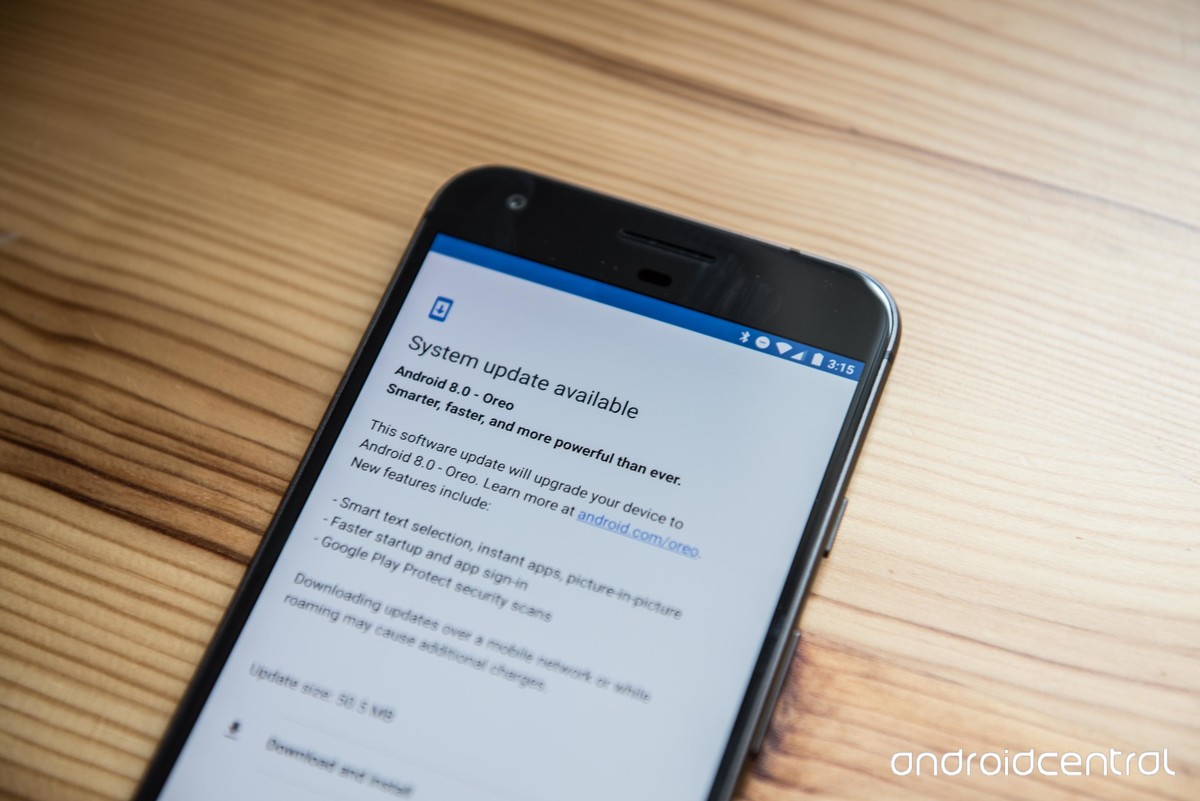
Android O đã chính thức được Google phát hành – Ảnh: Android Central.

Google hôm nay (22 tháng 8) đã công bố phiên bản tiếp theo của hệ điều hành di động với tên gọi chính thức là Android Oreo 8.0. Đây được xem là bước đi trước của Google so với đối thủ với iOS 11 của Apple.

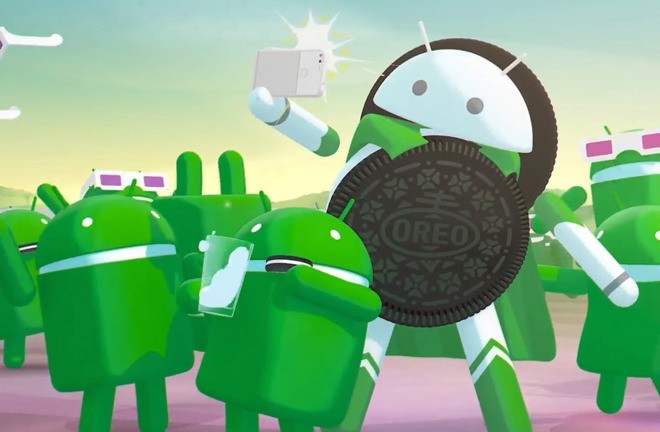
Video giới thiệu Android 8.0 Oreo

Các tính năng mới trên Android Oreo

Android Oreo đánh dấu sự thay đổi thanh thông báo (notifications) với hình ảnh và chức năng sửa đổi. Thanh thông báo tinh giản và thông minh, đồng bộ icon với tất cả ứng dụng.

Google chính thức phát hành phiên bản Android Oreo 8.0

Bản cập nhật mang đến chất lượng âm thanh tốt hơn, cải tiến tuổi thọ pin cũng như hỗ trợ đa hiển thị. Một chế độ đa cửa sổ picture-in-picture hứa hẹn khả năng đa nhiệm tốt hơn, cho phép người dùng xem video trong khi vẫn mở các ứng dụng khác, hạn chế ứng dụng ngầm trên máy….

Một số ứng dụng video như YouTube và Netflix sẽ hỗ trợ chức năng đa nhiệm, hữu ích khi dùng với các ứng dụng khác như Google Maps. Tính năng này sẽ hữ dụng khi đi du lịch, giúp người dùng có thể vừa mở camera chụp hình, trong khi vẫn thấy bản đồ cùng lúc.

Android Oreo cũng giới thiệu một phần quan trọng là Vitals, theo Google thì nó sẽ quản lý các thành phần phía sau của Android gây ảnh hưởng đến tốc độ và bảo mật của hệ điều hành. Nhờ đó tốc độ khởi động của Android O sẽ nhanh gấp đôi so với Nougat.

Hệ điều hành mới cũng có thêm tính năng Wise Limits, giúp ngăn các ứng dụng mau vắt kiệt pin của thiết bị. Tính năng này cho phép các ứng dụng vẫn chạy trong chế độ nền, nhưng hạn chế tối đa sức ảnh hưởng của chúng đến hiệu suất của toàn hệ thống.

Ngày phát hành

Google đang tung ra bản phát hành mới hôm nay thông qua chương trình mã nguồn mở của mình và bản cập nhật sẽ xuất hiện đầu tiên trên các thiết bị Google Pixel / XL, Nexus 5, Nexus 6P,…

Qua đó, các nhà sản xuất Android khác như Samsung, LG, HTC, Sony, HMD Global… cũng sớm có thông báo cập nhật phiên bản này đối với thiết bị của mình.

Tham khảo: Android Central, AppleInsider.

Hướng dẫn phản chiếu thiết bị của bạn trên TV bằng Miracast

Hướng dẫn phản chiếu thiết bị của bạn trên TV bằng Miracast

Sau khi Wi-Fi Alliance công bố việc hoàn thiện chuẩn phát hình không dây Miracast tại CES 2013, giới công nghệ đã chứng kiến một sự bùng nổ trong việc sản xuất các thiết bị thu phát không dây chuẩn Miracast.

Nhưng khi Miracast vẫn đang được phát triển để hỗ trợ các công nghệ hiện đại hơn như 4K, nó đang mất dần chất riêng vào tay các đối thủ cạnh tranh khác. Mời bạn tham khảo bài viết dưới đây để tìm hiểu xem, Miracast là gì và bạn muốn sử dụng không.

Cách dùng Miracast để phát hình từ các thiết bị lên TV

Miracast là gì?

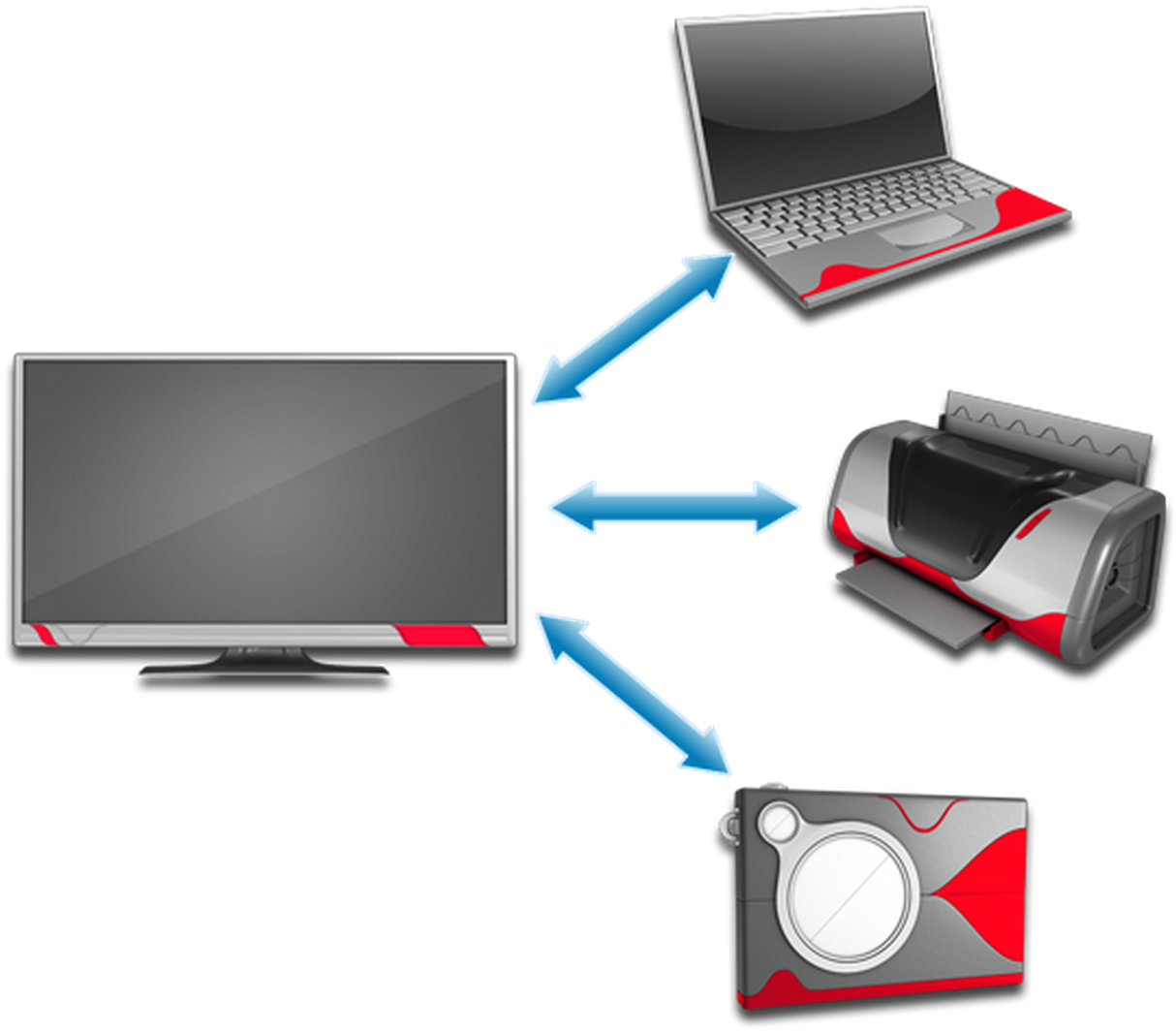
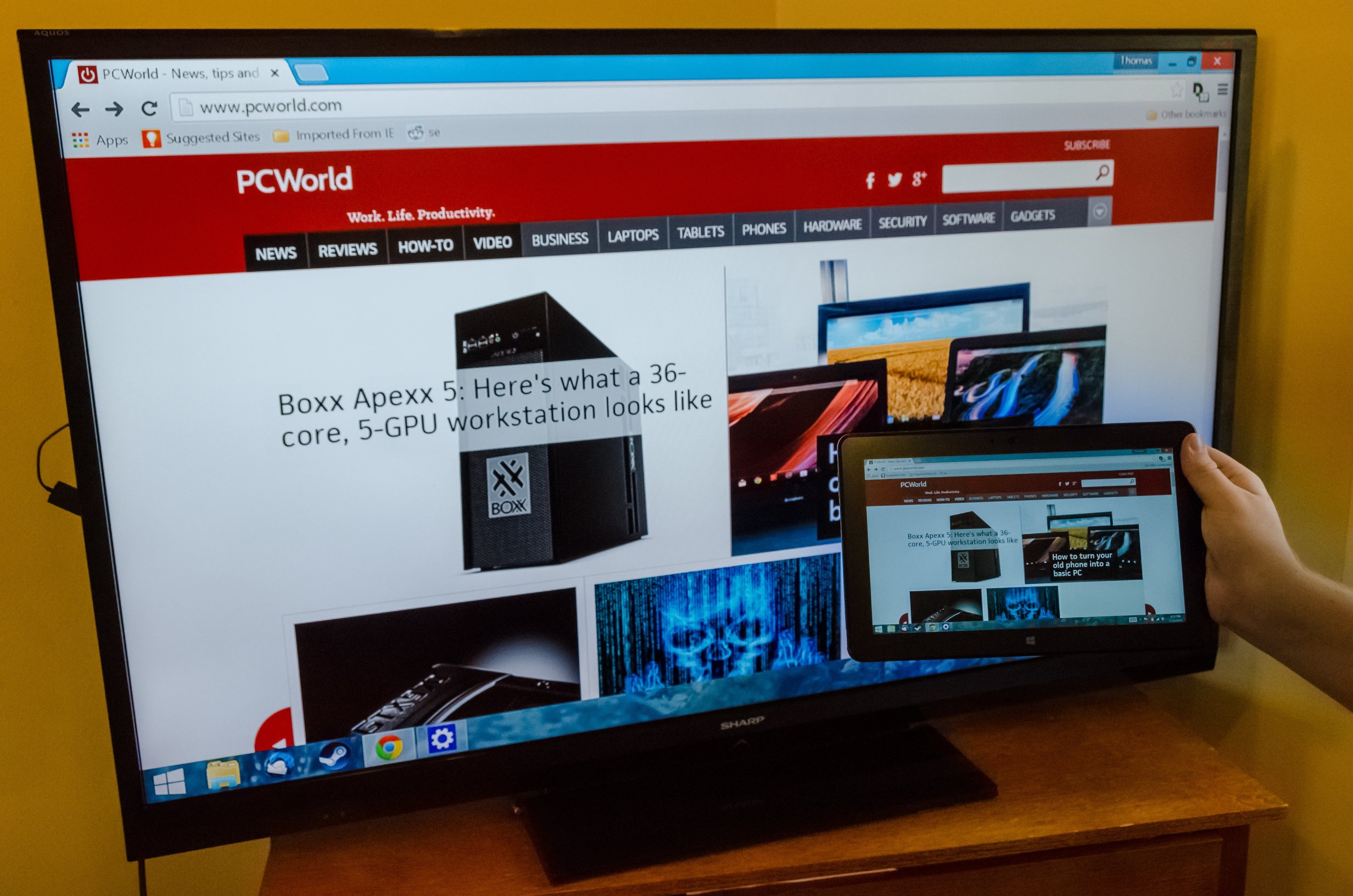
Miracast là một chuẩn kết nối không dây, trong đó cho phép người sử dụng trình chiếu màn hình từ thiết bị di động (điện thoại, máy tính bảng) lên màn hình khác như tivi, máy chiếu… mà không cần dùng cáp. Miracast có ưu điểm kết nối nhanh, dễ thao tác, truyền tải được chất lượng hình ảnh, âm thanh cao. Do đó trên điện thoại Miracast đang ngày càng phổ biến, và được ưa chuộng hơn các hình thức kết nối không dây khác như WIDI hay DLNA.

Cách Miracast hoạt động ra sao?

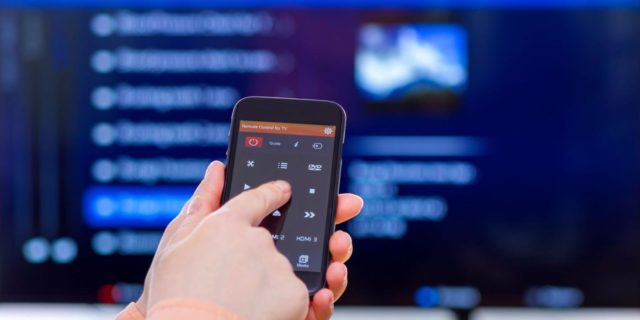
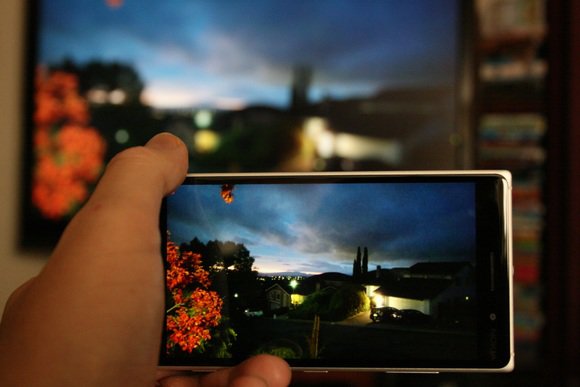
Người dùng có thể sử dụng Miracast để phát hình từ các thiết bị di động hay máy tính đến TV. Những gì thể hiện trên thiết bị phát thì ở đầu thu cũng chính xác như vậy. Bạn cũng có thể dùng Miracast như là thiết bị phát cho màn hình thứ 2 của máy tính.

Bản chất của công nghệ này là sử dụng chuẩn Wi-Fi Direct. Chuẩn này sử dụng kết nối điểm với điểm, kết nối hai thiết bị mà không cần dùng đến router.

Đó là cách Miracast sử dụng để phát video full HD với âm thanh 5.1. Miracast cũng sử dụng mã hóa WPA2, vậy nên các nội dung của bạn có thể vô tư phát mà không lo ngại gì.

Cách dùng Miracast để phát hình từ các thiết bị lên TV

Sử dụng kết nối điểm với điểm giúp bạn có thể phát hình một cách an toàn mà không cần internet. Nội dung sẽ được truyền trực tiếp giữa hai thiết bị thay vì đi qua Internet như Chromecast của Google.

Đối với người dùng là tổ chức, Miracast có thể dùng để họp video, trình diễn slide và thiết kế sản phẩm nhóm một cách dễ dàng hơn. Với người dùng cá nhân, Miracast là một giải pháp tuyệt vời để stream nội dung lên TV.

Cách dùng Miracast để phát hình từ các thiết bị lên TV

Bạn cần gì để sử dụng Miracast

Để sử dụng được thì cả thiết bị thu và phát của bạn sẽ đều phải hỗ trợ Miracast.

Đối với thiết bị phát, hỗ trợ Miracast cần phải có:

  • Chipset wireless có hỗ trợ
  • Hệ điều hành có hỗ trợ
  • Driver hỗ trợ.

Nếu thiết bị thiếu một trong ba thứ trên thì bạn sẽ phải mua một bộ chuyển đổi.

Về phần mềm, Miracast hỗ trợ từ Windows 8.1 đến Windows 10. Ở các phiên bản cũ hơn thì bạn sẽ phải cài thêm các app của hãng thứ 3 để được hỗ trợ.

Linux thì có thể dùng Wireless Display Software của Intel. Tuy nhiên, khuyến nghị bạn không nên dùng mấy cách này mà khuyến khích sử dụng hệ điều hành được hỗ trợ chính thức.

Với Android, Miracast được hỗ trợ từ Android 4.2 (KitKat) và Andoid 5 (Lollipop). Tuy vậy, Google đã bỏ hỗ trợ bản Android 6 (Marshmallow) về sau, nên muốn stream nội dung từ Android thì bạn phải dùng Chromecast phiên bản tương ứng.

Apple không hỗ trợ Miracast trên cả OS X cũng như iOS. Thay vào đó, Apple chọn AirPlay, một công nghệ riêng của hãng.

Đối với laptop và tablet sử dụng hệ điều hành Windows, chip Intel Core i thế hệ thứ 4 và 5 có hỗ trợ Miracast. Nhưng công nghệ của Intel, WiDi đã ngừng hỗ trợ do đã được hỗ trợ trên Windows 8. Với AMD, AMD Wireless Display được hỗ trợ với các laptop chạy APU thế hệ thứ 3 và 4.

Nếu vẫn không chắc thiết bị của mình có hỗ trợ Miracast, hãy kiểm tra lại sách đi kèm hoặc vào trang của nhà sản xuất tìm cụm từ “Miracast-certified” nhé.

Các bộ thu phát sử dụng Miracast

Cách dùng Miracast để phát hình từ các thiết bị lên TV

Việc sử dụng bộ thu phát này đôi lúc cũng khá phức tạp. Các nhà sản xuất Smart TV như Sony, LG, Samsung… đã thêm Miracast vào các mẫu TV cao cấp của họ từ rất lâu tuy nhiên như thế không có nghĩa là TV của bạn bây giờ được hỗ trợ.

Fire TV của Amazon và Roku players cũng hỗ trợ stream nội dung thông qua Miracast. Cũng nên lưu ý rằng Fire TV không chính thức hỗ trợ phát nội dụng từ Windows và bạn sẽ gặp một chút vấn đề khi phát nội dung từ PC lên các thiết bị stream của Amazon.

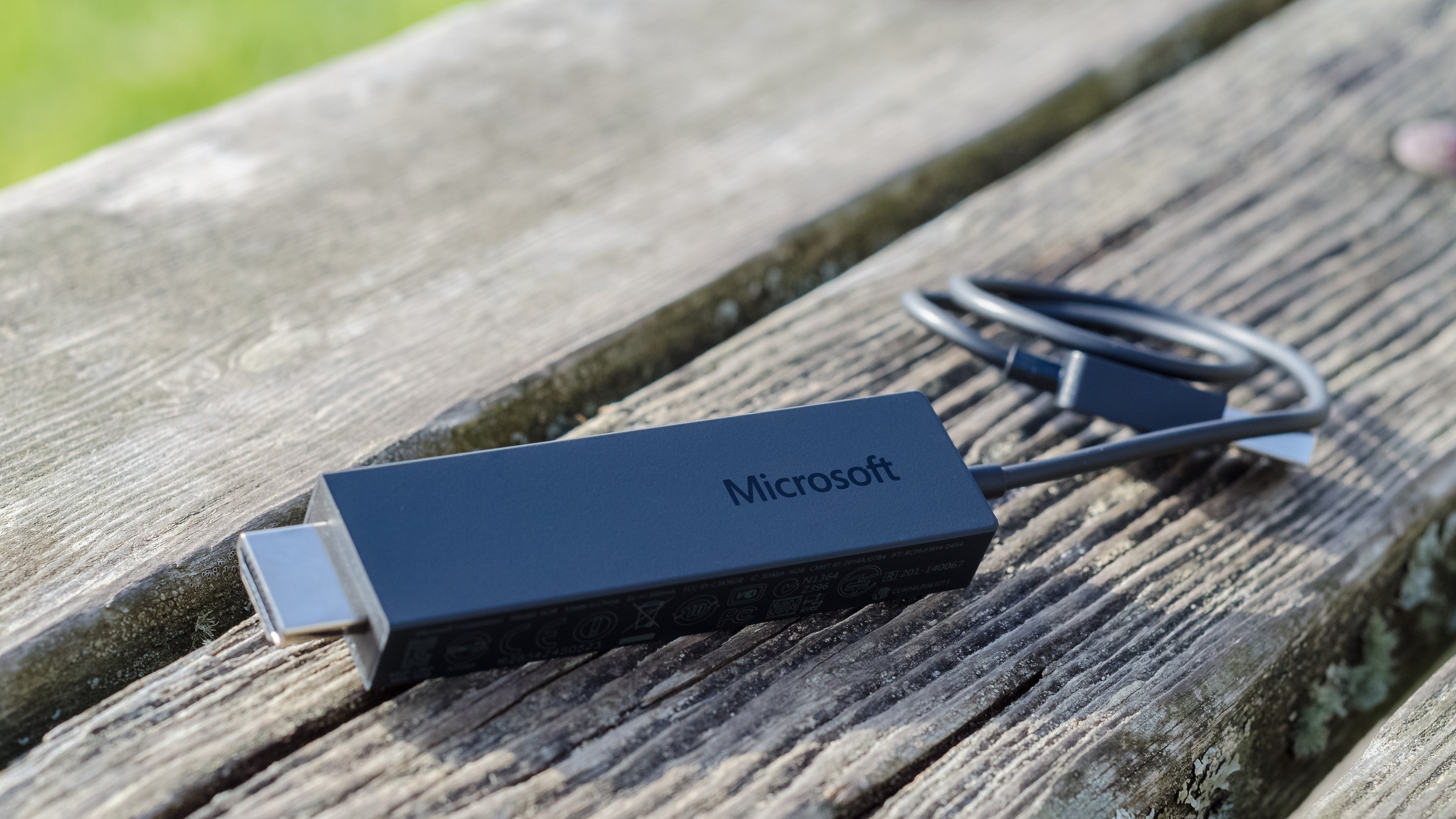
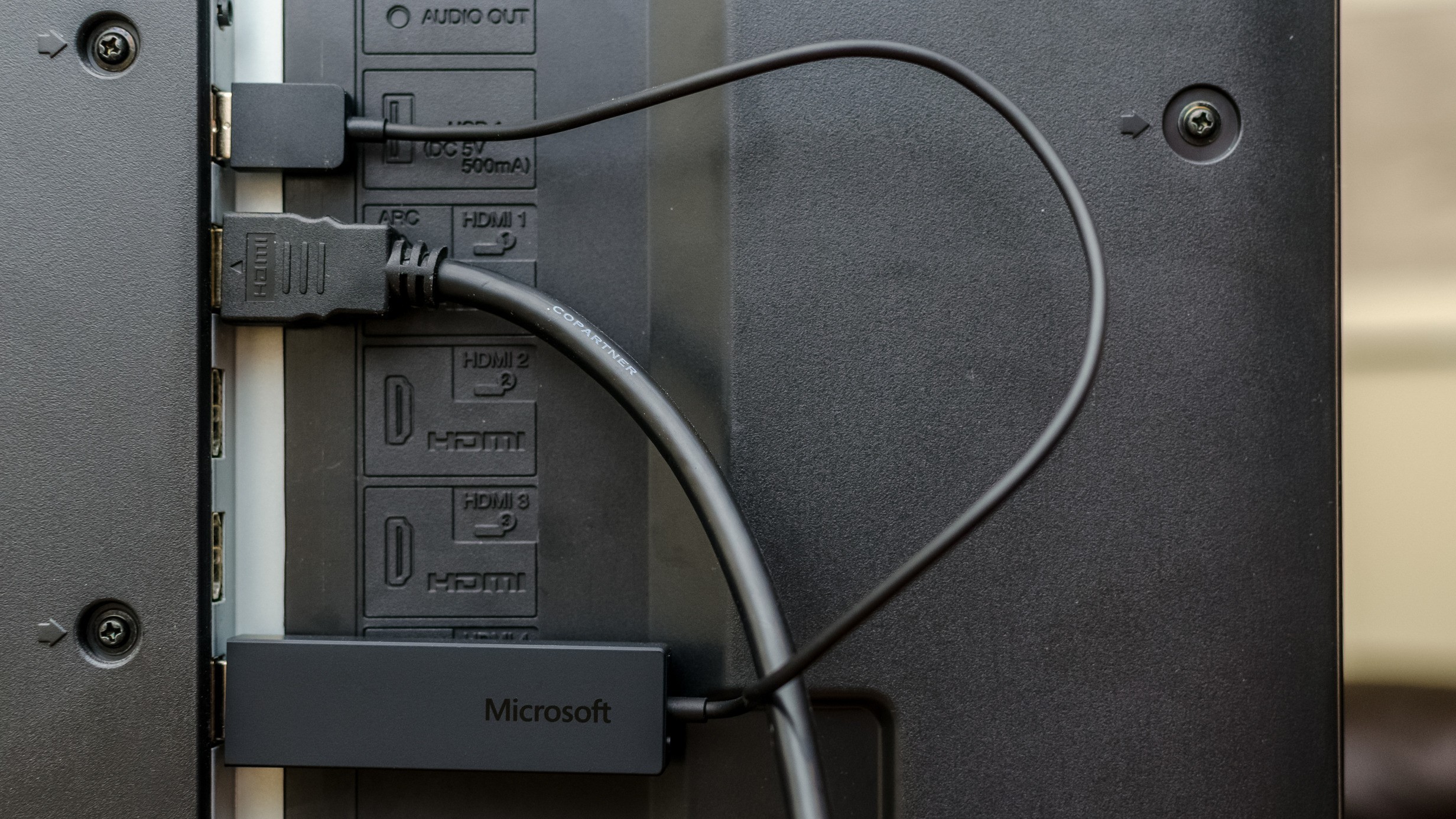
Ngoài các vấn đề trên, bạn có thể mua một bộ thu phát Miracast để dùng. Wireless Display Adapter của Microsoft hoặc ScreenBeam Mini2 của Aciontec là hai sự lựa chọn tốt. Bạn mua thiết bị nào phụ thuộc vào việc bạn thích hệ sinh thái của hãng nào hơn.

Việc cài đặt không quá rắc rối: Cần cắm một đầu vào cổng HDMI trên TV > cắm một đầu USB vào cổng USB bất kỳ.

Cách dùng Miracast để phát hình từ các thiết bị lên TV

Cách bật Miracast trên Tivi

Hãy bật TV lên, lựa chọn cổng input thích hợp và tùy xem bạn dùng streaming box hay cái adapter. Một vài bộ chuyển đổi như của Microsoft chẳng hạn, sẽ cần bạn bấm nút nguồn trên thiết bị để khởi động. Có thể sẽ cần đến 90 giây để có thể hoàn tất quá trình và thường sẽ nhanh hơn.

Đối với thiết bị streaming, bạn sẽ cần vào một vài menu để bật chức năng truyền hình ảnh.

Lấy Fire TV làm ví dụ, bạn phải bấm giữ nút Home, chọn “Mirroring”. Với các thiết bị Roku chạy OS 7.6, bạn sẽ tìm thấy tùy chọn Screen Mirroring ở phần Setting>System. Vơi Roku chạy OS 7.7 thì không cần làm thao tác này nữa.

Bây giờ là đến phần nguồn phát!

Windows 10

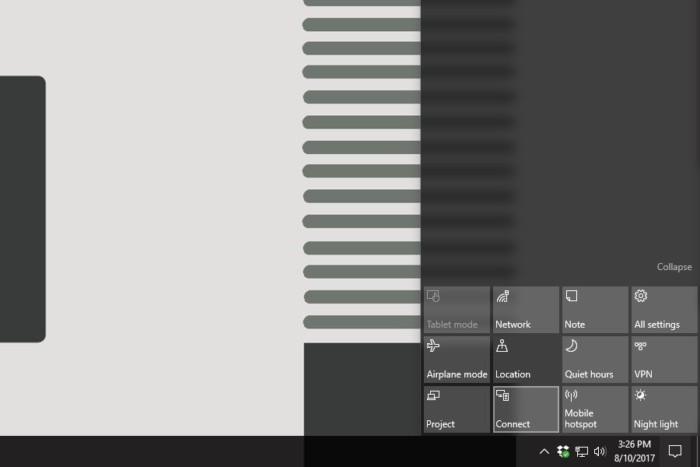
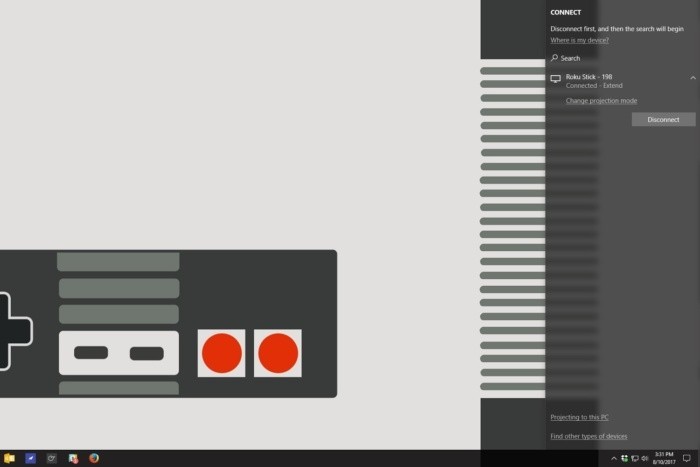
Với hệ điều hành Windows 10, Screen Mirroring nằm ở Quick Setting trong Action Center. Bạn nhấp vào hình hộp hội thoại góc dưới bên phải thanh Taskbar để hiện Action Center > nhấp Connect gần phía dưới. Nếu vẫn không thấy nút này thì bạn click Expand ngay trên phần Quick Setting.

Cách dùng Miracast để phát hình từ các thiết bị lên TV

Một danh sách các thiết bị có Miracast sẽ hiện ra sau menu này. Bấm vào tên thiết bị để bắt đầu kết nối.

Cách dùng Miracast để phát hình từ các thiết bị lên TV

Tùy vào từng thiết bị mà bạn sẽ phải nhập mã PIN để xác nhận kết nối. Sau một thời gian, thiết bị của bạn sẽ được kết nối và hiển thị lên màn hình thứ hai.

Lựa chọn Change projection mode ở Connect Menu trong Windows 10, cho phép bạn chọn kiểu phát. Hoặc bạn có thể chọn phát giống màn hình gốc, phát kiểu mở rộng hoặc chỉ phát ở màn hình thứ 2.

Android

Cách dùng Miracast để phát hình từ các thiết bị lên TV

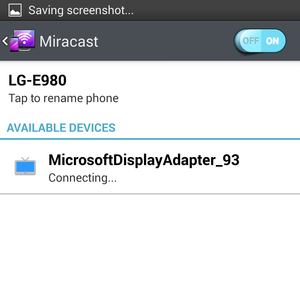
Nếu bạn dùng một thiết bị Android cũ vẫn hỗ trợ Miracast, bạn sẽ cần vào Setting > Display > Wireless display. Ở phần trên, bật “Wireless display” và máy sẽ scan các thiết bị có Miracast xung quanh.

Sau khoảng một phút, tên các thiết bị sẽ hiện ra, bấm vào thiết bị cần kết nối. Sau đó, có thể bạn sẽ được yêu cầu nhập mã PIN hiển thị trên TV. Nhập xong mã PIN là bạn có thể kế nối được hai thiết bị với nhau.

Chú ý cuối cùng: 

Một số lỗi có thể gặp khi phát hình lên TV đó là overscan. Nhiều TV được thiết lập để overscan cổng HDMI. Điều này sẽ làm hình ảnh có vẻ như nhỏ đi một chút.

Để sửa lỗi này, bạn cần vào menu của TV, chuyển chế độ hiển thị sang từng điểm thay vì phóng to hay kéo căng hình. Một số thiết bị chuyển đổi Miracast, như của Mircrosoft là ví dụ, được tích hợp sẵn chức năng thay đổi mức overscan từ nhà sản xuất.


HyperX hợp tác cùng giải đấu GPL Summer 2017

HyperX hợp tác cùng giải đấu GPL Summer 2017

HyperX là nhà tài trợ chính của hệ thống giải đấu đỉnh cao bộ môn Liên Minh Huyền Thoại tại Đông Nam Á. GPL Summer 2017 sẽ diễn ra tại Thái lan từ 25-27/8

HyperX, bộ phận phát triển linh kiện chơi và thi đấu game của công ty Kingston Technology đã công bố trở thành nhà tài trợ bộ môn thi đấu của Garena Premier League 2017 Summer Split, hệ thống giải đấu Liên Minh Huyền Thoại lớn nhất Đông Nam Á.

Các đội mạnh nhất của Thái Lan, Indonesia, Malaysia, Philippine, Singapore, và Việt Nam sẽ gặp nhau tại Bangkok, để thi đấu giành các chiếc vé vào Vòng Chung Kết Thế Giới 2017 bằng  các thiết bị ngoại vi thi đấu game mang thương hiệu HyperX.

HyperX hợp tác cùng giải đấu GPL Summer 2017

GPL Summer 2017 sẽ diễn ra tại Mueng Thai GMM Live House ở Bangkok, Thái Lan từ ngày 25 đến 27/8. Bảy đội tuyển đến từ 6 quốc gia sẽ thi đấu tranh giải thưởng lớn nhất 30.000 USD. Luôn ủng hộ thể thao điện tử (eSports) và cộng đồng game, HyperX đang dẫn đầu với các sản phẩm từng nhận được nhiều giải thưởng cùng hiệu năng cao để các đội tuyển có thể nâng tầm cuộc chơi.

Với các sản phẩm chuột, bàn phím, tai nghe chất lượng cao nhất, thương hiệu HyperX đang duy trì hỗ trợ giải đấu GPL Summer 2017 và mang đến các trận đấu hay nhất cho cộng đồng game Đông Nam Á.

“Chúng tôi rất vinh hạnh hợp tác cùng Garena Thailand trong giải GPL Summer 2017 để thể hiện cam kết lâu dài của chúng tôi với cộng đồng game,” bà Susan Yang, giám đốc Marketing, khu vực châu Á- Thái Bình Dương, công ty HyperX nói. “Khi esports ngày càng phổ biến tại các quốc gia Đông Nam Á và trở thành một trong những thú tiêu khiển chính, HyperX sẽ tiếp tục hỗ trợ và mnang niềm vui của game đến tất cả các fan hâm mộ thể thao điện tử.”

HyperX là đơn vị thuộc Kingston Technology, với sở trường về bộ nhớ DDR3 và DDR4 tốc độ cao, ổ SSD, ổ flash USB, phụ kiện chơi game. Nhắm vào game thủ, tay chơi ép xung và người đam mê máy tính, HyperX được biết đến trên toàn cầu nhờ chất lượng, hiệu năng và các phát kiến. HyperX cam kết gắn bó với thể thao điện tử thông qua việc tài trợ hơn 30 đội thi đấu trên toàn cầu, đồng thời là nhà tài trợ chính của Intel Extreme Masters. HyperX hiện diện tại nhiều sự kiện, bao gồm cả China Joy, PAX, DreamHack, và  ESL One.


Tấn công mục tiêu đã phát triển ra sao trong Q2/2017

Tấn công mục tiêu đã phát triển ra sao trong Q2/2017

Trong quý II/2017, các mối đe dọa tinh vi đã sử dụng rất nhiều công cụ độc hại mới và nâng cao, bao gồm ba lỗ hổng zero-day và hai cuộc tấn công chưa từng có: WannaCry và ExPetr.

Tấn công mục tiêu đã phát triển ra sao trong Q2/2017

Phân tích của các chuyên gia về hai trường hợp cuối cho thấy các mã đã được phát tán trước khi sẵn sàng và đầy đủ, đây là tình huống bất thường đối với những kẻ tấn công có nguồn lực tốt. Các xu hướng này và một số xu hướng khác được trình bày trong bản tóm lược thông tin hàng quý của Kaspersky Lab.

Từ tháng 4 đến cuối tháng 6 đã chứng kiến những bước phát triển đáng kể trong các cuộc tấn công nhắm mục tiêu bởi các mối đe doạ từ Nga, Anh, Hàn Quốc và Trung Quốc.

Những phát triển này có ý nghĩa sâu rộng đối với an ninh mạng doanh nghiệp: hoạt động độc hại tinh vi đang diễn ra liên tục ở hầu hết mọi nơi trên thế giới, tăng nguy cơ các công ty và các tổ chức phi thương mại trở thành nạn nhân với thiệt hại lớn trong chiến tranh mạng. Những quốc gia được cho là đứng sau sự lan truyền phá hoại của WannaCry và ExPetr, với nạn nhân bao gồm nhiều công ty và tổ chức toàn cầu, trở thành ví dụ đầu tiên nhưng hầu như chưa phải cuối cùng của xu hướng nguy hiểm mới này.

Những sự kiện nổi bật trong Quý II/2017 bao gồm:

– Ba lỗ hổng zero-day của Windows đã bị nhóm hacker nói tiếng Nga Sofacy và Turla sử dụng. Sofacy – còn được gọi là APT28 hoặc FancyBear – đã triển khai các cuộc tấn công chống lại một loạt các mục tiêu ở châu Âu, bao gồm các tổ chức chính phủ và chính trị. Các mối đe dọa cũng bị phát hiện thử nghiệm một số công cụ, đáng chú ý nhất là vụ chống lại một đảng viên Pháp trước cuộc bầu cử quốc gia.

– Grey Lambert – Kaspersky Lab đã phân tích bộ công cụ tiên tiến nhất cho nhóm Lamberts, một gia đình tội phạm mạng nói tiếng Anh rất tinh vi và phức tạp. Hai họ phần mềm độc hại mới có liên quan được xác định.

– Cuộc tấn công WannaCry vào ngày 12/5 và cuộc tấn công của ExPetr vào ngày 27/6. Mặc dù bản chất và mục tiêu rất khác nhau, cả hai đều không có hiệu quả đáng ngạc nhiên như thiệt hại thông thường của ‘ransomware’. Ví dụ, trong trường hợp của WannaCry, sự lây lan toàn cầu nhanh chóng và nguy hiểm của nó đã gây chú ý đến tài khoản Bitcoin của kẻ tấn công, khiến chúng khó rút tiền. Điều này cho thấy mục đích thực sự của cuộc tấn công WannaCry là phá hủy dữ liệu. Các chuyên gia của Kaspersky Lab cũng đã khám phá thêm mối quan hệ giữa nhóm Lazarus và WannaCry. Hình mẫu của mã độc phá hoại cải trang thành ransomware đã xuất hiện một lần nữa trong cuộc tấn công ExPetr.

– ExPert, nhắm mục tiêu các tổ chức ở Ukraine, Nga và các nơi khác ở châu Âu, cũng xuất hiện giống như là ransomware, nhưng thật ra lại hoàn toàn là mã độc phá hoại. Động cơ đằng sau các cuộc tấn công của ExPert vẫn còn là một bí ẩn. Các chuyên gia của Kaspersky Lab đã thiết lập một liên kết (không chắc chắn) với mối đe dọa được biết đến là Black Energy.

Ông Juan Andres Guerrero-Saade, chuyên gia nghiên cứu bảo mật cao cấp, Nhóm nghiên cứu và phân tích toàn cầu, Kaspersky Lab cho biết. “Từ lâu chúng tôi đã duy trì tầm quan trọng của thông tin tình báo về các mối đe dọa toàn cầu để hỗ trợ việc bảo vệ cho các mạng nhạy cảm và quan trọng. Chúng tôi tiếp tục chứng kiến sự phát triển của những kẻ tấn công hăng hái, không hề quan tâm đến sự lành mạnh của Internet. Khi tình báo mạng, phá hoại và tội phạm phát triển tràn lan, việc quan trọng nhất là tất cả những công ty bảo mật cần phải làm việc cùng nhau và chia sẻ kiến thức tiên tiến để bảo vệ tốt hơn chống lại tất cả các mối đe dọa.”

Báo cáo Xu hướng APT trong Quý II tóm tắt những phát hiện của các báo cáo thông tin tình báo về các mối đe doạ. Trong quý II năm 2017, Nhóm Nghiên cứu và Phân tích Toàn cầu của Kaspersky đã thực hiện 23 báo cáo riêng cho người đăng ký, với dữ liệu IOC và YARA để hỗ trợ pháp y và truy lùng phần mềm độc hại.

Theo Kaspersky

Apple tung bản cập nhật iOS 11 beta 7 cho các thiết bị di động

Apple tung bản cập nhật iOS 11 beta 7 cho các thiết bị di động

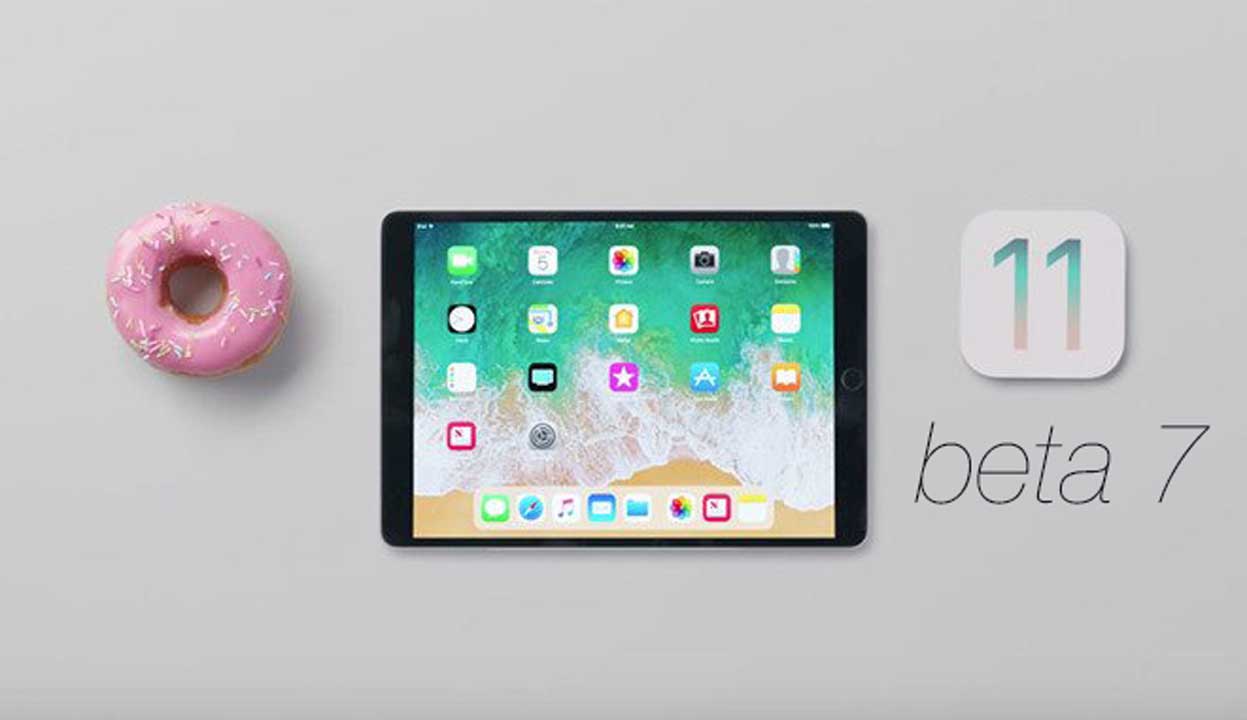
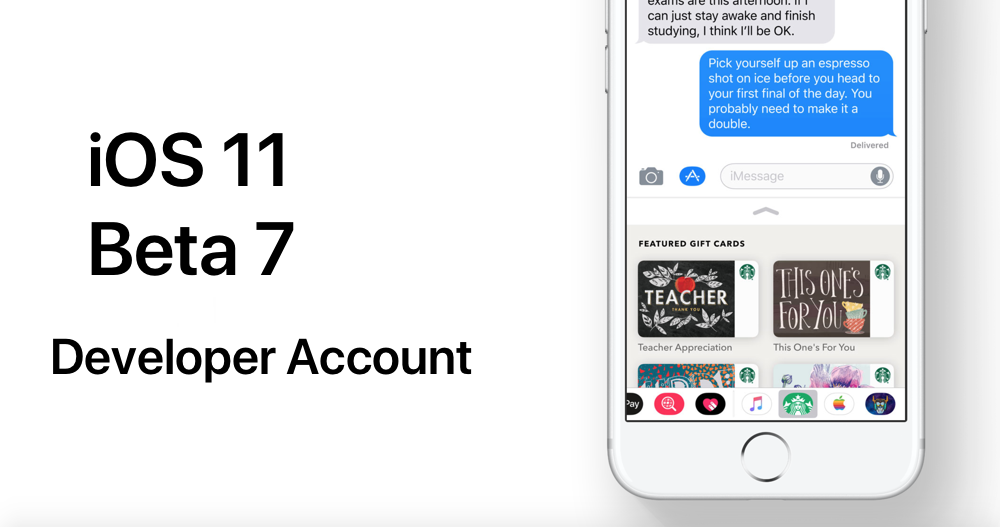
Cuối tháng 9 năm nay, Apple sẽ giới thiệu dòng sản phẩm mới đến giới truyền thông tại California, Mỹ. “Táo khuyết” đang gấp rút việc tối ưu hóa nhất cho hệ điều hành trước khi diễn ra sự kiện và phiên bản iOS 11 beta 7 được phát hành dành riêng cho các nhà phát triển.

Apple cập nhật phiên bản iOS 11 beta 7 cho các thiết bị di động

Việc Apple cập nhật phiên bản beta 7 lần này chủ yếu sửa những lỗi phát sinh trên beta 6, giúp máy mượt mà hơn và ngoài ra, Apple còn bổ sung thêm một số tính năng cần thiết.

Cập nhật iOS 11 beta 7

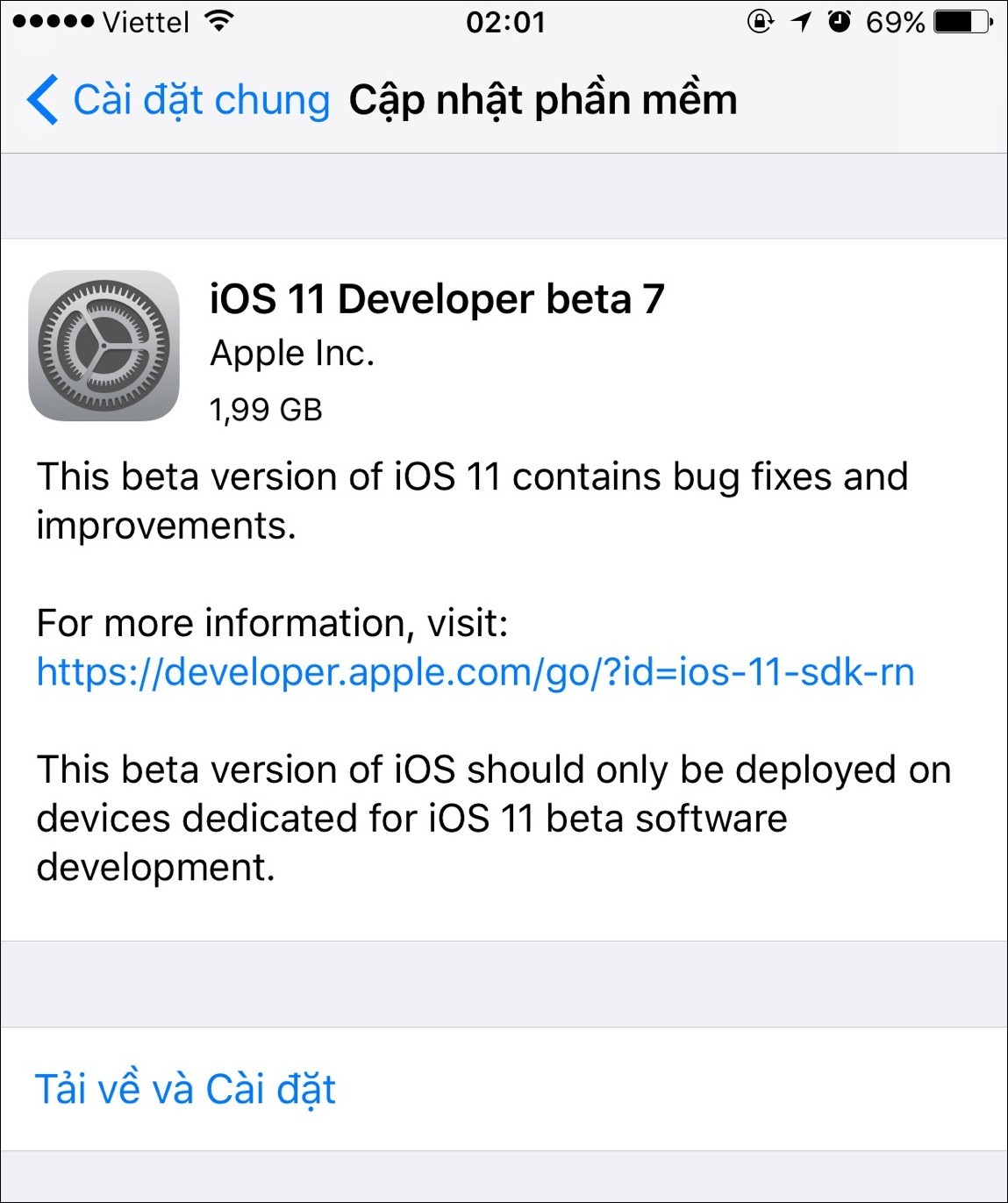
Để cập nhật phiên bản beta lần này, bạn vào Settings > Generals > Software Update > Download & Settings. 

Apple cập nhật phiên bản iOS 11 beta 7 cho các thiết bị di động
Bản cập nhật có dung lượng khoảng 2GB.

Apple cập nhật phiên bản iOS 11 beta 7 cho các thiết bị di động
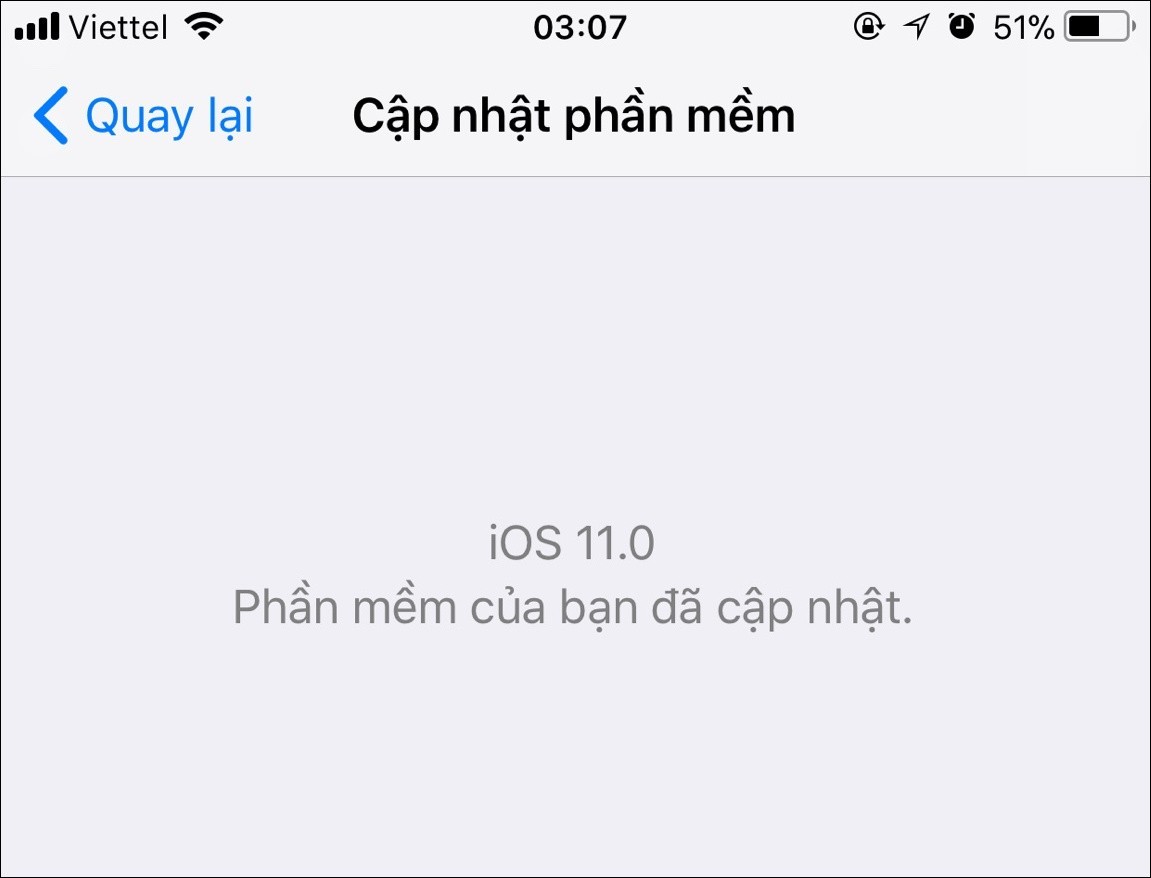
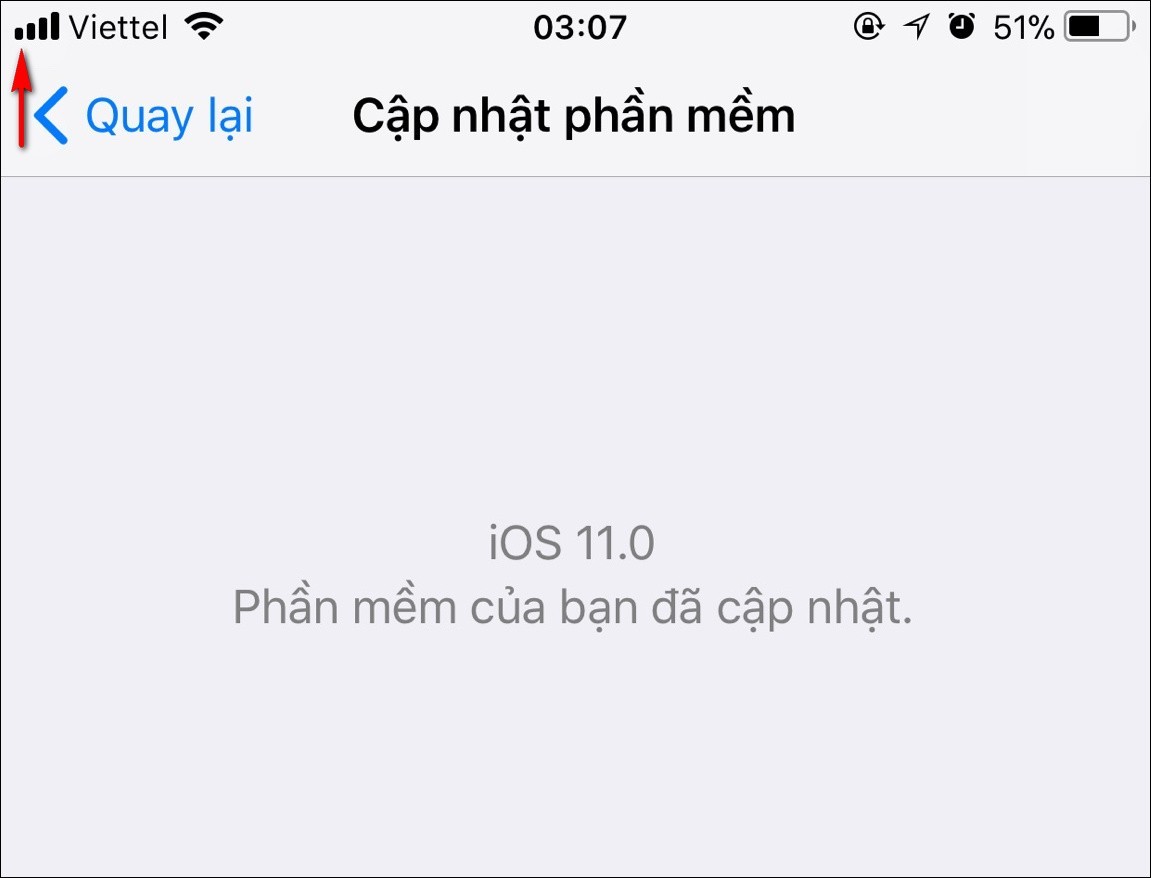
Tải về và tiến hành cài đặt. Trên ảnh, thiết bị đã được cập nhật phiên bản iOS cao nhất.
Một số tính năng bổ sung

Trên phiên bản lần này, iOS 11 beta 7 thật sự làm tốt khi sửa lỗi gần như tuyệt đối với các bệnh vặt trên beta 6 như dễ gây giật, lag máy, văng ứng dụng hay cuộc gọi…

Thao tác với beta 7 nhanh, mượt mà và gây cảm giác phản hồi tốt. Có thể đây sẽ là phiên bản beta cuối cùng trước khi iOS 11 chính thức được phát hành.


https://giphy.com/gifs/tinle-CZNtzIfY8x5de

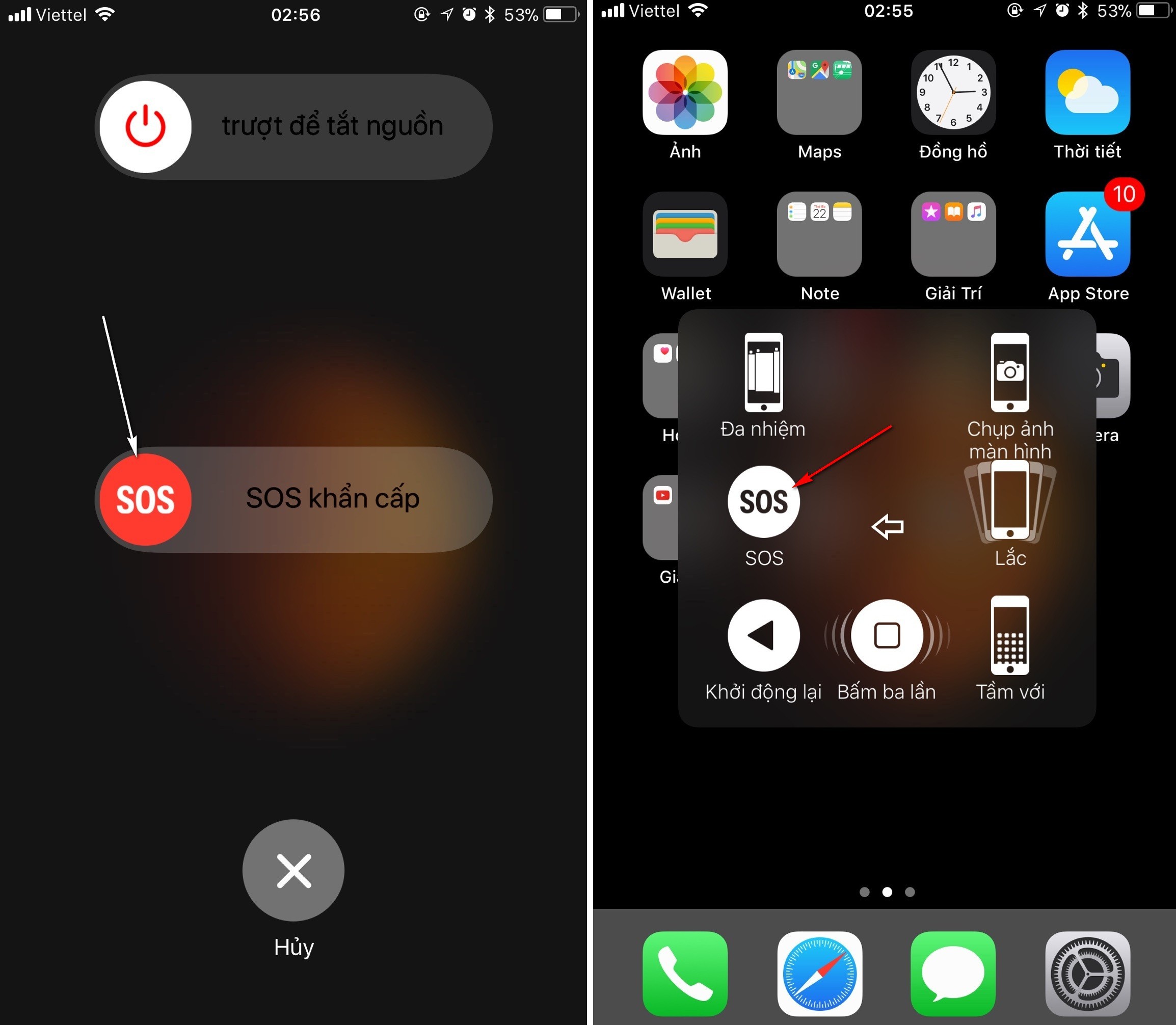
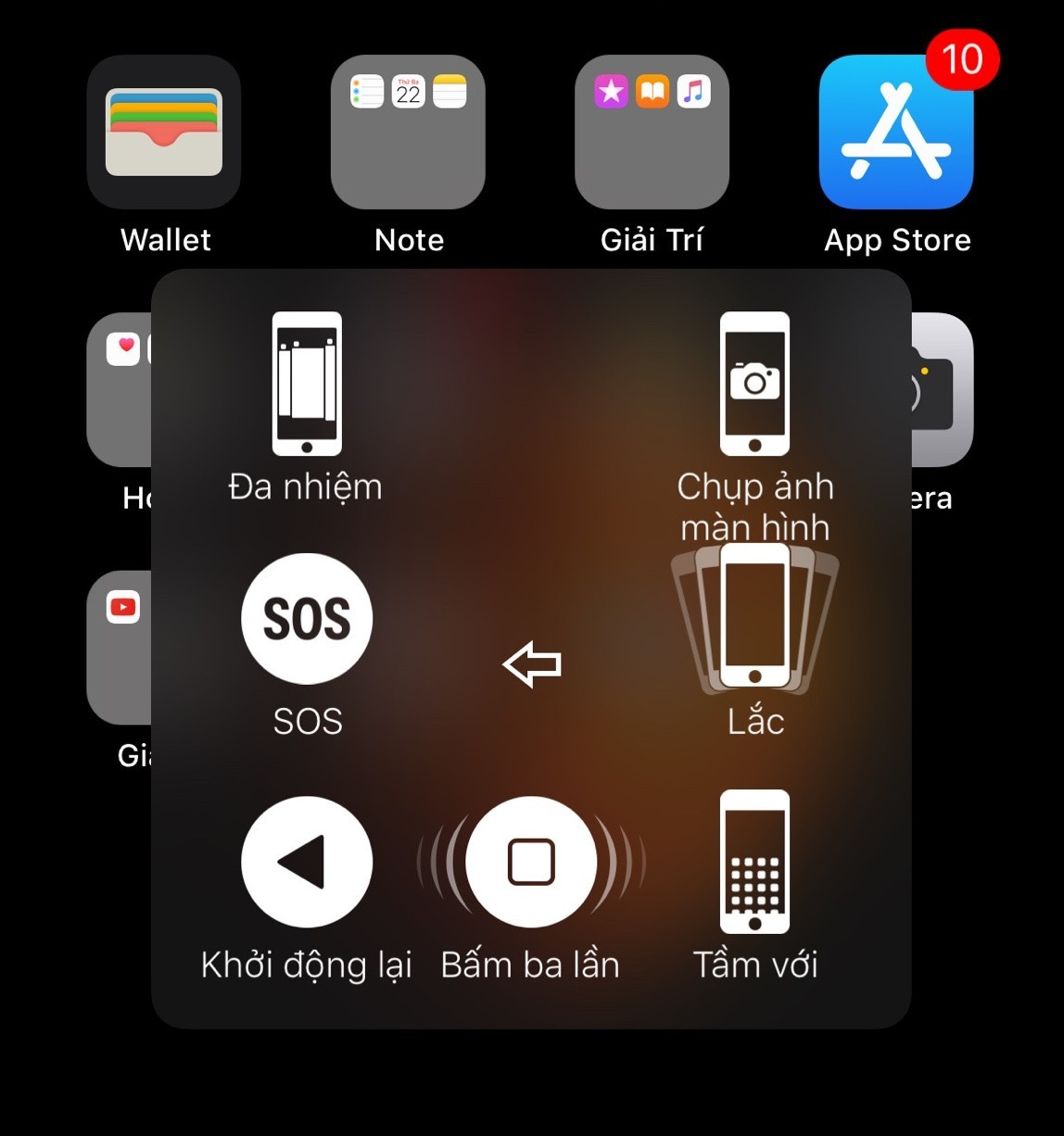
Apple bổ sung tính năng khẩn cấp SOS trên nút trợ năng hoặc bạn có thể nhấn nhanh nút nguồn 5 lần liên tiếp để khởi động tính năng này. Nó có thể tự động gọi hoặc nhắn tin số điện thoại mà bạn tùy chỉnh sẵn trong cài đặt.

Apple cập nhật phiên bản iOS 11 beta 7 cho các thiết bị di động
Bạn có thể nhờ trợ giúp SOS qua trợ năng hoặc nhấn 5 lần nút nguồn.

Việc các tính năng trên iOS 11 chính thức được Apple bổ sung và ra mắt như thế nào thì chúng ta phải đợi vào cuối tháng 9, khi họ giới thiệu dòng sản phẩm iPhone thế hệ mới tại California, Mỹ. Nhưng với những bản vá từ phiên bản beta 7 này, các tín đồ của Táo khuyết có thể an tâm về hệ điều hành iOS mới nhất sẽ không gây quá nhiều phiền toái đến người sử dụng.

Mời bạn tham khảo một số tính năng trên iOS 11 beta

Apple cập nhật phiên bản iOS 11 beta 7 cho các thiết bị di động
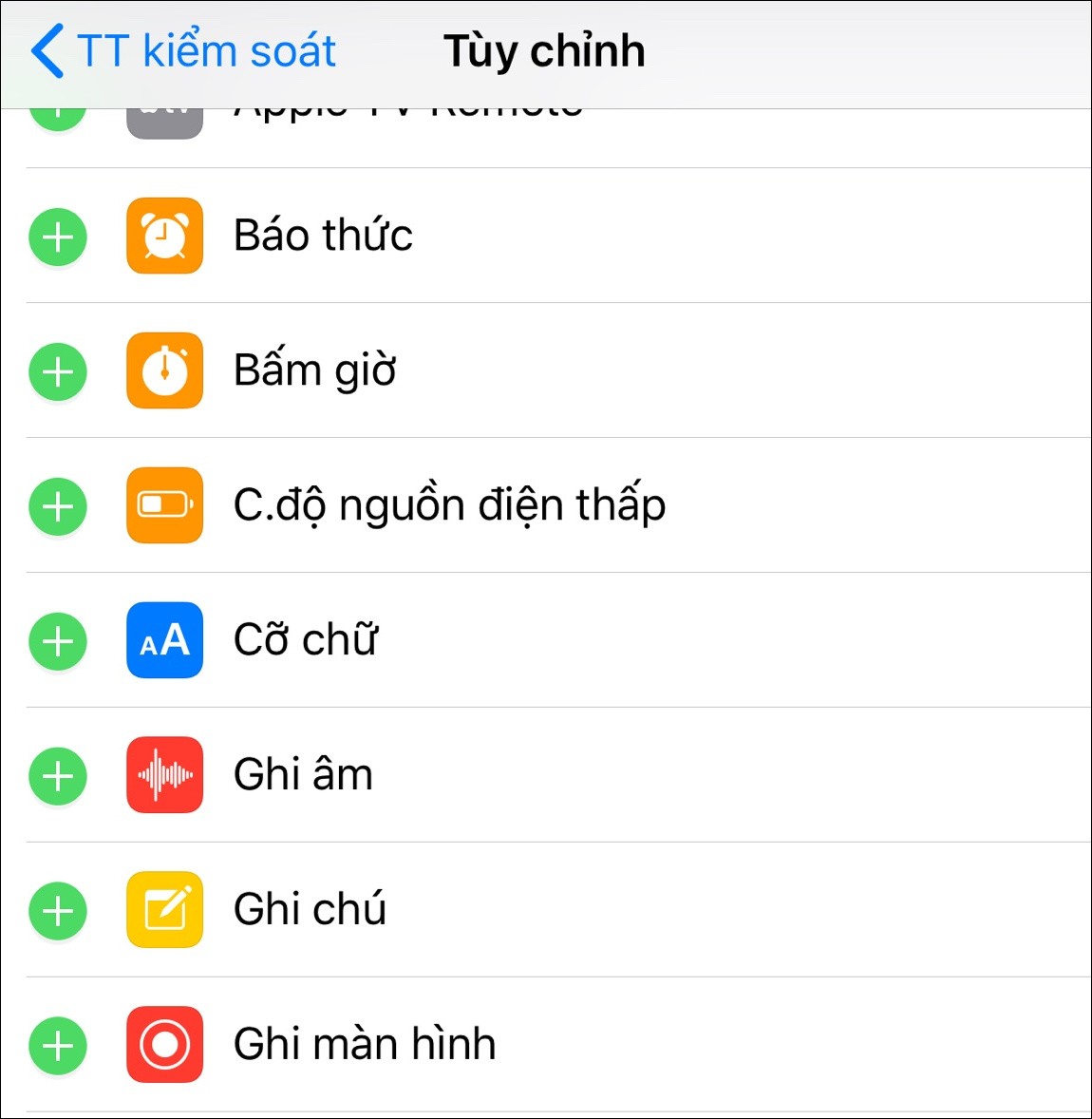
Ghi màn hình trên iOS 11 được được tich hợp sẵn mà không cần cài ứng dụng thứ ba.

Apple cập nhật phiên bản iOS 11 beta 7 cho các thiết bị di động
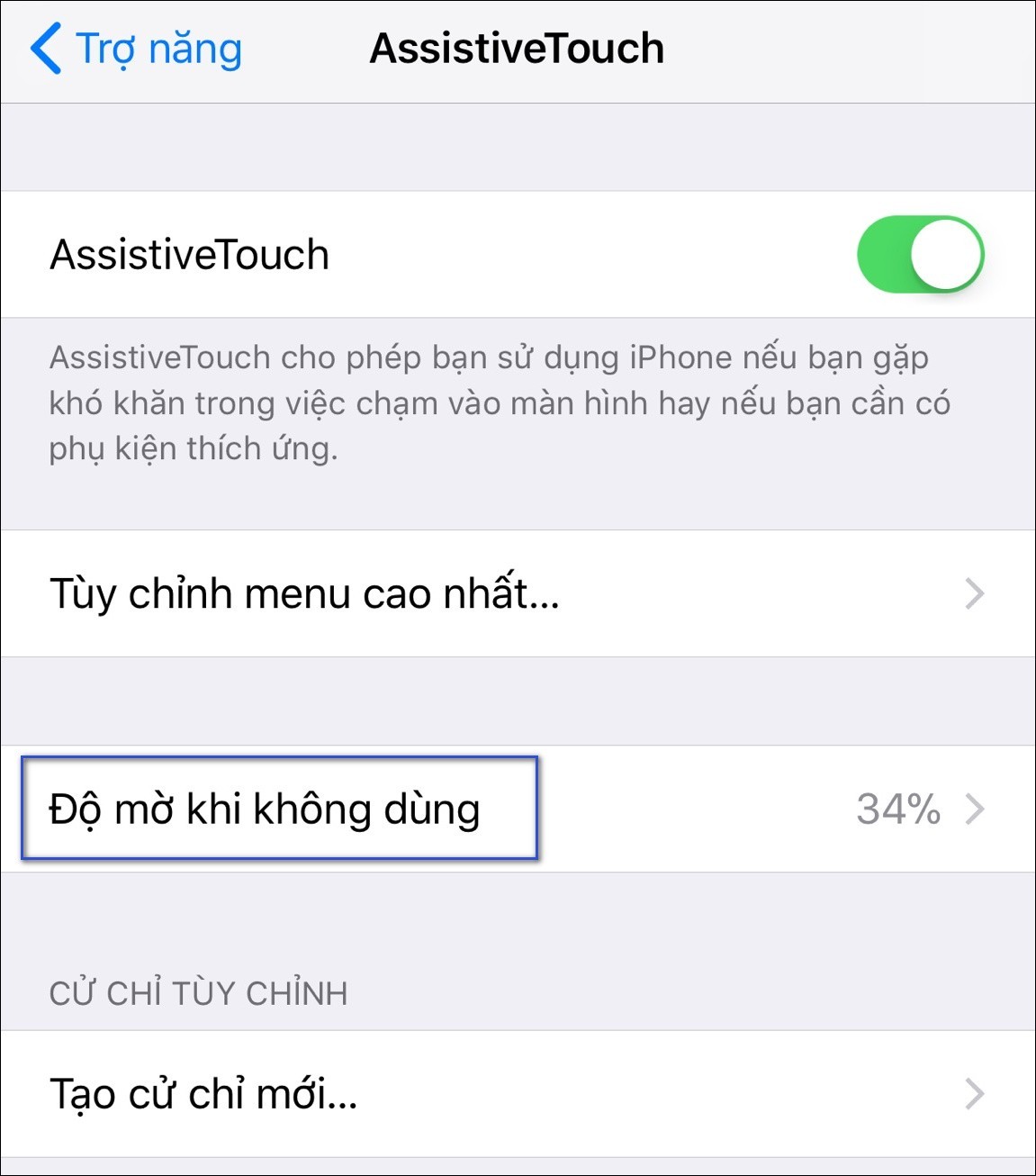
Phím trợ năng cho phép tùy chỉnh độ sáng khi không sử dụng.

Apple cập nhật phiên bản iOS 11 beta 7 cho các thiết bị di động
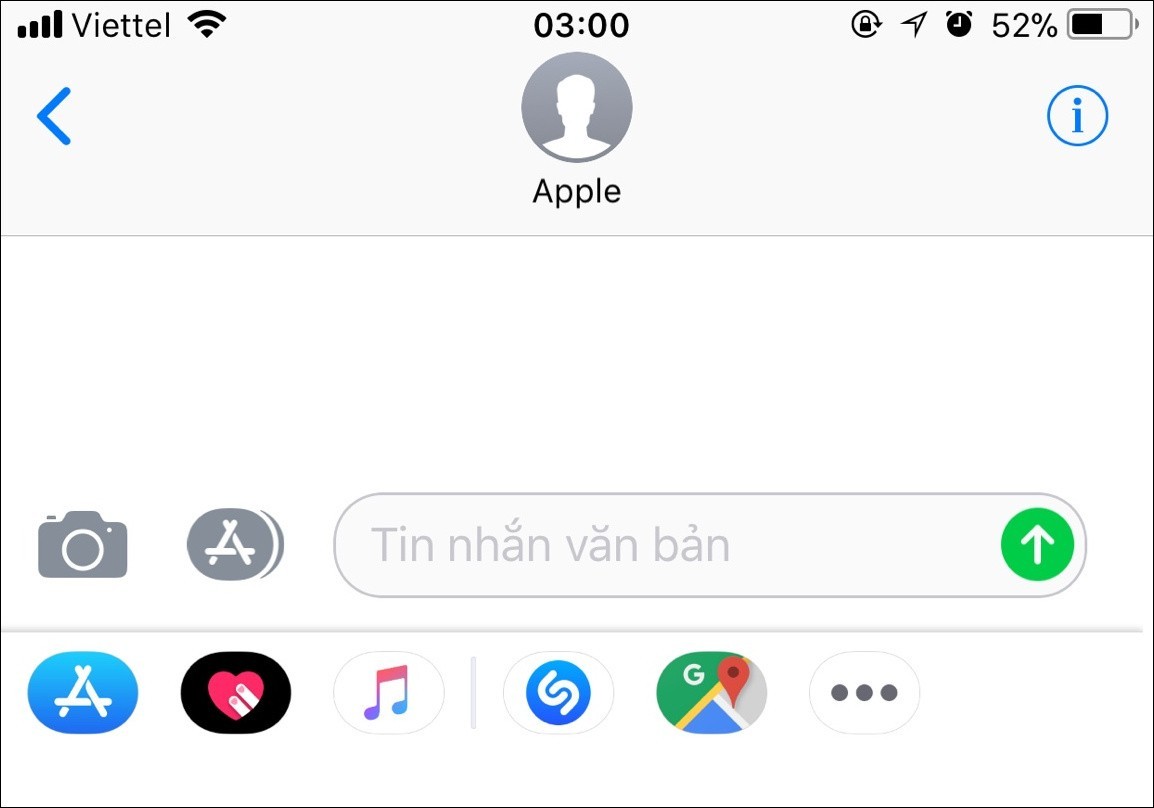
Nhiều tính năng được tích hợp trong tin nhắn SMS.

Apple cập nhật phiên bản iOS 11 beta 7 cho các thiết bị di động
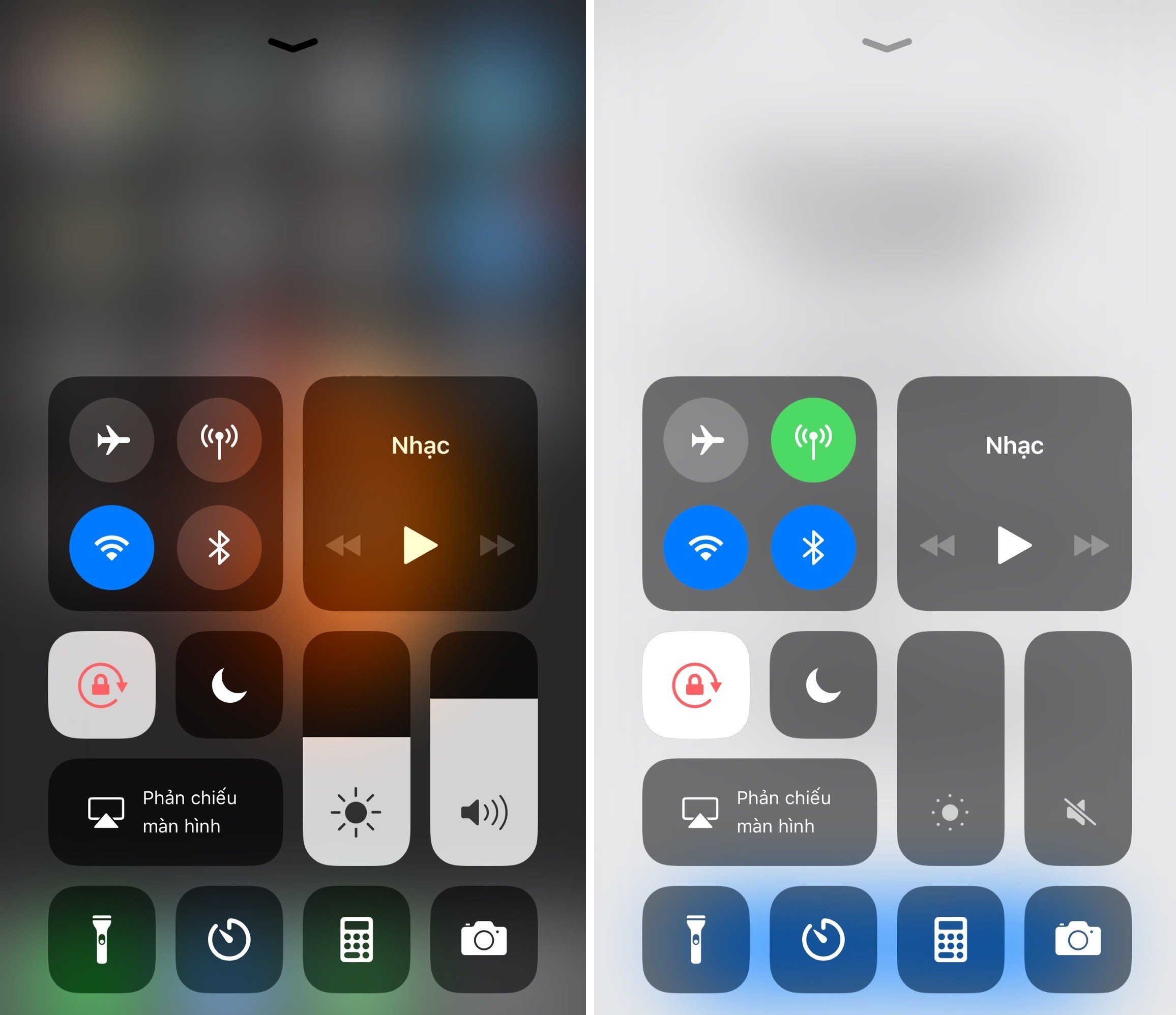
Trung tâm kiểm soát trên iOS 11.

Apple cập nhật phiên bản iOS 11 beta 7 cho các thiết bị di động
Phím trợ năng được trang bị thêm SOS khẩn cấp.

Apple cập nhật phiên bản iOS 11 beta 7 cho các thiết bị di động
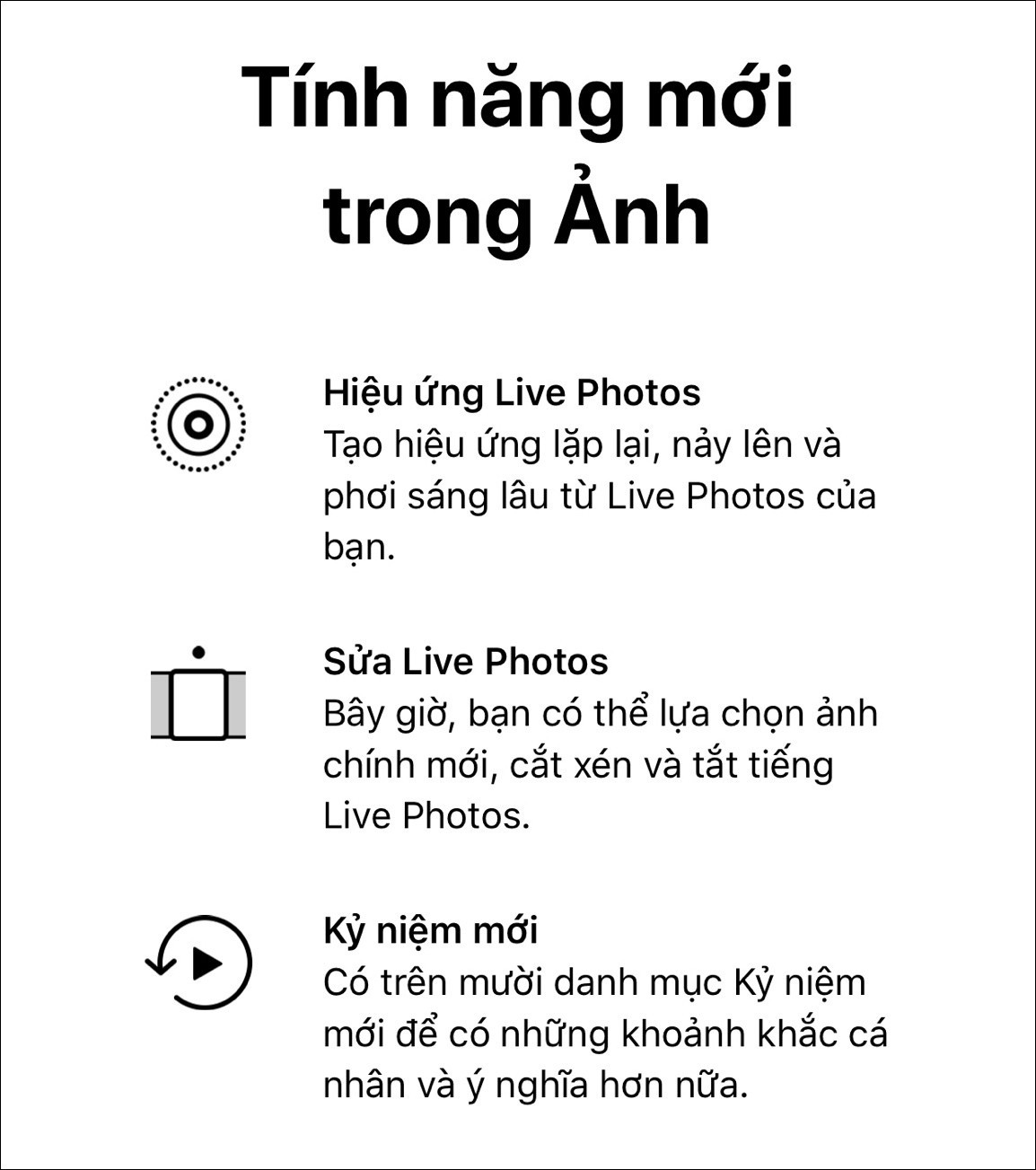
Tính năng mới trong Ảnh.

Apple cập nhật phiên bản iOS 11 beta 7 cho các thiết bị di động
Biểu tượng cột sóng mạng di động đã thay đổi.

Apple tung bản cập nhật iOS 11 beta 7 cho các thiết bị di động
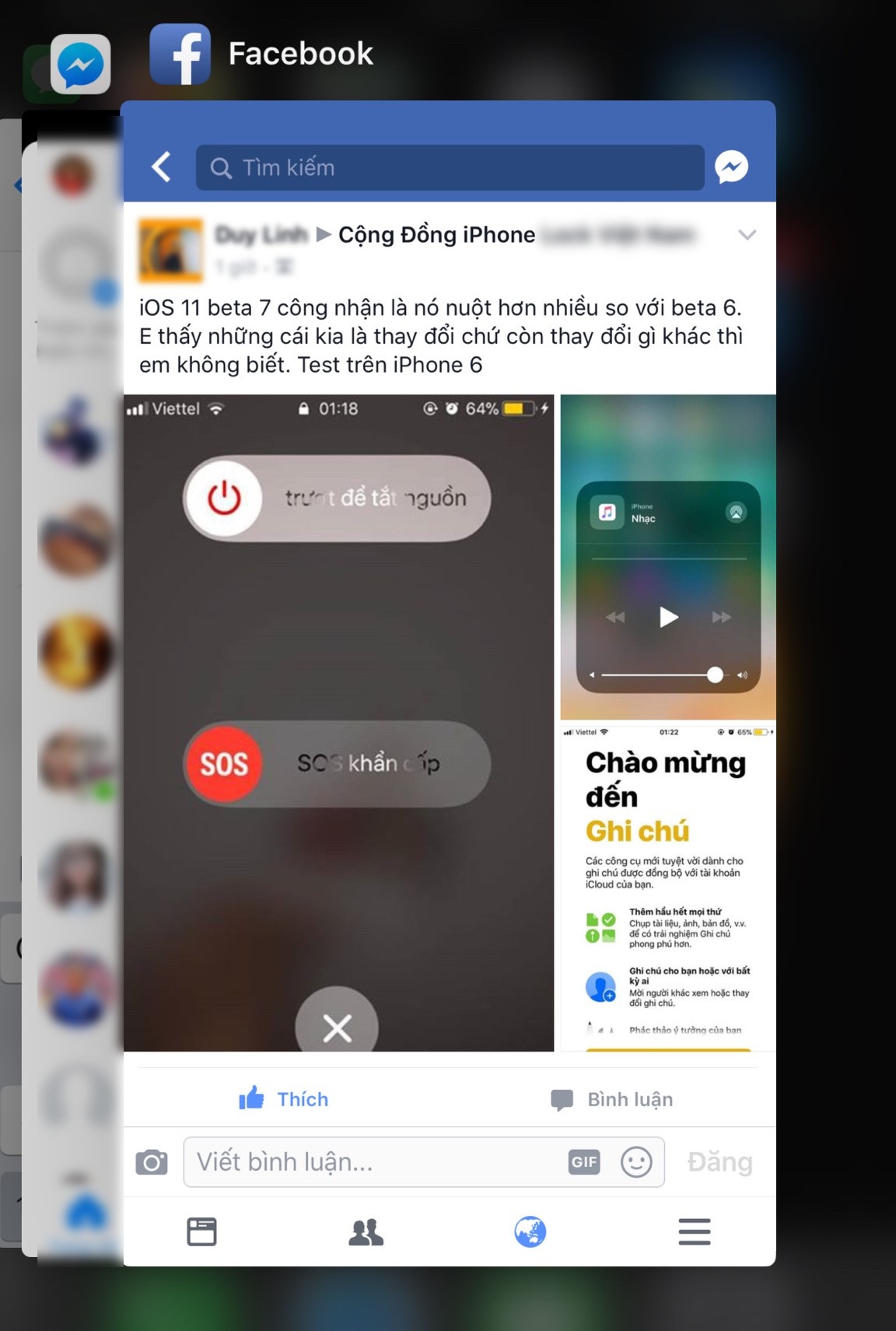
Đa nhiệm sẽ không còn sự xuất hiện của giao diện màn hình chính.

Ảnh: Tin Le.

Giám đốc sản xuất Google: hãy xem trước video nếu bạn muốn tìm kiếm chính xác hơn

Giám đốc sản xuất Google: hãy xem trước video nếu bạn muốn tìm kiếm Google nhanh hơn

Giám đốc sản xuất Goolgle, Prashant Baheti vừa đưa ra lời khuyên giúp người dùng có thể tìm kiếm chính xác và nhanh hơn.

https://giphy.com/gifs/tinle-3owvK7FbAQFTY2rpHG

Trên trang trang blog của Google, ông có những dòng chia sẻ nhằm giúp người dùng trải nghiệm và thao tác việc tìm kiếm nhanh hơn trên Google.

Giám đốc Prachant Baheti chia sẻ:

Chúng tôi luôn không ngừng nghiên cứu giúp bạn tìm thông tin nhanh và dễ dàng hơn. Đó là lý do tại sao khi bạn tìm kiếm bản thảo của NBA, bạn luôn thấy các đoạn văn bản ngắn cho mỗi kết quả.

Các đoạn văn bản này cung cấp ảnh chụp nhanh nội dung của trang web, giúp bạn quyết định xem rằng mình có muốn nhấp chuột để theo dõi không.

Đối với video, chúng tôi thường hiển thị một hình ảnh tĩnh trong kết quả tìm kiếm nhưng khi có nhiều thông tin hơn về video, chúng tôi nghiên cứu những phương án mới để cung cấp cho bạn những cái nhìn hữu ích, qua đó việc tìm kiếm sẽ trở nên nhanh chóng và chính xác hơn.

Bắt đầu từ hôm nay và mở rộng ra tuần tới, trên ứng dụng Google dành cho Android và Chrome, kết quả video sẽ xuất hiện trong băng chuyền video giống như hiển thị đoạn trích toàn văn bản, bạn sẽ thấy các bản xem trước video.

Theo mặc định, các bản xem trước chỉ phát khi bạn kết nối wi-fi. Để bật xem trước trên dữ liệu di động hoặc chọn không tham gia tính năng này, hãy truy cập menu cài đặt bên trong ứng dụng hoặc cài đặt của Google cho trình duyệt Chrome trên Android.

Một vài tháng trở lại, chúng tôi đã giới thiệu phiên bản video hiển thị các đoạn trích nổi bật để có câu trả lời nhanh dạng như “how to kickflip, một hành động trong bộ môn lướt ván”.

Xem trước video là bước tiếp theo giúp bạn tìm thông tin nhanh hơn và hơn nữa, ngay bây giờ, hãy thử tìm kiếm nào!

Theo: Google.

Nhật thực 2017: NASA phát trực tiếp trên Apple TV và iOS

Nhật thực 2017: NASA phát trực tiếp trên Apple TV và iOS

Một tin vui đối với những tín đồ thiên văn học, toàn bộ sự kiện nhật thực 2017 sẽ được NASA phát trực tiếp trên Apple TV và các thiết bị iOS.

Nhật thực 2017: NASA phát trực tiếp trên Apple TV và iOS

Hôm nay, Hoa Kỳ sẽ chứng kiến một trong những sự kiện nhật thực hiếm có nhất trong năm và NASA đảm bảo rằng tất cả mọi người đều có thể quan sát được.

Cơ quan Nghiên cứu Hàng không Vũ trụ Mỹ (NASA) thông báo rằng sẽ truyền thuật trực tiếp sự kiện đặc biệt này trên Apple TV và các thiết bị iOS.

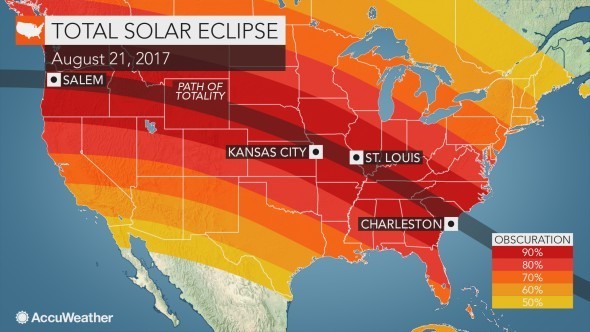
Dẫn theo NASA, sự kiện sẽ bắt đầu tại bờ biển Oregon vào lúc 9:06 sáng giờ địa phương vào ngày 21 tháng 8 và kết thúc dọc theo bờ biển Nam Carolina khoảng 2:44 chiều cùng ngày.

Nhật thực 2017: NASA phát trực tiếp trên Apple TV và iOS
Bản đồ mô phỏng đường đi của Mặt Trời tại Mỹ vào ngày 21/8 – Ảnh: AccuWeather.

NASA đã giới thiệu một số ít các chương trình phát trực tuyến để quan sát nhật thực và toàn bộ hành trình của nó. Các chương trình này có sẵn cho iPhone, iPad, iPod touch và Apple TV, giúp những người ở khu vực khác có thể quan sát được.

Để xem trực tiếp trên thiết bị Apple, bạn có thể chọn tải xuống ứng dụng NASA cho iOS từ App Store. Trong khi đó, người dùng của Apple TV thế hệ thứ tư có thể tải ứng dụng NASA cho tvOS.

NASA sẽ tổ chức một chương trình trước đó, được truyền hình trực tiếp từ Charleston, Nam Carolina và thời gian diễn ra là 4 giờ bao gồm cả sự kiện chính.

Nhiều bang của Hoa Kỳ cũng có thể xem sự kiện này, lần đầu tiên tính từ năm 1918. Một số vùng lân cận sẽ chỉ nhìn thấy nhật thực một phần. Thật không may, nhật thực sẽ không được nhìn thấy ở Ấn Độ và hầu hết các quốc gia châu Á.

Tuy nhiên, nhật thực vào ngày 21 tháng 8 được coi là sự kiện thiên văn độc đáo được ghi lại nhiều nhất và do đó mọi người ở các khu vực khác trên thế giới có thể dễ dàng tìm thấy các video và hình ảnh từ các luồng trực tuyến khác.

Theo: BRG.

10 mẹo hay dành cho các tín đồ Instagram

10 mẹo hay dành cho các tín đồ Instagram

Bạn đang làm quen dần với Instagram và muốn thao tác của mình thành thạo hơn? Với bài viết dưới đây, bạn sẽ có những chiêu trò thú vị đối với mạng xã hội này đấy.

1. Lưu bài viết bất kì

10 mẹo hay dành cho các tín đồ Instagram

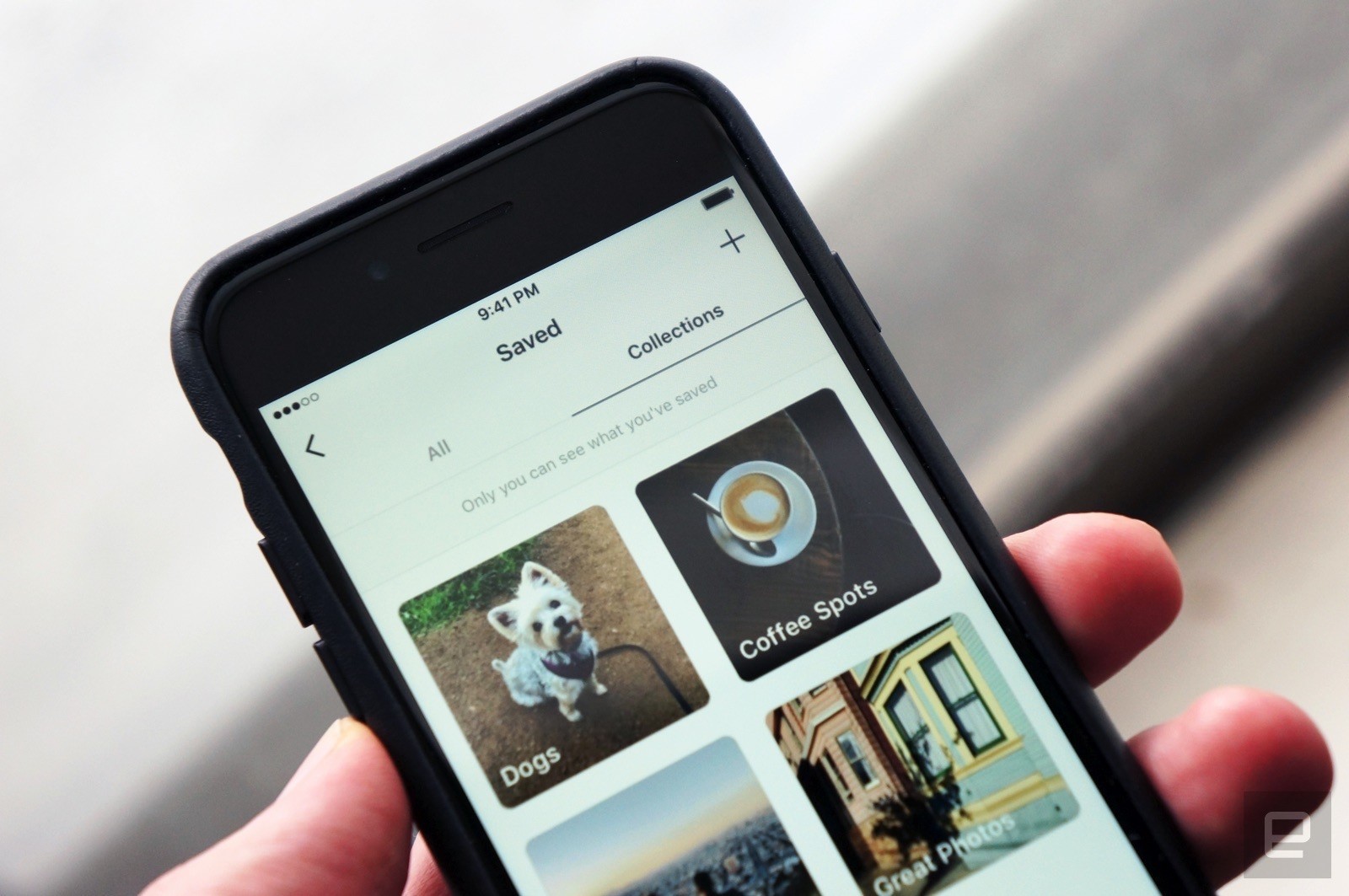
Khi vô tình lướt Instagram và muốn lưu lại một ảnh nào đó đẹp khiến lòng bạn xao xuyến. Bạn chỉ cần vài thao tác đơn giản: bấm vào biểu tượng Bookmark ở phía dưới bên phải bức hình > Save to a Collection > biểu tượng “+” để tạo một bộ sưu tập mới > đặt tên > Done. Bài post đó sẽ được lưu vào bộ sưu tập của bạn.

Bạn có thể tạo bộ sưu tập theo từng chủ đề hoặc đơn giản hơn, bạn có thể lưu mà không cần phân loại. Để xem lại các ảnh trong bộ sưu tập, bạn vào profile cá nhân và bấm vào biểu tượng Bookmark.

2. Xem các post đã like

10 mẹo hay dành cho các tín đồ Instagram

Nếu bạn thấy lưu lại vào bộ sưu tập như thế hơi rắc rối thì chỉ cần bấm like là xong.

Khi nào muốn xem lại post đó, bạn làm như sau: vào Profile Menu > Post You’ve Liked. Instagram sẽ hiện ra tất cả các post bạn đã bấm like, được sắp xếp theo thứ tự thời gian.

3. Thật thiếu sót nếu bỏ qua Stories

10 mẹo hay dành cho các tín đồ Instagram

Mình đã từng gặp rất nhiều người dùng Instagram hỏi: ” Có ai dùng Stories không? Không dùng thì có sao không?” Có sao đấy!

Stories là một chức năng cho phép người theo dõi bạn cảm thấy như họ là một phần của câu chuyện. Đó có thể là một chuỗi các bức hình hoặc video ghi lại một khoảnh khắc nào đó.

4. Tạo thêm một tài khoản riêng biệt

10 mẹo hay dành cho các tín đồ Instagram

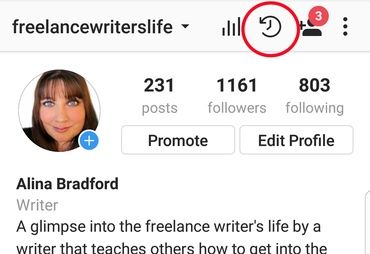
Nếu muốn tại tài khoản mới để post về sở thích, con cái của bạn hay về vấn đề gì đó khác biệt, Instagram cho phép bạn tạo 5 tài khoản tất cả và liên kết chúng với nhau. Việc chuyển đổi giữa các tài khoản dễ dàng và nhanh chóng.

Để tạo một tài khoản mới: Profile Menu > Add Account > nhập Username và Password. Tài khoản mới này sẽ được liên kết với tài khoản hiện tại của bạn.

Để chuyển đổi giữa các tài khoản, bạn vào profile cá nhân > chọn username. Một menu sẽ hiện ra hiển thị đầy đủ các tài khoản liên kết và bạn chỉ cần bấm vào tài khoản mình cần.

5. Ẩn bài viết cá nhân

10 mẹo hay dành cho các tín đồ Instagram

Chắc hẳn sẽ có lúc bạn không muốn sếp của mình xem được tấm hình bạn đang say xỉn nhưng cũng không muốn xóa nó đi tí nào. Vậy thì bạn có thể cho nó vào chế độ Archive: Chọn tấm hình muốn ẩn > Menu > chọn Archive.

Bạn cũng có thể cài đặt chế độ riêng tư những post đã ẩn: vào Menu (ảnh trên) > Show on Profile.

6. Tắt tính năng cho phép người lạ bình luận

10 mẹo hay dành cho các tín đồ Instagram

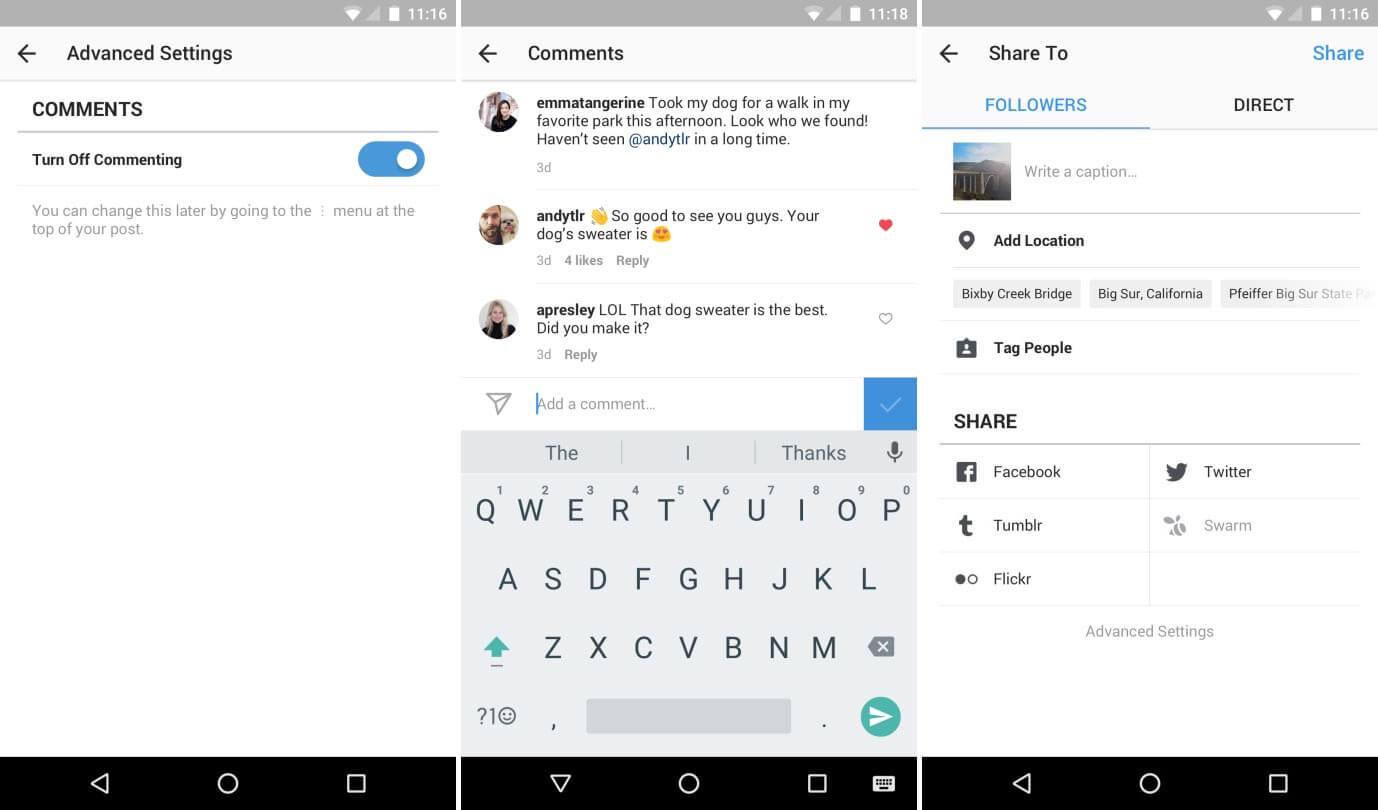
Đôi khi những dòng bình luận từ những người khác làm bạn khó chịu, bạn chỉ muốn thể hiện ảnh của mình chứ không chấp nhận nhận xét thì đó là lúc bạn cần tính năng tắt bình luận này.

Vào menu bài viết cần tắt comment > chọn Turn Off Commenting. Và chỉ vậy thôi, mọi người chỉ có thể xem được hình nhưng bình luận là không thể. Để bật lại tính năng này, bạn chỉ cần làm tương tự và chọn Turn On Commenting.

7. Chia sẻ ảnh lên mạng xã hội

10 mẹo hay dành cho các tín đồ Instagram

Bạn đang sở hữu một tấm ảnh rất đẹp và muốn chia sẻ lên Twitter cho bạn bè cùng thưởng thứ. Thật dễ dàng! Vào biểu tượng Menu > chọn Share > chọn Twitter.

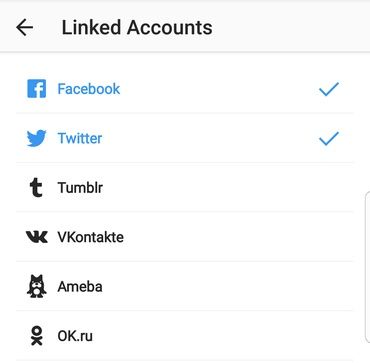
Tất nhiên là cách này vẫn sẽ dùng được khi bạn kết nối tài khoản Instagram với các mạng xã hội khác như Facebook, Tumblr, Ameba… Vào Profile Menu > chọn Linked Accounts > đăng nhập. Tất cả mạng xã hội đều liên kết với cùng tài khoản thì bạn có thể liên kết đăng tải và chia sẻ ảnh của mình tùy thích.

8. Chia sẻ Messenger

10 mẹo hay dành cho các tín đồ Instagram

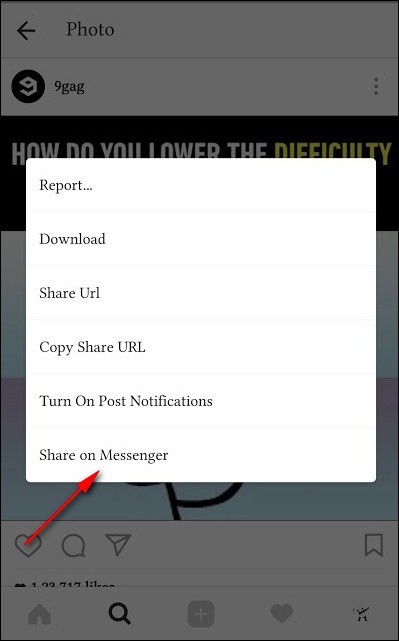
Bạn cũng có thể chia sẻ trên Messenger nhưng thay vì chọn Share như bước trên, bạn chọn Share on Messenger. Bạn có thể thêm tiêu đề, chọn người nhận và gửi, cũng như có thể thêm nó vào tính năng My Day của Messenger.

9. “Pinterest” ảnh của bạn

10 mẹo hay dành cho các tín đồ Instagram

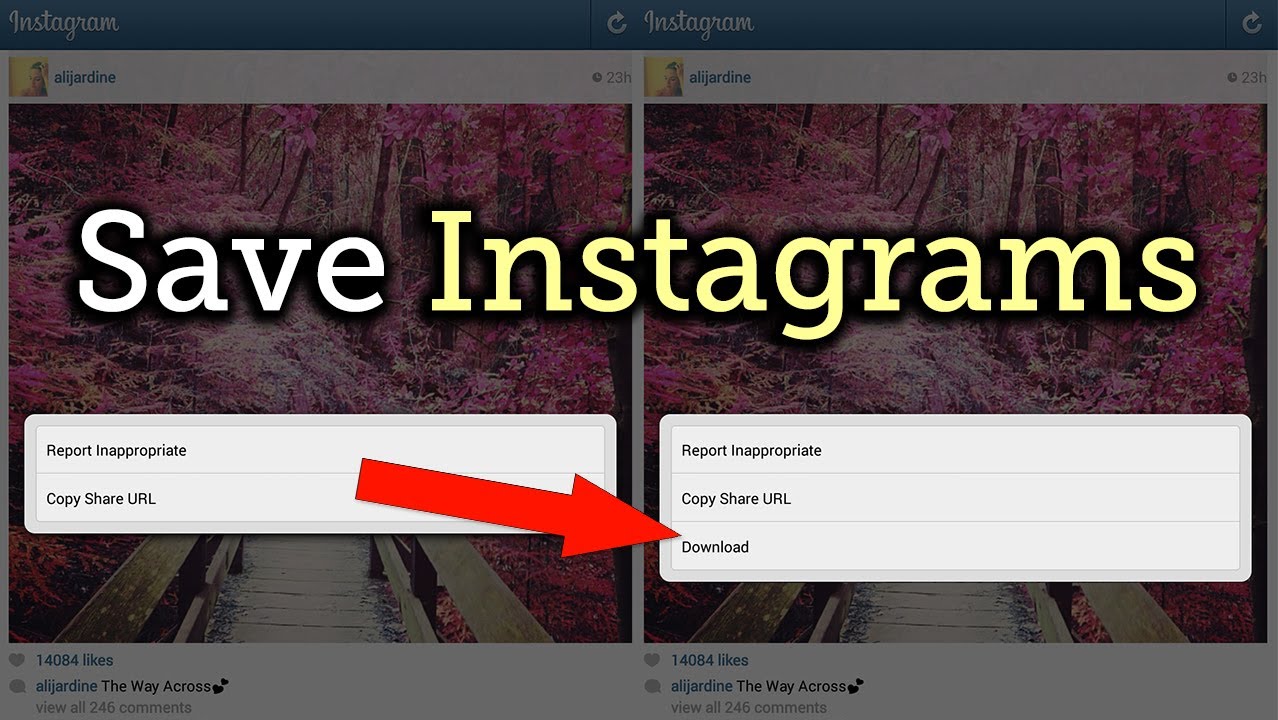
Có một điều khá phiền toái là không thể liên kết Pinterest với Instagram đượ nhưng bạn có thể đăng hình của mình lên đó. Vào Menu > chọn Copy Share URL > mở Pinterest > chọn mũi tên để đăng ảnh.

10. Tính năng lưu video

10 mẹo hay dành cho các tín đồ Instagram

Để lưu ảnh hoặc video của mình trên Instagram, vào Menu > chọn Setting > bật tùy chọn Save Original Photos > Save Videos After Posting.

Sony Xperia XZ1 lộ diện: vẫn là thiết kế bảo thủ

Sony Xperia XZ1 lộ diện: vẫn là thiết kế bảo thủ

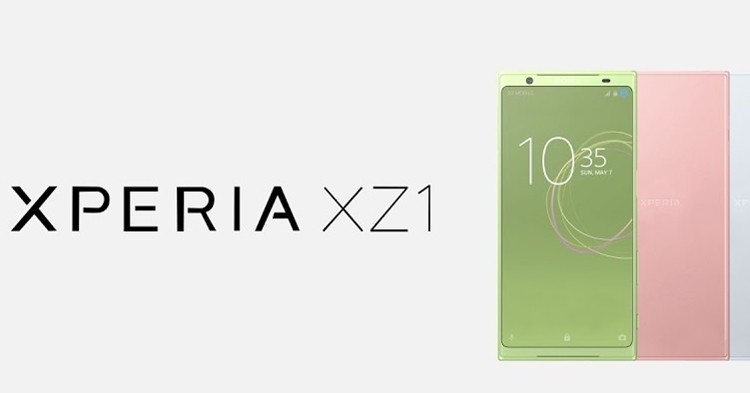
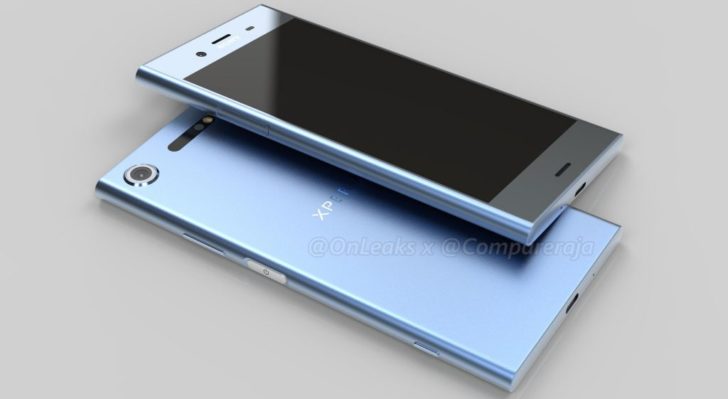
Những hình ảnh mới nhất của Xperia XZ1 vừa lộ diện. Máy vẫn có thiết kế tương đồng với thế hệ tiền nhiệm Xperia XZS nhưng được nâng cấp đáng kể về mặt cấu hình.

Sony Xperia XZ1 lộ diện: vẫn là thiết kế bảo thủ
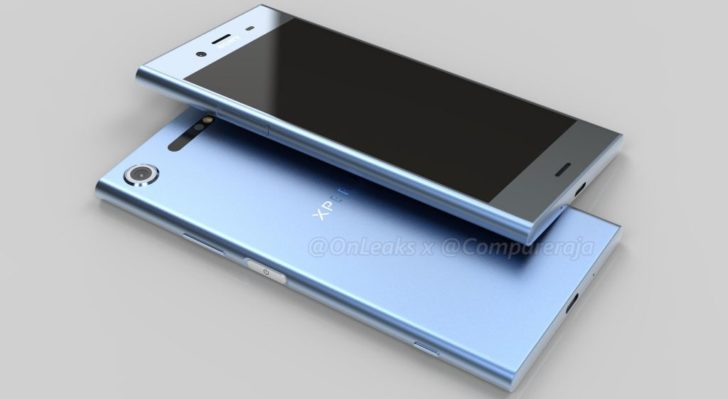
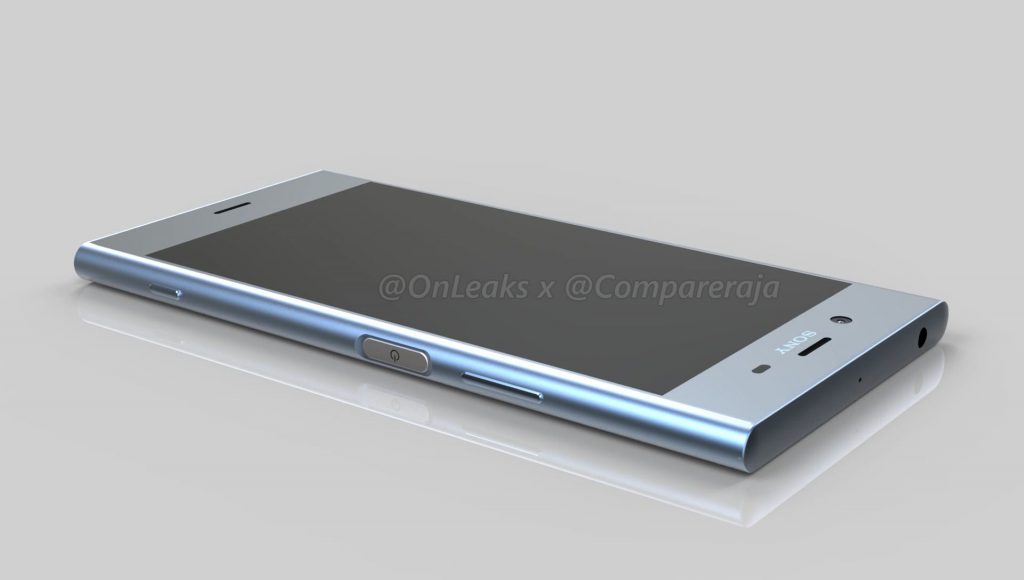
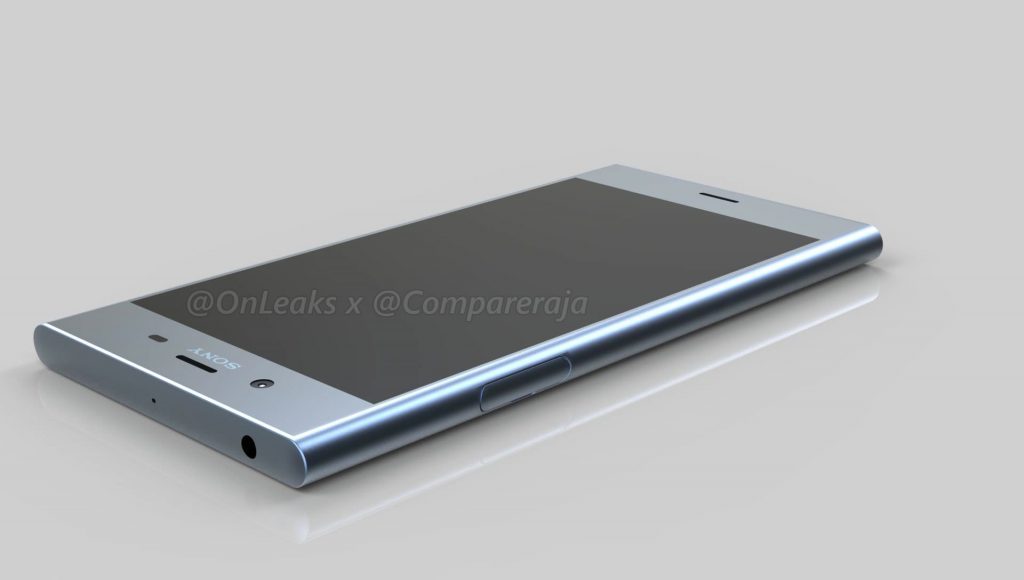
Hình ảnh từ OnLeaks tiết lộ, Xperia XZ1 vẫn sẽ trung thành với thiết kế Omni Balance và Loop Surface.

Xperia XZ1 có thiết kế kim loại nguyên khối và các cạnh vẫn là vuông góc mạnh mẽ, phần viền trên và dưới khá dày và bao trọn gần hết thân máy. Với thiết kế này, có lẽ những Sony fan yêu thích sự mới mẻ sẽ thất vọng phần nào đối với nhà sản xuất Nhật Bản.

Sony Xperia XZ1 lộ diện: vẫn là thiết kế bảo thủ
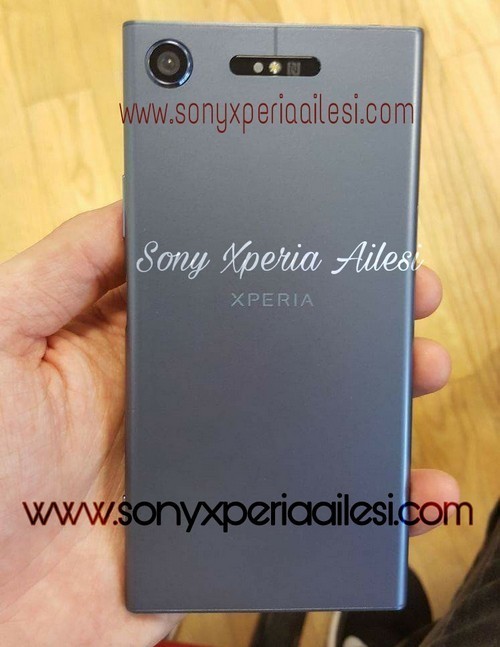
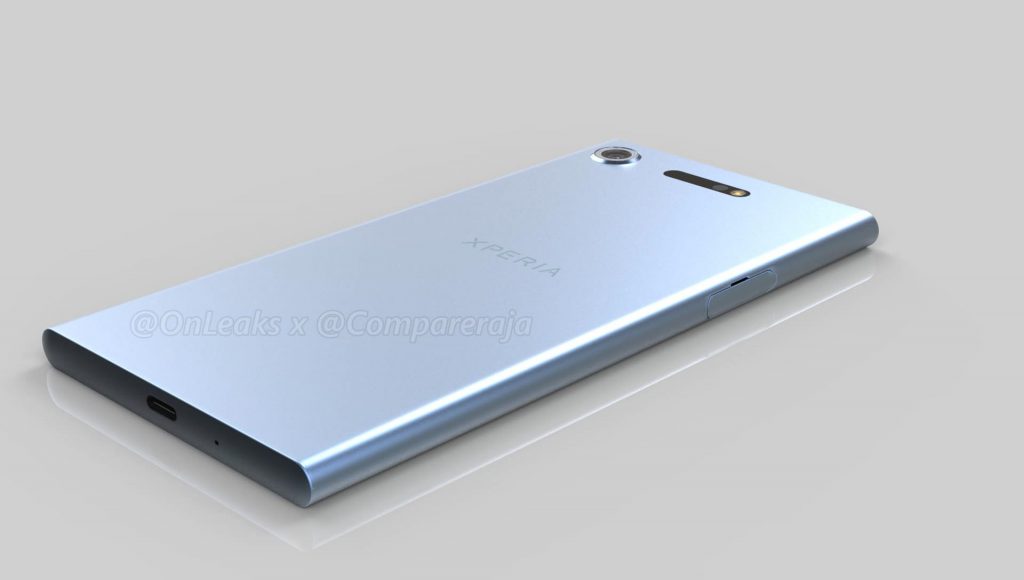
Mặt lưng Sony Xperia XZ1.

Phía sau máy có một vài thay đổi nhỏ ở vị trí cụm đèn flash LED và camera. Phần đèn flash LED sẽ được chuyển vào giữa, dải ăng-ten vuông góc với cụm cảm biến, đèn LED và biểu tượng NFC.

Sony Xperia XZ1 lộ diện: vẫn là thiết kế bảo thủ
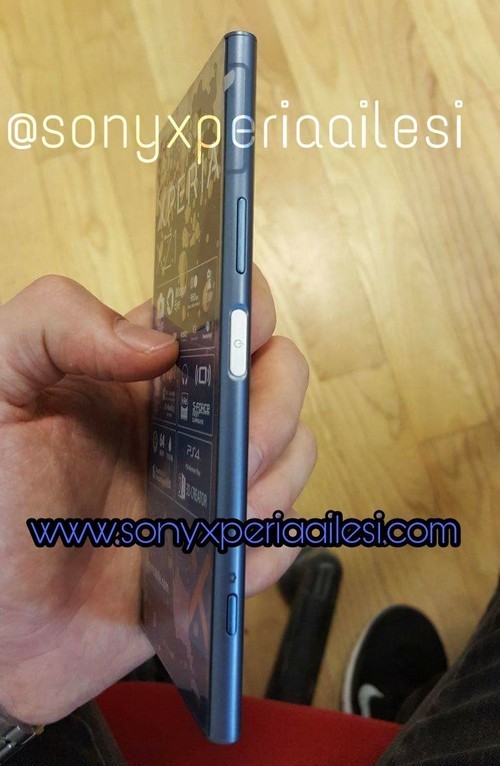
Cạnh phải của máy.

Cạnh bên vẫn sẽ là nút nguồn tích hợp cảm biến vân tay, phím tăng giảm âm lượng và nút chụp hình nhanh.

Sony Xperia XZ1 lộ diện: vẫn là thiết kế bảo thủ
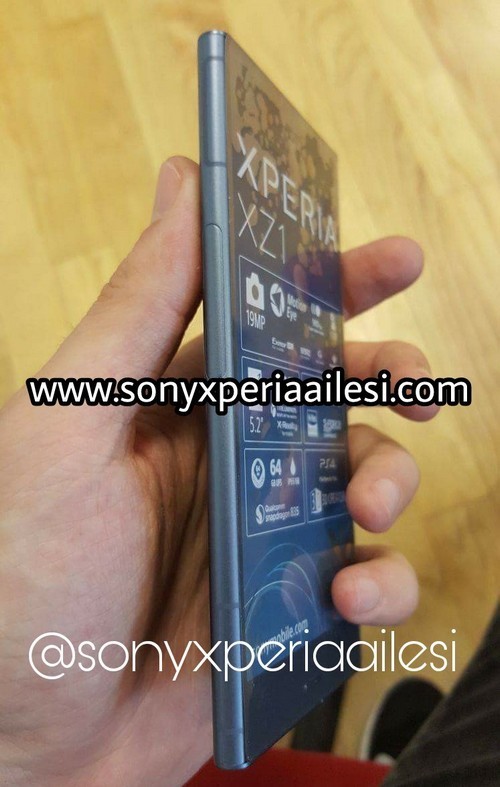
Cạnh trái là vị trí của khay SIM và thẻ nhớ.

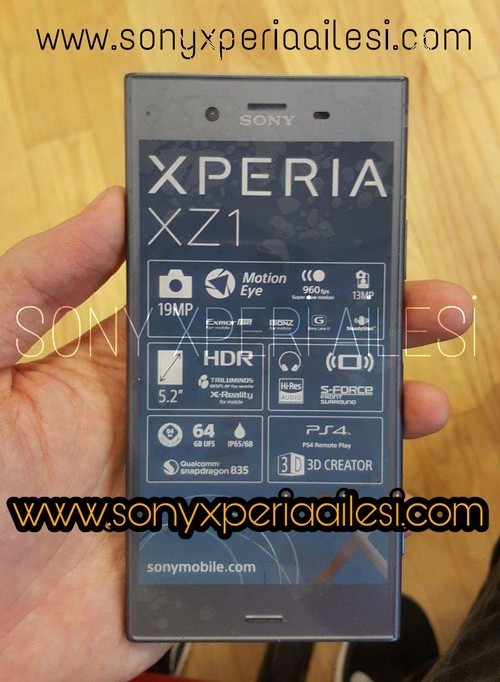
Về cấu hình, Xperia XZ1 sẽ trang bị chip Snapdragon 835 cao cấp, RAM 4GB, bộ nhớ trong 64GB. Máy có màn hình 5.2 inch HDR Full HD. Phía sau là camera Motion Eye 19MP hỗ trợ khả năng quay chậm 960fps, tính năng 3D Creator, camera phía trước có độ phân giải 13MP.

Giống như nhiều dòng Sony Xperia cao cấp khác, máy cũng hỗ trợ khả năng chống nước, bụi tiêu chuẩn IP68, công nghệ âm thanh Hi-Res Audio, điều khiển PS4. Hiện thiết kế các cổng kết nối, cổng sạc của Xperia XZ1 vẫn chưa được Sony tiết lộ.

Xem thêm một số hình ảnh Sony Xperia XZ1

Cạnh trái là vị trí của khay SIM và thẻ nhớ Sony Xperia XZ1 lộ diện: vẫn là thiết kế bảo thủ Sony Xperia XZ1 lộ diện: vẫn là thiết kế bảo thủ Sony Xperia XZ1 lộ diện: vẫn là thiết kế bảo thủ Sony Xperia XZ1 lộ diện: vẫn là thiết kế bảo thủ

Theo : AndroidPolice.