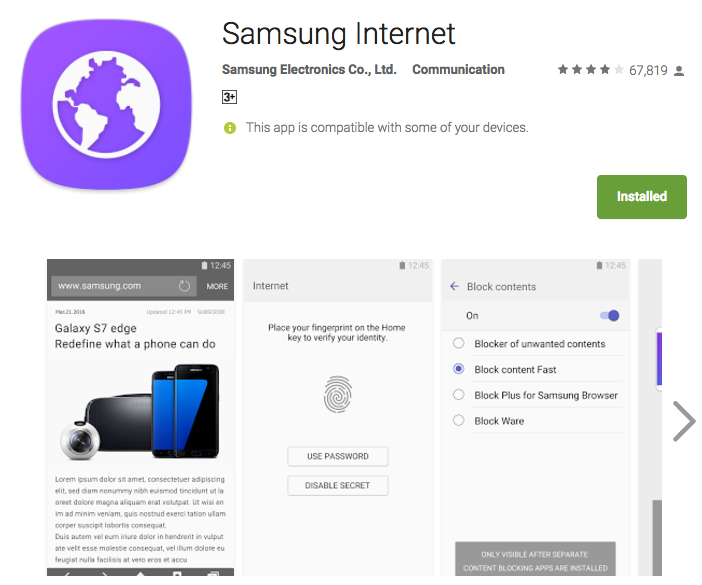
Hãng điện tử Hàn Quốc mới đây đã tung ra phiên bản beta của trình duyệt web Samsung Internet Browser trên kho ứng dụng Play Store.
Nếu là một người xài Samsung lâu năm, bạn chắc chắn không lạ gì đến với giao diện TouchWiz trên smartphone Android của hãng, và trên giao diện này Samsung gần như viết lại mọi ứng dụng riêng cho máy như trình calendar, trình email, trình duyệt web và thậm chí là có kho ứng dụng riêng.
Và mới đây Samsung đã tung phiên bản trình duyệt ở dạng beta lên kho ứng dụng Google Play, điều đồng nghĩa với việc bạn không nhất thiết phải xài một smartphone của hãng điện tử Hàn Quốc này mới có thể dùng. Trình duyệt web này hiện tương thích với các smartphone Galaxy và Nexus, trong đó có cả Google Pixel mới nhất, với phiên bản hệ điều hành Android 5 Lollipop trở lên. Hiện ứng dụng này cũng chưa xuất hiện tại toàn bộ các quốc gia.
Còn điểm khác biệt? Theo mô tả thì dù chỉ đang ở bản beta (chưa chính thức) nhưng ứng dụng này đã có tính năng tiên tiến được yêu mến hiện nay là hỗ trợ xem video 360, điều mà trước đây thường bạn phải kết nối và đeo thiết bị Gear VR.
Một số tính năng đáng chú ý khác là chức năng ảnh trong ảnh, trợ lý mua sắm Amazon giúp dễ dàng so sánh giá, thanh toán qua web bằng Samsung Pay, tích hợp trình quét mã QR như Chrome hỗ trợ tìm kiếm bằng DuckDuckGo.
Ngay từ bây giờ nếu đang sở hữu một chiếc smartphone tương thích với trình duyệt Samsung Internet, hãy tải về qua liên kết đến Google Play Store, hoặc tải phiên bản APK về để cài đặt và sử dụng.
Mạng 4G khác gì LTE? Liệu chúng có phải là một hay không khi người dùng vẫn hay nhầm lẫn giữa hai khái niệm này, bài viết sẽ giúp bạn giải đáp vấn đề này.
Mạng 4G khác gì LTE?
Viettel đã bắt đầu thử nghiệm triển khai mạng 4G tại Vũng Tàu với gần 200 trạm BTS. Vậy mạng 4G là gì? Mạng 4G khác gì LTE?
Mạng 4G khác gì LTE?
Chuẩn kết nối 4G được Liên minh viễn thông quốc tế (ITU) chính thức thông qua vào tháng 3/2008. Chữ “G” trong 4G tức “generation” (thế hệ), như vậy, đây là chuẩn kết nối thế hệ thứ 4, theo lý thuyết, có thể giúp các thiết bị di động như điện thoại thông minh, máy tính bảng… đạt tốc độ kết nối 100 Mbps và lên tới 1 Gbps khi không di chuyển.
Hiện có hai hệ thống 4G đã triển khai là chuẩn Mobile WiMAX (lần đầu tiên ở Hàn Quốc năm 2007) và chuẩn LTE, triển khai ở Na Uy năm 2009.
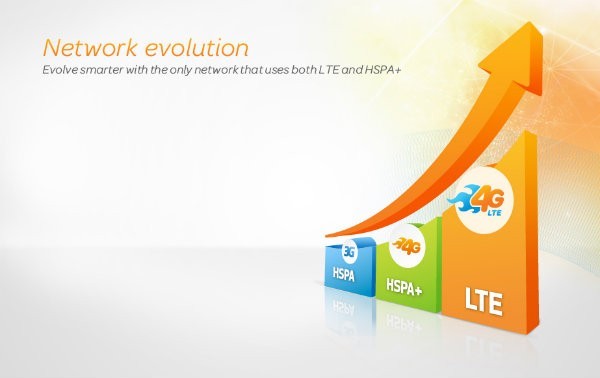
LTE là viết tắt của Long Term Evolution (Tiến hóa dài hạn), chưa phải là một công nghệ chuẩn 4G, thay vào đó chỉ là một chuẩn tiệm cận công nghệ mạng thứ tư. Trên thực thế, tuy điện thoại của bạn có thể hiển thị biểu tượng “4G” ở góc phải phía trên màn hình, nhưng thực chất lại không phải kết nối 4G theo chuẩn.
LTE chỉ là một tiệm cận và là cách gọi tên chuẩn công nghệ 4G mà thôi
Khi Liên minh Viễn thông Quốc tế định chuẩn mức tốc độ 4G tối thiểu, các thử nghiệm thực tế vẫn chưa đạt được. Kết quả là các nhà làm luật đã quyết định dùng LTE để gọi tên chuẩn công nghệ 4G, miễn là tốc độ mạng LTE khi triển khai phải vượt trội đáng kể so với 3G.
Ngay lập tức, các nhà cung cấp dịch vụ mạng nhanh tay sử dụng “4G LTE” vào trong các chiến dịch quảng cáo cho chuẩn kết nối thế hệ mới, cho dù trên thực tế vẫn chưa được tốc độ ngang mức ITU đặt ra.
Sự khác biệt giữa 4G và LTE không phải là ở tốc độ
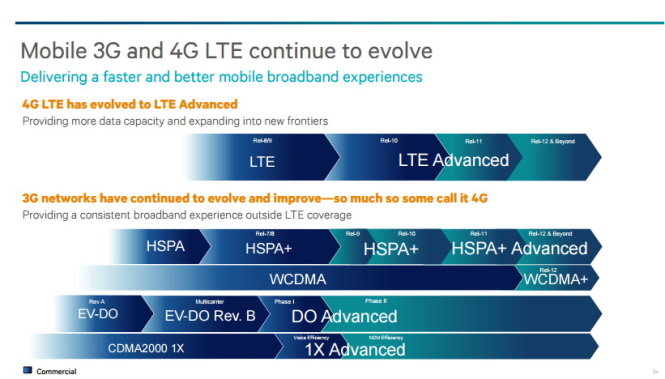
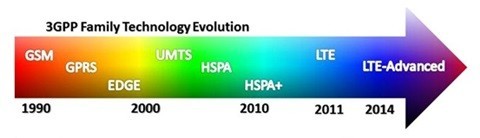
LTE được quảng cáo là công nghệ mạng nhanh nhất hiện nay, nhưng thực ra LTE chỉ là một chuẩn kế tiếp lên 4G mà 3GPP thiết kế (nhóm phụ trách dự án chuẩn hóa và cải tiến công nghệ UMTS, một chuẩn 3G dành cho các mạng GSM toàn cầu).
Công nghệ mạng không dây ngày một phát triển
Sự khác biệt giữa 4G và LTE, rất tiếc lại không phải là tốc độ. Trong khi sự khác biệt giữa mạng 3G và 4G hoặc LTE là rất đáng kể, điều đặc biệt là tốc độ tải lên và tải xuống giữa các mạng mang danh 4G và mạng 4G “xịn” lại hầu như giống nhau.
Ở thời điểm hiện tại, LTE được xem là chuẩn kết nối nhanh nhất dành cho các mạng không dây nhưng vẫn chưa phải mạng 4G thực thụ.
Tương lai của mạng LTE
Hiện nay, hầu hết các thiết bị di động bán ra trên thị trường đều hỗ trợ công nghệ LTE để kết nối các dịch vụ 4G, một số máy thậm chí còn không trang bị chuẩn kết nối cũ 2G hoặc cả 3G. Thế hệ máy đầu tiên được trang bị LTE đều chỉ cho phép sử dụng trong vòng một vài giờ, nhưng tương lai, rất nhiều mẫu sản phẩm cải tiến sẽ giúp người dùng trải nghiệm LTE trong một hoặc hai ngày trọn vẹn sau mỗi lần sạc.
Dù đi sau thế giới khá lâu, nhưng Việt Nam đang cố gắng hoà nhập vào mạng lưới di động của thế giới
LTE là một bước tiến đáng kể trong quá trình phát triển công nghệ hỗ trợ kết nối không dây, với ưu điểm vượt trội về tốc độ và tối ưu mạng. Tuy nhiên, liệu LTE có trở thành một câu chuyện thành công hay không trong ngành công nghiệp di động vẫn cần thời gian kiểm chứng.
Các nhà cung cấp dịch vụ mạng trên khắp thế giới hiện đang triển khai và bước đầu, một số quốc gia phát triển đã gần như phủ sóng LTE ở thị thành. 3GPP cũng đã chấp thuận gần 45 băng tần LTE.
Riêng ở Việt Nam, trước mắt, các nhà cung cấp dịch vụ sẽ còn khá nhiều việc phải làm như triển khai hệ thống mạng mới, các thiết bị truyền dẫn… Tuy nhiên, tiến lên 4G LTE rõ ràng là một lộ trình hợp lý, phù hợp với xu thế công nghệ và nhu cầu người dùng.
Với những thông tin hữu ích ở trên, chắc hẳn bạn đã phần nào hiểu 4G khác gì LTE rồi đúng không? Trong thời gian tới, 4G – LTE sẽ là công nghệ tạo ra những bước đột phá mới về dịch vụ viễn thông.
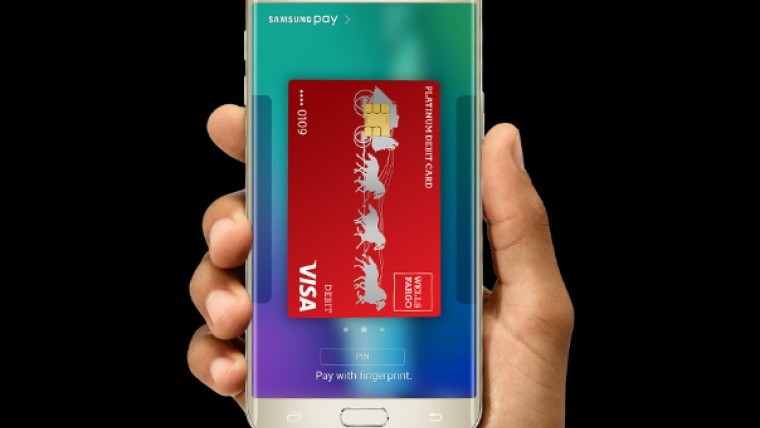
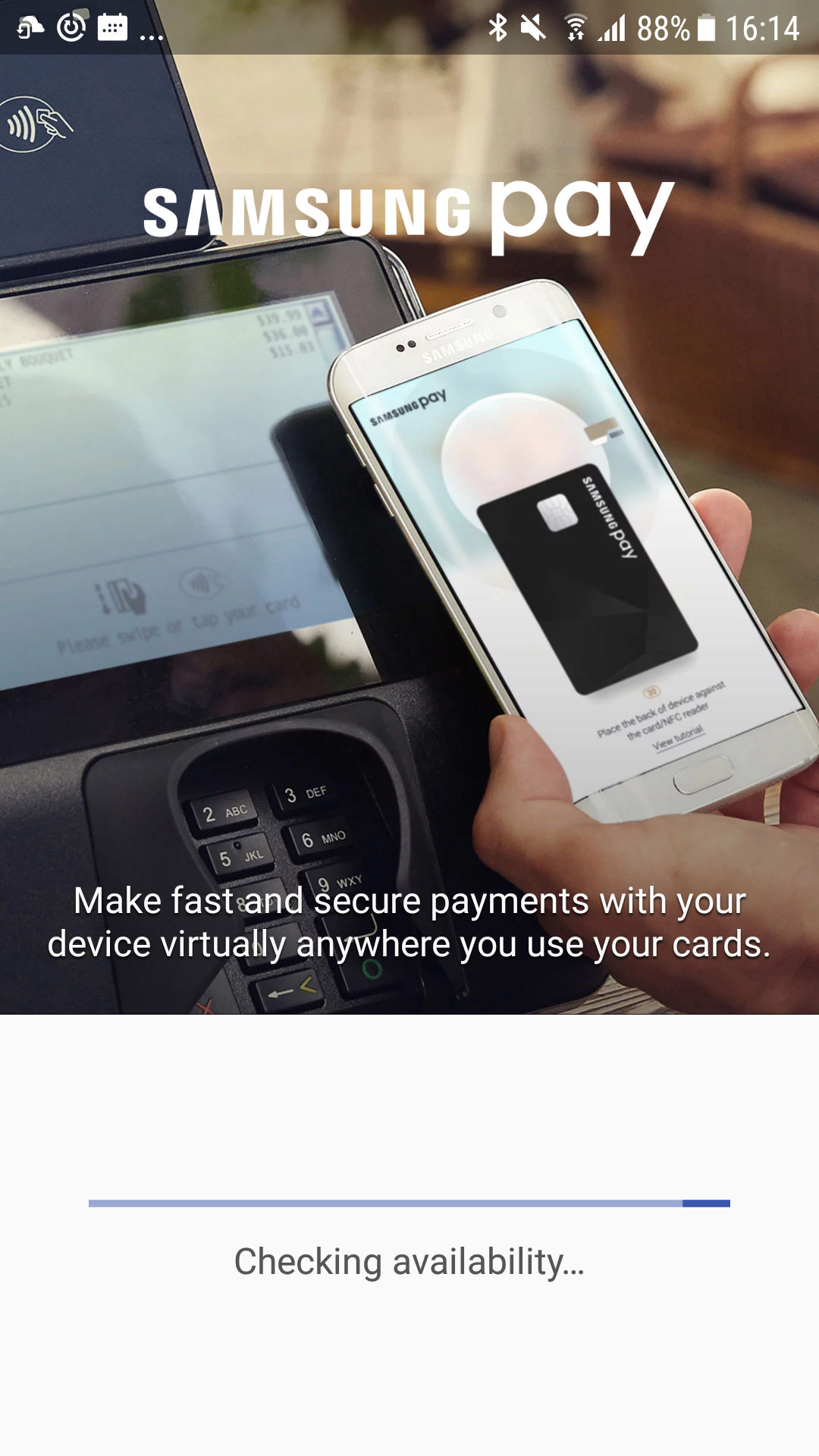
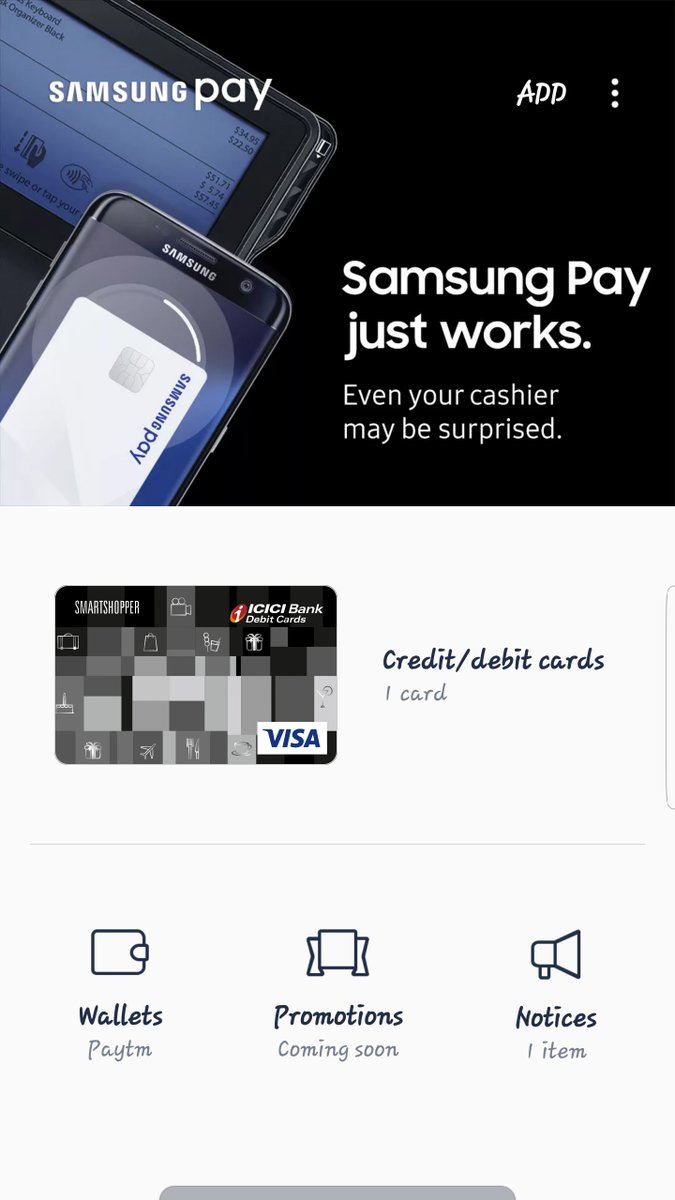
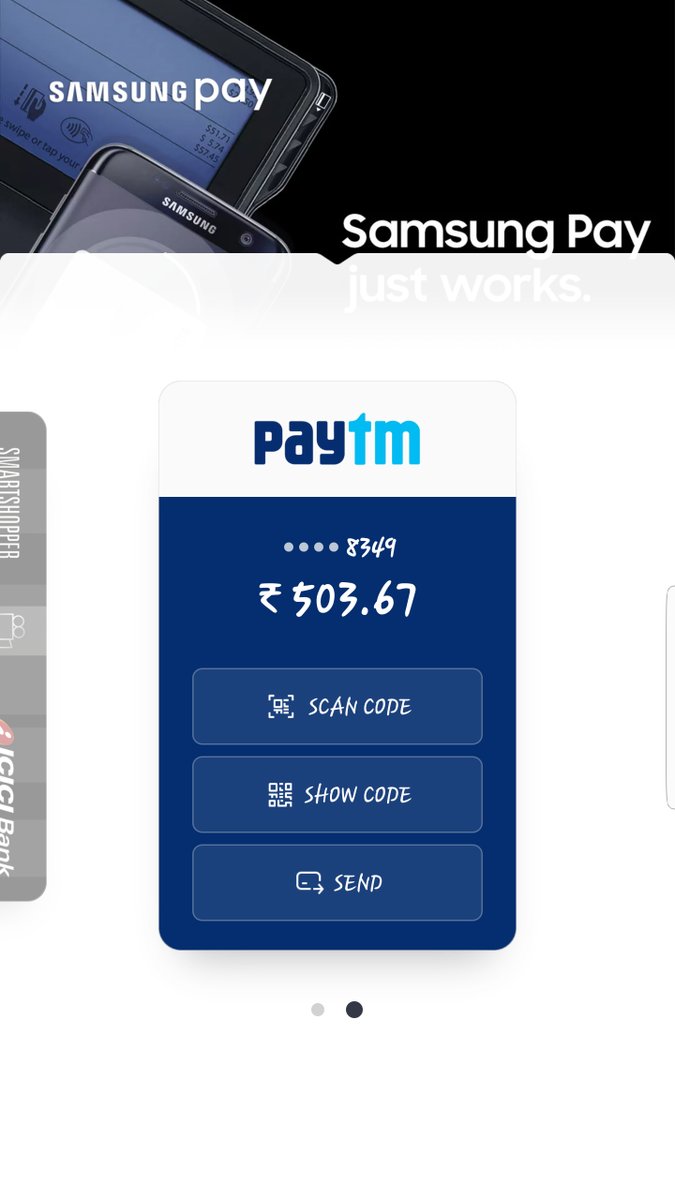
Samsung vừa cho ra mắt dịch vụ thanh toán di động Samsung Pay tại Ấn Độ và hỗ trợ cho những tài khoản sử dụng Paytm.
Cuối năm ngoái, đã có những tin tức rằng dịch vụ thanh toán Samsung Pay sẽ được ra mắt tại Ấn Độ vào đầu năm 2017, trước cả những đối thủ cạnh tranh lớn như Apple Pay và Android Pay trong lĩnh vực thanh toán di động. Bây giờ, có vẻ như Samsung đã thực sự tung ra những cú đấm để đánh bại các đối thủ của mình.
Cụ thể, Samsung đã tung ra dịch vụ thanh toán di động tại Ấn Độ bao gồm hỗ trợ cho thẻ ghi nợ Visa debit và thẻ tín dụng MasterCard của các ngân hàng bao gồm Axis, HDFC, ICICI, SBI, và Standard Chartered. Thẻ của Citibank sẽ sớm được bổ sung trong khi thẻ của American Express vẫn chưa được nêu tên trong danh sách các ngân hàng được hỗ trợ. Samsung Pay cũng sẽ kết hợp hỗ trợ cho các tài khoản Paytm, vừa đủ để khuyến khích cho 200 triệu người sử dụng Paytm thử qua dịch vụ thanh toán của Samsung.
Với việc thêm Ấn Độ vào danh sách các quốc gia hỗ trợ thì hiện tại Samsung Pay đã nâng con số các quốc gia được hỗ trợ lên con số 13 quốc gia, bao gồm Australia, Brazil, Canada, Trung Quốc, Nga, Malaysia, Puerto Rico, Singapore, Hàn Quốc, Tây Ban Nha, Thái Lan, và Hoa Kỳ. Hiện dịch vụ thanh toán di động này hiện đang tương thích với Galaxy S7 và S7 Edge, Note5, Galaxy S6, S6 Edge, S6 Edge + và S6 Active, Galaxy A5, A7 và A9.
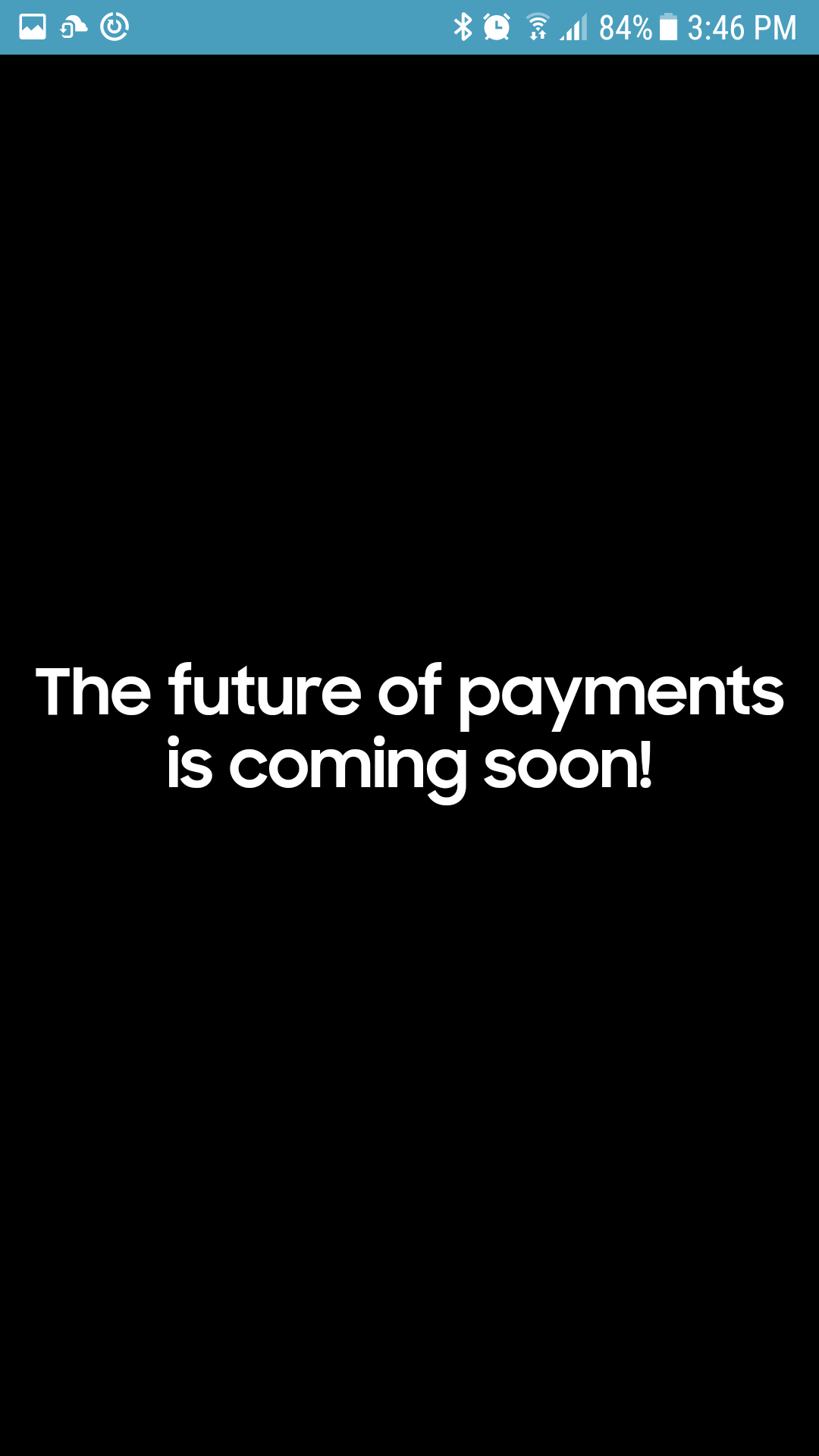
Vào tháng trước thì những người dùng mua điện thoại Galaxy S7 hoặc S7 Edge sử dụng hệ điều hành Android 7.0 tại Ấn Độ nhận được một tin nhắn pop-up với nội dung “The future of payments is coming soon!”. Nếu tìm hiểu vào trong hệ thống thì người dùng sẽ thấy ứng dụng thanh toán di động Samsung Pay đã được cài đặt sẵn, đó cũng là mình chứng cho việc hãng công nghệ lớn nhất Hàn Quốc đã hoàn toàn sẵn sàng cho việc ra mắt dịch vụ thanh toán di động Samsung Pay tại đất nước Ấn Độ.
Gần đây máy tính Mac của bạn có hoạt động kỳ lạ hoặc gặp sự cố không? Các đèn báo và đèn có bị trục trặc không? Nó có từ chối sạc, ngay cả với pin mới không? Hệ điều hành hoạt động quá chậm? Bạn đang gặp sự cố với nhiều loại kết nối?
Câu trả lời cho những vấn đề này có thể là vấn đề với PRAM/NVRAM hoặc SMC của bạn. Đây là những phần của máy Mac thường hoạt động âm thầm phía sau để đảm bảo rằng tất cả các cài đặt – đặc biệt là cài đặt phần cứng hoạt động như thiết kế.
Tuy nhiên, đôi khi các cài đặt này có thể bị nhầm lẫn hoặc bị ràng buộc do nhiều nguyên nhân. Khi gặp vấn đề, bạn thường có thể giải quyết mọi việc bằng cách đặt lại các phần này trên máy Mac của mình. Bài viết dưới đây sẽ cho bạn biết chính xác cách thực hiện.
Lưu ý: Việc reset lại các bộ phận này trên máy Mac thường là an toàn, nhưng cũng không đảm bảo. Trước tiên, bạn hãy đảm bảo đã thử khởi động lại cơ bản và các cách khắc phục sự cố khác nhưng chưa thấy hiệu quả, đồng thời sao lưu dữ liệu trước khi bắt đầu. Thao tác này cũng sẽ đặt lại mọi cài đặt tùy chỉnh mà bạn đã thực hiện, vì vậy bạn có thể phải làm lại chúng.
Đầu tiên, SMC là gì?
System Management Controller (viết tắt là SMC) là một subsystem – hệ thống điều khiển quản lý hệ thống của dòng máy Macintosh dựa vào nền tảng Intel. System Management Controller tham gia gần như toàn bộ những thao tác cơ bản của máy tính.
Một số chức năng của SMC gồm:
Kiểm soát năng lượng, nhiệt độ của hệ thống khi máy hoạt động;
Quản lý pin và quá trình sạc của các máy Mac nói chung;
Phản ứng khi bạn bấm vào nút nguồn;
Theo dõi và quản lý hệ thống chuyển đổi các video;
Đóng (gập) mở màn hình dòng Macbook;
Hiển thị đèn nền trên bàn phím;
Xử lý đồ họa hiển thị thích hợp dựa trên ánh sáng môi trường xung quanh;
Cảm biến rơi tự do (Sudden Motion Sensor – SMS);
Điều khiển các đèn hiển thị, đèn báo hết pin trên các dòng Macbook Pro 2012 trở về trước.
Khi nào cần reset lại SMC?
Một số tình huống bạn nên nghĩ đến giải pháp reset SMC như:
Đã vệ sinh máy tính Mac, nhưng quạt tản nhiệt vẫn chạy tốc độ cao dù không xử lý tác vụ nặng;
Máy chạy chậm hơn so với bình thường dù bạn chỉ dừng ở mức lướt web, nghe nhạc trực tuyến.
Đèn bàn phím không còn hoạt động (cũng có thể do đèn hư);
Các đèn tín hiệu trên máy bật/tắt bất thường;
Độ sáng của màn hình không tự động điều chỉnh dựa vào ánh sáng môi trường;
Tuy bấm nút nguồn nhưng máy không có bất cứ phản hồi nào;
Đóng mở màn hình (trên Macbook) máy cũng không có phản ứng nào;
Tự động chuyển sang trạng thái Sleep hoặc Shutdown dù không tác động và cũng không bật lại được;
Đã cắm sạc nhưng Pin không vào hoặc nhảy % loạn xạ;
Không nhận các thiết bị kết nối ngoài qua USB type C;
Đèn của MagSafe báo sai;
Đèn báo trạng thái của pin không tháo rời trên MacBook không hoạt động.
Cách Reset SMC
Trên máy tính Mac
Bước 1: Tắt máy Mac của bạn như bình thường, rút dây nguồn khỏi ổ cắm điện.
Bước 2: chờ ít nhất 15 giây.
Bước 3: Cắm lại dây nguồn, đợi thêm vài giây rồi bật lại máy Mac. Khi đó, SMC sẽ khởi động lại và thường sẽ khắc phục được sự cố của bạn.
Trên máy Macbook
Bước 1: Kiểm tra xem pin có thể tháo rời không, vì Macbook đời mới không có pin tháo rời và các bước thực hiện sẽ khác nhau.
Bước 2 (với Macbook có pin rời): Lấy pin ra và rút phích cắm khỏi máy tính Mac. Tiếp đến bạn nhấn nút nguồn và đếm đến năm trước khi buông tay (máy tính sẽ không phản ứng gì cả). Tiếp theo hãy lắp lại pin và khởi động máy như bình thường.
Bước 2 (đối với Macbook không có pin rời): Cắm Macbook vào nguồn điện và tắt máy tính. Khi máy tắt, hãy nhấn và giữ đồng thời các nút Shift, Option, Control và Power. Giữ chúng trong khoảng một giây rồi thả ra. Tiếp tục chờ vài giây rồi nhấn lại nút nguồn để bật máy tính.
Đối với Macbook không dùng sạc Magsafe(12 inch, Pro 2016 và 2017):
Bật âm lượng ở mức cao nhất
Vào Menu Apple > Shutdown
Ấn tổ hợp phím Shift (trái) + Option (trái) + Control (trái) và nút nguồn. Tiếp đến thả nút nguồn ra, các tổ hợp phím kia vẫn giữ
Khi nghe thấy tiếng giống tiếng cắm sạc phát ra, hoặc thấy màn hình hiển thị phần trăm pin, hãy thả tay khỏi tổ hợp phím
Như vậy là bạn đã hoàn thành xong việc reset SMC
PRAM/NVRAM là gì
PRAM / NVRAM kiểm soát các cài đặt cơ bản trên hệ điều hành MacOS. PRAM / NVRAM là nơi mà ổ cứng khởi động nên đôi khi nó gặp vấn đề Mac sẽ gặp lỗi hoặc ngăn cho máy khởi động. Ngoài ra NVRAM cũng lưu trữ các cài đặt về độ phân giải, âm thanh, múi giờ… Do đó nếu gặp các vấn đề trên bạn sẽ cần phải reset lại PRAM và NVRAM của Mac.
Bộ nhớ này từng được gọi là PRAM (RAM tham số), nhưng hiện tại về mặt kỹ thuật là NVRAM (RAM không bay hơi: Công dụng là lưu trữ dữ liệu ngay cả khi máy không có điện), và bởi vì các từ viết tắt có xu hướng dính vào nhau nên các thuật ngữ có thể hoán đổi cho nhau.
Cách Reset PRAM / NVRAM
Bước 1: Tắt máy Mac như bình thường.
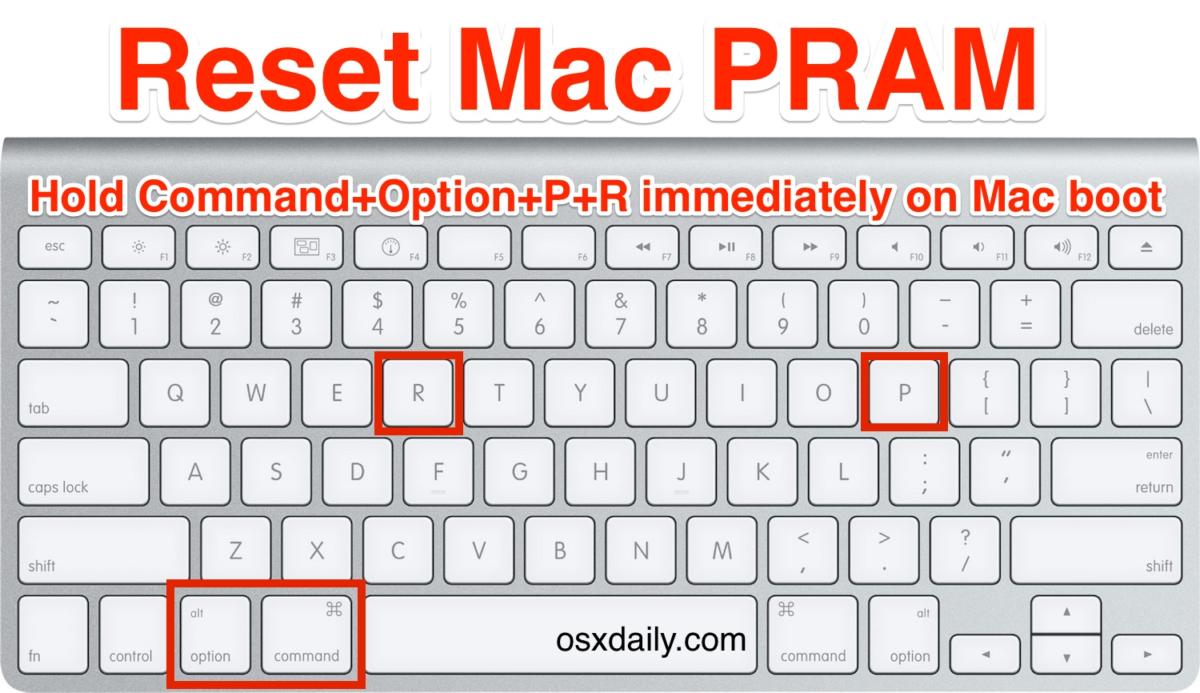
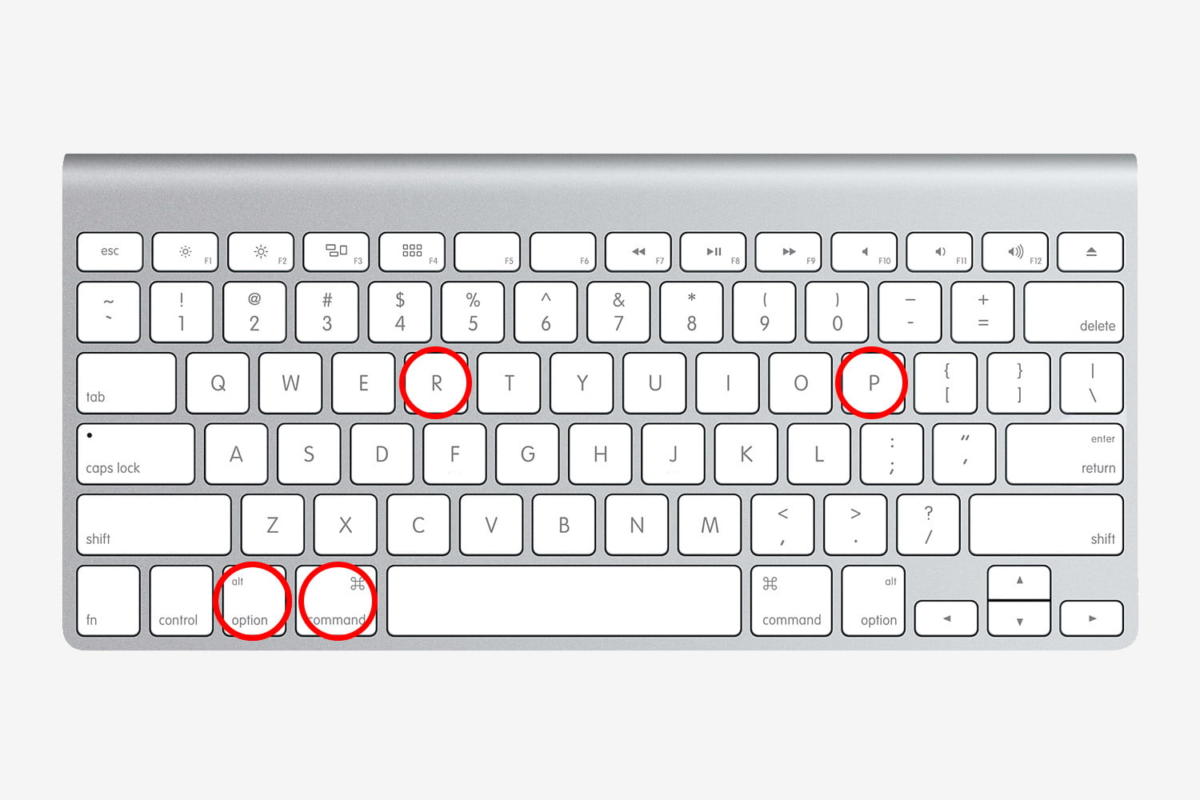
Bước 2: Khởi động lại máy Mac, nhưng ngay khi nghe thấy tiếng chuông khởi động, bạn giữ đồng thời các phím Command, Option, P và R.
Bước 3: Tiếp tục nhấn tổ hợp phím trên cho đến khi bạn nghe thấy tiếng chuông thứ hai và máy tính khởi động lại. Đây là dấu hiệu cho thấy PRAM đã được khởi động lại – bạn có thể nhả các phím ra.
Bước 4: Đăng nhập lại và kiểm tra xem các vấn đề gây khó chịu cho bạn trước đây còn hay không. Nếu chúng biến mất, thì việc khởi động lại PRAM / NVRAM của bạn là thành công. Tuy nhiên điều này không phải lúc nào cũng hiệu quả. Thay vào đó, bạn có thể nhận được một màn hình xám. Điều này có thể xảy ra do sự cố với bàn phím của bạn và các thiết bị kèm theo khác. Nếu gặp lỗi này bạn nên rút hết các các phụ kiện khỏi máy rồi thực hiện lại
Theo Google, từ tháng 11 vừa qua họ đã áp dụng công nghệ Trí Thông Minh Nhân Tạo vào ứng dụng dịch thuật (neural machine translation) cho tất cả 8 ngôn ngữ.
Việc làm này đã có ảnh hưởng cụ thể, người dân sống ở các nước từ Brazil đến Thổ Nhĩ Kì và Nhật Bản nhận ra bản dịch ngôn ngữ của họ qua ứng dụng Google Translate (Google Dịch) bỗng dưng chính xác và dễ hiểu hơn.
Google cho biết trong vòng vài tuần tới, những cải tiến dịch thuật này sẽ xuất hiện trên Google Translate và áp dụng cho nhiều ngôn ngữ hơn, bắt đầu từ tiếng Nga, tiếng Ba Lan, tiếng Thái, tiếng Việt. tiếng Hindi…
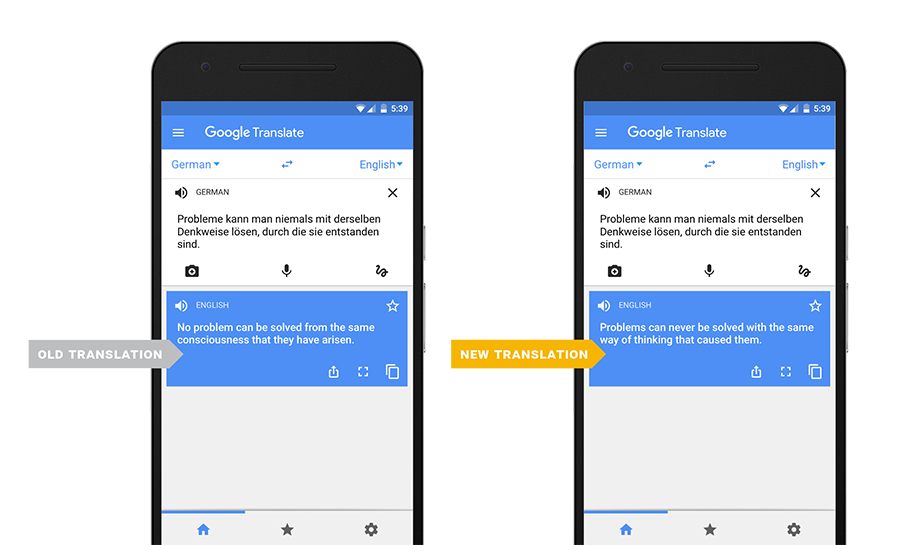
Dịch thuật bằng trí thông minh nhân tạo mang lại kết quả tốt hơn rất nhiều so với công nghệ dịch dựa vào cụm từ trước đây của Google Translate. Trí thông minh nhân tạo sẽ dịch toàn bộ câu văn cùng một lúc, thay vì dịch từng đoạn như trước đây.
Đồng thời công nghệ mới này sẽ khiến nội dung dịch trở nên chính xác và gần gũi hơn với ngôn ngữ hàng ngày của con người.
Dưới đây là ảnh minh hoạ cho sự khác biệt này:
Hãng khổng lồ tìm kiếm này cho biết việc áp dụng AI hoạt động tốt hơn hẳn khi học hỏi nhiều ngôn ngữ cùng một thời điểm. Nó có thể sử dụng các điểm tương đồng được tìm thấy giữa nhiều cặp ngôn ngữ khác nhau để tạo ra các phán đoán chính xác hơn trong trường hợp không có nhiều dữ liệu hay thông tin chi tiết để tham khảo.
AI không chỉ phát huy tác dụng cho các nhóm ngôn ngữ có mối liên hệ với nhau, chẳng hạn với 4 ngôn ngữ thuộc nhóm Dravidian mà hãng từng thử nghiệm (ngôn ngữ nói sử dụng trong các gia đình phía nam, phía đông, miền trung Ấn Độ và các nước như Đông Bắc Sri Lanka, Tây Nam Pakistan, Afghanistan, Nepal, Bangladesh hay Bhutan…) mà còn với các loại ngôn ngữ không liên quan đến nhau, chẳng hạn với mô hình mà Google thử nghiệm với tiếng Ba Lan, tiếng Thái và tiếng Việt.
Dù công nghệ cỗ máy dịch thuật bằng trí thông minh nhân tạo là một bước tiến đột phá của Google Translate, vẫn còn rất nhiều việc phía trước phải làm. Cụ thể hãng vẫn sẽ tiếp tục nhờ cậy vào Cộng đồng Dịch thuật, những người có thể giúp chia sẻ các hiểu biết ngôn ngữ của mình bằng cách đóng góp và xem xét lại các nội dung dịch.
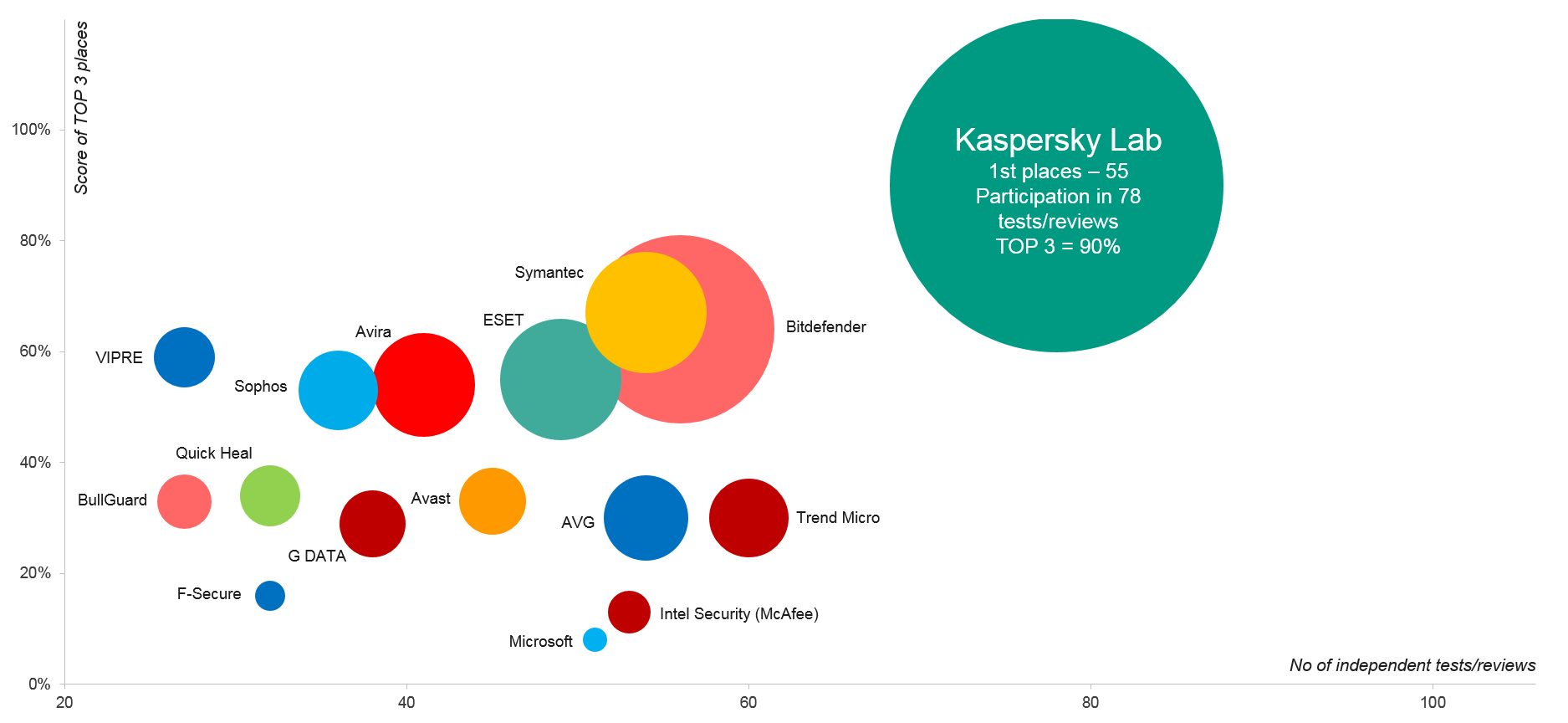
Kaspersky Lab đã dẫn đầu bảng xếp hạng TOP3 cho lĩnh vực an ninh mạng, đạt được vị trí cao nhất 4 năm liên tiếp cho các bài kiểm tra độc lập trong suốt năm.
Phát triển cùng với tính chất phức tạp của các mối đe dọa và tội phạm mạng, các sản phẩm Kaspersky Lab đã đạt được tỷ lệ phần trăm cao nhất (90%) trong 3 vị trí đầu tiên của các cuộc nghiên cứu kiểm tra độc lập so với các nhà cung cấp khác, hơn hẳn các năm trước và đã tăng 8% so với năm 2015.
Xuất phát từ Kaspersky Lab, TOP3 là một đánh giá thường xuyên hàng năm về hoạt động của các nhà cung cấp trong một loạt các bài kiểm tra độc lập về anh ninh mạng. Các sản phẩm cá nhân và doanh nghiệp đã được gửi đến cho các bài kiểm tra độc lập trong suốt một năm đã được so sánh trong các chỉ số của TOP3, và các nhà cung cấp được đánh giá dựa vào sự bảo vệ mà họ cung cấp để chống lại các mối đe dọa cao cấp đã và chưa được biết. Như tên gọi, các số liệu của TOP3 sẽ đánh giá xếp hạng 3 công ty hàng đầu đạt số điểm cao nhất trong năm. Mỗi nhà cung cấp sẽ nhận được số điểm dựa trên ba vị trí cao nhất trong các bài kiểm tra mà họ tham gia.
Quá trình kiểm tra rất nghiêm ngặt và chỉ những bài kiểm tra minh bạch, rõ ràng mới có thể được đưa vào bảng xếp hạng chung cho các nhà cung cấp. Các bài kiểm tra AV-Test, AV-Comparatives thống lĩnh các bảng xếp hạng cũng được thực hiện tại các phòng thí nghiệm uy tín như SElabs và VirusBulletin. Các cả các phòng thí nghiệm này đều được đánh giá cao cho sự minh bạch trong các bài kiểm tra và nắm giữ vị trí quan trọng trong ngành mà có thể tin tưởng và dựa vào được.
Năm 2016, Kaspersky Lab đã tham gia vào 78 bài kiểm tra độc lập, phân tích khả năng bảo vệ người dùng chống lại Ransomware, lỗ hổng, các mã độc tài chính, tấn công APTs, lừa đảo… Các sản phẩm của công ty được xếp vào top 3 trong 70 bài kiểm tra. Ấn tượng hơn, công ty cũng giữ vị trí đầu trong 55 bài kiểm tra, cách đôi thủ gần nhất là 35 bài. Không chỉ nhận được kết quả cao nhất trong ngành, Kaspersky Lab nổi bật hơn hẳn các đối thủ, giữ vững vị trí hàng đầu của mình trong 4 năm liền.
Ông Timur Biyachuev, giám đốc bộ phận nghiên cứu chống phần mềm độc hại của Kaspersky Lab chia sẻ: “Bước qua năm thứ 20 với tư cách là một nhà cung cấp sản phẩm và các dịch vụ an ninh mạng toàn cầu, việc đứng đầu trong bảng xếp hạng TOP3 đã minh chứng cho khả năng và sức mạnh của các giải pháp của chúng tôi. Nó cũng tiếp tục thực thi những cam kết của chúng tôi trong việc mang đến cho tất cả các khách hàng từ những người dùng cá nhân đến các công ty đa quốc gia sự bảo vệ đáng tin cậy nhất.
Cách tiếp cận độc đáo của chúng tôi nhằm giải quyết các mối đe dọa hiện nay và trong tương lai là liên tục cung cấp sự bảo vệ toàn diện nhất. Bằng cách pha trộn sự thông minh của con người và công nghệ, phương pháp được gọi là HuMachine, sản phẩm của chúng tôi đã được chứng minh là có thể bảo vệ người dùng trong tất cả lĩnh vực của đời sống kỹ thuật số của họ.”
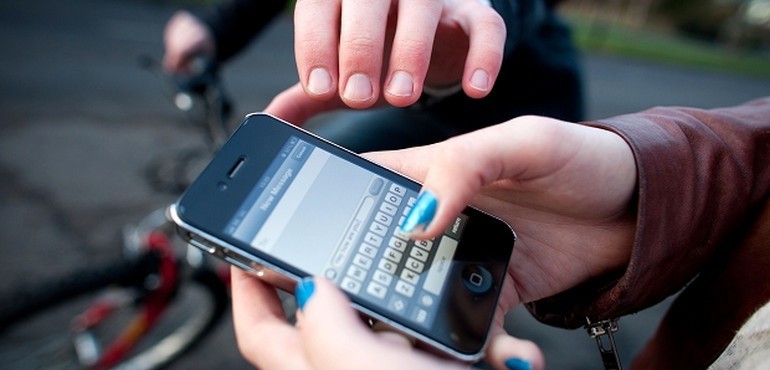
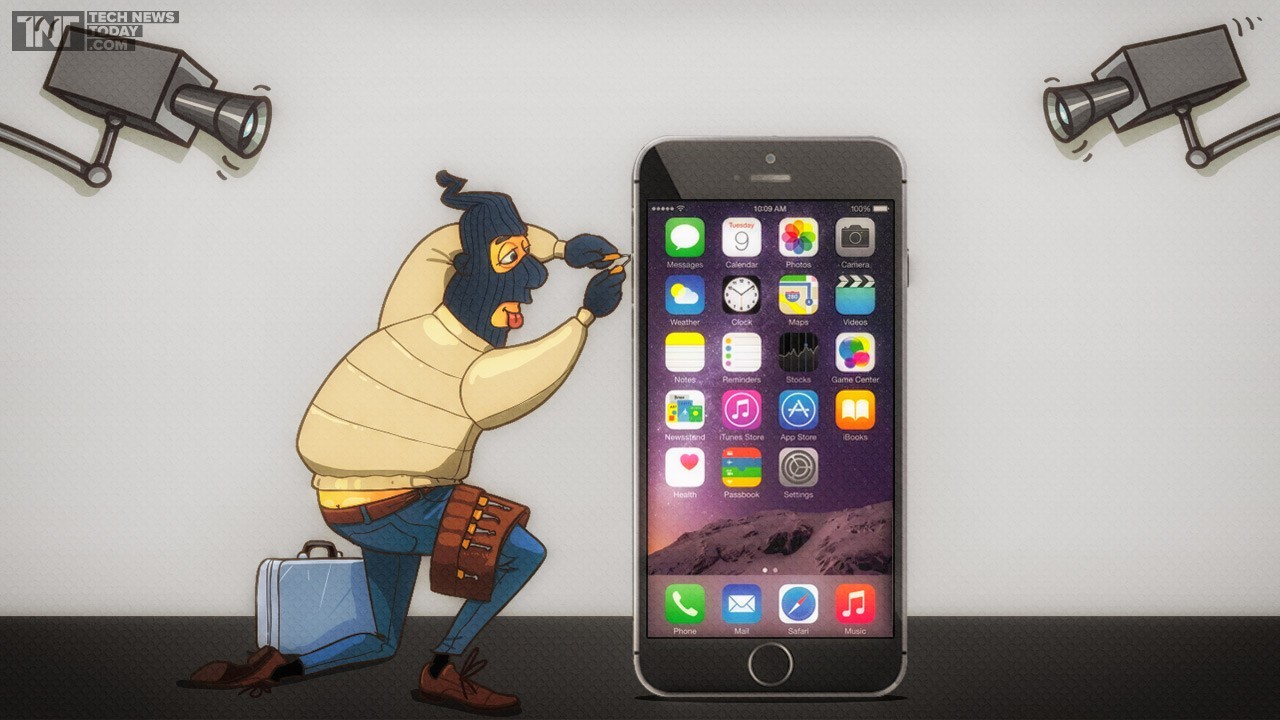
Nếu bạn bị giật chiếc iPhone đang sử dụng, thật ra điều đó đôi khi cũng không đáng lo bằng việc kẻ cắp sẽ đưa hacker để khai thác lấy tài khoản Apple ID của bạn.
Trong bài viết này, xin gửi đến bạn một chia sẻ trên trang Facebook cá nhân của một người dùng có nick Vũ Dino về việc anh vừa bị giật chiếc iPhone vào hôm qua.
Hành trình của chiếc iPhone bị giật và những bài học bảo mật
Như mọi người đã biết, hôm qua mình bị giật điện thoại. Giờ mình sẽ nói về số phận của chiếc iPhone sau khi bị giật và những vấn đề bảo mật liên quan.
Hầu như ai cũng rõ việc iPhone là một trong những chiếc điện thoại phổ biến có tính bảo mật rất cao. Có một thứ khiến trộm cướp khá ngán iPhone hoặc khiến người dùng yên tâm khi sử dụng đó chính là iCloud.
Mỗi chiếc iPhone được gắn với một tài khoản iCloud và cũng coi như là chứng minh quyền sở hữu với thiết bị này. Tài khoản iCloud này không chỉ gắn chặt với iPhone mà còn với tất cả các thiết bị khác trong hệ sinh thái của Apple, từ đồng hồ, máy tính đến iPad.
Quay trở lại với cái iPhone của mình sau khi bị giật, mình đã khoá iCloud của điện thoại đưa điện thoại về chế độ “bị mất” – Lost mode. Có nghĩa là khi nào máy lên mạng (online) Apple sẽ tự động thông báo địa điểm của điện thoại về cho mình.
Và một khi iPhone bị khoá iCloud, nghĩa là tên trộm không thể truy cập vào dù có reset máy, cài lại phần mềm hoặc làm bất kì cái gì, không có mật khẩu iCloud chính chủ thì cái máy đó là đồ bỏ. Hay nói cách khác chiếc điện thoại 20 triệu chỉ có cách rã máy ra bán linh kiện, chứ không được bán như là một chiếc điện thoại hoàn chỉnh nữa. Vậy nên khi đã mất điện thoại, bảo vệ tài khoản iCloud là vô cùng quan trọng.
Tuy nhiên, tay cướp điện thoại của mình không phải dạng vừa. Sau khi giật được hắn lập tức tắt điện thoại, trong khi mình mất khá nhiều thời gian để xử lý do đang ở ngoài đường, làm lại SIM phải về nhà lấy giấy tờ tuỳ thân, chưa kể hôm đó là chủ nhật. Rồi mình không thể đăng nhập được bất kì mạng xã hội hay email vì không còn số điện thoại bên mình.
Nói chung rất bế tắc, mình mất 5 tiếng lòng vòng ngoài đường để mua điện thoại mới, làm lại SIM bắt taxi vì không có điện thoại gọi Uber (lúc này mới nhận ra mình phụ thuộc vào điện thoại nhiều quá!). Mình bị giật lúc gần 1 giờ chiều, đến hơn 6 giờ tối mình mới có đầy đủ SIM điện thoại và máy để check lại.
Trời ơi! bọn trộm quá chuyên nghiệp!
Mình phát hiện ra gmail của mình đã bị đổi mật khẩu (password) và mình không có thiết bị nào bên người nên không biết. Sau một buổi tối suy luận, điều tra và thử mình kết luận hành trình phá máy của tên trộm như sau:
Bước 1: Giật điện thoại. Dĩ nhiên.
Bước 2: Hắn sẽ lấy sim ra khỏi điện thoại, cắm vào máy khác gọi điện thoại cho một máy khác mục đích để biết được số điện thoại của mình là gì.
Bước 3: Khi có được số điện thoại, hắn sẽ Google số điện thoại của mình để tìm kiếm thông tin cá nhân và hắn tìm được ra địa chỉ email của mình (hoàn toàn có thể ra Facebook này nữa). Vậy là ở thời điểm này hắn có số điện thoại và địa chỉ email của mình trong tay.
Bước 4: Reset Gmail. Đa phần mọi người đều dùng Gmail và mọi người đều hiểu cách Reset Gmail. Sau khi yêu cầu đổi mật khẩu, Google sẽ gửi một tin nhắn về sđt đã đăng kí để xác thực. Và hắn có đủ điều kiện trong tay nên hắn đã chiếm được Gmail của mình.
Vậy chiếm Gmail để làm gì? Để đọc email của mình?
Không! Thông thường mọi người và mình cũng vậy, chỉ sử dụng 1 email cho tất cả mọi việc, nên hắn nghiễm nhiên có được Gmail của mình có nghĩa là có được tên tài khoản iCloud vì mình dùng chính Gmail này đăng kí. Sau khi chiếm được Gmail, hắn cố gắng chiếm luôn cả Apple ID nhưng bị tắc ở điểm này. Có cả email và số điện thoại nhưng vẫn chưa đủ. Cảm ơn Apple rất nhiều.
Bước 5: Reset tài khoản iCloud.
Thông thường có được Gmail của iCloud sẽ rất dễ. Vì chỉ cần vào website của Apple kêu là mất mật khẩu iCloud của tài khoản Gmail đã đăng kí. Yêu cầu mật khẩu mới, Apple sẽ gửi email vào Gmail đó.
Vậy là hắn có ngay Apple ID và sẽ dễ dàng gỡ iCloud ra khỏi máy của mình và đem đi bán, và mình hoàn toàn thua bọn trộm. Câu chuyện sẽ kết thúc ở đây với rất nhiều người. Tuy nhiên Apple có một tính năng bảo mật rất hay mà mình đang sử dụng được gọi là 2 factors authentication. Tính năng này hiệu quả với người sử dụng nhiều thiết bị của Apple.
Khi bạn đăng nhập iCloud trên một thiết bị mới, bạn sẽ cần xác thực từ một trong các thiết bị cũ. Hoặc khi bạn reset mật khẩu bạn cũng cần xác thực từ một trong những thiết bị khác đã có iCloud đó. Và dĩ nhiên tên trộm không thể reset mật khẩu của mình vì hắn chỉ có iPhone của mình trong tay.
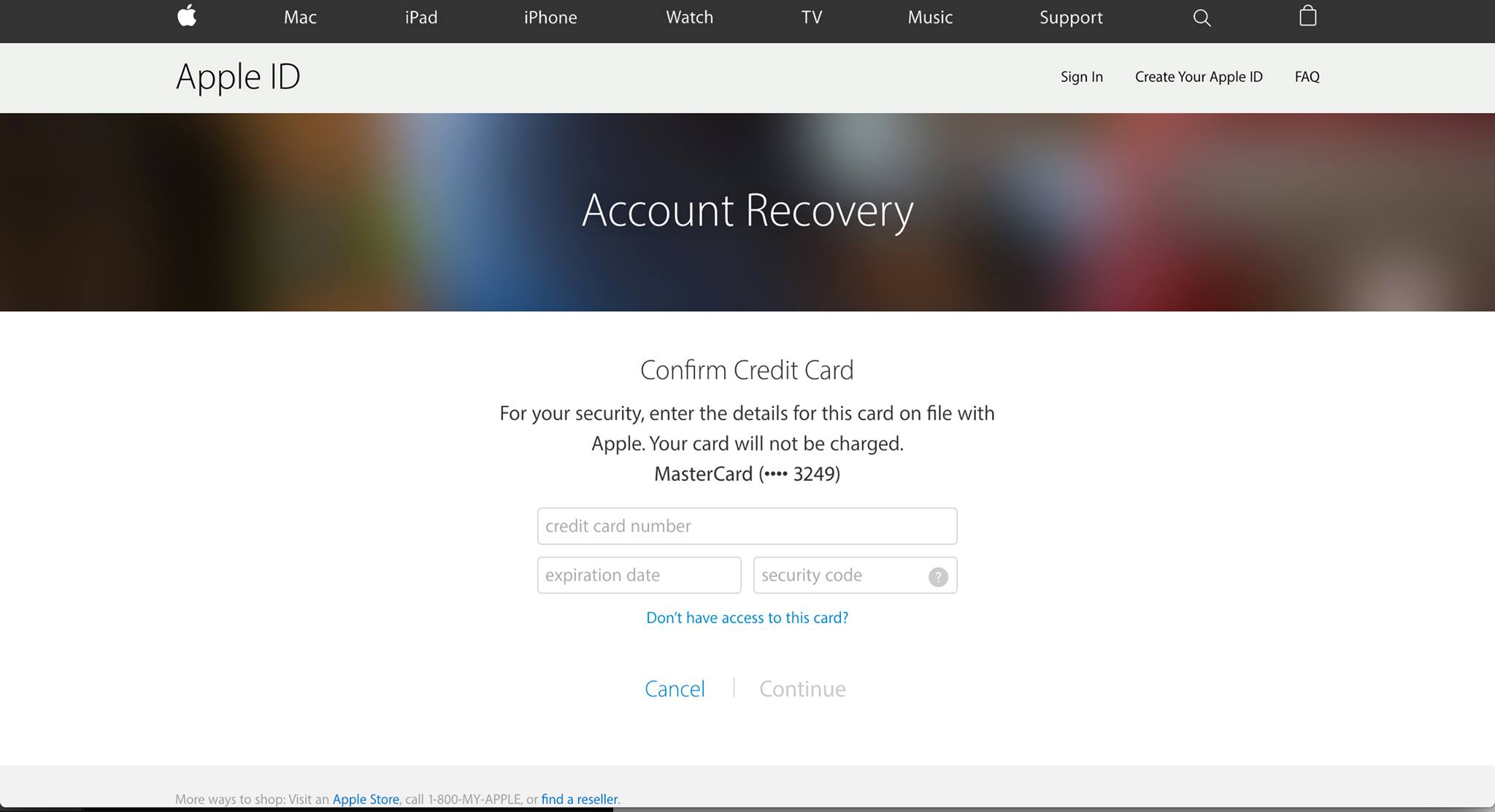
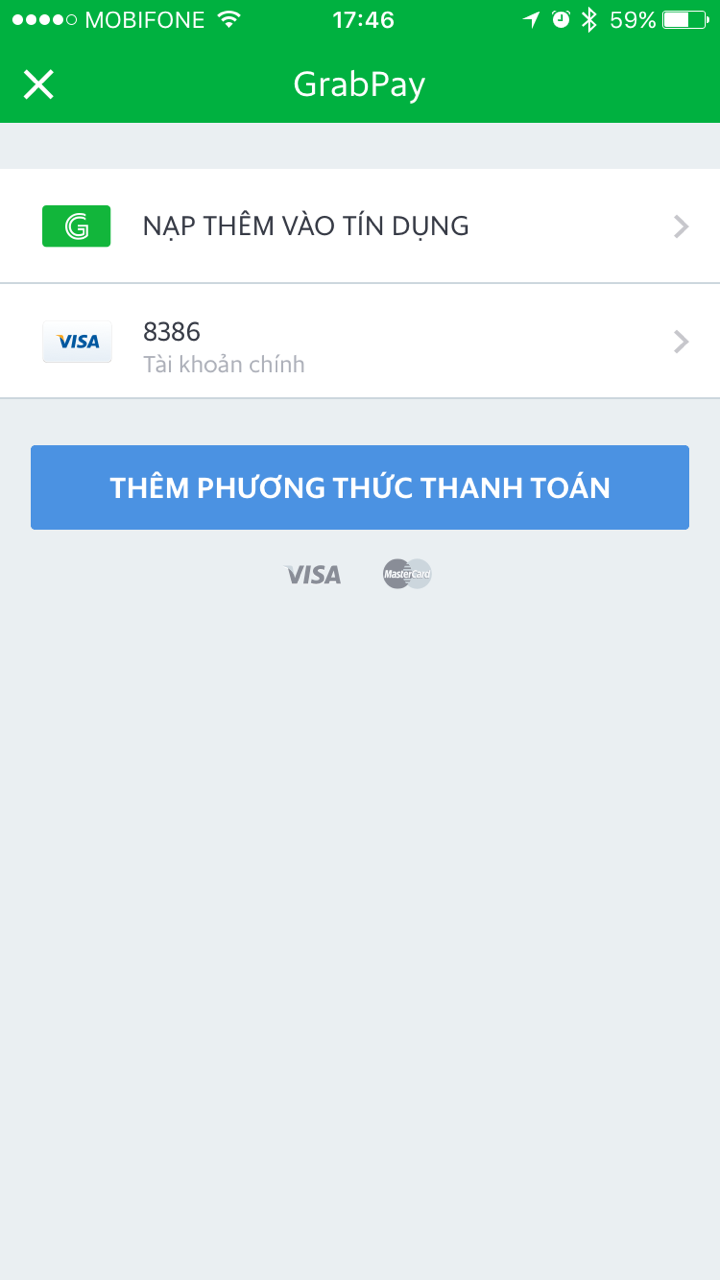
Ngoài ra còn một cách khác giống Google, đó là gửi tin nhắn xác thực về điện thoại. Hắn đã chọn cách này để reset iCloud. Nhưng bất hạnh thay cho hắn, mình có đăng kí Master Card của mình vào Apple ID nên Apple rất cẩn thận. Muốn reset password cần thêm cả thông tin Master card (hình mình hoạ).
Đến đây hắn chịu, không có cách nào truy cập được vào Icloud của mình nữa. Và đến thời điểm này mình cũng đã có SIM mới nên SIM cũ bị khoá. Tuy nhiên đến ngày hôm nay, hắn sử dụng bước 6.
Bước 6: Phising – tấn công giả mạo.
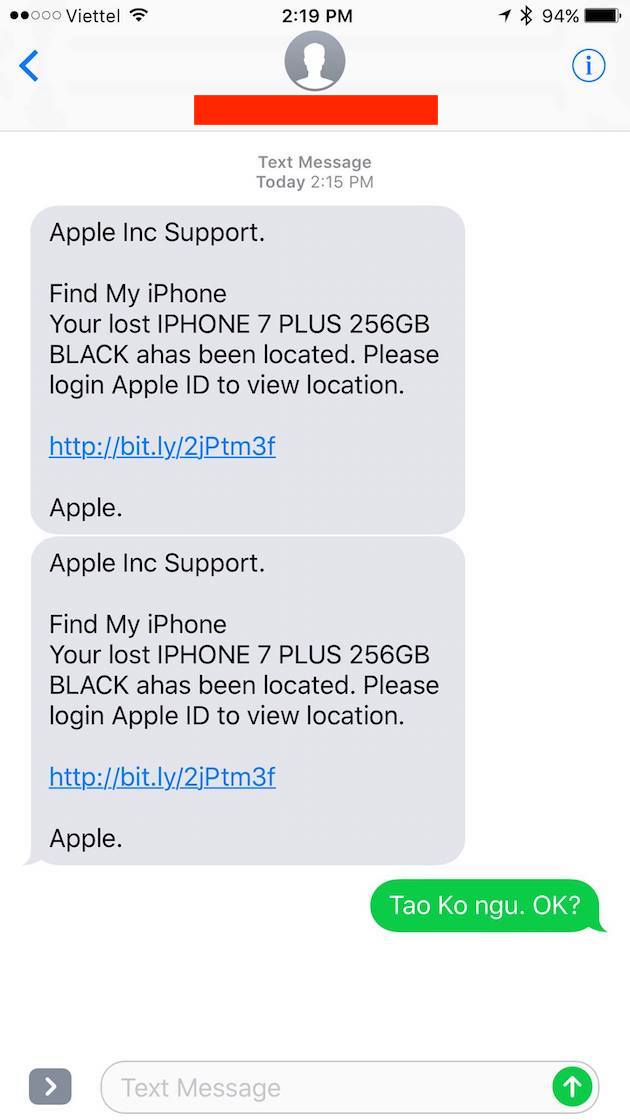
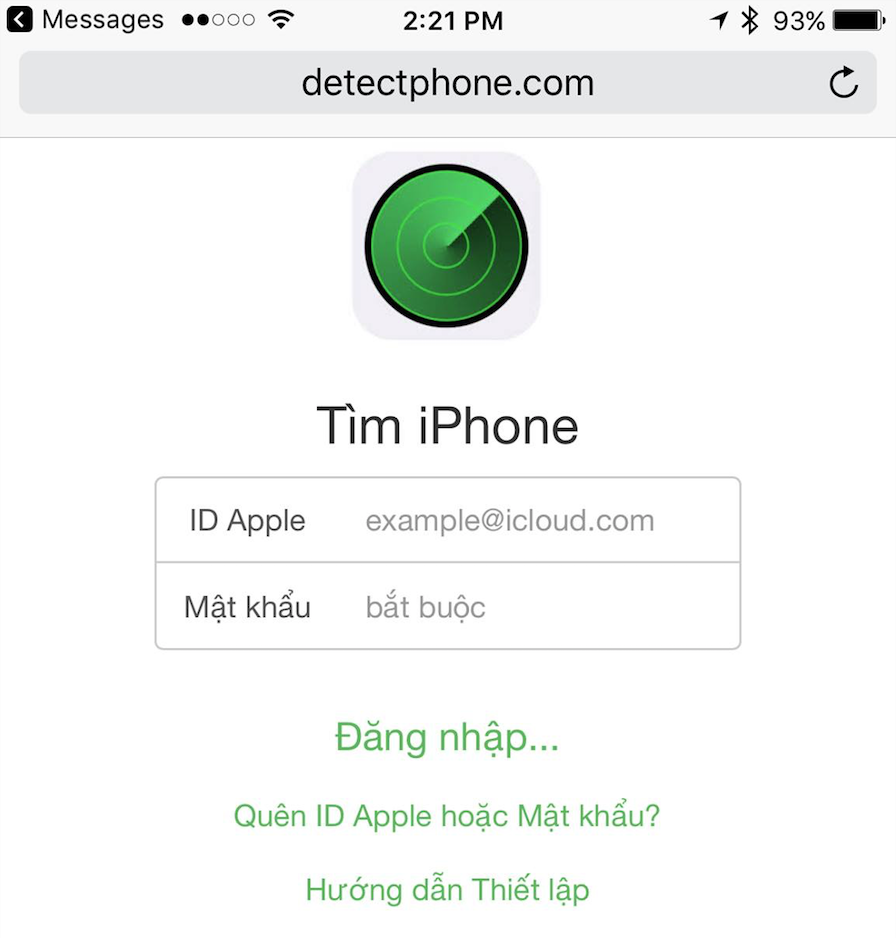
Hắn gửi cho mình một tin nhắn từ nước ngoài với nội dung đại loại là “iPhone của bạn đã được định vị, hãy đăng nhập để xem vị trí của iPhone” và dẫn liên kết đến một trang web với giao diện y hệt Apple.
Tin nhắn câu mật khẩu nhìn như thế này đây. Cái này mình mới nhận được lúc chiều.
Nếu nhẹ dạ cả tin thì bạn sẽ đăng nhập vào để xem điện thoại của mình ở đâu và dính chưởng ngay, vì bạn đang tự cung cấp mật khẩu cho hắn. Và dĩ nhiên đến nước này mình không ngu nữa rồi.
Bài học rút ra là:
1. Không cung cấp email và SĐT tự do trên mạng:
Hoặc không sử dụng email và SĐT để đăng kí tài khoản quan trọng chung với email và SĐT giao dịch.
Apple một khi đã khoá máy thì sẽ không dễ dàng hiện ra email của iCloud. Vì email sẽ được hiển thị dứoi dạng d*******@*****.com tên trộm sẽ không biết được cả email của mình.
Tại sao hắn lại tìm ra được email? Cái này là do mình. Ngày xưa hồi bé suy nghĩ rất ngây thơ, chả ai quan tâm đến thông tin cá nhân của mình đâu, nên bừa phứa cho số điện thoại và email lên các diễn đàn, rồi sử dụng cả 2 cái đó đi bán hàng online hộ bố. Thế nên hắn dễ dàng tìm ra mình luôn. Cái này do mình ngu, và chủ quan từ xưa.
2. Khoá SIM:
Mình rất chậm chân trong việc đi khai báo mất sim, nên hắn sử dụng được số điện thoại của mình để reset email, ngoài ra còn rất nhiều nguy cơ khác khi hắn có sđt của mình như lừa đảo, tìm kiếm tài khoản ngân hàng…
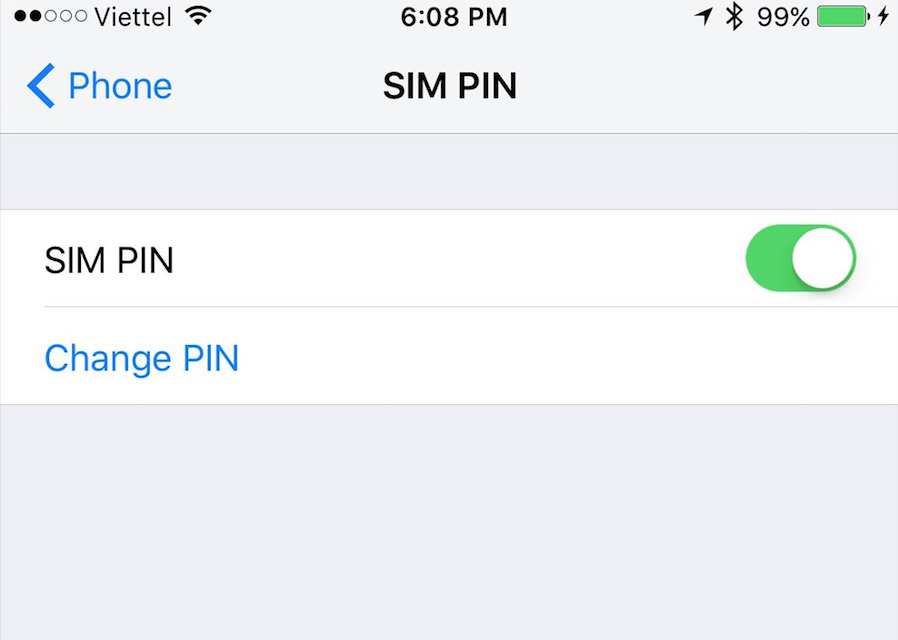
Vậy nên bây giờ sau bài học này mình đã khoá PIN code của sim. Mỗi khi máy khởi động lại hoặc mỗi khi rút SIM ra khỏi máy cắm vào máy khác, sim sẽ đòi passcode để có thể sử dụng. Nhập sai 3 lần sẽ bị khoá sim. Và phải đem giấy tờ ra nhà mạng làm lại. Cái này không phù hợp với người bình thường, nhưng rất tốt trong việc bảo mật.
Để thực hiện, trong iPhone các bạn vào Setting > Phone > SIM PIN để bật pincode của SIM nhé. Khi nào cho SIM vào máy mới hoặc restart máy đều đòi PIN. Sai 3 lần sẽ khoá SIM.
Mỗi nhà mạng đều có SIM PIN mặc định riêng. Như Viettel là 0000, Vinaphone là 1111. Bạn cần biết chính xác PIN mặc định là gì mới có thể đổi thành pin của riêng mình.
3. Luôn bật bảo mật 2 lớp cho tất cả tài khoản:
Đừng nghĩ nó phiền, lúc xảy ra chuyện bạn mới thấy giá trị của nó. Gmail, Apple cái gì cũng cần bảo mật hai lớp. Có nghĩa khi bạn đăng nhập bạn cần Approve (đồng thuận) từ một thiết bị đã đăng kí từ trước đó. Hoặc cần số điện thoại để có thể đăng nhập. Khi kết hợp với bài học số 2 sẽ trở nên cực kì an toàn.
Riêng mình thật phục Apple vì với hãng này thì không bao giờ đủ. Hắn có email, có số điện thoại nhưng không thể reset nổi mật khẩu của mình. Vậy nên mình khuyên các bạn nên Add thẻ tín dụng vào Apple ID vì đó cũng là thêm một lớp bảo mật nữa cho các bạn, mình đã được cứu. Các bạn tin mình đi.
4. Khi đã sử dụng bảo mật 2 lớp thì phải lưu mother code “code gốc”.
Khi tạo bảo mật 2 lớp, bao giờ họ cũng cung cấp code gốc, bạn viết ra giấy cất kĩ đi vì lúc mất điện thoại, mất hết thiết bị, bạn sẽ cần đến nó.
5. Không bao giờ tin vào tin nhắn thông báo
Bạn phải kiếm tra đi kiểm tra lại rồi mới cung cấp thông tin như mật khẩu vào những địa chỉ được gửi đến.
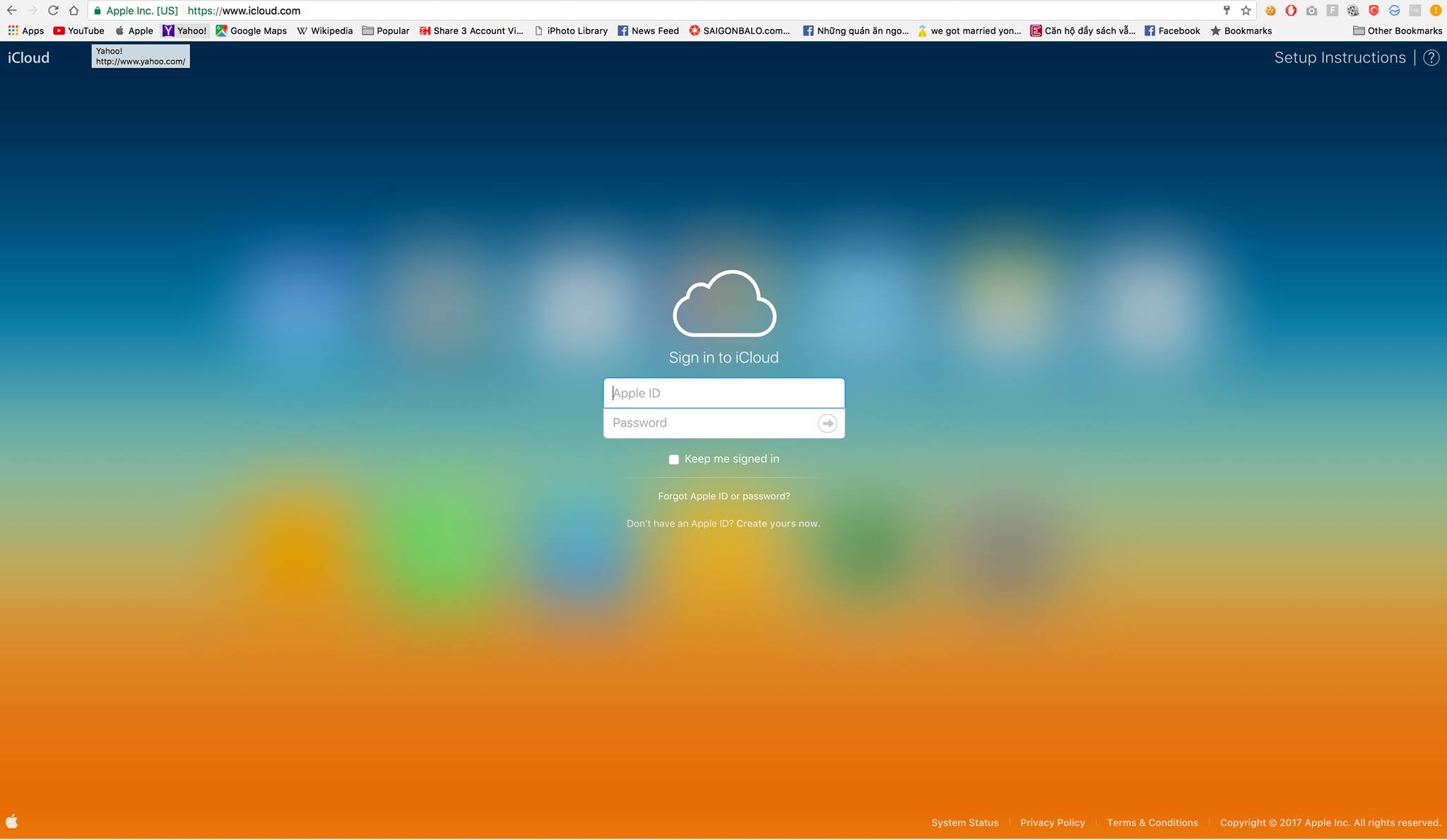
Trang iCloud giả với thiết kế như thật. Chỉ khác là cái đường link. Chú ý đường link nhé cả nhà.
Như bạn thấy link mình được gửi là dectectphone.com, đây hoàn toàn không phải địa chỉ của Apple. Apple chỉ có các địa chỉ như apple.com, icloud.com chứ không bao giờ có cái link chung chung như thế kia.
Đây là trang iCloud thật với dấu xác thực màu xanh của apple ở trên góc.
Ngoài ra khi vào một trang web được xác thực luôn có biểu tượng tin cậy ở trên trình duyệt.
Chúc các bạn không bao giờ bị giật điện thoại. Và nếu có bị giật rồi thì cũng không để cho bọn trộm đắc ý. Nếu ai cũng khiến việc tiêu thụ iPhone ăn trộm trở nên khó khăn, một ngày nào đó không xa việc ăn trộm không phải là một việc quá lời để nhiều người liều mình thế
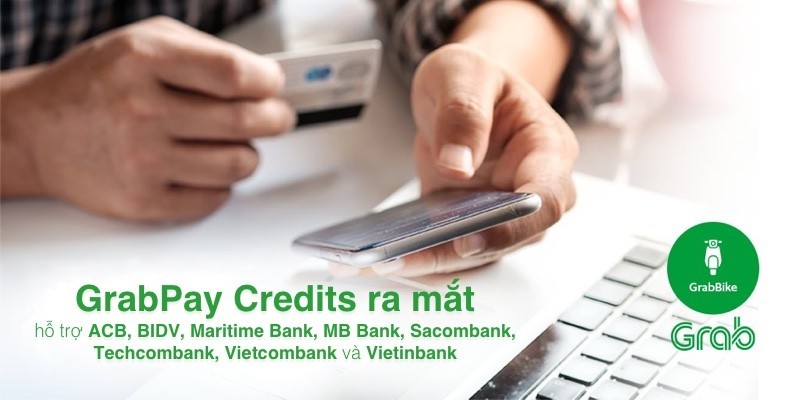
Grab vừa chính thức ra mắt GrabPay Credits, tùy chọn thanh toán phí dịch vụ đặt xe bằng hình thức trả trước thông qua các công cụ thanh toán được cấp phép ở địa phương.
Đã được ra mắt tại nhiều quốc gia Đông Nam Á vào tháng 11 năm ngoái, GrabPay Credits nay sẽ chính thức được kích hoạt tại Việt Nam trong tuần này.
Bằng cách trả trước phí dịch vụ vào GrabPay Credits thông qua dịch vụ thẻ, internet banking của các ngân hàng địa phương, GrabPay Credits cho phép mọi người dân tại Đông Nam Á được trải nghiệm sự tiện lợi của những phương thức thanh toán trước bằng thẻ ngân hàng và dịch vụ internet banking để tận hưởng những chuyến xe thoải mái hơn.
Giao dịch kinh tế tại Đông Nam Á hiện vẫn đang dựa phần lớn trên sự luân chuyển của tiền mặt. Ước tính có đến 620 triệu người trong khu vực này vẫn chưa có tài khoản ngân hàng. Theo thống kê của Ngân hàng Thế giới (World Bank), chỉ có khoảng 27% người dân Đông Nam Á có tài khoản ngân hàng, và chỉ khoảng 9% người trưởng thành có thẻ tín dụng.
Cùng với sứ mệnh của Grab mang những chuyến xe an toàn, hiện đại và tiện nghi đến với mọi người, sự ra đời của của phương thức độc quyền GrabPay Credits cung cấp cho tất cả hành khách của Grab cách tiếp cận tuyệt vời hơn nữa khi sử dụng tính năng thanh toán trả trước cho những nhu cầu di chuyển linh hoạt của mình.
Bà Tan Hooi Ling, người đồng sáng lập Grab, chia sẻ: “Chúng tôi tin tưởng rằng, việc làm chủ những phương pháp thanh toán trên nền tảng trả trước hoặc thẻ tín dụng là điều cực kỳ quan trọng đối với sứ mệnh “đưa Đông Nam Á tiến về phía trước” của mình, để cải thiện chất lượng cuộc sống của mọi người và tăng tốc hơn nữa trong hành trình tiến tới một xã hội thông minh. Grab trong tương tai mong muốn đóng vai trò dẫn đầu của khu vực về các nền tảng thanh toán, và chúng tôi tin rằng mình đang ở vị trí tốt nhất để đảm đương trọng trách đó, với tư cách là một trong những nền tảng di động được sử dụng nhiều nhất, lên đến 1,5 triệu lượt đặt xe mỗi ngày.
Kể từ khi ra mắt GrabPay vào tháng 1/2016, sự tiện lợi của những chuyến xe không dùng tiền mặt thanh toán đã giúp chúng tôi thu hút ngày càng nhiều khách hàng hơn, với mức tăng trưởng 2 con số liên tục từ tháng này qua tháng khác. Grab được xây dựng dựa trên yếu tố dễ tiếp cận và an toàn cho mọi người, từ đó thúc đẩy cảm hứng để chúng tôi tiếp tục mang đến GrabPay Credits, cho phép mọi người ở khắp mọi nơi có được sự tiện lợi tối đa khi tận hưởng những chuyến xe thoải mái.”
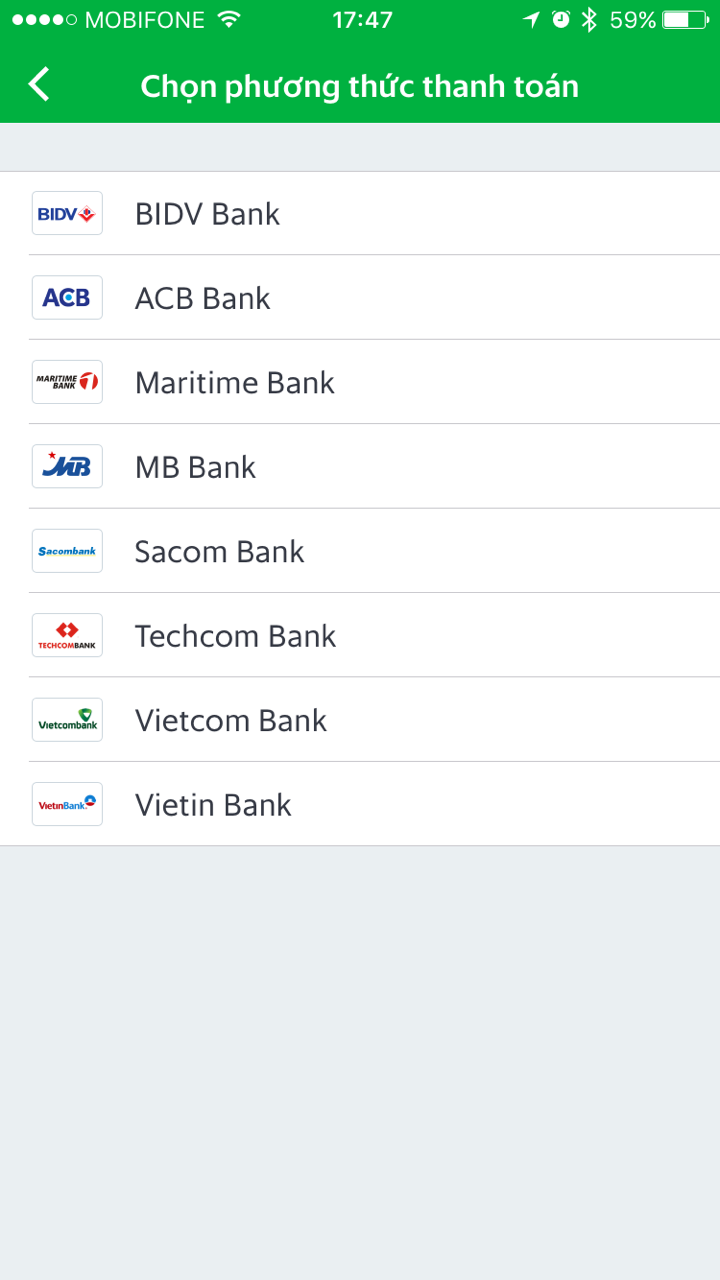
Tại Việt Nam, người dùng có thể nạp tiền vào GrabPay Credits bằng thẻ Master và Visa, hoặc qua tính năng internet banking của các ngân hàng ACB, BIDV, Maritime Bank, MB Bank, Sacombank, Techcombank, Vietcombank và Vietinbank. Ở những quốc gia mà thẻ tín dụng ít phổ biến hơn, khách hàng có thể nạp tiền trực tuyến hoặc đến các điểm nạp tiền phổ biến tại các cửa hàng tiện lợi.
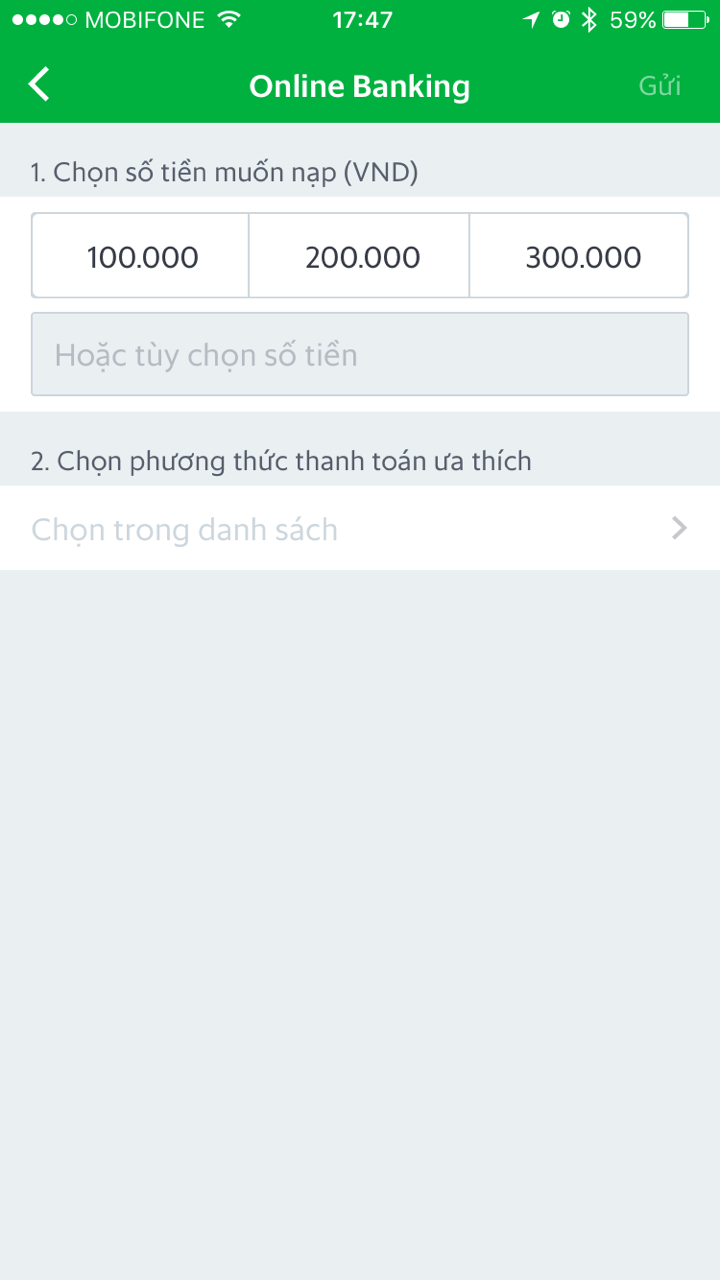
GrabPay Credits có thể được nạp với các mức giá cố định gồm 100.000, 200.000 và 300.000 VNĐ, hoặc ở mức giá khác dao động trong khoảng từ 80.000 cho đến 499.999VNĐ. Vì sự an toàn và các quy định bắt buộc khác, GrabPay Credits có thể chỉ được sử dụng để thanh toán cho các chuyến xe Grab ở cùng một quốc gia mà người dùng thực hiện việc thanh toán trước phí dịch vụ.
Ông Nguyễn Tuấn Anh, Giám đốc Grab Việt Nam, cho biết: “GrabPay Credits cho phép chúng tôi tăng cường sự an toàn và tiện lợi của việc thanh toán trên nền tảng trực tuyến hoặc trả truớc cho cả hành khách lẫn các đối tác tài xế. Hành khách giờ đây chỉ việc đơn giản bước lên và bước xuống xe, không còn lo đến những trở ngại dùng tiền mặt thanh toán, hoặc mất thời gian chờ lấy tiền thừa khi kết thúc chuyến đi.
Cùng với đó, các đối tác tài xế có thể giảm thiểu lượng tiền mặt mang theo bên mình, cũng như không phải lo lắng về việc tính toán tiền thừa trả lại cho khách, để có thể tập trung vào việc mang đến trải nghiệm tốt nhất trên mỗi chuyến xe cho hành khách của mình.”
Với an toàn là giá trị cốt lõi, Grab thực thi đầy đủ những tiêu chuẩn toàn cầu và triển khai những biện pháp nhằm đảm bảo tính bảo mật, duy trì được tỉ lệ gian lận ở mức thấp nhất trong toàn ngành. Hệ thống dò tìm các nguy cơ và gian lận của Grab cũng được tối ưu sức mạnh với phương pháp phân tích dữ liệu hiện đại nhất, được xây dựng trên những thông tin tích lũy về giao dịch, người dùng và xu hướng di chuyển, nhằm cho phép lưu thông khối lượng giao dịch lớn nhất trên bất cứ nền tảng nào dành cho người tiêu dùng tại Đông Nam Á.
Cách thức nạp tiền vào GrabPay Credits
Hành khách có thể nạp tiền và dùng GrabPay Credits như một cách thanh toán theo các bước sau:
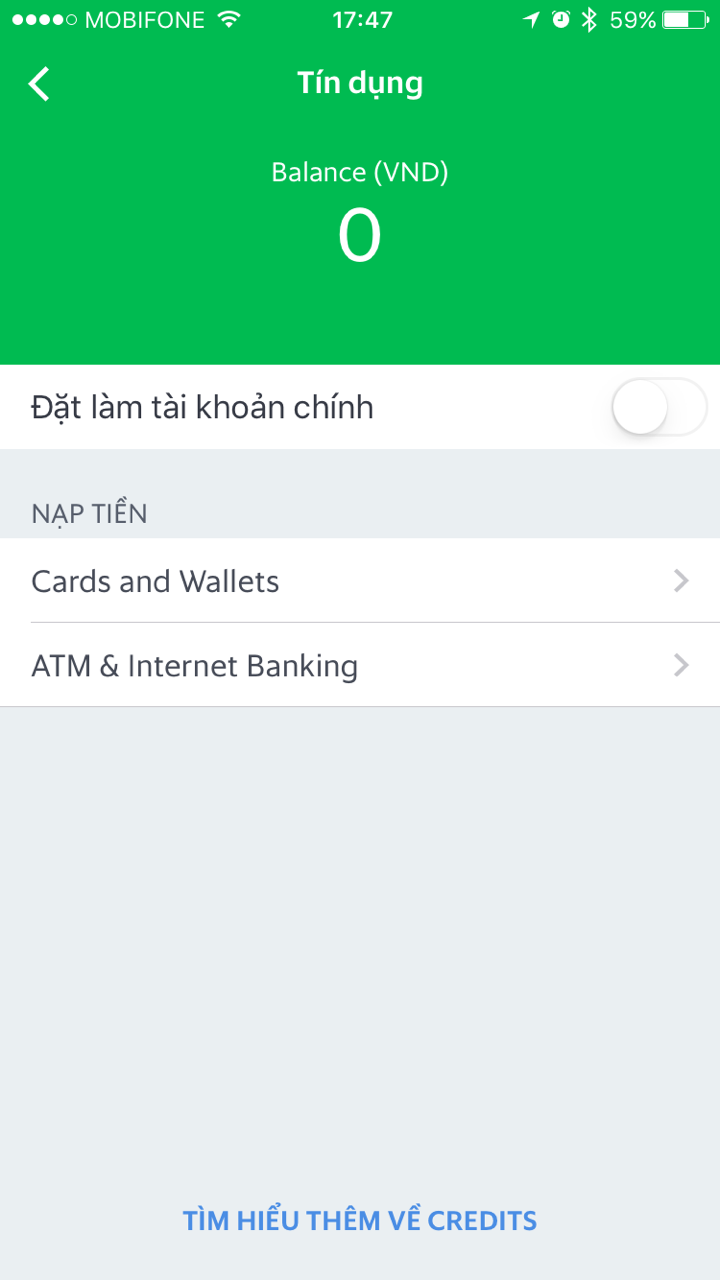
1. Trong thanh công cụ GrabPay, chọn “Top-up Credits”.
2. Trong trang nạp tiền thanh toán trước, chọn giá trị và phương pháp thanh toán muốn dùng trong danh sách tùy chọn.
3. Làm theo hướng dẫn của phương pháp thanh toán đã chọn.
4. Thông tin chi tiết về giao dịch sẽ hiển thị trên màn hình khi việc nạp tiền thanh toán trước thành công.
5. Màn hình Credits sẽ hiển thị giá trị mới có trong tài khoản.
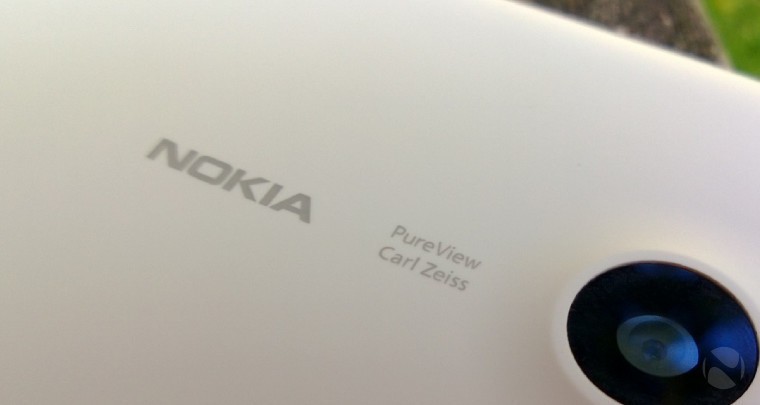
Trên Twitter, Nokia mới đây chia sẻ rằng hãng không còn sử dụng công nghệ PureView lẫn ống kính Carl Zeiss cho những chiếc điện thoại sắp tới của mình.
Trong sự kiện MWC vừa kết thúc tuần qua, cựu vương Nokia cuối cùng cũng đã cho ra mắt những chiếc điện thoại thông minh chạy Android đầu tiên của mình trên một nền tảng mới ra thị trường quốc tế. Nhưng trái với sự mong đợi là hãng sẽ cho một chiếc điện thoại cao cấp, thì những chiếc điện thoại được giới thiệu trong MWC là Nokia 3, 5 và 6 lại đều thuộc phân khúc phổ thông và tầm trung.
Một trong những vấn đề được đặt ra là liệu Nokia sẽ còn cho ra mắt những chiếc điện thoại sử dụng công nghệ PureView và trang bị ống kính Carl Zeiss như ngày trước nữa không.
Nokia 3, 5, 6 vừa ra mắt tại MWC 2017 vừa qua.
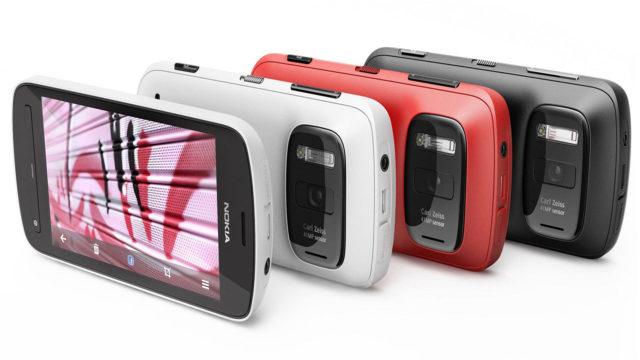
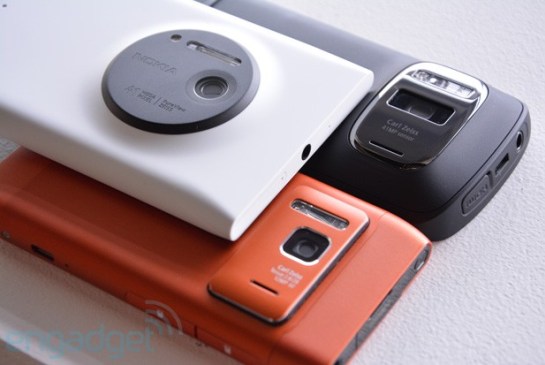
Trở lại thời điểm còn ở đỉnh cao, khi 2 chiếc điện thoại Lumia 1020 và PureView 808 của Nokia được biết đến nhờ sử dụng ống kính Carl Zeiss và công nghệ hình ảnh PureView đã làm thay đổi quan điểm chụp ảnh đẹp trên smartphone. Tuy nhiên, mọi thứ đã thay đổi rất nhiều kể từ đó: Microsoft đã mua lại mảng thiết bị và dịch vụ của Nokia, và sau tất cả, những gì còn lại của công ty lại là quay trở lại vào thị trường điện thoại thông minh.
Thực tế hiện nay, tất cả các điện thoại Nokia được phát hành đều được làm ra bởi HMD Global, công ty đang sở hữu thương hiệu Nokia hiện tại. Vì thế không ngạc nhiên cho lắm khi công ty không còn hứng thú gắn bó với các đối tác cũ của Nokia trước thời điểm mua lại nó, và trên Twitter, Nokia đã khẳng định sẽ không còn tích hợp các ống kính Carl Zeiss cũng như công nghệ PureView lên những chiếc điện thoại mới của họ nữa.
Một câu hỏi được đặt ra về công nghệ PureView khi nhiều người dùng đã tỏ ra mong muốn Nokia ra mắt một thiết bị hoàn toàn mới có camera 41-megapixel như huyền thoại Lumia 1020, nhưng cần lưu ý rằng công nghệ hình ảnh PureView hiện tại thì vẫn đang thuộc quyền sở hữu của Microsoft.
Dù không sử dụng ống kính Zeiss nhưng không có nghĩa là Nokia không còn chú ý đến việc phát triển công nghệ camera của hãng. Vừa qua, MyNokiaBlog đã thực hiện một cuộc phỏng vấn ngắn với giám đốc sản phẩm Juho Sarvikas, qua đó cho biết HMD Global vẫn sẽ tiếp tục phát triển công nghệ camera trên điện thoại, cam kết rằng công nghệ mới sẽ giúp chụp ra những tấm ảnh hoàn hảo dù trong bất kỳ điều kiện ánh sáng như thế nào.
Ngoài ra, trên Twitter của mình, Nokia cũng cho biết, những chiếc điện thoại được giới thiệu tại MWC 2017 đều chỉ là những bước đầu tiên trên hành trình quay trở lại thị trường của họ. Hãng cũng sẽ tiết lộ nhiều thông tin mới hơn trong năm 2017.
Tất nhiên, điều này không có nghĩa là thương hiệu Phần Lan này sẽ không ra mắt một chiếc điện thoại có camera tốt nữa, chỉ có điều là cách làm bây giờ của họ sẽ khác hoàn toàn so với trước đó. Nokia cũng xác nhận sẽ tiếp tục đầu tư vào công nghệ chụp ảnh như những thương hiệu khác đã và đang làm.
Mặc định Facebook sẽ hiện cho mọi người thấy bạn đang có bao nhiêu bạn bè, bài viết sau sẽ giúp bạn ẩn tình trạng này đi.
Khi sử dụng Facebook, bạn đồng thời cũng để cho mạng xã hội này truy cập khá nhiều thông tin, song song đó thì nó cũng hiển thị chúng với mọi người, trong trường hợp bài viết này là danh sách bạn bè của bạn.
Và điều này thực sự là một điều gây phiền toái, tuy nhiên may mắn là bạn có thể ẩn thông tin này đi (với người khác).
Hướng dẫn cách ẩn danh sách bạn bè trên Facebook:
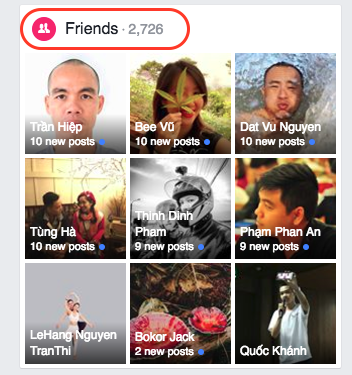
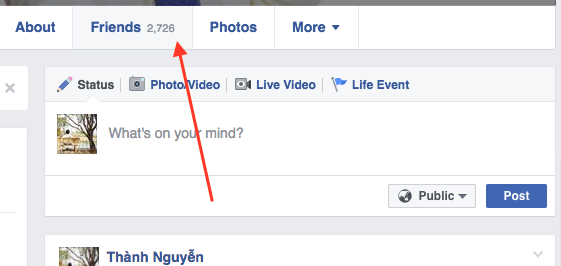
1. Bạn đăng nhập vào Facebook cá nhân của mình bằng trình duyệt web, chọn mục Bạn bè (Friends) như hình dưới.
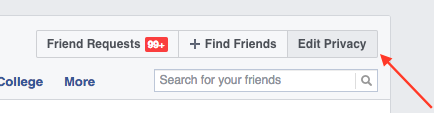
2. Màn hình kế, bạn nhấp vào như dưới, chọn Chỉnh sửa quyền riêng tư (Edit Privacy)
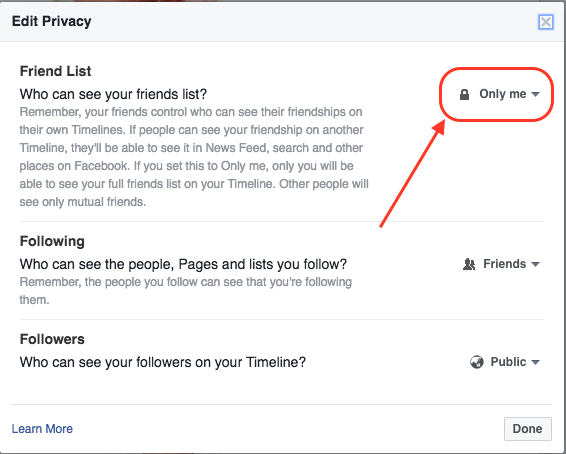
3. Ở cửa sổ mới hiện, bạn điều chỉnh mục những người có thể xem danh sách bạn bè của bạn (Who can see your friends list?) với các tuỳ chọn chỉ riêng bạn (Only me), Facebook cũng có các tuỳ chọn cho phép bạn bè mới có thể xem, hoặc tất cả mọi người.
Cuối cùng, bạn nhấp vào nút Xong (Done) để kết thúc cài đặt. Như vậy người ngoài sẽ không thể xem dạnh sách bạn bè của bạn được nữa
Ẩn danh sách bạn bè trên ứng dụng Facebook:
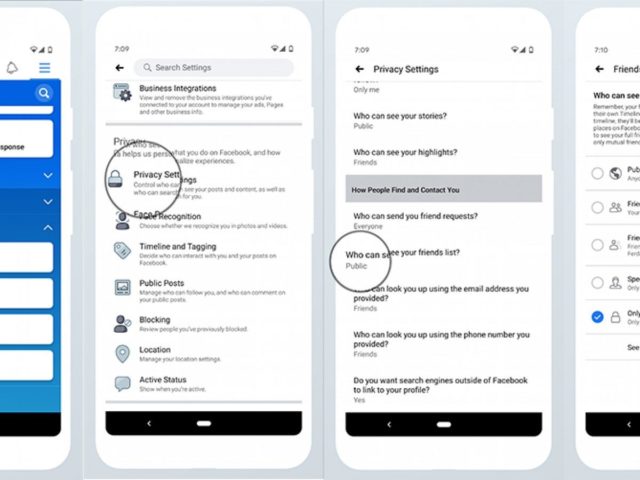
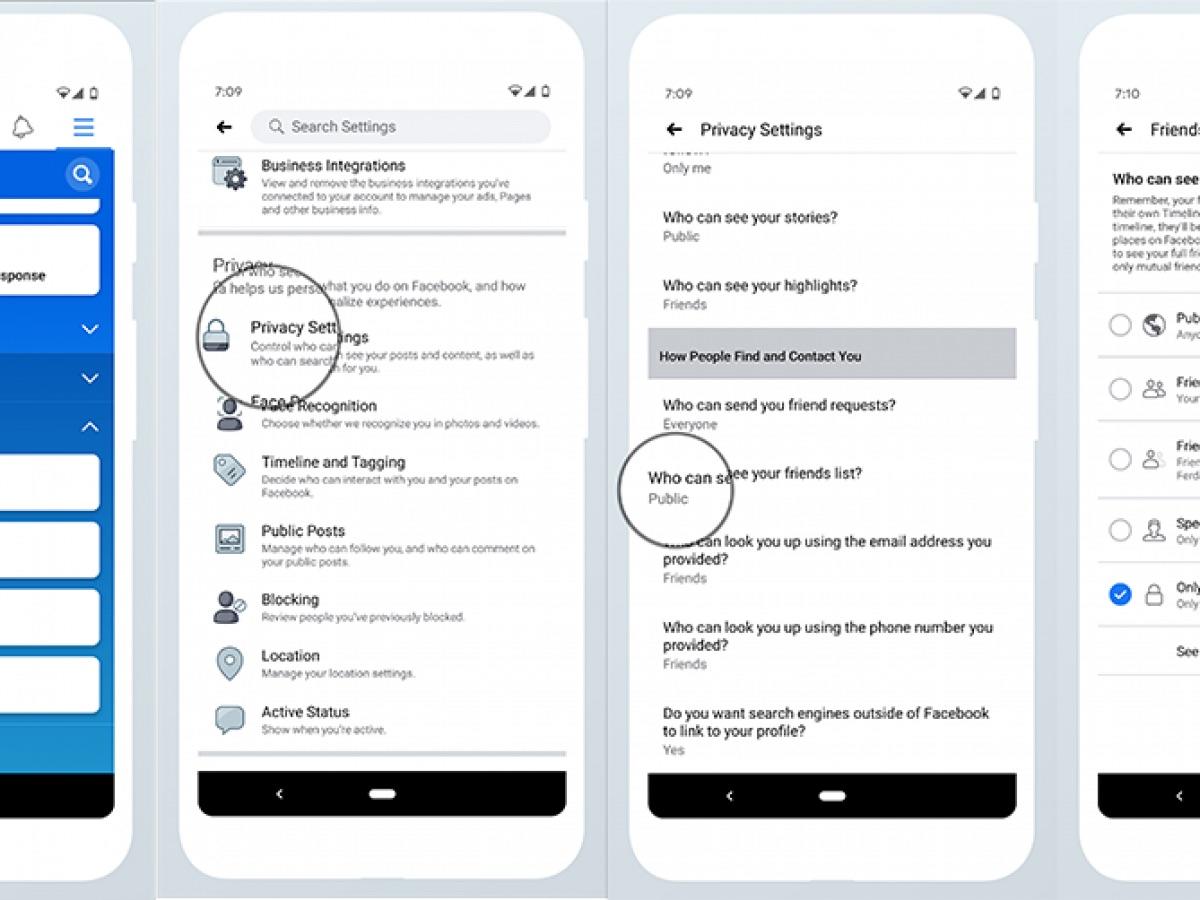
Để ẩn danh sách bạn bè của bạn trên ứng dụng Facebook hay Facebook Lite, bạn thực hiện như sau:
Trên ứng dụng của Facebook, bạn nhấn vào biểu tượng ba dòng dọc hoặc biểu tượng menu thu gọn ≡ ở góc trên cùng bên phải màn hình, nếu đang sử dụng Android; hoặc dưới cùng bên phải của màn hình nếu là iPhone hoặc iPad.
Kéo xuống tùy chọn Cài đặt (hoặc, Cài đặt & Quyền riêng tư > Cài đặt trên ứng dụng Facebook) và nhấn vào nó.
Cuộn xuống một chút và nhấn vào Cài đặt quyền riêng tư
Tại mục “Ai có thể xem danh sách bạn bè của bạn?” bạn đổi từ Công khai thành Bạn bè hoặc Chỉ tôi