Một nhóm các nhà nghiên cứu vừa tìm thấy một lỗ hổng còn tồn đọng ảnh hưởng đến mọi phiên bản Windows, bao gồm cả Windows 10 Preview.
Cylance – một nhóm các nhà nghiên cứu bảo mật tại CERT Division Carnegie Mellon đã phát hiện một lỗ hổng còn tồn đọng từ năm 1997 xuất hiện trên tất cả các phiên bản Windows, bao gồm cả Windows 10 Preview. Thông qua lỗ hổng này, một hacker có thể lừa Windows Server Message Block để đăng nhâp vào hệ thống nếu người dùng nhấn vào một loại liên kết cố định. Với phương pháp này, hacker có thể đánh cắp tên người dùng và mật khẩu Windows cũng như phần mềm từ 31 nhà cung cấp khác nhau như Adobe, Apple, Oracle và Symantec.
Theo nguồn tin cho biết có vẻ như lỗ hổng này mới chỉ được tái tạo trong phòng nghiên cứu chứ chưa được khai thác. Và cho đến thời điểm hiện tại, Microsoft vẫn chưa hề có bất kì kế hoạch nào nhằm tung ra bản vá cho lỗi trên, vì đơn giản họ nghĩ rằng lỗ hổng trên quá phức tạp để các hacker có thể khai thác.
Thương hiệu Sharp lừng danh một thời liệu sẽ đi về đâu?
Thương hiệu Sharp lừng danh một thời liệu sẽ đi về đâu?
Nhà sản xuất màn hình LCD Nhật Bản Sharp đang rơi vào tình cảnh làm ăn thua lỗ và một cuộc tái cấu trúc đang được đưa ra nhằm cứu vớt “con tàu đắm”.
Có một thực tế mà các công ty điện tử tiêu dùng Nhật Bản đang phải đối mặt: họ đang gặp muôn vàn khó khăn trong “cuộc chiến sinh tồn”. Việc không thể cạnh tranh với các công ty cùng ngành đến từ Mỹ, Hàn Quốc, và Trung Quốc, đang khiến những gã khổng lồ về điện tử tiêu dùng như Sony điêu đứng. Sharp, từng là một trong những nhà sản xuất màn hình LCD lớn nhất Nhật Bản và thế giới, cũng đang đi theo con đường của Sony.
“Vang bóng một thời”
Sharp bắt đầu đầu tư mạnh vào mảng màn hình LCD từ năm 2000. Kameyama, thành phố có 50.000 người ở trung tâm Nhật Bản, bỗng trở nên nổi tiếng khi Sharp bắt đầu sản xuất các tấm nền màn hình LCD ở đó vào năm 2004. Sharp từng thống trị thị trường TV LCD với 22% thị phần, “chịu chơi” đầu tư 6,6 tỷ USD vào Kameyama, xây dựng hai nhà máy cao cấp và tạo ra 3.000 việc làm.
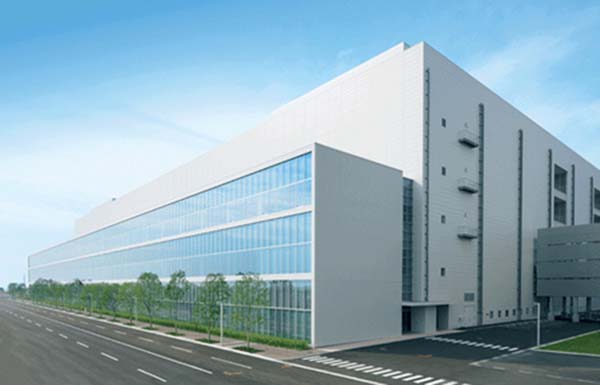
Nhà máy sản xuất màn hình LCD tiên tiến của Sharp ở Sakai.
Năm 2009, một nhà máy “hoành tráng” khác được xây dựng, lần này ở thành phố Sakai (phía Tây Nhật Bản). Thời điểm đó, nhà máy của Sharp được đánh giá là nhà máy sản xuất màn hình LCD tiên tiến nhất thế giới, với số tiền bỏ ra để xây dựng lên đến 5 tỷ USD và diện tích đạt 14,4 hecta (144.000 mét vuông). Nhà máy có thể cho sản lượng 324.000 tấm nền LCD mỗi tháng để dùng cho các TV LCD 40 inch. Nếu tăng kích thước TV lên 60 inch, Sharp vẫn có thể cung cấp được tới 144.000 tấm nền.
Cũng không cần phải “lội” về quá khứ xa xôi, chỉ cách đây chưa lâu, những Sony, Panasonic, hay Sharp…vẫn đang được xem là các thương hiệu cao cấp. Họ sản xuất những mặt hàng điện tử tiêu dùng thiết yếu như TV, lò vi sóng, máy nghe nhạc. Các sản phẩm của những công ty này luôn được bán với giá cao. Một chiếc TV LCD 40 inch năm 2004 được bán với giá lên tới 2.700 USD. Năm 2003, doanh số ròng (net sale) của công ty lên tới 16,8 tỷ USD, tổng số nhân viên trên toàn thế giới đạt 46.600 trong đó khoảng một nửa là nhân viên ở nước ngoài (ngoài Nhật Bản). Sharp có 64 cơ sở hoạt động ở 30 quốc gia và sản phẩm của họ được phân phối tới 164 nước trên thế giới. Sharp cũng nằm trong top 100 công ty chi nhiều tiền nhất cho nghiên cứu và phát triển( R&D), trong bài viết xuất bản bởi tạp chí IEEE Spectrum năm 2002.
Sharp đã thua 3 trong 4 năm gần đây.
Tình hình xấu đi cho Sharp từ năm 2008, năm xảy ra cuộc khủng hoảng tài chính thế giới (khủng hoảng bắt nguồn từ Mỹ rồi lan ra toàn cầu). Nhu cầu của thế giới với tấm nền LCD từ các công ty Nhật Bản như Sharp giảm đi đáng kể. Ở thị trường trong nước, cuộc chuyển giao sang TV số (digital TV) hồi giữa 2011 cũng khiến nhu cầu TV LCD tụt giảm. Sharp bị ảnh hưởng nặng nề, nhà máy ở Sakai buộc phải cắt giảm sản lượng.Những con số trong báo cáo tài chính mà Sharp công bố luôn là các số liệu mà lãnh đạo công ty không bao giờ muốn nhớ đến. 2011, Sharp lỗ 1,4 tỷ USD. Sang 2012 – năm đánh dấu cột mốc công ty tròn 100 tuổi, nhưng riêng trong quý I năm này, Sharp lỗ tới 1,2 tỷ USD. Tổng số lỗ cả năm này là 4,7 tỷ USD, khoản lỗ kỷ lục trong lịch sử công ty. Chính bản thân Sharp cũng nói rằng có “sự nghi ngờ hữu hình” về khả năng tồn tại của mình. Fitch Ratings đánh giá nợ của Sharp xuống mức “rác”. Đi kèm với những khoản lỗ triền, miên đó, tất nhiên là kế hoạch cắt giảm nhân sự. Năm 2012, Sharp “kêu gọi” hơn 50.000 nhân viên nghỉ hưu tự nguyện. Lương nhân viên bị giảm. Tài sản bị bán, nhà máy và thậm chí cả thủ phủ ở Osaka cũng được dùng để thế chấp cho khoản vay nợ 4,6 tỷ USD.
Năm tài khóa 2014 của Sharp vừa kết thúc vào cuối tháng 3/2015. Trước khi kết thúc năm, công ty lạc quan rằng sẽ có lãi 30 tỷ yen (tương đương khoảng 250 triệu USD). Thế nhưng, khi báo cáo tài chính được công bố, đó hóa ra chỉ là mộng ảo. Mọi thứ bị đảo ngược. Sharp lỗ…30 tỷ yen, năm lỗ thứ ba trong bốn năm gần đây.
Cơn ác mộng chưa hề có dấu hiệu kết thúc. Một báo cáo mới đây từ nhật báo Nikkei, Reuters, và cả Wall Street Journal, cho biết Sharp đang chuẩn bị tách mảng màn hình LCD dành cho smartphone thành bộ phận riêng. Bộ phận bị đồn đoán sẽ tách riêng này là bộ phận chuyên sản xuất màn hình LCD cỡ vừa và nhỏ dùng cho smartphone. Smartphone đang phát triển, nhu cầu về linh kiện này đang tăng cao nhưng Sharp không cạnh tranh được với các đối thủ Hàn Quốc như LG. Thậm chí, họ còn bị cạnh tranh bởi “người nhà” Japan Display, kẻ tỏ ra khôn ngoan hơn khi thực hiện những chiến lược marketing sản phẩm của mình với các công ty smartphone giá rẻ tại Trung Quốc.
Để cứu vớt “con tàu đắm”, công ty đang tìm kiếm nguồn tiền từ quỹ đầu tư Innovation Network Corp. of Japan – một quỹ được hậu thuẫn bởi Bộ Kinh tế, Thương mại và Công nghiệp Nhật Bản lập ra nhằm hỗ trợ ngành công nghiệp điện tử của quốc gia này. Theo một người đại diện của Sharp, công ty đang cân nhắc giữa nhiều lựa chọn cho việc tái cấu trúc, bao gồm cả việc cơ cấu lại mảng tấm nền LCD cho smartphone, tuy nhiên, “chưa một quyết định cuối cùng nào được đưa ra”. Kế hoạch cắt giảm nhân sự cũng đang được chuẩn bị sẵn: 6.000 nhân sự của Sharp trên toàn cầu sắp mất việc (3.000 nhân viên ngoài Nhật Bản), chiếm 10% nhân viên. Sharp dự tính mất 1,7 tỷ để tái cấu trúc công ty.
Đâu là nguyên nhân khiến Sharp rơi vào tình cảnh “bi đát” hiện nay? Đó là do những quyết định sai lầm của công ty, hay những yếu tố bên ngoài là lý do Sharp sụp đổ? Câu trả lời sẽ có ở phần hai của bài viết.
Bạn có thể tự tạo ra mã QR Code cho thông tin mạng Wi-Fi của mình để khách có thể quét, đăng nhập và sử dụng mà không cần nhiều bước khai báo phức tạp.
Thủ thuật này có thể áp dụng cho mạng Wi-Fi tại các quán cafe, bệnh viện, trường học hoặc các điểm công cộng khác. Việc đưa thông tin mạng Wi-Fi thành mã QR Code (mã phản hồi nhanh – Quick response code) để người sử dụng dùng chính chiếc điện thoại thông minh hoặc máy tính bảng để quét và lấy thông tin để nhập vào và kết nối sẽ tiết kiệm thời gian và tiện lợi hơn. Việc này cũng sẽ giúp bạn thoải mái hơn vì không phải trả lời các câu hỏi liên quan đến mã khóa Wi-Fi hay làm thế nào để vào mạng Wi-Fi…
Cách thực hiện chi tiết như sau:
– Trước tiên, bạn sử dụng các công cụ tạo mã QR miễn phí như QR Code Generator hay QR-Code Studio để tạo mã QR dựa trên các thông tin sẵn có. Để tiện lợi, bài viết sẽ hướng dẫn bạn cách tạo mã QR dựa trên các công cụ trực tuyến, chẳng hạn như www.9qrcode.com/#wifi, http://goqr.me/#t=wifi hay www.9qrcode.com/vi.html#wifi…
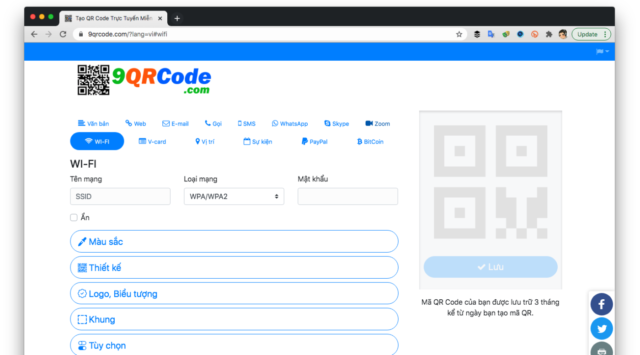
– Sau khi truy cập vào các trang tạo QR Code miễn phí này, bạn hãy nhấn thẻ Wi-Fi để bắt đầu tạo mã cho thông tin mạng Wi-Fi.
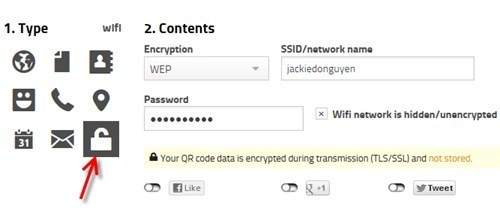
Tại giao diện tạo mã QR, bạn chọn Type có biểu tượng hình ổ khóa, phần nội dung (Contents) thì bạn nhập tên mạng (SSID/network name), chọn loại mã khóa của mạng Wi-Fi (Encryption), nếu mạng Wi-Fi miễn phí bạn chọnUnencrypted và nhập đúng mật khẩu. Nếu mạng Wi-Fi được thiết lập ở chế độ ẩn thì bạn đánh dấu chọn trước Wi-Fi network is hidden.
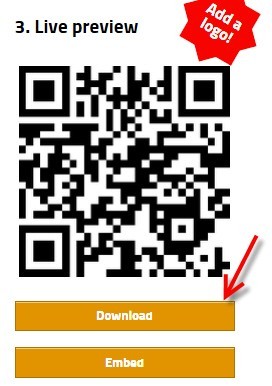
– Tại khung xem trước mã QR Code, bạn có thể nhấn chọn Add logo để thêm hình ảnh vui vẻ hoặc logo của nhà hàng, tổ chức vào mã QR. Việc này sẽ giúp bạn vừa quảng bá được thương hiệu vừa tạo điểm nhấn cho mã QR Code vốn rất khô khan.
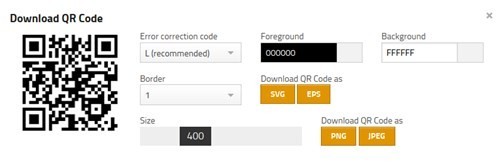
– Sau khi hoàn tất, bạn nhấn nút Download để tải file ảnh về, thường có nhiều lựa chọn file ảnh để bạn chọn. Nếu muốn in với chất lượng tốt nhất thì bạn nên chọn định dạng EPS. Ngoài ra, bạn cũng nên chỉnh độ phân giải lên mức cao nhất (tùy chọn Size) để hình ảnh được sắc nét khi in ra. Cũng ở bước này, bạn có thể thay đổi màu sắc của khung mã, màu nền, màu viền của mã…
– Cuối cùng, bạn hãy in mã QR Code này ra và trưng bày hoặc dán ở những nơi cần thiết. Yêu cầu quan trọng để có thể quét được mã QR Code này và kết nối nhanh với mạng Wi-Fi là thiết bị di động muốn truy cập phải được cài ứng dụng quét mã QR. Bạn có thể tải về các ứng dụng này từ kho App Store (iOS), Windows Phone Store (Windows Phone) hoặc Google Play Store (Android).
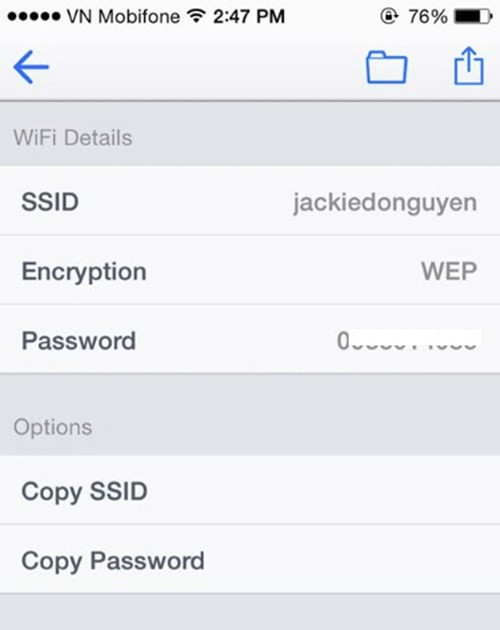
Một số ứng dụng quét mã QR Code có thể cho phép bạn copy và lưu lại các thông tin đã quét vào bộ nhớ máy để lưu trữ khá tiện lợi.
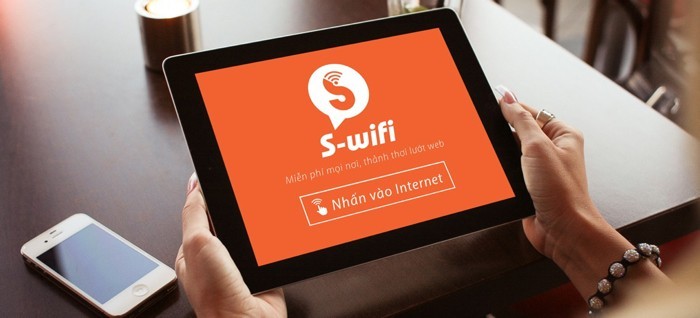
Dịch vụ wifi công cộng miễn phí S-wifi sẽ được triển khai tại festival Huế 2015, hội thi pháo hoa quốc tế Đà Nẵng và lễ 30/04 – 01/05 tại TP.HCM.
Theo nguồn tin cho biết, nhân dịp lễ 30/04-01/05 nói chung và festival Huế 2015 cùng hội thi pháo hoa quốc tế Đà Nẵng nói riêng, Công ty Cổ phần Dịch vụ Bưu chính Viễn thông Sài Gòn (SPT) đã tiến hành khảo sát và triển khai lắp đặt các thiết bị phát wifi miễn phí tại một số khu vực ở Huế, Đà Nẵng và thành phố Hồ Chí Minh nhằm phục vụ nhu cầu sử dụng của người dân trong mùa lễ hội và chào mừng 30/04 – 01/05.
Festival Huế 2015 với chủ đề “Tinh hoa nghề Việt” gồm 40 làng nghề và khoảng 2.4 triệu lượt người xem sẽ được trang bị wifi tại một số điểm như: Công viên Thương Bạc, đường Nguyễn Đình Chiểu, Phu Văn Lâu, bia Quốc Học… từ 20 giờ ngày 28/04/2015 – 03/05/2015.
Còn tại Hội thi pháo hoa quốc tế kết hợp chào đón lễ 30/04 – 01/05 sẽ có 17 điểm phát Wifi gần khu vực cầu Sông Hàn như đường 3/2, Bạch Đằng, Trần Hưng Đạo và ở khu vực khán đài ngắm pháo hoa chứa khoảng 28.500 chỗ trong hai ngày 28 – 29/04/2015.
Cuối cùng tại TP.HCM, nhân dịp chào đón lễ 30/4 – 01/05, chào mừng 40 năm miền Nam hoàn toàn giải phóng, S-wifi sẽ phủ sóng miễn phí tại khu vực Bưu điện thành phố, Nhà thờ Đức Bà và đường Nguyễn Văn Bình.
Để sử dụng S-wifi, người dân sẽ đến khu vực phát, chọn mạng ‘Free S-wifi’ . Sau đó mở trình duyệt, nhập S-wifi.vn rồi tìm và nhấp vào biểu tượng ‘ Nhấn vào Internet’.
Kaspersky Lab vừa tìm ra lỗi trong nền tảng cốt lõi của OS X và iOS khiến thiết bị của người dùng bị…phá huỷ.
Các nhà nghiên cứu của Kaspersky Lab vừa tìm ra lỗi trong Darwin – nền tảng cốt lõi mã nguồn mở mà Apple phát triển nên hệ điều hành OS X và iOS khiến cho các thiết bị chạy hệ điều hành OS X 10.10 và iOS 8 từ chối dịch vụ kích hoạt từ xa (DoS) dẫn tới thiết bị của người dùng bị phá huỷ và làm ảnh hưởng tới hệ thống mạng mà các thiết bị này kết nối. Theo nghiên cứu cho biết các thiết bị có vi xử lý 64-bit và chạy phiên bản iOS 8 như iPhone 5S, 6, 6 Plus, iPad Air, Air 2, Mini 2 và Mini 3 đều có nguy cơ dính lỗi bảo mật này.
Lỗ hổng này có tên gọi “Darwin Nuke” và có thể bị xâm nhập khi xử lý gói IP có kích thước cụ thể và tuỳ chọn IP không hợp pháp. Qua đó những kẻ tấn công có thể kích hoạt từ chối dịch vụ (DoS) để tấn công các thiết bị chạy hệ điều hành OS X 10.10 và iOS 8 bằng cách gửi một gói tin có lỗi bao gồm một trong những điều kiện như kích thước của IP header là 60 byte, kích thước IP payload ít hơn hoặc bằng 65 byte, các tuỳ chọn IP không chính xác.
Được biết từ phiên bản Kaspersky Internet Security for Mac 15.0, lỗi này được ghi nhận với tên DoS.OSX.Yosemite.ICMP.Error.exploit. Các sản phẩm của Kaspersky hiện đang có mặt trên thị trường có thể bảo vệ OS X khỏi lỗi này với tính năng Network Attack Blocker. Để đảm bảo an toàn cho thiết bị của mình, người dùng nên sử dụng trình duyệt có lưu trữ thông tin đáng tin cậy về việc sửa chữa lỗi bảo mật nhanh chóng, dùng tính năng quản lý mật khẩu, sử dụng phần mềm bảo vệ uy tín.
Và các chuyên gia từ Kaspersky cũng khuyên người dùng nên cập nhật thiết bị của mình lên phiên bản OS X 10.10.3 và iOS 8.3 ngay từ hôm nay để tránh những sự cố không đáng có.
Một chiếc máy ảnh nằm dưới đáy biển 3 tháng trông như thế nào, và liệu nó còn “sống”?
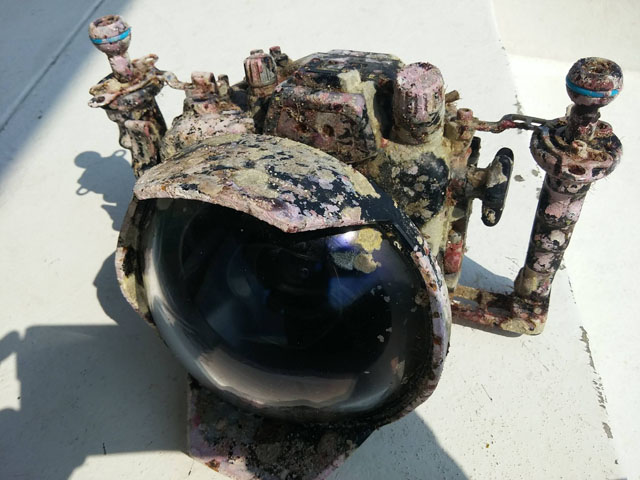
Chắc chắn là không ai muốn trả lời câu hỏi trên với chiếc máy ảnh của chính mình. John Ng, một thành viên của hội nhiếp ảnh dưới biển thì tình cờ tìm được câu trả lời khi đang lặn ở vùng biển Maldives vào tháng trước. Anh nhận thấy một chiếc máy ảnh đang mắc kẹt giữa vùng đá và san hô ở dưới đáy biển, ở độ sâu khoảng 18,5m.
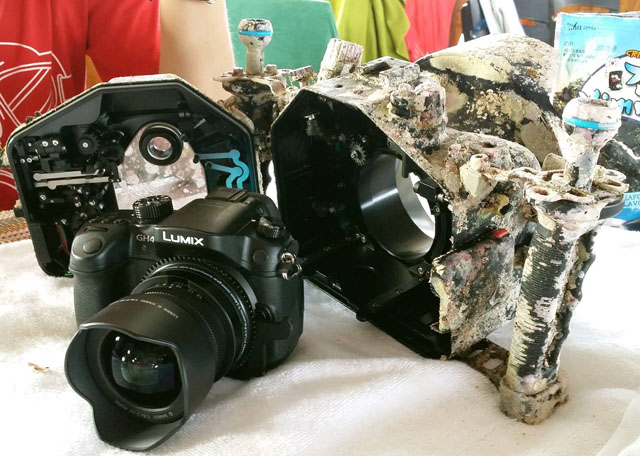
Chiếc máy ảnh được kéo lên từ dưới biển
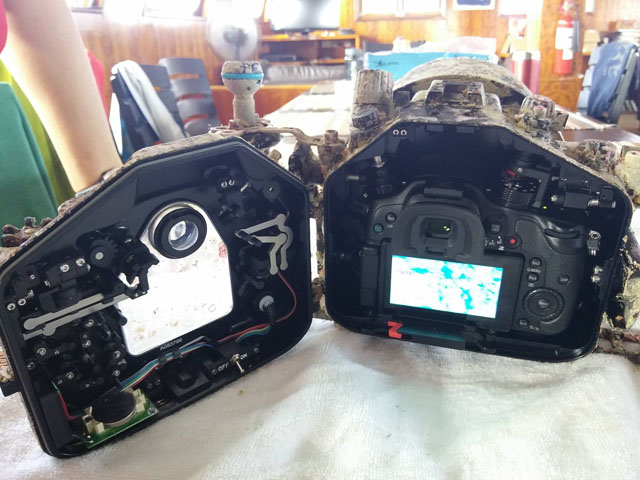
Do vùng biển này có dòng hải lưu chảy mạnh, John Ng đã mất khoảng 10 phút để gỡ chiếc máy ảnh ra và đem lên bờ. Tới lúc tháo lớp vỏ chống nước Nauticam ra thì anh đã thêm một lần ngạc nhiên khi thấy chiếc Panasonic Lumix GH4 vẫn còn “sống” và thậm chí bật lên bình thường.
Thật may mắn là chủ nhân của nó đã sử dụng một bộ vỏ chống nước khá tốt
Sau khi truy nguồn gốc qua mã số của vỏ chống nước, Ng đã tìm ra được chủ nhân của chiếc máy ảnh ở Malaysia. Anh này đánh mất máy ảnh vào tháng 12/2014, tức là chiếc GH4 đã nằm dưới đáy biển tận 3 tháng mà không hỏng hóc.
Máy ảnh vẫn bật lên bình thường sau 3 tháng nằm dưới đáy biển
Có lẽ Nauticam nên lấy ngay trường hợp này để quảng cáo cho sản phẩm vỏ bảo vệ máy ảnh của mình!
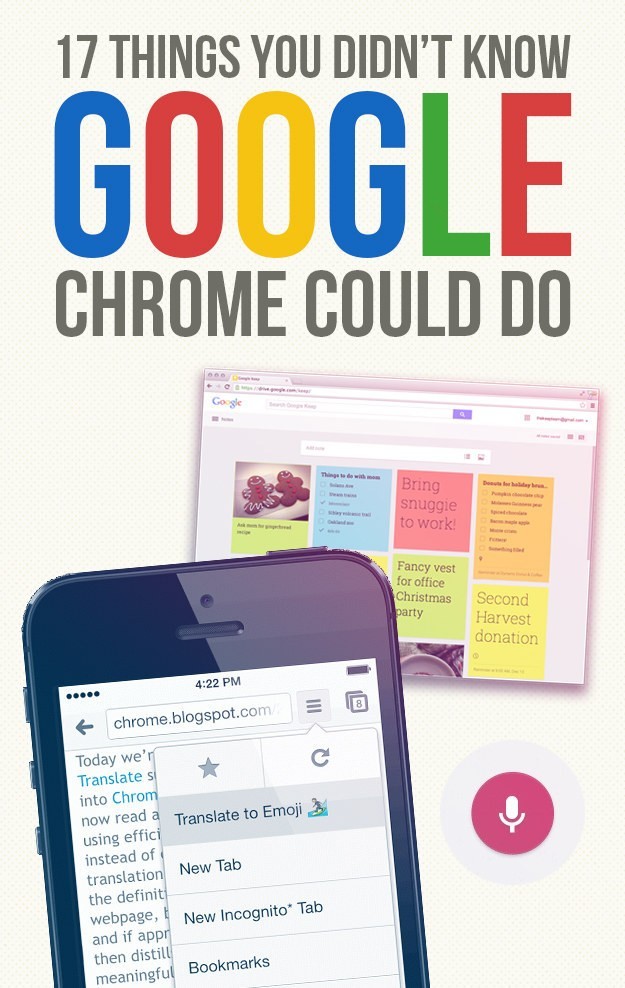
Trình duyệt Chrome được Google trang bị đến 17 tính năng bao gồm cả những extension cực hữu dụng mà người dùng ít biết đến.
Trong thế giới công nghệ phát triển như hiện nay thì hầu như bất cứ phần mềm nào cũng được các nhà phát triển tích hợp thêm một vài tính năng đặc biệt ẩn giấu bên trong cũng như các extension tích hợp nhằm đem đến sự tiện dụng và bất ngờ cho người dùng. Và Google Chrome cũng không phải ngoại lệ với 17 tính năng và extension mở rộng dành cho trình duyệt này.
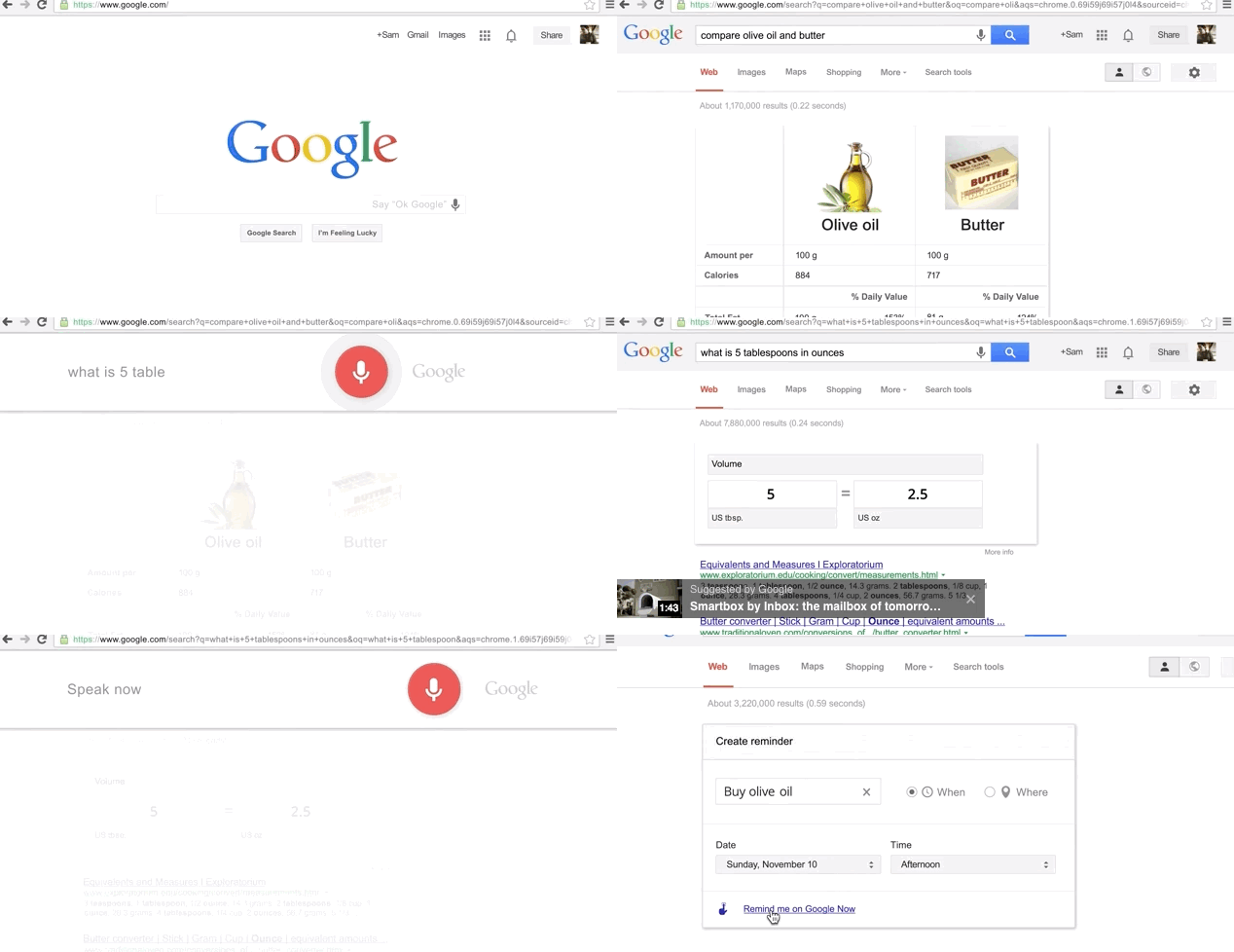
1. Tìm kiếm mọi thứ chỉ bằng cách nói “OK Google”
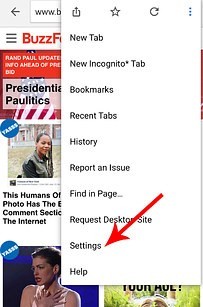
Để sử dụng tính năng này, bạn hãy vào phần Settings từ Menu xổ bên góc phải, kéo xuống tìm phần Search và đánh dấu vào mục “OK Google”. Sau đó, để tìm kiếm bất cứ thứ gì, bạn chỉ cần mở tab mới và nói “OK Google”.
2. Hệ thống các phím tắt
Thuộc một số hệ thống phím tắt sau đây trong Google Chrome sẽ giúp công việc của bạn nhanh và dễ dàng hơn.
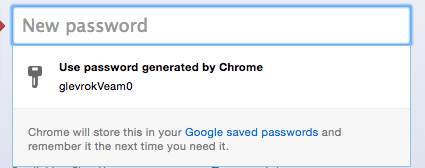
3. Mở tính năng tạo mật khẩu an toàn
Để mở tính năng này, hãy mở một tab mới, và dán “chrome://flags/#enable-password-generation” vào, sau đó chọn Enabled. Bằng cách kích hoạt tính năng này, mật khẩu của người dùng sẽ trông giống như một loạt các cụm từ vô nghĩa, nhưng trên thực tế thì lại cực kì an toàn.
4. Tắt trang web bị đứng mà không cần tắt trình duyệt
Để thực hiện điều này, bạn chỉ cần vào Settings -> More tools -> Task Manager -> Chọn trang web đang bị đứng và nhấn End process.
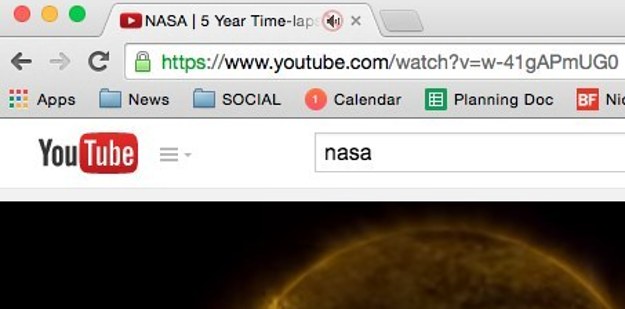
5. Tắt âm thanh trên tab bất kì bạn muốn
Hãy tưởng tượng bạn đang nghe nhạc nhưng lại không muốn nhận tiếng thông báo khó chịu từ tab Facebook kế bên, đơn giản chỉ cần mở tab mới và dán “chrome://flags/#enable-tab-audio-muting” vào trình duyệt, sau đó nhấn Enable. Từ bây giờ mỗi khi không muốn nghe âm thanh từ tab nào đó, bạn chỉ cần nhấn vào biểu tượng loa trên tab đó.
6. Tiết kiệm dung lượng bằng cách mở Data Saver trên Chrome cho iOS hoặc Android
Trên Chrome iOS, vào Settings -> Bandwidth -> Mở Data Saver. Trên Chrome Android, vào Settings -> Kéo xuống phần Advanced -> Chọn Data Saver và mở lên,
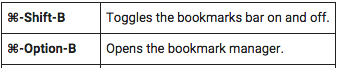
7. Tiết kiệm diện tích trên thanh bookmark bằng cách loại bỏ tên trang web
Từ thanh bookmark, chuột phải vào trang web bạn muốn, chọn Edit, sau đó xoá tên và Save. Trang web bây giờ sẽ được lưu trên bookmark dưới dạng biểu tượng.
8. Mac OS X: Mở mail bằng Gmail trên trình duyệt thay cho ứng dụng Mail
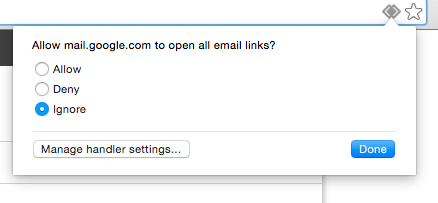
Bạn khó chịu vì ứng dụng Mail trên OS X luôn tự động mở mail bằng ứng Mail mặc định? Để mở mail bằng Gmail trên Chrome, hãy truy cập vào đường link này, nhấn vào biểu tượng kim cương trên thanh địa chỉ và chọn Allow.
9. Truy cập nhanh vào Google Keep nhờ Extension của Chrome kể cả khi không có mạng
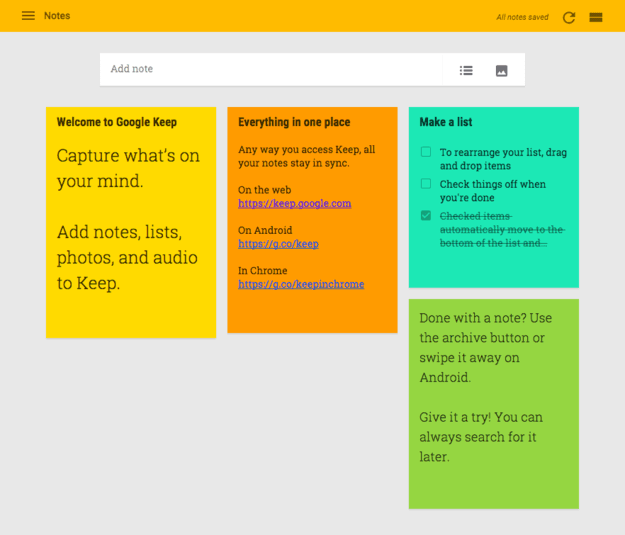
Để truy cập nhanh vào Google Keep ngay cả khi không có mạng, đơn giản bạn chỉ cần cài Extension Google Keep.
10. Mua sắm thông minh hơn với extension ShopGenius
Khi cài đặt extension ShopGenius, từ bây giờ, mỗi khi bạn tìm kiếm một món hàng bất cứ trang web mua bán nào, ShopGenius sẽ hiển thị giá so sánh giữa các trang giúp bạn tìm ra giá tốt nhất cho mình.
11. Điều khiến máy tính từ điện thoại thông qua Chrome Remote Desktop
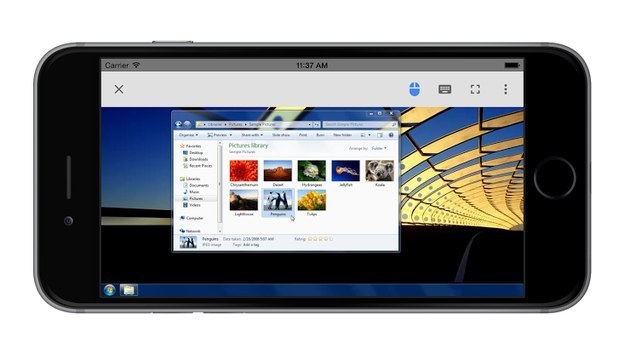
Để điều khiển máy tính từ điện thoại, đầu tiên bạn cần cài Extension Chrome Remote Desktop cho Chrome. Sau đó tải Chrome Remote Desktop cho iOS hoặc Android và kết nối.
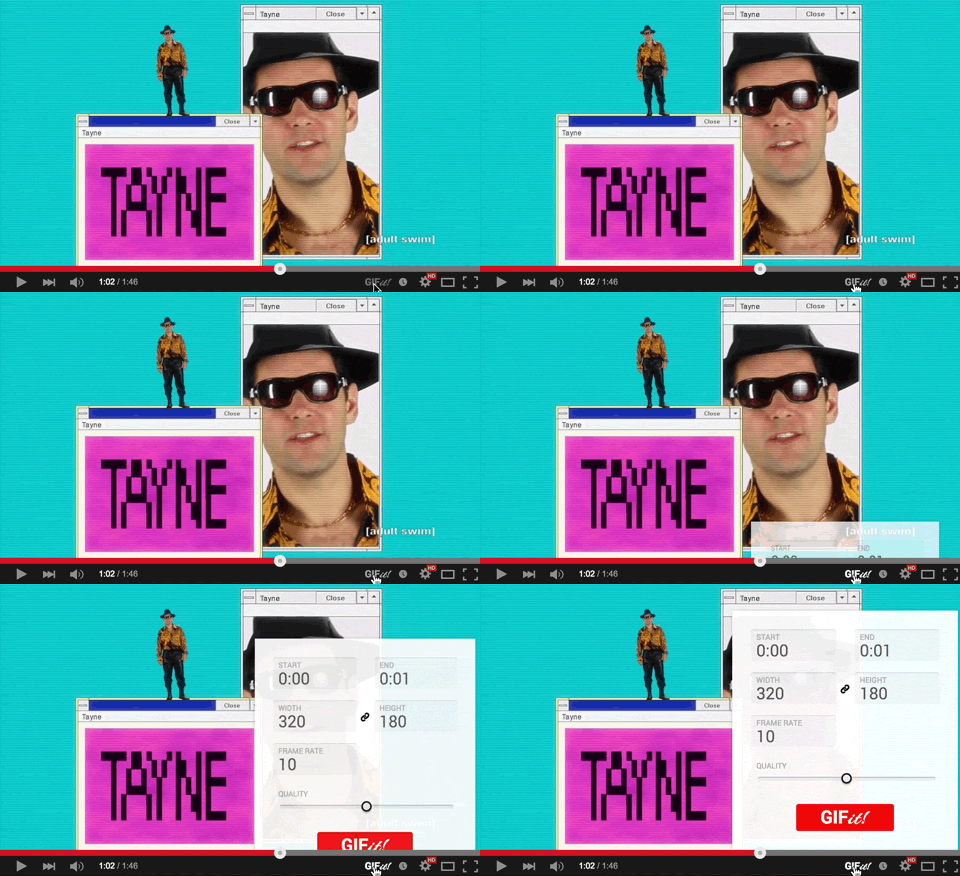
12. Tạo ảnh động từ video Youtube bằng extension GIFit!
Cài đặt GIFit!, sau đó extension này sẽ thêm một nút để tạo ảnh động trực tiếp vào video Youtube.
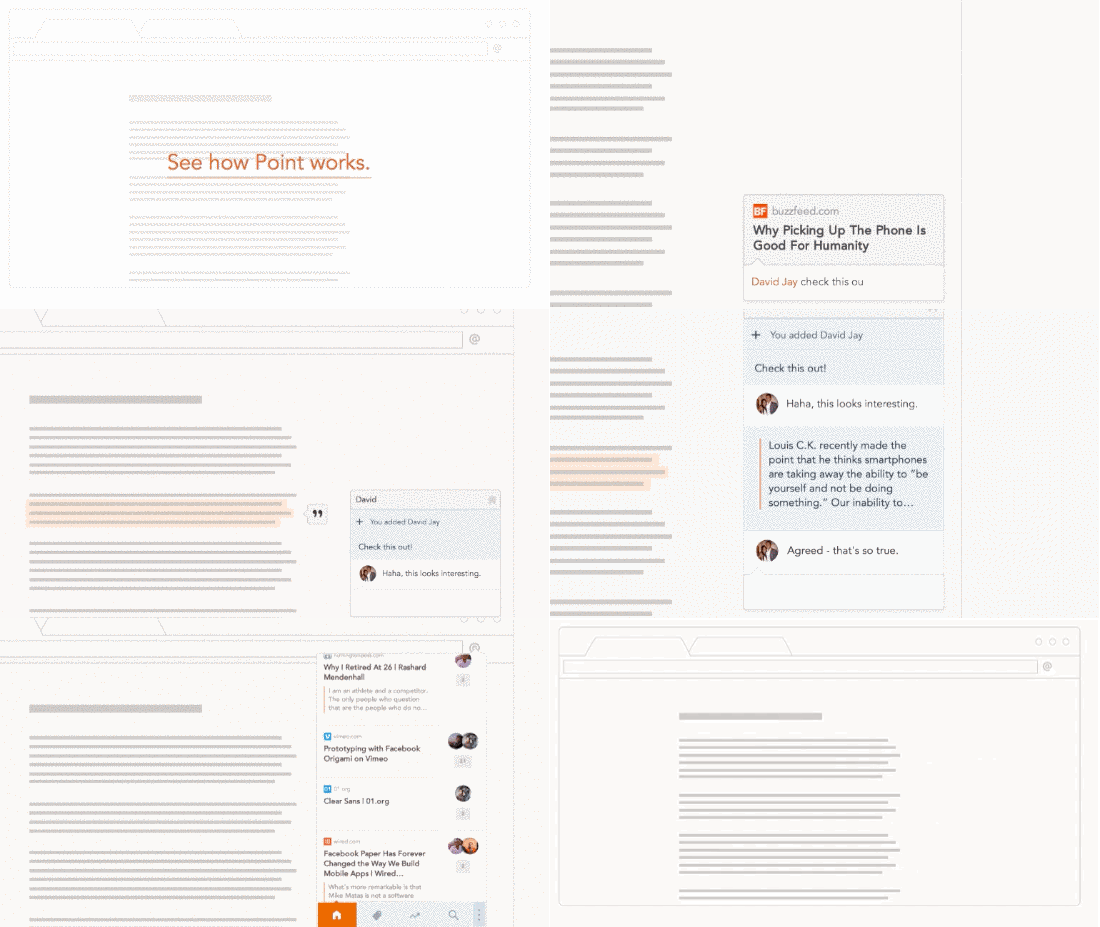
13. Chia sẻ liên kết cực dễ dàng
Với extension Point, khi được cài đặt trên Chrome của cả 2 máy, người dùng có thể dễ dàng chia sẻ mọi nội dung và liên kết với nhau.
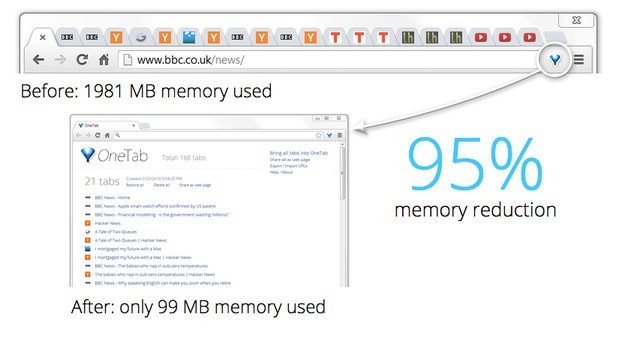
14. Gom tất cả các tab thành 1 danh sách
Để thực hiện điều này bạn cần cài đặt extension OneTab. Mỗi khi máy bạn bắt đầu chậm đi vì thiếu RAM do mở quá nhiều tab, chỉ cần nhấn vào biểu tượng của OneTab.
15. Ghi chú mà không cần mở ứng dụng khác
Đơn giản bạn chỉ cần cài extension Sidenotes. Các ghi chú của bạn sẽ được tự động lưu trữ trên dịch vụ Dropbox.
Để nhập liệu emoji trong Chrome Windows, bạn có thể vào Tools -> Touch Keyboard. Còn trong OS X, chỉ cần nhấn cụm phím tắt control + command + spacebar. Hãy thử nhập một emoji bất kì vào Google Translate và nhấn nút loa, bạn sẽ được nghe tên gọi của từng emoji.
AMD sẽ ra mắt dòng sản phẩm card đồ hoạ chuyên nghiệp AMD FirePro W-series tại Triển lãm NAB Show 2015.
Theo nguồn tin mới nhất từ AMD cho biết hãng sẽ mang dòng card đồ hoạ chuyên nghiệp AMD FirePro W-series mới nhất với chất lượng hình ảnh chân thực, khả năng xử lý mượt mà các đoạn phim 4K, khả năng trình chiếu nội dung 4K lên nhiều màn hình cùng lúc hỗ trợ tiêu chuẩn ISV cùng plugin FireRender do Render Legion s.r.o phát triển nhằm mang lại hiệu suất tối đa cho dòng card trên đến Triển lãm NAB Show 2015 .
Đồng thời, tại NAB Show 2015, gian hàng của AMD sẽ trưng bày các sản phẩm công nghệ mới nhất mà hãng phối hợp cùng các hãng sản xuất như mang chuẩn OpenCL lên Adobe Premiere Pro CC nhằm tăng tốc độ xử lý hình ảnh và tính năng Morph Cut mới giúp người dùng cắt dán các vật thể trong video dễ dàng hơn; The Foundry sẽ giới thiệu phần mềm tạo hình MODO 3D và phần mềm vẽ MARI 3D trên máy Apple Mac Pro chạy card màn hình AMD FirePro D700; Autodesk sẽ trình chiếu những tính năng của plugin FireRender dành cho phần mềm 3ds Max và Autodesk Maya bằng hê thống máy trạm sử dụng card FirePro W9100; Dell sẽ giới thiệu dòng sản phẩm Dell Precision Workstation dành cho gia đình với khả năng xử lý nhanh chóng và độ ổn định tối đa thích hợp với công việc thiết kế tại nhà; ngoài ra HP cũng sẽ giới thiệu dòng HP Z Workstation với hiệu năng cao, tiết kiệm năng lượng và bền bỉ, thích hợp để xử lý ảnh hoặc video.
Dòng card đồ họa chuyên nghiệp AMD FirePro W-series sẽ được trưng bày cùng các sản phẩm khác tại gian hàng #SL9324 của AMD tại Triển lãm NAB Show 2015 ở Trung tâm hội nghị Las Vegas, thành phố Las Vegas, bang Nevada.
Trong lễ trao giải MTV Awards 2015 hôm qua, Marvel tiếp tục kích thích các fan hâm mộ bằng đoạn phim ngắn 90s của trích đoạn The Hulk và một phiên bản Iron man đánh nhau trong Avengers: Age of Ultron.
Iron Man trong cảnh đang điều kiển HulkBuster đánh nhau với Hulk
Bình thường thì Ironman của Tony Stark có kích thước quá nhỏ bé so với Hulk, do đó muốn đấu lại gã khổng lồ xanh thì Tony buộc phải sử dụng bộ giáp phiên bản Hulkbuster.
Đoạn phim tuy chỉ ngắn 90s nhưng đã cho thấy những màn đánh nhau dữ dội giữa 2 siêu nhân, một bên là robot và một bên là người nhưng da thịt còn cứng hơn sắt thép, cả 2 đều có những cú đấm khủng bố có thể tống văng đối thủ xa cả trăm mét.
Có vẻ Hulkbuster yếu thế hơn hẳn so với Hulk, khi gã khổng lồ xanh có thể xé nát bộ giáp sắt, tuy nhiên bộ óc thiên tài của Tony Stark đã lường trước được điều này và anh luôn có phương án dự phòng: thay vỏ giáp mới ngay trong lúc đánh nhau.
Avengers: Age of Ultron sẽ ra mắt khán giả Việt Nam ngày 24/4 tới đây.
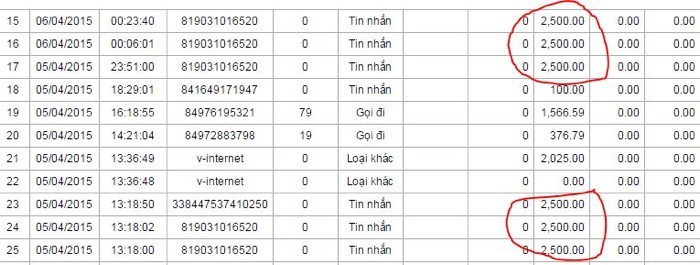
Mỗi lần tắt máy, chuyển chế độ máy bay và khởi động lại sóng cho điện thoại, tài khoản trong SIM của người dùng sẽ mất đi 2.500 đồng mà họ không hề hay biết.
Để giải mã cơn sốt iPhone 5C phiên bản khoá mạng Nhật đang làm mưa làm gió trên thị trường Việt, PV Dân trí đã thử nghiệm và tìm hiểu rõ hơn về bản chất của chiếc máy này.
Trong những lần thử nghiệm đầu tiên, hầu hết những chiếc máy iPhone 5C về Việt Nam đều đang chạy trên phiên bản iOS 8.1.3 và không thể Jailbreak (thủ thuật mở khoá để can thiệp sâu vào hệ thống). Chính lý do này đã cản trở việc sửa lỗi hiển thị thông tin của người dùng bằng tin nhắn, danh bạ. Tuy nhiên, nhiều cửa hàng cho rằng, iPhone 5C chỉ cần gắn SIM ghép vào có thể sử dụng để nghe gọi và nhắn tin bình thường và mức giá được xem là “quá rẻ” chỉ 2 triệu đồng có ngay một chiếc iPhone 5C 8GB đã làm “mờ mắt” người tiêu dùng.
Đầu tiên, việc không thể Jailbreak sẽ không thể can thiệp vào hệ thống để sửa đổi mã vùng điện thoại về +84 (mã vùng Việt Nam), thiết bị sẽ không thể hiển thị tên của bạn bè khi có cuộc gọi hay tin nhắn đến, điều này bắt buộc bạn phải sửa đổi lại danh bạ. Cụ thể, số danh bạ để lưu phải có mã vùng +84 đứng trước số điện thoại thay vì chỉ lưu số điện thoại theo dạng: 09xxxx.
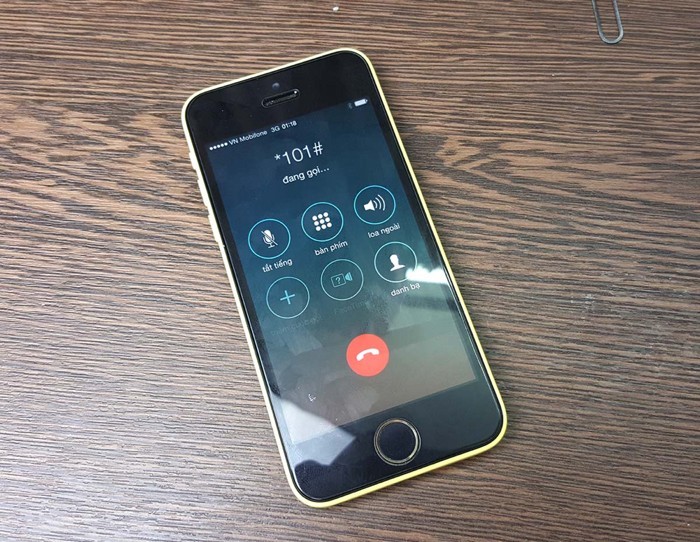
Không thể thao tác *101# để kiểm tra tài khoản
Thứ hai là không thể kiểm tra thông tin tài khoản, nạp tiền cho SIM thông qua các thao tác *101#… mà chỉ có thể gọi điện qua tổng đài để nạp tiền cho SIM.
Hai điểm kể trên trên vẫn có thể khắc phục và có “mệt” đôi chút so với cách sử dụng một chiếc iPhone thông thường nhưng vẫn có thể chấp nhận được vì giá mua iPhone là khá rẻ. Tuy nhiên, việc âm thầm rút ruột tài khoản của bạn mới là điểm đáng báo động.
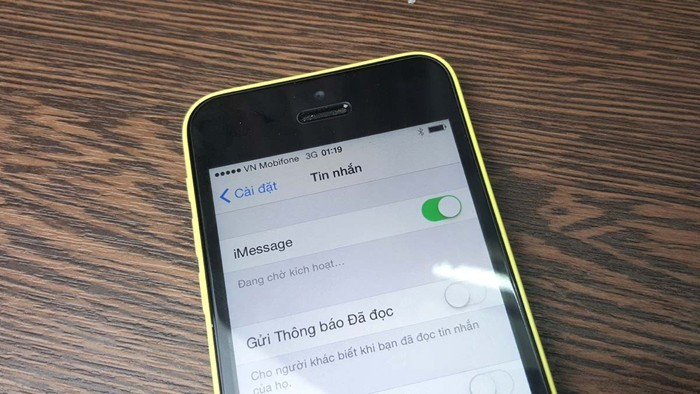
Thử nghiệm trên một chiếc SIM của nhà mạng MobiFone còn tài khoản 12.204 đồng, sau khi gắn SIM, kích hoạt sóng thành công với SIM ghép và bắt đầu mở chức năng iMessage cùng FaceTime (tính năng gọi điện và nhắn tin giữa những chiếc iPhone với nhau thông qua mạng Internet không tốn tiền). Tài khoản bất ngờ trừ 2.500 đồng, còn lại 9.704 đồng. Tắt máy và khởi động lại, kiểm tra tài khoản tiếp tục bị trừ 2.500 đồng, còn lại 7.204 đồng. Và chúng tôi tiếp tục thử nghiệm thêm 2 lần nữa, tài khoản đều bị trừ và về mức 2.204 đồng.
Thử nghiệm một chiếc SIM mới của Vinaphone, sau khi kích hoạt SIM thành công, mở Facetime và iMessage, máy bị trừ ngay lập tức 2.500 đồng. Thử tiếp tục vẫn bị trừ 2.500 đồng cho mỗi lần tắt mở máy.
Để giải mã cho số tiền bị mất một cách vô lý, chúng tôi bất ngờ khi phát hiện rằng, chiếc iPhone bị trừ tiền bởi lý do khi kích hoạt tính năng iMessage và FaceTime, chiếc máy sẽ tự động gửi đi một tin nhắn đến một đầu số quốc tế (cụ thể là ở Nhật Bản) và mỗi lần như vậy, người dùng bị trừ đi 2.500 đồng. Nếu thiết bị kích hoạt không được thì máy sẽ liên tục gửi tin kích hoạt dịch vụ đến khi nào được và số tiền mỗi lần kích hoạt đều 2.500 đồng.
Máy tự động gửi tin nhắn đến đầu số Nhật Bản
Đồng thời, theo tìm hiểu, một số người dùng iPhone 5C cũng đang rơi vào tình trạng trên và thông báo trên diễn đàn khi máy tự động gửi tin nhắn đến một số lạ có mã vùng +81 (Nhật Bản). Một thành viên có tên daohoa24 tại một diễn đàn công nghệ tại Việt Nam chia sẻ thông tin rằng, khi mỗi lần tắt mở, chiếc máy sẽ tự động gửi tin nhắn tới đầu số: +819031016520 để sử dụng chức năng VoiceMail. Theo chia sẻ, chỉ có Jailbreak mới có thể gỡ bỏ số điện thoại trên và không có cách nào có thể xoá bỏ được.
Đây thực sự là một điểm đáng lo ngại, bởi đối với người dùng hay tắt máy, chuyển chế độ máy bay, hoặc đi vào những vùng không có sóng… khi mở lại, mỗi lần như vậy tài khoản sẽ tự động mất đi 2.500 đồng. Và nhiều lần như vậy, số tiền mà tài khoản bị bay hơi sẽ không hề nhỏ!
Chưa có biện pháp để tránh mất tiền oan?
Đối với những chiếc iPhone 5C ở phiên bản iOS 8.1.2 có thể xử lý được với việc người dùng phải Jailbreak để sửa lỗi bên trong hệ thống.
Tuy nhiên, hiện nay đa phần iPhone 5C phiên bản khoá nhà mạng ở Nhật đang bán tại Việt Nam đều là phiên bản từ 8.1.3 trở lên. Những thiết bị này đã bị Apple vô hiệu hoá khả năng Jailbreak. Do đó, không có cách nào để có thể can thiệp để gỡ bỏ tính năng tự gửi tin nhắn đến nhà mạng ở Nhật.