Blog Trang 1974

Tạo khoảng trống giữa các icon nằm ở Dock trên macOS

Tạo khoảng trống giữa các icon nằm ở Dock trên macOS

Người dùng hệ điều hành macOS của Apple hẳn không lạ gì thanh Dock, vốn là một thanh công cụ được bố trí mặc định nằm phía đáy màn hình và đặt các biểu tượng của ứng dụng bạn muốn chạy.

Song có một vấn đề là với một thanh Dock có quá nhiều biểu tượng như vậy, việc phân tách nó cũng khá khó khăn, trong khi Apple lại không đưa ra một giải pháp nào cho việc nhóm các ứng dụng theo nhu cầu cá nhân cả.

Tạo khoảng trống giữa các icon nằm ở Dock trên macOS
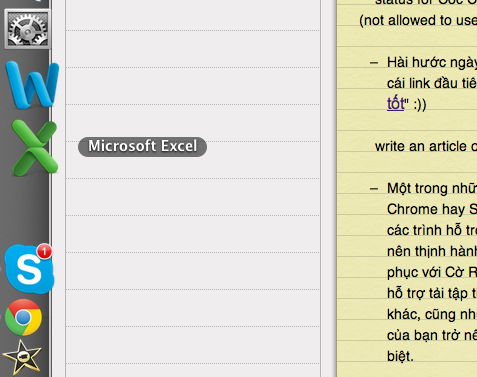
Một ví dụ về việc tạo khoảng trống giữa icon Excel và Skype

Tuy vậy có một giải pháp khá đơn giản mà bạn có thể đưa vào thanh Dock này các khoảng trống nhằm chia tách các nhóm biểu tượng ra theo ý của bạn, để làm được điều này bạn thực hiện như sau:

1. Mở Terminal, copy và dán đoạn lệnh sau vào rồi nhấn Return

defaults write com.apple.dock persistent-apps -array-add '{tile-data={}; tile-type="spacer-tile";}'

2. Vẫn ở Terminal, copy và dán đoạn lệnh tiếp theo rồi lại Return

killall Dock

Thao tác này sẽ làm tươi lại thanh Dock, và ở thanh Dock mới xuất hiện sẽ có thêm 1 khoảng không với kích cỡ bằng một biểu tượng, bạn có thể tuỳ nghi mà dời khoảng không này theo ý thích. Để tạo thêm nhiều khoảng không như thế bạn lặp lại 2 bước trên một hoặc nhiều lần nữa, nếu không cần thiết nữa bạn vẫn có thể xoá khoảng không này như bình thường.

Để dễ hiểu hơn, mời bạn xem video minh hoạ dưới đây:

YouTube video

Chúc các bạn thành công

Tham khảo từ Life Hacker 

Tổ hợp phím nóng trên Facebook giúp bạn bớt sử dụng chuột

Tổ hợp phím nóng trên Facebook giúp bạn bớt sử dụng chuột

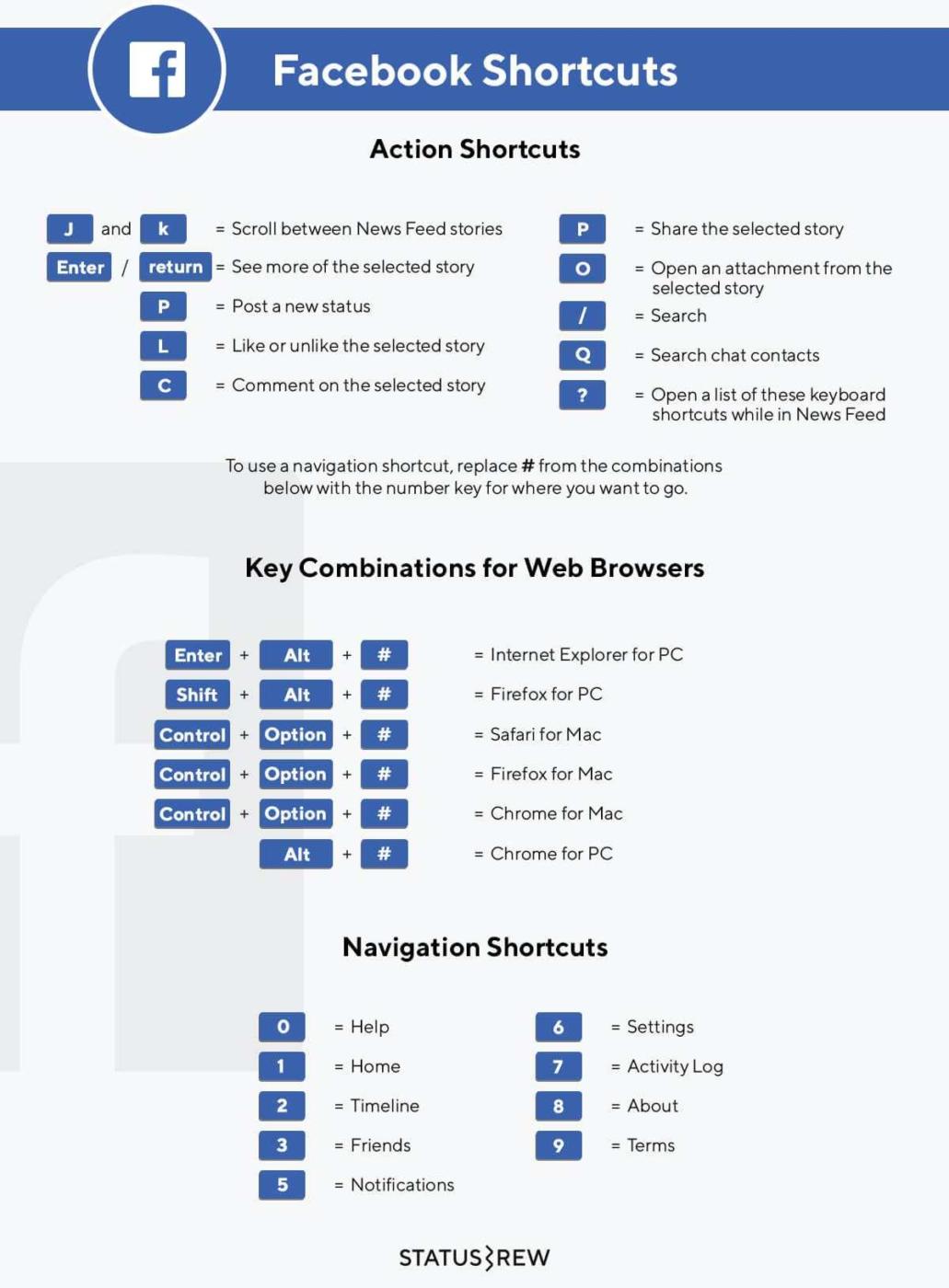
Tương tự các chương trình trên máy tính, Facebook cũng có những tổ hợp phím nóng để bạn lướt mạng xã hội này dễ dàng hơn.

Đối với các chương trình trên hệ điều hành, việc sử dụng các tổ hợp phím tắt như trong Word, Excel, Photoshop… làm tăng khả năng giải quyết công việc của bạn, cũng như giúp bạn gắn bó hơn với các ứng dụng đó trong thời gian dài.

Đối với các dịch vụ trên nền web cũng vậy, Gmail là một trong những trang đi tiên phong tạo các tổ hợp phím tắt để người dùng có thể nhanh chóng quản lý cũng như soạn thảo email ngay trên trình duyệt.

Facebook cũng hỗ trợ nhiều tổ hợp phím tắt giúp việc tăng tốc duyệt mạng xã hội này chỉ bằng cách sử dụng bàn phím.

Đầu tiên bạn cần nắm cách kích hoạt tổ hợp phím, mỗi trình duyệt web và hệ điều hành được Facebook hiệu chỉnh khá khác nhau:

1. Trên hệ điều hành Mac OS X:

– Dùng trình duyệt Chrome + Safari và các trình duyệt khác, bạn dùng tổ hợp phím Ctrl + Options

– Dùng trình duyệt Firefox, bạn dùng tổ hợp phím Ctrl + Function

2. Với hệ điều hành Windows:

– Dùng trình duyệt IE và Chrome, bạn dùng phím Alt

– Với Firefox bạn dùng tổ hợp Alt + Shift

Tiếp đến, trong lúc bạn nhấn giữ tổ hợp phím như trên rồi bấm tiếp các nút với những chức năng như sau:

  • Phím / (cạnh phím Shift bên phải): Dời con trỏ chuột về ô Search nằm ở trên cùng.
  • Phím M: Mở khung “New Message” để nhập nội dung tin nhắn cũng như người nhận.
  • Phím 1: Mở trang chủ.
  • Phím 2: Mở trang Profile
  • Phím 3: Mở trang Friend Requests (https://www.facebook.com/?sk=ff)
  • Phím 4: Mở Message (https://www.facebook.com/messages)
  • Phím 5: Mở Notifications (https://www.facebook.com/notifications)
  • Phím 6: Mở trang Settings (https://www.facebook.com/settings?ref=mb)
  • Phím 7: Mở trang thiết lập cá nhân (https://www.facebook.com/settings/?tab=privacy&ref=mb&privacy_source=settings_menu)
  • Phím 8: Mở trang Facebook chính thức (https://www.facebook.com/facebook)
  • Phím 9: Mở Facebook Terms and Policies (https://www.facebook.com/policies/?ref=pf)
  • Phím 0: Mở trang Help (https://www.facebook.com/help/?ref=pf)

Còn đối với màn hình xem hình, bạn có thể dùng phím qua phải để xem ảnh tiếp, phím trái để xem hình trước đó.

Tổ hợp phím nóng trên Facebook giúp bạn bớt sử dụng chuột

Ở màn hình chính (News Feed), người dùng có thể dùng các phím tắt sau để duyệt tin:

  • Phím J: Chuyển sang tin kế tiếp nằm phía dưới.
  • Phím K: Chuyển sang tin trước đó nằm bên trên.
  • Phím L: nhấp vào nút Thích (Like) cho tin đang xem.
  • Phím C: Đặt con trỏ vào ô comment để bắt đầu nhập nội dung

Chúc bạn thành công

Tắt tiếng khi có Notification mới từ Facebook

Tắt tiếng khi có Notification mới từ Facebook

Những ai thường dùng Facebook nhiều chắc chắn sẽ không lạ việc mạng xã hội này thi thoảng lại có sự thay đổi, như ví dụ gần đây thì là trang timeline của bạn đã bị đổi từ 2 cột sang 1 cột (có vẻ facebook đã biết lắng nghe phản hồi vì cái giáo diện rối rắm cũ).

Hầu hết các cập nhật của Facebook đều diễn ra âm thầm và xuất hiện không đồng bộ tất cả, điều này là dễ hiểu vì hiện mạng xã hội này đang phải gánh một lưu lượng dữ liệu vô cùng lớn do người dùng đưa lên hàng giây.

Những cập nhật đa số cũng khá dễ chịu, song cũng có những cái thình lình xuất hiện làm bạn khó chịu. Trong khuôn khổ bài viết này mình đề cập đến cái tiếng thông báo (Notifications Sound) vừa được Facebook bổ sung.

Tính năng này mặc định khi người dùng được cập nhật sẽ được nghe âm thanh kiểu ‘ding’ khi có một notification mới, song hầu như đa số bạn bè mình đều cho biết là cảm thấy khó chịu vì cứ phải nghe tiếng đó hoài, đặc biệt là trong giờ làm việc nếu treo facebook thì coi như mất tập trung.

Thực ra việc tắt tiếng này cũng dễ thôi, bạn thực hiện như sau:

1. Bấm vào cái bánh răng ở phía trên cùng bên phải của trang facebook của bạn, chọn Account Settings > Notifications, còn không bạn nhấp vào liên kết này.

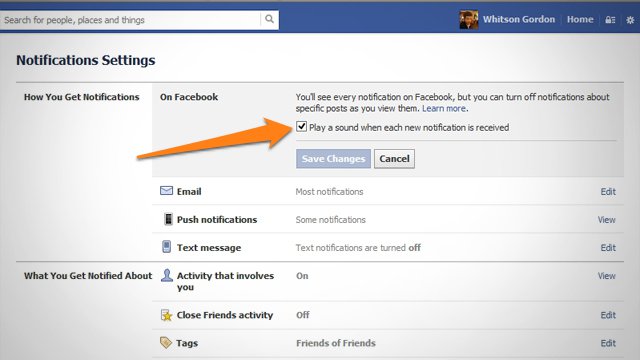
2. Tại đây bạn nhấp bỏ chọn mục “Play a Sound When Each New Notification Is Received.” (như hình dưới)

Tắt tiếng khi có Notification mới từ Facebook

Xong bấm Save Changes, vậy là bạn đã loại bỏ âm thanh phiền toái đó của Facebook.

Chúc bạn thành công.

Tham khảo: Life Hacker

Hướng dẫn sử dụng Microsoft Windows 7

Hôm nay dọn phòng, vô tình lại kiếm được chiếc đĩa CD chứa bản PDF hướng dẫn sử dụng hệ điều hành Windows 7 bằng tiếng Việt nên sẵn tiện share lên đây cho mọi người cần.

Download tài liệu Windows 7

Ra mắt ngày 22.10.2009, Windows 7 là cột mốc quan trọng trong lịch sử Microsoft, đánh dấu sự phục hồi mạnh mẽ sau thất bại của Windows Vista. Hệ điều hành này nhanh chóng chiếm được cảm tình nhờ tốc độ mượt mà, giao diện thân thiện và khả năng tương thích phần cứng tốt hơn nhiều so với người tiền nhiệm. Windows 7 không chỉ sửa chữa những điểm yếu của Vista mà còn đặt nền móng vững chắc cho loạt cải tiến sau này.

Điểm nổi bật của Windows 7 là sự cân bằng hoàn hảo giữa thiết kế hiện đại và tính ổn định. Giao diện Aero với hiệu ứng trong suốt, taskbar mới trực quan và hệ thống quản lý cửa sổ tiện lợi đã giúp nâng trải nghiệm người dùng lên một tầm cao mới. Điều này không chỉ tạo nên chuẩn mực cho các hệ điều hành cùng thời mà còn ảnh hưởng sâu sắc tới thiết kế Windows 8, Windows 10 và thậm chí là Windows 11 ngày nay.

Dù Microsoft đã ngừng hỗ trợ Windows 7 từ năm 2020, nhiều người dùng vẫn hoài niệm về “đỉnh cao hoàn hảo” này. Windows 7 đã chứng minh rằng, một hệ điều hành thành công không chỉ dựa vào công nghệ tiên tiến, mà còn ở sự thấu hiểu nhu cầu thực tế của người dùng. Di sản đó tiếp tục định hình hướng đi cho các bản Windows sau này.

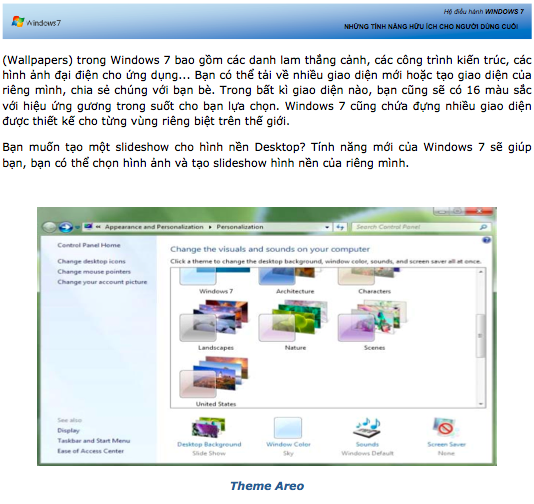
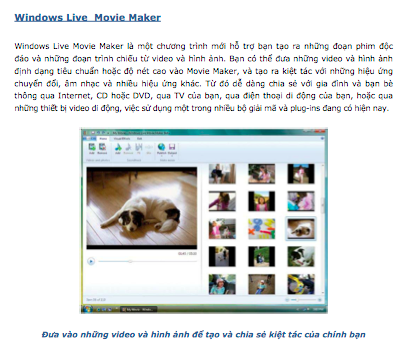
Một số ảnh chụp tài liệu

Download tài liệu Windows 7

Download tại đây

Sony Xperia Sola: Hấp dẫn cảm ứng “ma thuật”

Sony Xperia Sola: Hấp dẫn cảm ứng “ma thuật”

Trong những smartphone “thuần Sony” mới được ra mắt gần đây thì Xperia Sola với tính năng cảm ứng không cần chạm đã khơi gợi nhiều sự tò mò cho người dùng.

Sony Xperia Sola: Hấp dẫn cảm ứng “ma thuật”

Nằm trong loạt 3 sản phẩm Xperia được Sony ra mắt cách đây không lâu, Xperia Sola được hãng nhắm vào phân khúc người dùng trẻ tuổi đam mê công nghệ, ngoài màn hình cảm ứng “ma thuật”, Sola còn được trang bị những công nghệ mới nhất của Sony như bộ xử lý lõi kép, bộ nhớ dung lượng cao.

Thiết kế

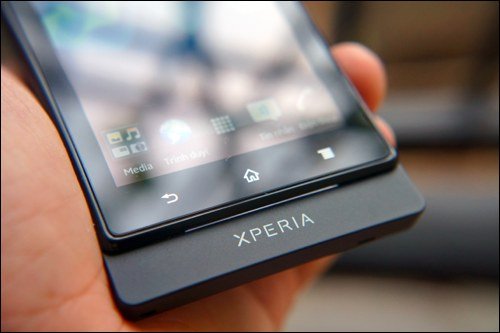
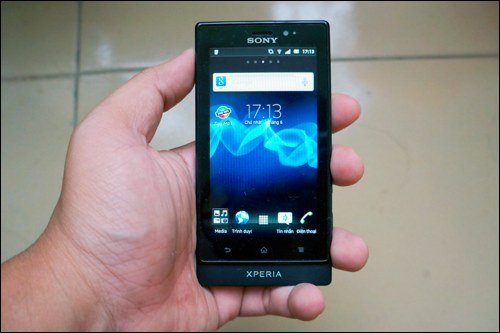
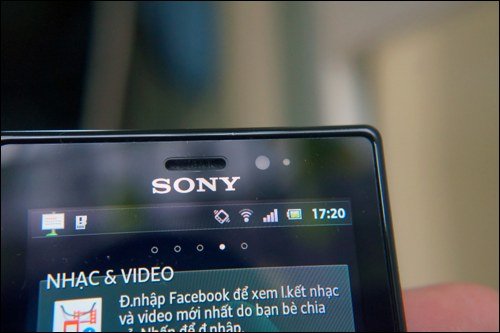
Được thiết kế dạng thanh vuông vức và dù bằng chất liệu nhựa, song khi cầm trên tay, Xperia Sola vẫn cho một cảm giác khá chắc chắn. Phần khung màn hình cùng phím bấm cảm ứng được tạo hình nổi lên so với phần cạnh dưới, và ở phía tiếp giáp này máy đặt một dải đèn sáng nền hướng xuống dưới, có lẽ tác dụng là khi sử dụng máy trong môi trường bóng tối thì ánh sáng này sẽ hắt vào để làm nổi dòng chữ Xperia lên.

Sony Xperia Sola: Hấp dẫn cảm ứng “ma thuật”

Máy hầu như hoàn toàn bằng phẳng từ mặt trước đến mặt sau, chỉ trừ phần mặt lưng được làm nổi lên thành 1 vòng tròn để bảo vệ camera. Ngoài 3 phím cảm ứng nằm trên màn hình, Xperia Sola còn có 1 phím bật/tắt nguồn nằm bên cạnh trái máy (khá thuận tiện cho người thường dùng điện thoại bằng tay trái) ở cạnh phải máy tính từ trên xuống là ngõ cắm sạc/kết nối máy tính qua chuẩn microUSB, nút tăng giảm âm lượng và nút chụp ảnh, cạnh trên cùng là jack kết nối headphone chuẩn 3,5mm.

Ở mặt lưng của máy là Camera 5 Megapixels cùng đèn LED Flash, tại đây cũng có một lỗ tròn nhỏ, phía trong là micro thứ 2 dùng cho việc thu âm khi quay video, ở phía dưới cùng của máy là một loa ngoài được thiết kế khá nhỏ, tương tự như Xperia U (nhưng loa của Xperia U nằm gần camera), nếu là người mới lần đầu cầm máy và không xem hướng dẫn, người dùng dễ nhầm lẫn đây là một nút dùng để mở nắp lưng máy, dù nắp lưng này chỉ cần dùng ngón tay cái đẩy nhẹ lên là mở được.

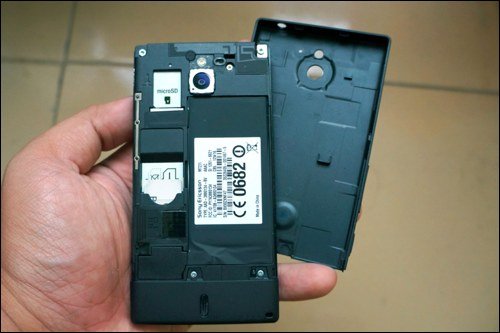
Mặt trong máy cũng khá đơn giản với khe cắm thẻ microSD và SIM, Xperia Sola sử dụng khe sim thường, song trong hộp sản phẩm đi kèm vẫn có một Adapter dùng chuyển MicroSIM thành SIM thông dụng. Pin của máy được dán một lớp nhựa và là loại không thể tháo rời.

Trải nghiệm

Xperia Sola sử dụng màn hình LCD đèn nền LED 3,7 inch với 2 công nghệ Reality Display và Mobile Bravia với lời giới thiệu làm tăng độ sắc nét, tương phản và độ bão hòa màu, trong khi đó vẫn hạn chế độ hạt khi hiển thị ảnh, máy có độ phân giải 480×854 pixels với mật độ điểm ảnh 265ppi, đây có thể xem là một màn hình khá lý tưởng cho người yêu thích xem hình ảnh, video trên điện thoại.

Sony Xperia Sola: Hấp dẫn cảm ứng “ma thuật”

Điểm nhấn quan trọng của Sola đó là cảm ứng “ma thuật”, hay theo Sony gọi đó là Floating Touch, có thể hiểu sơ qua rằng đây là loại cảm biến không cần chạm – tức là khi người dùng đưa ngón tay đến vị trí nhất định, màn hình cảm ứng này đã phát hiện được và thực thi theo mệnh lệnh. Hiện nay có lẽ do còn quá mới nên chức năng Floating Touch của Sola đang dừng ở công việc xác định địa chỉ cần nhấn, vì với màn hình không vào hàng quá lớn, đối với một trang web có nhiều đường liên kết thì thông thường đòi hỏi người dùng phải dùng 2 ngón tay để phóng to trang và lựa chọn, trong khi với Floating Touch, bạn chỉ cần rê ngón tay lên các liên kết đó (không cần chạm) thì Xperia Sola sẽ hiểu bạn đang muốn lựa chọn liên kết cần bấm và sẽ hiển thị bằng đường gạch chân trên những liên kết mà ngón tay rê qua, để lựa chọn thì bạn chỉ việc chạm vào màn hình.

Sony Xperia Sola: Hấp dẫn cảm ứng “ma thuật”

Ngoài ra thì Floating Touch này cũng tỏ ra khá hiệu quả đối với người thường xuyên đeo găng tay. Tương tự như các điện thoại Android của những hãng khác, Sony cũng tùy biến giao diện trên Xperia mà hãng gọi đây là giao diện UXP NXT, đây cũng có thể xem là bản sắc riêng của từng hãng dù là đang trên một cái “nền” chung từ Google. Ở giao diện này, màn hình Lockscreen, Homescreen, màn hình gọi điện, nhắn tin, email, trình nghe nhạc, widget và các phần mềm có sẵn đều sẽ được thiết kế lại, trông gọn gàng và đẹp đẽ hơn.

Camera của máy cũng được thừa hưởng tính năng chụp quét ảnh Panorama và Panorama 3D kèm theo 2 chế độ chụp tự động iAuto hay Auto SCN như trên các dòng máy ảnh Cybershot, chất lượng ảnh ở mức khá. Đi kèm trong hộp sản phẩm là 2 con chip dùng công nghệ giao tiếp tầm gần NFC (Near Field Communications) với tên gọi Xperia SmartTags. Thẻ này sẽ dùng lưu trữ những thông tin chỉ lệnh cho điện thoại để khi chạm vào thẻ thì nó sẽ tự động thực thi các tác vụ như tắt/mở WiFi, 3G, GPS…

Điểm cuối cùng cần nhắc đến là cấu hình của máy, Xperia Sola sử dụng vi xử lý lõi kép 1GHz và có dung lượng bộ nhớ RAM là 512MB, pin của máy có mức dung lượng 1320 mAh và được cài sẵn Android Gingerbread. Ở điều kiện sử dụng thông thường (Wi-Fi, 3G, bật Push Notification cho Facebook…), Xperia Sola cho thời lượng sử dụng được hơn 1 ngày, nếu hạn chế sử dụng 3G thì máy có thể dùng được 2 ngày. Sản phẩm cũng được Sony cho biết sẽ được nâng cấp lên phiên bản Android Ice Cream Sandwich

Kết luận

Cấu hình mạnh, cảm ứng “ma thuật” cùng với thiết kế tốt là điểm mạnh của Xperia Sola, thêm vào đó là giao diện người dùng bóng bẩy và trực quan. Tuy vậy điều đáng tiếc nhất của Sola có lẽ là không hỗ trợ camera trước dùng cho hội thoại video.

Giá tham khảo: 9 triệu đồng.

Những nhân vật gắn liền với thế hệ 8x được hoạ lại trên bảng tính Excel

Chắc các bạn không ai lạ gì màn hình mặc định của chương trình Microsoft Excel, với cơ mang nào là các ô vuông và cột, song khi thu nhỏ bảng tính này lại thì bạn sẽ thấy các ô đó gần như trở thành một pixel với kích thước lớn hơn một chút, và đơn vị này cũng chính là thành phần làm nên những bức ảnh số.

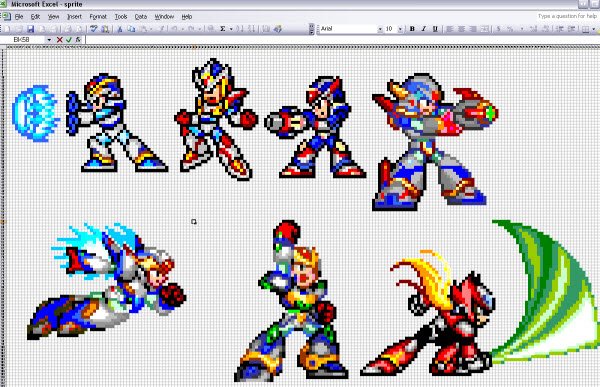
Và thế là các cư dân mạng đã sử dụng nó để vẽ nên những bức tranh kỳ thú, mời các bạn chiêm ngưỡng một số tác phẩm phía dưới

Những nhân vật gắn liền với thế hệ 8x được hoạ lại trên bảng tính Excel

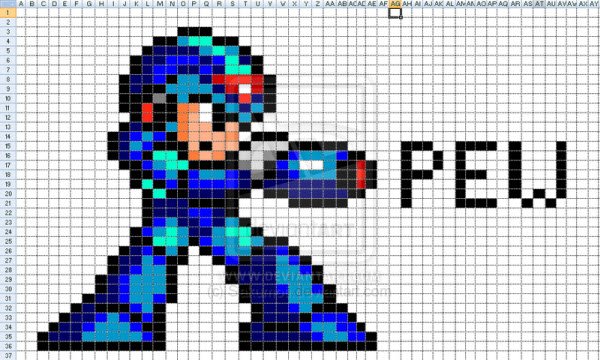
Một bức vẽ Megaman X rất chân thực (Nguồn ảnh: Sakumoti)

Những nhân vật gắn liền với thế hệ 8x được hoạ lại trên bảng tính Excel

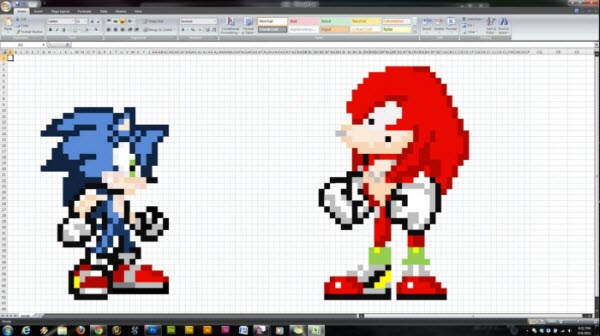
Bức vẽ Sonic và Knicks., cách phối màu làm cho nghệ giống như một trò chơi cổ điển hiện đại! (Nguồn ảnh: Jim Silverman)

Những nhân vật gắn liền với thế hệ 8x được hoạ lại trên bảng tính Excel

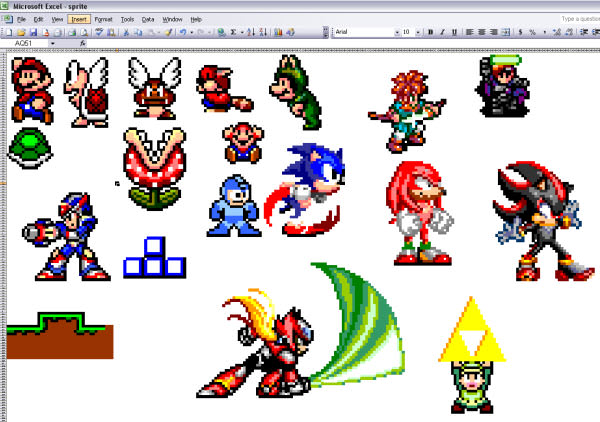
Cuộc sống chơi game. Nếu bạn không quen thuộc những nhân vật này trước đây, bạn vẫn còn một tuổi thơ, bạn chỉ bỏ lỡ tất cả các phần hay, thế thôi. (Nguồn ảnh: synbios16)

Vẽ hình trên những bảng tính Excel

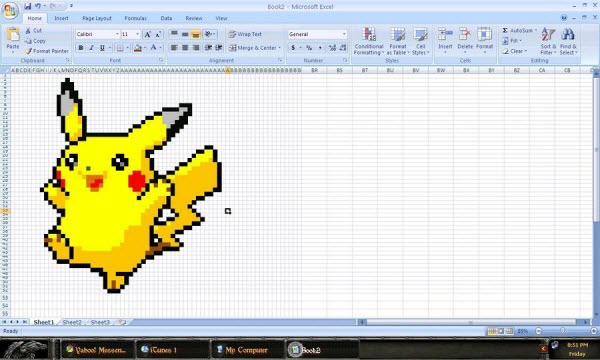
Một chú Pikachu hoang dã cũng đã được vẽ lên trên trang làm việc của Excel. (Nguồn ảnh: CrowKuroa)

Vẽ hình trên những bảng tính Excel

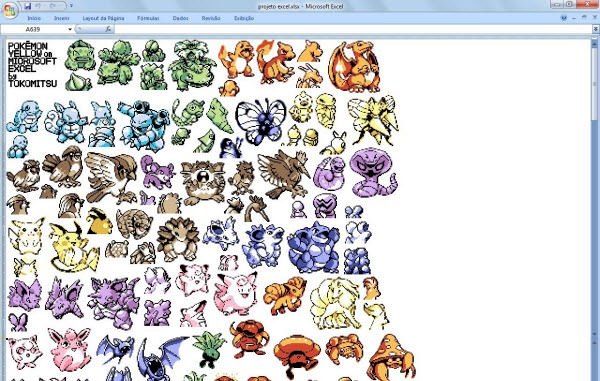
Và dưới đây là 151 Pokémon trong Excel. (Nguồn ảnh: thetokomitsu)

Vẽ hình trên những bảng tính Excel

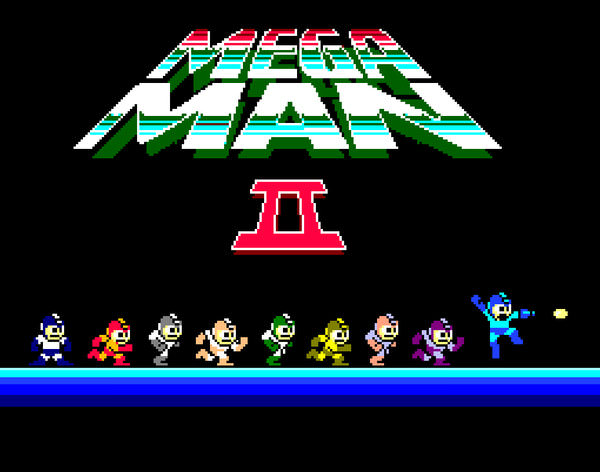
Megaman II là một trong những trò chơi cổ điển, tác giả Serraxor này vừa tái tạo logo và chu kỳ đi bộ hoàn chỉnh của Megaman trong Excel! (Nguồn ảnh: Serraxor)

Vẽ hình trên những bảng tính Excel

Gundam. Excel không chỉ dùng để vẽ pixel, màn hình này cũng có thể được sử dụng để vẽ thứ gì đó hoành tráng như thế này. (Nguồn ảnh: shukei20)

Vẽ hình trên những bảng tính Excel

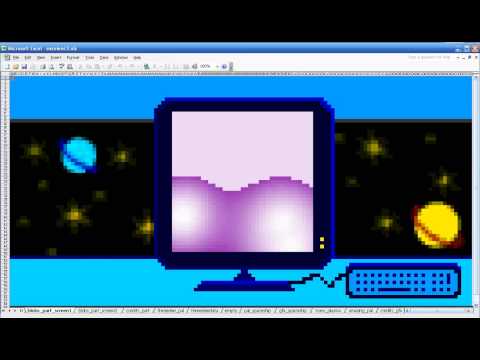
Dữ dội hơn, nhiều lập trình viên đã viết ra các chương trình dùng biến các sheet của file Excel thành một bức tranh và có cả khả năng động đậy, như video bên dưới.

YouTube video

Các bạn có thể xem thêm các tác phẩm trên Excel tại địa chỉ này.

Tăng tốc MacOS sau khi thay SSD và nâng cấp RAM

Tăng tốc MacOS sau khi thay SSD và nâng cấp RAM

Bạn có một chiếc Macbook hơi cũ, bạn vừa thay ổ SSD và nâng thêm RAM cho nó. Nếu vậy hãy tham khảo 5 thủ thuật tăng tốc MacOS dưới đây để giúp máy hoạt động nhanh hơn.

Đa phần ai cũng cho là việc nâng cấp phần cứng mới mạnh hơn sẽ giúp máy tự động tăng tốc theo. Điều này thường đúng một phần, những thủ thuật dưới đây đòi hỏi bạn cần phải có sự tinh chỉnh trong hệ thống để MacOS X nhận diện phần cứng mới, đồng thời tắt đi các dịch vụ dư thừa.

5 cách tăng tốc hệ điều hành MacOS

1. Tắt sudden motion sensor

Sudden Motion Sensor là loại cảm biến dùng cho ổ cứng dạng quay truyền thống. Khi máy Mac nhận ra máy bị di chuyển bất ngờ (rơi hay văng) thì nó sẽ cảnh báo để dừng hoạt động ổ cứng nhằm tránh thiệt hại mất dữ liệu.

Đối với ổ SSD do không dùng đầu từ nên cảm biến này trở nên không cần thiết nữa. Bạn có thể thực hiện tắt nó đi bằng cách sau: (áp dụng cho Mac OS X 10.4, 10.5, và 10.6)

Bật Terminal và nhập lệnh

sudo pmset -a sms 0

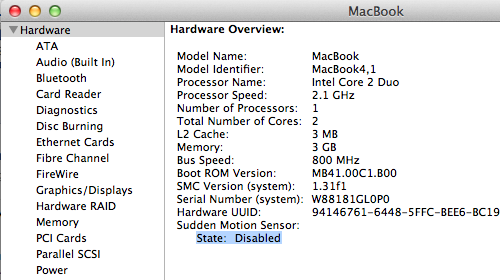
bấm Return, gõ mật khẩu và bấm Return thêm lần nữa. Tiếp đến vào About this Mac > System Report, thấy như hình dưới là đã thành công.

Tối ưu hóa MacOS sau khi thay SSD và nâng cấp RAM

2. Tắt việc ghi nhận hệ thống file

Tăng tốc MacOS sau khi thay SSD và nâng cấp RAM

Hệ thống UNIX ghi nhận thông tin lần cuối truy cập của tất cả các tập tin, có nghĩa là mỗi khi file nào được đọc thì nó đều ghi vào ổ cứng. Ghi liên tục như vậy vừa làm hệ thống chậm, vừa làm giảm tuổi thọ ổ SSD. Bạn tắt nó bằng cách tạo 1 tập tin khởi động bỏ vào thư mục LaunchDaemons. Bạn mở terminal và gõ vào

sudo nano /Library/LaunchDaemons/com.nullvision.noatime.plist

và bấm Return, tiếp tục gõ mật khẩu và bấm Return.

Ở màn hình hiện ra bạn sao chép và dán nội dung dưới đây vào:

<?xml version="1.0" encoding="UTF-8"?>
<!DOCTYPE plist PUBLIC "-//Apple//DTD PLIST 1.0//EN"
"http://www.apple.com/DTDs/PropertyList-1.0.dtd">
<plist version="1.0">
<dict>
<key>Label</key>
<string>com.nullvision.noatime</string>
<key>ProgramArguments</key>
<array>
<string>mount</string>
<string>-vuwo</string>
<string>noatime</string>
<string>/</string>
</array>
<key>RunAtLoad</key>
<true/>
</dict>
</plist>

Xong, bấm Ctrl+X và bấm Return rồi khởi động lại máy. Mở terminal để kiểm tra lại kết quả

$ mount | grep " / "
/dev/disk0s2 on / (hfs, local, journaled, noatime)

3. Tắt hibernate và xóa file sleepimage

Việc này sẽ giúp bạn tiết kiệm đến 8GB ổ cứng, bạn mở terminal và gõ hoặc sao chép và dán 2 dòng lệnh sau:

$ sudo pmset -a hibernatemode 0
$ sudo rm /var/vm/sleepimage

4. Tắt Dynamic Pager

Mở terminal và gõ vào

sudo launchctl unload -w /System/Library/LaunchDaemons/com.apple.dynamic_pager.plist

Tiếp đến nhập vào dòng lệnh dưới để xóa

sudo rm /private/var/vm/swapfile*

5. Hiệu chỉnh Spotlight

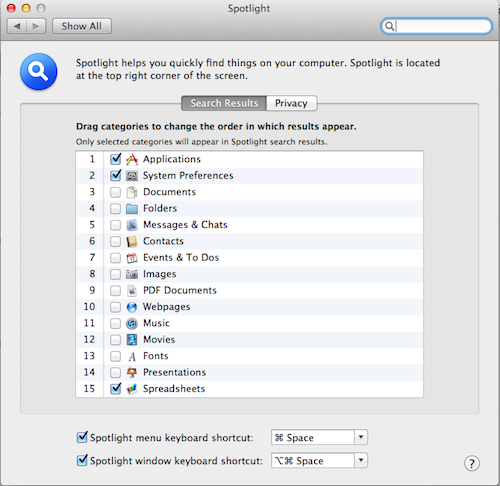
Bạn bấm vào biểu tượng quả táo trên thanh công cụ > Systerm Preferences… > Spotlight, hiệu chỉnh như hình dưới.

Tối ưu hóa MacOS sau khi thay SSD và nâng cấp RAM

Xong, khởi động lại và tận hưởng tốc độ của hệ thống. Chúc bạn thành công

Nhanh chóng ẩn hoặc hiện bình luận trên Pinterest

Nhanh chóng ẩn hoặc hiện bình luận trên Pinterest

Pinterest đã nhanh chóng được người dùng đón nhận như là một mạng xã hội mới, dù không có tính chia sẻ sự kiện đời thường như Facebook, Google+ nhưng việc chỉ tập trung vào ảnh cũng đã đủ làm nên một thành công không nhỏ.

Và cũng như các mạng xã hội khác, một khi mà đã có nhiều người dùng đón nhận thì các chuyên gia vọc vạch trên khắp thế giới cũng bắt đầu muốn nghịch phá để tùy biến cho nó linh hoạt hơn nữa. Mới đây tác giả CRAIG FIFIELD đã đăng một đường liên kết do chính anh tùy biến, theo đó nếu bạn kéo và thả nó vào thanh Bookmark của trình duyệt thì khi dùng Pinterest và bấm vào đó, bạn sẽ có thể bật/tắt việc hiển thị những Comment đầy dẫy trên Pinterest.

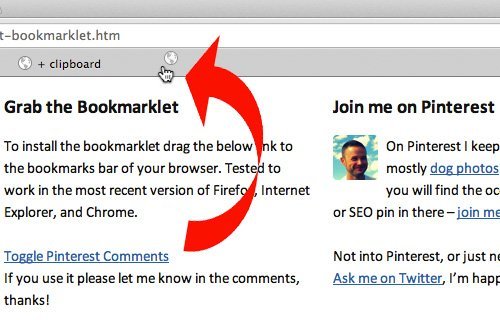
Tiện ích mini này được đặt tên là Toggle Pinterest Comments, hầu như hoạt động tốt trên tất cả các trình duyệt, bạn chỉ cần truy cập vào và “lôi” liên kết đó lên thanh Bookmark như hình dưới

Nhanh chóng ẩn hoặc hiện bình luận trên Pinterest

Vậy là xong, từ giờ bạn có thể làm cho màn hình trang Pinterest của mình gọn hơn chỉ bằng việc nhấp chuột vào nút này.

Nhanh chóng ẩn hoặc hiện bình luận trên Pinterest
Trước khi tắt Comment

Nhanh chóng ẩn hoặc hiện bình luận trên Pinterest
Sau khi tắt Comment

Chúc bạn thành công.

Keyboard LEDs: Hiện thông báo phím trên màn hình

Keyboard LEDs

Chức năng của Keyboard LEDs khá đơn giản: hiển thị trạng thái của 3 phím Num Lock, Caps lock và Scroll lock lên màn hình hoặc trong khay hệ thống, điều này đôi khi khá tiện lợi bởi ở một số laptop đời mới hiện nay đã không còn hiển thị 3 đèn báo này trên phím nữa.

Keyboard LEDs: Hiện thông báo phím trên màn hình

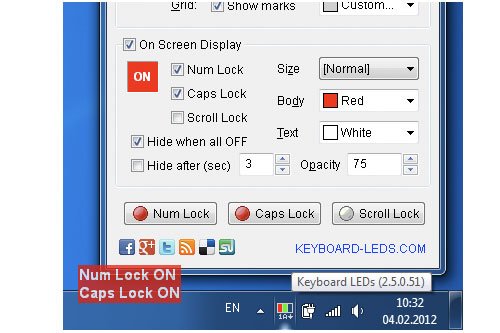
Khi đã cài đặt và chạy, màn hình của Keyboard LEDs sẽ hiển thị như bên dưới:

Keyboard LEDs: Hiện thông báo phím trên màn hình

Bạn có thể tùy chỉnh theo các thiết lập:

  • Automatically run program on startup: tự động chạy khi khởi động máy tính.
  • Beep on lock state change: phát tiếng bíp khi tình trạng phím có thay đổi.
  • Tray Icon: gồm các mục Led 1,2,3 dùng để thay đổi màu hiển thị của icon trong khay hệ thống.
    • Grid: đánh dấu vào mục Show marks và bạn có thể chọn màu của đường viền.
    • On Screen Display: đánh dấu mục này nếu bạn muốn hiển thị tình trạng các phím trên màn hình (ngoài khay hệ thống).
    • Hide when all OFF: ẩn khi các phím ở tình trạng tắt.
    • Hide after (sec): ẩn đi sau một khoảng thời gian xác định (tính bằng giây).

Chắc chắn với các laptop không hiển thị đèn thông báo thì Keyboard LEDs sẽ là một tiện ích nhỏ gọn bạn cần. Phần mềm miễn phí này có dung lượng 513 KB, tương thích với hệ điều hành Windows XP/Vista/7/8,  bạn có thể tải về từ địa chỉ: http://keyboard-leds.com/download/

SEO quá mức sẽ hại nhiều hơn lợi

Cách đây không lâu trên các trang tin điện tử của nước ta như ICTnews và gần đây là diễn đàn tinhte.vn đã đưa ra các thông báo, theo đó cho biết gã khổng lồ trong lĩnh vực tìm kiếm sẽ có nhiều hành động nhằm trừng phạt việc các trang có nhiều thủ thuật SEO.

SEO quá mức sẽ hại nhiều hơn lợi

Khởi nguồn của thông tin này là một biên tập viên của Search Engine Land (SEL) là Barry Schwartz đã công bố một đoạn ghi âm tại buổi thảo luận giữa Matt Cutts (kỹ sư của Google), Danny Sullivan (SEL) và giám đốc tiếp thị sản phẩm cấp cao của Microsoft, Duanne Forrester. Buổi thảo luận này có tên là “Dear Google & Bing: Help me rank better!”.

Trong buổi thảo luận, kỹ sư Matt Cutts cho biết, các hình thức xử lý sẽ được công bố trên các trang kết quả tìm kiếm trong thời gian tới với mục đích tạo ra một sân chơi công bằng để các trang có nội dung hay giành được vị trí tốt hơn so với những trang nội dung kém hơn nhưng lại áp dụng SEO nhiều.

Matts Cutts cũng cho biết đang cố gắng làm cho GoogleBot thông minh hơn để có được các kết quả tìm kiếm hiệu quả hơn, và Google cũng đang theo dõi tình trạng lạm dụng SEO, như đưa quá nhiều từ khoá trên một trang, hay trao đổi liên kết quá nhiều.

Hiện Google vẫn chưa tiết lộ về hình thức xử lý đối với các trang làm SEO quá mức, tuy nhiên khả năng xấu nhất là sẽ loại bỏ những trang này ra khỏi các kết quả tìm kiếm.

SEO là từ viết tắt của cụm từ tiếng Anh “Search Engine Optimization”, nghĩa là tối ưu hoá cho phù hợp công cụ tìm kiếm để đạt thứ hạng cao hơn. Hiện phương pháp SEO đang được người làm web rất chú trọng. Tuy vậy, lạm dụng SEO quá mức có thể dẫn đến những kết quả không chính xác trong quá trình tìm kiếm của người dùng.

Theo ICTnews/Tinhte