Blog Trang 1982

Acer ra mắt laptop Aspire 4736 dùng Windows 7

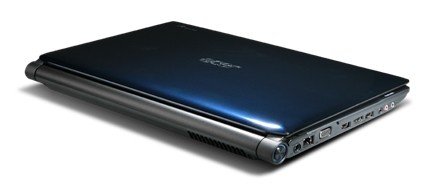
Nhận thấy thị trường với tỉ lệ người dùng HĐH Windows gần như tuyệt đối, nhưng nạn vi phạm bản quyền phần mềm ở Việt Nam vẫn đang là vấn đề nhức nhối, nên trong tháng 11 này, thông qua nhà phân phối Digiworld Corp, công ty Acer đã chính thức ra mắt 2 sản phẩm Aspire 4736 series đầu tiên sử dụng Windows 7 với mức giá không đổi, giúp người sử dụng có một thiết bị trợ giúp đắc lực, bên cạnh đó giải toả nổi lo lắng về vấn đề sử dụng phần mềm không có bản quyền.

aspire4736

Acer Aspire 4736 series có lớp vỏ 3D màu xanh sapphire bóng bẩy theo thiết kế Gemstone nổi tiếng, với logo Acer ở trung tâm và nét tròn trịa của các gờ làm máy khá tinh tế, bề mặt để tay với chất liệu phức hợp được thiết kế gợn sóng, tạo cảm giác lạ mắt.

Máy có màn hình LED LCD 14 inch công nghệ CineCrystal với tỷ lệ 16:9, hệ thống âm thanh Dolby thế hệ thứ 3, tích hợp cổng HDMI, bảo mật nhận dạng vân tay, bàn phím thế hệ mới và touchpad đa điểm, cùng được trang bị vi xử lý Intel Core 2 Duo T6600 (2*2.20GHz), bộ nhớ RAM 3GB (AS4736) và 4GB (AS4736G) có thể nâng cấp lên 8GB, ở cứng dung lượng lên đến 500GB, nếu là dân kỹ thuật hoặc nhu cầu đồ họa cao cấp thì model Aspire 4736G-664G50Mn đã sở hữu card đồ họa rời NVIDIA Geforce G105M 512MB.

Giá máy Acer Aspire 4736 – 663G50Mn và 4736G – 664G50Mn dao động từ 15 đến 16 triệu đồng, ngoài ra khi mua sản phẩm Acer Aspire 4736 sử dụng Windows 7 do Digiworld Corporation phân phối, khách hàng sẽ được tặng ổ cứng gắn ngoài Acer 640GB. Chương trình áp dụng từ 1/11/2009 đến 30/11/2009.

Cấu hình Acer Aspire 4736 – 663G50Mn

    Giá bán lẻ đề nghị: 15.539.000 đồng ( đã bao gồm VAT)
    Intel® Centrino® processor technology
    Intel® Core™2 Duo processor T6600 (2 MB L2 cache, 2.20 GHz, 800 MHz FSB).
    Mobile Intel® GM45 Express Chipset
    Intel® Wireless 802.11a/b/g/Draft-N Wi-Fi CERTIFIED® network connection
    3 GB DDR2 RAM; 500 GB HDD
    14″ HD Acer CineCrystal™ LED-backlit LCD. 16:9 aspect ratio
    Dolby Home Theater®
    8X DVD-Super Multi double-layer drive
    Acer Crystal Eye high-def webcam. Bluetooth® 2.1+EDR., HDMI
    5-in-1 Card reader. Acer Bio-Protection fingerprint solution
    6-cell Li-on Battery
    Genuine Windows ® 7 Home Premium

    Cấu hình Acer Aspire 4736G – 664G50Mn

    Giá bán lẻ đề nghị: 16.399.000 đồng (đã bao gồm VAT)
    Intel® Centrino® processor technology
    Intel® Core™2 Duo processor T6600 (2 MB L2 cache, 2.20 GHz, 800 MHz FSB)
    Mobile Intel® GM45 Express Chipset
    Intel® Wireless 802.11a/b/g/Draft-N Wi-Fi CERTIFIED® network connection
    4 GB DDR2 RAM; 500 GB HDD
    14″ HD Acer CineCrystal™ LED-backlit LCD. 16:9 aspect ratio
    NVIDIA® GeForce® G105M (512 MB)
    Dolby Home Theater®
    8X DVD-Super Multi double-layer drive
    Acer Crystal Eye high-def webcam. Bluetooth® 2.1+EDR, HDMI
    5-in-1 Card reader. Acer Bio-Protection fingerprint solution
    6-cell Li-on Battery
    Genuine Windows ® 7 Home Premium

    4 thủ thuật hữu ích trên Microsoft Word 2007

    4 thủ thuật hữu ích trên Microsoft Word 2007

    Bài viết sẽ hướng dẫn tính năng chuyển ngữ, loại bỏ định dạng, ẩn hình ảnh, hiệu chỉnh bảng trên phần mềm Microsoft Word 2007

    1. Sử dụng tính năng chuyển ngữ

    Giống như các phiên bản trước, Word 2007 cũng có tính năng chuyển ngữ (Translate) hỗ trợ các ngôn ngữ: Á Rập, Trung Quốc, Hà Lan, Anh, Pháp, Đức, Hy Lạp, Ý, Tây Ban Nha, Bồ Đào Nha, Nhật, Hàn Quốc, Nga, Thụy Điển… rất hữu ích đối với các bạn muốn tra chéo từ của các ngôn ngữ này.

    Để sử dụng tính năng Translate, bạn thực hiện:

    Bạn mở thẻ Review rồi chọn Translate trong nhóm công cụ Proofing, hay bấm phải chuột trên tài liệu rồi chọn Translate trong menu (nếu chưa cài tính năng này vào ổ đĩa cứng thì bạn phải đưa đĩa cài đặt Office 2007 vào để cài bổ sung).

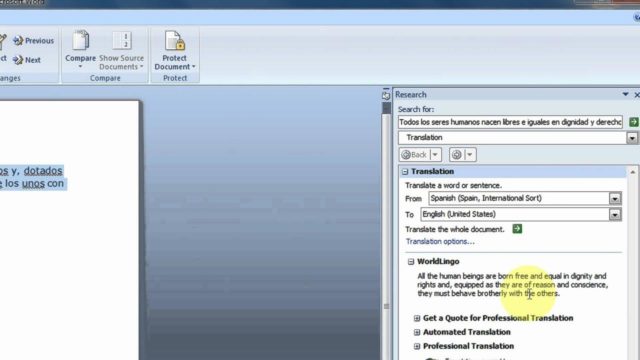
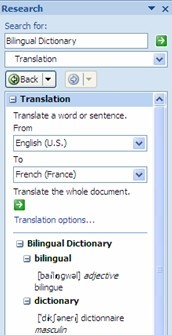
    Bên phải cửa sổ soạn thảo sẽ xuất hiện khung Research với các tùy chọn sau:

    • Bạn bấm vào liên kết Translation options để chọn các từ điển cần dùng trên máy hay sử dụng các từ điển trực tuyến (kết quả được hiển thị trong trang Web WorldLingo).
    • Bạn chọn ngôn ngữ gốc tại ô From, chọn ngôn ngữ đích tại ô To.
    • Để chuyển ngữ từ nào, bạn bấm phím Alt đồng thời bấm chuột vào từ đó. Kết quả sẽ hiển thị tại mục Bilingual Dictionary trong khung Research (bên dưới mục Translation).
    • Bạn có thể chọn nhiều từ rồi làm như trên để chuyển ngữ đồng loạt, mỗi từ sẽ là một mục riêng trong phần kết quả.
    • Để chuyển ngữ toàn bộ tài liệu, bạn bấm vào nút mũi tên màu xanh bên cạnh dòng chữ Translate the whole document. Kết quả sẽ được hiển thị trong trình duyệt của bạn (trang Web WorldLingo).
    4 thủ thuật hữu ích trên Microsoft Word 2007

    2. Loại bỏ định dạng

    Bạn có một văn bản đã định dạng, nhưng bây giờ muốn hủy bỏ tất cà định dạng cũ để định dạng lại từ đầu.

    Cách làm như sau: bôi đen đoạn văn bản cần loại bỏ rồi nhấn tổ hợp phím Ctrl + Spacebar (phím gõ dấu cách).

    3. Hiệu chỉnh bảng (Table)

    Khi dùng chuột kéo các đường biên của cột để thay đổi khoảng cách giữa các cột (thu hẹp hoặc nới rộng) trong bảng thì cột phía trước hoặc sau sẽ bị ảnh hưởng ngược lại.

    Để thay đổi kích thức 1 cột mà không làm ảnh hưởng đến các cột khác, bạn nên bấm và giữ phím Shift trong khi kéo chuột.

    4. Ẩn hình ảnh có trong văn bản

    Khi bạn mở một file văn bản dài và có nhiều hình ảnh, Word 2007 sẽ nạp tập tin này rất lâu và cập nhật màn hình khá chậm khi bạn cuộn lên hay xuống. Nếu không cần phải xử lý hình ảnh, bạn có thể tạm thời ẩn chúng đi để tăng tốc độ đáp ứng của Word.

    Cách làm cụ thể như sau:

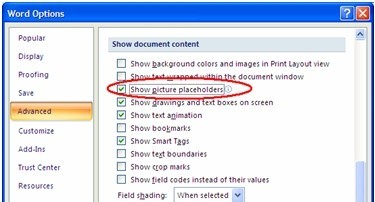
    • Bạn bấm chuột lên nút Office ở góc trên bên trái cửa sổ Word rồi chọn Word Options.
    • Trong hộp thoại Word Options, chọn mục Advanced trong cột bên trái rồi trong khung bên phải, bạn cuộn xuống đến phần Show document content để đánh dấu chọn mục Show picture placeholders.

    4 thủ thuật hữu ích trên Microsoft Word 2007
    Kể từ lúc này, Word không hiển thị hình ảnh nửa mà thay vào đó là một khung chữ nhật ngay tại vị trí của hình.

    Khi nào muốn cho hiển thị hình trở lại, bạn chỉ cần bỏ chọn mục này là xong.

    5 mẹo bạn nên biết khi dùng Facebook

    Số lượng người dùng Facebook ở Việt Nam đã khá đông đảo, tuy nhiên không phải ai cũng có thể sử dụng dịch vụ mạng xã hội này một cách thành thạo, xin chia sẻ với các bạn 5 mẹo nhỏ để bạn khai thác mạng xã hội này một cách tốt nhất.

    1. Hạn chế việc hiển thị các thông báo

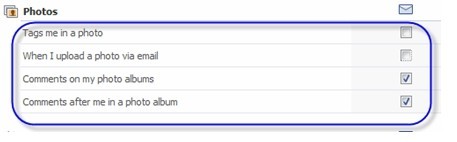
    Mỗi khi có sự kiện gì đó liên quan đến bạn (comment lên status, tag bạn trong hình, bài viết, chơi game với nhân vật của bạn…), Facebook đều gửi cho bạn một thông báo ở nút Notifications.

    Nếu bạn để thiết lập mặc định, Facebook sẽ gửi luôn thông báo này qua e-mail. Điều này có thể sẽ khiến bạn nhức đầu với quá nhiều thông báo và e-mail đủ thể loại.

    Để hạn chế việc này, bạn làm như sau:

    Trong Facebook, bạn vào mục Settings > Notifications, bạn bỏ dấu chọn ở các mục chức năng mà mình không muốn Facebook gửi thông báo rồi bấm Save Changes để lưu lại các thiết lập.

    5 mẹo bạn nên biết khi dùng Facebook

    2. Lọc bớt nội dung cập nhật trên Feed

    Tính năng cập nhật thông tin hoạt động của bạn bè (New Feeds) hoạt động rất “nhiệt tình” nên hầu như mọi thay đổi từ bạn bè đều hiển thị lên trang chủ của bạn. Nếu bạn có vài trăm bạn bè, mỗi bạn đều chơi vài game thì trang chủ của bạn sẽ không còn chỗ để hiển thị các tin tức đáng xem nữa.

    Bạn nên có thể xóa bớt các thông tin cập nhật phát sinh từ các ứng dụng (thường là game) bằng cách vào nhấn vào menu xổ xuống (menu này sẽ hiện lên khi bạn đưa trỏ chuột vào góc phải dòng thông báo trạng thái) rồi chọn Hide Tên ứng dụng để không nhận tin từ ứng dụng này hay Hide Tên người dùng để không nhận tin từ người này nữa.

    5 mẹo bạn nên biết khi dùng Facebook

    3. Không cho ai đó xem thông tin của mình

    Nếu không muốn ai đó xem được các thông tin về tài khoản Facebook của mình bạn làm như sau:

    • Nhấn nút Settings bên góc trên > Manage ở mục Privacy.
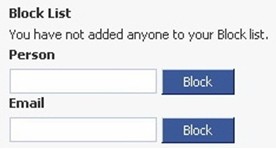
    • Trong trường Block list, bạn gõ vào tên tài khoản Facebook hoặc địa chỉ e-mail của người mà mình muốn chặn lại rồi bấm Block.
    • Người bị khóa sẽ không thể tìm và xem bất cứ thông tin gì của bạn trên Facebook nữa.

    5 mẹo bạn nên biết khi dùng Facebook

    4. Tạm tắt tài khoản Facebook

    Vì một lý do nào đó bạn muốn tạm thời rời xa Facebook, bạn nên tạm tắt tài khoản đi. Để làm điều này, mục Settings, bạn nhấn nút Deactivate trong phần Deactivate Account. Sau đó, bạn chọn lý do tắt tài khoản rồi bấm Deactivate My Account.

    Nếu muốn giữ lại các mối liên hệ cũ như: lời mời tham gia event của bạn bè, thông báo khi đánh dấu hình của bạn…, bạn đánh dấu thêm vào Opt out of receiving future emails from Facebook.

    5. Không cho game đưa thông tin lên tường của bạn

    Trong quá trình sử dụng Facebook, các game, ứng dụng thường cập nhật thông tin của nó lên tường (Wall) của bạn. Thông tin này cũng sẽ xuất hiện lên các trang tin của bạn bè bạn và có thể sẽ làm phiền họ.

    Để tránh điều này, bạn làm như sau:

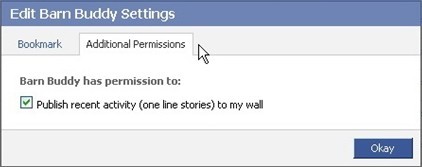
    • Nhấn vào menu Applications ở góc trái bên dưới cửa sổ rồi chọn Edit Applications.
    • Trong danh sách hiện lên, bạn chọn ứng dụng không muốn cho cập nhật tin lên tường rồi nhấn nút Edit Settings.
    • Trong khung hiện ra, chuyển qua thẻ Addititional Permissons, rồi bỏ dấu chọn mục Publish recent activitiy to my wall.

    5 mẹo bạn nên biết khi dùng Facebook

    Kaspersky: 10 thông tin bảo mật đáng chú ý trong tháng 9/2009

    Kaspersky Lab vừa đưa ra 10 thống kê về bảo mật đáng chú ý nhất trong tháng 9 năm 2009.

    1. 3 quốc gia chứa nhiều đường dẫn đính kèm mã độc nhất: Đứng đầu là Canada với hơn 21% đường dẫn kèm mã độc của thế giới, Mỹ ở vị trí thứ 2 với hơn 16%, theo sau là Trung Quốc với hơn 15%.

    2. 3 quốc gia có nhiều website lây nhiễm mã độc nhất: Trung Quốc đã dẫn đầu với hơn 26% lượng trang độc hại toàn cầu, Mỹ thứ 2 (18%) và Nga thứ 3 với 12%.

    3. Website lây nhiễm mã độc ảnh hưởng nhiều người dùng internet nhất: www.langlangdor.com chiếm 1.6% lượng lây nhiễm toàn cầu, đây là một trang web “dành cho người lớn” xuất xứ từ Trung Quốc. Website “dành cho người lớn” luôn thu hút nhiều người, và đó thường là công cụ mà các tội phạm ảo sử dụng để lan truyền nội dung độc hại hoặc phần mềm gián điệp. Đã có nhiều động thái lan truyền Trojans từ website này, chủ yếu là Trojan-Downloader.Win32.Agent và các biến thể của Trojan-Downloader.Win32.Agent.startpage.

    4. Website bị lây nhiễm nhiều chương trình độc hại nhất: 1142 chương trình độc hại đã lây lan trên website www.gddsz.store.qq.com, những chương này rất đa dạng, thuộc hầu hết các loại trong bảng phân loại phần mềm độc hại của Kaspersky Labs.

    5. Chương trình độc hại có dung lượng lớn nhất: Đứng đầu bảng xếp hạng là Trojan.Win32.Chifrax.d có dung lượng 388 MB. Loại này có vô số biến thể, tất cả đều lớn hơn 300 MB. Chifrax.d dùng để tìm kiếm các tập tin định dạng lưu trữ CAB, đã được những kẻ phát tán virus điều chỉnh để tránh các giải pháp diệt virus.

    6. Chương trình độc hại có dung lượng nhỏ nhất: Trojan.BAT.Shutdown.ab dung lượng chỉ 30 bytes. Nó là một phần của một loại Trojan khác được dùng để tắt máy tính của nạn nhân mà không cần hỏi ý kiến.

    7. Những lỗ hổng bảo mật được khai thác rộng rãi nhất: khoảng cuối tháng 7, Flash Player 9 và 10 của Adobe bị phát hiện có nhiều lỗ hổng có thể bị mã độc khai thác để lấy mất dữ liệu nhạy cảm của người sử dụng. Thông tin chi tiết về mức độ lan truyền và giải pháp, có thể tìm thấy tại website: http://www.viruslist.com/en/advisories/35948

    8. Exploit phố biến nhất: Exploit.JS.DirektShow (một dạng Exploit viết bằng Java Script) cùng với Exploit.Win32.DirektShow (1 dạng malware viết cho windows), các dòng malware này khai thác 1 lỗ hổng nghiêm trọng trong IE 6 và 7, gần đây đã được phát tán cực kì rộng rãi trên internet

    9. Phần mềm độc hại lan truyền nhiều nhất trên mạng: Trong vòng một tháng, Packed.Win32.TDSS.z đã cố xâm nhập vào máy tính ở 108 quốc gia trên thế giới

    Kaspersky: 10 thông tin bảo mật đáng chú ý trong tháng 9/2009

    10. Những thông báo gây rối đáng ghét nhất (những phần mềm làm phiền hoặc hù dọa người dùng nhưng không gây ra những thiệt hại nặng nề): Dẫn đầu danh sách này là Hoax.JS.Agent.c, tự động gửi những video clip thô tục và bỏ bom tin nhắn mà nạn nhân không thể dừng lại được.

    5 mẹo làm chủ blog Yahoo

    5 mẹo làm chủ blog Yahoo

    Blog hay nhật ký cá nhân đang trở nên phổ biến với người dùng Internet. Không chỉ các bạn trẻ mà hiện nay blog đã trở thành trang web cá nhân của cả các nhà văn, nhạc sĩ, ca sĩ, … người già, người trẻ với rất nhiều mục đích khác nhau.

    Tuy nhiên, có một điểm chung không thay đổi, blog là nơi để mỗi người thể hiện cái tôi cá nhân của mình.

    Vậy làm thế nào để bạn thể hiện hết được cái tôi cá nhân qua các công cụ mà blog cung cấp? Bài hát bạn yêu thích là gì? Câu danh ngôn nào bạn tâm đắc? Làm thế nào để bạn đưa được ảnh cá nhân của mình lên blog? v.v… Dưới đây là một số mẹo rất hay dùng và có tác dụng nổi bật trên blog để bạn thể hiện bản thân mình một cách đầy đủ nhất.

    5 mẹo làm chủ blog Yahoo

    1. Tạo Blast

    1. Tạo Blast

    Một blast là một ô hiển thị phía trên đầu trang blog. Nơi đây dành để cho bạn đưa ra một lời bình luận, một triết lý sống, một quan điểm của cá nhân bạn,… Đồng thời tại blast này bạn cũng có thể đưa vào một liên kết (link) hình ảnh bạn yêu thích, một địa chỉ website đẹp và bất cứ thông tin gì bạn muốn cho mọi người vào thăm blog của bạn biết đến.

    Do blast chiếm vị trí nổi bật nhất trong trang blog, ai vào blog của bạn cũng sẽ đọc được blast này, bạn nên quan tâm tới nội dung blast và đầu tư nội dung cho nó. Dưới đây là cách bạn có thể tạo và chỉnh sửa blast của mình:

    – Vào trang “Home page”, nhập nội dung cho blast ở ô “Blast message”, phía dưới cùng bên tay trái.

    – Bạn cũng có thể chỉnh sửa và cập nhật blast bằng cách kích chuột vào “My Page”, sau đó chọn “Edit Blast”.

    2. Xem số người thăm Blog của bạn

    Tại trang blog của bạn, Yahoo! 3600 có dành một ô để hiện thị số người vào thăm blog tại vị trí giữa, cột bên tay trái. Đó là Visitor Stats, với ô này bạn có thể cho phép tất cả mọi người xem hoặc chỉ bạn biết được lượng người viếng thăm blog của bạn bằng cách chọn “Show to Public” hoặc “Show to Just Me”. Chức năng Visitor Stats này Yahoo đưa vào sử dụng từ 18/1/2006, do vậy số người thăm sẽ được đếm bắt đầu từ 18/1/2006.

    3. Hiện danh sách các bài viết nổi bật

    Khi bạn có các bài viết yêu thích, bạn muốn nó nổi bật và thu hút người đọc khi ghé thăm blog của mình thì bạn nên dùng chức năng “Highlighting blog entries”.

    Để đưa một bài viết vào danh sách Highlight, trong khi soạn nội dung blog bạn kích chuột vào “Show option” ở phía cuối màn hình. Sau đó, chọn ô “Highlight this blog entry”, entry này sẽ được đưa vào danh sách bài viết đáng chú ý ở trên 3600 blog của bạn.

    4. Chèn ảnh vào blog

    Bài viết đi kèm hình ảnh bao giờ cũng sống động hơn và dưới đây là cách đưa ảnh vào blog.

    + Từ máy tính của bạn:

    Tại màn hình soạn thảo blog (Blog Compose). Bạn ấn nút Browse ngay dưới dòng chữ “Photo”.

    Một cửa sổ hiện ra cho phép bạn chọn ảnh từ máy ổ cứng máy tính của bạn, sau đó ấn Open. Tấm ảnh này sẽ được mặc định hiển thị ở đầu blog bạn đang soạn thảo.

    + Từ một website trên internet:

    Phương pháp này giúp bạn có thể chèn ảnh vào bất kỳ đoạn nào trong bài viết của mình. Tại màn hình soạn thảo blog (Blog Compose) và tại vị trí đoạn văn mà bạn muốn chèn ảnh, chọn nút “View HTML Source” ngoài cùng bên tay phải để soạn thảo theo kiểu HTML.

    Sau đó tại phần nội dung blog (Entry content), bạn chèn thêm đoạn mã HTML sau vào:

    Trong đó:

    – Đường dẫn ảnh là liên kết (link) của tấm ảnh mà bạn muốn hiển thị tại blog của mình. Tấm ảnh này phải được đưa lên một website nào đó trên internet chứ không thể để trên máy tính cá nhân của bạn được. Do vậy thông thường bạn nên dùng một số website cho phép upload ảnh miễn phí như http://photobucket.com, http://imageshack.us. Sau khi upload ảnh lên website này, nó sẽ cho bạn một liên kết (đường dẫn ảnh) và bạn dán (paste) đường dẫn đó vào vị trí trên

    – Tên ảnh là tên bạn đặt cho tấm ảnh hiển thị trong blog của bạn.

    – Width là chiều rộng của ảnh. Bạn nên gõ chính xác độ rộng thực của ảnh để blog hiển thị được sắc nét.

    – Height là chiều cao của ảnh. Bạn nên gõ chính xác chiều cao thực của ảnh để blog hiển thị được sắc nét.

    Sau đó bạn tắt hiệu ứng View HTML source đi bằng cách kích chuột lại vào “View HTML source” và tiếp tục soạn thảo blog bình thường.

    5. Cách chèn video clip vào blog

    Hiện Yahoo chưa cho nhúng trực tiếp video vào bài viết. Do vậy bạn cần upload file video đó lên một website nào đó trên internet, thông thường dùng website www.youtube.com.

    Sau khi upload thành công lên , bạn mở đoạn video đó ra xem. Ngay phía dưới hình ảnh video của youtube bạn sẽ nhìn thấy ô chữ “Embed“.

    Copy toàn bộ mã trong embed đó và paste vào Blog bạn đang soạn thảo (chú ý bật chế độ “View HTML Source“). Sau đó tắt chế độ “View HTML Source” và tiếp tục soạn thảo blog bình thường. Sau khi đăng blog, đoạn video này sẽ được xem trực tiếp trên blog của bạn mà không phải mở sang một cửa sổ khác nữa.

    Theo Tiền Phong

    Những điều cần biết về USB 3.0

    USB là một trong những công nghệ thành công nhất trong ngành điện toán khi được trang bị cho 3 tỷ thiết bị chỉ riêng trong năm 2008. Các sản phẩm sử dụng thệ hệ USB 3.0 đang bắt đầu xuất hiện.

    Những điều cần biết về USB 3.0

    USB 3.0 là gì?

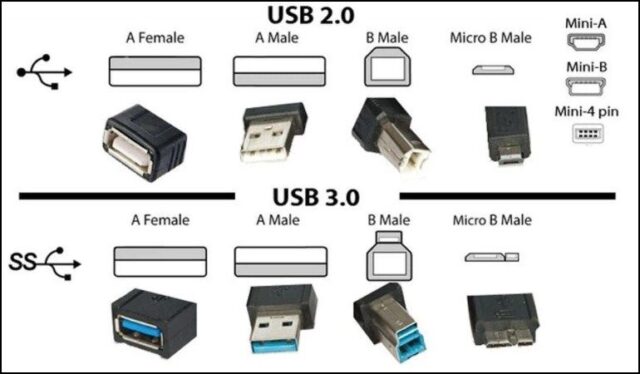
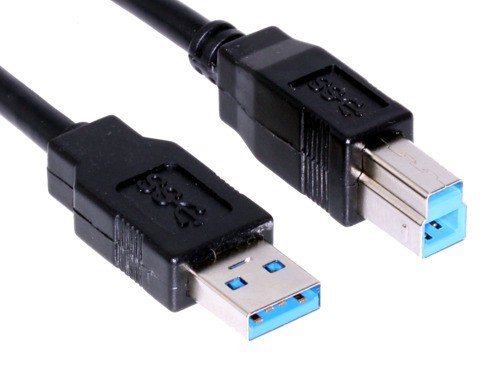
    Với tên gọi SuperSpeed USB (USB siêu tốc), USB 3.0 là phương tiện kết nối thế hệ mới nhất giữa máy tính và thiết bị ngoại vi (máy ảnh, điện thoại, máy nghe nhạc, ổ cứng ngoài, chuột, bàn phím…). Nó sẽ thay thế Hi-Speed USB 2.0 hiện tại.

    Những điều cần biết về USB 3.0
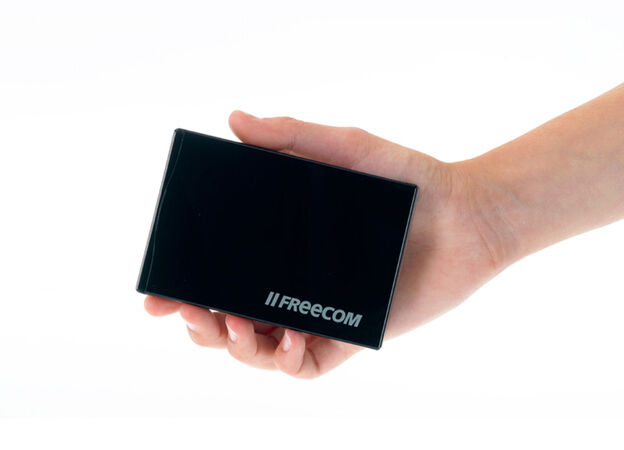
    Hard Drive XS 3.0 với chuẩn USB 3.0 của Freecom

    Tc đ

    USB 3.0 về mặt lý thuyết có thể đạt tốc độ truyền tải 5 Gb/giây, nhanh gấp 10 lần chuẩn 2.0 (480 Mb/giây), hỗ trợ sao chép file 25 GB chỉ trong 70 giây trong khi 2.0 cần tới 14 phút để thực hiện tác vụ tương tự. Thậm chí, người ta sẽ phải chờ khoảng 9 tiếng nếu vẫn còn sử dụng USB 1.1.

    USB 3.0 phù hợp cho việc trao đổi ảnh kích cỡ lớn, video MPEG-4 hay giúp sao lưu (backup) dữ liệu ra ổ cứng ngoài.

    Những điều cần biết về USB 3.0

    Hot đng 2 chiu

    Không như USB 2.0, dữ liệu chỉ có thể truyền đi theo một chiều tại cùng một thời điểm, USB thế hệ mới có thể đọc/ghi dữ liệu cùng lúc do có tới 8 kết nối còn USB 2.0 chỉ có 4 (2 kết nối để nhận dữ liệu và 2 để xuất dữ liệu).

    Tiết kim đin năng

    USB 3.0 không liên tục “liên lạc” với thiết bị gốc, tức chỉ phát tín hiệu mỗi khi dữ liệu được truyền đi, nhờ đó tiêu hao năng lượng ít hơn “hậu duệ” của nó.

    Tương thích vi USB 2.0

    Dù USB 3.0 đòi hỏi hoạt động trên phần cứng và cáp mới để có thể khai thác tối đa hiệu năng, chuẩn này vẫn tương thích các thiết bị USB 2.0.

    Các sn phm

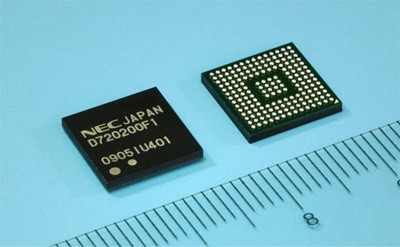
    Hiện đã có một số sản phẩm hỗ trợ USB 3.0 như chipset NEC PD720200, máy quay HD của Point Grey, ổ cứng SuperSpeed USB của Buffalo, ổ cứng ngoài Hard Drive XS 3.0 của Freecom, bảng mạch USB 3.0 dạng mẫu (sample) của Asus…

    Những điều cần biết về USB 3.0
    NEC PD720200

    Tất cả những sản phẩm trên được trưng bày tại Diễn đàn các nhà phát triển Intel (IDF 2009), diễn ra ngày 22-24/9 ở San Francisco (Mỹ). Hãng nghiên cứu InStat dự đoán chuẩn mới sẽ chiếm 25% thị trường USB trong năm 2013.

    Xử lý tập tin văn bản định dạng docx khi Microsoft Word cũ chưa hỗ trợ

    Xử lý tập tin văn bản định dạng .docx khi Word trên máy chưa hỗ trợ

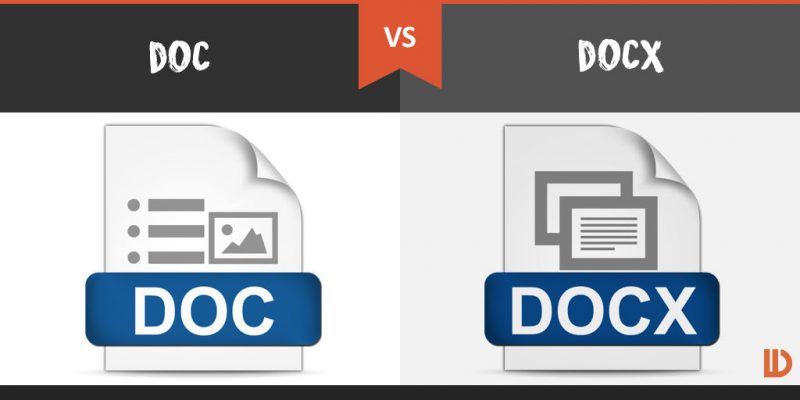
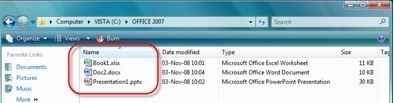
    Ở Office 2007, Microsoft đã bắt đầu ứng dụng bộ định dạng file văn phòng mới là Office Open XML và dùng nó làm định dạng file mặc định cho các công cụ văn phòng (Word, Excel và PowerPoint). Phần đuôi mở rộng của các file văn phòng giờ đây được thêm chữ “x” ở cuối: doc thành docx, xls thành xlsx và ppt thành pptx.

    Xử lý tập tin văn bản định dạng .docx khi Word trên máy chưa hỗ trợ

    Định dạng Office 2007 có kích thước file nhỏ hơn các định dạng cũ vì thế nhẹ hơn, tiện lợi hơn để gửi qua mạng và lưu trữ. Nhưng chúng lại không tương thích với các phiên bản Office cũ và chưa được hầu hết các ứng dụng và thiết bị hỗ trợ.

    Vì thế, khi nhận được một file văn phòng có định dạng Office 2007, bạn sẽ gặp khó khăn để mở và xử lý nó, nếu như máy tính của bạn không có cài đặt bộ Office 2007.

    Để giải quyết cái vụ này, bạn có thể dùng một số cách sau:

    Dùng công cụ có sẵn:

    1. Nếu đang sử dụng Office XP và 2003, bạn có thể tải về công cụ Microsoft Office Compatibility Pack do Microsoft cung cấp để bổ sung tính năng đọc được các định dạng file Office 2007. Dung lượng bộ cài tầm 27,5MB.

    Địa chỉ download rất dài, bạn nên tìm với từ khóa “Microsoft Office Compatibility Pack”. Tải về máy xong, bạn chạy file này để cập nhật cho Office XP và 2003.

    2. Sử dụng một công cụ phần mềm hỗ trợ việc xem các định dạng file Office 2007. Thí dụ để xem các file Word 2007, bạn có thể dùng công cụ miễn phí Microsoft Word Viewer. Tải về từ địa chỉ https://www.microsoft.com/en-us/download/details.aspx?id=4

    2. Dùng tiện ích convert trực tuyến

    Xử lý tập tin văn bản định dạng .docx khi Word trên máy chưa hỗ trợ

    Nếu đang kết nối Internet, bạn có thể sử dụng các công cụ chuyển đổi định dạng file trực tuyến để đổi các file Office 2007 thành các định dạng cũ.

    Bạn có thể dùng các dịch vụ ở http://docx-converter.com/widget/ hay www.zamzar.com/. Lưu ý, với dịch vụ www.zamzar.com, bạn không cần phải tải và cài đặt một công cụ nào vào máy của mình. Sau khi gửi file cho nó chuyển đổi, bạn sẽ nhận được file đã chuyển đổi xong qua e-mail mà bạn cung cấp cho nó.

    Tuy nhiên, tốt nhất và an toàn nhất là bạn nên tải bộ Microsoft Office Compatibility Pack về cài đặt vào máy mình để sử dụng dài dài sau này.

    Nguồn: mediazone.vn

    7 mẹo nhỏ mà hay trong Micrsoft Word 2007

    7 mẹo nhỏ mà hay trong Micrsoft Word 2007

    Những mẹo nhỏ dưới đây sẽ giúp bạn dễ dàng thao tác xử lý văn bản hơn trên Microsoft Word 2007, cũng như các phiên bản mới hơn của ứng dụng này.

    1. Tạo nhanh một hoặc nhiều dòng ngẫu nhiên

    Nhằm phục vụ cho việc tạo ra một dòng, một trang hay nhiều trang trong word để có thể kiểm tra việc in ấn dễ dàng. Chúng ta có thể nhập vào dòng công thức:

    =lorem()

    thì mặc định với 3 đoạn, 6 dòng hoặc

    =lorem(số đoạn cần in ra, số dòng trên mỗi đoạn).

    Bên cạnh đó bạn có thể dùng lệnh rank với cú pháp tương tự như lệnh lorem.

    2. Tạo bảng bằng phím

    Bằng sự kết hợp giữa phím “+” và “–”, phím Enter và phím Tab trên bàn phím, chúng ta có thể dễ dàng và nhanh chóng tạo ra các bảng tính. Giả sử, bạn cần tạo một bảng tính 4 cột và có 4 dòng, bạn thực hiện như sau:

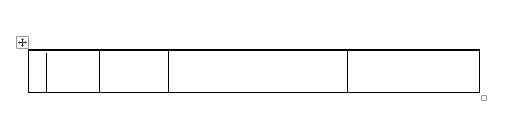
    Đầu tiên bạn nhấn +—-+—-+————-+———+ sau đó nhấn Enter ở cuối dòng.

    Một bảng tính được xuất hiện, tiếp theo, bạn đặt con trỏ chuột ở cột cuối cùng và nhấn Tab, một dòng mới sẽ xuất hiện.

    7 mẹo nhỏ mà hay trong Micrsoft Word 2007

    Độ rộng của bảng tính chính bằng số dấu “-” mà bạn đã nhấn lúc tạo bảng. Tuy nhiên bạn có thể thay đổi độ rộng này khi nhập liệu.

    3. Tạo đường kẻ

    Để tạo nhanh các đường kẽ ngang của một trang tài liệu, bạn chỉ cần sử dụng các đặc biệt có trên bàn phím. Các phím -, =, *, #,~ khi được nhấn tương ứng từ 3 phím mỗi loại trở lên sẽ tạo ra đường kẻ đơn, đôi, ba, đường chấm đứt nét và đường zíc zắc.

    Khi đó bạn không cần phải vào danh mục trên Ribbon để thực hiện. Ví dụ để tạo đường kẽ đôi, bạn chỉ cần nhấn === và nhấn enter là xong.

    4. Di chuyển nhanh trong bảng tính

    Để di chuyển giữa các dòng trong bảng tính được nhanh chóng, bạn đặt con trỏ đúng vào dòng cần di chuyển và nhấn tổ hợp phím Alt + Shift + mũi tên lên/xuống.

    5. Bỏ tính năng tự động SuperScript

    Thông thường, khi bạn gõ vào ngày theo kiểu anh hoặc những ký tự tương tự như 1st, 2nd,…,7th,…thì Word sẽ tự động SuperScript ký tự đó thành 1st, 2nd, …,7th,…

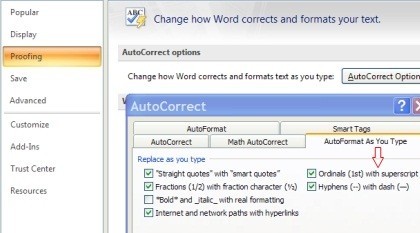
    Nếu bạn không muốn vậy, sau khi gõ xong mỗi cụm ký tự, bạn nhấn Ctrl +Z để Word bỏ áp dụng thiết đặt đối với cụm ký tự đó. Nếu bạn muốn áp dụng đối với toàn bộ các cụm ký tự cho văn bản thì bạn hãy vào biểu tượng Office ở góc trên – bên trái, sau đó chọn Word Options. Tiếp theo bạn chọn mục Proofing và chọn AutoCorrect Options. Trong cửa sổ AutoCorrect bạn chọn tab AutoFormat As You Type và check bỏ mục chọn Ordials(1st) with superscript như hình.

    7 mẹo nhỏ mà hay trong Micrsoft Word 2007

    6. Copy định dạng bảng tính

    Bạn vừa định dạng một ô trong bảng tính và có nhiều ô cần bạn định dạng giống như vậy. Bạn có thể di chuyển chuột để sử dụng chức năng Format Painter, nhưng điều đó sẽ tốn nhiều thời gian. Hãy định dạng một ô trong số những ô bạn cần định dạng và di chuyển chuột đến một vị trí cần sao chép định dạng, quét khối ô này và nhấn F4. Thế là định dạng mới sẽ được thiết đặt.

    7. Tô khối nhanh một cột trong bảng tính

    Nếu bạn muốn quét khối nhanh một cột trong một bảng tính với nhiều dòng, bạn chỉ cần nhấn giữ phím Shift và sau đó click vào vị trí bất kỳ nào đó trên cột cần thao tác là xong.

    08 quy tắc bảo vệ an toàn dữ liệu trong máy tính

    Ngày nay mối hiểm họa từ Internet là luôn luôn có, việc tự trang bị cho mình một chút hiểu biết để phòng ngừa là điều cần thiết, và không phải ngẫu nhiên mà các chuyên gia cho rằng điểm yếu nhất trong bảo mật máy tính là yếu tố con người, vì dù bạn có trang bị tốt đến đâu, nếu thiết bị và phần mềm không được thiết lập đúng, rủi do vẫn luôn rình rập.

    security-computer2

    Xin giới thiệu bạn 08 quy tắc nhỏ để bảo vệ máy tính được an toàn hơn.

    1. Sao lưu dữ liệu giá trị

    Nghe có vẻ cực đoan, máy tính an toàn tuyệt đối là khi tắt. Khi bạn bật máy tính, khả năng mất dữ liệu sẽ tăng, thậm chí cả khi bạn không nối với mạng internet. Ổ cứng là một trong những điểm yếu của máy tính và ổ cứng hỏng là một khả năng có thể xảy ra. Hoặc bạn có thể vô tình xoá mất file dữ liệu. Vì thế, quy tắc đầu tiên là cần sao lưu dữ liệu, dùng CD, DVD, ổ cứng hay trên các phương tiện lưu trữ khác.

    2. Cài và cập nhật đều đặn phần mềm diệt virus

    Khoảng chục năm về trước, khả năng bị nhiễm virus khá thấp vì ít người có cơ hội tiếp cận Internet và các phương tiện lưu trữ cũng không đa dạng như bây giờ, nguồn lây nhiễm chính thời đó là trao đổi qua đĩa mềm. Nhưng giờ đây virus phát tán với tốc độ ánh sáng, và trong nửa ngày các máy tính tại khắp nơi trên thế giới đều có thể bị đe doạ.

    Virus và sâu là đoạn mã đính kèm file có thể tái tạo để phát tán, thường là những file thi hành (.exe) hoặc macro (mặc dù gần đây có phát hiện được virus nằm trong file ảnh .jpg). Virus có thể vô hại hoặc thực sự phá hoại, vì thế trang bị một chương trình chống virus là điều bắt buộc và nó phải được cập nhật thường xuyên nếu không sẽ vô ích.

    Có khá nhiều phần mềm diệt virus nổi tiếng như Kaspersky Antivirus, Norton Antivirus… song với người dùng thông thường thì Avira Antivirus và AVG là 2 cái tên bạn nên xem qua (vì chúng miễn phí), đại diện cho phần mềm Việt Nam bạn có thể dùng là CMC Antivirus.

    3. Gỡ bỏ những file, chương trình và dịch vụ không cần thiết

    Theo mặc định, Windows sẽ cài nhiều file, chương trình và dịch vụ không cần thiết mà không thể gỡ bỏ bằng Add/Remove Programs trong Control Panel. Những file không cần thiết này tiềm ẩn nguy cơ mất an toàn, có thể bị những kẻ đột nhập khai thác. Trong môi trường văn phòng hoặc dùng cá nhân, một số chương trình mặc định không cần thiết như Freecell, Hearts, Solitaire…, gửi tin nhanh Messenger..?

    Để tránh những rủi ro không đáng có và cũng là để thúc đẩy tốc độ cho hệ điều hành, bạn chỉ nên cài những gì cần thiết. Để gỡ bỏ những chương trình không cần thiết, bạn có thể sử dụng những công cụ chuyên dụng như nLite của Nuhi (freeware) hoặc xplite của LitePC. Nhưng cẩn thận tránh xoá mất những file quan trọng.

    4. Cập nhật hệ điều hành

    windows-vista-patch

    Cập nhật Windows hiện nay là cần thiết. Những kẻ tấn công thường sử dụng sự yếu kém trong bảo mật hệ điều hành để khai thác các điểm yếu. Cập nhật những bản vá quan trọng của hệ điều hành là cách bảo mật, gắn lỗ hổng và đóng những cánh cửa không an toàn. Một cách dễ dàng để kiểm tra các bản cập nhật cho Windows là vào Windows Update trong Internet Explorer, nhưng nếu quản lý nhiều máy tính, bạn có thể dùng công cụ mạnh hơn, như MBSA (Microsoft Baseline Security Analyzer), công cụ đánh giá điểm yếu miễn phí cho nền tảng Microsoft.

    5. Cài và cấu hình chuẩn tường lửa

    ashampoo_firewall_pro

    Khi kết nối với thế giới bên ngoài, thiết bị quan trọng nhất nên là tường lửa cá nhân. Không nên đi đâu nếu không có nó. Tường lửa cá nhân bảo vệ các tài sản của người dùng máy tính, doanh nghiệp, và đảm bảo kết nối an toàn với mạng Internet và giữa các mạng. Có nhiều dạng tường lửa: phần mềm hoặc ứng dụng, chức năng đơn hoặc đa chức năng như VPN, chống virus, IDS, lọc nội dung…, Với người dùng cá nhân, trước tiên nên sử dụng tường lửa trong Windows XP hoặc cài một tường lửa miễn phí (freeware/shareware) như ZoneAlarm, Kerio Personal Firewall, Sygate Personal…

    6. Tránh sử dụng Internet công cộng

    free-wifi

    Biểu tượng báo hiệu nơi bạn đang ngồi có điểm truy cập không dây miễn phí, và vì là công cộng nên độ bảo mật dữ liệu thường rất kém.

    Nếu như bạn muốn ra quán cafe để truy cập internet wifi miễn phí thì hãy xem lại, vì những tay rành rẽ về tấn công mạng có thể lợi dụng mạng wifi công cộng như một bàn đạp để thâu tóm những thông tin nhạy cảm của bạn. Chính vì thế các công ty thường cấu hình mạng không dây đều đặt mật khẩu để tránh những truy cập trái phép dẫn đến hậu quả khó lường, bản thân tôi từng ngồi trong một quán cafe và truy cập được vào một mạng không dây của một công ty gần đó (không mã hóa), và qua vài thao tác kiểm tra trên router không dây, tôi đã truy cập được vào một máy tính không cài mật khẩu, xem được khá nhiều hợp đồng của công ty trên. Nói như vậy để thấy tầm quan trọng của việc sử dụng kết nối wifi, vì nếu như có ác ý, toàn bộ dữ liệu ấy có khả năng biến mất chỉ với vài thao tác đơn giản.

    7. Luôn đọc kỹ nội dung trên máy tính

    Trước đây có một nguyên tắc thường được đề cập đến khi sử dụng máy tính là: luôn chọn No cho các thông báo xuất hiện trên màn hình. Điều này giờ đây đã không còn đúng nữa, vì đôi khi các pop-up xuất hiện trước màn hình mà bạn cần phải chọn “Yes” thì chúng mới chịu tắt đi. Nguyên nhân là do nắm được nguyên tắc trên, những tay lập trình viên đã “chơi đểu” trong việc đảo vị trí nút chọn, tất nhiên vẫn “fair-play” ghi rõ yêu cầu khi chọn từng nút – điều mà họ biết chắc đa số người dùng thường bỏ qua. Do đó đọc thật kỹ và hiểu rõ nội dung là vấn đề tối quan trọng khi bạn quyết định nhấp chuột vào nó.

    8. Đặt mật khẩu và truy cập bằng phương thức mã hóa

    Bạn thường đặt mật khẩu là gì? có bao gồm chữ thường, chữa hoa, số và các ký tự đặt biệt không? Các cách này tuy làm mật khẩu của bạn trở nên khó đoán hơn rất nhiều, nhưng nó có một bất cập là chính chủ nhân mật khẩu lại không thể nhớ nổi nó, và thế là mọi người thường đặt mật khẩu theo 1 lối mòn: tên bạn, năm sinh, tên bạn gái, cha, mẹ, công ty… và như thế đã vô tình đẩy sự riêng tư của bạn đến bờ vực bị xâm phạm.

    Vậy giải pháp đặt mật khẩu làm sao cho khó dò với người khác, nhưng lại dễ dàng với bạn là gì? Có một gợi ý là bạn có thể đặt mật khẩu dài, đồng thời nó là một câu nói bạn yêu thích, hoặc có thể là một… đoạn trong bài hát bạn hay nghe, bạn thử nghĩ xem, khó hơn rồi phải không, kết hợp chữ viết hoa và thường xuyên thay đổi mật khẩu nữa thì bạn có thể an tâm rồi đấy.

    Nếu nghi ngờ những gì bạn trao đổi với thế giới Internet có khả năng bị nghe trộm, bạn có thể dùng Tor, mô tả và cách sử dụng Tor bạn có thể xem tại liên kết này.

    tor_sticker

    Trên đây là những kinh nghiệm được đúc kết từ các bài viết và bài thuyết trình về an toàn dữ liệu, hi vọng qua bài này bạn sẽ có cái nhìn rõ ràng hơn về việc giữ an toàn thông tin cá nhân trước những cặp mắt tò mò.

    10 lời khuyên hữu ích khi chuyển sang Linux

    10 lời khuyên hữu ích khi chuyển sang Linux

    Linux có ưu điểm về giá cả, thường miễn phí hoặc chi phí thấp, đáng tin cậy và ổn định. Song khi chuyển sang một môi trường làm việc mới, người dùng luôn có hàng loạt thứ phải học, và đó cũng là trở ngại cơ bản nhất khiến Linux vẫn chưa thực sự tạo được ảnh hưởng rộng rãi so với vị trí thống trị hiện nay của Windows.

    Với hầu hết người dùng mới chuyển sang sử dụng “chim cánh cụt”, khó sử dụng chính là cảm nhận rõ nét nhất về Linux. Tất nhiên, điều này không hẳn thế. Hãy tưởng tượng ban đầu, việc làm quen với Windows và thuần thục thao tác trên hệ điều hành kì cựu này cũng không hề đơn giản.

    Thực sự mạnh mẽ và đã có thể thay thế cho Windows, nhưng chặng đường phía trước của Linux vẫn còn rất nhiều chông gai. Bài toán nan giải nhất phải kể tới chính là thay đổi nhận thức của người dùng để trong quan niệm của họ “chim cánh cụt” không chỉ có những dòng lệnh khô khan!

    10 lời khuyên hữu ích khi chuyển sang Linux

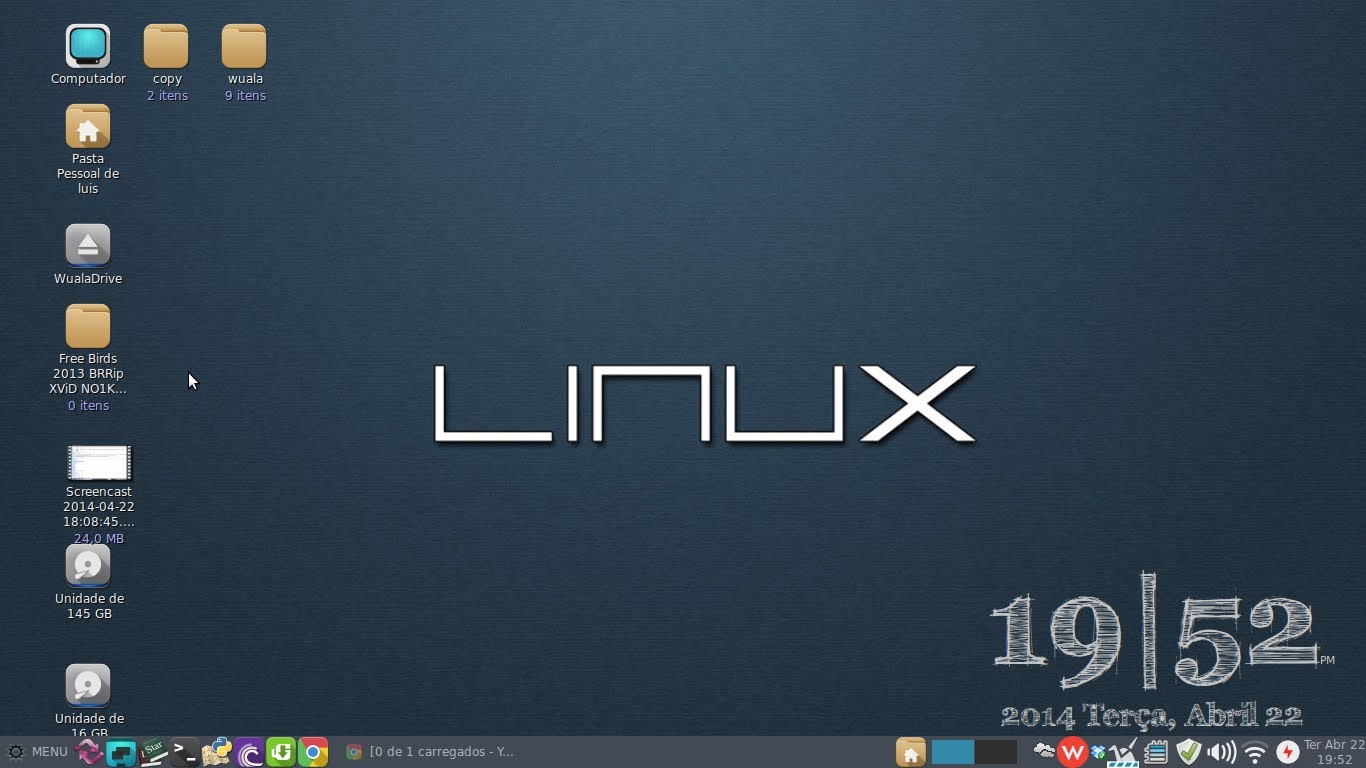
    1. Chuẩn hoá desktop Linux giống như Windows

    Trên Linux, Home là trái tim của hệ thống, kể cả trên desktop của OS. Lời khuyên đầu tiên khi chuyển sang Linux là hãy chuẩn hóa desktop để “chim cánh cụt” không quá xa lạ với người dùng vốn chỉ quen với môi trường Windows.

    Hãy chọn KDE hoặc Xfce. Bạn cũng có thể tùy biến Gnome sao cho giống với Windows.

    Một trong số những điểm điều chỉnh quan trọng là bạn hãy để menu Home mặc định của Gnome hoặc KDE tương tự như menu Start của Windows. Một khi làm quen với Linux, bạn sẽ cảm thấy mình đang làm việc trên một môi trường không xa lạ.

    2. Chọn các ứng dụng tương đương trên Windows trước khi chuyển sang Linux

    Trước khi bạn để người dùng chuyển từ Windows sang Linux, hãy giúp họ cảm thấy các ứng dụng mới cũng không có gì xa lạ. Hầu hết các ứng dụng đều hỗ trợ đa nền tảng, bạn có thể để người dùng làm quen ngay khi đang dùng Windows, chẳng hạn OpenOffice và Firefox. Lý do là người dùng sẽ làm hầu hết mọi công việc của họ cùng với 2 ứng dụng này. Một khi chuyển sang Linux, cảm giác bỡ ngỡ sẽ ít đi.

    Ngoài ra còn có Evolution, giải pháp xử lý mail trên desktop tương tự Outlook của Windows. Nếu người dùng của bạn sử dụng Outlook để duyệt mail và soạn lịch, sử dụng Evolution ngay trên Windows là một bước đi thực tế để giúp họ thấy không thiếu các ứng dụng mạnh mẽ và đương đương trên Windows của Linux.

    3. Chọn bản phân phối phù hợp

    Tại sao bạn lại chọn bản phân phối Slackware dành cho những người dùng mới tập tành Linux? Lời khuyên là không nên. Slackware không phải là bản phân phối dễ sử dụng cho người dùng chưa hiểu rõ Linux.

    Trong khi đó, có hàng loạt bản phân phối khác sẵn sàng hỗ trợ người dùng “newbie”. Ubuntu vẫn được đánh giá cao nhất ở khả năng này.

    Tuy nhiên, không chỉ riêng gì Ubuntu. PCLinuxOS, Mepis, Linux Mint, Mandriva và Hacao (bản phân phối nhỏ gọn do một tác giả người Việt phát triển) đều là những hệ điều hành tuyệt vời, hoàn toàn miễn phí dành cho người dùng mới.

    Tất nhiên, vấn đề này vẫn chưa thật ngã ngũ khi mỗi nhà phát hành lại có những ưu điểm riêng khi thiết kế, phát triển bản phân phối của mình và đều muốn các sản phẩm đó là lựa chọn hàng đầu của người dùng mới. Có thể nói người dùng mới làm quen với Linux sẽ có hàng loạt lựa chọn khác nhau tùy vào nhu cầu.

    4. Cài Linux song song Windows để giúp làm quen

    Thay vì thực hiện chuyển đột ngột sang Linux, hãy để người dùng làm quen với “chim cánh cụt” trước bằng việc trải nghiệm với những hệ thống có sẵn. Cài đặt Linux hoàn chỉnh để giúp người dùng hình dung được chiếc PC nay mai sẽ như thế nào.

    Bạn còn có thể tiến xa hơn bằng việc thiết lập môi trường máy ảo trên Windows PC cho phép cài trực tiếp Linux. Biện pháp này sẽ rất hiệu quả một khi người dùng gặp trở ngại trong việc cài đặt, sử dụng vì xóa sạch hệ thống, khôi phục lại trên môi trường ảo hoàn toàn dễ dàng và không ảnh hưởng gì tới Windows đang sử dụng.

    Thậm chí, một cách khác tốt hơn tuy tốn kém thời gian là cài đặt hệ thống 2 hệ điều hành song song (dual-bôt). Người dùng sẽ có thể trực tiếp chuyển đổi qua lại giữa 2 OS cho đến khi họ đã quen thuộc với Linux.

    5. Gỡ bỏ trong danh sách menu những công cụ quản trị không cần thiết

    Với người dùng mới, Samba, Network, SELinux, User administration hoặc các công cụ quản trị khác trên hệ thống menu đều có thể gây nên ít nhiều rắc rối.

    Một hệ thống thanh điều khiển như Gnome Control Panel là tương đối tuyệt vời. Nhưng hàng loạt cấp menu giải quyết các tác vụ cao cấp phức tạp lại có thể khiến người dùng làm hỏng hệ thống.

    Hãy hạn chế lại danh sách menu, chỉ ưu tiên những tác vụ thật sự dành cho người dùng cuối. Chắc chắn khi hướng dẫn người dùng mới làm quen, hẳn bạn cũng không muốn phí thời gian vào việc giúp họ cấu hình SELinux hay dùng Gparted cũng như những công cụ chuyên biệt ra sao.

    6. Sử dụng trình cài đặt Adept

    Adept và các công cụ cài đặt, cập nhật đơn giản, dễ sử dụng khác sẽ giúp người dùng cảm thấy chiếc PC cùng OS mới thân thiện, sử dụng thoải mái hơn.

    Một trong những vấn đề lớn nhất với người dùng mới làm quen Linux liên quan tới việc cài đặt các ứng dụng. Chắc hẳn bạn cũng không muốn phải dạy họ thế nào là ins, outs của apt-get hay rpm, khi Adept sẽ là bộ công cụ thay thế tuyệt vời.

    Sẽ trở nên đơn giản hơn nhiều khi học cách cài đặt ứng dụng với một giao diện đồ họa thân thiện. Đó là lý do vì sao việc cài đặt trên Ubuntu lại đơn giản đến vậy.

    Ubuntu sử dụng sudo, bạn không cần phải lo lắng về việc hướng dẫn người dùng thế nào là người dùng quản trị (root user). Thay vào đó, bạn chỉ cần giải thích đơn giản rằng phải nhập mật khẩu khi sử dụng là được.

    10 lời khuyên hữu ích khi chuyển sang Linux

    7. In và phát tài liệu hướng dẫn cầm tay

    Trước khi thực hiện việc này, hãy lưu ý không nên khuyến cáo người dùng sử dụng các hướng dẫn cầm tay. Quá thường xuyên tham khảo tài liệu hướng dẫn không phải là một chiến lược khôn ngoan để nắm rõ Linux. Tuy vậy, chúng cũng rất quan trọng.

    Tài liệu hướng dẫn này có những hướng dẫn cụ thể giúp người dùng sử dụng. Tuy nhiên nếu họ đang dùng KDE 3.5 trên desktop, đừng đưa tài liệu hướng dẫn về… KDE 3.4, KDE 4.1, hoặc thậm chí KDE 3.x. Quan trọng nhất là hãy chắc chắn rằng tài liệu chứa thông tin hướng dẫn sử dụng tới các menu mà người dùng sẽ thấy trong thực tế.

    Bạn cũng có thể phải tạo bản tài liệu riêng hoặc biên tập lại thông tin hướng dẫn đã có. Lưu ý, bạn nên thêm vào ảnh chụp, các ví dụ cụ thể trong thực tế.

    8. Hãy sử dụng đoạn video hướng dẫn sử dụng xử lý các tác vụ khó

    Với những tác vụ khó, hãy sử dụng video hướng dẫn sẽ hữu ích hơn so với các ảnh in. Khi người dùng mới tiếp cận với Linux muốn mở một tập tin nào đó, họ sẽ được giới thiệu về thư mục home.

    Bạn sẽ khó có thể giới thiệu hết, chẳng hạn tới thư mục tài liệu ~/Documents ở đâu. Phải hướng dẫn tới /home/USERNAME/Documents vv quả là kém hiệu quả…

    Thay vào đó, quay màn hình thao tác sử dụng, người dùng sẽ thấy đơn giản hơn nhiều và hơn nữa, bạn chỉ cần ghi thao tác một lần là đủ, nhưng lại có thể giúp ích cho hàng loạt người dùng khác nhau về sau.

    9. Khuyến khích sử dụng các diễn đàn và mailing list thảo luận về Linux

    Sẽ có lúc bạn không thể trợ giúp người dùng mới làm quen với Linux. Khi đó, sẽ thật hữu ích nếu họ tham gia vào nhóm được hỗ trợ về KDE, Gnome hay người dùng Linux nói chung.

    Nếu bạn khuyến cáo những người mới làm quen với Linux tham gia vào các nhóm được hỗ trợ, hãy chắc chắn là họ sẽ nhận được thông báo chính thức cho việc tham gia này. Nếu người dùng sử dụng tốt tiếng Anh, hãy để họ gia nhập các nhóm được hỗ trợ như http://www.kde.org/mailinglists/, http://mail.gnome.org/mailman/listinfo/gnome-list, hay gửi thư tới địa chỉ [email protected] với tiêu đề “subscribe linux-newbie” để nhận hướng dẫn dành cho người dùng mới.

    10. Tổ chức Install-Fest

    Hãy tổ chức các buổi Install-Fest để giúp người dùng cài đặt PC của họ. Tại các buổi cổ động cho Linux này, hãy đảm bảo rằng bạn giúp người dùng nhận thức được lợi ích của Linux như độ an toàn, đáng tin cậy và miễn phí.

    Khi người dùng đã quen với việc cài đặt tại nhà, họ sẽ cảm thấy Linux đơn giản hơn nhiều. Tất nhiên, việc tổ chức các Install-Fest thường không dễ dàng và đòi hỏi nhân lực. Tuy nhiên trong các doanh nghiệp vừa và nhỏ, phương pháp này cũng sẽ khá hữu dụng nếu thực hiện tốt.

    Theo Zdnet