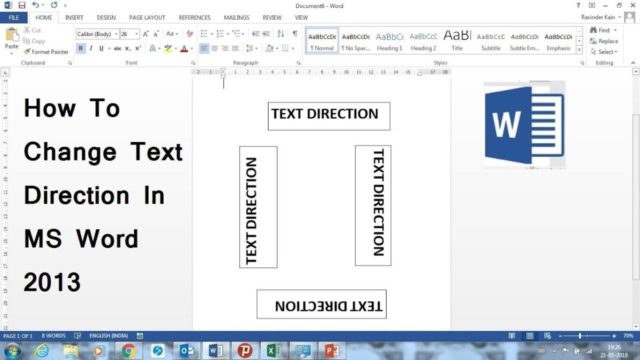
Khi hình thành bảng biểu trong văn bản Word, ở mặc định, các dòng chữ trong ô sẽ theo kiểu bình thường, tức nằm ngang. Nhưng bạn muốn thay đổi chiều của các dòng chữ này cho đẹp và dễ chú ý.
Microsoft Word cho phép bạn xoay chiều của các chữ trong ô bảng một góc 180 độ theo hướng bên trái hay bên phải. Nghĩa là các dòng chữ sẽ chạy theo chiều ngang hay chiều đứng.
Với phiên bản Microsoft Word 2000/2002/2003
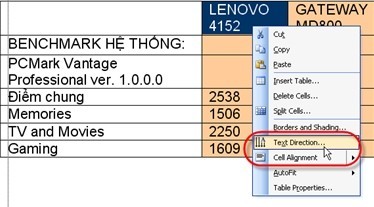
Nhấp chuột phải tô chọn cell có chứa các chữ mà bạn muốn đổi hướng. Một menu xuất hiện. Bạn chọn mục Text Direction… (hướng chữ).
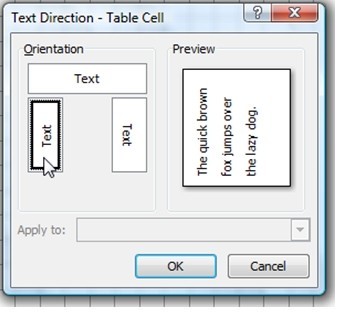
Trên hộp thoại Text Direction, bạn chọn một trong hai chiều đứng của dòng chữ. Ngay lập tức trong ô Preview sẽ xuất hiện hướng dòng chữ cho bạn tham khảo trước.
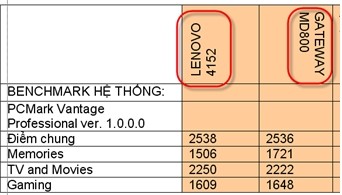
Chọn xong, bạn nhấn OK để thực thi việc chọn hướng chữ. Bạn sẽ thấy chiều của dòng chữ trong ô bảng được thay đổi như ý muốn của mình.
Với phiên bản Microsoft Word 2007
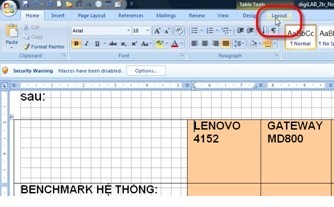
Trong Word 2007, bạn có thể thay đổi chiều của dòng chữ trông ô bảng một cách dễ dàng bằng cách đặt dấu trỏ chuột lên ô muốn thay đổi. Trên thanh menu của thanh Ribbon sẽ xuất hiện mục Layout, bạn nhấn lên đó.
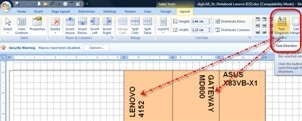
Bây giờ, bạn chỉ việc nhấn chuột lên mục Text Direction trên thanh công cụ để thay đổi chiều của dòng chữ. Cứ mỗi lần nhấn, dòng chữ trong ô được chọn sẽ thay đổi. Cứ tiếp tục như thế cho tới khi bạn ưng ý.
Bài này sẽ là nơi trả lời 10 câu hỏi cơ bản nhất về mạng máy tính. Mời các bạn tham khảo
1. Mạng máy tính là gì?
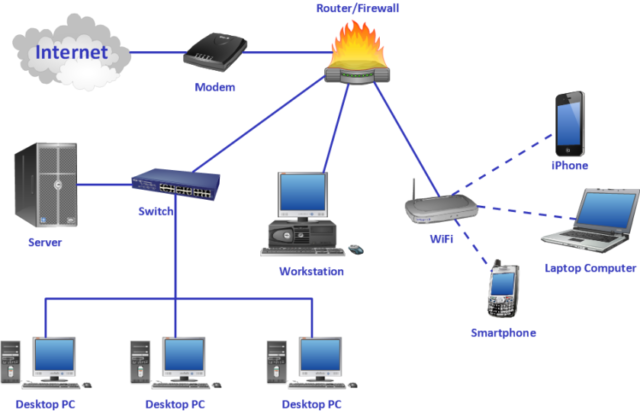
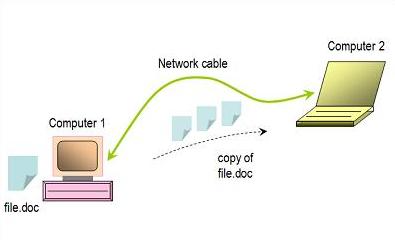
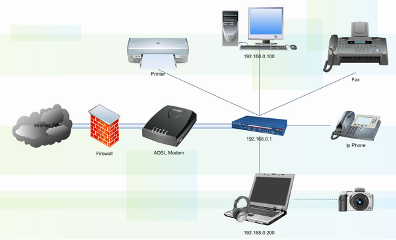
Chỉ cần kết nối hai máy tính lại với nhau bằng cáp hay bằng sóng không dây, và trao đổi dữ liệu qua lại giữa chúng, nghĩa là bạn đã bắt đầu tạo ra một mạng máy tính! Để có thể kết nối nhiều máy tính hơn, bạn có thể sử dụng một thiết bị mạng nội bộ, như hub chẳng hạn, và bạn có một mạng lớn hơn.
Bạn cũng có thể lắp thêm rất nhiều thiết bị ngoại vi, như máy in hay máy quét vào để sử dụng chung trong mạng máy tính đó. Và với một thiết bị modem router ADSL, cùng với một đường truyền đăng ký từ một nhà cung cấp dịch vụ, bạn sẽ thực hiện được việc kết nối mạng máy tính gia đình mình vào mạng internet.
2. Làm được gì với mạng máy tính?
Sau khi kết nối mạng, bạn có thể chia sẻ rất nhiều thứ với những người dùng khác trong mạng. – Chia sẻ tập tin
Thay vì phải dùng đĩa mềm, CD hay đĩa flash USB, qua hệ thống mạng, bạn có thể chia sẻ hình ảnh, nhạc số, tài liệu.. một cách cực kỳ nhanh chóng. Bạn cũng có thể thông qua mạng để sao lưu các dữ liệu quan trọng của mình lên một máy tính khác.
– Chia sẻ máy in và các thiết bị ngoại vi
Bạn sẽ không còn phải tốn nhiều thời gian cho việc di chuyển các máy in từ máy tính này sang máy tính khác, mà chỉ để in một vài trang tin hay thư điện tử. Rất nhiều thiết bị ngoại vi khác cũng có thể chia sẻ trên một mạng máy tính, như máy quét, webcam, đầu ghi đĩa…
– Chia sẻ kết nối Internet
Tất cả mọi người trong gia đình hay trong công ty có thể chia sẻ một kết nối internet. Dù rằng kết nối internet sẽ chậm đi khi có nhiều người cùng chia sẻ, nhưng băng thông khá lớn khi dùng gói kết nối ADSL sẽ làm cho vấn đề này không còn đáng quan tâm nữa.
– Chơi game qua mạng
Những trò chơi dạng đối kháng hiện nay đều hỗ trợ chơi qua mạng, nghĩa là cả gia đình có thể cùng giải trí với mỗi người một máy tính và chiến đấu với người khác để bảo vệ vương quốc của mình, trong cùng một trò chơi. Có khá nhiều trò chơi dạng này, từ đơn giản như trò bắn tàu hai người chơi, cho đến Age of Empire với nhiều người chơi cùng lúc.
– Giải trí trong gia đình
Rất nhiều sản phẩm giải trí gia đình ngày nay như TV, máy ghi hình kỹ thuật số hay máy chơi game đã có thể kết nối vào mạng nội bộ có dây hay không dây trong gia đình. Kết nối những sản phẩm loại này vào mạng máy tính, bạn có thể chơi game trực tuyến trên internet, chia sẻ các đoạn video quay được, và sử dụng thêm rất nhiều tính năng nổi trội khác.
Ngoài ra còn rất nhiều tiện ích khác mà bạn có thể tận hưởng khi kết nối mạng gia đình hay nối ra internet.
3. Mạng nội bộ khác mạng diện rộng chỗ nào?
Người ta thường phân loại mạng máy tính theo phân vùng địa lý mà nó được thiết kế và xây dựng. Hai phân vùng địa lý chính là LAN (Local Network Area) và WAN (Wide Area Network). Mạng nội bộ (LAN) là những mạng nhỏ, giới hạn trong một khu vực, trong một phòng hay trong một tòa nhà, thường có tốc độ kết nối rất cao, hiện nay có thể đạt tốc độ 1Gbps.
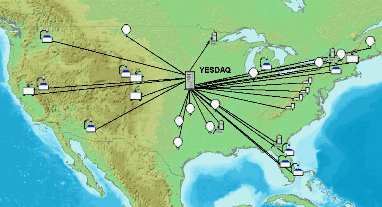
Mạng diện rộng (WAN) được dùng trong trường hợp cần kết nối với các điểm địa lý cách xa nhau, như giữa chi nhánh và trụ sở chính công ty. Tùy loại thiết bị truyền dẫn mà tốc độ kết nối đạt được trong mạng WAN sẽ khác nhau. Cụ thể hơn, kết nối giữa các máy tính trong gia đình là kết nối LAN, nhưng kết nối giữa mạng gia đình và internet thông qua router ADSL là kết nối WAN.
4. Mạng có dây hay mạng không dây?
Mạng máy tính sử dụng dây dẫn là kiểu kết nối mạng truyền thống. Ưu điểm của cách kết nối này là độ ổn định cao, an toàn, giá thành các thiết bị kết nối rẻ. Tuy nhiên, cách kết nối sử dụng dây cũng có một số yếu điểm là khó khăn trong việc lắp đặt, thường gây ảnh hưởng đến kiến trúc nội thất của ngôi nhà. Bạn cũng bị buộc phải ngồi tại các vị trí đã được lắp đặt các đầu cắm mạng, hoặc phải sử dụng thêm các dây nối phụ làm vướng víu mọi người.
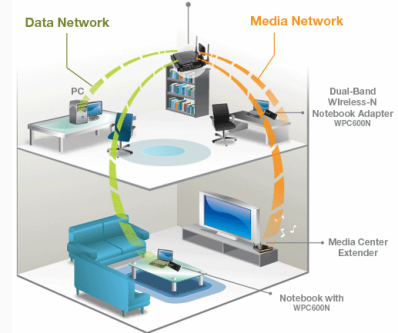
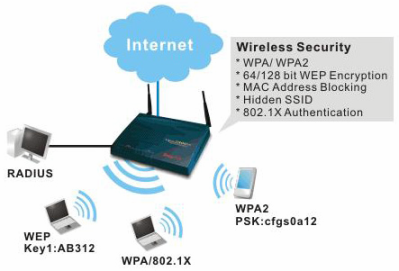
Với mạng không dây, dù di chuyển từ phòng khách sang nhà bếp hay thậm chí trên giường ngủ, laptop của bạn vẫn có thể chia sẻ tập tin qua mạng nội bộ với mọi người trong gia đình, cũng như kết nối vào internet một cách liên tục và dễ dàng. Tuy nhiên, hệ thống mạng không dây hiện nay vẫn còn một điểm yếu lớn là tính bảo mật rất kém, dễ bị tấn công và xâm nhập. Ngoài ra, kết nối không dây cũng hoạt động không ổn định với các tác động của môi trường.
5. Cần những gì để kết nối mạng?
Bạn cần gì để có thể tạo ra được một mạng máy tính? Sau đây là một vài thiết bị cơ bản và cần thiết:
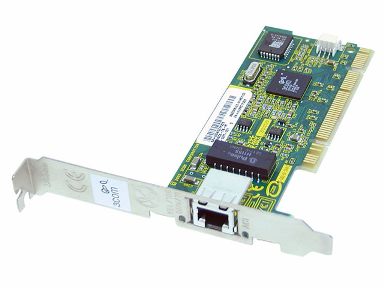
– Card mạng: Hầu hết các máy tính đời mới hiện nay đều có sẵn card mạng có dây gắn trong bo mạch chủ. Với các máy tính đời cũ hơn, hoặc khi card mạng có sẵn bị hỏng, bạn sẽ cần một card mạng rời gắn vào khe PCI trong máy để bàn, PCMCIA trong laptop, hoặc gắn vào cổng USB.
Nếu muốn kết nối bằng mạng không dây, bạn sẽ cần loại card mạng không dây. Các máy tính để bàn thường không có sẵn loại card mạng không dây này, còn các máy tính xách tay thì đều được lắp hệ thống ăn-ten không dây, nhưng tùy loại cấu hình khi mua, có thể bạn phải lắp thêm card mạng wifi vào khe mini-PCI.
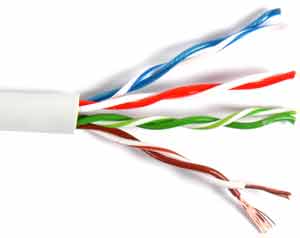
– Dây cáp: Dĩ nhiên là với mạng dùng dây, thứ kế tiếp bạn cần sẽ là dây cáp. Trước đây có rất nhiều chuẩn cáp đã được sử dụng, nhưng hiện nay hầu hết các hệ thống mạng chỉ còn dùng chuẩn cáp xoắn đôi UTP (Unshielded twisted pair). Loại cáp này gồm bốn đôi xoắn thành từng cặp gồm một sợi màu và một sợi trắng. Đi kèm với loại cáp UTP này là đầu cáp RJ45, tương ứng với cổng mạng RJ45 trên card mạng.
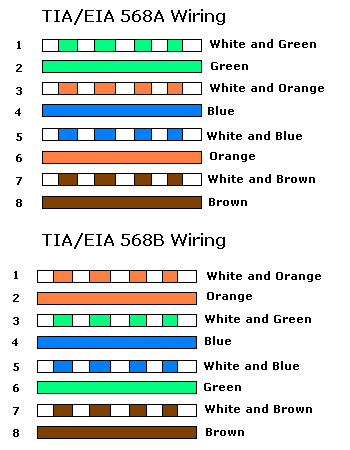
Để kết nối giữa một máy tính và hub hay switch, bạn cần có một sợi cáp thẳng (straight through), bấm hai đầu theo cùng một chuẩn hoặc T568A, hoặc T568B. Còn để kết nối giữa hai máy tính trực tiếp với nhau, bạn phải dùng cáp chéo (crossover), với một đầu bấm theo chuẩn T568A còn đầu kia bấm theo chuẩn T568B.
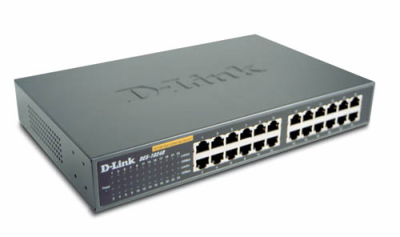
– Switch hay hub: Để kết nối nhiều hơn hai máy tính lại với nhau bằng cáp, chắc chắn bạn sẽ cần đến thiết bị mạng là hub (hay switch). Tùy vào giá thành, các hub hay switch sẽ có số lượng cổng khác nhau. Một trong những yếu tố để chọn một thiết bị hub hay switch tốt là khả năng truyền tải dữ liệu qua lại giữa các cổng giao tiếp của chúng và băng thông mạng mà chúng hỗ trợ (10Mbps, 100Mbps, hay 1000 Mbps). Một số router ADSL có gắn sẵn các switch, trường hợp đó bạn sẽ không cần mua thêm các switch hay hub rời.
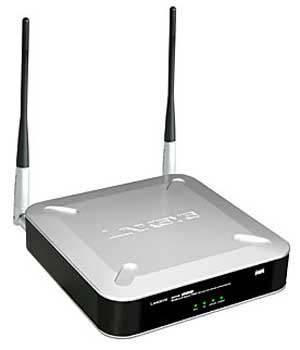
– Access Point: Tương tự như khi kết nối bằng cáp, để có thể kết nối nhiều hơn hai thiết bị không dây lại với nhau, bạn sẽ cần một bộ truy cập mạng không dây. Với bộ truy cập mạng không dây, còn được gọi là hotspot hay access point, điều quan trọng nhất là bạn phải khảo sát tính tương thích về chuẩn kết nối giữa chúng và các card mạng không dây gắn trên máy tính cần kết nối. Các chuẩn kết nối chính hiện nay là 802.11a/b/g/n, khác nhau về tần số sóng sử dụng, băng thông kết nối và tầm hoạt động.
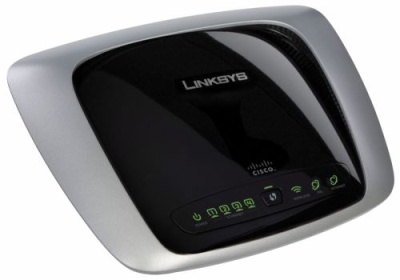
– Modem/Router ADSL: Nếu muốn kết nối Internet ADSL, bạn sẽ cần phải có một Modem hay Router ADSL. Khi đăng ký dịch vụ với nhà cung cấp, bạn có thể sẽ được tặng thiết bị này. Hãy tham khảo các nhà cung cấp dịch vụ ADSL Internet trước khi chọn mua một thiết bị loại này.
6. Vì sao cần tìm hiểu mô hình 7 lớp?
Có rất nhiều tổ chức, công ty trên thế giới cùng tham gia thiết kế và sản xuất phần cứng, phần mềm ứng dụng, và cả các giao thức cho mạng máy tính. Vì thế, để tất cả sản phẩm làm ra có thể hoạt động được với nhau, đòi hỏi phải có một quy chuẩn chung.
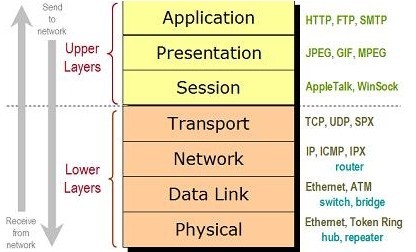
Tổ chức ISO đã đưa ra mô hình Open Systems Interconnection (OSI) để giải quyết vấn đề này, phân hệ thống mạng ra làm 7 lớp chức năng, vì thế nó còn được gọi là mô hình 7 lớp. Thứ tự 7 lớp từ trên xuống là: lớp ứng dụng (Application), lớp trình diễn (Presentation), lớp phiên (Session), lớp vận chuyển (Transport), lớp mạng (Network), lớp liên kết dữ liệu (Data link) và lớp vật lý (Physical).
Trong quá trình gửi dữ liệu đi, dữ liệu sẽ được chuyển dần từ lớp trên cùng xuống lớp dưới cùng. Ngược lại, khi nhận dữ liệu, thông tin sẽ đi ngược từ lớp dưới cùng trở lên lớp trên cùng.
Ưu điểm của mô hình OSI này, là mỗi sản phẩm phần cứng hay phần mềm mạng có thể được thiết kế và xây dựng dựa trên một hoặc một vài lớp, mà không cần phải thiết kế toàn bộ từ đầu đến cuối. Ví dụ bạn có thể tạo ra một trình duyệt web hay máy chủ web được xây dựng trên lớp 7 (lớp ứng dụng), mà không cần biết các lớp dưới hoạt động như thế nào.
Tương tự, một thiết bị Router luôn được thiết kế để hoạt động ở lớp 3 (lớp mạng), nên Router của hãng này có thể hoạt động hay trao đổi dữ liệu với các Router của một hãng khác, mà không cần quan tâm đến việc thiết kế các lớp 1 (vật lý) hay lớp 2 (kết nối dữ liệu).
7. Tại sao phải có giao thức mạng?
Giao thức mạng, giao thức truyền thông, hay thường được gọi tắt là giao thức (protocol), là tập hợp những quy cách mà các thành phần trong mạng máy tính phải tuân thủ để có thể giao tiếp được với nhau. Các quy chuẩn này bao gồm việc biểu diễn dữ liệu như thế nào, phát nhận tín hiệu ra sao, cũng như cách phát hiện và sửa lỗi khi cần thiết.
Nghĩa là, nếu hai thiết bị, hay hai ứng dụng mạng sử dụng cùng một giao thức, chúng có thể giao tiếp với nhau, và ngược lại, nếu chúng sử dụng hai giao thức khác nhau, việc không thể hiểu nhau là điều không tránh khỏi. Những giao thức mạng thường được nói đến và sử dụng nhiều nhất là:
IP (Internet Protocol): Là giao thức mô tả cách đánh địa chỉ các vị trí trong mạng, cách truyền các gói dữ liệu qua Internet, cách định hướng và đảm bảo các gói tin dữ liệu đến đúng địa chỉ cần đến.
HTTP (HyperText Transfer Protocol): Là giao thức trao đổi thông tin dạng siêu văn bản, thường được biết đến với hình thức là các trang web và trình duyệt web.
FTP (File Transfer Protocol): Là giao thức chuyên dùng cho việc chuyển và nhận các tập tin qua Internet.
SMTP (Simple Mail Transfer Protocol): Giao thức dùng để gửi các thư điện tử.
POP3 (Post Office Protocol phiên bản 3): Giao thức dùng để nhận các thư điện tử.
8. Kiến trúc mạng là gì?
Kiến trúc mạng (topology) là cách bố trí của các phần tử trong một hệ thống mạng. Có những dạng kiến trúc mạng thường gặp sau:
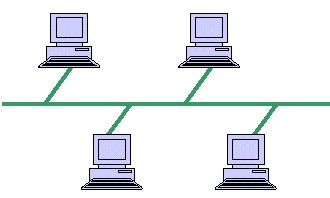
Dạng trục (bus): Kiến trúc mạng này gồm một đường trục mạng chính để kết nối với các máy tính. Chỉ có một sợi cáp đơn được dùng và chạy từ đầu này đến đầu kia của khu vực mạng. Các máy tính nối vào đường trục này muốn giao tiếp với nhau sẽ dùng chung đường cáp, nghĩa là tại mỗi thời điểm chỉ có một cặp máy tính giao tiếp được với nhau. Điều này dẫn đến việc khi có vài chục máy tính cùng lắp vào một mạng dạng đường trục, hiệu suất mạng sẽ giảm xuống trông thấy.
Kiến trúc mạng dạng trục này dùng rất ít cáp và tương thích với các dòng cáp đồng trục nhỏ (ThinNet) và cáp đồng trục lớn (ThickNet), vốn là hai loại cáp rất thông dụng cách đây khoảng mười năm. Một vấn đề khác với mạng cáp dạng trục là nếu đường cáp bị đứt ở một vị trí bất kỳ, toàn bộ hệ thống mạng sẽ bị gián đoạn.
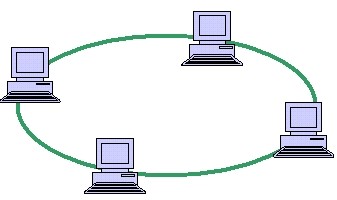
Dạng vòng (ring): Trong kiến trúc mạng dạng vòng, người ta nối dây cáp thành một vòng tròn, rồi kết nối các máy tính vào cáp. Việc luân chuyển dữ liệu chỉ được thực hiện theo một hướng duy nhất, theo chiều kim đồng hồ, hay ngược lại, tùy theo cấu hình. Do cũng chỉ có một sợi cáp chính, nên để đảm bảo các máy tính đều có thể được trao đổi dữ liệu, thường thì có một thẻ bài (token) được quay vòng trong mạng, máy tính nào có thẻ bài trong tay sẽ được quyền gửi dữ liệu trên vòng cáp, khi gửi xong thì chuyền thẻ bài cho người kế tiếp.
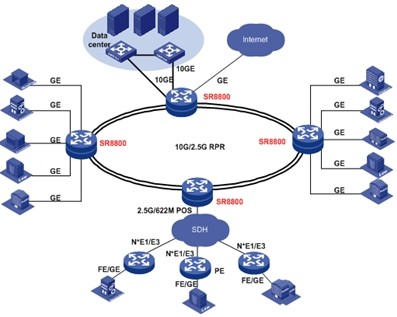
Giống như kiến trúc dạng trục, khi có đứt gãy trên đường vòng, toàn bộ hệ thống mạng sẽ bị gián đoạn. Để giải quyết, người ta thường sử dụng cáp quang (fiber optic) và lắp đặt hai vòng chạy song song, nhưng tín hiệu chạy ngược chiều nhau. Kiến trúc mạng vòng hiện nay vẫn còn được sử dụng trong các mạng xương sống (back bone) của các nhà cung cấp đường truyền trong nước và quốc tế.
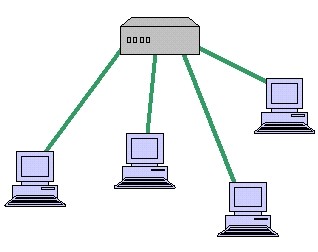
Dạng sao (star): Là dạng kiến trúc mạng LAN phổ biến nhất hiện nay. Trong kiến trúc dạng hình sao, luôn có một điểm tập trung ở giữa, thường là một thiết bị mạng nội bộ như hub hay switch.
Các máy tính hay thiết bị mạng khác sẽ nối vào điểm trung tâm bằng cáp mạng UTP. So với kiến trúc dạng trục, thì mạng hình sao cần nhiều cáp hơn, tuy nhiên, khi xảy ra sự cố tại một vị trí cáp nhánh nào, thì chỉ có nhánh đó bị tách ra khỏi mạng, chứ không ảnh hưởng đến toàn hệ thống. Dĩ nhiên là khi thiết bị trung tâm bị hỏng, toàn bộ mạng hình sao sẽ bị tê liệt.
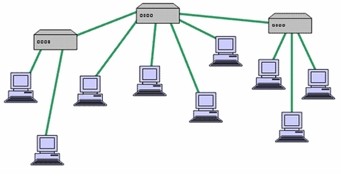
Dạng cây (tree): Là dạng mở rộng của dạng mạng hình sao, nhưng thay vì toàn bộ các máy tính đều nối vào một hub chính, sẽ có các hub phụ tạo ra các nhánh lớn. Các máy tính sẽ là các nhánh con kết nối vào các hub phụ tạo kiến trúc như một thân cây với gốc là hub trung tâm. Kiến trúc mạng này giúp dễ dàng mở rộng và phát triển mạng theo nhiều hướng và giải quyết vấn đề giới hạn chiều dài cáp UTP.
Dạng hỗn hợp (mesh): Trong một số mạng lớn và phức tạp, người ta thường phối hợp nhiều kiến trúc mạng lại với nhau. Ngoài ra, để tạo các kết nối dự phòng, và tạo ra nhiều đường đi cho các gói tin nhằm tăng tốc hệ thống mạng, các điểm mạng sẽ được kết nối chằng chịt qua lại.
Kiến trúc mạng mà trong đó các điểm mạng đều có kết nối với tất cả các điểm khác thì được gọi là dạng hỗn hợp hoàn toàn (full mesh). Nếu chỉ có một số điểm kết nối đầy đủ, còn các điểm khác kết nối theo các dạng thông thường thì gọi là dạng hỗn hợp một phần (partial mesh).
9. Mạng quản lý tập trung hay mạng ngang hàng?
Có hai hình thức quản lý mạng nội bộ: quản lý tập trung có máy chủ phục vụ (Client‑Server) và mạng ngang hàng (Peer-to-peer).
Nếu hệ thống mạng công ty hay gia đình bạn khá đơn giản và yêu cầu bảo mật không cao, bạn nên dùng mạng ngang hàng. Trong kiểu quản lý này, mỗi máy tính và người dùng là một chủ thể mạng, tự quản lý và chia sẻ các tài nguyên mạng của mình. Khi có một thay đổi nào, việc cấu hình lại cần được thực hiện trên từng máy tính một.
Trong những mạng nội bộ đòi hỏi tính bảo mật cao và an toàn, người ta thường chọn kiển quản lý tập trung. Một máy chủ có bộ xử lý mạnh sẽ được dành riêng làm thiết bị quản lý. Các máy tính con sẽ phải đăng nhập và chịu sự quản lý của máy chủ này, vì thế khi cần thay đổi một cấu hình hay chia sẻ lại nguồn tài nguyên nào đó cho toàn bộ hệ thống mạng, người quản trị mạng chỉ cần thực hiện trên máy chủ mà thôi.
10. Làm thế nào để đo băng thông mạng?
Băng thông mạng được đo bằng đơn vị bit trên giây (bit per second – bps). Một ki-lô bit trên giây (Kbps) bằng 1000 bps, một me-ga bit trên giây (Mbps) bằng 1000 Kbps, một gi-ga bit trên giây (Gbps) bằng 1000 Mbps. Như vậy có sự khác biệt khi tính toán so với với các đơn vị đo dung lượng khi mà 1 ki-lo byte bằng 1024 byte, 1 me-ga byte bằng 1024 ki-lo byte, còn 1 gi-ga byte thì bằng 1024 mega byte.
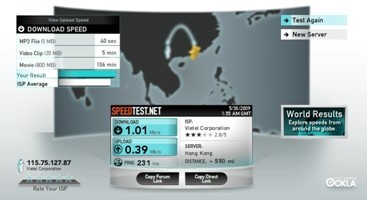
Thường thì người ta không quan tâm lắm đến việc đo băng thông trong mạng nội bộ, mà quan tâm đến băng thông của mạng WAN. Câu hỏi hay gặp là làm thế nào để biết được băng thông thực tế mà người dùng đang có trên đường truyền ADSL của mình. Một số trang web sẽ giúp giải quyết vấn đề này như: www.speedtest.net. Chẳng hạn với trang Speedtest.net, bạn chỉ cần dùng trình duyệt vào trang, rồi chọn một máy chủ đo băng thông trên thế giới, thường là máy chủ đặt tại HongKong, chương trình sẽ tự động tải dữ liệu lên, xuống rồi tính toán ra kết quả cho bạn.
Để đánh dấu các dòng trong danh sách hay các đoạn liệt kê trong văn bản Word, người ta có thể dùng các dấu hay ký tự gọi là Bullet.
Chỉ việc đặt dấu trỏ chuột vào vị trí muốn tạo bullet đầu tiên, rồi nhấn lên menu Bullet trên thanh công cụ (Word 2003) hay thanh Ribbon (Word 2007) là bullet sẽ lập tức xuất hiện. Sau đó, mỗi khi nhấn Enter để xuống dòng, một bullet mới sẽ được hình thành.
Microsoft Word 97/2000/2002/2003 và 2007 còn hỗ trợ tính năng tạo bullet bằng bàn phím. Bạn chỉ cần đặt dấu trỏ vào nơi muốn tạo bullet đầu tiên rồi nhấn tổ hợp phím Ctrl + Shift + L. Còn nếu muốn gỡ bỏ bullet hay trở lại phong cách bình thường, không dùng bullet nữa thì dùng tổ hợp phím Ctrl + Shift + N.
Bullet mặc định là một dấu tròn. Nếu muốn thay đổi kiểu bullet, sau khi xuất hiện bullet trên trang Word, bạn làm như sau:
Với Microsoft Word 2003:
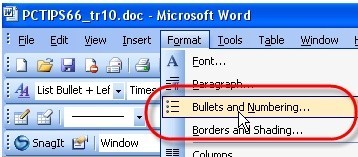
Bạn nhấp lên menu Format và chọnBullets and Numbering…
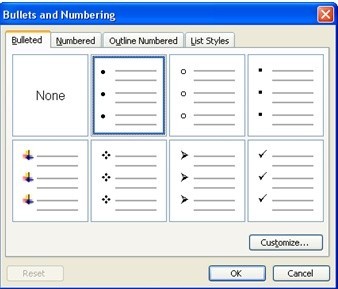
Trên màn hình Bullets and Numbering, bạn nhấn chuột chọn bullet mà mình muốn rồi nhấn OK.
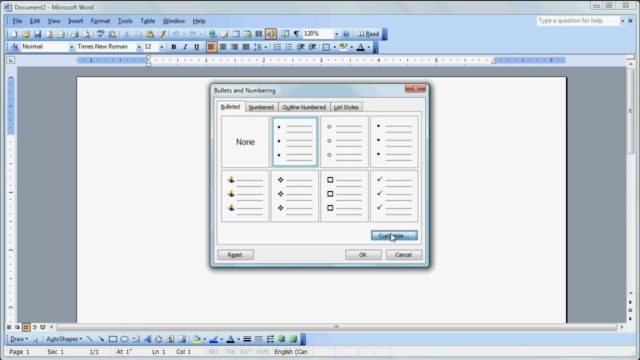
Word cũng cho phép bạn tạo thêm kiểu bullet theo ý mình. Để làm việc này, bạn nhấn nút Customize… trên màn hình Bullets and Numbering.
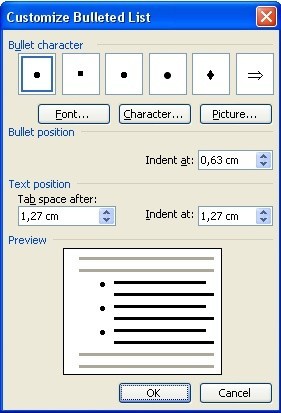
Trên màn hình Customize Bulleted List, bạn có thể tùy ý chọn thêm các kiểu bullet bằng các font chữ (nút Font), các ký tự (nút Character…) và hình ảnh (nút Picture…). Bạn có thể thiết đặt vị trí bullet và text.
Làm xong thì nhấn OK.
Với Microsoft Word 2007:
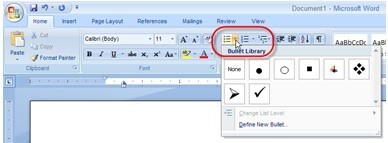
Bạn nhấn nút mũi tên bên cạnh menu Bullet trên thanh Ribbon để mở Bullet Library ra mà chọn kiểu bullet mình muốn dùng.
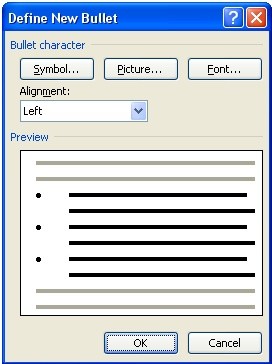
Nếu muốn tạo bullet mới, bạn nhấn lên mục Define New Bullet… Trên màn hình Define New Bullet, bạn có thể chọn và thiết đặt các thông số cho bullet.
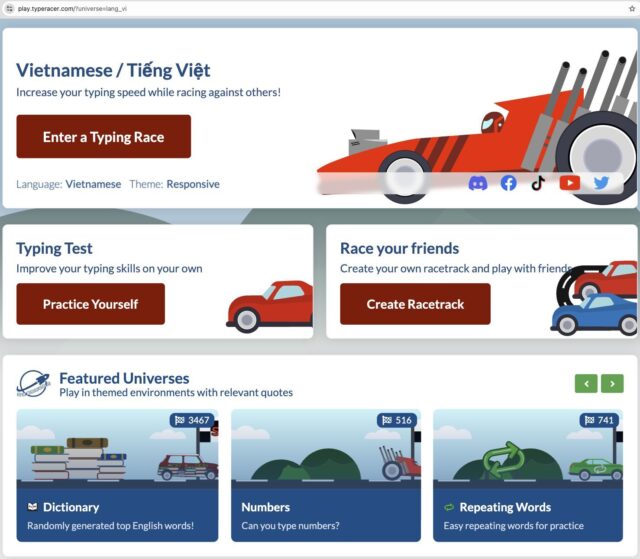
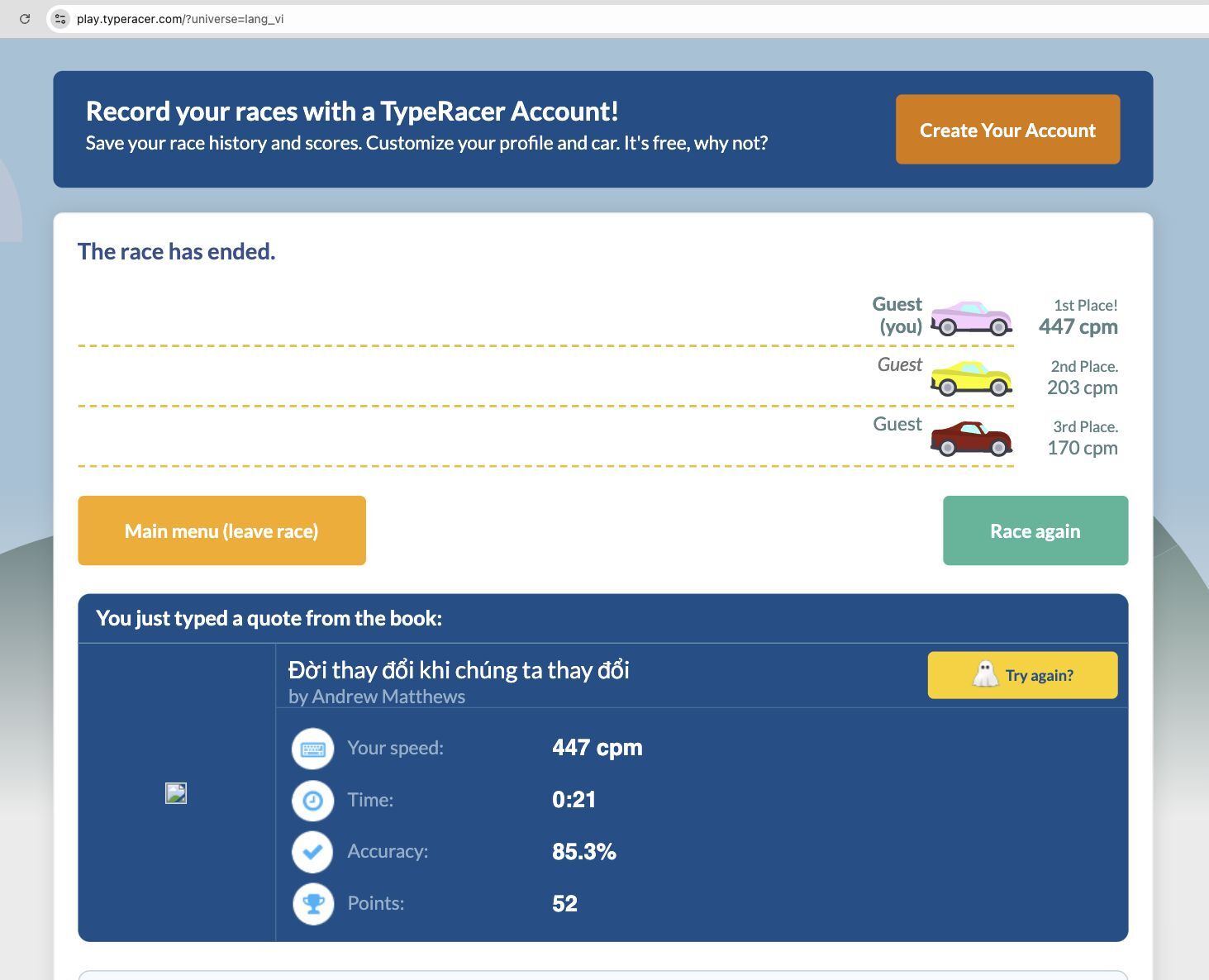
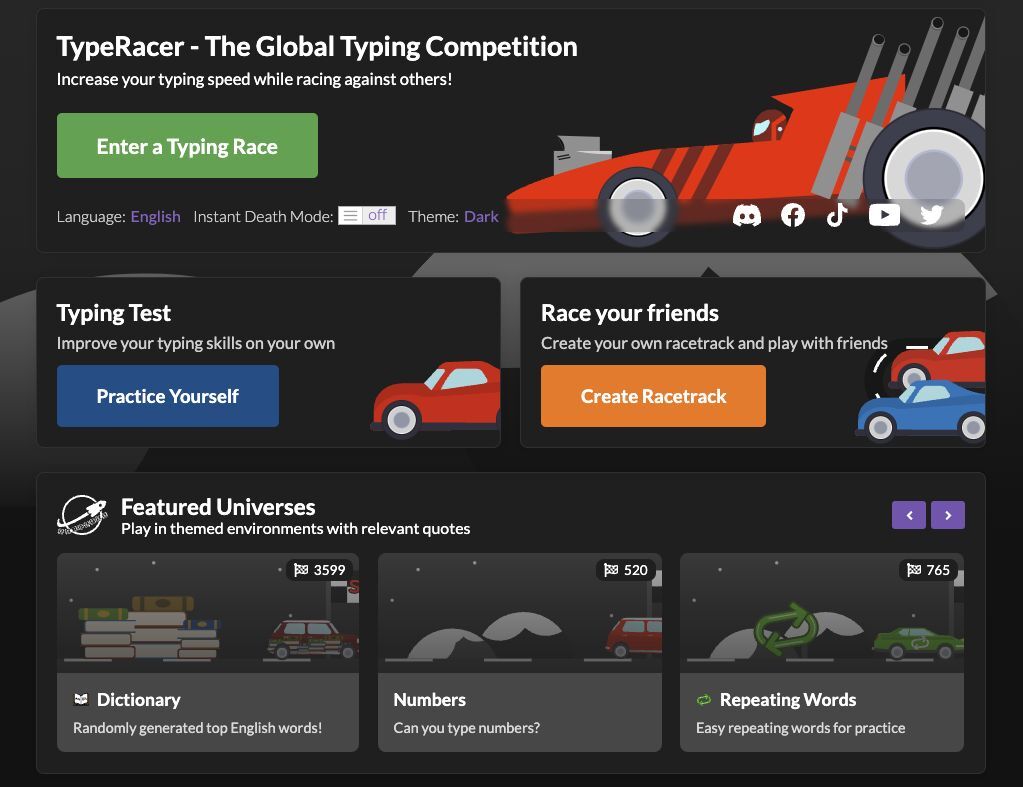
TypeRacer là một trò chơi đánh máy trực tuyến nhiều người chơi thông qua trình duyệt web.
Trong TypeRacer, người chơi hoàn thành các bài kiểm tra đánh máy nhiều văn bản khác nhau nhanh nhất có thể, cạnh tranh với chính mình hoặc với những người dùng khác trực tuyến. Trò chơi được ra mắt vào tháng 3 năm 2008.
Người chơi sẽ thực hiện đua những chiếc xe ô tô thu nhỏ tiến lên khi nhập các đoạn văn bản khác nhau có độ dài từ khoảng 20 đến 930 ký tự. Trong các cuộc thi, người chơi có nhiều điểm nhất trong một thời gian nhất định sẽ giành chiến thắng. Trong các đường đua riêng tư, người chơi cần có liên kết để truy cập đường đua
Khi nhập các lựa chọn văn bản cần phải chính xác, bất kỳ lỗi đánh máy nào được phát hiện về chính tả, viết hoa hoặc dấu câu phải được sửa trước khi tiếp tục cuộc đua. Các đoạn văn đánh máy là tài liệu tham khảo về văn hóa đại chúng và xuất phát từ các bài hát, phim, chương trình truyền hình, trò chơi điện tử và sách.
Khi đua xe, tốc độ từ mỗi phút (wpm) được ghi lại và sử dụng để tạo ra các số liệu như điểm trung bình mọi phiên của người chơi và mười điểm trung bình gần nhất của họ. Dựa trên điểm này, người chơi được phân loại thành một trong sáu cấp độ kỹ năng như Beginner, Intermediate, Average, Pro, Typemaster và Megaracer…
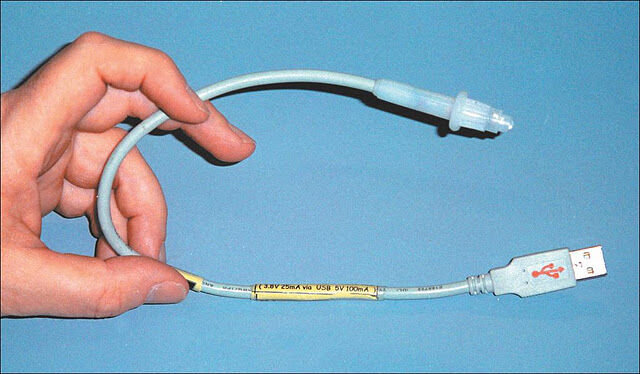
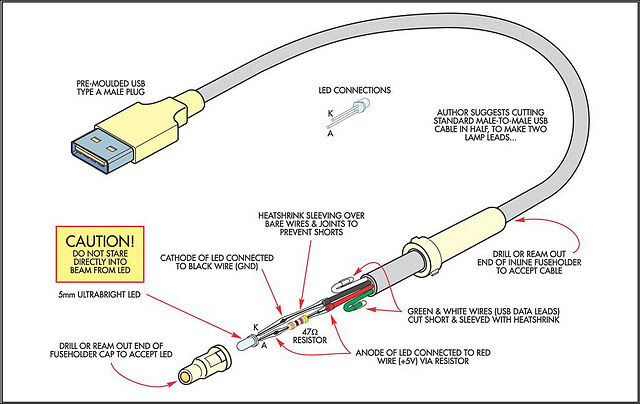
Trên thị trường máy tính từ lâu đã xuất hiện loại đèn LED dùng điện từ cổng USB của Trung Quốc phục vụ cho việc chiếu sáng bàn phím máy tính xách tay, để đọc sách.
Có được một chiếc đèn mini như vậy cũng thật tiện lợi khi bạn muốn kiểm tra mainboard trong điều kiện ánh sáng không đủ, lại không cần phải lo thay pin vì chỉ cần cắm điện là xài. Tuy vậy giá của một ngọn đèn như vậy ngót nghét cũng gần trăm ngàn. Vậy tại sao chúng ta không thể tự tạo một ngọn đèn như vậy chỉ với vài linh kiện sẵn có với giá mềm hơn rất nhiều. Trong một lần tình cờ lướt web, tôi đã tìm được sơ đồ chế tạo của ngọn đèn này và đã thực hiện thành công, xin giới thiệu cùng bạn đọc.
1. Linh kiện cần thiết:
– 1 sợi dây nối USB, giá khoảng 15.000đ/sợi.
– 1 bóng đèn LED loại 5mm, màu gì cũng được, nhưng nên mua màu trắng cho đẹp, giá khoảng 2.000/bóng.
– 1 điện trở 47 Ohm, giá 500đ/cái.
Bạn có thể tìm thấy tất cả linh kiện trên tại chợ điện tử Nhật Tảo.
2. Sơ đồ:
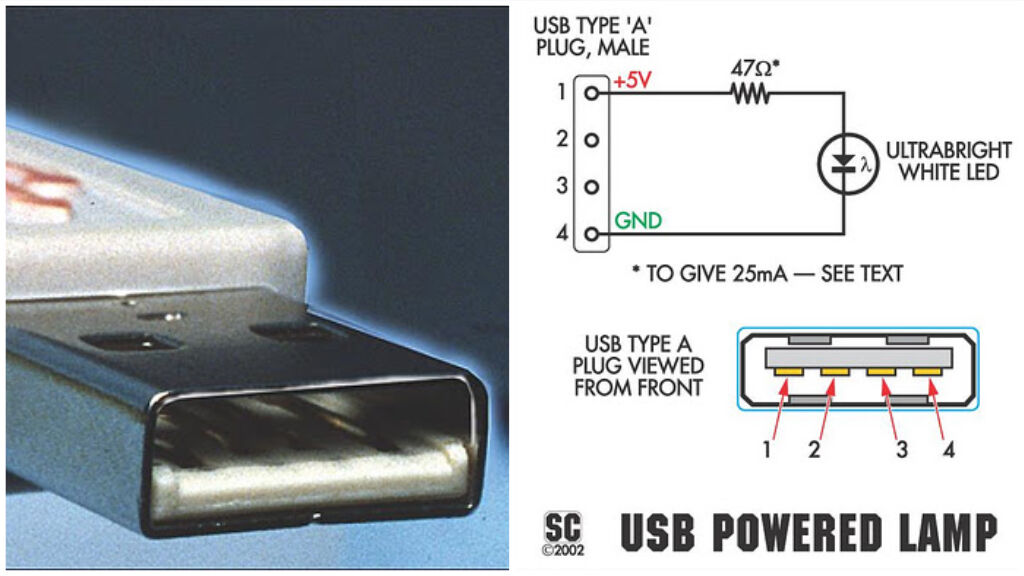
Đây là hình của 1 giắc cắm cổng USB cùng vị trí các chân. Theo như sơ đồ thì ta chỉ cần dùng 2 chân bên ngoài cùng để cấp điện cho LED. Ở đây, ta phải dùng điện trở 47 Ohm là để hạn dòng cho điện áp đi qua vừa đủ với bóng LED (khoảng 25mA).
3. Tiến hành
Đầu tiên, bạn cắt 1 đầu dây ra, chừa đầu giắc kết nối với USB máy tính ra. Kế đến, bạn tuốt phần nhựa ở đầu dây mới cắt, sẽ có 4 sợi dây bên trong với lần lượt các màu của từng sợi là: đỏ, trắng, xanh lá và đen.
Trong 4 sợi này, bạn bỏ 2 sợi màu trắng và màu xanh lá vì chúng chỉ có chức năng truyền dữ liệu từ thiết bị đến máy tính, có thể dùng băng keo dán để tránh 2 sợi này vô tình tiếp xúc với nhau.
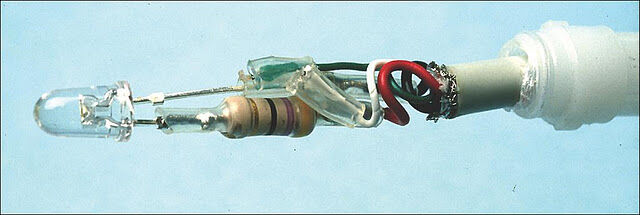
Đây là sơ đồ kết nối dây vào chân đèn LED. Bạn chú ý gắn vào cho đúng chân, sợi dây màu đỏ sẽ gắn vào điện trở, rồi từ điện trở gắn vào chân dài hơn của bóng LED (cực dương +). Cách gắn cho các chân tiếp xúc với nhau như thế nào cho đẹp là tùy vào sự khéo léo của bạn, bạn có thể dùng hàn chì để cố định, hoặc đơn giản chỉ cần quấn các chân và dây lại với nhau cũng được.
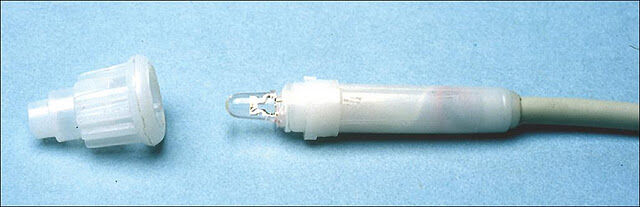
Vậy là bạn đã tự thực hiện xong chiếc đèn LED mini, việc làm sao cho đẹp hơn nữa là tuỳ vào khả năng sáng tạo của bạn, hãy thử cắm vào cổng USB trên máy tính xem.
Bạn đã soạn xong một tài liệu dài, bao gồm rất nhiều chương mục, mỗi mục lại có các số La Mã bên trong đó, việc cuối cùng bạn muốn làm với tài liệu trước khi in là tạo một mục lục cho nó sao cho giống các quyển sách trên thị trường, vậy phải làm sao?
Yên tâm, Microsoft Word là một chương trình soạn thảo văn bản đồ sộ nên chắc chắn phải có tính năng này, để làm việc đó bạn thực hiện như sau:
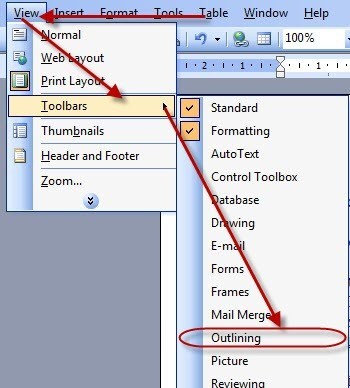
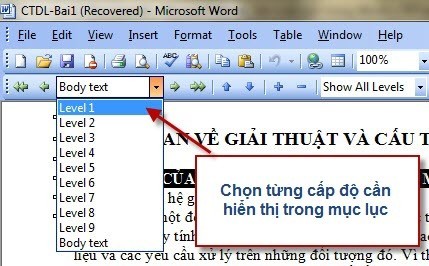
– Trước tiên bạn vào View > Chọn Toolbars > Outlining, thanh công cụ tạo mục lục sẽ xuất hiện dưới thanh công cụ chuẩn.
– Bạn vào View > Outline, chế độ xem này sẽ giúp bạn nhận ra các cấp độ của mục lục. Tiếp đến bạn dùng chuột bôi đen các dòng tiêu đề cần làm mục lục rồi đưa trỏ chuột vào hộp Outline Level và chọn từng Level cho nó.
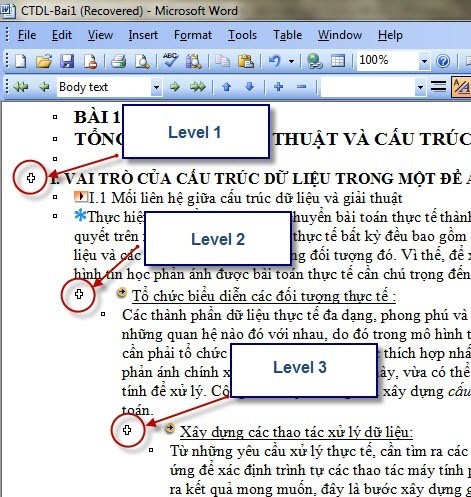
– Word quy định cấp độ có số thấp nhất sẽ là cấp độ cao nhất, các cấp độ tiếp theo sẽ là cấp con của cấp độ đó và sẽ có vị trí xê dịch về bên phải, ví dụ với 3 mục sau có 3 Level khác nhau.
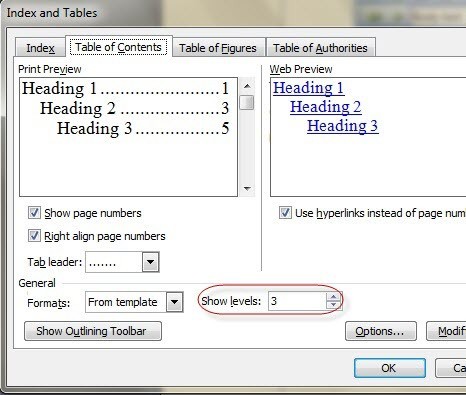
– Thực hiện xong thao tác đánh mục lục cho toàn bộ văn bản, bạn di chuyển đến phần đầu hay cuối đoạn văn nơi cần chèn mục lục đã tạo vào, tiếp đến vào menu Insert > chọn References > Index and Tables, ở hộp thoại vừa hiện bạn chọn mức độ cây thư mục cần hiện ra (trường hợp này là 3) rồi nhấp OK để đồng ý.
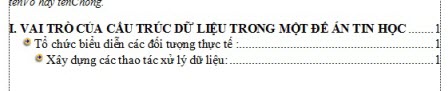
– Mục lục mà bạn đã tạo sẽ xuất hiện, bạn chọn lại chế độ Print Layout (View > Print Layout) để xem kết quả
Trong quá trình sử dụng, chắc hẳn bạn sẽ nhận thấy MS Word có một số “ứng xử” lạ lùng do thiết lập mặc định của nó hay do bạn vô tình thay đổi mà không biết.
Bài viết này xin nêu ra một số rắc rối mà bạn có thể gặp phải khi sử dụng MS Word cùng với các biện pháp khắc phục:
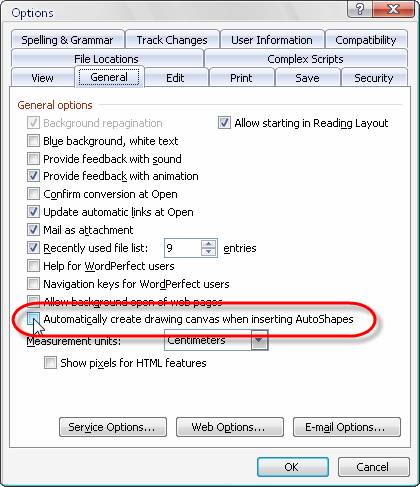
1. Khi bạn chèn các hình vẽ trong mục AutoShape trên thanh công cụ Draw thì xuất hiện đường viền rất to làm che mất văn bản. Bạn hãy khắc phục bằng cách mở menu Tools > Options; tại thẻ General, bạn bỏ chọn mục Automatic create drawing canvas when inserting AutoShape.
2. Mỗi khi thực hiện thao tác copy/cut rồi paste thì xuất hiện nút Paste Options xuất hiện gây cản trở công việc. Bạn mở menu Tools > Options; tại thẻ Edit, bỏ chọn mục Show Paste Options Buttons.
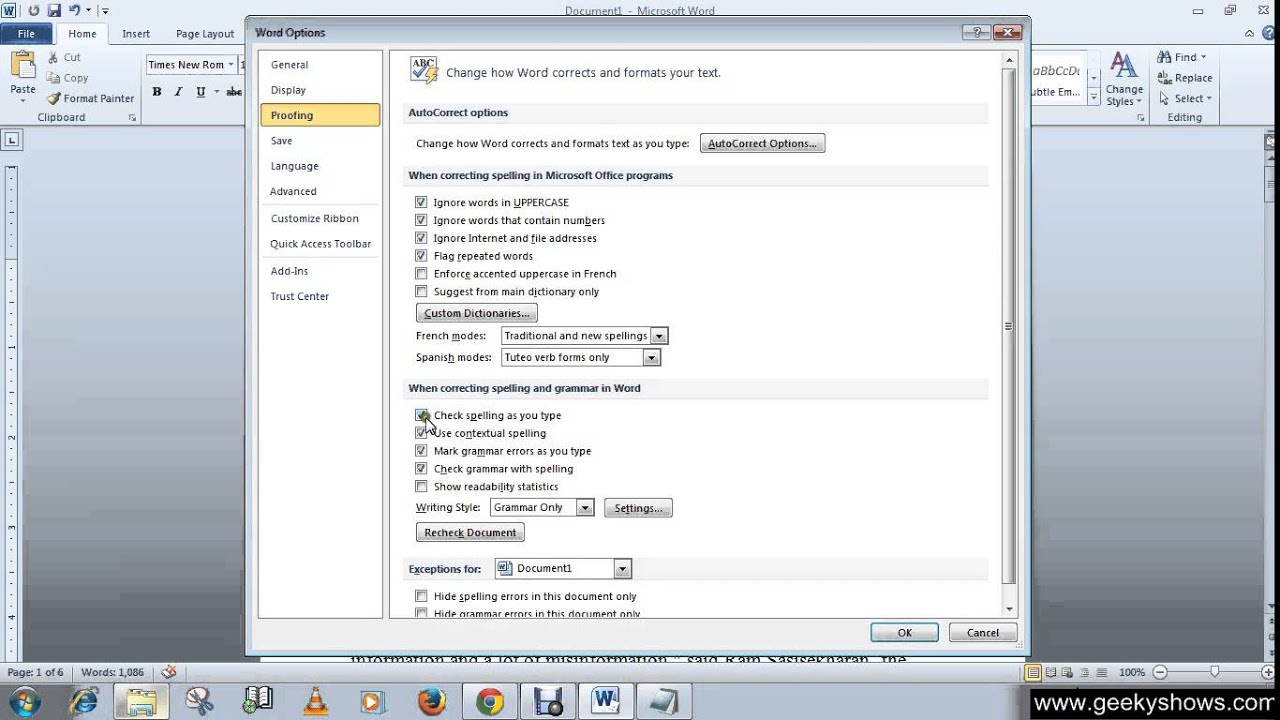
3. Khi bạn soạn thảo văn bản thì xuất hiện các đường gạch chân màu xanh hoặc đỏ ngoằn ngoèo gây khó chịu và mất thẩm mỹ. Bạn khắc phục bằng cách mở menu Tools > Options; tại thẻ Spelling & Grammar, bạn bỏ chọn mục Check Spelling As you type và mục Check Grammar as you type.
4. Khi thanh cuộn ngang và dọc biến mất, bạn mở menu Tools > Options; tại thẻ View > chọn Hozirontal scroll bar và Vertical scroll bar để chúng xuất hiện trở lại.
5. Chèn hình ảnh vào văn bản nhưng bạn không thấy hình đâu, chỉ thấy có cái khung trống. Hãy mở menu Tools > Options; tại thẻ View, bạn bỏ chọn Pictures placeholders.
6. Các thước kẻ ngang và dọc biến mất, bạn mở View > chọn Ruler.
7. Bôi đen văn bản để chép đè hoặc bấm phím BackSpace để xóa đi nhưng không được. Hãy mở menu Tools > Options; tại thẻ Edit > chọn mục Typing replaces selection.
8. Trong khi gõ văn bản thì các ký tự phía sau bị xóa hết. Bạn mở menu Tools > Options; tại thẻ Edit, bạn bỏ chọn mục Overtype mode.
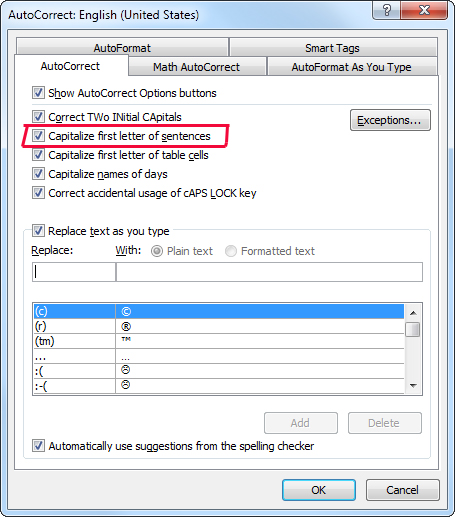
9. MS Word không tự động viết hoa chữ cái đầu câu. Hãy mở menu Tools > Autocorrect Options; tại thẻ Autocorrect, bạn chọn mục Capitalize first letter of sentences.
10. Bạn không thể thực hiện kéo-thả các đoạn văn bản. Mở menu Tool > Options; tại thẻ Edit > chọn mục Drag-and-drop text editing.
11. Trang văn bản đột nhiên xuất hiện đường biên giới hạn vùng làm việc. Mở menu Tools > Options; tại thẻ View, bạn bỏ chọn mục Text Boundaries.
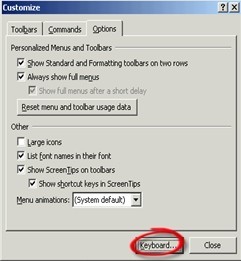
12. Bạn không thể sử dụng bất kỳ phím tắt nào trong MS Word. Khắc phục bằng cách mở menu Tools > Customize. Trong cửa sổ hiện ra, bạn chọn thẻ Options > nhấn vào nút Keyboard… > nhấn Reset All… rồi nhấn OK.
13. Máy in không làm việc dù đã cài đặt đúng các thông số cho máy in và MS Word. Bạn thử khắc phục bằng cách mở menu Start > Control Panel > Administrative Tools > Services. Bạn tìm và nhấn đúp vào mục Print Spooler > General; mục Startup type > chọn Automatic rồi bấm nút Start.
14. Bạn thực hiện các phép toán trên bảng biểu trong MS Word thì xuất hiện thông báo “Invalid character setting”. Khắc phục: Bạn mở menu Start > Control Panel > Regional and Language Options; trong cửa sổ hiện ra, bạn chọn thẻ Regional Options. Tại trường Standards and formats, bạn bấm vào mũi tên xổ xuống > chọn English (United States) rồi nhấn OK.
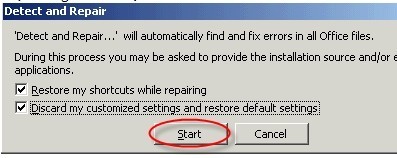
15. Nếu không may chương trình MS Word bị hư, bạn khoan hãy cài lại MS Word. Hãy bỏ đĩa cài đặt bộ Office vào, khởi động Word rồi mở Help > Detect and Repair, đánh dấu chọn cả hai mục trong cửa sổ hiện ra và nhấn Start.
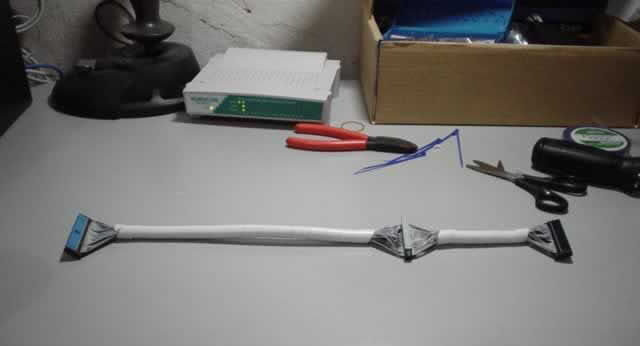
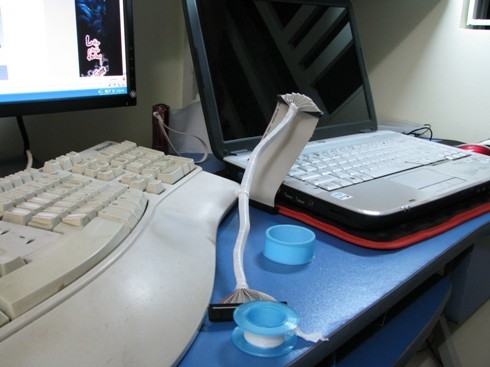
Giải pháp dùng cáp IDE tròn (round cable) giúp bản của sợi cáp gọn, ít choáng chỗ trong case máy tính, giúp có thể sắp xếp gọn gàng các bó dây, chừa chỗ cho không khí lưu thông tốt hơn.
Hiện nay việc mua một sợi cáp IDE tròn là điều trong tầm tay, thế nhưng khi đó bạn phải làm gì với sợi cáp cũ đang xài tốt. Giải pháp là hãy tận dụng lại cáp cũ, bằng một chút khéo tay, bạn có thể làm cho sợi cáp gọn gàng hơn mà chẳng phải ra tiệm lựa mua cọng cáp mới toanh.
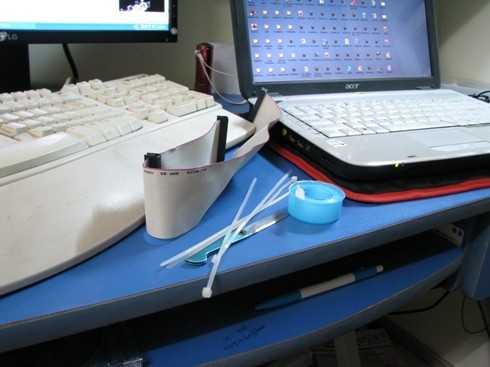
Tất cả các món trên bạn có thể mua dễ dàng tại các cửa hàng tiện lợi hay tạp hóa trong Thành phố.
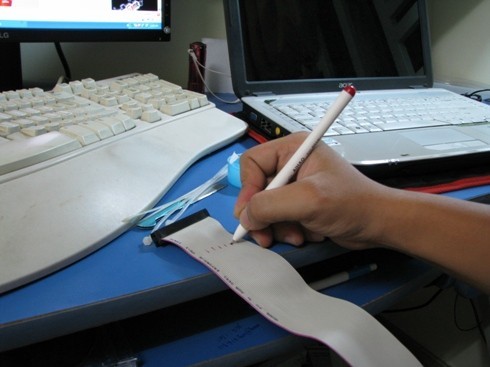
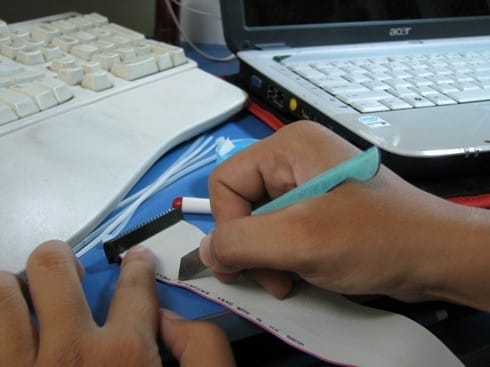
Đầu tiên bạn dùng bút đánh dấu các điểm trên rãnh mà bạn dự định cắt, ở đây mình dùng dây cáp IDE có 40 sợi nên mình sẽ chia 5 sợi làm 1.
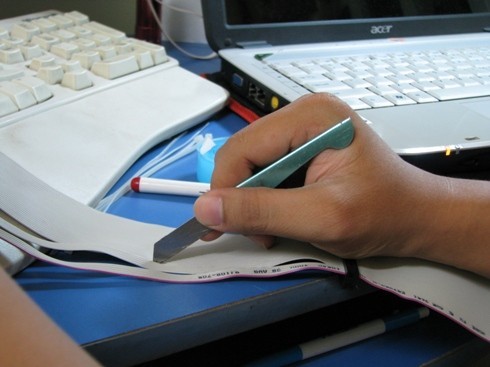
Tiếp theo bạn cẩn thận đặt mũi dao rọc giấy vào điểm đó và ấn nhẹ để xuyên qua sợi dây.
Kết hợp với mặt bàn bạn có thể thực hiện công việc tuốt dây này rất trơn tru.
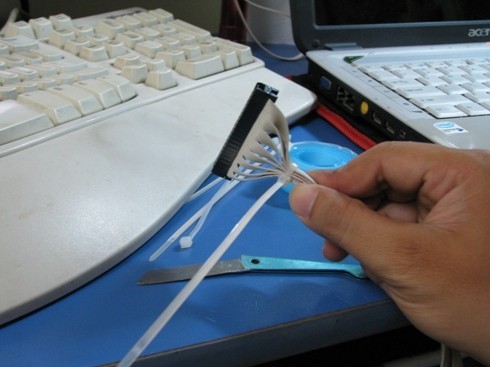
Khi đã tuốt dây xong, bạn dùng dây gút để cố định bó dây này ở 2 đầu và khoảng giữa.
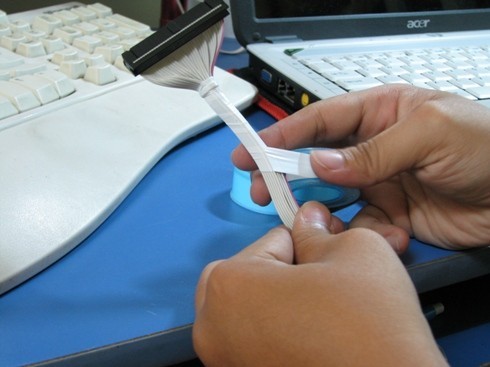
Cuối cùng là bạn dùng cuộn dây quấn ống nước để tiến hành quấn bó dây lại cho đẹp, sở dĩ mình chọn dây quấn ống nước vì tính mỏng cũng như độ dai của nó.
Bên cạnh đó bạn cũng có thể tham khảo cách làm chi tiết hơn từ trang blog này để giúp sợi cáp tròn đẹp hơn.
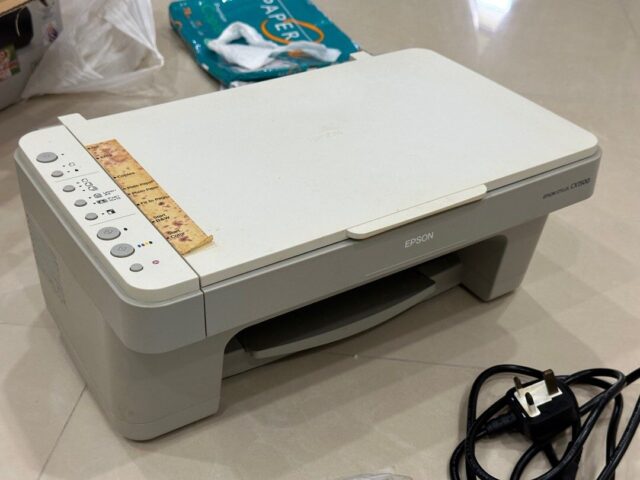
Nếu bạn đang muốn tìm một máy in phun màu của Epson thì một số kinh nghiệm sau có thể hữu dụng cho người mới làm quen với thiết bị này.
Bơm mực
Trong mỗi cartridge mực của máy in phun Epson có một IC đếm số mực đã phun ra. Khi phun gần hết mực thì IC đó báo là hết, không dùng cartridge này nữa. Driver của máy in này trong Windows luôn luôn hiện lượng mực còn trong cartridge để người dùng biết mà chuẩn bị mua cartridge mới. Giá một cartridge mực đen T038 vào khoảng 8USD và một cartridge mực 3 màu T039 là 12USD.
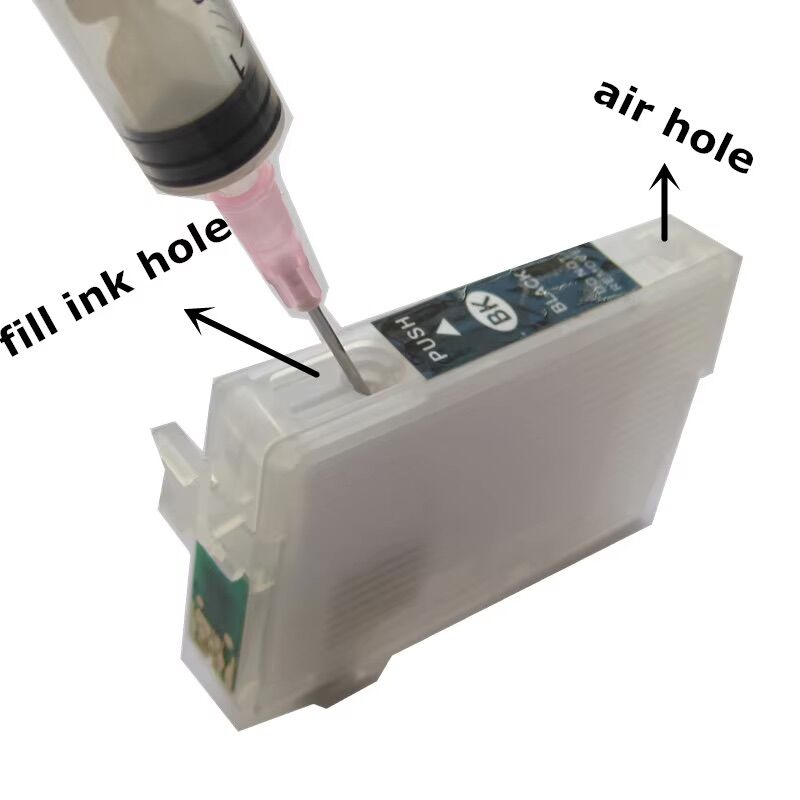
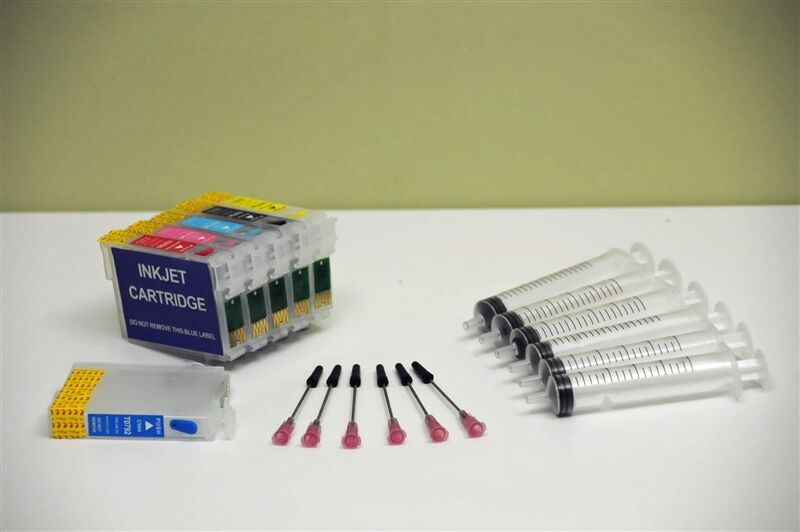
Để tiết kiệm, bạn có thể không mua cartridge mới mà hãy dùng một dụng cụ do Trung Quốc làm để reset IC của cartridge đó, in tiếp cho đến khi không ra chữ (được chừng 10-20 trang), rồi mua mực của TIK (ĐT 08-4305050, 08-9242847) bơm vào. Thế là có một cartridge đầy mực để in tiếp.
TIK bán một ống 20ml mực giá 20.000₫ (có sẵn kim tiêm, đen hay màu cũng đồng giá). Mỗi lần bơm 10ml mực vào cartridge. In thử file PDF 150 trang chữ xong, driver báo đã xài hết nửa cartridge mực đen. Tính ra tốn hết 5.000₫ mực và chừng 6.000₫ giấy! Thứ hao nhất là thời gian đứng xếp giấy vào máy in và lấy giấy từ máy in ra! Nếu mua mực trong lọ 150ml thì rẻ hơn nữa.
Nghe (Epson) đồn rằng dùng mực bơm như vậy thì máy in sẽ mau hư. Cartridge mực tôi đang xài được bơm nhiều lần rồi, vẫn chưa thấy dấu hiệu chất lượng in bị kém, in ảnh vẫn đẹp như ảnh rọi ở tiệm.
Một số hướng dẫn của Epson
Nên tắt máy bằng nút tắt trên máy, đừng tắt bằng cách ngắt nguồn điện. Vì khi tắt bằng nút của máy cụm đầu in sẽ được đưa về chỗ bảo quản cho mực trong đầu in lâu khô; vậy thì đỡ phải làm sạch đầu in.
Khi không dùng thì nên tắt máy. Máy in ở trạng thái bật sẽ thường xuyên tự làm sạch đầu in nên sẽ hao mực.
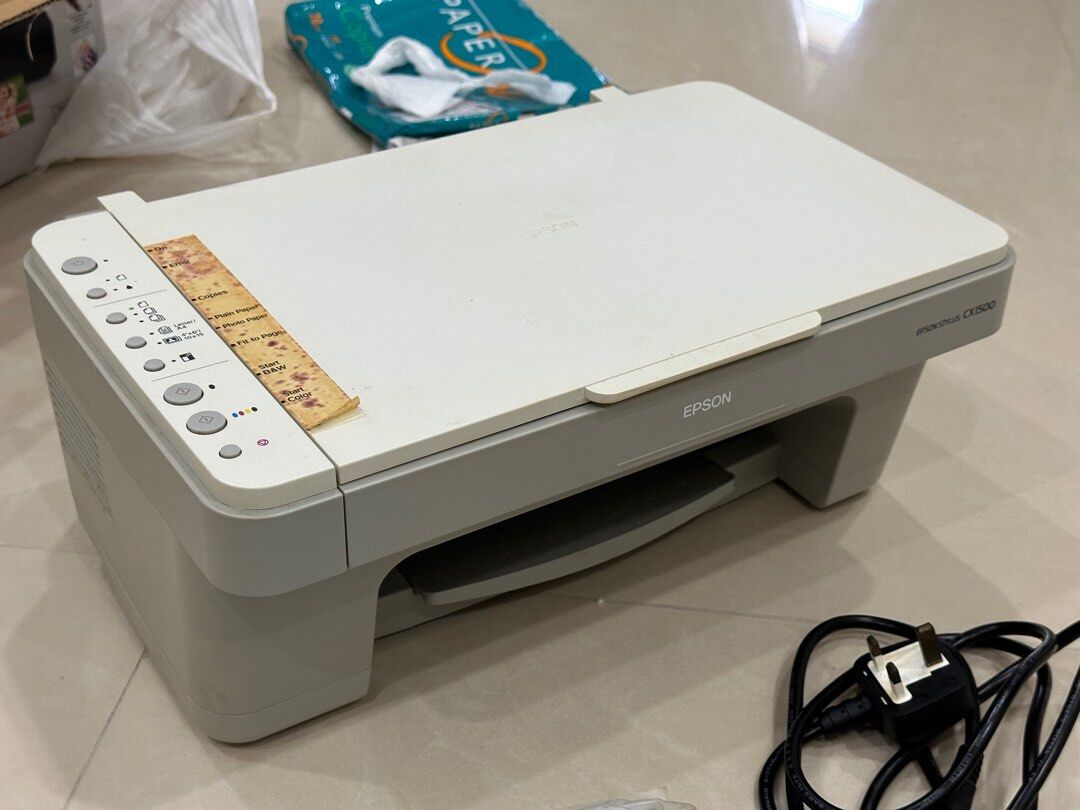
Chiến lược bán hàng của các hãng sản xuất máy in phun là bán một số dòng máy với giá thật rẻ, giá máy mới chỉ hơi hơn giá của bộ các cartridge mực gắn trong đó một chút. Do giá máy rẻ như vậy nên máy không bền lắm, mỗi khi có trục trặc thì tiền sửa máy cao gần bằng tiền mua máy mới. Nghĩ lại thấy việc quyết định mua máy multifunction in-scan này không phải là quyết định tối ưu, vì máy in thì không bền mà máy scan thì có thể bền hơn. Máy multifunction này chỉ có ưu điểm là gọn và có thể photocopy mà không cần máy tính.
Rửa đầu phun
Máy in phun để lâu không dùng sẽ khô mực ở đầu phun, in không ra đủ nét nữa. Epson khuyên nên in đều đặn mỗi tháng ít nhất một trang.
Có lần tôi để lâu không in nên đầu phun màu đen bị nghẹt 2 điểm, dùng chức năng làm sạch đầu phun của máy in vài lần cũng không hết nghẹt. Tìm trong Internet thấy có người chỉ cách dùng nước lau kính để làm sạch. Họ dùng nước lau kính hiệu Windex của Mỹ, tôi dùng nước lau kính Việt Nam cũng tốt.
Cách dùng:
Dùng nút bấm chức năng thay cartridge để cụm đầu in chạy ra giữa máy
Tắt máy in bằng cách rút dây điện để cụm đầu in không chạy về gốc
Tháo các cartridge mực ra khỏi đầu in
Lót nhiều giấy thấm dưới cụm đầu in
Dùng ống chích bơm 2ml nước lau kính vào vòi hút mực ngay chỗ cartridge vừa rút ra, mỗi màu mực có một vòi hút, màu mực nào bị nghẹt thì bơm vào vòi hút của màu đó, kê đầu ống chích không gắn kim vào ngay vòi hút và bơm từ từ, đừng đè quá mạnh, có thể làm gãy vòi hút, nhưng nếu để không sát thì nước lau kính chảy ra ngoài, không vào vòi hút.
Sau khi bơm vào thì kéo đầu in qua một bên để lấy giấy vệ sinh ở dưới ra và lau sạch mực lẫn nước lau kính ở phía dưới
Gắn cartridge lại, để yên khoảng 1 giờ
Nếu làm một lần mà vẫn chưa hết nghẹt thì làm lại lần nữa. Nếu làm hai lần mà vẫn còn nghẹt thì kể như bỏ máy này.
Nên nhớ in đều đặn để tránh bị khô đầu phun mực. Mỗi lần dùng đến chức năng lau đầu phun của máy in rất hao mực, chỉ cần lau chừng 10 lần là cạn 1 cartridge mực.
Mới đây máy in của tôi không chịu in nữa mà báo một câu rất nghiêm trọng là “Parts inside your printer are at the end of their service life. See your printer documentation.” Lần đầu tiên thấy câu đó tôi tìm trong soft document của máy in chẳng thấy ghi gì cả, hard document thì không có kèm theo máy in.
Tìm trong Google thì thấy đã có nhiều người bị như vậy. Nguyên nhân là Epson đếm số lần lau đầu phun gọi là Protection Counter, đến một con số nào đó thì nó coi như miếng mút hút mực thải ra đã đầy, cần phải thay. Mà tiền công thay mấy miếng mút đó gần bằng tiền mua máy mới.
Trong Internet có người chỉ là phải dùng software đặc biệt để xoá Protection Counter. Tải phần mềm đó về thử thì nó không biết máy Stylus CX1500. Tìm tiếp thì thấy có một người làm cho Epson Mỹ đã thông cảm với nỗi khó khăn của đồng loại mà gửi software bí mật của Epson ra cho bên ngoài dùng. Dùng thử software của Epson, nó báo máy của tôi đã đếm đến 4020 sau 2 năm dùng.
Sau khi xoá Protection Counter về số không, còn phải mở máy in ra, tháo miếng mút đó ra khỏi máy để rửa sạch, phơi khô.
Tôi đã cố tháo cái máy in-scan Epson Stylus CX1500. Vì không có hướng dẫn nên tháo ra rất khó khăn, không thể tháo rời hết được, chỉ có thể lấy được miếng mút hút mực thải ra rồi ráp lại (bị gãy mất vài móc nhựa). Trong Internet có vài chỗ bán tài liệu Service Manual cho máy in này với giá khoảng 10USD, trong đó có chỉ cách tháo máy. Vậy là ngoài việc hao mực khi lau đầu phun, còn một rắc rối khác nữa. Tốt hơn là hãy in mỗi tuần hoặc mỗi ngày một vài trang, mực bơm quá rẻ mà!
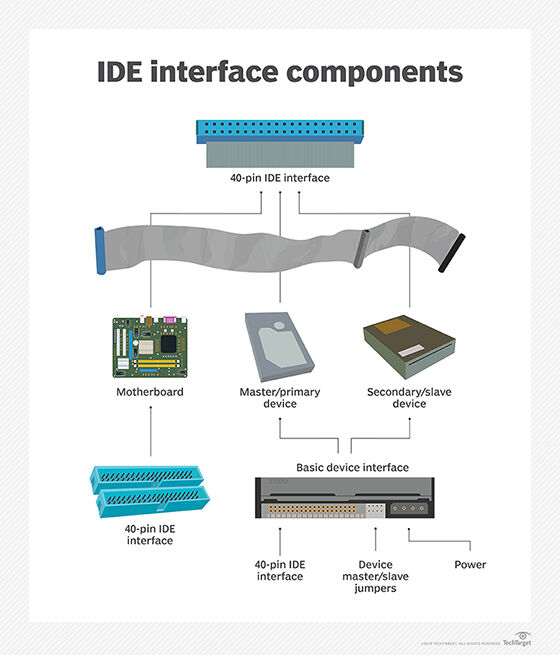
Hiện nay trên thị trường, cáp IDE/ATA dùng cho đĩa cứng và các ổ đĩa quang xuất hiện khá nhiều loại cable Ultra DMA 80 pins dẹp (Flat Ribbon Cable) dùng cho các ổ đĩa cứng ATA 100/133.
Loại cable này cũng tương thích ngược (backward compatible) với loại ổ cứng cũ ATA 33/66 dùng cable 40 pins. Cable Ultra DMA 80 ngoài 40 sợi truyền dữ liệu như của loại cable IDE ATA 33/66 cũ còn có thêm 40 sợi dây nối mát (ground) nữa. Các sợi dây mát này nằm xen kẽ với 40 đường dây điện truyền dữ liệu để khử nhiễu tín hiệu khi truyền ở tốc độ cao (100-133MB/s cho chuẩn ATA 100/133 so với 33-66MB/s cho chuẩn ATA 33/66).
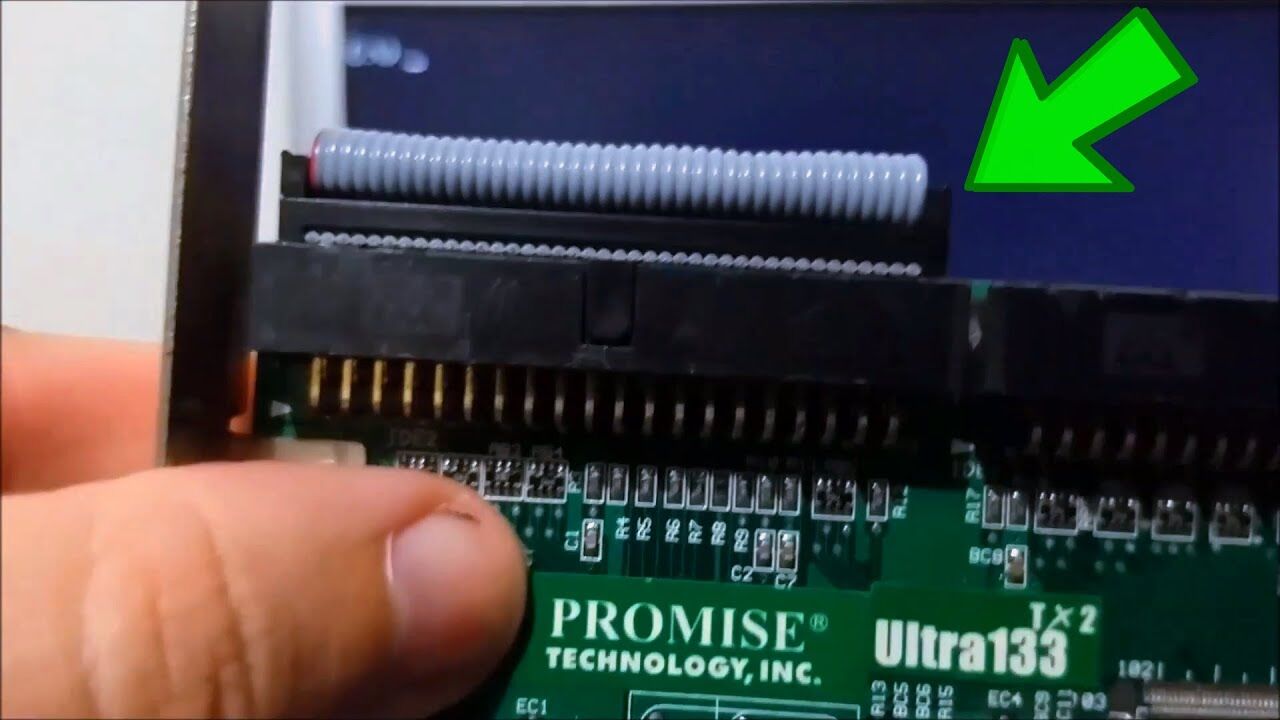
Để tương thích ngược với các HDD có chuẩn ATA 33/66 dùng đầu cắm 40 lỗ (40 pins connector) thì cứ một cặp dây (1 dây (+) truyền dữ liệu đi chung với một dây mát) được nối vào một lỗ cắm trong bộ 40 lỗ cắm. Do vậy, dù sợi cable có đến 80 sợi thật nhưng cũng chỉ có 40 lỗ cắm thôi và chỉ truyền dữ liệu trên 40 sợi. Để phù hợp với chuẩn kích thước của cable ATA 33/66 cũ, thì loại cable 80 sợi có các sợi dây điện nhỏ hơn, nhuyễn hơn, nếu bạn chú ý nhìn trên sợi cable sẽ thấy những đường dây điện chỉ bằng phân nửa đường dây cũ của sợi cable ATA 33/66.
Tuy nhiên lọai cable phẳng, dẹp này có khuyết điểm là hơi choáng chỗ trong case, khiến cho việc lưu thông không khí bị cản trở rất nhiều. Đối với người “sành điệu” thích chơi máy tính, thì sử dụng cable này hơi bị mất thẩm mỹ khi mà nhìn qua cái case trong suốt, bạn thấy một mớ quăn queo vừa cable dữ liệu, vừa dây điện 😐 .
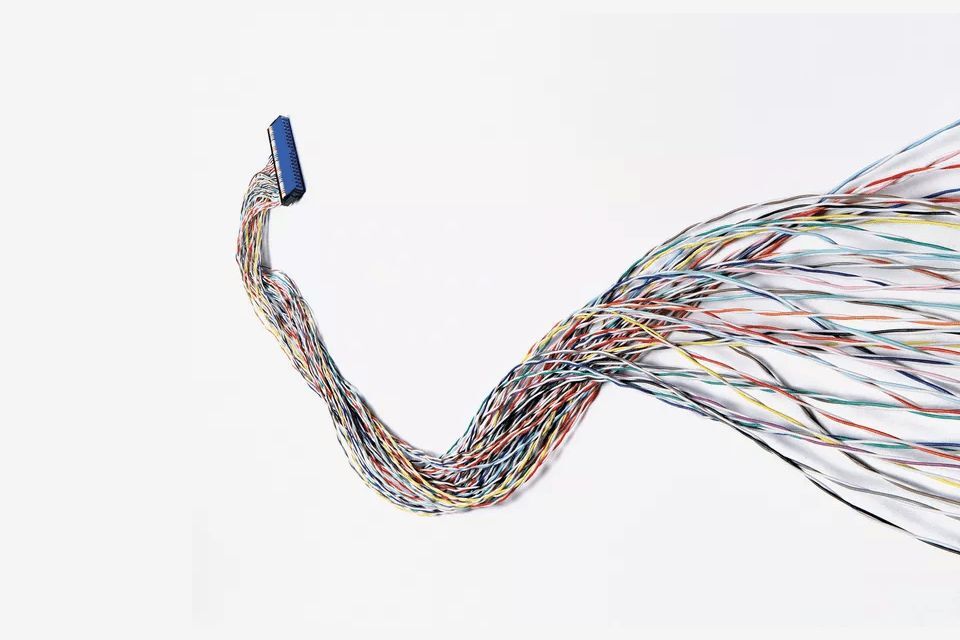
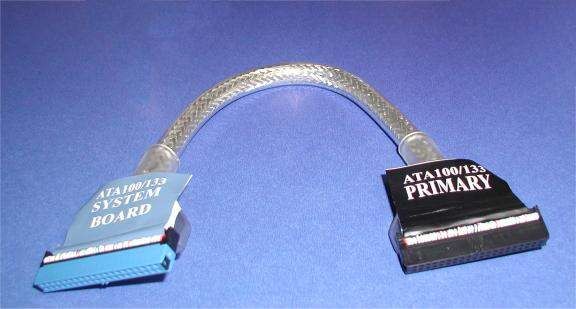
Nắm được nhu cầu này, các nhà sản xuất cho ra đời loại cable tròn (Round Cable) có nhiều màu rất đẹp, được bó nhỏ gọn lại có hình tròn nhưng vẫn dùng loại đầu cắm 40 pin connector dẹp để gắn phù hợp với các HDD ATA 33/66/100/133 hiện giờ
Đặc điểm loại cable này nhỏ gọn, được thiết kế chống nhiễu tốt nhờ các sợi được xoắn lại với nhau thành từng đôi và bọc trong một lớp vỏ chống nhiễu (shield) (cứ một cặp dây (+) và (-) được xoắn lại với nhau và 40 cặp như vậy lại được xoắn với nhau nữa, tương tự như cáp mạng RJ45). Phần cuối của các sợi dây điện khi nối vào đầu cắm 40 pins connector vẫn áp dụng theo nguyên tắc 40 sợi mát xen kẽ 40 sợi truyền dữ liệu Vậy là nó có cả hai ưu điểm : tốc độ truyền tốt, thẩm mĩ, không choáng chỗ. Nhưng cũng vì vậy mà giá thành cao hơn cable phẳng nhiều.
Hiện nay nhiều bạn có nhu cầu “tái chế” lại cable 40 pins thành round cable cho gọn gàng và đẹp mắt hơn, bằng cách tước các sợi dây điện nhỏ trong cable phẳng rồi thì quấn lại. Tuy nhiên, như đã trình bày ở trên về đặc tích của mỗi loại cable, thì việc tự … quấn này sẽ không thể đảm bảo khả năng chống nhiễu khi truyền dữ liệu với tốc độ cao, vì không thể nào đáp ứng được yêu cầu kỹ thuật của loại cable tròn được thiết kế đúng chuẩn. Nếu bạn muốn thiết kế đúng như cách xoắn của round cable thì hơi bị khó, lý do là đã bị nối với 3 đầu cắm 40 pins trên sợi cable, bạn khó mà quấn theo từng cặp lại với nhau rồi lại quấn 40 cặp như thế mà không phải tách các sợi dây ra khỏi các đầu cắm này.
Một số file sau một thời gian sử dụng bị hư (lỗi corrupt file) do trong quá trình truy xuất dữ liệu, chúng không còn đảm bảo được tính toàn vẹn dữ liệu. Nên đôi khi sử dụng máy, bạn thường thắc mắc tại sao mà mình không làm gì nhưng mà file cứ bị hư, một trong các lý do nằm trong nguyên nhân đã kể trên !