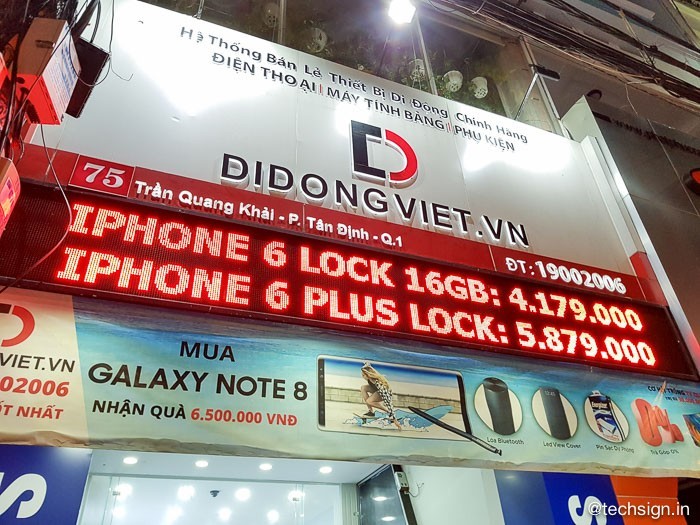
Chiều hôm qua 22/9, trong ngày đầu tiên Apple mở bán iPhone 8 và 8 Plus tại các thị trường chỉ định, cửa hàng Di Động Việt đã sớm đem bộ đôi điện thoại mới này về Việt Nam.
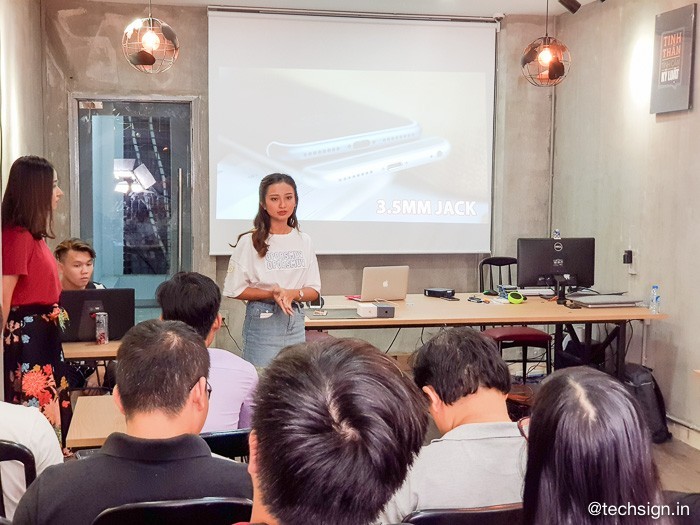
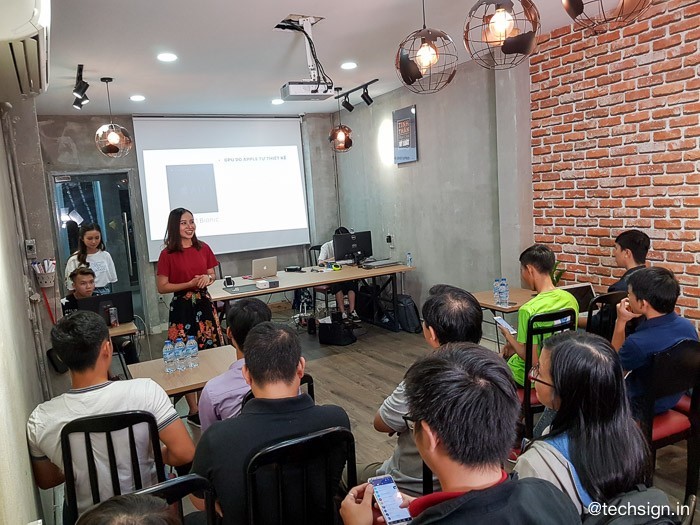
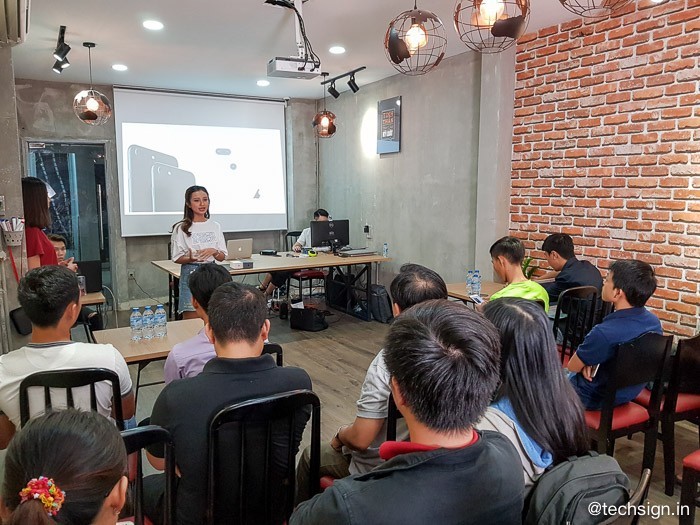
Sự hiện diện của bộ đôi iPhone 8 và 8 Plus đã thu hút được sự quan tâm của những bạn trẻ, người đang muốn có sự trải nghiệm sản phẩm trước khi quyết định. Nắm được vấn đề này, hệ thống cửa hàng Di Động Việt đã sớm đưa những sản phẩm đầu tiên về sớm nhất để phục vụ trải nghiệm.
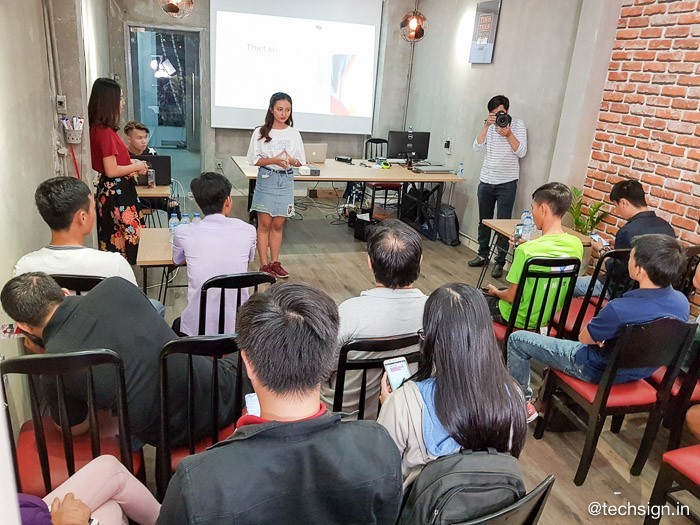
Tại buổi Offline, hai nữ MC của trang TechMag – Tạp chí công nghệ đã giới thiệu lại khái quát những đặc điểm nổi bật của thế hệ iPhone mới, từ thiết kế đến các tính năng nâng cấp khác biệt so với phiên bản 2016.
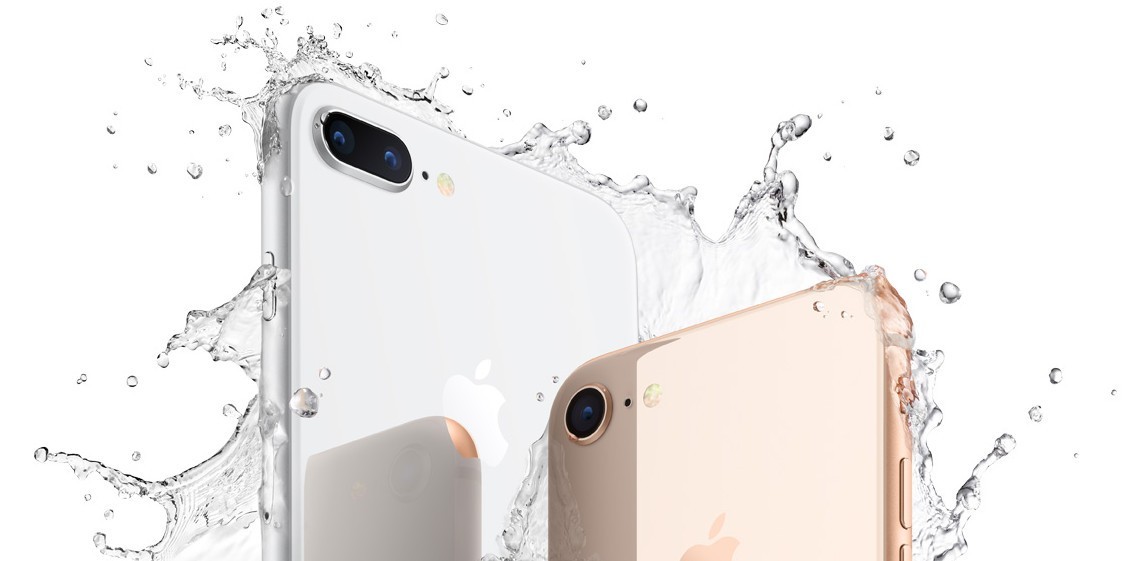
iPhone 8 về có đường nét gần giống hoàn toàn so với iPhone 7. Điểm khác biệt ở iPhone mới là mặt lưng sử dụng chất liệu kính và khung kim loại, điểm này tạo điều kiện mở đường cho sạc không dây. Apple cũng loại bỏ dải nhựa dùng thu sóng ở trên và dưới thân máy. iPhone 8 chỉ có ba phiên bản màu là xám, bạc và vàng champagne.
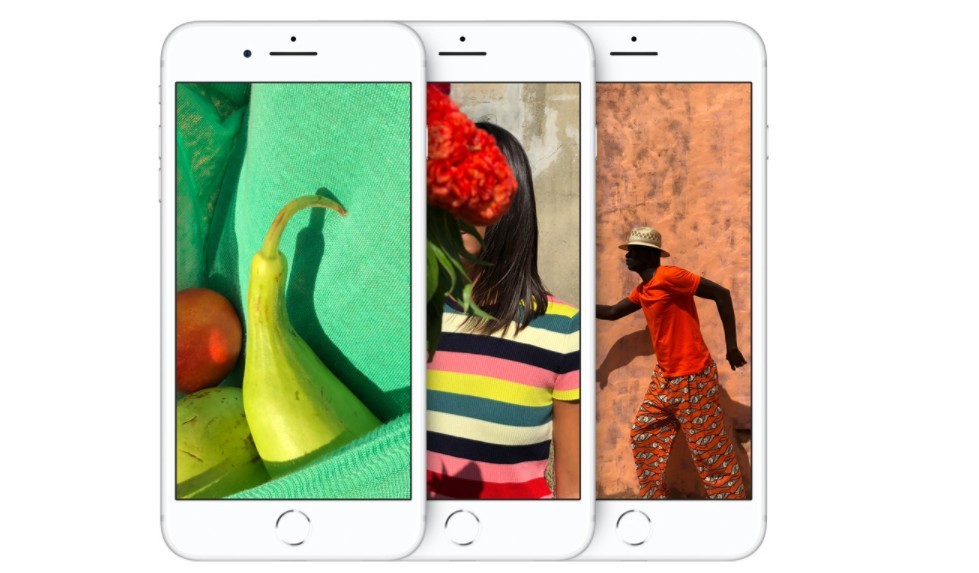
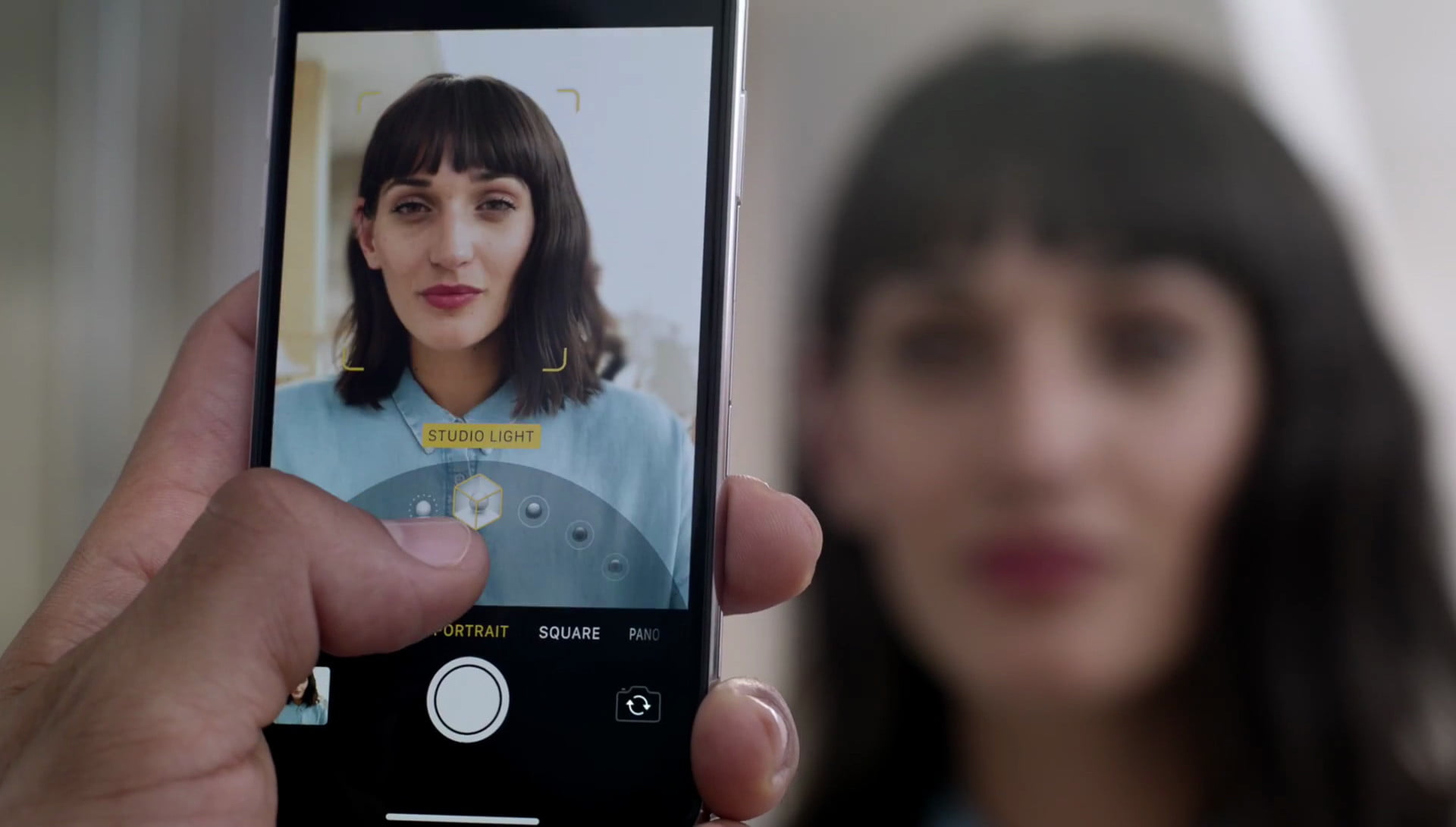
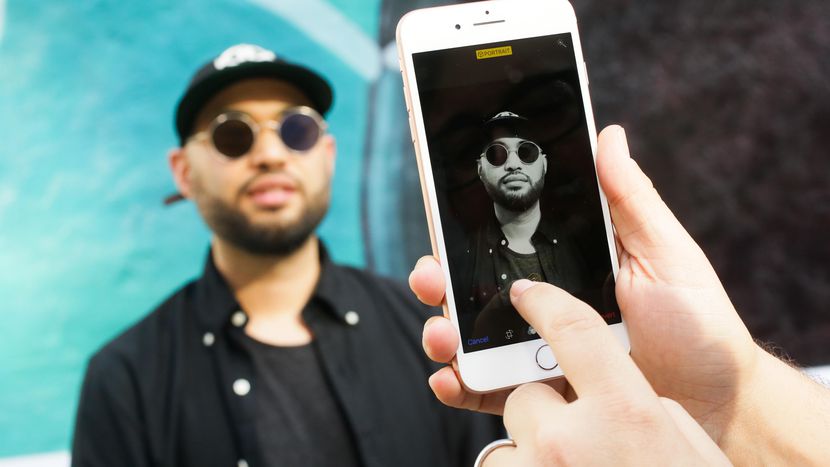
Nét khác biệt nhất ở iPhone 8 Plus là chức năng camera với việc hỗ trợ chụp ảnh loại bỏ phông nền, hoặc hiệu chỉnh tự động như ánh sáng studio. Tất cả những thao tác này đều được Apple xử lý bằng công nghệ nhận dạng hình ảnh AI để tối ưu chất lượng. Dù Apple cho biết công nghệ này hiện chỉ mới ở giai đoạn Beta, song kết quả cho ra rất ấn tượng.
Video trên tay iPhone 8 Plus
Cảm nhận của người dùng tham gia trải nghiệm iPhone 8/8 Plus
TheHackerNews cho biết một công ty nắm giữ thông tin đăng nhập thiết bị định vị của hơn nửa triệu xe hơi đã bị phát tán lên mạng
Đây được xem là một vụ bị lộ thông tin cá nhân, chi tiết về mẫu xe, tài xế và cả doanh nghiệp đang dùng dịch vụ của họ.
Chỉ hai ngày trước, Viacom phát hiện ra chìa khóa đăng nhập của họ trên một máy chủ Amazon S3 không có bảo đảm. Sự sai lầm này là một ví dụ về lưu trữ dữ liệu nhạy cảm trên một máy chủ đám mây có cấu hình sai.
Trung tâm An ninh Kromtech là đươn vị đầu tiên phát hiện ra một kho lưu trữ đám mây bị cấu hình sai của Amazon Web Server (AWS) S3. Bộ nhớ cache thuộc quyền sở hữu của SVR đã bị truy cập công khai trong một khoảng thời gian không xác định.
Với trụ sở cho các hồ sơ xe bị đánh cắp, dịch vụ SVR Tracking cho phép khách hàng theo dõi xe của họ trong thời gian thực bằng cách gắn thiết bị theo dõi vật lý vào xe ở một vị trí kín đáo, do đó khách hàng của họ có thể theo dõi và thu hồi chúng trong trường hợp xe của họ bị mất cắp.
Lượng dữ liệu bị rò rỉ chứa chi tiết khoảng 540.000 tài khoản SVR, bao gồm địa chỉ email, mật khẩu cũng như dữ liệu xe của người dùng như VIN (số nhận dạng xe), số IMEI của thiết bị GPS.
Các mật khẩu bị rò rỉ được lưu trữ bằng SHA-1, một hàm băm mật mã đã rất yếu, có tuổi đời đến 20 năm, được thiết kế bởi Cơ quan An ninh Quốc gia Hoa Kỳ (NSA). SHA-1 có thể bị bẻ khoá khá dễ dàng.
Cơ sở dữ liệu bị rò rỉ này cũng đã để lộ 339 bản ghi có chứa hình ảnh và dữ liệu về tình trạng xe, hồ sơ bảo dưỡng cùng với tài liệu có thông tin về 427 đại lý sử dụng các dịch vụ theo dõi của SVR.
Theo Kromtech, tổng số thiết bị lộ thông tin có thể lớn hơn nhiều do thực tế có nhiều người bán lại, hoặc khách hàng có số lượng lớn các thiết bị để theo dõi. Vì thiết bị theo dõi xe của SVR theo dõi xe ở mọi nơi trong 120 ngày, bất kỳ ai có quyền truy cập vào chứng chỉ đăng nhập của SVR đều có thể theo dõi một chiếc xe theo thời gian thực. Hacker có thể dễ dàng tạo nhật ký chi tiết về mọi vị trí mà chiếc xe đã truy cập bằng cách sử dụng thiết bị kết nối internet.
Kẻ tấn công hoàn toàn có thể ăn cắp chiếc xe hoặc thậm chí cướp ngôi nhà, khi họ biết rằng chủ xe của họ đã đi vắng. Kromtech đã thông báo cho công ty của nhóm lưu trữ đám mây AWS S3 đã định cấu hình sai. Vẫn chưa rõ liệu các dữ liệu có thể truy cập công khai có thể được truy cập bởi tin tặc hay không.
Các nhà nghiên cứu đã tiết lộ một số lỗ hổng Bluetooth đe doạ hàng tỷ thiết bị từ điện thoại Android, Apple đến hàng triệu máy in, TV thông minh và các thiết bị IoT sử dụng giao thức không dây tầm ngắn.
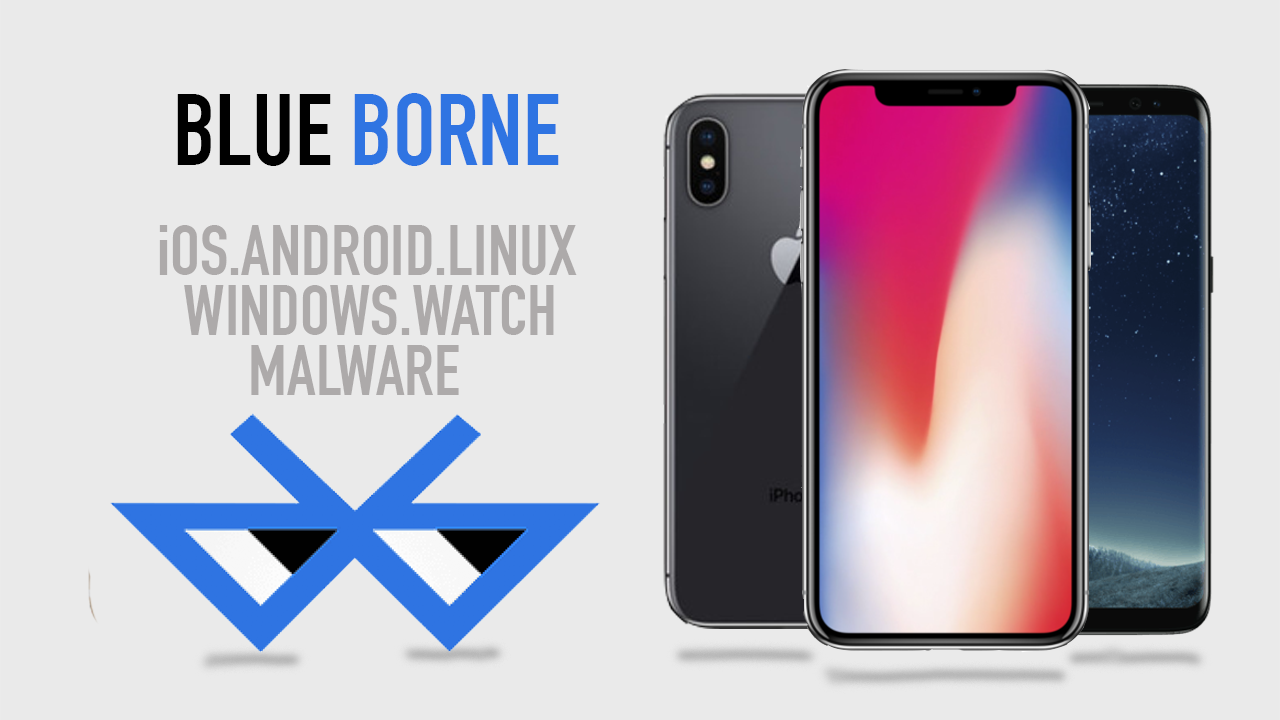
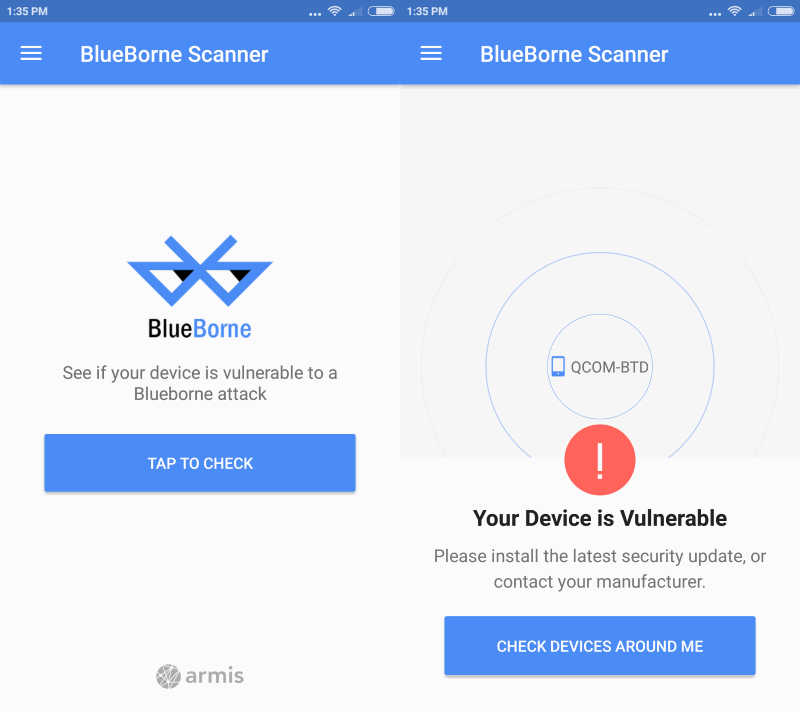
Theo các nhà nghiên cứu tại công ty bảo mật Armis, những vụ tấn công “BlueBorne” có thể nhảy từ một thiết bị Bluetooth gần đó sang một thiết bị không dây khác. Uớc tính rằng có 5,3 tỷ thiết bị có nguy cơ lây nhiễm. Nếu bị khai thác, các lỗ hổng có thể cho phép kẻ tấn công chiếm các thiết bị, lây lan phần mềm độc hại hoặc thiết lập “man-in-the-middle” để truy cập dữ liệu và mạng quan trọng mà không cần sự tương tác của người dùng.
Cuộc tấn công không đòi hỏi thiết bị nhắm mục tiêu được ghép nối với thiết bị của kẻ tấn công, hoặc thậm chí được đặt trên chế độ có thể phát hiện được … vì quá trình Bluetooth có đặc quyền cao trên tất cả các hệ điều hành. Nên khai thác nó cung cấp sự kiểm soát gần như toàn bộ thiết bị.
Hiện chỉ có 45% điện thoại Android được vá lỗi, trong khi tổng số thiết bị chạy hệ điều hành Android cũ hơn marshmallow (6.x) đến hơn 1.1 tỷ máy. Hàng triệu thiết bị Bluetooth thông minh chạy phiên bản Linux cũng dễ bị lây nhiễm.
Các phiên bản thương mại của Linux (Tizen OS) dễ bị xâm nhập bởi một trong những bug của BlueBorne cũng như các thiết bị Linux chạy BlueZ và 3.3-rc1 (phát hành vào tháng 10 năm 2011). Theo các nhà nghiên cứu, tất cả các máy tính Windows kể từ Windows Vista đều bị ảnh hưởng. Microsoft Windows Phones không bị ảnh hưởng.
BlueBorne có thể trở thành công cụ phục vụ bất kỳ mục tiêu nào, ví dụ như gián điệp mạng, trộm cắp dữ liệu, ransomware, và thậm chí tạo ra các botnet lớn từ các thiết bị IoT như Mirai Botnet hoặc các thiết bị di động như với WireX Botnet gần đây
Theo Kaspersky, BlueBorne bao gồm 8 lỗ hổng liên quan, ba trong số đó được đánh giá là quan trọng. Các lỗ hổng đã được tìm thấy trong việc triển khai Bluetooth trong Android, Microsoft, Linux và iOS. Chúng bao gồm:
Linux kernel RCE vulnerability – CVE-2017-1000251
Linux Bluetooth stack (BlueZ) information leak vulnerability – CVE-2017- 1000250
Android information leak vulnerability – CVE-2017-0785
The Bluetooth Pineapple in Android – Logical Flaw CVE-2017-0783
The Bluetooth Pineapple in Windows – Logical Flaw CVE-2017-8628
Apple Low Energy Audio Protocol RCE vulnerability – CVE Pending
Theo Kaspersky Lab, các cuộc tấn công Bluetooth như Blueborne phụ thuộc vào sự sẵn có đơn giản của thiết bị Bluetooth, cũng như khoảng cách gần nhau. Bất kể các tính năng bảo mật trên thiết bị của bạn, cách duy nhất để ngăn chặn kẻ tấn công sử dụng thiết bị của bạn là tắt chức năng Bluetooth của thiết bị khi bạn không sử dụng nó – không đặt nó vào một chế độ vô hình hoặc không thể phát hiện, mà nên hoàn toàn tắt nó.
Các công nghệ như Bluetooth được thiết kế với tính bảo mật, tuy nhiên sự quá phức tạp của công nghệ theo thời gian dẫn đến những sai lầm không thể tránh khỏi trong các mã có thể bị khai thác bởi những kẻ tấn công.
Việc công bố gần đây về các lỗ hổng của Bluetooth bao gồm một số lỗ hổng cho các nền tảng được lựa chọn, tuy nhiên, số lượng lỗ hổng chưa được phát hiện hoặc không được báo cáo có thể lớn hơn nhiều, đó là lý do tại sao chúng tôi muốn kêu gọi sự chú ý của tất cả người dùng thiết bị hỗ trợ Bluetooth. Điều này sẽ là một lời nhắc nhở để hạn chế sự tấn công vào cá nhân và tổ chức bằng cách giảm số lượng các dịch vụ và công nghệ tiếp xúc với người lạ. Điều này thường áp dụng cho Bluetooth và các dịch vụ và công nghệ thông tin khác.
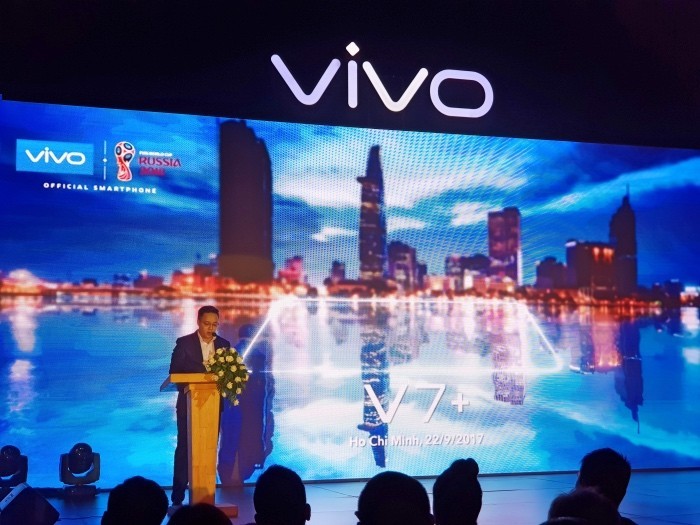
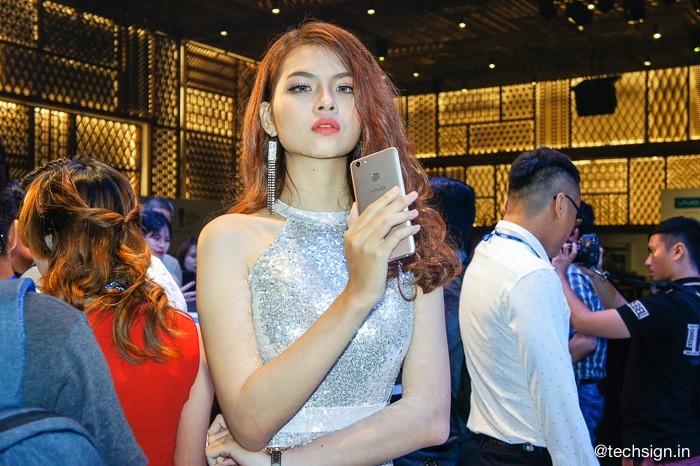
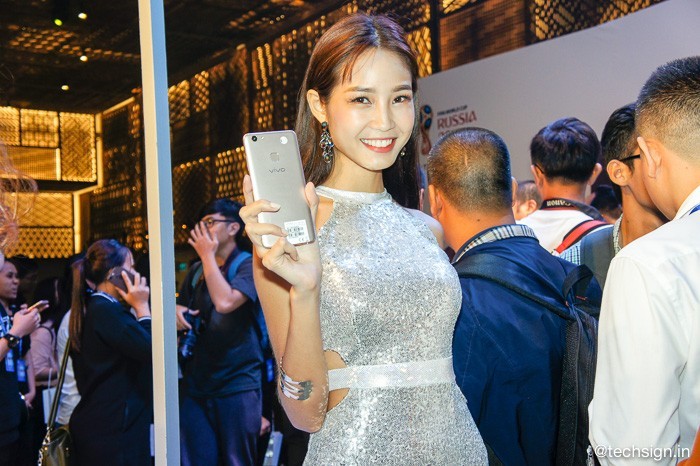
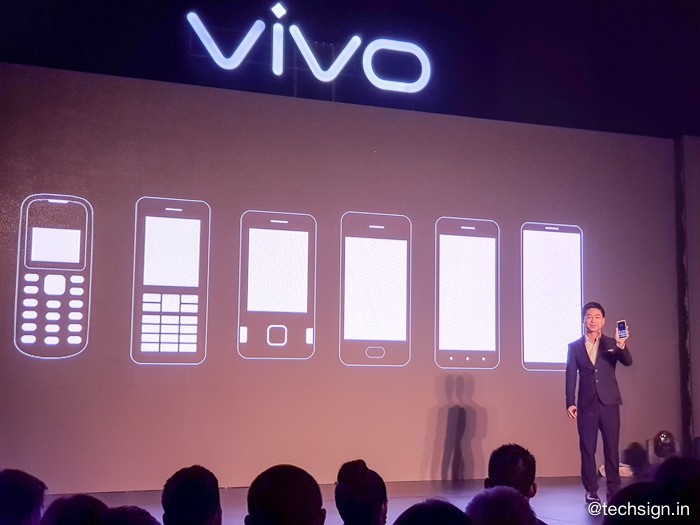
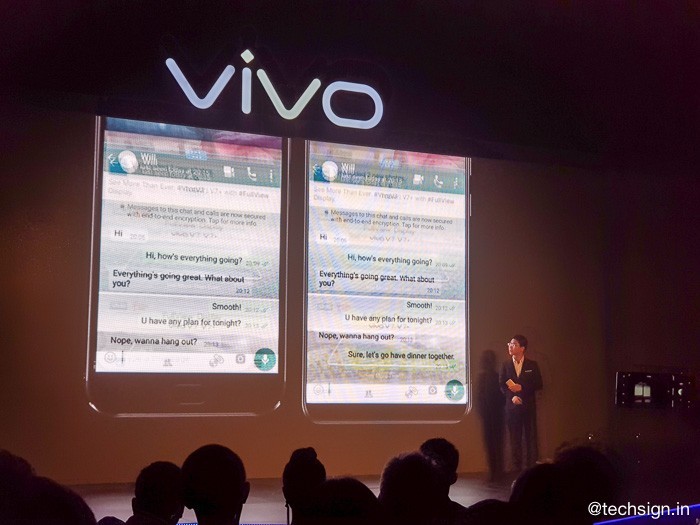
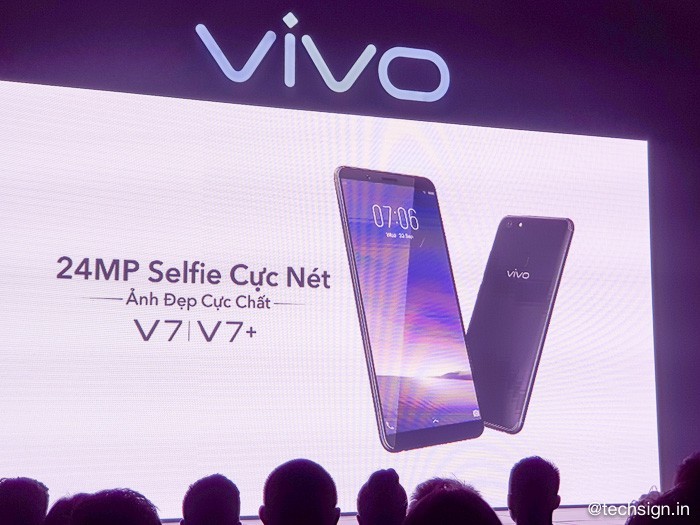
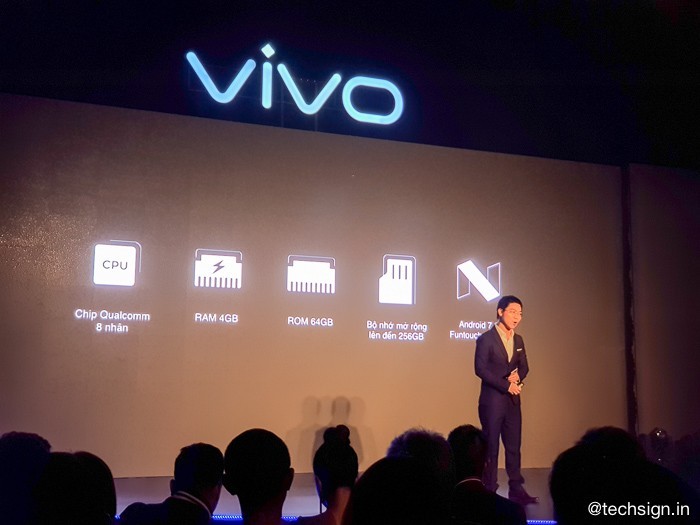
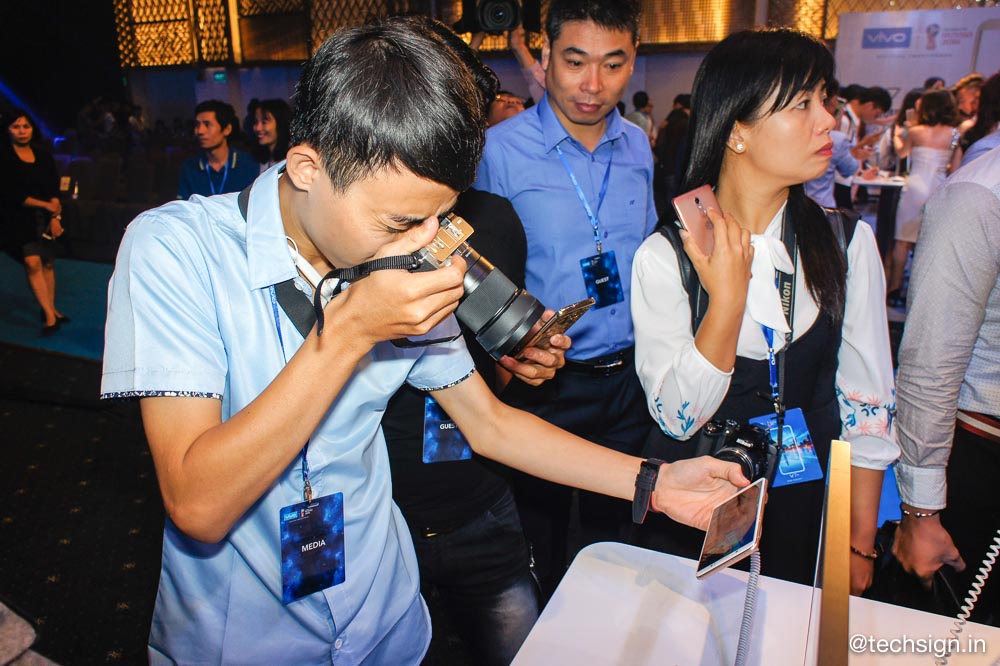
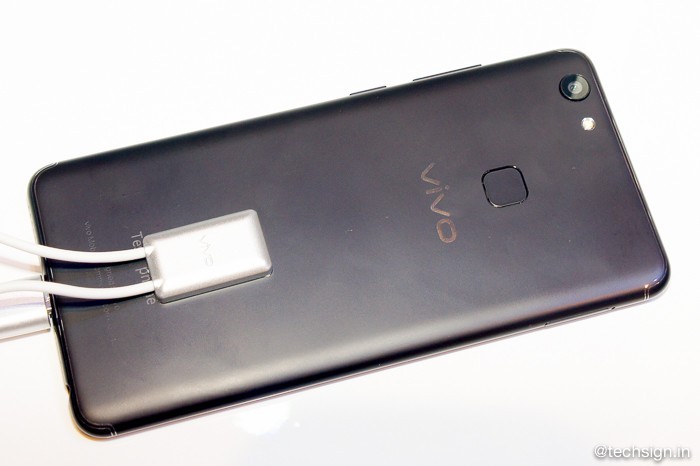
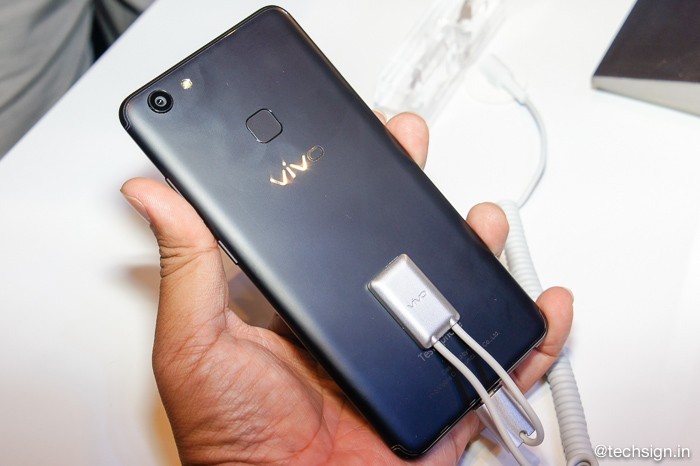
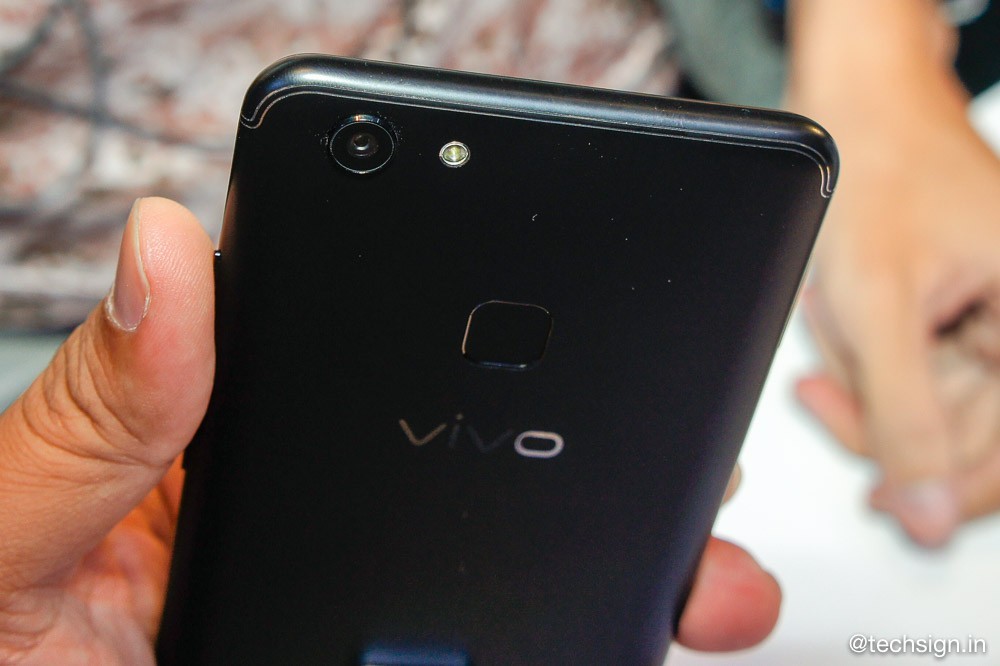
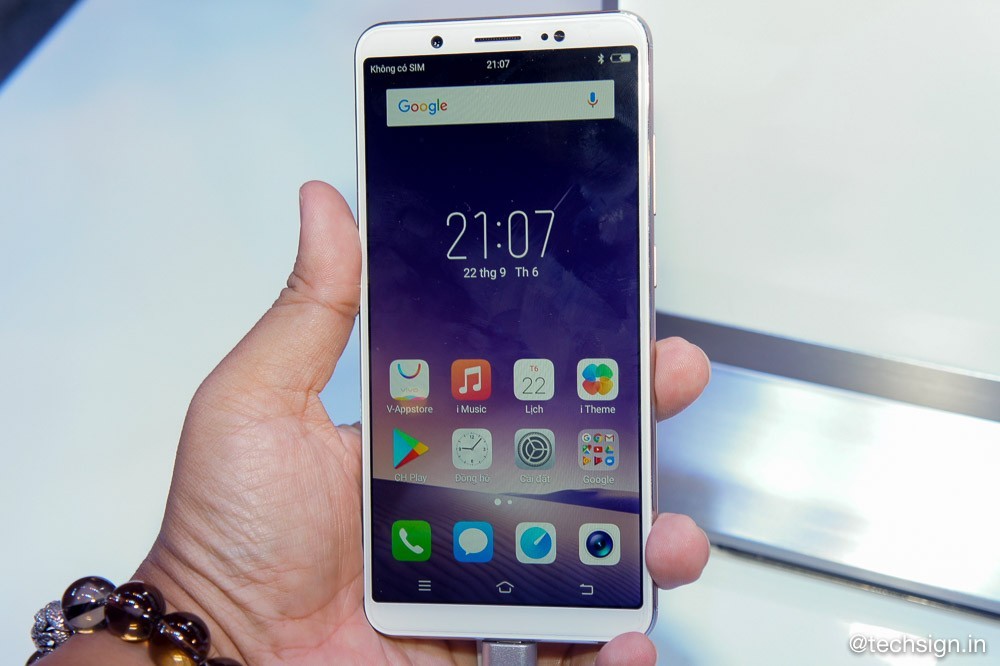
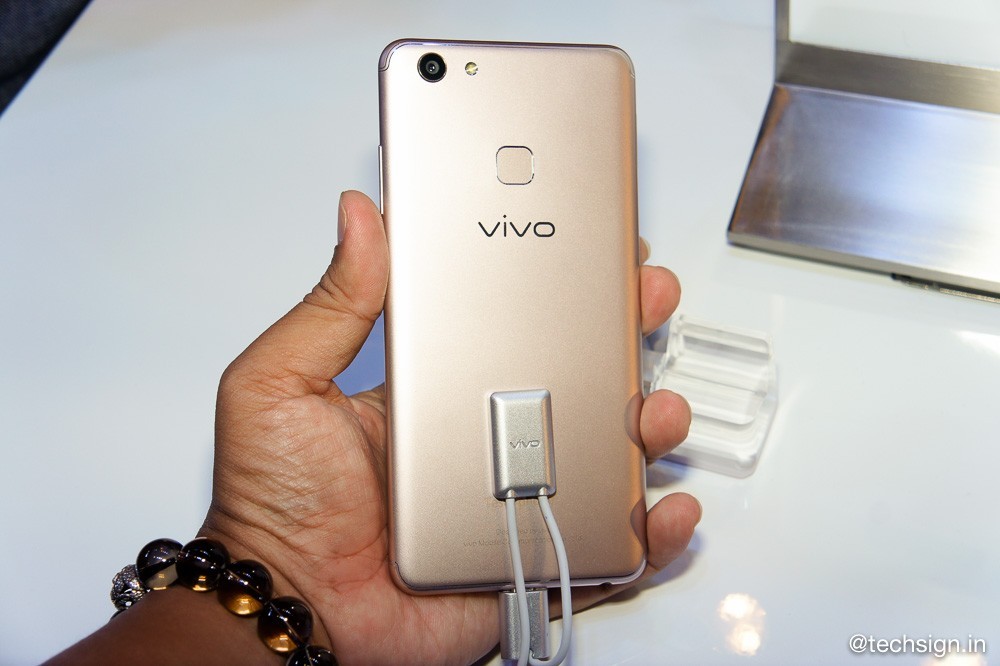
Thương hiệu smarthphone Vivo vào tối nay đã chính thức giới thiệu smartphone tầm trung Vivo V7+, nổi bật với camera selfie 24MP và màn hình tràn cạnh (FullView)
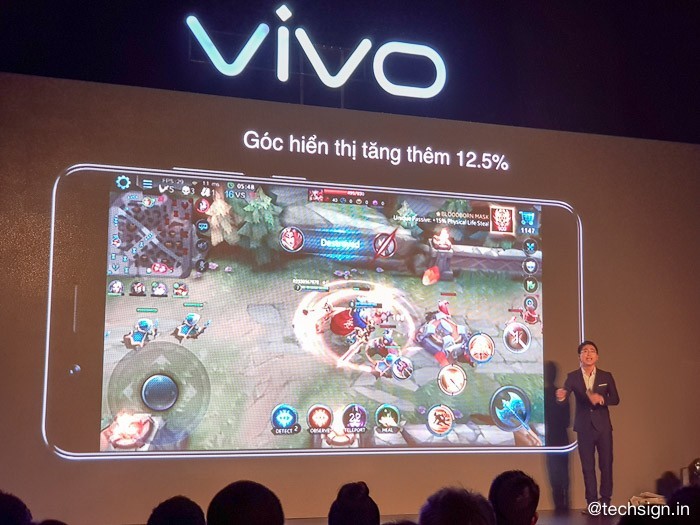
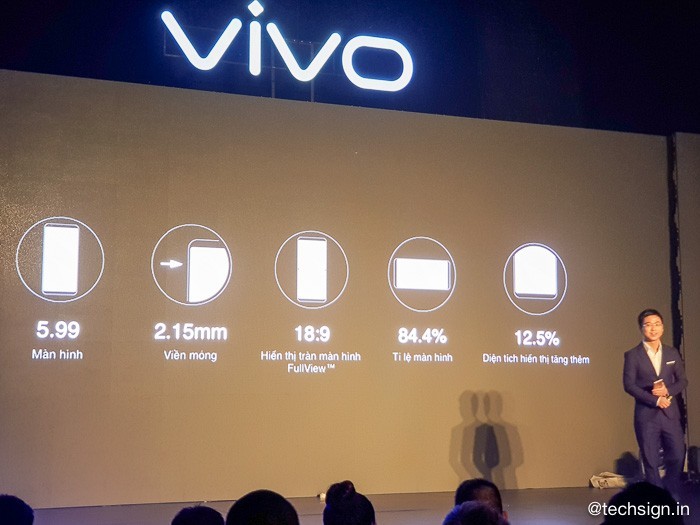
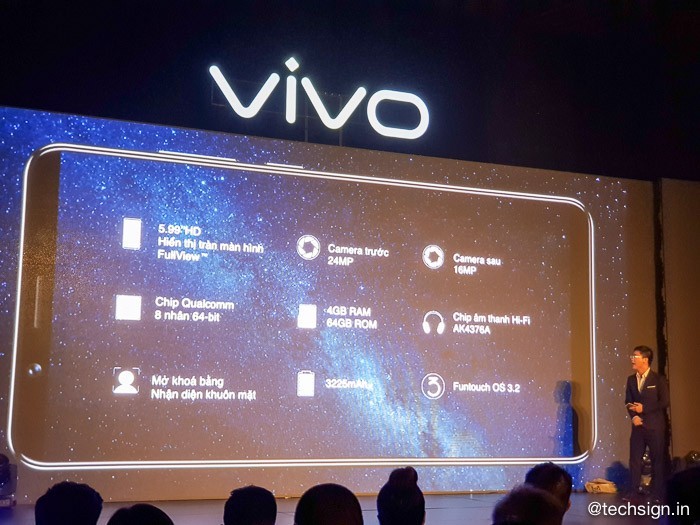
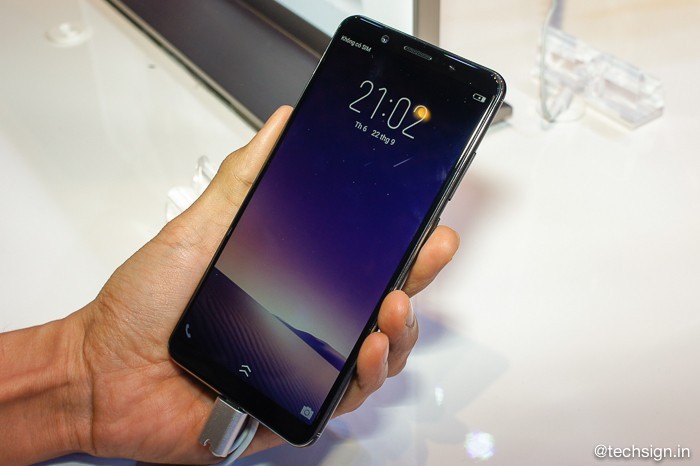
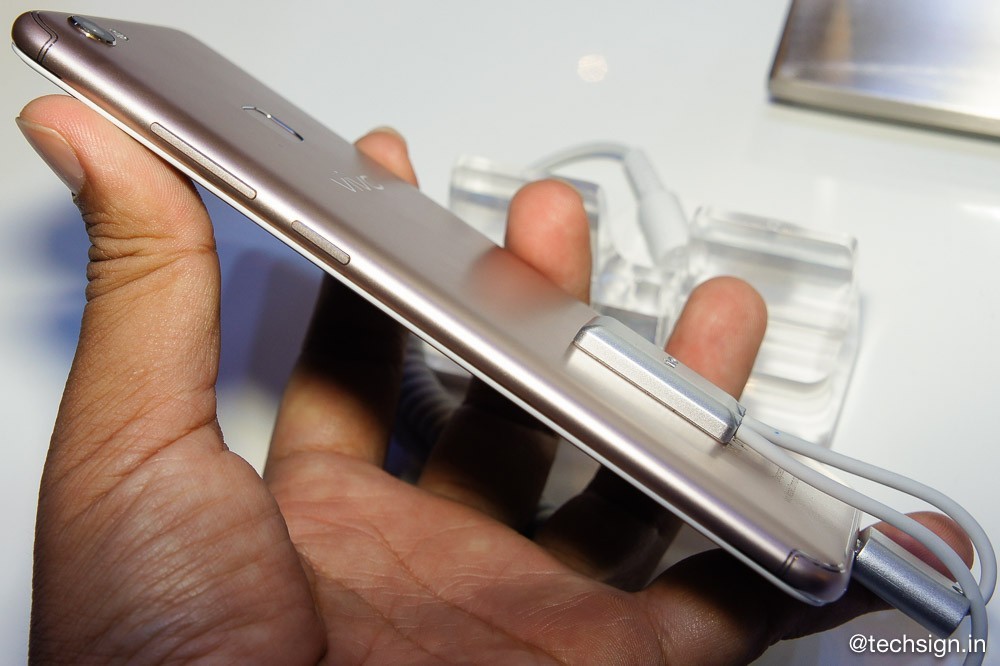
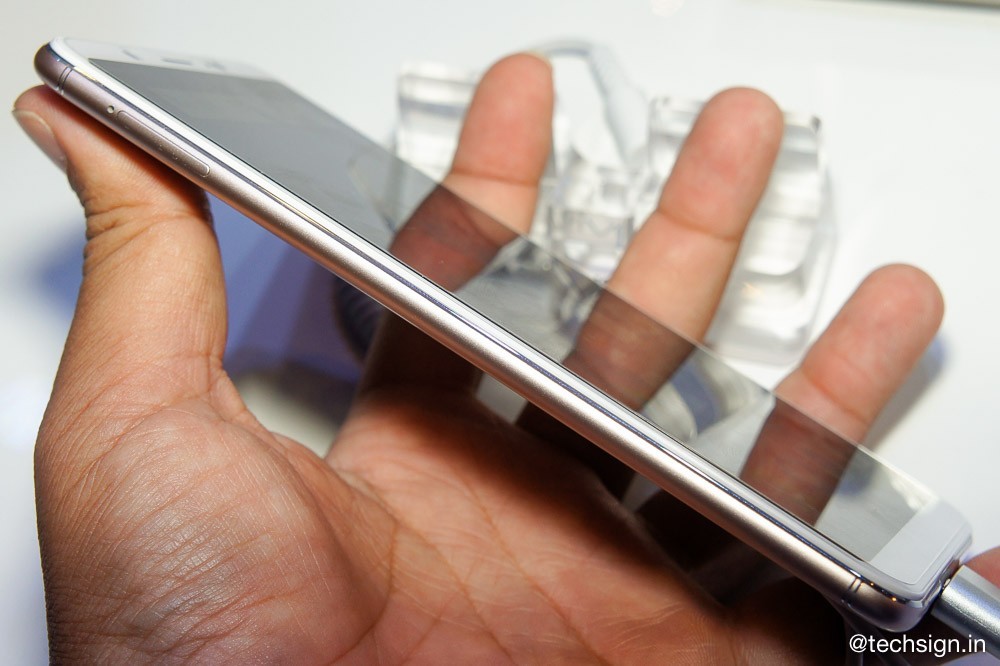
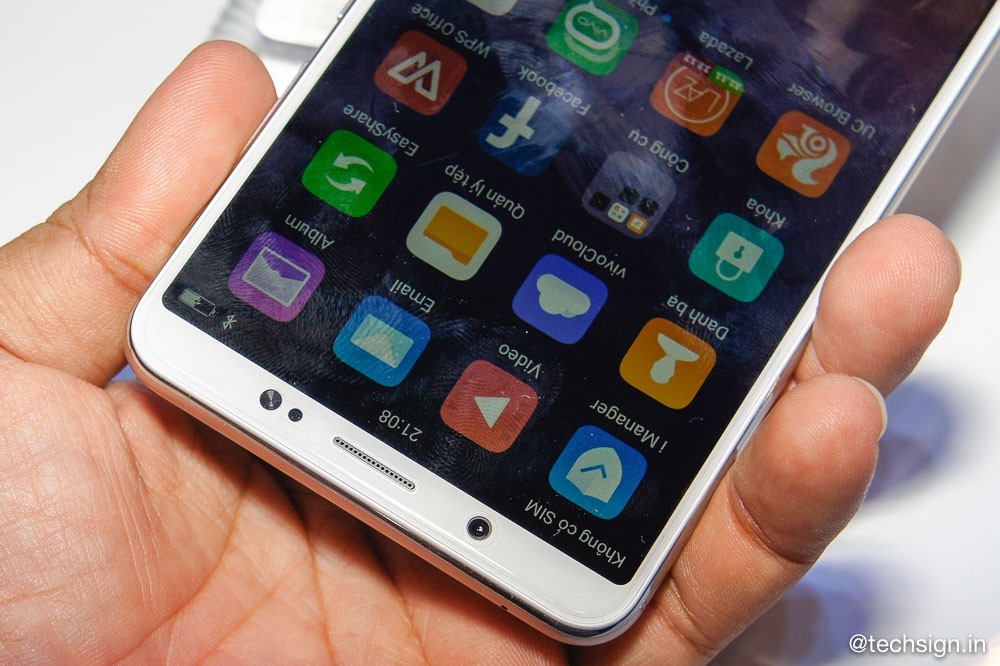
Vivo V7+ nổi bật bởi màn hình FullView kích thước 5,99 inch với tỉ lệ 18:9, giúp tăng thêm 12,5% diện tích so với tỉ lệ truyền thống 16:9. Việc chơi game cũng cho trải nghiệm khác biệt với diện tích hiển thị đến 84,4%, máy có viền bezel siêu mỏng, chỉ dày 2,15mm.
Về cấu hình, Vivo V7+ được trang bị bộ vi xử lý tám nhân Qualcomm Snapdragon 450, RAM 4GB cùng bộ nhớ trong 64GB, pin gắn trong dung lượng 3225mAh. Máy nâng cấp lên chip Hi-Fi AK4376A mang đến âm thanh chất hơn. Hệ điều hành Funtouch 3.2 (dựa trên Android 7.1) cũng được thêm vào những tính năng thân thiện như Smart Split 30 và mở khoá nhận diện khuôn mặt.
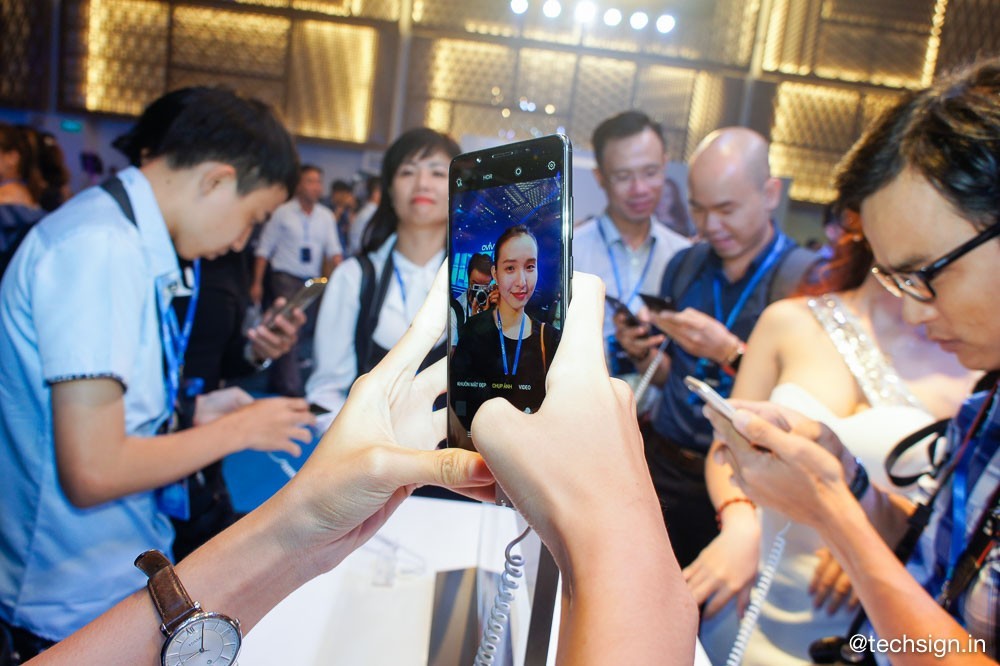
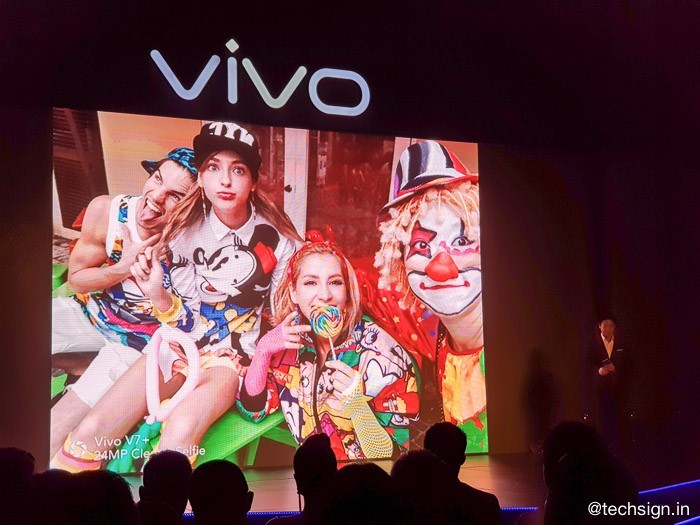
Vivo V7+ tập trung mạnh vào tính năng selfie chất lượng nhờ camera trước lên đến 24MP kèm đèn Flash LED “Hiệu ứng ánh trăng” giúp chụp ảnh sắc nét và màu da tự nhiên. Bên cạnh đó, V7+ còn tăng cường thuật toán nhiếp ảnh thông minh như Face Beauty 7.0 giúp làm sáng mịn, cân bằng màu da tự nhiên dù trong môi trường thiếu sáng. Chế độ chụp chân dung (Portrait Mode) của Vivo V7+ hỗ trợ xoá phông, cho ra bức ảnh selfie thời thượng.
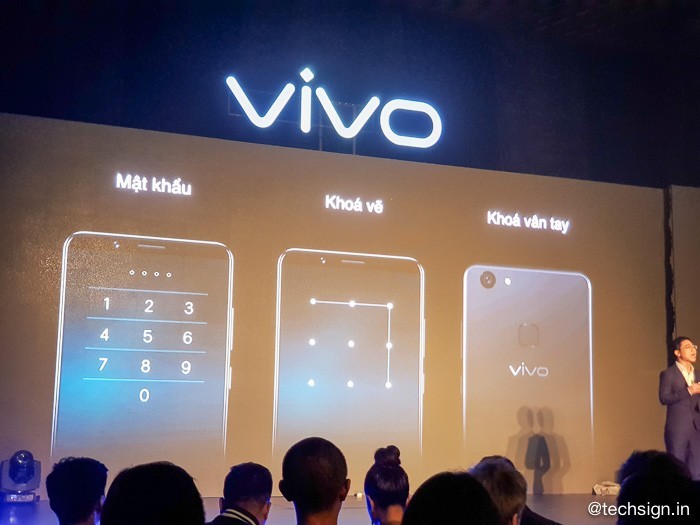
Ngoài các cơ chế bảo mật thường có, V7+ còn hỗ trợ thêm chức năng nhận diện khuôn mặt để mở khoá. Vivo V7+ (V7 Plus) sẽ được bán ra thị trường từ ngày 1/10 tới với giá bán lẻ 7.990.000 đồng, gồm 2 màu chính: Vàng và Đen Nhám, sẽ có mặt tại tại các hệ thống bán lẻ: Thế Giới Di Động, FPT, Viễn Thông A, Viettel Store…
Tại sự kiện, Vivo cũng đồng thời cũng công bố đại sứ thương hiệu mới cho V7+ là nữ ca sĩ, diễn viên Minh Hằng. Như vậy hiện Vivo đang có các gương mặt đại sứ thương hiệu là ca sĩ Hoàng Thuỳ Linh, MC diễn viên Trấn Thành và Minh Hằng
Thông số kỹ thuật Vivo V7+
– Màn hình: 5,99 inch (1440 x 720)
– Thiết kế: nguyên khối giả kim loại
– Trọng lượng: 160g.
– Vi xử lý: Qualcomm Snapdragon 450 (8 nhân, 1,8GHz)
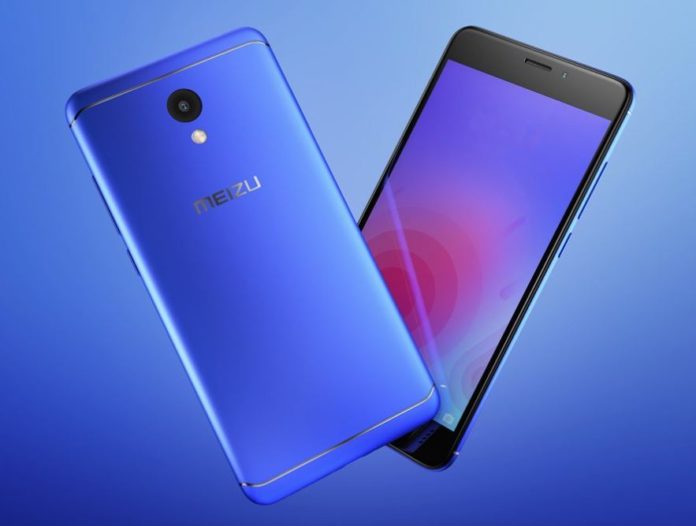
Hôm 20 tháng 9 vừa qua, Meizu chính thức ra mắt smartphone tầm trung thuộc dòng M của mình tại Trung Quốc. Thiết bị có tên Meizu M6, là smartphone giá rẻ với màn hình lớn 5,2 inch, chip Mediatek MT6750 8 nhân đi cùng mức giá quy đổi khoảng 2,4 triệu đồng.
Meizu M6.
Theo đó vào hôm qua, nhà sản xuất smartphone Trung Quốc Meizu trình làng Meizu M6, thuộc dòng sản phẩm M tầm trung của hãng. Smartphone là sự nâng cấp so với Meizu M5C, vừa được ra mắt vào tháng 5 năm nay.
Thiết kế
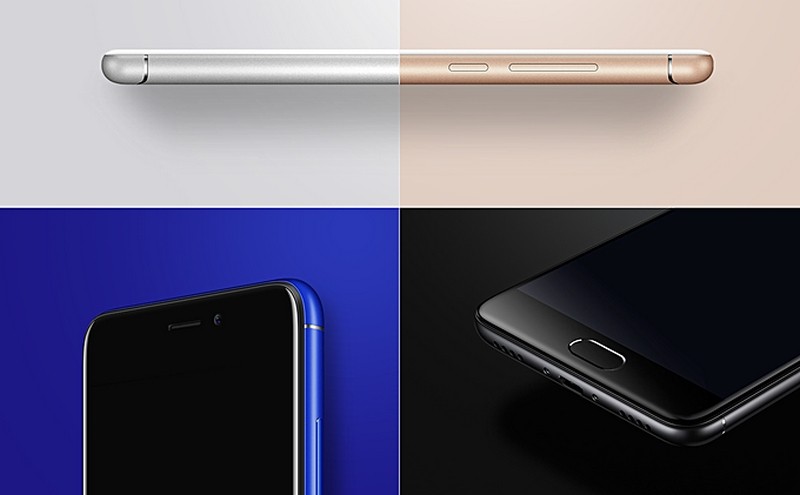
Meizu M6 nhìn tổng thể hoàn thiện hơn so với M5C. Công ty sử dụng quy trình công nghệ Non-Conducive Vacuum Metallization (NCVM), khiến máy có thiết kế trông không khác một sản phẩm kim loại nguyên khối thực sự. Ngoài ra, các đường dây ăng-ten giả và logo Meizu được khắc bằng tia laser tinh xảo và sắc nét.
Cấu hình
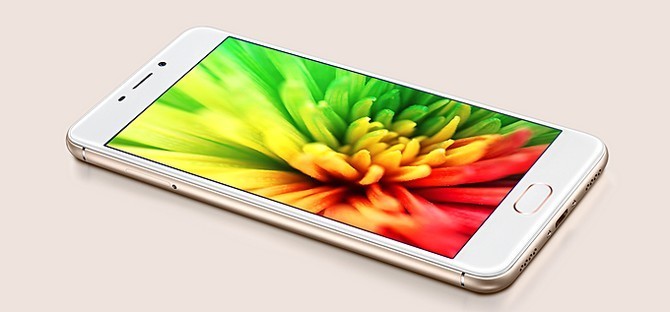
Meizu tích hợp cảm biến dấu vân tay vào nút Home của M6. Chiếc điện thoại chạy hệ điều hành Flyme 6 dựa trên Android 7 Nougat.
M6 màn hình HD 5,2 inch và được trang bị bộ xử lý MediaTek MT6750 8 nhân. Thiết bị có hai tùy chọn bộ nhớ RAM và bộ nhớ lưu trữ – 2GB / 16GB và 3 GB / 32GB, hỗ trợ mở rộng thẻ nhớ microSD lên đến 128GB.
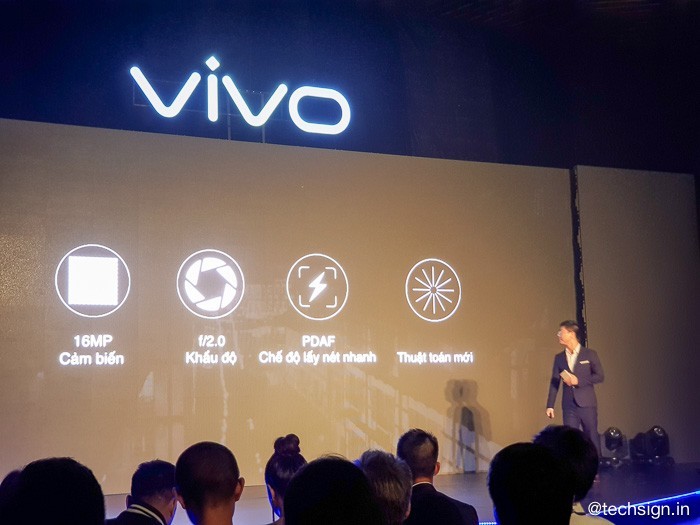
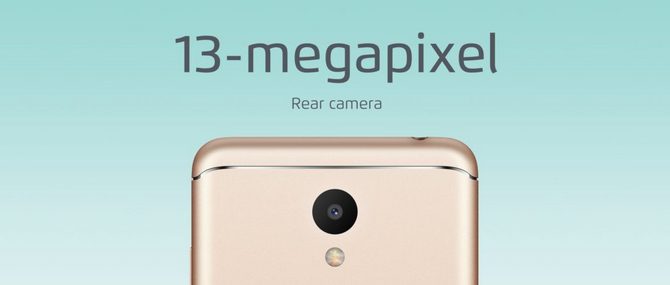
Máy sở hữu một máy ảnh 13 megapixel ở phía sau với bộ cảm biến màu RGBW. Meizu đã hợp tác với ArcSoft về thuật toán tối ưu hóa hình ảnh để cải thiện các tính năng như hình ảnh HDR và lọc âm. Camera trước có độ phân giải 8MP với khẩu độ f/2.0.
Về kết nối, máy hỗ trợ công nghệ 4G LTE, Wi-Fi, Bluetooth và GPS. Viên pin 3.080mAh hứa hẹn cho thời gian sử dụng hiệu quả và lâu hơn.
Giá bán
Meizu M6 có giá 695 Yuan (2,4 triệu đồng) cho bản 2GB RAM / 16GB bộ nhớ trong và 899 Yuan (3,1 triệu đồng) cho phiên bản 3GB / 32GB. Có nhiều phiên bản màu sắc cho người dùng tùy chọn như đen, xanh, bạc và vàng. Thông tin cho biết thêm M6 được bán đầu tiên ở Trung Quốc và các nước châu Á. Cũng có thể thiết bị sẽ sớm có mặt tại thị trường Việt Nam.
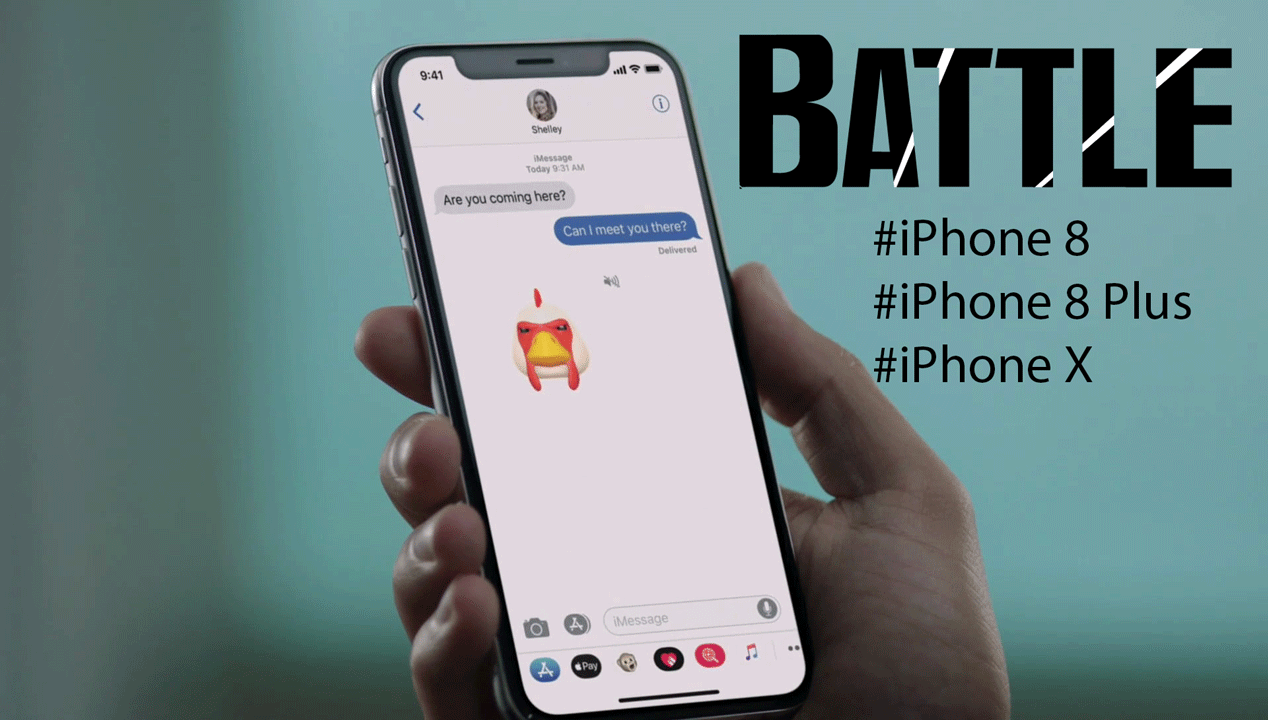
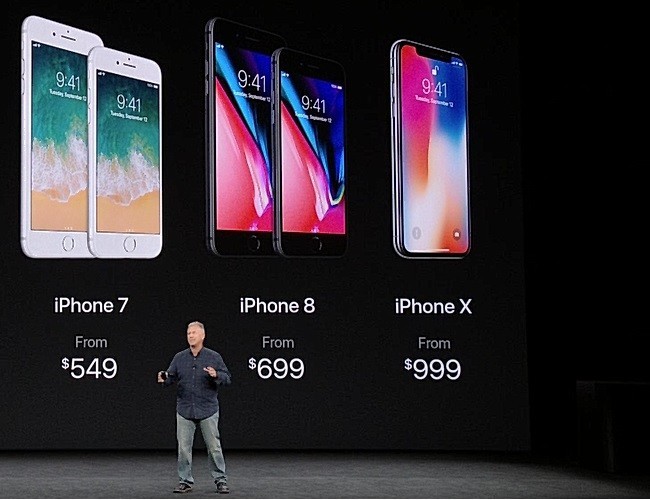
Giá! Đó là định hình đầu tiên để chúng ta nhận ra sự khác biệt iPhone X và bộ đôi còn lại. Giá cao hơn sẽ đi nhiều tính năng hơn, điều này là chắc chắn. Nhưng liệu còn có những điểm nhấn nào mà chúng ta nên chú ý tiếp theo. Mời bạn theo dõi sự so sánh bên dưới.
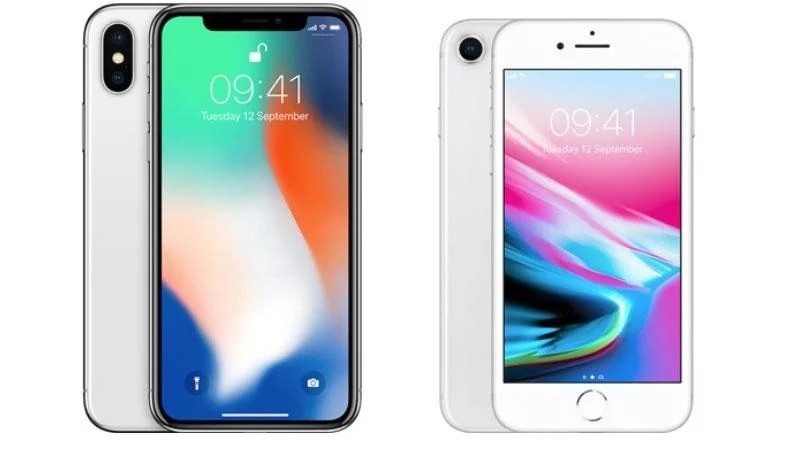
iPhone X (trái) và iPhone 8.
Chúng ta sẽ xét tổng thể toàn diện từ thiết kế bên ngoài và nội thất bên trong. Ví iPhone X là chiếc Cadillac trong giới smartphone thì iPhone 8 sẽ là chiếc ô tô nào cho phù hợp?
Giá bán
Như mình đã nhắc từ ban đầu. Giá sẽ là sự phân cấp rõ ràng cho dòng sản phẩm iPhone của Apple. Mức giá iPhone sở hữu sẽ cho chúng ta biết về sự khác biệt về phân hạng, thiết kế và hiệu năng.
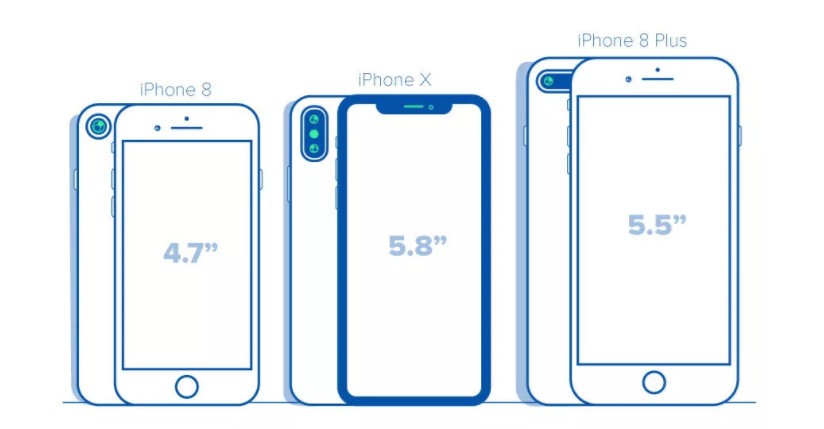
Giá lần lượt của iPhone 8, iPhone 8 Plus và iPhone X là 700 USD, 800 USD và 1000 USD. iPhone 8 Plus có giá cao hơn iPhone 8 do có màn hình to hơn (5,5 Full HD so với 4,7 inch HD) và RAM cao hơn (3GB so với 2GB). iPhone X có màn hình lớn nhất 5,8 inch độ phân giải 2K, công nghệ Super Retina.
Mức giá của iPhone X là đắt nhất, sở hữu thiết kế hoàn toàn khác biệt trong khi iPhone 8/8 Plus là bản nâng cấp dòng “S” truyền thống so với iPhone 7/7 Plus, sự thay đổi duy nhất là mặt kính phía sau.
Thiết kế
Để xoáy vào trọng tâm đầu tiên, tại sao lại có mức giá bán chênh lệch giữa 3 thiết bị này. Chúng ta sẽ nhìn vào thiết kế.
iPhone 8 và iPhone 8 Plus
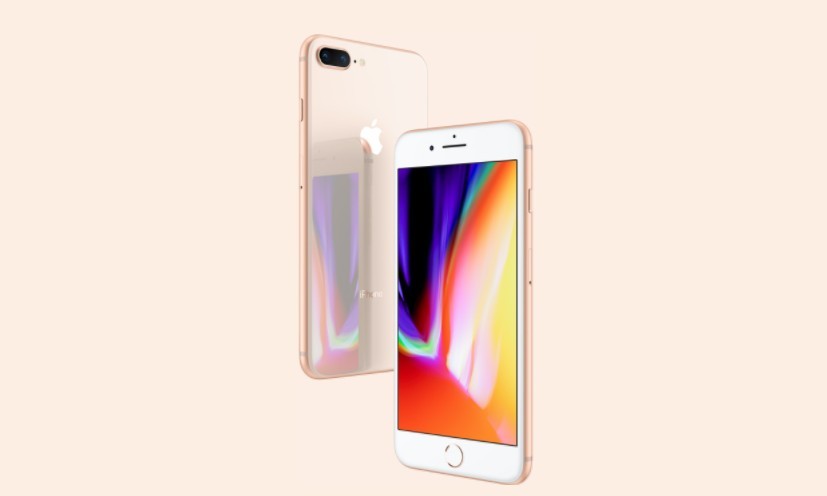
Apple vẫn giữ nguyên thiết kế và hình dáng từ iPhone 7/7 Plus với iPhone 8/8 Plus. Thay vào khung kim loại, Apple bổ sung mặt kính phía sau. Còn lại, mọi thứ bên ngoài đều không thay đổi.
Mặt trước vẫn có nút Home truyền thống.Thiết kế mặt sau vẫn vậy.
iPhone X
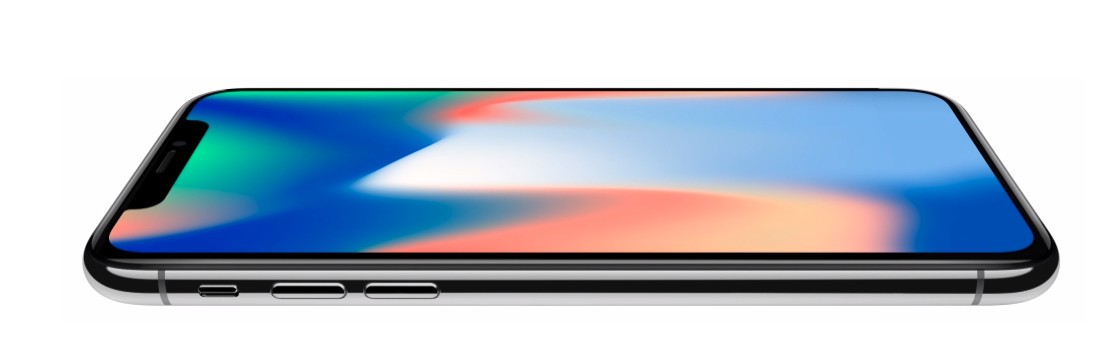
Đối với iPhone X. Đây là phiên bản kỷ niệm 10 năm của Apple và chiếc iPhone này sở hữu thiết kế hoàn toàn khác biệt so với các sản phẩm từ trước đến nay. Đặc biệt là loại bỏ nút Home truyền thống, đã có từ iPhone đời đầu đến iPhone 8/8 Plus.
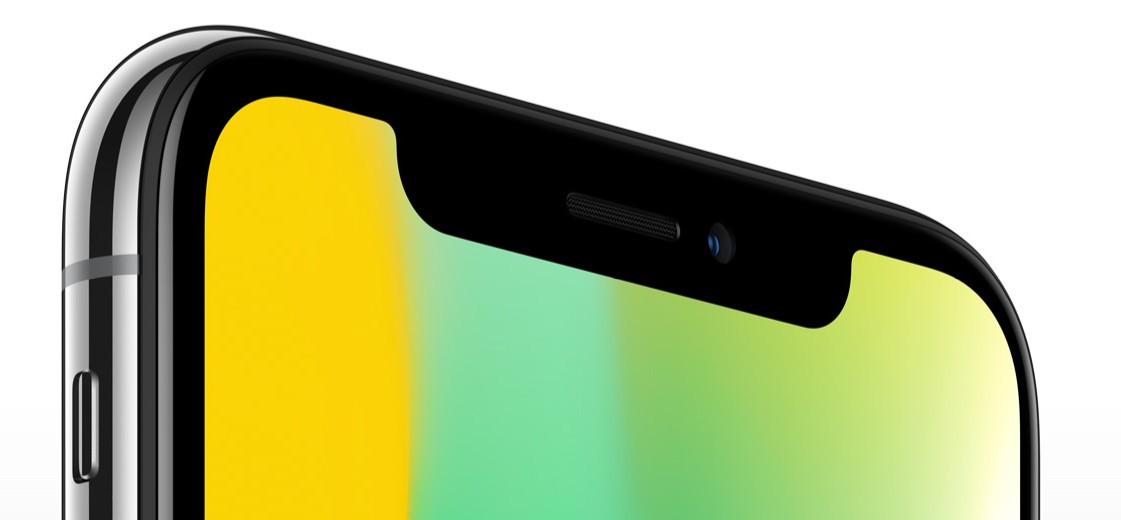
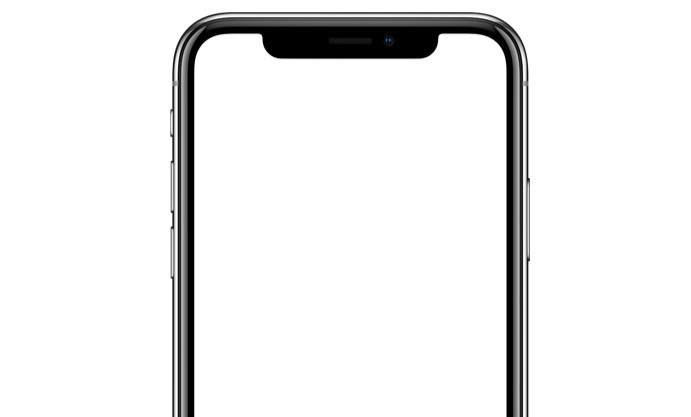
Cụm camera trước.
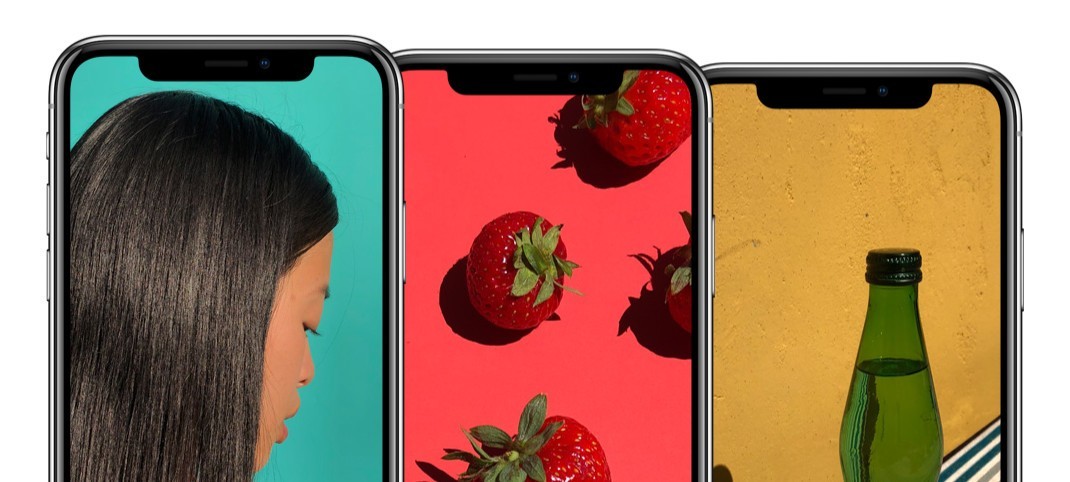
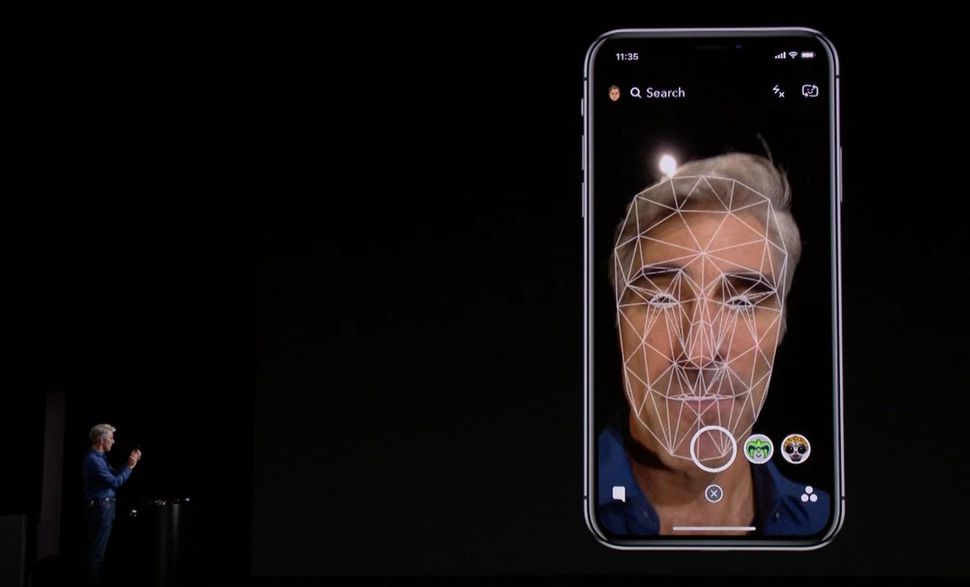
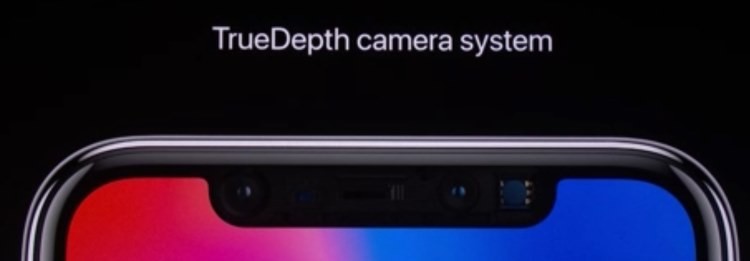
Mặt trước ngoài sự thay thế nút Home vật lý, Apple bổ sung cụm camera kép hầm hố, hỗ trợ công nghệ Face ID – công nghệ tương lai theo lời Apple.
Rõ hơn về mặt trước iPhone X.
iPhone X sở hữu màn hình 5,8 inch (tỷ lệ 18.5:9) độ phân giải 2K công nghệ Super Retina. Đây là thiết bị có kích thước to nhất và độ phân giải cao nhất từ trước đến nay của dòng iPhone.
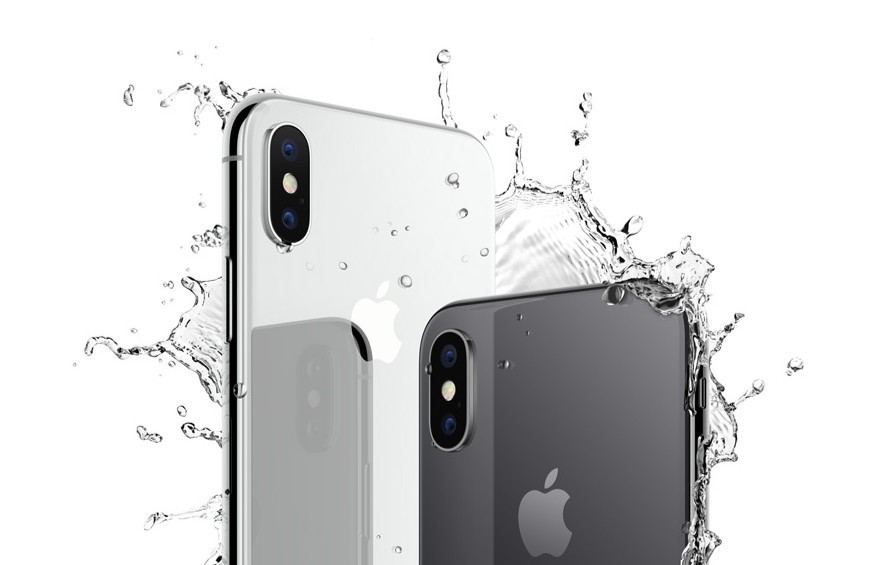
Mặt sau iPhone X.
Một sự thay đổi về thiết kế là mặt sau iPhone X, cụm camera thay đổi vị trí. Apple thiết kế cụm camera theo phương dọc so với phương ngang trên iPhone 7 Plus hay 8 Plus.
Màn hình
Sự khác biệt rõ ràng nhất giữa iPhone 8, iPhone 8 Plus và iPhone X là thẩm mỹ. Từ mặt trước, iPhone 8 và iPhone 8 Plus hầu như không có gì thay đổi so với thế hệ trước. Tuy nhiên iPhone X thì ngược lại.
iPhone X có màn hình OLED 5,8 inch, độ phân giải 2,436 x 1,125 pixel (458 ppi). Apple gọi đây là màn hình Super Retina HD. Các điểm ảnh riêng biệt trên màn hình làm sáng hoặc tối theo tùy chỉnh, tạo ra hình ảnh với tương phản và độ chính xác cao.
Công nghệ True Tone của Apple tự động điều chỉnh cân bằng trắng với ánh sáng xung quanh. X cũng là iPhone đầu tiên hỗ trợ dải tương phản động mở rộng (HDR). Video sử dụng Dolby Vision và HDR 10 cho hình ảnh sáng hơn, thực sự sống động hơn.
iPhone 8 sở hữu màn hình 4,7 inch, độ phân giải 1,334 x 750 pixel (326ppi) và 5,5 inch, độ phân giải 1,920 x 1,080 pixel (401 ppi) trên 8 Plus. Cả hai có màn hình LCD IPS, không giống với OLED iPhone X.
iPhone 8 Plus có kích thước màn hình 5,5 inch thực sự lớn hơn so với iPhone X 5,8 inch. Cả hai thiết bị iPhone 8 đều giữ lại nút Home, mở khóa bằng Touch ID (vân tay).
Điều đó trái ngược với iPhone X, thay thế nút Home bằng thanh phần mềm ở cuối màn hình. Vuốt lên từ phía dưới để tới giao diện chính và biến mất khi không sử dụng. Nó không hỗ trợ Touch ID, nghĩa là iPhone X không thể được mở khóa bằng dấu vân tay.
Kích thước iPhone 8 – 8 Plus – X.
Thông số kỹ thuật
Mời bạn xem thông số kỹ thuật của bộ ba iPhone mới
iPhone 8
iPhone 8 Plus
iPhone X
Kích thước
5.45 x 2.65 x 0.29 inch
6.24 x 3.07 x 0.30 inch
5.65 x 2.79 x 0.30 inch
Trọng lượng
148 gram
202 gram
174 gram
Màn hình
4,7 inch Retina HD LCD
5,5 inch Retina HD LCD
5.8 inch OLED Super Retina HD
Độ phân giải
1,334 x 750 pixel (326 ppi)
1,920 x 1,080 pixel (401 ppi)
2,436 x 1,125 pixel (458 ppi)
Hệ điều hành
iOS 11
iOS 11
iOS 11
Bộ nhớ trong
64, 256GB
64, 256GB
64, 256GB
Thẻ nhớ MicroSD
Không
Không
Không
NFC
Có, Apple Pay
Có, Apple Pay
Có, Apple Pay
Chipset
A11 Bionic 64-bit, bộ vi xử lý chuyển động M10
A11 Bionic 64-bit, bộ vi xử lý chuyển động M10
A11 Bionic 64-bit, bộ vi xử lý chuyển động M10
RAM
2GB
3GB
3GB
Kết nối
4G LTE, GSM, CDMA, HSPA+, 802.11a/b/g/n/ac Wi-Fi
4G LTE, GSM, CDMA, HSPA+, 802.11a/b/g/n/ac Wi-Fi
4G LTE, GSM, CDMA, HSPA+, 802.11a/b/g/n/ac Wi-Fi
Camera
Camera chính 12MP, camera trước 7MP
2 camera chính 12MP, camera trước 7MP
2 camera chính 12MP, camera trước 7MP
Video
Video 4K với 60fps, 1080p với 240fps
Video 4K với 60fps, 1080p với 240fps
Video 4K với 60fps, 1080p với 240fps
Bluetooth
Bluetooth 5.0
Bluetooth 5.0
Bluetooth 5.0
Bảo mật
Touch ID
Touch ID
Face ID
Cảm biến khác
Áp suất, con quay hồi chuyển 3 trục, cảm biến gia tốc, cảm biến gần, cảm biến ánh sáng
Áp suất, con quay hồi chuyển 3 trục, cảm biến gia tốc, cảm biến gần, cảm biến ánh sáng
Áp suất, con quay hồi chuyển 3 trục, cảm biến gia tốc, cảm biến gần, cảm biến ánh sáng
Chống nước
IP 67
IP 67
IP 67
Pin
1,821 mAh với 14 giờ đàm thoại, 12 giờ sử dụng internet, 13 giờ xem video và 40 giờ chơi audio
2,675 mAh với 21 giờ đàm thoại, 13 giờ internet, 14 giờ phát lại video và 60 giờ chơi audio
21 giờ đàm thoại, 12 giờ Internet, 13 giờ xem video và 60 giờ phát lại âm thanh
Hỗ trợ sạc nhanh (50% trong 30 phút)
Hỗ trợ sạc nhanh (50% trong 30 phút)
Hỗ trợ sạc nhanh (50% trong 30 phút)
Sạc không dây (chuẩn Qi)
Sạc không dây (chuẩn Qi)
Sạc không dây (chuẩn Qi)
Cổng kết nối
Lightning
Lightning
Lightning
Store
App Store
App Store
App Store
Màu
Vàng, bạc và đen
Vàng, bạc và đen
Bạc và đen
Nhà mạng
Verizon, AT&T, T-Mobile, Sprint
Verizon, AT&T, T-Mobile, Sprint
Verizon, AT&T, T-Mobile, Sprint
Giá
700 USD (15,9 triệu đông)
800 USD (18,2 triệu đồng)
1000 USD (22,7 triệu đồng)
Khi nói đến hiệu năng, iPhone X và cả hai thiết bị iPhone 8 đáp ứng hơn những gì bạn mong đợi. Tất cả đều được trang bị chipset mạnh nhất Apple A11 Bionic 64-bit. Một bộ vi xử lý mới mạnh mẽ bao gồm sáu lõi riêng biệt – hai lõi năng lượng cao và bốn lõi tiết kiệm điện, cân bằng tuổi thọ pin với hiệu suất.
Bộ xử lý hoạt động song song kết hợp một GPU ba lõi của Apple, với thuật toán học mới của iPhone. Nói chung Apple cho biết A11 Bionic nhanh hơn đến 70% so với A10 Fusion (iPhone 7 và 7 Plus) trong các tác vụ thông thường và tăng 30% trong các ứng dụng và đồ họa nặng .
Cả iPhone X và iPhone 8/8 Plus đều có các dòng sở hữu bộ nhớ trong 64GB và 256 GB, thoải mái lưu trữ cho các ứng dụng, trò chơi, âm nhạc, phim ảnh và bất kỳ phương tiện nào khác mà bạn muốn lưu ngoại tuyến. iPhone X và iPhone 8 Plus có 3 GB RAM so với 2GB trên iPhone 8. Điều này sẽ không quá khác biệt để nhận ra, tùy thuộc vào mức độ thao tác, chạy ứng dụng và lướt trình duyệt web của bạn.
Công nghệ Face ID. Tính năng khác
Công nghệ Face ID, thay thế Touch ID truyền thống chỉ có duy nhất trên iPhone X.
iPhone X chứa một bộ cảm biến đặc biệt phía trước bao gồm máy phát ánh sáng, bộ thu ánh sáng, bộ cảm biến khoảng cách và một bộ cảm biến ánh sáng ghi dữ liệu chiều sâu.
Điều này kết hợp với dữ liệu từ máy ảnh phía trước xây dựng một hình ảnh 3D hoàn chỉnh. Nó được gọi là True Depth – Độ sâu thực. Đó là nền tảng của công nghệ Face ID, Animoji của iOS 11 và một tính năng mới giúp ngăn không cho điện thoại khóa khi bạn nhìn vào nó.
Apple cho biết đã phát triển một mạng lưới thần kinh, vượt qua hơn 1 tỷ hình ảnh để phát triển phần mềm nhận diện hình ảnh của True Depth. Hệ thống máy học có thể thực hiện 600 tỷ hoạt động mỗi giây. Nó sẽ nắm bắt các đường nét độc đáo và sự thay đổi trên khuôn mặt của bạn theo thời gian, vì vậy nó vẫn sẽ nhận ra bạn nếu bạn thay đổi kiểu tóc và cả râu.
Hơn nữa, Apple tuyên bố rằng nó an toàn hơn Touch ID. Một người ngẫu nhiên sử dụng dấu vân tay để mở khóa iPhone của bạn là 1 trên 50,000. Nhưng tỷ lệ cược của cùng một điều kiện xảy ra với Face ID là 1 trên 1.000.000, gần như tuyệt đối là an toàn.
Tính năng khác
iPhone X, iPhone 8 và 8 Plus có khả năng chống nước chuẩn IP67, khe cắm âm thanh 3.5mm hỗ trợ cổng Lightning, Bluetooth 5.0. Trên iPhone X, Siri đã được sửa lại từ phím Home sang nút nguồn.
Pin. Sạc không dây
iPhone X và iPhone 8 Plus gần như ngang bằng nhau khi nói đến thời lượng pin, iPhone 8 sẽ có thời gian sử dụng ít hơn. Apple thường không tiết lộ dung lượng pin, nhưng các hồ sơ đăng ký với cơ quan TENNA của Trung Quốc cho thấy rằng iPhone 8 và iPhone 8 Plus có lần lượt là 1,821 mAh và 2,675 mAh.
Để so sánh, iPhone 7 đi kèm với viên pin 1,960 mAh và iPhone 7 Plus có pin 2,900 mAh. Tuy nhiên, nhờ bộ xử lý hiệu quả trên A11 Bionic và các tối ưu hóa khác, tuổi thọ pin trên iPhone 8 và 8 Plus sẽ cải thiện hiệu quả so với thiết bị năm ngoái. Hiện tại Apple vẫn giữ bí mật về pin trên iPhone X.
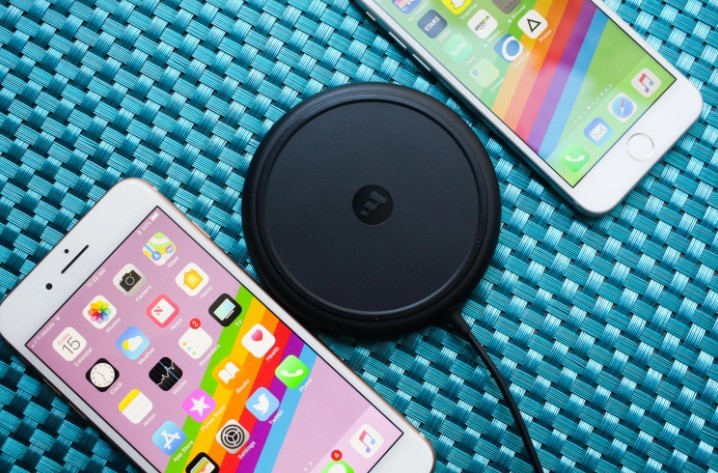
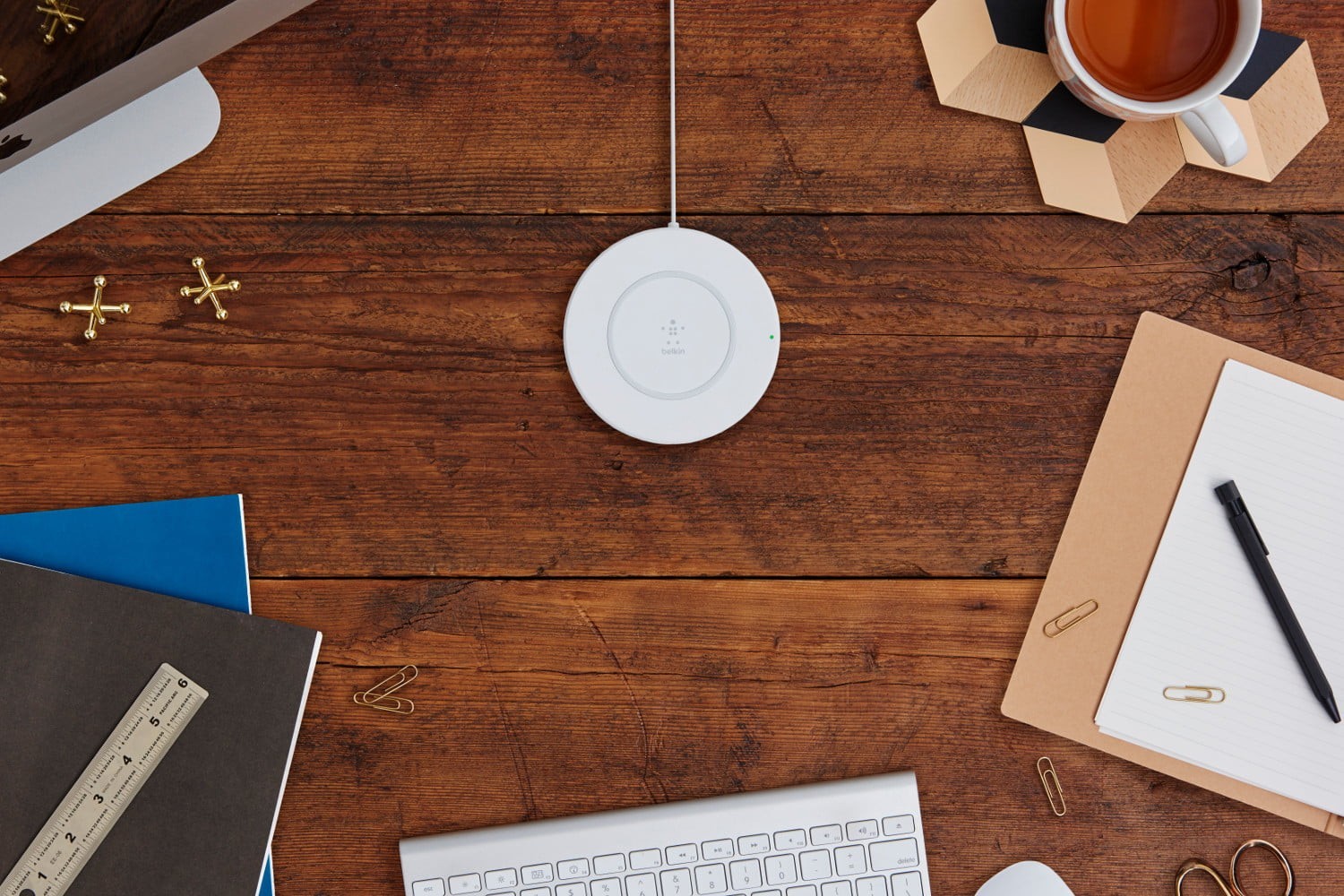
Cả 3 thiết bị đều hỗ trợ tính năng sạc không dây, tiêu chuẩn Qi – giúp sạc mà không cần dây cáp Lightning. Và hỗ trợ sạc nhanh, sạc 50% trong vòng 30 phút.
Camera
iPhone X và iPhone 8 Plus đều có camera kép phía sau, khác phương cho vị trí đặt, thông số kỹ thuật là gần giống nhau.
Camera chính của iPhone X bao gồm hai bộ cảm biến, một ống kính 12 MP góc rộng với khẩu độ f /1.8 và ống kính 12 MP tele với khẩu độ f /2.4. Cả hai đều chống rung quang học (OIS), hỗ trợ khung hình ổn định khi chúng ta chuyển động.
iPhone 8 Plus có cùng thiết lập nhưng ống kính 12 MP tele có khẩu độ f/2.8 và chỉ có ống kính góc rộng trang bị OIS. Cả hai sở hữu chế độ chụp Portrait Lighting mới, phiên bản nâng cao của Portrait Mode của iPhone 7 Plus.
Với tính năng Portrait Lighting, bạn có thể chuyển đổi giữa các cài đặt như ánh sáng Contour, ánh sáng tự nhiên, ánh sáng sân khấu, ánh sáng sân khấu Mono và Studio Light để tinh chỉnh hiệu ứng bokeh của DSLR trên iPhone.
iPhone 8 chỉ có một máy ảnh 12MP phía sau. Tuy nhiên, Apple cho biết nó đã được cải tiến so với máy ảnh 12MP trên iPhone 7.
Các iPhone mới có thể quay phim lên đến 4K ở tốc độ 60 khung hình/giây (30 khung hình/giây trên iPhone 7) và 1080p (1,920 x 1,080 pixel) ở tốc độ 240fps.
Camera trước là 7MP cho cả ba iPhone mới. Hỗ trợ quay phim 1080p ở tốc độ 30 khung hình/giây. Tuy nhiên iPhone X có nhiều tính năng hữu ích hơn do sở hữu các máy ảnh cảm biến sâu trên mặt trước.
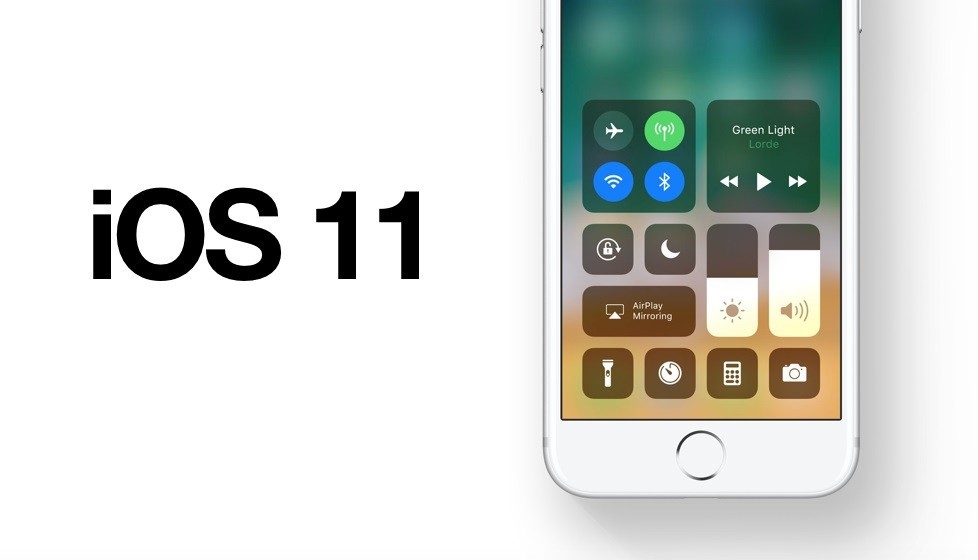
Hệ điều hành iOS 11
Thực tế iPhone X, iPhone 8 và 8 Plus đều chạy hệ điều hành iOS 11 khi ra mắt. Tuy vậy iPhone X có một vài tính năng bổ sung.
Animoji, một tính năng biểu tượng cảm xúc, được sử dụng qua camera trước iPhone X để tùy chỉnh giọng nói và phản ánh cảm xúc của bạn. Những biểu hiện trên khuôn mặt như nhíu mày, nụ cười, nhăn nhó hay lắc đầu được giả lập vào emoji và được gửi bằng một tin nhắn thoại.
Các tính năng khác của iOS 11 như AR Kit, thực tế tăng cường của Apple cho các trải nghiệm AR, được hỗ trợ từ chip A11 Bionic. CPU xử lý theo dõi, nhận dạng cảnh và giữ đồ họa ở tốc độ 60 khung hình/giây, trong khi bộ xử lý tín hiệu hình ảnh điều chỉnh cho các điều kiện ánh sáng phù hợp với thời gian thực.
Có rất nhiều điều mới để khám phá trong iOS 11. Bạn có thể tạo tệp PDF từ các trang web trong Safari và sử dụng bàn phím của iPhone một tay. Có một công cụ chụp màn hình mới cho phép bạn đánh dấu các bức ảnh chụp nhanh với nhiều kiểu stylus và phông chữ khác nhau. Và bây giờ bạn có thể sử dụng Siri âm thanh tự nhiên hơn, giọng nói là nam hoặc cả nữ…
Tổng quan
Phone X là mức giá khá tốn kém hay thậm chí là đắt nhưng đó là bước nhảy vọt số một của công ty công nghệ giá trị nhất thế giới.
Đây là điện thoại thông minh đầu tiên của Apple được trang bị màn hình OLED. Đây là lần đầu tiên Apple giải phóng phím Home, biểu tượng của dòng iPhone nhiều năm qua. Và đây là chiếc iPhone đầu tiên có tính năng sạc không dây. Nhưng nó cũng là thiết bị đầu tiên có giá 1000 USD (22,7 triệu đồng).
iPhone 8 và 8 Plus có thể không có màn hình sống động như iPhone X hoặc quét khuôn mặt ba chiều nhưng bạn tiết kiệm được khoản đô la cần thiết. iPhone X cũng sẽ bị khan hàng do Apple sản xuất đợt đầu không nhiều, do đó bạn có thể phải đợi lâu hơn để sở hữu iPhone cao cấp nhất.
Về cơ bản, nếu bạn hài lòng với bộ vi xử lý nhanh hơn, sạc không dây và pin lâu hơn, iPhone 8 đáp ứng được hoàn toàn. Nếu bạn muốn tính năng hơn nữa, như là chế độ chụp chân dung Portrait Lightning thì bản nâng cấp 8 Plus sẽ là lựa chọn hoàn hảo tiếp theo. Cho những ai thích giữ lại thiết kế truyền thống của Apple và công nghệ tương lai, tuy không phải là mới mẻ.
Elon Musk đã dự đoán về mối nguy hiểm của trí tuệ nhân tạo trong nhiều năm, trong khi Mark Zuckerberg nghĩ kịch bản về tận thế của thế giới chỉ là viễn tưởng. Người dẫn đầu AI của Google John Giannandrea đồng quan điểm với Mark trong một số bình luận tại hội nghị TechCrunch Disrupt, San Francisco.
John Giannandrea – dẫn đầu nhóm nghiên cứu AI của Google.
“Tôi thực sự không lo lắng về việc siêu trí tuệ sẽ thống trị Trái Đất” – John Giannandrea chia sẻ.
Theo báo cáo từ Bloomberg, Giannandrea nói: “Hiện tại có rất nhiều sự phóng đại về AI”. Hàm ý câu nói là “Ai đó đang dự định tạo ra trí tuệ siêu nhiên và khi phát triển quá mức, nó sẽ dẫn đến các hệ quả về vấn đề liên quan vượt qua rào cản của đạo đức”.
Ý tưởng về trí tuệ siêu nhiên là chủ đề chính khi nhắc đến các nỗi sợ về AI. Nỗi sợ đó xuất hiện khi hệ thống trí tuệ nhân tạo phát triển đến mức phức tạp nào đó, con người sẽ không thể kiểm soát được nữa. Và tất cả sẽ không còn đơn giản là một chiếc máy tính thông minh, các thực thể có ý thức ví như người ngoài hành tinh, với hành động và cơ sở đạo đức không thể biết được.
Dù thế nào chăng nữa, đó vẫn chỉ là giả thuyết và quan điểm của các chuyên gia về trí tuệ nhân tạo và khả năng nó có thể xảy ra. Nói chuyện với hầu hết các nhà nghiên cứu về AI đang làm việc trong phòng thí nghiệm, Giannandrea cho biết các chương trình mà họ tạo ra còn nhiều thứ ngớ ngẩn với trí thông minh, nó chỉ hoạt động ở một số công việc nhất định. Ông mô tả hệ thống AI ở Disrupt: “AI thậm chí còn không thể hiểu biết như đứa trẻ 4 tuổi”.
Nhưng mặc dù tập trung vào AI siêu thông minh, chúng ta nên nhớ rằng công nghệ này đặt ra nhiều thách thức thực tế hơn. Là một công cụ giám sát, nó mang lại lợi ích cho các chính phủ độc tài như chất xúc tác cho tự động hóa công việc. AI đe dọa nền kinh tế và có thể được sử dụng cho chiến tranh. Dẫn đến những mối đe dọa mới và gây tổn hại bất ngờ cho thế giới.
AI không hẳn là trí tuệ siêu nhiên, nhưng chắc chắn không ai dám nói trước về mối nguy hiểm có thể xảy ra trong tương lai.
HMD Global có thể sẽ cho ra mắt chiếc điện thoại thể thao Nokia 8 với camera kép vào ngày 26/9 tới tại Ấn Độ.
Nokia 8 vừa được thông báo chính thức ra mắt vào giữa tháng 8 tại một sự kiện ở Luân Đôn. Nokia đã hợp tác với Carl Zeiss để có được camera kép. Người dùng có thể dùng cả camera trước và sau cùng lúc để chụp ảnh hoặc quay phim.
Máy được cho là sẽ chạy Android 7.1.1 Nougat và có bộ xử lý Qualcomm Snapdragon 835, RAM 4 GB và bộ nhớ trong 64 GB có thể mở rộng tới 256 GB bằng thẻ nhớ micro-SD. Điện thoại này có ống làm mát bằng đồng với một miếng chắn graphite để tản nhiệt cho toàn bộ khối kim loại của điện thoại.
Theo The Verge, Nokia 8 sẽ ra mắt với mức giá 599 Euro. Máy sẽ có khả năng phát trực tuyến nội dung 4K và sử dụng Nokia OZO Audio để ghi âm không gian 360 độ. OZO là thương hiệu mà Nokia sử dụng cho nền tảng âm thanh không gian và nền tảng ghi hình VR.
Nokia 8 có pin 3.090 mAh và hỗ trợ 4G dual-SIM với một khe hoạt động như một khe cắm thẻ SIM lai. Máy có tiêu chuẩn kháng bụi và nước IP54. Máy ra mắt với 4 màu là xám mờ, xanh bóng, màu xanh mờ, màu đồng.
Tại Việt Nam, rất có thể Nokia 8 sẽ ra mắt vào ngày 29 hoặc 30/9 này.
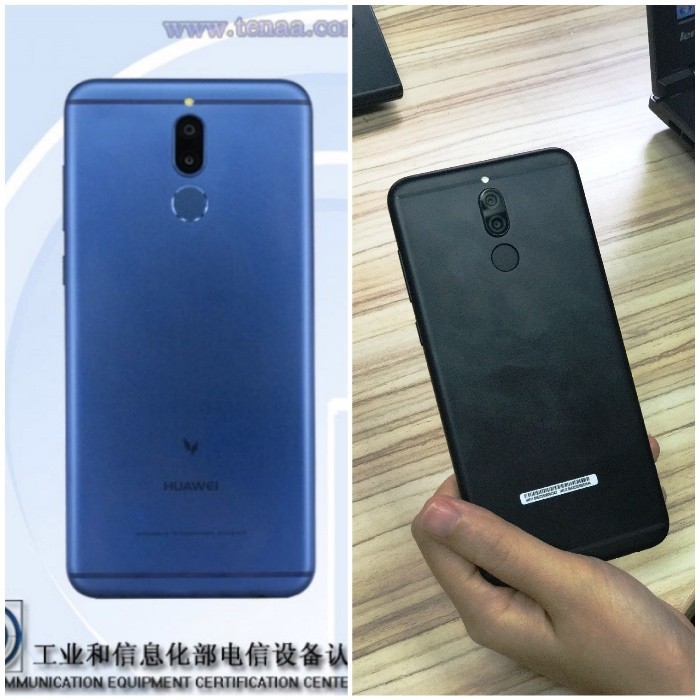
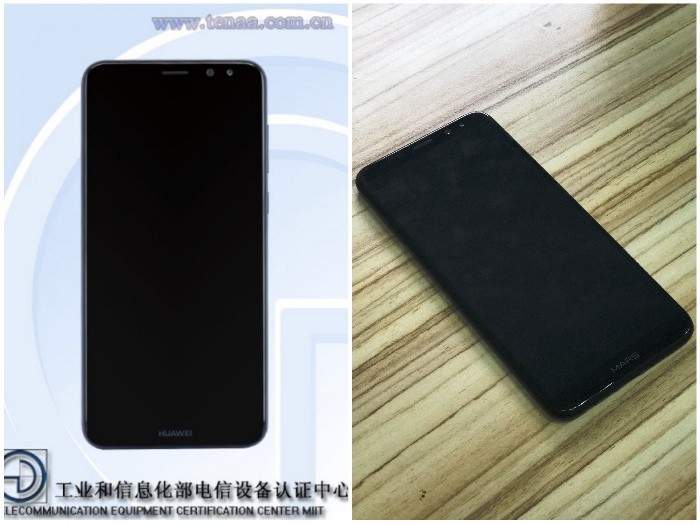
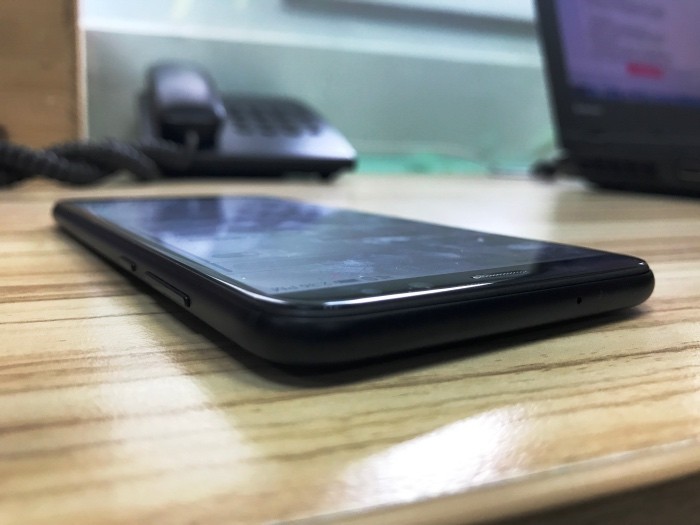
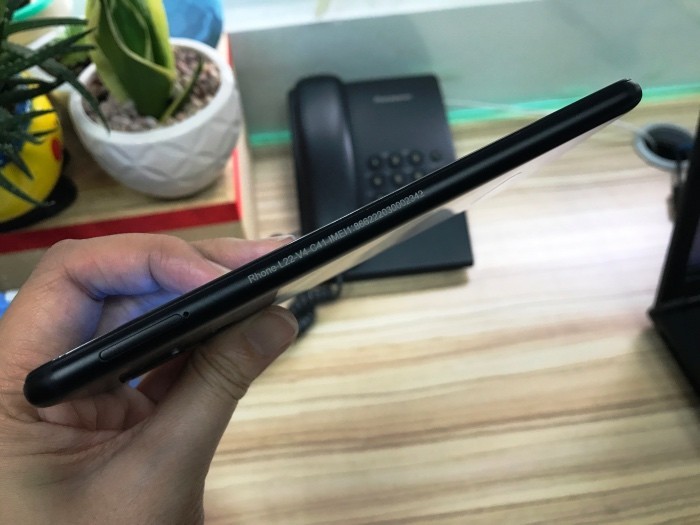
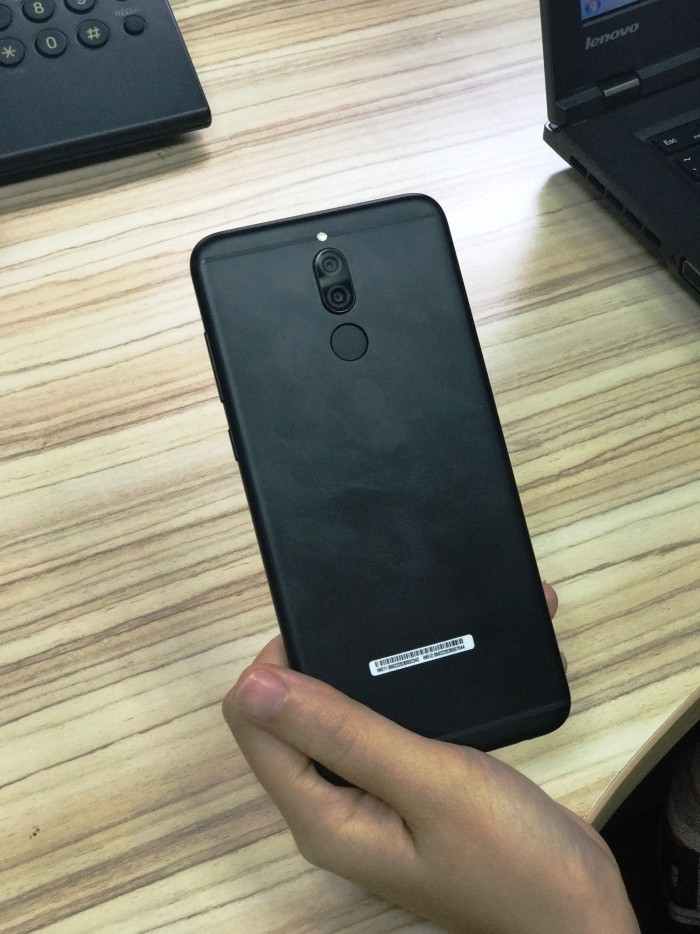
GSMArena gần đây đăng ảnh leak của chiếc smartphone mà rất có thể là Huawei G10, với điểm nổi bật là có 4 camera cùng màn hình 18:9.
Với ảnh từ Tenaa, có vẻ đây là cùng một chiếc smartphone
Theo đó, chiếc smartphone này được trang tin quốc tế cho rằng có camera kép ở phía sau với độ phân giải 16 và 2MP. Trong khi ở mặt trước nó là 2 camera có độ phân giải là 13 và 2MP (không rõ vì sao chỉ có 2MP)
Vẫn chưa rõ sản phẩm này sẽ là Huawei G10 hay sẽ là Honor 10. Một số dự đoán là máy sẽ chạy Android 7 trên vi xử lý lõi 8 với RAM 4GB, bộ nhớ trong 64GB. GSMArena dự đoán đây có thể sẽ là phiên bản Honor mới.
Trang DroidSans dự đoán chiếc máy chưa biết rõ tên này của Huawei dùng chip Kirin 659 octa core ( 4×2.36GHz + 4×1.7GHz) GPU Mali T830-MP2. Vị trí máy ảnh phía sau khá giống như Mate 9 khi đặt ở giữa.
Nhắc đến smartphone có đến 4 camera, nếu được ra mắt thì đây sẽ là chiếc máy thứ hai trên thị trường Việt có trang bị đến 4 camera trước và sau. Đa phần các smartphone kể cả cao cấp hiện chỉ có 2 camera sau hoặc trước.
Chỉ tính riêng trên thị trường Việt thì gần đây hãng Huawei khá trầm lắng. Vì vậy cũng khá hợp lý khi sắp tới thương hiệu này sẽ tung một chiếc smartphone với giá và cấu hình ấn tượng. Đây cũng đang là thời điểm vàng khi sắp đến mùa mua sắm dịp cuối năm.
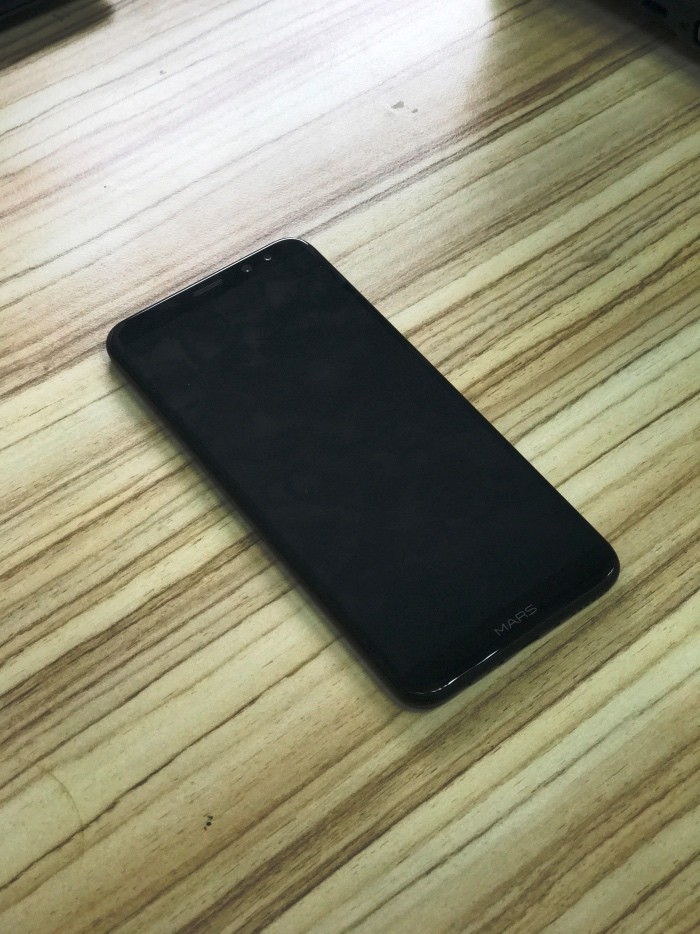
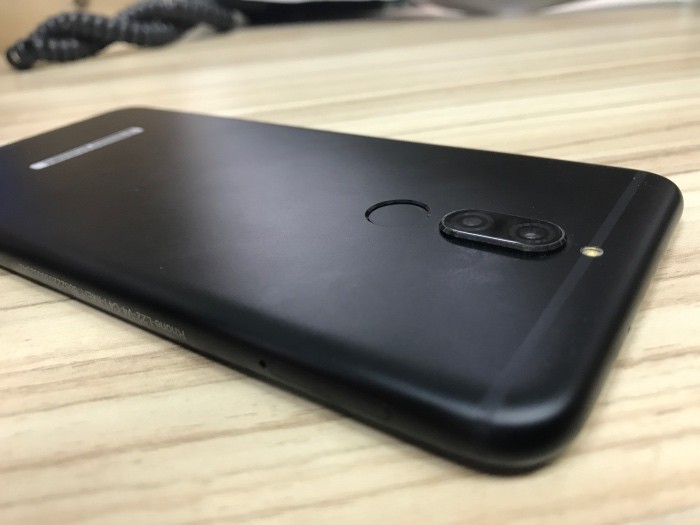
Một số hình ảnh chụp thực tế chiếc Huawei có 4 camera
Kaspersky Lab mới đây đã xác định được hai botnet âm thầm đào tiền ảo bất hợp pháp đã lây nhiễm hơn 4000 máy tính.
Theo đó, nhóm nghiên cứu Anti-Malware của Kaspersky Lab đã xác định được hai botnet trên các máy tính bị nhiễm phần mềm độc hại, chúng âm thầm cài những phần mềm đào tiền ảo hợp pháp dựa trên công nghệ blockchain. Trường hợp đầu, các nhà nghiên cứu ước tính một mạng lưới 4.000 máy có thể mang đến cho các chủ sở hữu lên tới 30.000 USD một tháng. Còn một trường hợp khác, bọn tội phạm có thể đã kiếm được hơn 200.000 USD từ mạng botnet với 5.000 PC.
Cấu trúc của Bitcoin và các tiền ảo khác cho thấy ngoài việc mua tiền ảo, người dùng còn có thể tạo ra một đơn vị tiền tệ mới (hoặc coin) bằng cách sử dụng công suất tính toán của các máy có cài đặt phần mềm chuyên “đào tiền”. Đồng thời, theo khái niệm về tiền ảo, càng nhiều coin được sản xuất sẽ cần nhiều thời gian và công suất tính toán hơn để tạo ra coin mới.
Cách đây vài năm, phần mềm độc hại cài đặt “thợ đào” Bitcoin một cách thầm lặng (sử dụng máy tính nạn nhân để đào tiền ảo cho tội phạm mạng) là khá phổ biến. Nhưng càng có nhiều Bitcoins được khai thác thì càng khó để đào được những coin mới – và vào một thời điểm nào đó, quy trình thậm chí trở nên vô dụng: lợi ích tài chính tiềm năng mà một tội phạm mạng có thể nhận được từ việc đào bitcoin sẽ không đủ so với sự đầu tư mà chúng sẽ cần phải đưa vào việc tạo ra và phân phối phần mềm độc hại, cũng như hỗ trợ cơ sở hạ tầng phụ trợ bắt buộc.
Tuy nhiên, giá của Bitcoin – đồng tiền ảo đầu tiên và nổi tiếng nhất đã tăng vọt trong vài năm gần đây, từ hàng trăm đến hàng nghìn USD, tạo nên cơn sốt tiền ảo thực sự trên khắp thế giới. Hàng trăm nhóm người và các công ty mới thành lập đã bắt đầu phát hành các lựa chọn Bitcoin của mình, nhiều trong số đó cũng đã đạt được một giá trị thị trường đáng kể trong một khoảng thời gian tương đối ngắn.
Những thay đổi trên thị trường tiền ảo này chắc chắn sẽ thu hút được sự chú ý của tội phạm mạng, hiện đang quay trở lại với các chương trình gian lận. Trong đó chúng bí mật cài đặt phần mềm đào tiền ảo trên hàng nghìn máy tính cá nhân.
Dựa trên kết quả nghiên cứu gần đây của các chuyên gia Kaspersky Lab, đằng sau các botnet mới được phát hiện, các tội phạm phân phối phần mềm khai thác với sự trợ giúp của các chương trình phần mềm adware mà nạn nhân cài đặt tự nguyện.
Sau khi adware được cài đặt trên máy tính của nạn nhân, nó tải về một thành phần độc hại: trình cài đặt đào tiền. Thành phần này cài đặt phần mềm khai thác tiền ảo và ngoài ra, thực hiện một số hoạt động để đảm bảo rằng phần mềm này hoạt động càng lâu càng tốt. Các hoạt động này bao gồm:
Cố gắng vô hiệu hóa phần mềm bảo mật.
Theo dõi tất cả các ứng dụng khởi chạy, và đình chỉ các hoạt động của riêng chúng nếu một chương trình giám sát các hoạt động hệ thống hoặc quá trình điều khiển được bắt đầu.
Đảm bảo bản sao của phần mềm đào tiền ảo luôn có mặt trên ổ cứng và khôi phục lại nếu nó bị xóa.
Ngay sau khi các đồng tiền ảo đầu tiên được khai thác, chúng được chuyển đến ví của bọn tội phạm, để lại cho nạn nhân những máy tính hiệu năng kém và các hóa đơn điện cao hơn so với bình thường. Dựa trên quan sát của Kaspersky Lab, bọn tội phạm có xu hướng khai thác hai đồng tiền ảo Zcash và Monero. Các loại tiền tệ này có thể được chọn vì chúng cung cấp một cách đáng tin cậy để ẩn danh các giao dịch và chủ sở hữu ví.
Các dấu hiệu đầu tiên của các “thợ đào” nguy hiểm trở lại đã được Kaspersky phát hiện vào đầu tháng 12/2016. Một nhà nghiên cứu của công ty báo cáo có ít nhất 1.000 máy tính bị nhiễm phần mềm độc hại đã khai thác Zcash – loại tiền ảo được ra mắt vào cuối tháng 10/2016. Vào thời điểm đó – nhờ giá Zcash đang tăng nhanh – botnet này có thể mang lại cho chủ sở hữu đến 6.000USD mỗi tuần. Sự xuất hiện của các botnet khai thác tiền ảo mới đã được dự đoán và kết quả của các nghiên cứu gần đây đã xác nhận rằng dự báo là đúng.
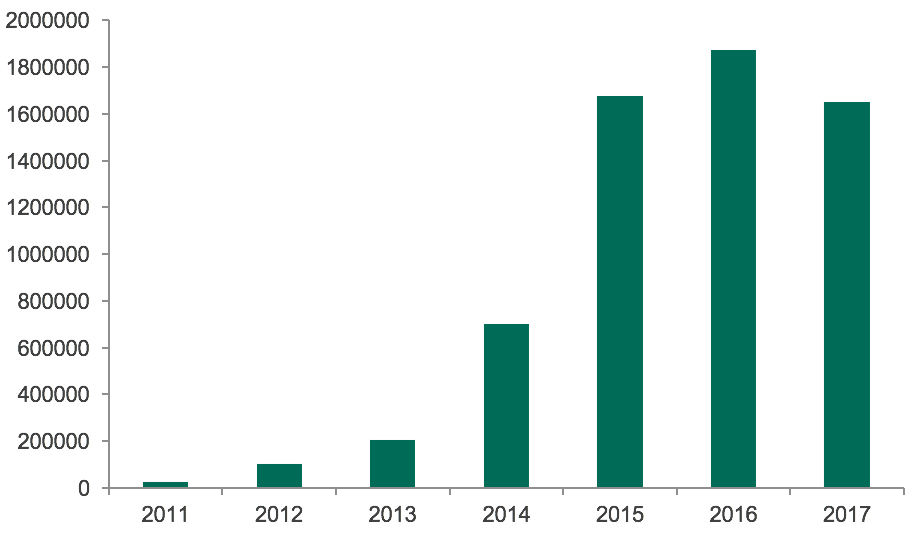
Nhìn chung, số người dùng gặp phải các phần mềm đào tiền đã tăng đáng kể trong những năm gần đây. Ví dụ: trong năm 2013 sản phẩm của Kaspersky Lab đã bảo vệ khoảng 205.000 người dùng trên toàn cầu khi họ bị nhắm mục tiêu bởi mối đe dọa này. Trong năm 2014 con số này đã tăng lên 701.000 và số người dùng bị tấn công trong tám tháng đầu năm 2017 đã đạt 1,65 triệu người.
Số lượng người dùng Kaspersky Lab được bảo vệ khỏi các mã độc đào tiền từ năm 2011 đến năm 2017
Để ngăn ngừa máy tính bị biến thành công cụ tiêu hao nhiều hiệu năng để giúp tội phạm mạng kiếm tiền, các nhà nghiên cứu của Kaspersky khuyên người dùng nên thực hiện các biện pháp dưới đây:
Không cài đặt phần mềm đáng ngờ từ các nguồn không đáng tin cậy trên máy tính của bạn.
Tính năng phát hiện adware có thể bị tắt theo mặc định trong giải pháp bảo mật của bạn. Hãy chắc chắn rằng bạn đã kích hoạt tính năng này.
Sử dụng một giải pháp Internet Security để bảo vệ môi trường số của bạn khỏi mọi mối đe dọa có thể bao gồm các phần mềm đào tiền ảo độc hại.
Nếu bạn đang chạy một máy chủ, đảm bảo rằng nó được bảo vệ bằng một giải pháp bảo mật, vì các máy chủ là những mục tiêu sinh lợi cho bọn tội phạm nhờ công suất tính toán cao (so với máy tính cá nhân trung bình)
Các sản phẩm của Kaspersky Lab phát hiện thành công và ngăn chặn phần mềm độc hại lây lan phần mềm khai thác tiền ảo với các tên phát hiện là Win32.BitCoinMiner.hxao và PDM:Trojan.Win32.Generic










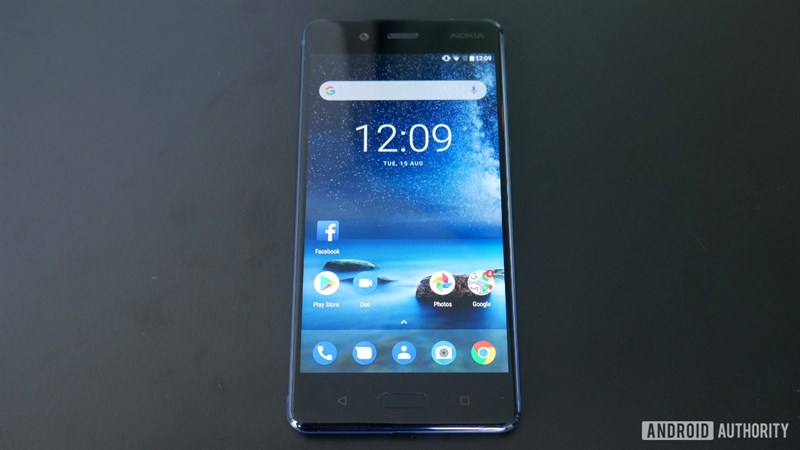
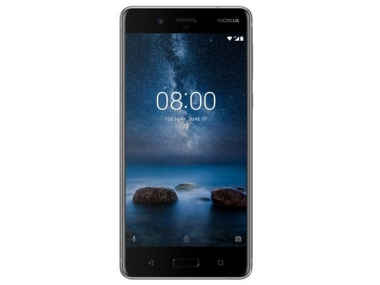 Nokia 8 có pin 3.090 mAh và hỗ trợ 4G dual-SIM với một khe hoạt động như một khe cắm thẻ SIM lai. Máy có tiêu chuẩn kháng bụi và nước IP54. Máy ra mắt với 4 màu là xám mờ, xanh bóng, màu xanh mờ, màu đồng.