Blog Trang 1545

Reddit gọi được 200 triệu USD vốn đầu tư, sẽ thiết kế trông giống Facebook

Reddit quyên góp được 200 triệu USD và đang thiết kế lại để trông giống Facebook

Reddit là một diễn đàn đông người dùng nhất thế giới. Diễn đàn này được mệnh danh là “trang chủ của internet” bởi nó có hầu như mọi thông tin bạn cần. Dù vậy, giao diện của trang web khá xấu và đã rất lâu rồi chưa được cập nhật.

Reddit quyên góp được 200 triệu USD và đang thiết kế lại để trông giống Facebook

Tuy nhiên điều đó sắp không còn nữa. Reddit đang thiết kế lại một giao diện khác bóng bẩy hơn, nhờ 200 triệu USD nguồn vốn liên doanh.

Reddit hiện tại có giá trị lên tới 1,8 tỷ USD sau khi nhận vốn đầu tư từ Andreessen Horowitz và Sequoia Capital. Ngoài ra, các nhà đầu tư khác như Fidelity Investments, Y Combinator President Sam Altman, Ron Conway và các nhà đầu tư khác cũng rót vốn vào đây.

Thông tin có được từ một báo cáo của Recode, theo đó Reddit cũng dành ra một khoản để thiết kế lại giao diện. Recode miêu tả trang web mới như là “một lượng nội dung vô tận được chia thành nhiều “thẻ” trông trực quan hơn để dễ người dùng vào tranh luận”.

Phóng viên Kurt Wagner cũng cho biết, thiết kế mới trông giống Timeline của Twitter và News Feed của Facebook. Reddit không phản hồi lại yêu cầu bình luận về thiết kế mới.

Giao diện hiện tại của Reddit không thay đổi gì mấy khi so với thiết kế hồi mới ra mắt năm 2005. Chính việc giữ lại giao diện gốc lâu như vậy là một trong những lý do trang web giữ được lượng người dùng ổn định. Theo một nghiên cứu của MIT Technology Review, Reddit từ chối “tiến hóa” với phần còn lại của internet để tránh bị giống như trang Digg đã từng bị. Digg là một trang web thành lập trước Reddit vài tháng, nhưng đã bị mất một lượng người dùng lớn sau mỗi lần thiết kế lại.

Nhưng giờ có vẻ là lúc diễn đàn này sẵn sàng thay đổi để thích hợp với nhiều người dùng hơn. “Reddit đang bị cũ dần. Chúng tôi không muốn bị coi là đồ cổ,” CEO Steve Huffman nói với Recode. “Chúng tôi muốn Reddit trông trực quan hơn để khi người dùng tới, họ sẽ dễ nhận biết hơn việc chúng tôi có cái gì, để làm gì.”

Thêm vào đó, Reddit đang tạo ra thêm tính năng upload video cho người dùng. Nguồn vốn đầu tư cũng giúp công ty phát triển thêm nhân sự. Đầu năm 2017, công ty có 140 nhân viên, giờ đây con số này đã là 230. Huffman cho biết ông sẽ tuyển thêm 70 nhân viên nữa cho đến cuối năm.

Huffman là người đồng sáng lập Reddit cùng với Alexis Ohanian, người đã bán trang web cho Condé Nast vào năm 2017. Huffman trở lại làm CEO vào năm 2015 sau khi CEO Ellen Pao phải từ chức vì vấp phải sự giận dữ từ người dùng do việc thiếu minh bạch trong việc vận hành Reddit. Huffman sau đó đã rất vất vả để lấy lại sự tin tưởng của cộng đồng Reddit.

Từ khi trờ lại công ty, Huffman đã cố gắng để hiện đại hóa Reddit, giúp nó kiếm tiền tốt hơn. Reddit đã bỏ qua sân chơi mobile, cho tới mãi tận cuối 2016 mới có app cho điện thoại.

Nhưng Huffman cho biết có đến 20% lưu lượng của trang web là qua mobile app và nó chiếm 50% thời gian sử dụng của người dùng. Reddit cũng đã bắt đầu tung ra thêm tính năng xã hội mới vào tháng ba vừa rồi.

Những thay đổi của Reddit đã nhận những phản hồi không tích cực từ người dùng, vậy nên việc trang điểm lại cũng có lẽ sẽ không khiến người dùng hứng khởi cho lắm.

Theo Gizmodo

20 câu lệnh hay cho người dùng Windows và macOS

20 câu lệnh hay cho người dùng Windows và macOS

Giao diện dòng lệnh chính là giao diện thời sơ khai của máy tính. Thời đó chưa có khái niệm của con chuột, desktop hay hình nền gì cả. 

20 câu lệnh hay cho người dùng Windows và macOS

Thời đó chỉ có bạn và cái màn hình đầy chữ. Các hệ điều hành đã tiến hóa hiện đại hơn rất nhiều kể từ hồi đó. Tuy vậy, giao diện dòng lệnh vẫn rất cần thiết khi bạn khám bệnh cho máy tính. Hoặc bạn cũng có thể làm được nhiều trò vui với nó nữa đấy.

Với người dùng Windows

Với Windows, để mở giao diện người dùng bạn gõ “cmd” vào ô tìm kiếm ở nút start và bấm Enter. Lưu ý nhỏ một điều là một số câu lệnh đòi quyền admin mới dùng được nhé.

Để dùng quyền admin, bạn bật Task Manager (Ctrl+Shift+Esc). Sau đó chọn File > Run. Nhập “cmd” và sau đó tick vào phần quyền admin bên dưới, sau đó click OK.

Một vài lệnh sẽ trả lại rất nhiều chữ, bạn có thể dùng cờ “| more” sau bất kỳ câu lệnh nào để xem từng chút một. Hoặc dùng “> c:export.txt”  để xuất ra file text. Bạn có thể thay đổi tên file và chỗ lưu file tùy thích.

1. Xem các driver đã cài

Nếu bạn đang kiểm tra vấn đề liên quan đến phần cứng hoặc chỉ là xem driver đã cài chuẩn chưa, thì đây sẽ là câu lệnh cho bạn. Bạn gõ “driverquery” rồi Enter.

Bạn sẽ nhận được một danh sách các driver đã cài vào Windows. Danh sách này bao gồm và tên và ngày cài đặt.

20 câu lệnh hay cho người dùng Windows và macOS

2. Xem Star War ở dạng chữ ASCII

Cũng không hẳn là xem cả bộ film đâu. Bạn trước hết cần bật Telnet lên đã. Vào Control Panel, Programs rồi vào Turn Windows features or off và chọn Telnet. Sau đó bạn vào cmd và gõ “telnet towel.blinkenlights.nl” rồi Enter. Lệnh này cũng dùng được trên cả macOS nhé. Trên macOS thì mặc định telnet có bật rồi.

3. Lưu lại cây thư mục

Sau một thời gian sử dụng thì thường các thư mục của bạn lung tung hết cả lên. Bạn sẽ muốn xem mình đã tổ chức các như mục như thế nào. Câu lệnh rất đơn giản: “tree”.

Nhưng kết quả của lệnh này bao giờ cũng rất dài. Bạn có lẽ sẽ muốn thêm  “> c:export.txt” vào cuối câu lệnh để xuất ra file text cho dễ xem.

4. Quét lỗi hệ thống

Chẳng ai lại muốn máy mình cứ thi thoảng lại lỗi và bị khởi động lại cả. Nếu bạn đang gặp vấn đề tương tự, hãy thử dùng lệnh “sfc /scannow”. Lệnh này sẽ bật System File Checker sau đó scan các file hệ thống và sửa lỗi nếu có.

5. Xem mật khẩu Wi-Fi

Bạn quên mật khẩu Wi-Fi? Không sao cả, bạn chỉ cần câu lệnh “netsh wlan show profile SSID key=clear” là xong. Nhớ thay SSID bằng tên mạng wifi của bạn nhé. Nếu bạn không nhớ lắm mình vừa kết nối vào mạng wifi nào thì bạn nhập  “netsh wlan show profile”

6. Hẹn giờ tắt máy

Bạn có thể dùng lệnh “shutdown” để hẹn giờ tắt máy bằng việc thêm vào “-t xxx” ở cuối. xxx ở đây chính là số giây tính từ lúc gõ lệnh. Con số này có thể lên tới 315.360.000 = 10 năm lận.

Bạn thêm “-f” vào để bắt máy tắt bằng mọi giá nhé. Đề phòng có ứng dụng bị treo, không tắt được. Ví dụ bạn muốn tắt máy sau 6969 giây bạn gõ “shutdown -f -t 6969”

20 câu lệnh hay cho người dùng Windows và macOS

7. Kiểm tra pin laptop

Lệnh sau đây sẽ cung cấp cho bạn thông tin khá chi tiết về pin laptop của bạn. Bạn nhập vào “powercfg /batteryreport” và Enter để tạo báo cáo.

Sau đó bạn mở file C:\WINDOWS\system32\battery-report.html để xem báo cáo nhé.

8. Xem license key của Windows

Lệnh này rất có ích khi bạn lỡ quên license key mà lại cần cài lại Windows. Thường thì máy nguyên bộ sẽ in luôn cả dãy số này lên thùng máy. Nhưng nếu bạn tự ráp máy thì phải dùng lệnh thôi. Bạn chỉ cần nhập

wmic path softwarelicensingservice get OA3xOriginalProductKey

và Enter thôi.

9. Sửa lỗi mất mạng

Lệnh “ipconfig” vốn dùng để hiển thị tình trạng các kết nối. Tuy nhiên bạn có thể dùng “ipconfig /release” và sau đó gõ tiếp “ipconfig /renew” để reset lại kết nối internet.

Nếu như lỗi mất mạng không phải do đường truyền thì lệnh này sẽ giải quyết được kha khá vấn đề đó.

10. Tìm kiếm thông tin máy bạn đang dùng

Thông tin về máy tính của bạn thì có thể lấy từ khá nhiều chỗ. Nhưng nếu bạn muốn một trang tổng hợp hết các thông tin này thì gõ “systeminfo”. Bạn sẽ có đầy đủ thông tin từ lượng RAM bạn có cho đến lần khởi động lại gần nhất là khi nào.

Đối với người dùng macOS

Để mở giao diện dòng lệnh trên macOS, bạn mở Spotlight bằng tổ hợp Cmd + Space và gõ vào “Terminal” rồi Enter. Cũng như Windows, bạn có thể thêm vào  “| more”  cuối mỗi lệnh để hiển thị từng trang lệnh một. Bạn cũng có thể thêm  “> export.txt” để xuất kết quả ra file text. File mặc định được lưu ở thư mục hiện tại của người dùng.

1. Thay đổi loại screenshot mặc định

Mặc định screenshot của macOS có định dang PNG. Bạn gõ lệnh

defaults write com.apple.screencapture type JPG

để đổi định dang sang JPG nhé. Bạn cũng có thể thay JPG bằng PDF hay TIFF.

2. Nghe macOS nói chuyện

macOS có chức năng text-to-speech có thể dùng cho nhiều mục đích. Để dùng chức năng này, bạn chỉ cần gõ “say” vào terminal và kèm sau đó là đoạn text cần đọc. Đoạn text này bạn nhớ bỏ trong ngoặc kép nhé. Tính năng này không hữu dụng lắm, nhưng để nghịch thì cũng vui.

3. Thêm lời nhắn vào màn hình đăng nhập

Bạn có thể thêm một message vào màn hình đăng nhập chỉ bằng một dòng lệnh. Có thể đó là thông tin liên lạc của bạn đề phòng khi mất máy chẳng hạn. Bạn gõ

sudo defaults write /Library/Preferences/com.apple.loginwindow LoginwindowText

sau đó nhập vào message trong ngoặc kép nhé.

20 câu lệnh hay cho người dùng Windows và macOS

4. Chơi xếp hình và vài trò khác

Ở terminal có tích hợp sẵn vài game cổ. Bạn có thể gọi nó ra bằng lệnh “emacs” rồi enter. Sau đó bấm Esc và gõ X. Gõ tiếp vào “tetris”,”pong”, “snake” hoặc “solitaire” rồi Enter để chơi.

5. Kiêm chức năng từ điển

Nếu bạn đang không có từ điển nào trong tay thì có thể tận dụng luôn terminal cho việc này. Bạn chỉ cần gõ lệnh

curl dict://dict.org/d:word

Bạn thay “word” bằng từ cần tra nghĩa là xong.

6. Giữ cho macOS luôn active

Thường thì khi không đụng vào máy một thời gian, máy sẽ tự giảm độ sáng màn hình hay bật screensaver. Để giữ máy y nguyên như ban đầu bạn chỉ cần nhập “caffeinate”.

Để thoát lệnh này thì bấm Ctrl+C nhé. Bạn cũng có thể thêm vào  “-t xx” vào cuối lệnh với xx là số giây duy trì. Vậy nếu bạn cần giữ máy active trong 1 giờ thì nhập “caffeinate -t 3600”

7. Xem file bị ẩn

Bạn có thể hiển thị file ẩn của macOS bằng lệnh

defaults write com.apple.finder AppleShowAllFiles -bool TRUE; killall Finder

Sau đó nếu bạn lại muốn ẩn chúng đi bạn nhập

defaults write com.apple.finder AppleShowAllFiles -bool FALSE; killall Finder

20 câu lệnh hay cho người dùng Windows và macOS

8. Kiểm tra xem bao lâu rồi chưa tắt máy

Một câu lệnh đơn giản nhưng sẽ rất có ích. Bạn chỉ cần gõ “uptime” vào terminal để xem đã bao lâu rồi bạn chưa tắt máy. Nếu bạn không nhớ lần gần nhất update OS là khi nào hoặc cần khám bệnh cho máy thì lệnh này khá hữu dụng.

9. Hẹn giờ tắt máy

Y hệt như Windows, bạn cũng có thể dùng dòng lệnh để hẹn giờ tắt máy. Bạn gõ

sudo shutdown -h now

để tắt máy ngay và luôn. Còn gõ

sudo shutdown -h +5

để hẹn giờ tắt máy sau 5 phút nhé.

10. Thêm chỗ trống vào thanh Dock

Một câu lệnh hơi dài:

defaults write com.apple.dock persistent-apps -array-add ‘{”tile-type”=”spacer-tile”;}’; killall Dock

Bạn có thể chạy lệnh này nhiều lần cũng được. Sau này muốn bỏ mấy chỗ trống vừa thêm vào bạn chỉ cần kéo thả vào thùng rác là xong.

Theo Gizmodo

Tại sao trên Task Manager lại không có phần dành cho GPU?

Tại sao trên Task Manager lại không có phần dành cho GPU

Nếu bạn chưa biết: ở bản update Fall Creators cho Windows 10 Task Manager sẽ có phần dành cho GPU. 

Task Manager đã có ở Windows từ rất lâu rồi. Tuy nhiên nó chưa bao giờ có phần dành cho GPU. GPU cũng là một thành phần của máy tính. Vậy nên hơi khó hiểu là tại sao Windows không hiển thị nó đang làm việc ra sao.

Điều này cuối cùng cũng đã được khắc phục trong bản Fall Creators update. Bạn chỉ cần cập nhật lên bản này là sẽ có ngay phần GPU trong Task Magager. Nếu bạn đã update rồi mà Task Manager của bạn vẫn chưa có thì sẽ phải kiểm tra lại một chút.

Tại sao trên Task Manager lại không có phần dành cho GPU?

Tính năng mới này của Task Manager hỗ trợ tốt cả GPU on-board lẫn GPU rời. Tuy nhiên driver của bạn phải hỗ trợ WDDM phiên bản 2.0 hoặc cao hơn.

Nếu trong Task Manager bạn không thấy phần dành cho GPU, hãy kiểm tra một vài thứ sau

Kiểm tra máy có hỗ trợ WDDM 2.0 hay không

Đầu tiên, bạn nhấn tổ hợp phím Win+R để mở hộp thoại Run. Nhập vào dxdiag và Enter. Nếu có thông báo thì cứ chọn Yes.

Khi bảng thông tin dxdiag mở ra, bạn vào tab Display. Trong phần Drivers, bạn tìm Driver Model. Nếu nó không nói rằng có hỗ trợ WDDM 2.0 hoặc cao hơn thì rất tiếc là bạn không dùng được tính năng mới này rồi.

Tại sao trên Task Manager lại không có phần dành cho GPU

Nâng cấp Driver

Bạn có thể thử tiếp bằng việc tìm bản update cho driver xem sao. Có thể là chipset của bạn có tương thích, nhưng cần phải cập nhật rồi mới dùng được. Cuối năm nay bản update Fall Creators sẽ được tung ra. Thường thì bạn sẽ phải chờ một vài tháng để nhà sản xuất update driver mới.

Các nhà sản xuất vẫn thường update driver của họ mỗi lần Windows 10 ra bản cập nhật. Thế nên máy tính của bạn sớm cũng sẽ được cập nhật thôi. Có một điều rằng, theo Microsoft, 70% máy tính chạy Windows 10 sẽ tương thích với tính năng mới này. Cho nên nếu máy của bạn quá cũ thì chắc là có lẽ update driver cũng không giúp được đâu.

Dùng công cụ hãng thứ ba

Như đã nói từ trên, đây là phiên bản đầu tiên của Windows có hỗ trợ xem GPU ở Task Manager. Tuy nhiên nhu cầu của người dùng thì đã có từ lâu lắm rồi. Thế nên nếu máy của bạn không được hỗ trợ thì cũng chả sao. Có rất nhiều công cụ ngoài kia có chức năng xem hiệu năng GPU cho bạn lựa chọn.

6 ứng dụng miễn phí dành cho người mới mua Macbook

6 ứng dụng miễn phí không thể bỏ qua khi mới mua Macbook

Khi mới mua về, chiếc Macbook đã được Apple trang bị các phần mềm cài đặt sẵn, nhưng dù tiện thì cũng chưa hẳn là đầy đủ.

6 ứng dụng miễn phí không thể bỏ qua khi mới mua Macbook

Dưới đây là 6 ứng dụng miễn phí bạn nên cài đặt trên chiếc Macbook mới của bạn, vì chắc chắn bạn sẽ dùng chúng thường xuyên:

AppCleaner

Bạn có lẽ sẽ không có nhiều ứng dụng được cài đặt trên Macbook mới, nhưng sớm muộn gì bạn cũng sẽ cần một ứng dụng để gỡ cài đặt những thứ không cần thiết. Nếu chỉ xóa ứng dụng cách thông thường, thì các tập tin liên quan sẽ vẫn còn đó.

Với macOS – hệ điều hành còn thiếu ứng dụng gỡ cài đặt, thì bạn phải cần đến một ứng dụng khác để gỡ cài đặt hoàn toàn các phần mềm đó. Có nhiều ứng dụng gỡ cài đặt trên Mac, nhưng tốt hơn hết hãy dùng AppCleaner, vì nó miễn phí và rất nhanh chóng.

Chương trình có giao diện khá đơn giản, khi chạy AppCleaner sẽ hiển thị một cửa sổ nhỏ, trong đó bạn có thể chọn các tệp để xóa hay chỉ cần đơn giản là kéo icon ứng dụng vào cửa sổ này.

Bạn sẽ thấy tên ứng dụng và các tệp liên quan của chúng trong cửa sổ AppCleaner cùng với nút Remove. Nếu bạn lỡ chọn nhầm, bấm vào nút bên phải phía trên để duyệt danh sách hoặc tìm những phần mềm bạn không muốn gỡ cài đặt nữa.

Tải AppCleaner tại đây

6 ứng dụng miễn phí không thể bỏ qua khi mới mua Macbook

Google Chrome

Trình duyệt Google Chrome được nhiều người yêu thích bởi nó có các favicon nhỏ để ta liếc nhìn khi mở nhiều tab trong suốt thời gian làm việc. Safari cũng đã thêm favicon vào các tab xám của chúng, nhưng Chrome vẫn là lựa chọn tốt hơn.

Chrome được sử dụng đông đảo mặc dù hơi ngốn pin. Nhưng Google đã nhận ra và dần cải thiện hiệu suất cho trình duyệt, và nhờ vậy nó rõ ràng càng trở nên đáng dùng trên Macbook.

Tải Chrome tại đây

Dropbox

Apple đang có những bước tiến với iCloud Drive, nhưng nhiều người dùng vẫn yêu thích Dropbox. Người dùng vẫn thích dùng Dropbox để chuyển các tập tin giữa iPhone và Mac, cùng với việc chia sẻ tập tin đến các máy khác. Sau khi cài đặt, Dropbox sẽ tự tích hợp vào Finder và thêm một biểu tượng thanh menu để truy cập nhanh.

6 ứng dụng miễn phí không thể bỏ qua khi mới mua Macbook

Tải Dropbox tại đây

Flux

Nhìn chằm chằm vào màn hình màu xanh trước khi đi ngủ, cho dù đó là điện thoại, máy tính bảng hoặc máy tính xách tay, bạn có thể bị thay đổi chu kì tự nhiên của cơ thể và làm cho giấc ngủ của bạn trở nên khó khăn. Apple đã ra mắt chế độ ban đêm cho MacOS nhưng Flux vẫn là ứng dụng được sử dụng rộng rãi, vì nó cung cấp việc chuyển đổi nhiệt độ màu và chuyển tiếp dần dần theo từng giai đoạn.
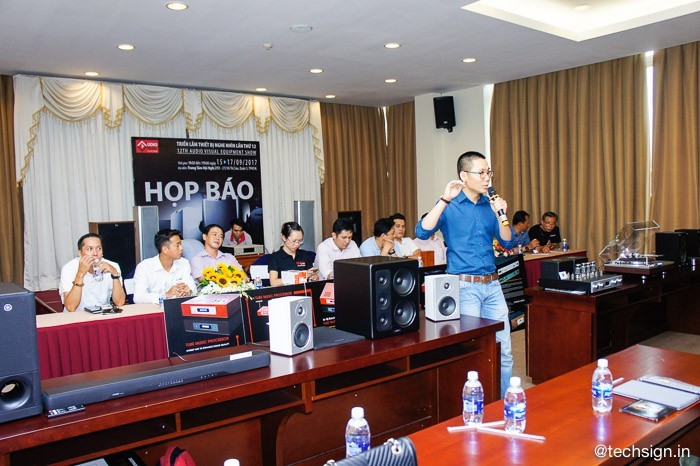

Flux điều chỉnh nhiệt độ màu của màn hình Mac theo thời gian trong ngày. Vì vậy, tông màu sẽ mát hơn khi mặt trời lên, sau đó ấm dần vào buổi chiều và  ấm hơn nữa vào ban đêm.

Tải Flux miễn phí tại đây

Itsycal

Có nhiều ứng dụng lịch trên mạng, nhưng Itsycal vẫn được yêu thích bởi sự đơn giản và tiện lợi của nó. Itsycal được cài đặt với một biểu tượng trong thanh menu và hiển thị ngày.

Bạn có thể bấm vào Itsycal để xem đầy đủ tháng, chương trình này cũng cho phép bạn liên kết với ứng dụng lịch MacOS và sẽ hiển thị các cuộc hẹn sắp tới, nhưng bạn không thể lên lịch cho chúng. Điều đó không thành vấn đề, vì nhiều người chỉ cần liếc nhìn thanh menu để xem ngày.

6 ứng dụng miễn phí không thể bỏ qua khi mới mua Macbook

Tải Itsycal tại đây

LibreOffice

Thỉnh thoảng người dùng muốn làm việc với Microsoft Word, và ứng dụng nguồn mở LibreOffice làm việc tốt và giống với Word hơn là ứng dụng Page của Apple. Nhiều người không hay làm việc với Word nên đã gỡ ra. LibreOffice  là ứng dụng miễn phí phù hợp khi bạn không thường xuyên sử dụng Office.

Tải LibreOffice tại đây

Dịch từ Cnet

Huawei công bố tân Chủ tịch khu vực Đông Nam Á

Huawei công bố tân Chủ tịch khu vực Đông Nam Á

Theo đó Huawei đã bổ nhiệm ông James Wu làm tân Chủ tịch khu vực Đông Nam Á (Southern-East Asia Region).

Huawei công bố tân Chủ tịch khu vực Đông Nam Á
Ông James Wu – chủ tịch khu vực Đông Nam Á của Huawei

Ông James Wu sẽ chịu trách nhiệm quản lý định hướng và chiến lược của công ty, cũng như phát triển các hoạt động kinh doanh mới của Huawei tại khu vực Đông Nam Á.

Ông Wu tốt nghiệp Đại học Thiên Tân (Tianjin University) với tấm bằng kép về Cử nhân Khoa học và Công nghệ Thông tin Máy tính và Kỹ sư Dân dụng.

Ông James Wu gia nhập Huawei vào năm 2003 và đã đảm nhận nhiều vị trí cao cấp trong công ty như Giám đốc Tuyển dụng và Bổ nhiệm Nguồn nhân lực doanh nghiệp, Chủ tịch Nhóm Kinh doanh Hạ tầng Viễn thông khu vực Trung Đông, Tổng giám đốc Huawei tại Saudi Arabia, Tổng Giám đốc Huawei tại Oman. Với hơn 10 năm kinh nghiệm trong ngành công nghiệp viễn thông, ông James Wu đã đóng một vai trò quan trọng trong các chặng đường phát triển của công ty trong khu vực.

Ông James Wu sẽ chịu trách nhiệm về hoạt động của công ty và chịu trách nhiệm phát triển kinh doanh các lĩnh vực giải pháp hạ tầng viễn thông, giải pháp doanh nghiệp và sản phẩm tiêu dùng trong khu vực Đông Nam Châu Á. Đồng thời ông cũng sẽ giám sát quản lý của công ty, đưa ra định hướng chiến lược, lãnh đạo phát triển kinh doanh và quan hệ khách hàng để định hướng phát triển rộng rãi hơn nữa các sáng tạo công nghệ của Huawei.

“Tôi muốn cảm ơn các khách hàng và đối tác vì sự tin tưởng và hỗ trợ của các bạn. Chúng tôi sẽ thúc đẩy nhanh hơn nữa việc hướng đến một Thế giới thông minh, được kết nối tốt hơn. Thật khó tưởng tượng chiều sâu và bề rộng của những thay đổi sắp tới. Khi tất cả các kết nối mới thúc đẩy quá trình chuyển đổi kỹ thuật số, chúng sẽ làm thay đổi hình dáng xã hội, nền kinh tế, hoạt động kinh doanh và cách thức chúng ta tạo ra. Chúng ta hãy tiếp tục làm việc chặt chẽ cùng nhau, nỗ lực hết sức mình để cùng xây dựng một Thế giới được Kết nối Tốt hơn”, ông nói.

Văn phòng Huawei khu vực Đông Nam Châu Á đặt tại Bangkok (Thái Lan), hỗ trợ 11 thị trường bao gồm: Thái Lan, Ấn Độ, Việt Nam, Myanmar, Lào, Cambodia, Bangladesh, Nepal, Sri Lanka, Hong Kong và Macau.


Shopee kỷ niệm 1 năm ra mắt tại thị trường Việt Nam

Shopee kỷ niệm 1 năm ra mắt tại thị trường Việt Nam

Sau 1 năm ra mắt, Shopee Việt Nam đã có hơn 5 triệu lượt cài đặt ứng dụng và gia tăng lượng mặt hàng lên hơn 133 %, đạt mốc 4 triệu sản phẩm.

Shopee kỷ niệm 1 năm ra mắt tại thị trường Việt Nam

Chiều nay 2/8 tại TP.HCM, Shopee Việt Nam đã tổ chức buổi công bố kỷ niệm 1 năm chính thức ra mắt thị trường việt Nam.

Ông Pine Kyaw, Giám đốc Shopee Việt Nam cho biết: “Chúng tôi đã tăng trưởng nhanh chóng trong một năm vừa qua và những kết quả đạt được vượt xa kỳ vọng ban đầu. Shopee đã cố gắng tạo ra những thay đổi đột phá trên nền tảng dịch vụ của mình, như hoàn thiện các phiên bản thiết kế trên di động và website, tạo bước chuyển ngoạn mục từ ứng dụng di động thành kênh mua sắm toàn diện, xây dựng đội ngũ chăm sóc khách hàng 24/7. Đồng thời đầu tư vào các chương trình hỗ trợ bán hàng nhằm liên tục nâng cao trình độ và cung câịp thêm bộ công cụ cho các nhà bán hàng trên Shopee.”

Shopee kỷ niệm 1 năm ra mắt tại thị trường Việt Nam

Xét trên toàn khu vực, hiện tại tổng giá trị giao dịch hàng hóa (GMV) của Shopee đã vượt qua con số 3 tỷ USD và hơn 40 tiiệu lượt cài đặt ứng dụng.

Trong suốt một năm vừa qua, Shopee đã thúc đẩy sự phát triển mua sắm trực tuyến tại Việt Nam thông qua việc liên tục mở rộng danh mục và số lượng sản phẩm chào bán, cung cấp cho cộng đồng một nền tảng mạnh mẽ, tạo điều kiện để bất kỳ một người dùng online nào cũng có cơ hội chọn mua những mặt hàng ưng ý với chi phí tiết kiệm nhất.

Shopee kỷ niệm 1 năm ra mắt tại thị trường Việt Nam

Tính từ thời điểm tung ra phiên bản chính thức vào tháng 8/2016, Shopee đã thu hút một lượng lớn người dùng nhờ vào các chính sách quan trọng:

  • Shopee Đảm bảo: chính sách giúp giao dịch của người mua luôn an toàn. Shopee chỉ thanh toán cho người bán sau khi người mua xác nhận đã nhận hàng (và không có khiếu nại gì về hàng hóa nhận được).
  • Miễn phí vận chuyển: Nhằm tiết kiệm chi phí cho cả người bán và người mua, Shopee cung cấp dịch vụ miễn phí vận chuyển toàn quốc cho tất cả các đơn hàng trên 180.000 VNĐ thông qua chương trình phối hợp với các đối tác giao nhận đáng tin cậy.
  • Ở đâu rẻ hơn, Shopee tặng tiền: Shopee trực tiếp làm việc với nhà bán hàng để thương lượng mức giá tốt nhất cho một số sản phẩm “hot” trên Shopee. Nếu khách hàng tìm thấy sản phẩm tương tự với mức giá thấp hơn, Sh0pec cam kết sẽ hoàn trả lại phần chênh lệch bằng các voucher mua hàng.

Shopee kỷ niệm 1 năm ra mắt tại thị trường Việt Nam

Kế hoạch phát triển trong thời gian tới, Shopee ưu tiên tập trung vào 3 mục tiêu chính:

Trang bị tốt nhất cho người bán hàng

Shopee kỷ niệm 1 năm ra mắt tại thị trường Việt Nam

Uu tiên hàng đầu của Shopec là tạo ra hệ thống các hoạt động tương tác và gắn kết với cộng đồng những chủ shop kinh doanh trực tuyến. Một trong số đó là chương trình “Lớp học bán hàng” – “Shopee University” được bắt đầu từ năm 2016.

Đây là hoạt động định kỳ của Shopee nhằm đào tạo và chia sẻ các kiến thức, kỹ năng bán hàng từ cơ bản đến năng cao cho tất cả các chủ shop. Đồng thời, mỗi người bán đều được cấp riêng một tài khoản trên hệ thống “Seller Center” – “Kênh người bản” để có thể dễ dàng quản lý toàn bộ quá trình bán hàng của mình từ sản phẩm, giá cả cho đến các chương trình khuyến mại.

Ngoài ra, Shopee cung cấp thêm tính năng quảng cáo mang tên “Đấu thầu từ khóa” thúc đẩy kinh doanh cho các nhà bán hàng (chủ shop). Đến thời điểm hiện tại, số lượng người bán hàng trên Shopee đã tăng gấp 3 lần so với thời điểm ra mắt.

Mở rộng phân khúc dành cho khách hàng

Shopee kỷ niệm 1 năm ra mắt tại thị trường Việt Nam

Khi mua sắm trực tuyến ngày càng trở nên phổ biển, người tiêu dùng cũng đồng thời mong muốn có thể dễ dàng tìm mua được các sản phẩm từ những thương hiệu nổi tiếng thông qua thương mại điện tử. Chính vì vậy, Shopee đã bắt đầu hợp tác với một số thương hiệu và nhà phân phối lớn tại Việt Nam như Samsung, OPPO, FPT, Unilever… để mang đến trải nghiệm tốt hơn cho khách hàng của mình.

Đầu tư vào nguồn nhân lực

Shopee đang nỗ lực tổ chức nhiều chương trình đào tạo dành cho các cấp bậc và đội nhóm khác nhau nhằm đảm báo mọi nhân viên đều có cơ hội được phát triển như nhau. Thêm vào đó, Shopee đã xây dựng một chương trình Quản trị viên tập sự để đào tạo và phát triển các ứng viên tiềm năng từ những bước đầu tiên.

Trong thời gian tới, Shopee sẽ mở rộng hơn nữa cộng đồng người dùng trên toàn quốc. “Chúng tôi muốn phục vụ cả người mua và người bản hàng trên cả nước. Với nền tảng công nghệ vững chắc, linh hoạt và toàn diện; chúng tôi tin rằng Shopee có thể mang lại trải nghiệm mua sắm dễ dàng và đơn giản hơn, trở thành điểm mua sắm lý tuong noi người tiêu dùng có thể tìm thấy bất kỳ sản phẩm mong muốn nào với giá tốt nhất. ” Ông Pine Kyaw chia sẽ thêm.

Các thông tin khuyến mãi nhân dịp sinh nhật này có tại địa chỉ: https://shopee.vn/sinhnhat88. Ứng dụng Sh0pee hiện đang có mặt tại kho ứng dụng của Google Play và App Store.

Google đang làm cho kết quả tìm kiếm hình ảnh trở nên thông minh hơn

Google đang làm cho kết quả tìm kiếm hình ảnh trở nên thông minh hơn

Google đang làm cho kết quả Tìm kiếm Hình ảnh thông minh hơn, nhưng điều này mới chỉ dành cho thiết bị di động.

Google đang làm cho kết quả tìm kiếm hình ảnh trở nên thông minh hơn

Theo Neowin, Google đang làm cho việc tìm kiếm bằng hình ảnh trở nên thú vị hơn. Bắt đầu từ ngày hôm nay, hình ảnh trong kết quả tìm kiếm sẽ có huy hiệu ở góc dưới cùng bên trái, biểu thị loại thông tin có thể được phát hiện nếu bạn nhấp vào chúng.

Trong ví dụ của Google, chúng ta có thể thấy các bánh cupcakes màu đỏ có huy hiệu công thức và chắc chắn việc khai thác nó sẽ tiết lộ thêm thông tin về cách thức chế biến món bánh hấp dẫn này.

Google đang làm cho kết quả tìm kiếm hình ảnh trở nên thông minh hơn

Công thức nấu ăn không phải là điều duy nhất mà những huy hiệu này sẽ làm nổi bật. Có một số huy hiệu khác làm nổi bật các sản phẩm để mua, video để xem và ảnh GIF chia sẻ…

Ý tưởng là làm cho việc tìm kiếm bằng hình ảnh thêm chi tiết và dễ dàng hơn mà không cần truy cập vào trang web chứa hình ảnh đó (dù việc làm này có thể làm lưu lượng truy cập vào các trang web giảm).

Thật không may, những huy hiệu này sẽ không có sẵn cho công cụ tìm kiếm trên desktop. Cho đến thời điểm hiện tại, tính năng mới chỉ mới có mặt trên Google Search của các thiết bị Android. Sẽ mất thêm một thời gian để Google mang tính năng thú vị này đến với các nền tảng khác.

Nguồn: VnReview

iOS 10 chiếm hơn 87% thị phần người dùng iOS

iOS 10 chiếm hơn 87% thị phần người dùng iOS
iOS 10 là nền tảng di động mới nhất của Apple ẢNH CHỤP MÀN HÌNH

Apple vừa xác nhận thông tin chỉ sau khoảng 11 tháng phát hành, phiên bản iOS 10 đã chiếm hơn 87% thị phần người dùng iOS. 

Theo Neowin, thống kê mới cho thấy iOS 10 đang nắm giữ được 87% thị phần, iOS 9 là 10% và 3% còn lại thuộc về các phiên bản iOS cũ hơn.

iOS 10 chiếm hơn 87% thị phần người dùng iOS
iOS 10 là nền tảng di động mới nhất của Apple
ẢNH CHỤP MÀN HÌNH

Một trong những nguyên nhân khiến iOS 10 có lượng người dùng cao là vì bộ đôi iPhone 7/7 Plus được cài sẵn phiên bản mới này. Ngoài ra, Apple luôn có truyền thống hỗ trợ các sản phẩm cũ nâng cấp lên phiên bản iOS mới.

iOS 10 lần đầu tiên được Apple giới thiệu tại Hội nghị các nhà phát triển WWDC 2016 diễn ra vào tháng 6 năm ngoái. Sau đó iOS 10 chính thức đến tay người dùng vào ngày 13.9.2016 và hỗ trợ 10 tính năng mới quan trọng.

Điểm quan trọng của iOS 10 là cải tiến iMessage, ứng dụng sử dụng thường xuyên nhất trên iOS. Nó có thể phát video ngay trong dòng tin nhắn, khả năng phóng to emoji gấp 3 lần và nội dung tin nhắn có thể được chuyển thành ký tự emoji chỉ với một lần chạm. Người dùng cũng có thể gửi video và đính kèm chữ viết tay lên đoạn video này.

Đối với nền tảng Android 7.0 mới nhất của Google, thì sau rất nhiều tháng được phát hành trên thị trường, nền tảng này chỉ mới chiếm được 9,5% thị phần Android.

Nguồn: Thanhnien

Hoán đổi vị trí nút chuột cho người thuận tay trái trên Windows

Hoán đổi vị trí nút chuột cho người thuận tay trái trên Windows

Moure là công cụ cho phép hoán đổi vị trí 2 nút bấm trái phải trên chuột rất phù hợp cho những người thuận tay trái.

Hoán đổi vị trí nút chuột cho người thuận tay trái trên Windows

Hầu hết mọi vật dụng đều thiết kế dành cho người thuận tay phải. Kể cả ứng dụng trên smartphone, máy tính cũng có giao diện cho người thuận tay phải, không có nhiều mẫu laptop, bàn phím hay chuột dành riêng cho người thuận tay trái.

Nếu thuận tay trái nhưng không thể tìm ra thiết bị phù hợp cho mình, việc tùy chỉnh bằng phần mềm sẽ giúp bạn giải quyết vấn đề. Moure là công cụ cho phép hoán đổi vị trí 2 nút bấm trái phải trên chuột dành cho người thuận tay trái.

Hướng dẫn sử dụng Moure

Trước khi sử dụng, cần lưu ý Moure không có tác dụng thay đổi hoàn toàn chức năng nút chuột. Nếu dùng chuột cho game thủ mà muốn thay đổi chức năng các nút bấm cho hợp với tay trái thì Moure không thể giúp bạn.

Theo AddictiveTips, tác dụng duy nhất của Moure chỉ là hoán đổi vị trí 2 nút trái phải trên chuột. Cụ thể hơn, tác dụng của nút chuột trái sẽ chuyển sang nút chuột phải và ngược lại.

Sau khi cài đặt rồi kích hoạt Moure, ứng dụng sẽ dò tìm tất cả các thiết bị trỏ (pointing device) trên máy, bao gồm trackpad, chuột dùng kết nối USB hoặc không dây rồi hiện lên danh sách với ID và loại kết nối tương ứng. Chỉ cần chọn dấu tick ở cột Swap Buttons cho thiết bị đang sử dụng rồi thoát Moure là xong.

Hoán đổi vị trí nút chuột cho người thuận tay trái trên Windows

Xác định thiết bị

Thiết bị trỏ thường không có tên gọi cụ thể và được nhận diện bởi ID phần cứng.

Để tìm ID phần cứng chính xác, mở Device Manager > Mice and other pointing devices > nhấp 2 lần vào tên thiết bị đang sử dụng.

Trong cửa sổ Properties, chọn tab Details > nhấp mũi tên xổ xuống rồi chọn Physical device object name. Kết quả hiện ra ở mục Value chính là ID mà Moure dùng để nhận diện thiết bị.

Hoán đổi vị trí nút chuột cho người thuận tay trái trên Windows

Nếu muốn chuyển các nút trở lại như cũ, mở Moure rồi bỏ dấu tick ở cột Swap Buttons.

Nguồn: VnReview

Lại thêm một số điện thoại Trung Quốc bị cài đặt sẵn mã độc

Lại thêm một số điện thoại Trung Quốc bị cài đặt sẵn mã độc

Một số điện thoại thông minh Android từ các nhà sản xuất Trung Quốc đã bị phát hiện cài đặt sẵn trojan Triada ngay từ trong ROM, đây là một trong những loại mã độc phức tạp nhất hiện nay.

Lại thêm một số điện thoại Trung Quốc bị cài đặt sẵn mã độc

Theo Neowin, mặc dù nỗ lực của Google trong việc cải thiện tính bảo mật của Android, tình hình phần mềm độc hại của nền tảng vẫn còn khá hỗn độn. Chỉ vài ngày trước, các nhà nghiên cứu bảo mật tại Google đã tiết lộ về “Lippizan”, một loại malware có khả năng ghi lại cuộc gọi, chụp ảnh và theo dõi các hoạt động khác. Mới nhất, một công ty nghiên cứu an ninh khác đã phát hiện ra một Trojan đã được cài đặt sẵn trong một số điện thoại thông minh của các nhà sản xuất Trung Quốc.

Trojan Triada do các nhà nghiên cứu tại Dr. Web phát hiện và được cho là một trong những dòng malware phức tạp nhất, khi nó tự thâm nhập vào tiến trình cốt lõi của Android gọi là Zygote. Bản thân Zygote hoạt động trong suốt thời gian điện thoại được kích hoạt vì vậy Trojan này sẽ truy cập được vào bối cảnh của bất kỳ ứng dụng đang chạy tại thời điểm đó.

Trong lần xuất hiện gần đây nhất, Trojan được cập nhật để trở thành không thể bị phát hiện, với sự trợ giúp của một cơ chế sandboxing – là một kỹ thuật quan trọng trong lĩnh vực bảo mật có tác dụng cô lập các ứng dụng.

Các nhà nghiên cứu cho biết, thư viện Android “libandroid_runtime.so” trên điện thoại thông minh như Leagoo M5 Plus, Leagoo M8, Nomu S10 và Nomu S20 đã bị tiêm nhiễm trojan này. Người ta đang nghi ngờ nhà sản xuất ROM hoặc một người khác có quyền truy cập vào mã Android đã chèn trojan trước khi nó được nạp cho thiết bị.

Các nhà sản xuất đã được thông báo về phần mềm độc hại nhưng chưa biết có bản cập nhật nào được phát hành trong thời gian tới hay không. Điều đáng lo ngại là nhiều nhà sản xuất Trung Quốc sử dụng một ROM thông thường và tùy chỉnh nó để phù hợp với nhu cầu của họ, khiến cho các tin tặc có cơ hội sử dụng chúng để nhắm mục tiêu tấn công nhiều người với các phần mềm độc hại như vậy.

Nguồn: VnReview