Blog Trang 1582

Xử phạt nặng trang tin giật tít vô đạo đức vụ gia đình 4 người bị mưa lũ cuốn trôi
Xử phạt nặng trang tin giật tít vô đạo đức vụ gia đình 4 người bị mưa lũ cuốn trôi
Một số tờ báo và trang tin điện tử sẽ bị xử lý vì đặt tít bài phản cảm này.

Bộ trưởng Trương Minh Tuấn chỉ đạo Cục Phát thanh truyền hình và Thông tin điện tử phải kịp thời xử lý những tờ báo, trang tin điện tử rút tít vô đạo đức, phản cảm liên quan đến vụ cả gia đình 4 người đi ô tô bị mưa lũ cuốn trôi ở Định Hóa, Thái Nguyên hôm 8/7/2017.

Xử phạt nặng trang tin giật tít vô đạo đức vụ gia đình 4 người bị mưa lũ cuốn trôi
Một số tờ báo và trang tin điện tử sẽ bị xử lý vì đặt tít bài phản cảm này.

Tại Hội nghị sơ kết công tác thông tin và truyền thông 6 tháng đầu năm 2017 của Bộ TT&TT vào sáng ngày 14/7/2017, Bộ trưởng Trương Minh Tuấn chỉ đạo về lĩnh vực báo chí, Bộ trưởng đã yêu cầu Cục Phát thanh truyền hình và Thông tin điện tử phải nhanh chóng xử lý những tờ báo, trang tin điện tử rút tít vô đạo đức, phản cảm liên quan đến vụ cả gia đình 4 người đi ô tô bị mưa lũ mưa lũ cuốn trôi ở Định Hóa, Thái Nguyên hôm 8/7/2017.

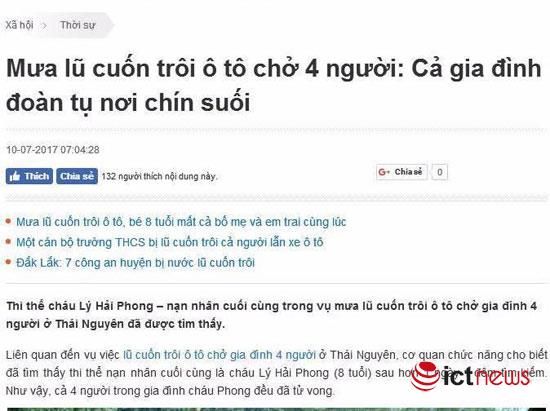
Bộ trưởng nêu rõ, có tờ báo đã nhẫn tâm, vô đạo đức khi đặt tít “Mưa lũ cuốn trôi ô tô chở 4 người: Cả gia đình đoàn tụ nơi chín suối”, không ít trang tin điện tử tổng hợp, trong đó có Báo Mới đã dẫn lại bài báo và để nguyên tít này.

Bộ trưởng chỉ đạo cụ thể, Cục Phát thanh Truyền hình và Thông tin điện tử phải kiểm tra, xử lý nghiêm tất cả những trang tin rút tít phản cảm, nhẫn tâm, vô đạo đức về việc này, kể cả những trang đưa tin lại, trong đó có cả Báo Mới.
Xử phạt nặng trang tin giật tít vô đạo đức vụ gia đình 4 người bị mưa lũ cuốn trôi

Trong thời gian tới, các Cục Báo chí, Cục Phát thanh truyền hình và Thông tin điện tử, Thanh tra Bộ phải phối hợp các Sở TT&TT tăng cường kiểm tra, nhất là với các trang thông tin điện tử tổng hợp có nhiều sai phạm. Kiên quyết xử phạt nghiêm khắc, thậm chí rút giấy phép các trang tin điện tử tổng hợp có nhiều sai phạm, hoặc khi phát hiện sai phạm nghiêm trọng.

Trước mắt rà soát xử lý luôn đối với 23 trang tin có nhiều dấu hiệu sai phạm mà Cục Phát thanh truyền hình và Thông tin điện tử đã tổng hợp. Đối với các trang tin điện tử có tên gọi “lập lờ” gây hiểu nhầm là cơ quan báo chí điện tử buộc phải thay đổi tên gọi. Bộ trưởng Bộ TT&TT cũng đặc biệt quan tâm chấn chỉnh tình trạng nhiều trang thông tin điện tử đưa thông tin không phù hợp thuần phong mỹ tục.

6 tháng đầu năm 2017, công tác quản lý các cơ quan báo chí ở Trung ương và một số địa phương trên cả nước, một số điểm nóng về thông tin, diễn biến phức tạp liên quan đến các mặt đời sống, kinh tế, xã hội, chính trị,… đã được Bộ TT&TT thực hiện quyết liệt, hiệu quả.

Việc hàng loạt cơ quan báo chí, phóng viên sai phạm tại cả trung ương và địa phương trong những tháng đầu năm được xử lý nghiêm đã thể hiện phần nào sự cố gắng của Bộ TT&TT làm lành mạnh hóa lĩnh vực báo chí tại Việt Nam. Những nỗ lực này của Bộ TT&TT cũng được lãnh đạo Đảng, Nhà nước, bộ ngành ghi nhận rất tích cực trong thời gian vừa qua.

Bên cạnh kết quả đạt được, Bộ trưởng Trương Minh Tuấn cũng thẳng thắn chỉ ra hiện tượng báo chí bị thương mại hóa, đăng tải thông tin thiếu nhân văn, thiếu giáo dục còn nhiều. Hiện tượng báo chí vòi vĩnh, ăn tiền doanh nghiệp, đánh đấm hội đồng, có vụ việc rộ lên như “lên đồng tập thể”. Một số cơ quan báo chí quản lý chưa nghiêm dẫn đến nhà báo vi phạm pháp luật, gây mất uy tín, đạo đức, suy giảm uy tín của nhà báo. Trách nhiệm người đứng đầu cơ quan báo chí bị buông lỏng, cơ quan chủ quản của tờ báo cũng buông lỏng, không để ý gì đến sai phạm của tờ báo trực thuộc.

“Một số cơ quan báo chí và nhà báo vi phạm pháp luật, làm trái đạo đức nghề nghiệp gây tác động xấu đến vai trò, uy tín của báo chí đối với xã hội, làm suy giảm niềm tin của công chúng đối với báo chí”, Bộ trưởng nhấn mạnh.

Bộ TT&TT đã báo cáo Ban Bí thư, Thủ tướng Chính phủ xác định rõ phạm vi, trách nhiệm quản lý của Bộ trong quản lý thông tin trên mạng Internet. Làm việc với các doanh nghiệp kinh doanh dịch vụ xuyên biên giới, đặc biệt là các doanh nghiệp lớn của nước ngoài như Facebook, Google… để yêu cầu các doanh nghiệp này thực hiện đúng quy định… Phối hợp với các Bộ ngành liên quan để tiến hành xử phạt đối với các trường hợp doanh nghiệp Việt Nam quảng cáo trên các clip, trang web sai phạm.

Nguồn: ICTnews
Nikatei ra mắt loạt tủ chống ẩm mới tại Việt Nam, có màn hình trực quan

Nikatei ra mắt loạt tủ chống ẩm mới tại Việt Nam, có màn hình trực quan

Nhà sản xuất Nikatei của Nhật vừa chính thức ra mắt loạt sản phẩm tủ chống ẩm 2017 mới tại Việt Nam với nhiều kích cỡ đáp ứng nhu cầu của các đối tượng khách hàng khác nhau.

Nikatei ra mắt loạt tủ chống ẩm mới tại Việt Nam, có màn hình trực quan

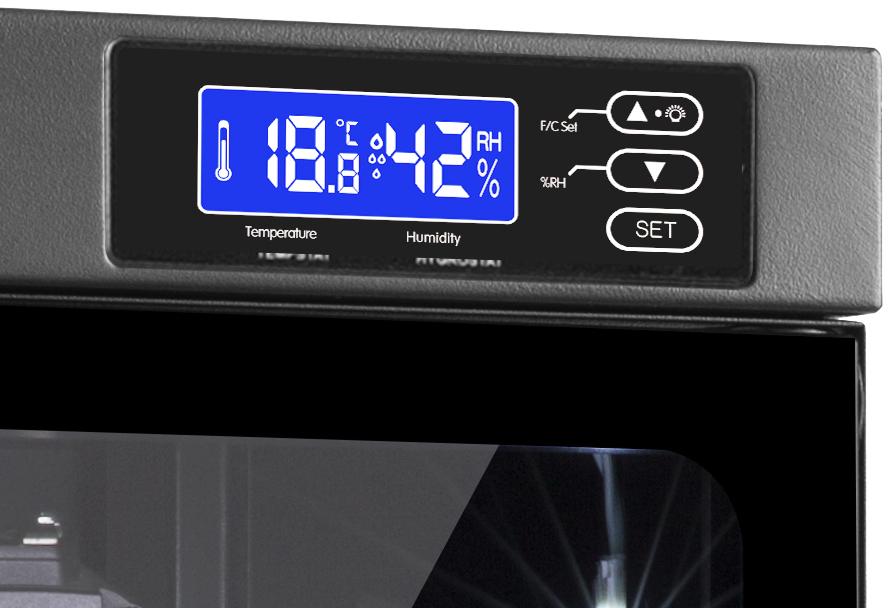
Điểm mới của các mẫu tủ năm nay của Nikatei là có thêm màn hình LCD hiển thị trực quan các thông tin nhiệt độ và độ ẩm. Màn hình LCD này có màu nền xanh và các thông số màu trắng trông nổi bật, dễ nhìn.

Loạt tủ chống ẩm mới của Nikatei gồm 11 mẫu sản phẩm với thể tích từ 20 lít đến 600 lít. Các sản phẩm này sẽ được bán ra thị trường Việt Nam trong tháng 7. Cụ thể, 11 mẫu sản phẩm gồm NC-20C, NC-30C, NC-30S, NC-50S, NC-80HS, NC-80S, NC-100S, NC-120S, NC-180S, NC-250S, NC-600S (các con số trong tên mã sản phẩm thể hiện thể tích của tủ).

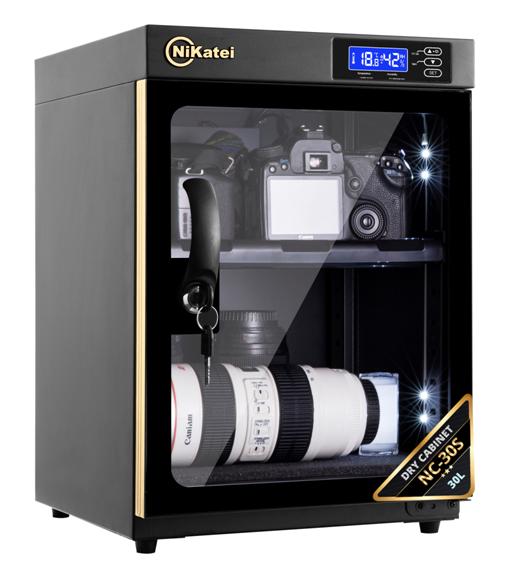
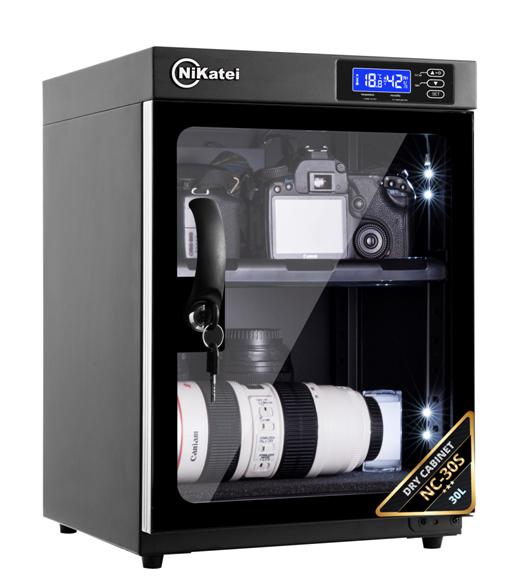
Các mẫu tủ chống ẩm năm 2017 của Nikatei đều có thiết kế mặt kính trong suốt để người dùng dễ dàng thấy được đồ để bên trong. Phía mặt ngoài các mẫu tủ được sơn 2 lớp sơn tĩnh điện màu đen. Bên trong của các mẫu tủ mới có hệ thống đèn LED chiếu sáng (có thể điều chỉnh tắt/bật được theo ý muốn) và có đèn hiển thị thông báo tủ đang trong quá trình hút ẩm hoặc đang ở trạng thái nghỉ. Các khay đựng bên trong tủ được thiết kế có thể hạ lên xuống dễ dàng và có đệm một lớp mút mềm để tránh xước cho máy ảnh và ống kính.

Năm nay, Nikatei cũng bổ sung nhiều sự lựa chọn về màu sắc. Ngoài các màu sắc cũ, mỗi model 2017 sẽ thêm 2 sự lựa chọn màu vàng viền nhôm mạ vàng và màu bạc viền nhôm mạ bạc.

Nikatei ra mắt loạt tủ chống ẩm mới tại Việt Nam, có màn hình trực quan
Tủ chống ẩm Nikatei NC-30S với diện mạo mới màu vàng
Nikatei ra mắt loạt tủ chống ẩm mới tại Việt Nam, có màn hình trực quan
Tủ chống ẩm Nikatei NC-30S với diện mạo mới màu bạc

Các sản phẩm tủ chống ẩm NIKATEI hiện được công ty Thời Đại Mới (thoidaimoi.vn) phân phối chính hãng tại Việt Nam với chính sách bảo hành 5 năm cho toàn bộ sản phẩm.

Nguồn: VnReview

ASUS ra mắt laptop gaming mỏng, hỗ trợ NVIDIA GeForce GTX 1080

ASUS ra mắt laptop gaming mỏng, hỗ trợ NVIDIA GeForce GTX 1080

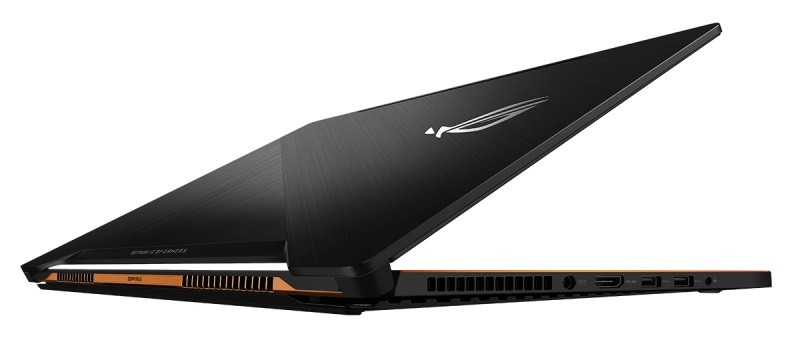
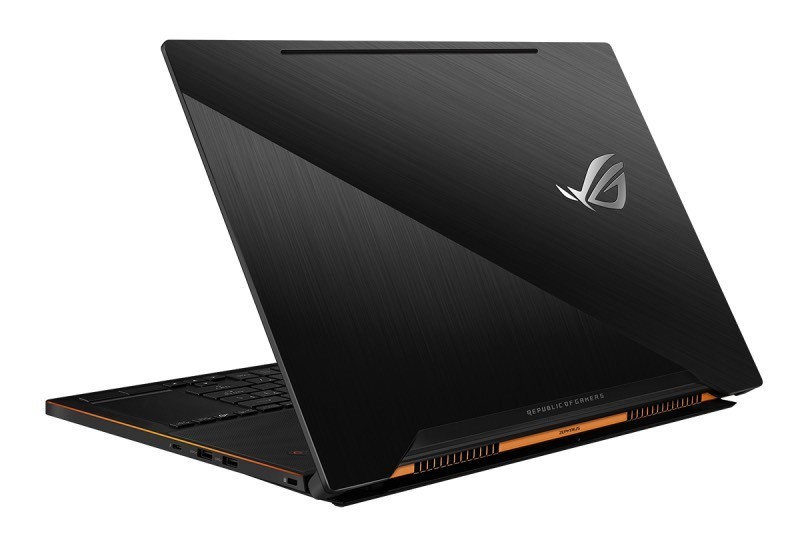
ASUS ROG Zephyrus là dòng laptop chơi games sử dụng card đồ họa NVIDIA GeForce GTX 1080 mỏng chỉ 17.9 mm.

ASUS ra mắt laptop gaming mỏng, hỗ trợ NVIDIA GeForce GTX 1080

ROG Zephyrus là thế hệ laptop gaming kết hợp xuất sắc công nghệ tiên tiến của kiến trúc card đồ họa Max-Q với khả năng tản nhiệt đột phá. Các kỹ sư của ASUS đã tối ưu để máy có hiệu năng mạnh mẽ của vi xử lý Intel Core i7 thế hệ 7 và card đồ họa NVIDIA GeForce GTX 1080 Max-Q trong một thân máy mỏng chỉ 17.9mm và trọng lượng 2.24kg.

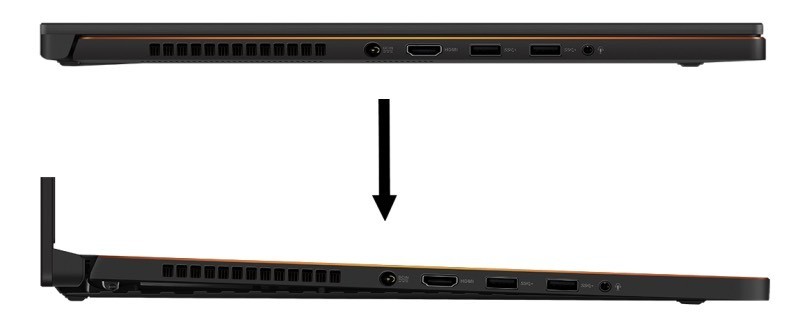
Máy được thiết kế để tạo ra khoảng hở 6mm giữa thân và mặt máy khi mở nắp, giúp tăng diện tích hút gió và nâng cao khả năng tản nhiệt. Ngoài ra, để tương xứng với cấu hình khủng trên, ROG Zephyrus cũng được trang bị tấm nền màn hình 15.6 inch với tần số quét 120Hz, công nghệ IPS cho góc nhìn rộng 178 độ, tính năng NVIDIA G-Sync giúp triệt tiêu hiện tượng xé hình, đạt 100% sRGB cho trải nghiệm gaming chân thực hay nhu cầu chỉnh sửa hình ảnh.

ASUS ra mắt laptop gaming mỏng, hỗ trợ NVIDIA GeForce GTX 1080

Bàn phím máy cũng được trang bị đèn nền đa màu sắc ROG Aura RGB với 3 vùng màu riêng biệt, trong đó có vùng phím QWER và WASD cho các tựa games MOBAs và FPS. Bàn phím có khả năng phản hồi tốt và nhận đồng thời đến 30 phím (30-key anti-ghosting). Touchpad có thể chuyển thành bàn phím số chỉ bằng một nút bấm.

ROG Zephyrus có khả năng nâng cấp tối đa 24GB RAM DDR4-2400, hỗ trợ SSD PCIe NVMe cho tốc độ đến 3500MB/s. Máy còn có một khe SD nhằm thuận tiện sao chép hình ảnh từ DSLR hoặc các loại máy quay phim khác.

ASUS ra mắt laptop gaming mỏng, hỗ trợ NVIDIA GeForce GTX 1080

Với các cổng kết nối, máy có USB Type-C hỗ trợ chuẩn ThunderBolt 3, HDMI 2.0, có thể xuất tín hiệu hình ảnh thông qua tính năng DisplayPort trên cổng USB Type C này. Cùng với đó là 4 cổng USB 3.1 Gen1 Type-A để kết nối đến nhiều thiết bị ngoại vi như chuột gaming, VR gears, …

ASUS ra mắt laptop gaming mỏng, hỗ trợ NVIDIA GeForce GTX 1080 ASUS ra mắt laptop gaming mỏng, hỗ trợ NVIDIA GeForce GTX 1080

Sản phẩm chính thức bán ra và cho phép đặt hàng tại các hệ thống bán lẻ ROG trên cả nước với mức giá 79.990.000 đồng.

Cấu hình ASUS ROG Zephyrus

Mã sản phẩm

ASUS ROG Zephyrus GX501VI-GZ029T

CPU

Intel Core i7-7700HQ

RAM

24GB DDR4 2400MHz

Bộ nhớ

1TB SSD PCIe x4 NVMe

Card đồ họa

NVIDIA GeForce GTX 1080 (8GB GDDR5X)

Màn hình

15.6” FHD (1920 x 1080) IPS, 120Hz, NVIDIA G-Sync

Kết nối

802.11ac + BT

Bàn phím

Chicklet, ROG Aura RGB (3 vùng màu), 30-key anti-ghosting

Cổng giao tiếp

1 x USB 3.1 Type-C Thunderbolt, 4 x USB 3.1, 1 x 3.5mm headphone and mic combo jack, 1 x HDMI 2.0

Kích thước

37.9 x 26.2 x 1.79 cm (W x D x H)

Trọng lượng

2.24 kg

Hệ điều hành

Windows 10 64 bit

Pin

50Whrs

Giá

79,990,000 VND

Quà tặng

Chuột gaming, USB to LAN adapter, palm-rest, túi chống sốc ROG

ASUS ra mắt laptop gaming mỏng, hỗ trợ NVIDIA GeForce GTX 1080 ASUS ra mắt laptop gaming mỏng, hỗ trợ NVIDIA GeForce GTX 1080

Theo Asus

Uber tổ chức sự kiện vinh danh tài xế đối tác và nhân sự

Uber tổ chức sự kiện vinh danh tài xế đối tác và nhân sự
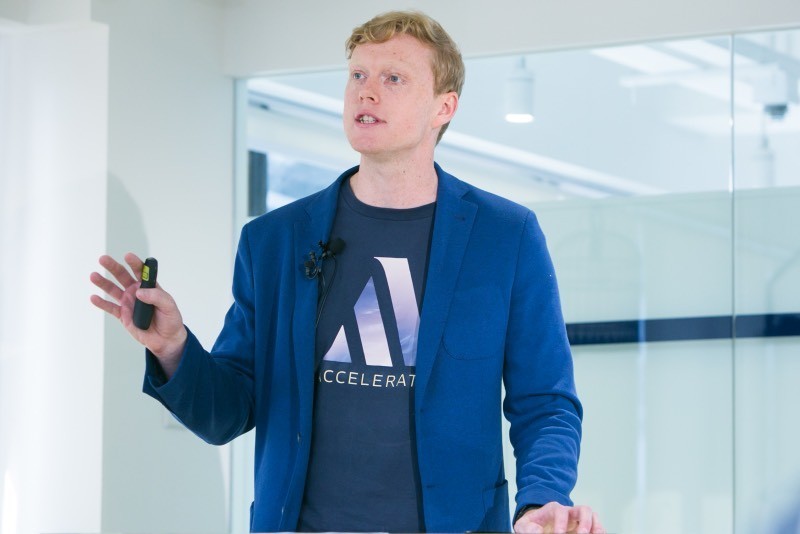
Các tài xế tiêu biểu của Uber tại châu Á cùng chụp ảnh kỉ niệm

Uber mới đây đã tổ chức sự kiện ACCELERATE: Driving Forward Together (“TĂNG TỐC: Cùng tới tương lai”) tại Hồng Kông.

Tại sự kiện, những tài xế đối tác tiêu biểu nhất của Uber tại khắp khu vực Châu Á – Thái Bình Dương đã gặp gỡ, giao lưu và chia sẻ những câu chuyện đầy cảm hứng đến từ chính công việc lái xe hàng ngày của họ. Các tài xế còn trải nghiệm ứng dụng mới, lái xe thực tế ảo và tham gia triển lãm ảnh tài xế đối tác toàn cầu của Sam Gellman – Giám đốc Nhiếp ảnh toàn cầu của Uber.

Uber tổ chức sự kiện vinh danh tài xế đối tác và nhân sự
Các tài xế tiêu biểu của Uber tại châu Á cùng chụp ảnh kỉ niệm

Đại diện cộng đồng tài xế đối tác tại Việt Nam tham gia sự kiện này là chị Nguyễn Thị Anh Thư (42 tuổi, TP. Hồ Chí Minh). Trở thành đối tác Uber từ tháng 10/2015, chị Anh Thư đang điều hành mô hình kinh doanh hợp tác – cho người khác thuê lại xe để chạy với tư cách tài xế đối tác.

Hiện tại, chị đang cùng chồng quản lý 3 chiếc xe theo hình thức kinh doanh này. Xuyên suốt quá trình hợp tác, chị Anh Thư đã giúp đỡ nhiều tài xế có thêm cơ hội cải thiện cuộc sống nhờ vào hệ thống hoạt động minh bạch và linh hoạt về mặt thời gian.

Uber tổ chức sự kiện vinh danh tài xế đối tác và nhân sự
Chị Anh Thư chia sẻ về quá trình hợp tác với Uber

Tại chương trình, ông Andrew Macdonald – Tổng giám đốc Uber khu vực Mỹ Latinh và Châu Á Thái Bình Dương đã điểm lại quá trình phát triển ứng dụng tài xế, giới thiệu những cải tiến trong tương lai cũng như cam kết trong việc tiếp tục hoàn thiện ứng dụng để nâng cao trải nghiệm của tài xế trên khắp mọi nơi. Dành một tình cảm trân trọng đặc biệt dành cho họ, ông chia sẻ thêm: “Chúng tôi vẫn luôn tâm niệm, các tài xế đối tác chính là trái tim của Uber. Uber chân thành cảm ơn các tài xế đối tác vì chặng đường các bạn đã đồng hành cùng chúng tôi trong suốt thời gian vừa qua. Chúng tôi hiểu rằng tất cả những hành trình “chuyển động” của hành khách tại các thành phố trên khắp thế giới không thể nào thành hiện thực nếu thiếu đi các bạn.”

Uber tổ chức sự kiện vinh danh tài xế đối tác và nhân sự
Ông Andrew Macdonald chia sẻ tầm nhìn và cam kết nâng cao trải nghiệm tài xế

Theo Uber

MobiFone chính thức bán Galaxy J7 Pro cùng các gói cước hấp dẫn

MobiFone chính thức bán Galaxy J7 Pro cùng các gói cước hấp dẫn

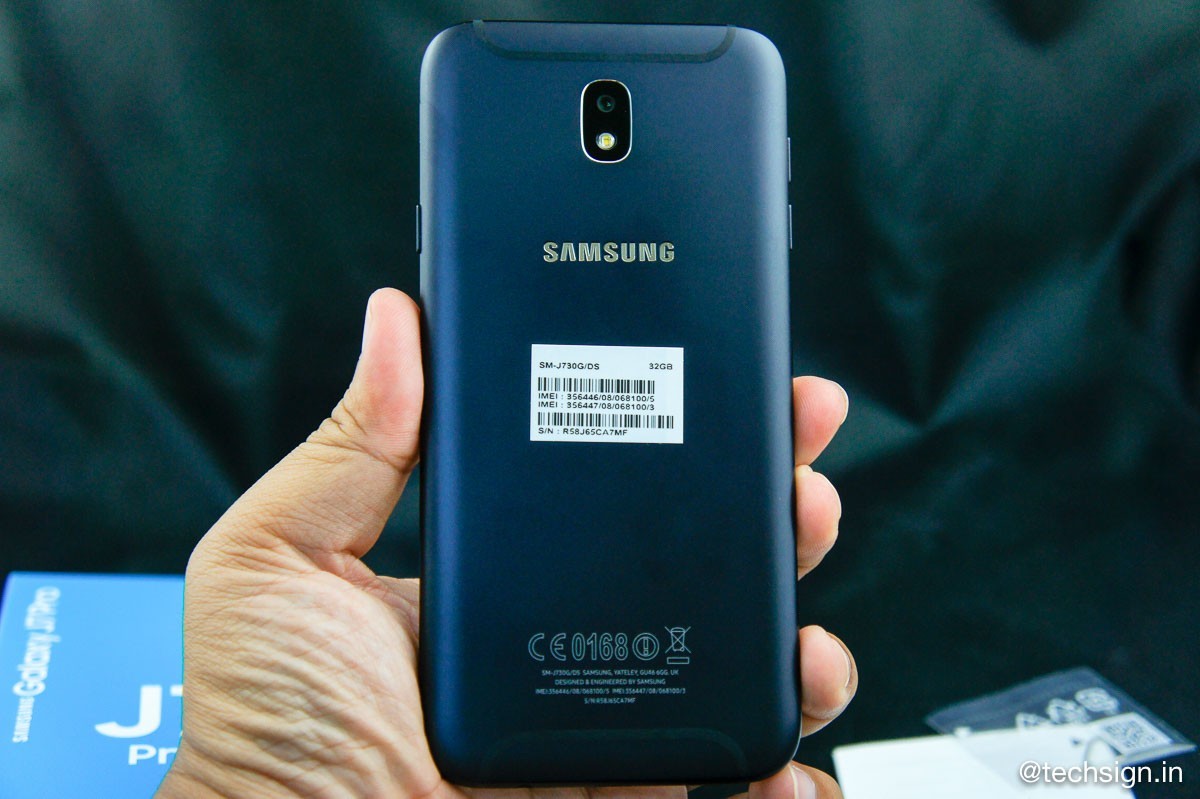
Tổng Công ty Viễn thông MobiFone vừa công bố chính thức mở bán điện thoại Samsung Galaxy J7 Pro kèm gói cước hấp dẫn, bắt đầu từ 15/7/2017.

Theo đó, người dùng mua Samsung Galaxy J7 Pro và cam kết dùng gói cước của MobiFone trong thời gian 12 hoặc 18 tháng, sẽ được ưu đãi giảm tới hơn hơn 50% giá máy, chỉ còn 3.200.000 đồng/sản phẩm.

MobiFone chính thức bán Galaxy J7 Pro cùng các gói cước hấp dẫn

Dựa trên nghiên cứu về mức sử dụng phù hợp với nhu cầu khách hàng ở Việt Nam, MobiFone đã đưa ra nhiều lựa chọn cho khách hàng để sở hữu Galaxy J7 Pro. Cụ thể:

Đối với thuê bao MobiFone trả sau có 2 lựa chọn:

  1. Người dùng cam kết dùng gói M199 trong 18 tháng, sẽ được hưởng ưu đãi mua máy với giá 3.200.000 đồng. Ngoài chi phí mua máy, người dùng cần ký quỹ với khoản tiền là 3.150.000 đồng.
  2. Trường hợp người dùng cam dùng gói cước M199 trong 12 tháng, sẽ được hưởng ưu đãi mua với giá 4.250.000 đồng (ký quỹ là 2.100.000 đồng).
    Số tiền ký quỹ sẽ được MobiFone hoàn lại 100% sau thời gian cam kết.

Khách hàng là Hội viên Vàng, Kim cương của MobiFone, khách hàng được ngân hàng/doanh nghiệp bảo lãnh thanh toán và khách hàng có thẻ đồng thương hiệu VPbank – MobiFone được miễn hoàn toàn tiền ký quỹ của chương trình.

Đối với thuê bao trả trước hoà mạng mới:

Với chi phí 6.640.000 đồng, người dùng sẽ sở hữu bộ sản phẩm Samsung Galaxy J7 Pro và gói cước M12 sử dụng trong 12 tháng mà không phải nạp tiền hàng tháng.

Chia sẻ về chương trình, đại diện Tổng công ty Viễn thông MobiFone cho biết: “Thành công rực rỡ của chương trình bán Samsung Galaxy J7 Prime chính là động lực để MobiFone tiếp tục triển khai chương trình Samsung Galaxy J7 Pro. Là nhà mạng tiên phong triển khai hình thức bán máy kèm gói cước tại Việt Nam, MobiFone cảm thấy tự hào vì xu hướng này ngày càng được khẳng định là hướng đi tất yếu của thị trường di động và người tiêu dùng Việt Nam.

Hàng vạn người đã lựa chọn gói cước trợ giá của MobiFone. Bằng việc hợp tác với những nhà cung cấp thiết bị đầu cuối tên tuổi của thế giới, MobiFone kết nối với khách hàng và trao tận tay người tiêu dùng những sản phẩm công nghệ hiện đại nhất với mức giá cực kỳ hợp lý. Sở hữu điện thoại Samsung Galaxy J7 Pro kèm gói cước của MobiFone, khách hàng sẽ có cơ hội trải nghiệm những tiện ích đa dạng từ hệ sinh thái dịch vụ của MobiFone theo phương châm“Một dịch vụ – vạn tiện ích”.

MobiFone chính thức bán Galaxy J7 Pro cùng các gói cước hấp dẫn

Giá bán Galaxy J7 Pro và mức đặt cọc tại MobiFone

TT Nội dung Gói cước cam kết mua kèm máy điện thoại
1 Loại thuê bao TBTT phát triển mới TBTS phát triển mới, hiện hữu
2 Tên gói cước M12 M199

(12 tháng)

M199

(18 tháng)

3 Dung lượng gói cước/ chu kỳ 30 ngày
Thoại nội mạng 200 phút 300 phút 300 phút
Data 1 GB 3 GB 3 GB
4 Thời gian cam kết (tháng) Thời gian hiệu lực: 12 tháng 12 18
5 Giá gói cước/tháng (chưa bao gồm cước thuê bao) đ – đã có VAT 199.000 199.000
6 Giá bán điện thoạiSamsung Galaxy J7 Pro cho Khách hàng (đ) – đã có VAT Giá bán bộ sản phẩm: 6.640.000* 4.250.000 3.200.000
7 Điều kiện Khách hàng tham gia chương trình mua máy kèm bộ hòa mạng trả trước và đăng ký gói M12 12 tháng Khách hàng tham gia chương trình mua máy kèm gói cước cam kết M199 trong 12 tháng. Khách hàng tham gia chương trình mua máy kèm gói cước cam kết M199 trong 18 tháng.
8 Mức ký quỹ tham gia chương trình mua máy kèm gói cước  (đ) 2.100.000 3.150.000

Bộ sản phẩm gồm có:

  • 1 điện thoại Samsung Galaxy J7 Pro
  • 1 BHM MobiFone trả trước đã đăng ký gói cước M12.

Trung Quốc: chúng tôi không cấm VPN

Trung Quốc: chúng tôi không cấm VPN

Trung Quốc là một quốc gia lớn có số dân lên tới sấp xỉ 1,4 tỷ người. Quốc gia này còn được biết đến với những quy định chặt chẽ trong việc sử dụng mạng Internet. Chính bởi vậy VPN được biết đến là một trong những biện pháp để người dùng nước này tiếp cận với những trang web như Facebook, Twitter hay ngay cả Google.

Trung Quốc: chúng tôi không cấm VPN
Nhưng trong khoảng thời gian gần đây, làn sóng tin giả mạo không chỉ gây rắc rối cho những nước phương Tây mà chính Trung Quốc cũng phải đối mặt với hiểm họa này. Trích dẫn từ nguồn tin Bloomberg cho biết, chính phủ nước này đang thúc giục các nhà mạng viễn thông ra biện pháp để ngăn chặn truy cập tới những mạng VPN. Lệnh chặn này có hiệu lực kể từ tháng 2 năm sau.

Tuy nhiên nguồn tin The Paper (còn được biết tới là báo The Shanghaiist) cho rằng Trung Quốc không hề có dự định trên. Bộ Công nghiệp và Công nghệ thông tin Trung Quốc bác bỏ thông tin rằng nước này đang tiến tới cấm hoàn toàn mạng VPN và khặng định rằng báo cáo từ phía Bloomberg là hoàn toàn sai sự thực.

Cũng nguồn tin trên cho biết, chính phủ nước này chỉ đang cân nhắc tới việc buộc thôi hoạt động những mạng VPN trái phép, một trong những công cụ để thực hiện những thương vụ bất hợp pháp.

Dẫu vậy vẫn có những lời bàn tán về việc nước này đang đẩy mạnh xây dựng “vạn lí tường lửa”, công cụ đắc lực của những nhà lãnh đạo Trung Quốc trong việc vận hành mạng Internet ở nước này. Đặc biệt là khi công ty GreenVPN vừa đóng cửa đầu tháng này sau khi nhận được “lời nhắc nhở từ cơ quan chức trách”, đồng thời, một số dịch vụ khác cũng “âm thầm” biến mất khỏi kho ứng dụng.

Nguồn: VnReview

Cách tập trung làm việc, tránh xao nhãng từ smartphone và mạng xã hội

Làm thế nào để tập trung làm việc, tránh xao nhãng từ smartphone và mạng xã hội?

Việc tạm thời ngắt kết nối khỏi mạng xã hội, smartphone và tập trung làm việc, học hành đang trở thành điều khá khó khăn với nhiều người.

Có khá nhiều cách để bạn giữ sự tập trung, tránh bị xao nhãng từ chiếc điện thoại, hay sự hấp dẫn đến từ mạng xã hội.

Làm thế nào để tập trung làm việc, tránh xao nhãng từ smartphone và mạng xã hội?

Bài viết trích lại chia sẻ của facebooker Lê Huỳnh Kim Ngân về cách bạn này đã tự thực hiện:

“Mình thường nhận được câu hỏi này, bởi vì mình vẫn hay bị hỏi là tại sao có thời gian để đọc sách? Tại sao không bao giờ thấy mình làm việc? Tại sao mình vẫn có thời gian đi chơi?

Ở đây mình chia sẻ một số chuyện mình đã và đang làm, cũng như “thông báo ngầm” tới mọi người về giờ giấc mình làm việc để đỡ mất lòng nhau, hic.

Ngắt kết nối khỏi mạng xã hội, tin nhắn

Mình xoá app Facebook/Instagram trên điện thoại. Messenger mình không mở notification (anh chị nào thấy em nó trả lời chậm thì thông cảm >_<), chỉ mở notification cho 1 số OTT app quan trọng trong công việc (với mình là Telegram và Viber, còn lại thì tắt hết).

Làm thế nào để tập trung làm việc, tránh xao nhãng từ smartphone và mạng xã hội?

Bài học: Notification rất ồn ào, thường làm mình mất tập trung, nhiều lúc không muốn kiểm tra cái này cái kia nhưng cứ ập vào mặt thì không thể làm ngơ nó được.

Có kế hoạch thời gian kiểm tra email, mạng xã hội cụ thể

Mình không check email thường xuyên mà theo giờ: Sáng dậy kiểm tra 1 lần, 9h – 10h sáng, 3h – 4h chiều. Nói chung là notification email tới nếu không có gì gấp thì gạt nút bỏ qua.

Bài học: Nhiều bạn có thói quen sử dụng email như chat vậy ấy, chẳng có việc gì, có mỗi vài dòng mà cũng gửi email nữa. Với mình, chuyện nào cần lưu lại làm bằng chứng hay cần xác thực thì mới email, còn lại thì gọi/text cho nhau để cho việc nó mau xong. Không cc’ed (forward) người khác vô tội vạ là một bí quyết để giữ gìn mối quan hệ lành mạnh nữa.

Dùng Facebook trên web thì có thời gian và có mục đích. Mình ngừng theo dõi (unfollow) hầu hết fanpage/profile mà mình cảm thấy không thể học hỏi được hoặc không có cùng quan điểm với họ. Làm vậy không có nghĩa là mình ghét bỏ hay không chịu học hỏi từ người khác. Mà bởi vì mình dành thời gian cho việc khác, lúc nào rảnh vào xem kỹ sau và tranh luận chi tiết sau. Sa đà vào việc tranh luận trên mạng quả thật rất mất thời gian.

Bài học: Thấy link nào bạn bè chia sẻ hay thì không bay vô đọc liền mà dùng chức năng Save link của Facebook để dành cuối tuần rồi đọc, hoặc lúc rảnh thì đọc.

Phân bổ thời gian làm việc hợp lý

Mình hoàn toàn không làm việc vào Thứ 7 và Chủ nhật. Gặp chém gió thì ok. Việc mình lỡ hứa phải giao thì cố gắng hoàn thành trong thứ 7. Cuối tuần là để nghỉ ngơi, chém gió, nói chuyện trẻ trâu, sống đúng tuổi 17 của mình  :))))

Một ngày mình chỉ làm việc từ 8 giờ sáng đến 6 giờ chiều. Sau 7 giờ tối là não tự động sập nguồn, chỉ dành tâm trí cho phim ảnh, spa, đắp mặt nạ đi ngủ.

Ai nhắn mình về công việc lúc đó thì mình dửng dưng lắm (nói thiệt đừng buồn). Hồi trước mình cũng cày cuốc dữ lắm, thức khuya bá đạo luôn, nhưng càng lớn càng ý thức sức khoẻ là quan trọng nên không cố nữa.

Bài học: Nhiều người nghĩ rằng còn trẻ còn khoẻ thì phải cày. Sai, sai nha. Trẻ thì chỉ có 10 năm hay 15 năm thôi, nhưng phải làm việc kiếm tiền tới tận 40 – 50 năm sau lận đó, phải dành sức cho mấy lúc tuổi già sức yếu nữa. Thức khuya không có lợi đâu. Mình đổi từ cú đêm sang con sâu dậy sớm cũng được lâu lâu rồi, thấy cuộc đời mới mẻ khoẻ khoắn hẳn.

Khi đã làm việc thì tập trung cao độ

Tập trung làm việc cao độ, ví dụ 30 phút làm việc là chỉ để làm việc, không ngó qua email, không ngó qua Facebook. Lúc giải lao thì lôi sách ra đọc, cho não nó vẫn tiếp tục hoạt động chứ hổng có đi đọc tào lao. Mình học được cách rèn luyện này qua mấy bạn tập gym: mấy bạn tập cường độ nặng, lúc nghỉ ngơi thì nghỉ ngắn nhưng nghỉ vẫn hoạt động nhẹ chứ không phải là ngừng luôn, bao giờ hết thời gian/buổi tập thì mới nghỉ ngơi hoàn toàn. Mình thấy cách này cũng hay, áp dụng thử thấy ổn  😀

Làm thế nào để tập trung làm việc, tránh xao nhãng từ smartphone và mạng xã hội?

Cần nhất: Rèn luyện thói quen.

Việc quan trọng thì gọi – không text, không chờ đợi. Nếu có việc gì cần kiếm mình gấp, có thể gọi mình. Nếu gọi không thấy mình bắt máy thì có thể để lại lời nhắn thông báo việc gấp, mình sẽ gọi lại. Mình cũng hành xử như thế khi gặp chuyện gấp (có gì thì gọi nhau cho nhanh), nên hi vọng mọi người cũng sẽ biết ý thế mà chúng ta tìm thấy tiếng nói chung  😀

Bài học: Việc gấp thì gọi. Còn email và ngồi chờ trả lời được thì nghĩa là nó chưa gấp lắm  😀

Cái này ít quan trọng hơn nên để cuối cùng: Đừng để bản thân phụ thuộc vào cafein để làm mình luôn tỉnh táo và tập trung. Mình uống cafe sau này vì cafe ngon hơn là cafe để tỉnh. Cơ thể nếu được ngủ đủ, ăn uống bồi dưỡng đủ chất thì tự nhiên sẽ đủ tỉnh táo ngay, không cần phụ thuộc vô mấy chất kích thích đó  😉

Chúc mọi người thứ high vui khoẻ trẻ đẹp và ngày càng gia tăng sự tập trung cho bản thân  :))”

Nguồn: Facebook

Cách ẩn ổ đĩa trong Windows bằng Command Prompt

Cách ẩn ổ đĩa trong Windows bằng Command Prompt

Command Prompt trong Windows là một công cụ rất mạnh để thực hiện các tác vụ nhất định mà thường không thể làm được trừ khi bạn có một công cụ của bên thứ ba. 

Cụ thể, bạn có thể sử dụng Command Prompt để ẩn một hoặc nhiều ổ đĩa. Bạn cũng có thể sử dụng công cụ miễn phí như DriveHide để làm như vậy.

Tuy nhiên, nếu có thể nhớ một vài lệnh, bạn có thể dễ dàng ẩn một ổ đĩa trong vài giây mà không sử dụng phần mềm của bên thứ ba.

Ẩn bất cứ ổ đĩa nào trong Windows bằng Command Prompt

Có 2 cách để chúng ta làm việc này.

Cách 1:

Bước 1: Bạn bấm vào Start > gõ cmd trong khung tìm kiếm rồi bấm Enter để mở Command Prompt. Bạn cũng có thể tìm thấy Command Prompt dưới mục Accessories trong trình đơn Start. Trong Windows 10 và 8.1, bạn có thể nhấn chuột phải vào nút Start, chọn Command Prompt để mở.

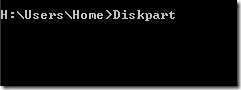
Bước 2: Trong Command Prompt, bạn gõ Diskpart và nhấn enter. Chọn Yes nếu bạn được nhắc với hộp thoại UAC (User Account Control).

Cách ẩn ổ đĩa trong Windows bằng Command Prompt

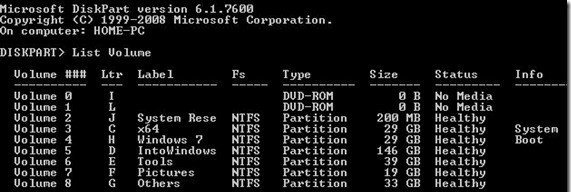
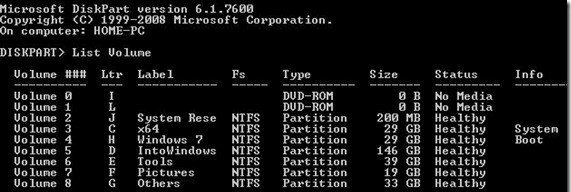
Bước 3: Kế đến, gõ List Volume rồi bấm enter để thấy danh sách tất cả drive. (như hình dưới)

Cách ẩn ổ đĩa trong Windows bằng Command Prompt

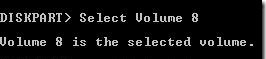
Bước 4: Chọn ổ đĩa bạn muốn ẩn. Để làm việc này, gõ Select Volume G hoặc Select Volume 8 (ở đây, G là kí tự của drive, 8 là số lượng)

Cách ẩn ổ đĩa trong Windows bằng Command Prompt

Bước 5: Để ẩn một ổ đĩa, gõ Remove Letter G. Ở đây, G là kí tự drive bạn muốn ẩn.

Cách ẩn ổ đĩa trong Windows bằng Command Prompt

Cách 2:

Để hiển thị ổ đĩa đã ẩn, làm theo các bước dưới đây:

Bước 1: Làm như các bước 1, 2 và 3 trong Cách 1 ở trên

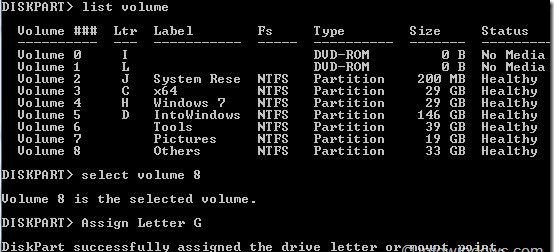
Bước 2: Chọn số lượng ổ đĩa bạn muốn hiển thị trên trình duyệt. Gõ Select Volume 8 (8 là số lượng) rồi bấm Enter.

Bước 3: Sau khi được chọn, gõ Assign Letter G và gõ Enter để thấy drive trong trình duyệt (thay thế G bằng ký tự bạn đã xóa trước đó).

Cách ẩn ổ đĩa trong Windows bằng Command Prompt

Dịch từ Codingsec

Tizen OS được viết rất tồi, các nhà nghiên cứu nói có đến 27.000 lỗi

Tizen OS được viết rất tồi, các nhà nghiên cứu nói có đến 27.000 lỗi

Có quá nhiều lỗi trong hệ điều hành Tizen OS đồng nghĩa với hơn 30 triệu thiết bị thông minh sử dụng nó đang bị phơi nhiễm trước tin tặc. 

Tizen OS có quá nhiều lỗi lập trình

Một nhà nghiên cứu mới đây đã cho biết hệ điều hành Tizen của Samsung có thể chưa đến 27.000 lỗi do việc lập trình kém. Điều này có thể dẫn đến hàng ngàn lỗ hổng bảo mật.

Tizen OS được viết rất tồi, các nhà nghiên cứu nói có đến 27.000 lỗi

Tizen là hệ điều hành mã nguồn mở dựa trên Linux được tài trợ bởi Intel và Samsung Electronics. Nó được phát triển từ năm 2012 và thiết kế để chạy trên smartphone, tablet, smart TV, smartwatch, camera và PC.

Người công bố thông tin là Andrey Karpov, sáng lập công ty Program Verification System. Công ty này viết một phần mềm là PVS-Studio, công cụ phân tích mã tĩnh, giúp các lập trình viên tìm và sửa lỗi trong mã nguồn.

Đội của Karpov đã dùng chính PVS-Studio để dò và phát hiện hàng ngàn lỗi trong dự án Tizen này.

Hệ điều hành Tizen được viết bằng ngôn ngữ C/C++, hiện có 72,5 triệu dòng lệnh. Nhóm Karpov đã phân tích một số module ngẫu nhiên, chiếm khoảng 3,3% toàn bộ dự án và phát hiện gần 900 lỗi.

Karpov nói: “Nếu tính toán các kết quả, bạn sẽ thấy rằng đội của tôi có thể phát hiện và sửa được khoảng 27.000 lỗi trong Tizen.

Tháng 4 năm nay, nhà nghiên cứu Amihai Neiderman của Israel nói mã lập trình của Tizen OS là “tồi tệ nhất từng gặp”. Ông đã kiểm tra và phát hiện 40 lỗ hổng zero-day trong mã Tizen.

Hàng chục triệu thiết bị đang chạy Tizen OS

Sau khi tìm thấy gần 1.000 lỗi trong mã Tizen, Karpov đã liên hệ với Samsung để bán phần mềm PVS-Studio, nhưng Samsung đã từ chối đề nghị này.

Theo bức thư trao đổi giữa Karpov Samsung, hãng này đã sử dụng công nghệ SVACE (Security Vulnerabilities and Critical Errors Detector) để phát hiện lỗ hổng và lỗi trong mã nguồn các ứng dụng được tạo cho Tizen.

Đại diện Samsung nói: “Chúng tôi biết một công cụ khác có thể tìm ra những khuyết điểm bổ sung. Tuy nhiên, chúng tôi không đồng ý rằng Tizen có 27.000 lỗi cần được khắc phục. Như bạn biết, nhiều cảnh báo phân tích tĩnh thường được coi là những vấn đề không đáng kể”

Hệ điều hành Tizen hiện chạy trên gần 30 triệu TV thông minh, đồng hồ đeo tay của Galaxy Gear, TV thông minh, máy ảnh, thiết bị gia dụng và một số điện thoại thông minh được bán ở các nước như Nga, Ấn Độ và Bangladesh.

Vì vậy, nếu các tuyên bố của nhà nghiên cứu trên là đúng (đã được công nhận bởi một đại diện của Samsung ở một mức độ nào đó). Hãng sẽ có nhiều việc phải làm ở bản Tizen 4.0 dự kiến ​​ra mắt vào tháng 9 tới.

Dịch từ: TheHackerNews 
10 mẹo dùng YouTube như chuyên gia

10 mẹo dùng YouTube như chuyên gia

Chúng ta ngày càng sử dụng YouTube nhiều hơn thay vì công cụ tìm kiếm Google để tìm câu trả lời cho các vấn đề của mình.

Từ sử dụng phím tắt cho đến bật chức năng phụ đề (caption) để xem video YouTube không phiền đến những người xung quanh, chúng ta còn có hàng loạt cách để làm cho việc sử dụng YouTube trở nên dễ dàng và thuận tiện hơn.

15 thủ thuật từ Business Insider dưới đây là những điển hình như thế.
15 mẹo dùng YouTube như chuyên gia

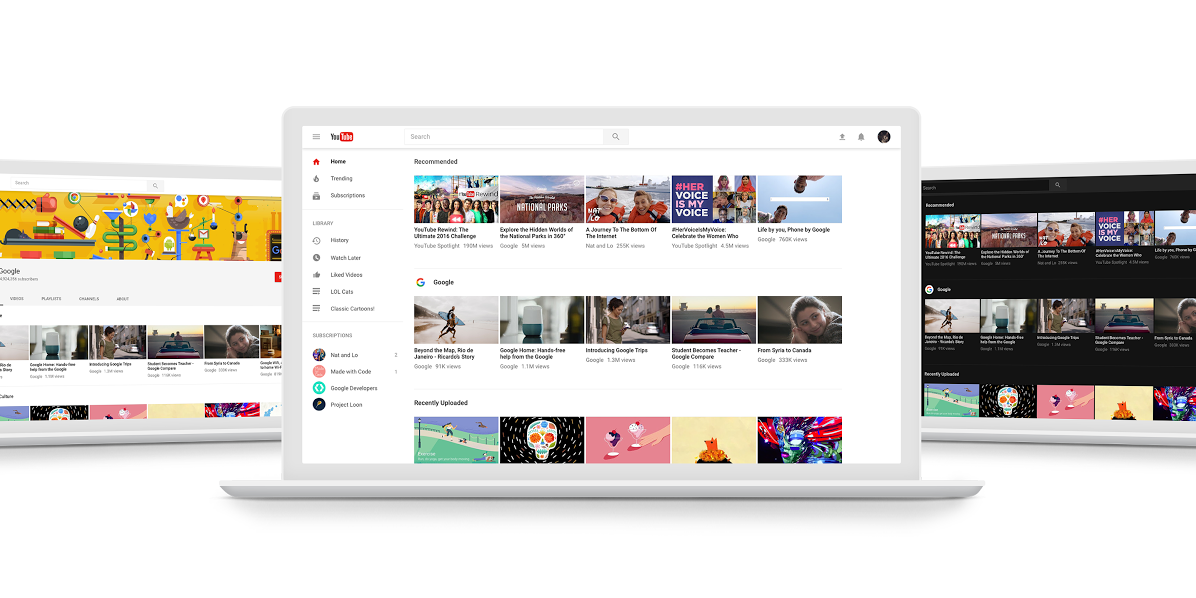
1. Trải nghiệm sớm giao diện mới của YouTube trước khi Google chính thức ra mắt

Bạn có thể trải nghiệm thiết kế mới của YouTube trước khi Google chính thức phát hành nó đến toàn bộ người dùng, chỉ cần gõ youtube.com/new vào thanh địa chỉ của trình duyệt và nhấn Enter.

15 mẹo dùng YouTube như chuyên gia

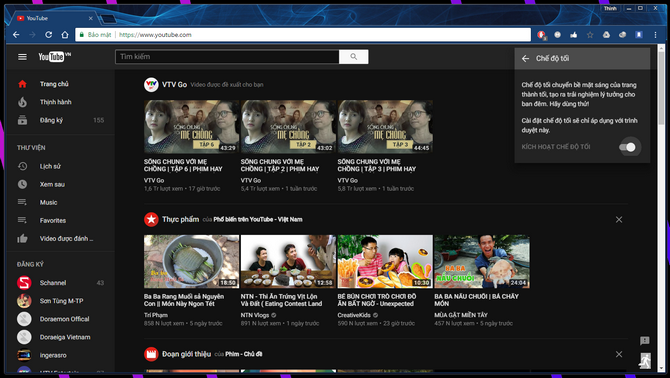
2. Bảo vệ mắt khi xem video vào ban đêm với Dark Mode

Trên phiên bản mới nhất của YouTube, bạn có thể bật Dark Mode. Nó giúp mắt của bạn dễ chịu hơn khi bạn xem phim trong phòng tối hoặc vào ban đêm và nó cũng trông ngầu hơn giao diện thông thường.

Bạn có thể xem hướng dẫn kích hoạt Dark Mode tại đây.

15 mẹo dùng YouTube như chuyên gia

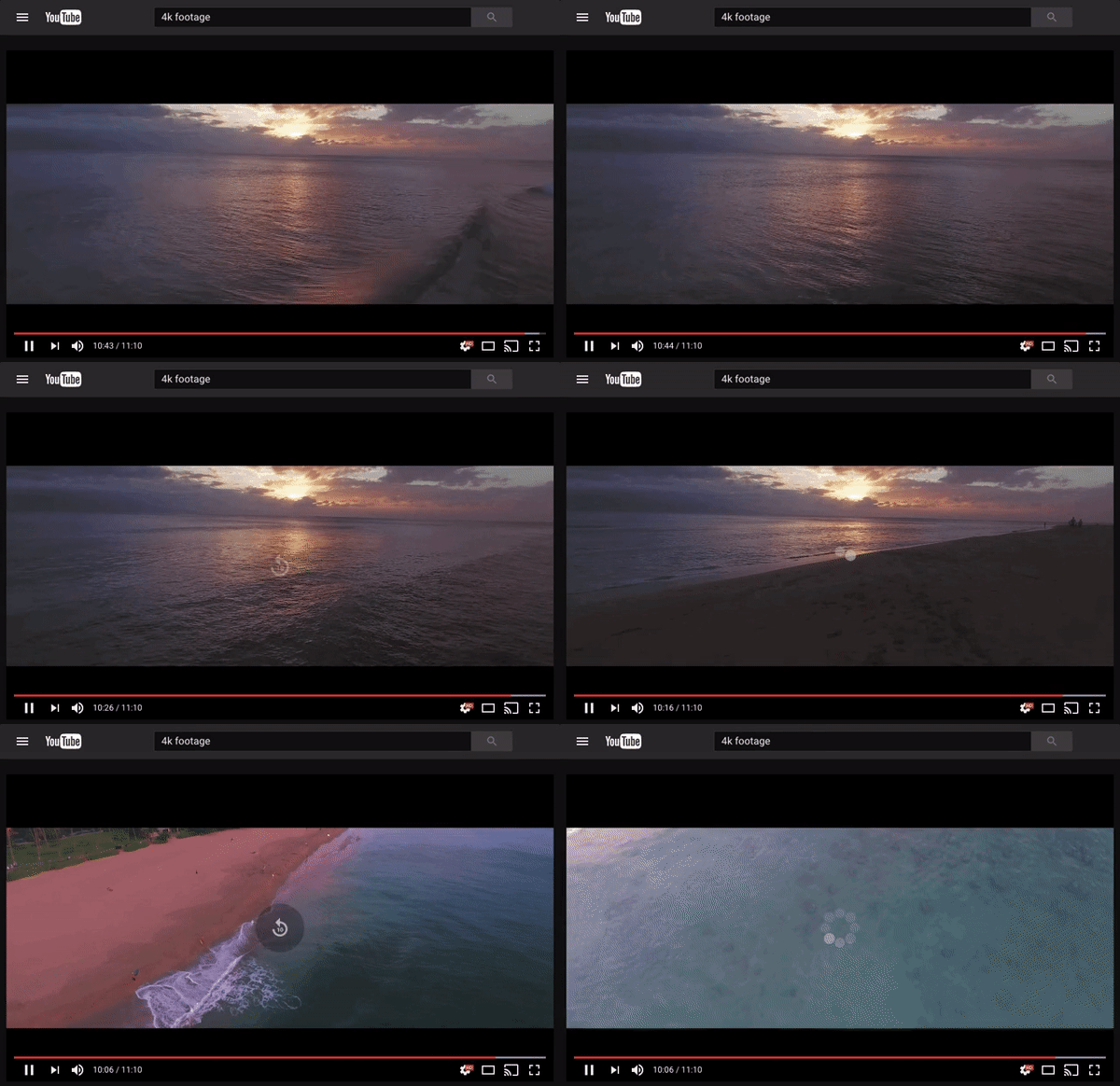
3. Sử dụng YouTube bằng phím tắt

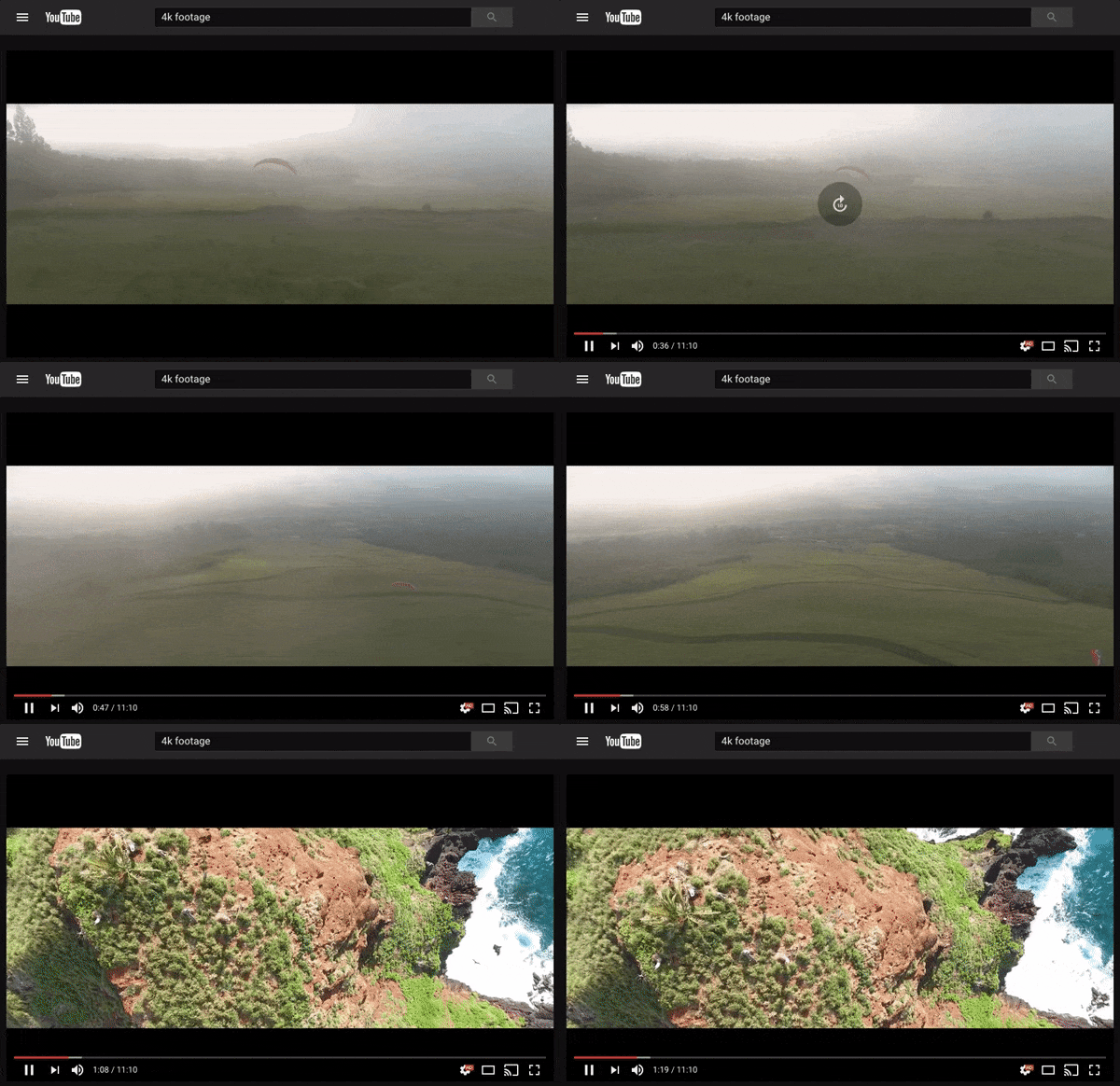
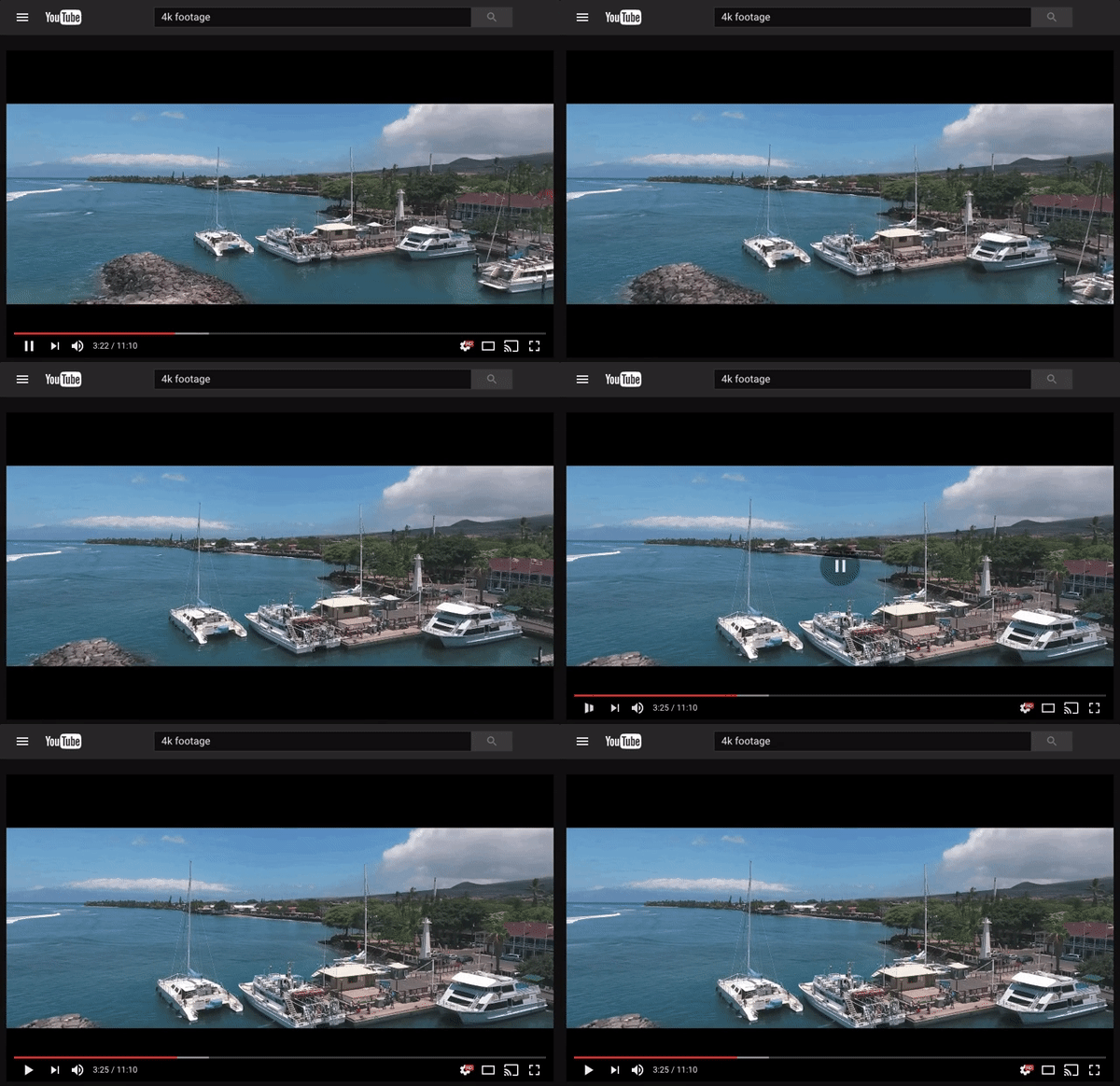
Khi bạn đang xem video từ YouTube trên máy tính, bạn có thể bấm phím J để tua ngược (rewind) 10 giây.

15 mẹo dùng YouTube như chuyên gia

Tương tự, bạn có thể bấm phím L để tua tới (fast-forward) 10 giây.

15 mẹo dùng YouTube như chuyên gia

Để tạm dừng (pause) video, bạn nhấn phím K.

15 mẹo dùng YouTube như chuyên gia

Nhấn phím M để chuyển giữa chế độ tắt tiếng (mute) và bật tiếng (unmute).

Trên ứng dụng YouTube di động, bạn có thể chạm hai lần liên tiếp lên góc trái hoặc góc phải của video để tua tới hoặc tua lui 10 giây.

15 mẹo dùng YouTube như chuyên gia

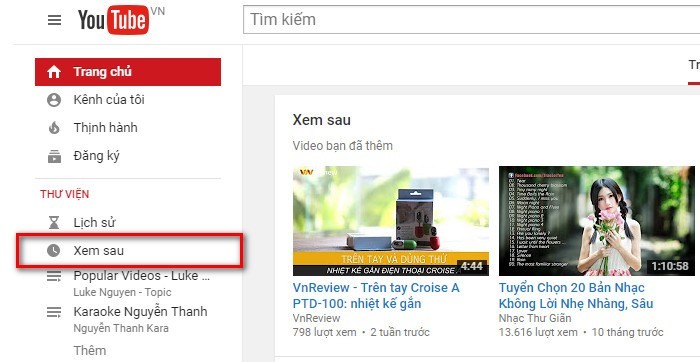
4. Lưu video để xem lại sau

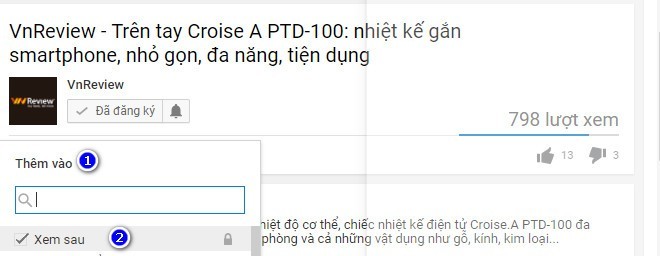
Nếu chưa thể xem video ngay, bạn có thể lưu nó để xem lại sau. Thực hiện bằng cách nhấn nút Add to (Thêm vào)nằm bên cạnh nút Share (Chia sẻ) bên dưới video, sau đó chọn hộp kiểm Watch Later (Xem sau).

15 mẹo dùng YouTube như chuyên gia

Bạn có thể xem lại các video đã lưu bằng cách nhấn nút Watch Later (Xem sau) từ thanh trình đơn bên trái của màn hình.

15 mẹo dùng YouTube như chuyên gia

5. Tua nhanh đến một mốc thời gian nhất định trên video

Các phím số từ 1 đến 9 trên bàn phím tương ứng với các mốc thời gian nhất định trên video YouTube. Vậy nên, nếu bạn nhấn phím số 2, YouTube sẽ tua video đến mốc 20% tổng thời lượng video. Nếu nhấn phím 0, video của bạn sẽ phát lại từ đầu.

15 mẹo dùng YouTube như chuyên gia

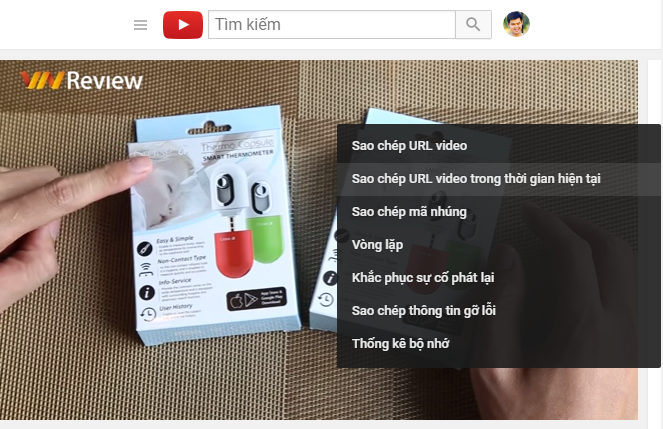
6. Chia sẻ video từ một mốc thời gian cụ thể

Bạn có thể chia sẻ video YouTube bắt đầu từ một mốc thời gian cụ thể bằng cách tạm dừng video, sau đó nhấn chuột phải lên nó và chọn Copy video URL at current time (Sao chép URL video trong thời gian hiện tại).

15 mẹo dùng YouTube như chuyên gia

7. Xem video 360 độ trên YouTube

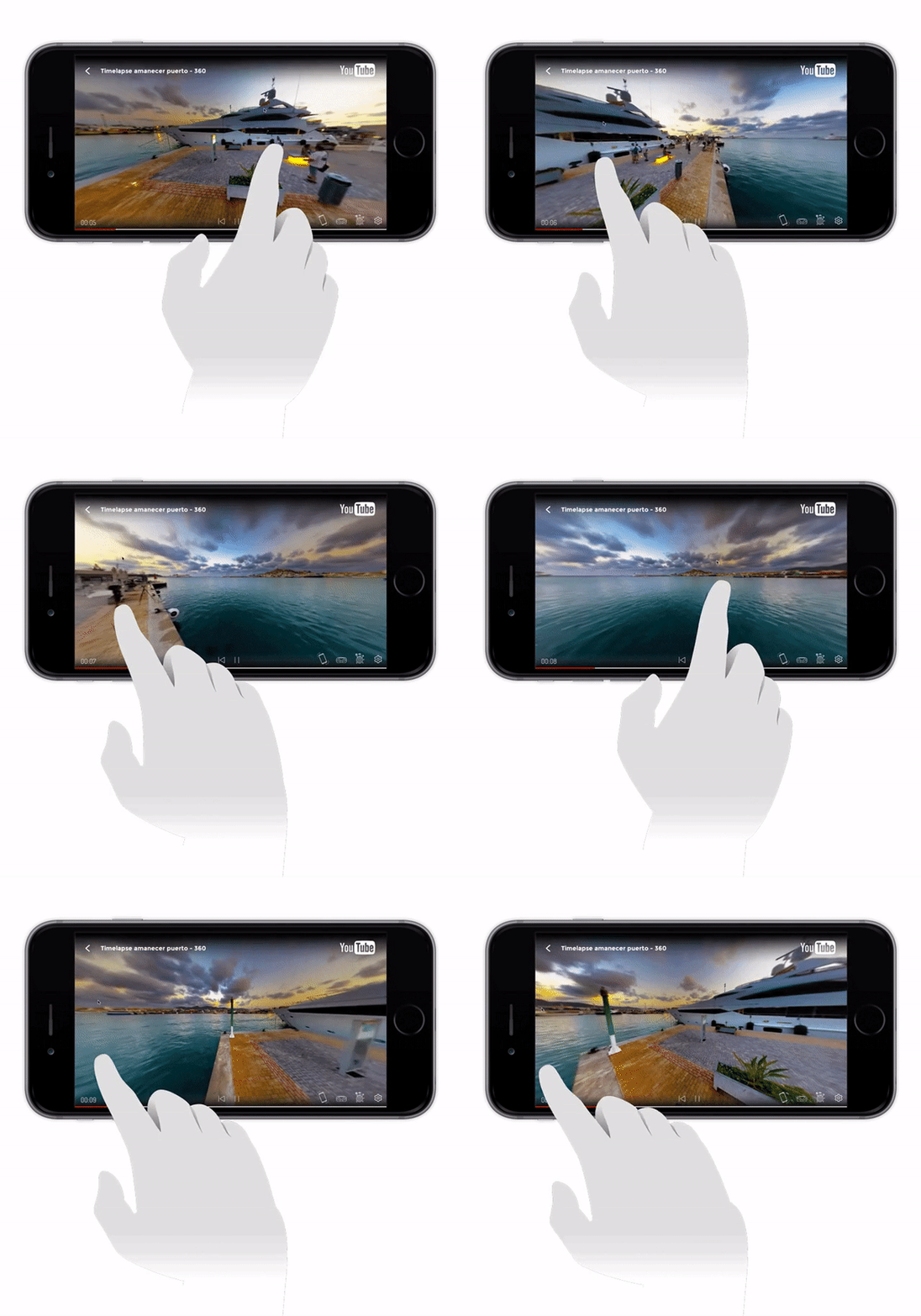
Bạn có thể xem video 360 độ trên YouTube bằng cách di chuyển thiết bị di động của bạn qua trái/phải hay lên trên/xuống dưới hoặc nhấn giữ chuột và kéo trên máy tính.

Bạn có thể tìm thấy hàng loạt video 360 độ bằng cách gõ từ khóa 360 degree vào khung tìm kiếm của YouTube hoặc truy cập địa chỉ tại đây.

15 mẹo dùng YouTube như chuyên gia

8. Xem video thực tế ảo

Bạn có thể xem video thực tế ảo (VR) trên YouTube bằng kính VR (VR headset) như Galaxy Gear VR hay Google Daydream.

15 mẹo dùng YouTube như chuyên gia

9. Thay đổi tốc độ phát video

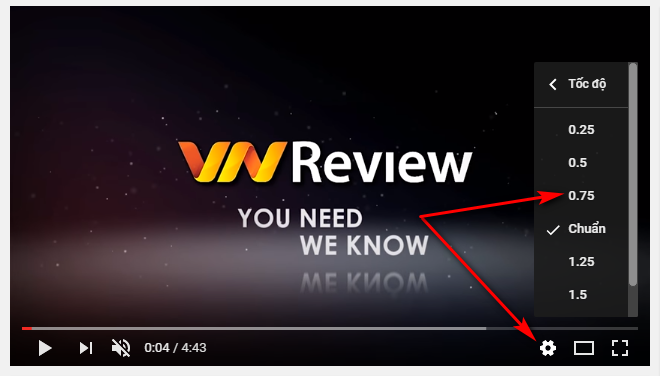
YouTube cho phép bạn tăng hoặc giảm tốc độ phát video để bạn lướt nhanh hoặc xem chậm video. Bạn chỉ cần nhấn nút hình bánh xe răng cưa, chọn Speed (Tốc độ) và sau đó chọn tốc độ phát tùy ý.

15 mẹo dùng YouTube như chuyên gia

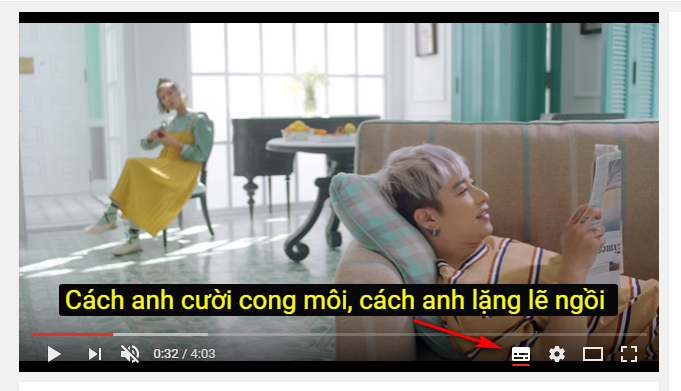
Xem video YouTube với phụ đề nếu bạn không muốn làm phiền những người xung quanh.

15 mẹo dùng YouTube như chuyên gia

Chức năng phụ đề cũng có thể giúp dịch video từ các ngôn ngữ khác. Tính đến hiện tại, YouTube đã có hơn 1 tỷ video hỗ trợ dịch phụ đề tự động.

15 mẹo dùng YouTube như chuyên gia

10. Điều kiển YouTube trên TV với thiết bị di động

Bạn có thể sử dụng điện thoại, máy tính bảng hoặc máy tính để điều khiển trình phát video của YouTube trên TV của bạn. Bạn chỉ cần đảm bảo điện thoại, máy tính bảng hoặc máy tính của bạn được kết nối vào cùng một mạng WiFi với SmartTV có ứng dụng YouTube, TV thông thường với ChromeCast, Roku PlayStation 3 hay 4, Xbox 360 hoặc Xbox One hoặc bất kỳ thiết bị nào có thể chạy ứng dụng YouTube.