Đức tiếp tục là nạn nhân của botnet Mirai chuyên khai thác các thiết bị IoT để tấn công DDoS
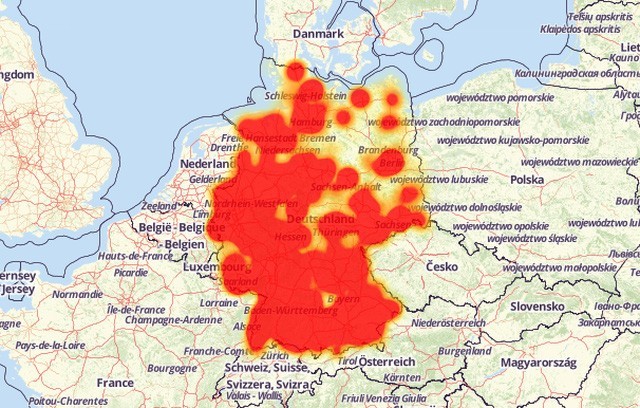
Mới đây, gần một triệu khách hàng của một nhà mạng tại Đức không thể sử dụng Internet sau một cuộc tấn công mạng. Cuộc tấn công được phát hiện lần đầu vào 17h ngày Chủ nhật 27/11 giờ địa phương và tiếp diễn cho tới thứ Hai.
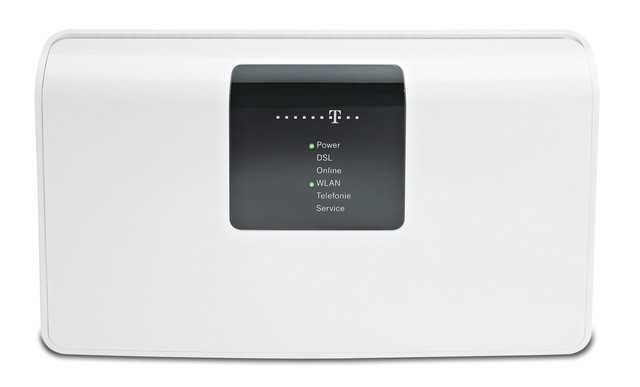
Cụ thể, cuộc tấn công quy mô lớn này đã ảnh hưởng tới trên 900.000 router của hãng Deutsche Telekom, theo thông báo chính thức từ nhà mạng này. Deutsche Telekom cũng bổ sung rằng, một bộ phận router không thể kết nối internet trong khi phần còn lại bị gián đoạn kết nối.
Một phát ngôn viên của công ty này cho biết: “Chúng tôi tin rằng sự lây nhiễm trên các router này xuất phát từ bên ngoài.”
Trong thông cáo chính thức, Deutsche Telekom cho biết chỉ có một vài mẫu router nhất định bị lây nhiễm trong đợt tấn công này. Những kẻ tấn công đã cài đặt thêm phần mềm vào các thiết bị nhằm ngăn chúng kết nối tới mạng cung cấp bởi công ty này. Deutsche Telekom không cung cấp thêm chi tiết gì về tên của các loại router bị lây nhiễm cũng như thông tin về malware đã tấn công họ.
Nhiều người dùng bắt đẩu gửi những báo cáo đầu tiên lên vào hôm Chủ nhật, chủ yếu là về vấn đề mất kết nối. Dù sau đó vài giờ sự việc có vẻ như đã lắng xuống, thế nhưng những vấn đề lại tiếp tục bùng phát vào sáng ngày hôm sau – ngày thứ Hai. Ngay cả sau khi nhà mạng tạm trấn áp được tình hình, vẫn có những khách hàng tiếp tục phàn nàn về những lỗi kết nối trên toàn nước Đức.
Deutsche Telekom là nhà cung cấp dịch vụ mạng viễn thông lớn nhất nước Đức. Những router của hãng không chỉ cung cấp kết nối internet, mà thường bao gồm cả dịch vụ điện thoại cố định cũng như các dịch vụ truyền hình. Có vẻ như tất cả các dịch vụ này đều bị ảnh hưởng bởi cuộc tấn công.
Trong thông cáo báo chí, tập đoàn viễn thông này khẳng định sự cố này xảy ra do có kẻ tấn công. Họ cũng cho biết đang làm việc với các nhà sản xuất thiết bị để khắc phục sự cố và hiện đã đưa ra một bản vá phần mềm bảo mật.
Mới tháng trước, thế giới đã chứng kiến một lượng lớn người sử dụng không thể sử dụng internet – hậu quả của một trong những cuộc tấn công mạng lớn nhất trong lịch sử. Đầu tiên là cuộc tấn công nhắm vào Dyn sử dụng malware Mirai để chiếm quyền sử dụng các thiết bị IoT qua đó thực hiện tấn công DDoS, tiếp đó là vụ việc xảy ra tại Liberia khiến nước này mất Internet theo cách hoàn toàn tương tự. Những kẻ thực hiện các cuộc tấn công này chắc chắn có mục đích gì đó mà chúng ta chưa biết được, có thể là thử nghiệm “vũ khí” của chúng.
Các router Speedport có lỗ hổng bảo mật nghiêm trọng
Vụ tấn công vừa xảy ra ở Đức là vụ việc tiếp theo trong chuỗi các cuộc tấn công này. Nhiều nhà thống kê bảo mật độc lập đã cho rằng những kẻ tấn công lại sử dụng malware Mirai.
Các nhà nghiên cứu gợi ý về khả năng tin tặc đã khai thác lỗ hổng bảo mật thông qua cổng 7547 trên các router Speedport – cổng được để mở cho các kết nối ngoài trên hệ router này. Kasspersky Lab cũng khẳng định một phiên bản của Mirai được sử dụng trong cuộc tấn công này, đồng thời cho rằng: “Malware này không có khả năng tự ghi bản thân vào các file hệ thống cố định. Điều đó có nghĩa tình trạng ảnh hưởng sẽ chấm dứt sau một lần reboot.”
Qua chuỗi sự kiện này, chúng ta có thể thấy rằng, có vẻ như người ta vẫn chưa tăng cường bảo mật chặt chẽ cho các thiết bị IoT sơ sài của mình dù cho nhiều sự vụ liên tục xảy ra suốt thời gian qua. Có lẽ đã đến lúc các thiết bị IoT cần có một chuẩn bảo mật chung nào đó giúp ngăn chặn tình trạng này.
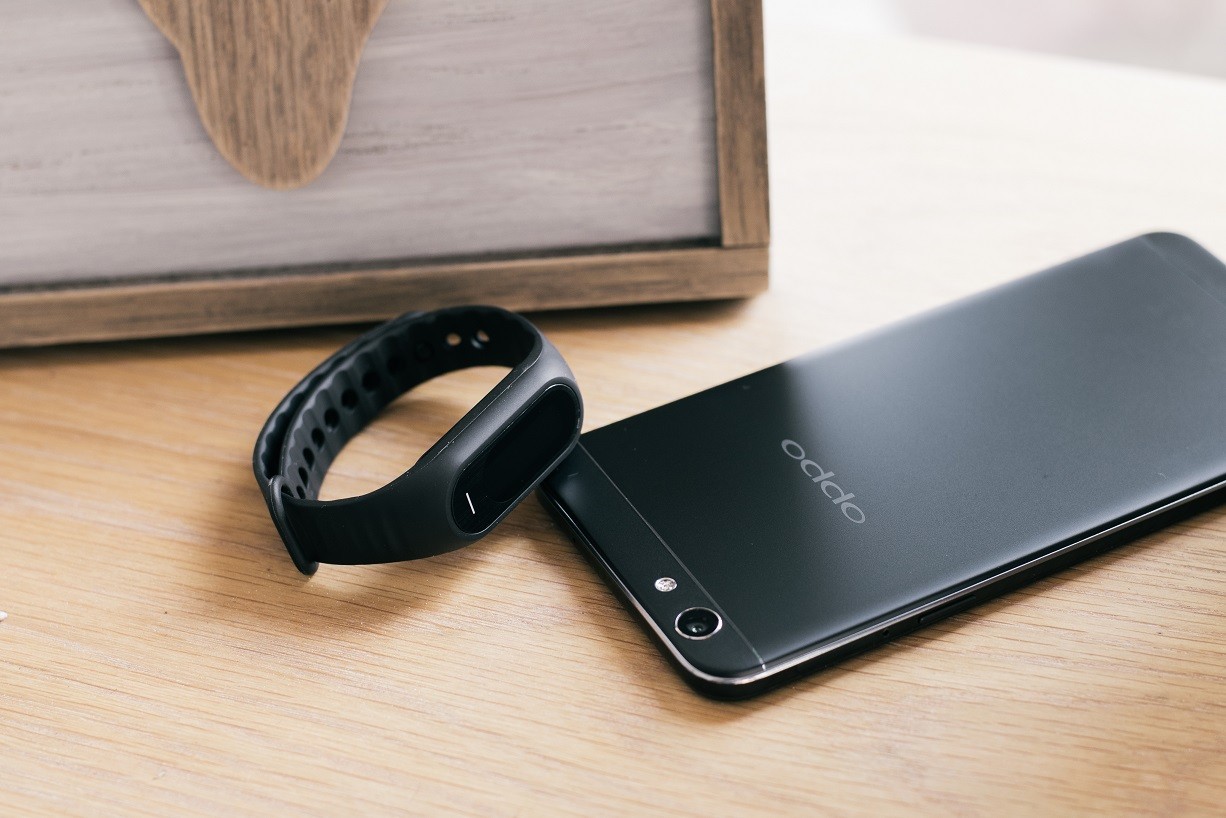
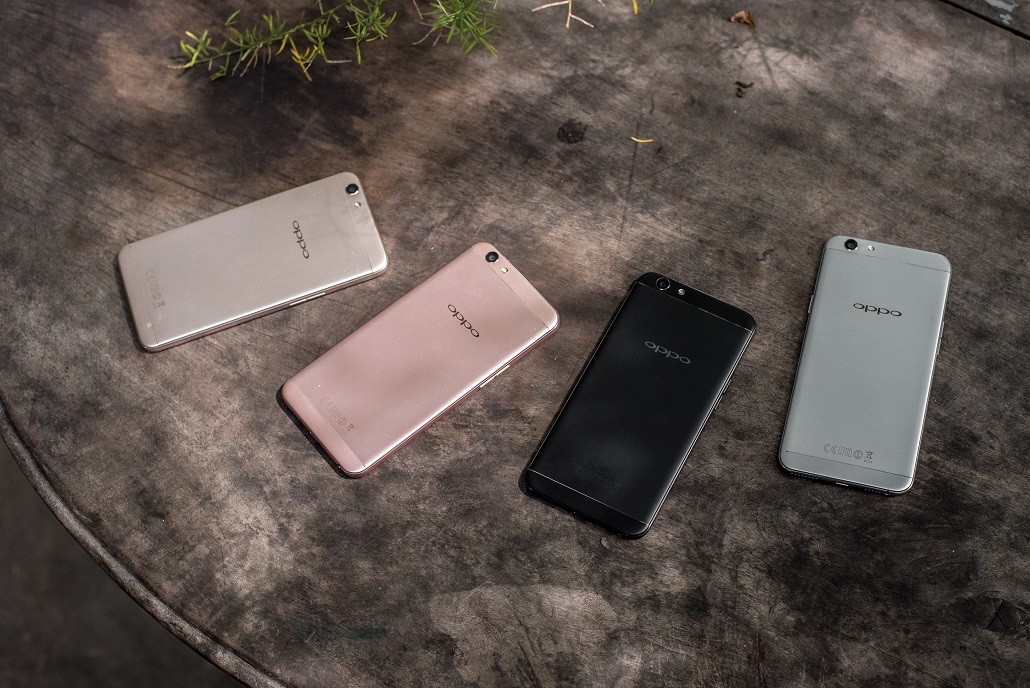
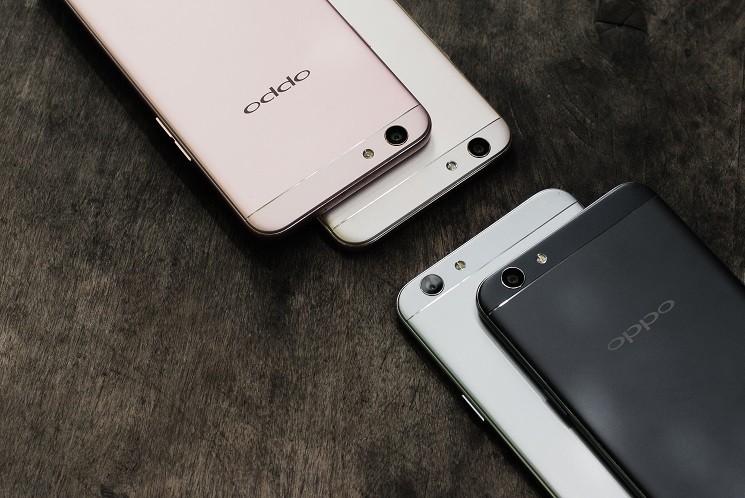
Oppo mới đây đã gửi thông tin ra mắt phiên bản Oppo F1s màu đen nhám mới với số lượng giới hạn và bán ra dưới hình thức đặt hàng trước chỉ trong 3 ngày.
Hồi đầu tháng 11, Oppo F1s phiên bản màu xám đen vừa được mở bán đã ngay lập tức “cháy hàng” chỉ trong 1 ngày. Với mức giá hấp dẫn, chỉ 5,990,000 đồng, F1s phiên bản màu đen nhám xứng đáng để người dùng chọn lựa và sở hữu.
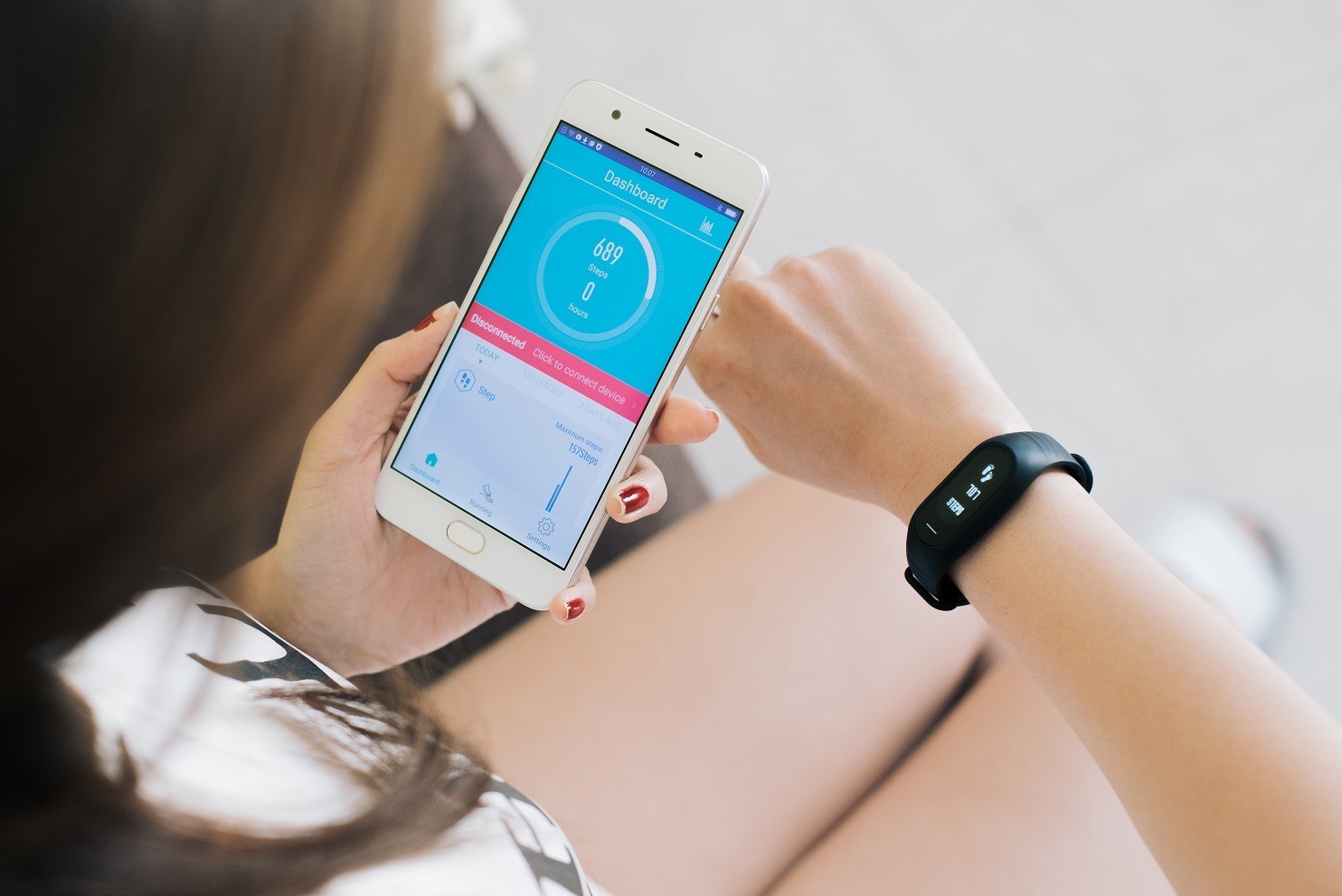
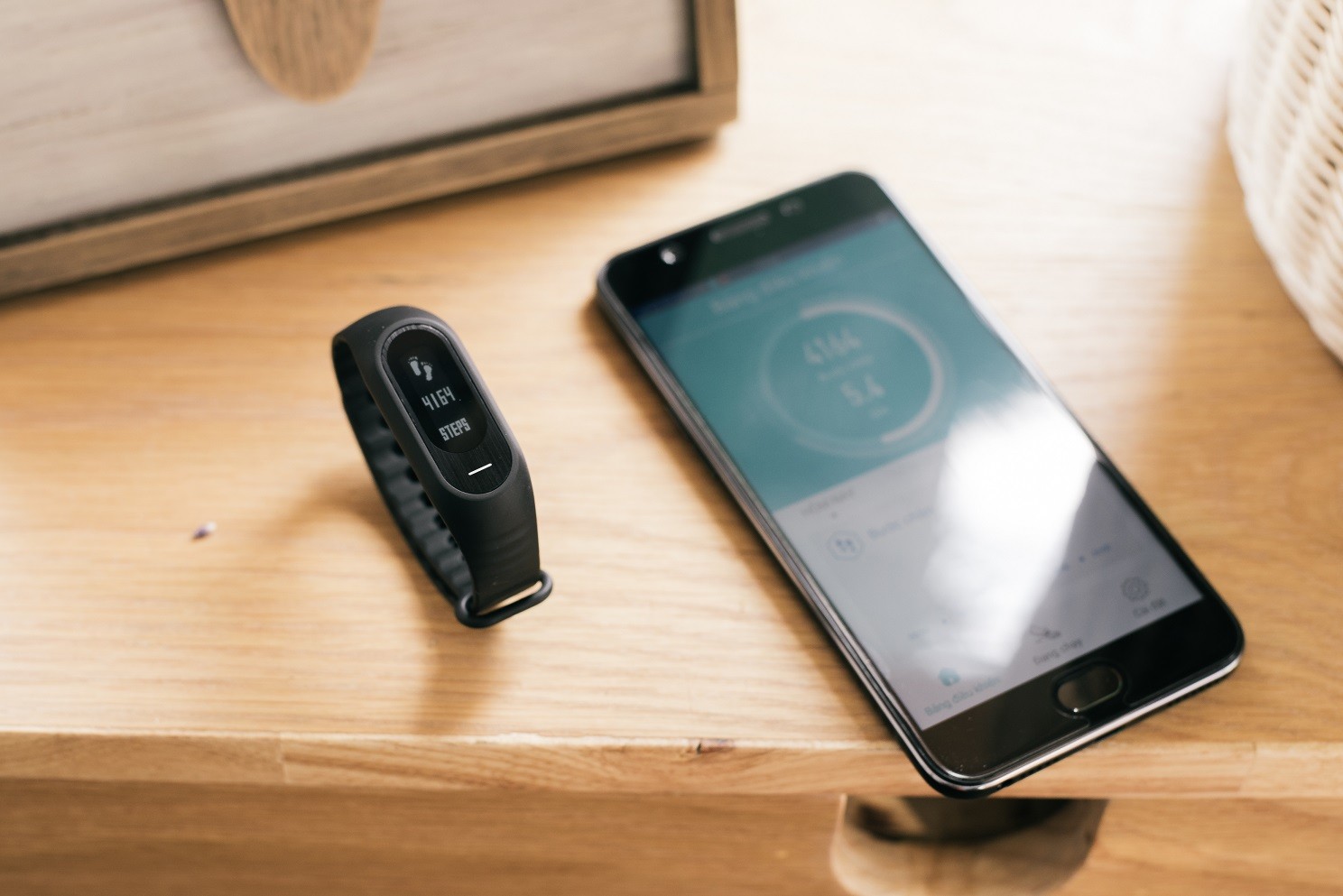
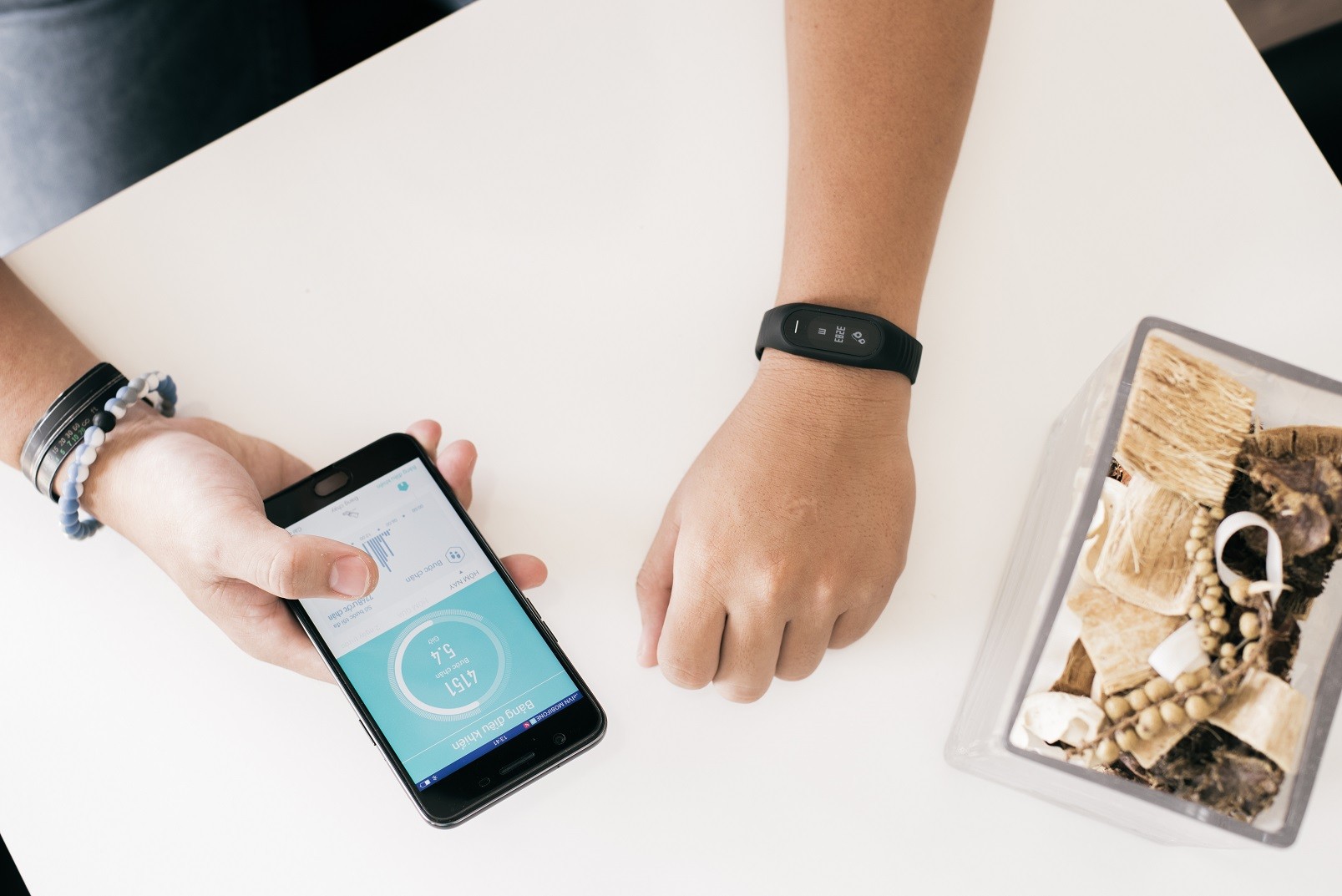
Đặc biệt khi đặt hàng trước vào ngày 7,8,9/12/2016 tại các hệ thống bán lẻ của Thế Giới Di Động, FPT Shop, Viễn Thông A, Viettel Store … người dùng sẽ nhận được quà tặng hấp dẫn là vòng tay thông minh H-band thời trang và nhiều tính năng tiện dụng, với gói bảo hành 1 năm, trị giá lên đến 1,050,000 đồng.
Vi xử lý lõi tám MT 6750 xung nhịp 1.5GHz, bộ nhớ RAM 3GB, bộ nhớ trong 32GB kết hợp với thẻ cắm thẻ nhở mở rộng thêm tối đa 128GB.
Khe sim thông minh có thể cho 2 nanoSIM cùng hoạt động với thẻ nhớ microSD rất tiện dụng, người dùng không phải hy sinh một trong 2 tính năng là liên lạc, kết nối hoặc mở rộng bộ nhớ.
Chiếc máy mệnh danh “chuyên gia selfie” với camera trước 16MP, dùng cảm biến 1/3.1 inch và khẩu độ lớn f/2.0, cho phép camera tăng độ nhạy sáng để chụp được những bức ảnh selfie tự nhiên ngay cả khi ánh sáng yếu. F1s cũng trang bị cho camera chính độ phân giải 13MP và khẩu độ f/2.2.
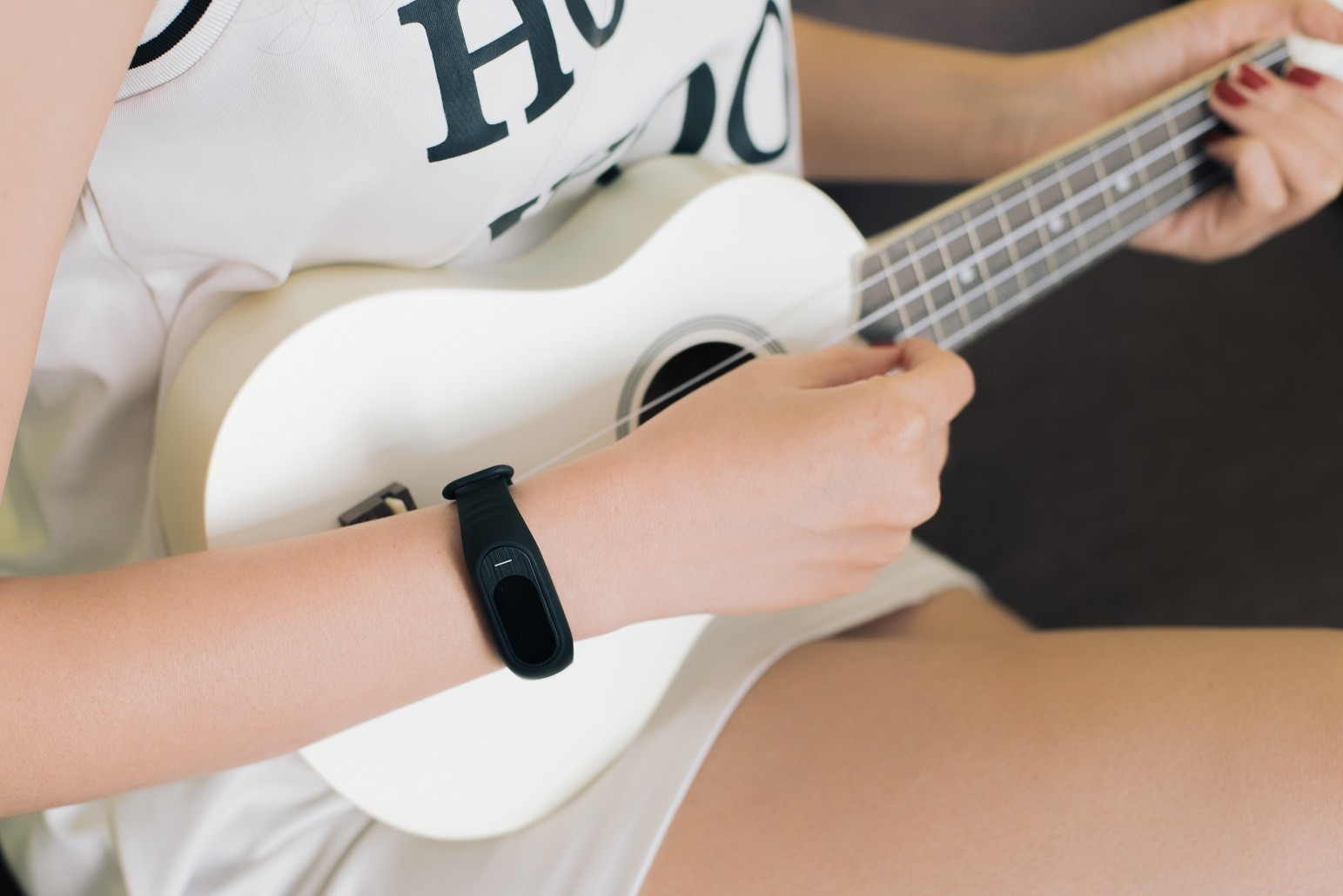
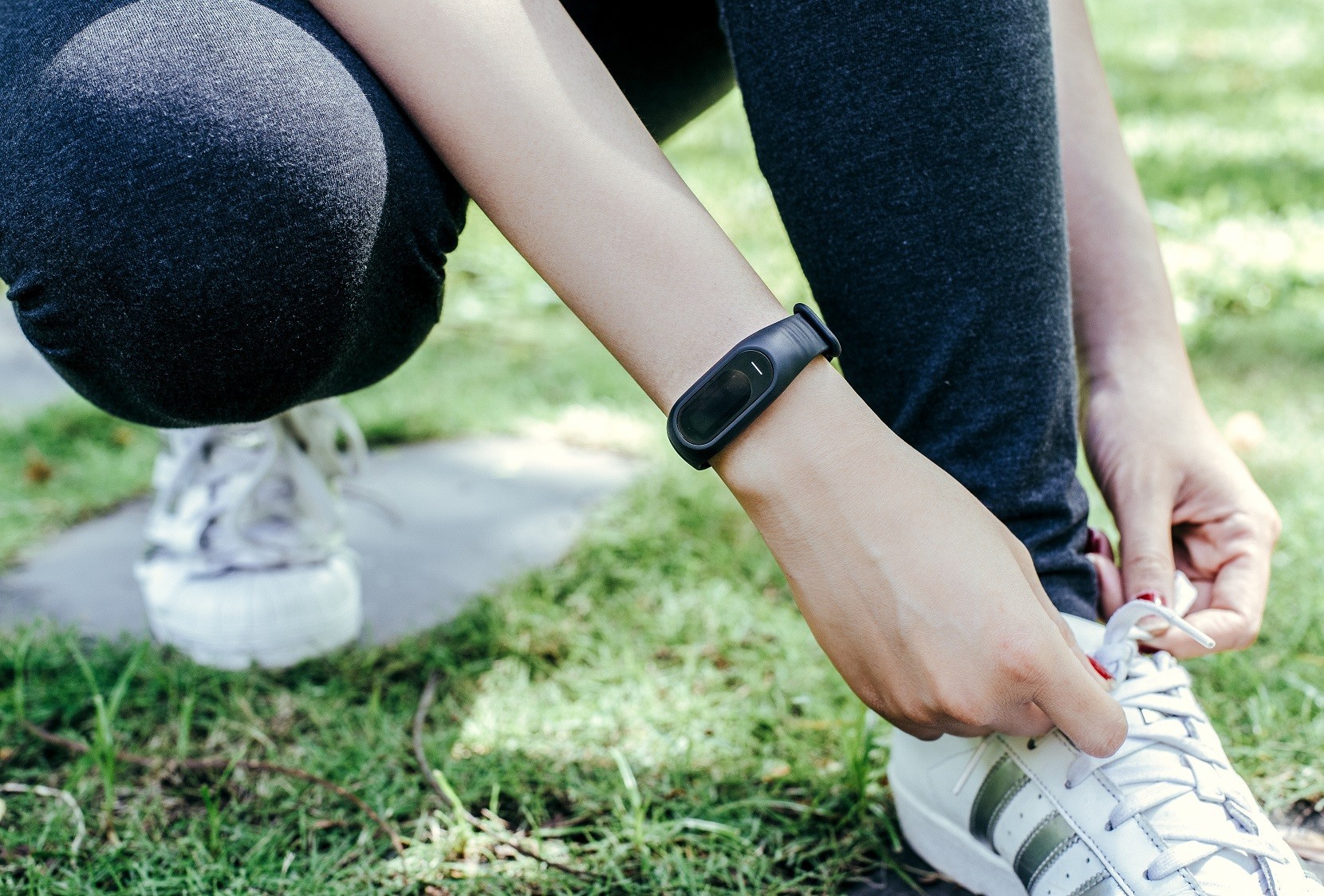
Vòng tay thông minh H-band nổi bật bởi sở hữu nhiều tính năng tiện lợi và thiết thực:
Chăm sóc sức khỏe: đo nhịp tim, quản lý giấc ngủ, đo huyết áp, đếm bước chân, quãng đường, đo calorie cho các vận động
Tiện dụng với các notifications: báo cuộc gọi (có hiển thị số gọi đến), báo SMS, facebook …
Báo thức, chống mất trộm
Sạc pin dễ dàng.
Thời trang và cá tính với thiết kế hiện đại, trẻ trung, lịch lãm
Giao diện thân thiện, dễ sử dụng.
Vòng tay thông minh H-band được kết nối với điện thoại thông qua Bluetooth và ứng dụng H-band có thể dễ dàng tải được từ kho ứng dụng CH Play trên F1s và các smartphone sử dụng Android khác.
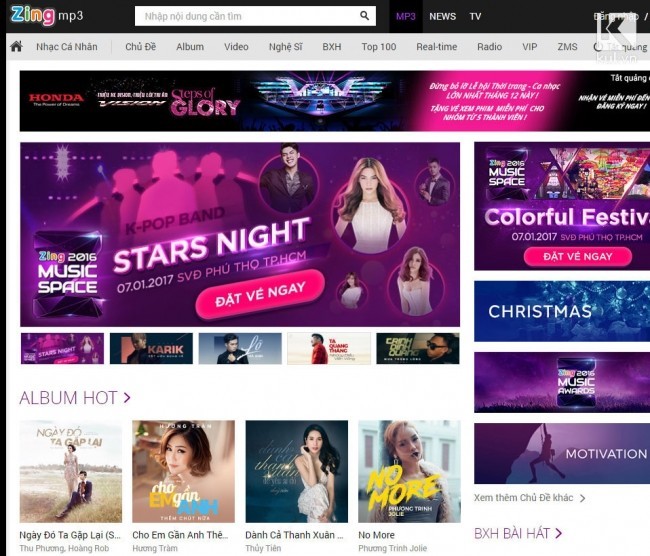
Theo kiểm tra, các đường dẫn trỏ về website Zing MP3 xuất hiện rất hạn chế khi tìm kiếm trên Google.
Từng có thời gian thị trường nghe nhạc số tại Việt Nam rất sôi động với sự cạnh tranh quyết liệt. Nhưng đến nay theo đà thay đổi thói quen nghe nhạc của người dùng, có trang vẫn sống khỏe, có trang đã “trôi vào dĩ vãng”.
Nhiều người dùng trên mạng xã hội mới đây đã phản ánh không thể tìm thấy bài hát trên dịch vụ nghe nhạc miễn phí Zing MP3 bằng cách tìm kiếm thông qua Google.
Zing MP3 có đang bị chơi xấu?
Trước đây, nếu người dùng gõ tên bài hát vào Google, hầu hết 90% đường dẫn bài hát từ mp3.zing.vn sẽ xuất hiện đầu tiên, tiếp sau là kết quả từ các trang khác. Tuy nhiên hiện Google chỉ hiển thị đường dẫn đến các trang khác mà hầu như không thấy bóng dáng xuất hiện của cổng âm nhạc quen thuộc này.
Kết quả tìm kiếm các bài hát, nghệ sĩ trên Google mất bóng hoàn toàn Zing MP3.
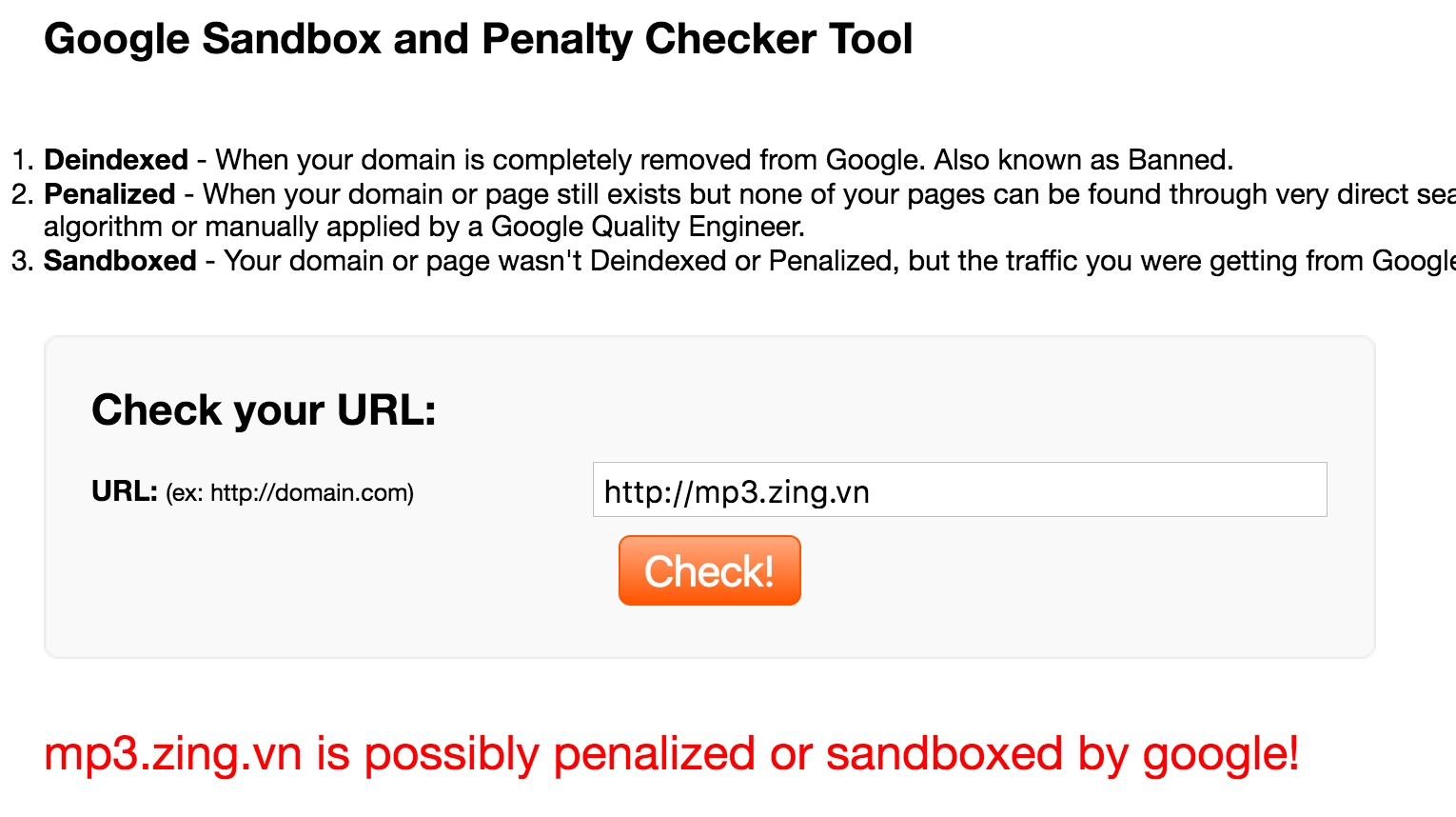
Qua tìm hiểu, sự việc này đã diễn ra khoảng hơn một tuần nay. Có khả năng Zing MP3 đang bị “ông lớn” Google “trừng phạt” vì vi phạm các nguyên tắc trong SEO (Search Engine Optimization – một thuật ngữ chỉ nhóm các hành động nhằm tối ưu website cho các cỗ máy tìm kiếm như Google, giúp hiển thị đầu tiên ở trang kết quả), từ ngữ chuyên ngành gọi là “dính Google Sandbox”.
Theo đó, một website bị dính “Google Sandbox” sẽ chịu nhiều hình thức “phạt” khác nhau như bị hạn chế xuất hiện khi người dùng tìm kiếm hoặc nặng hơn là vĩnh viễn không thể tìm thấy trên Google. Đây là một trong những thuật toán và động thái Google đưa ra nhằm đối phó với các website sử dụng con đường “không chính thống” để gây ảnh hưởng tới kết quả tìm kiếm, giảm trải nghiệm của người dùng.
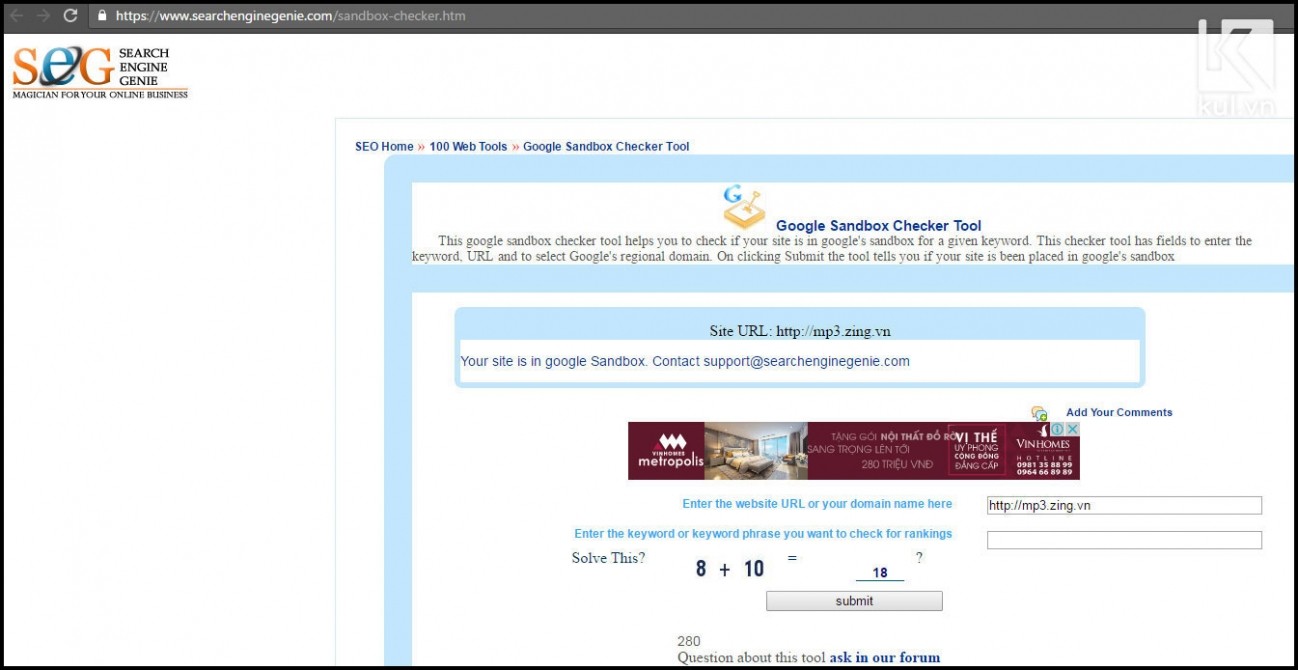
Kiểm tra cho thấy, nhiều khả năng Zing MP3 đang bị dính án phạt Google Sandbox.
Một chuyên gia SEO tại Việt Nam cho rằng dịch vụ lớn, uy tín và tồn tại đã lâu như Zing MP3 rất khó bị dính các lỗi cơ bản dẫn tới Google Sandbox, mà nhiều khả năng là do các đối thủ chơi xấu. Trong bối cảnh thị trường nhạc số và các dịch vụ giải trí trực tuyến nở rộ, việc cạnh tranh gay gắt dẫn tới các đối thủ “chơi xấu” lẫn nhau là điều không khó hiểu. “Hạ” được đối thủ trên mặt trận Google gần như dẫn tới 50% chiến thắng về con số lượng truy cập.
SEO không còn là mảnh đất màu mỡ?
SEO đang bị mất dần chỗ đứng?
Anh Nhan Thế Luân – CEO NCT Corp, đơn vị sở hữu website NhacCuaTui trao đổi với Kul: “Đa số các trang nghe nhạc miễn phí lớn hiện nay tại Việt Nam đều đang chuyển hướng sang đầu tư cho ứng dụng di động, theo xu thế chung của sự bùng nổ công nghệ thông tin tại Việt Nam, chứ không chạy theo tăng trưởng lượng người xem trên định dạng web truyền thống như trước đây nữa. NhacCuaTui cũng không nằm ngoài xu hướng đó”
Ứng dụng nghe nhạc trên Android và iOS đang dần thay thế cho định dạng web truyền thống.
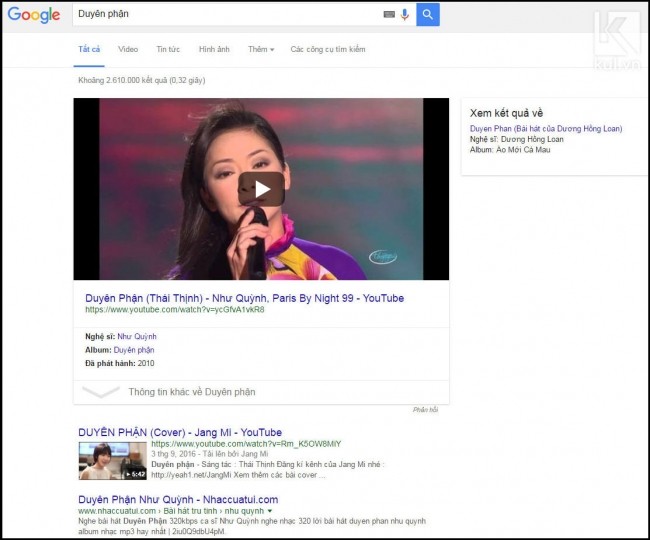
Ngoài ra, một số chuyên gia làm việc trong ngành cũng cho biết, vì Google ngày càng “thông minh”, đặc biệt chức năng “Knowledge Graph” ra mắt đã khiến các website về nghe nhạc bị ảnh hưởng đáng kể.
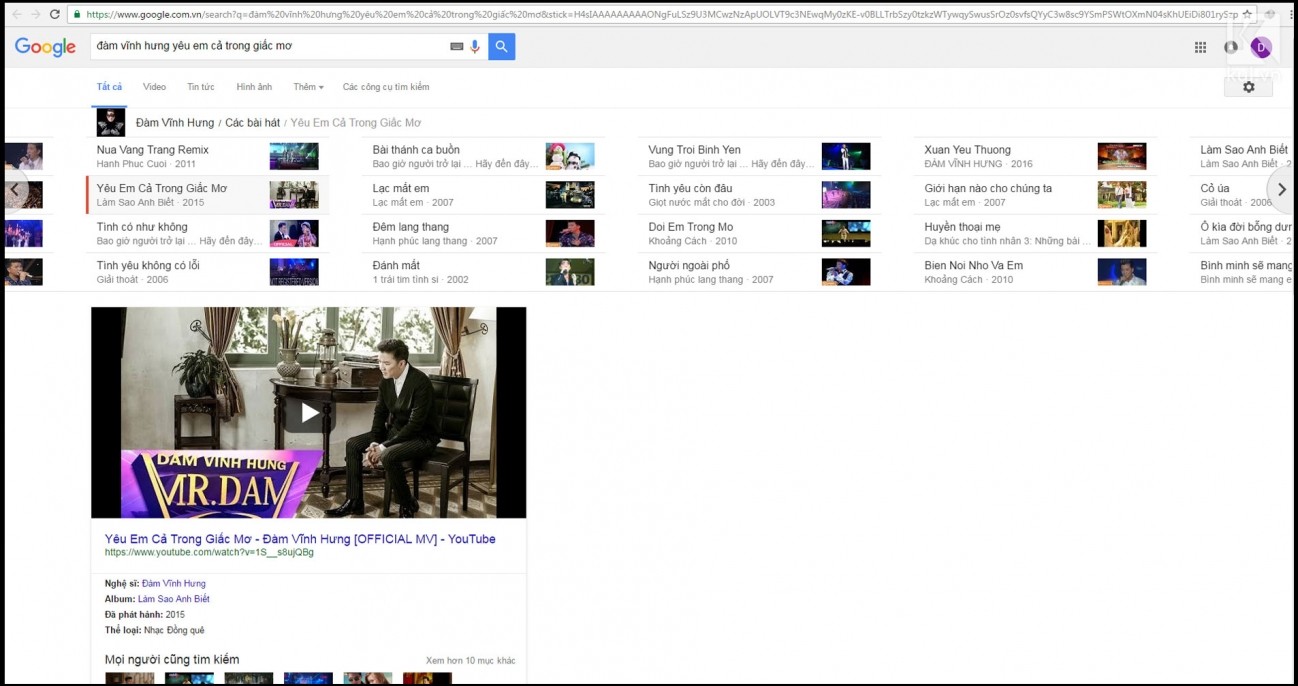
Theo đó, khi người dùng tìm kiếm một bài hát hoặc thông tin về một ca sĩ nào đó, Google sẽ tự động đề xuất các bài hát hoặc album tương tự, lấy nguồn chủ yếu từ YouTube. Người dùng có thể nhấn vào đó và nghe ngay trên trang kết quả, không còn cần phải vào các website nghe nhạc nữa. “Bị Google ‘gặm dần’ như vậy thì cũng đau”, một chuyên gia than thở.
Knowledge Graph đang khiến các website nghe nhạc gặp khó khăn.
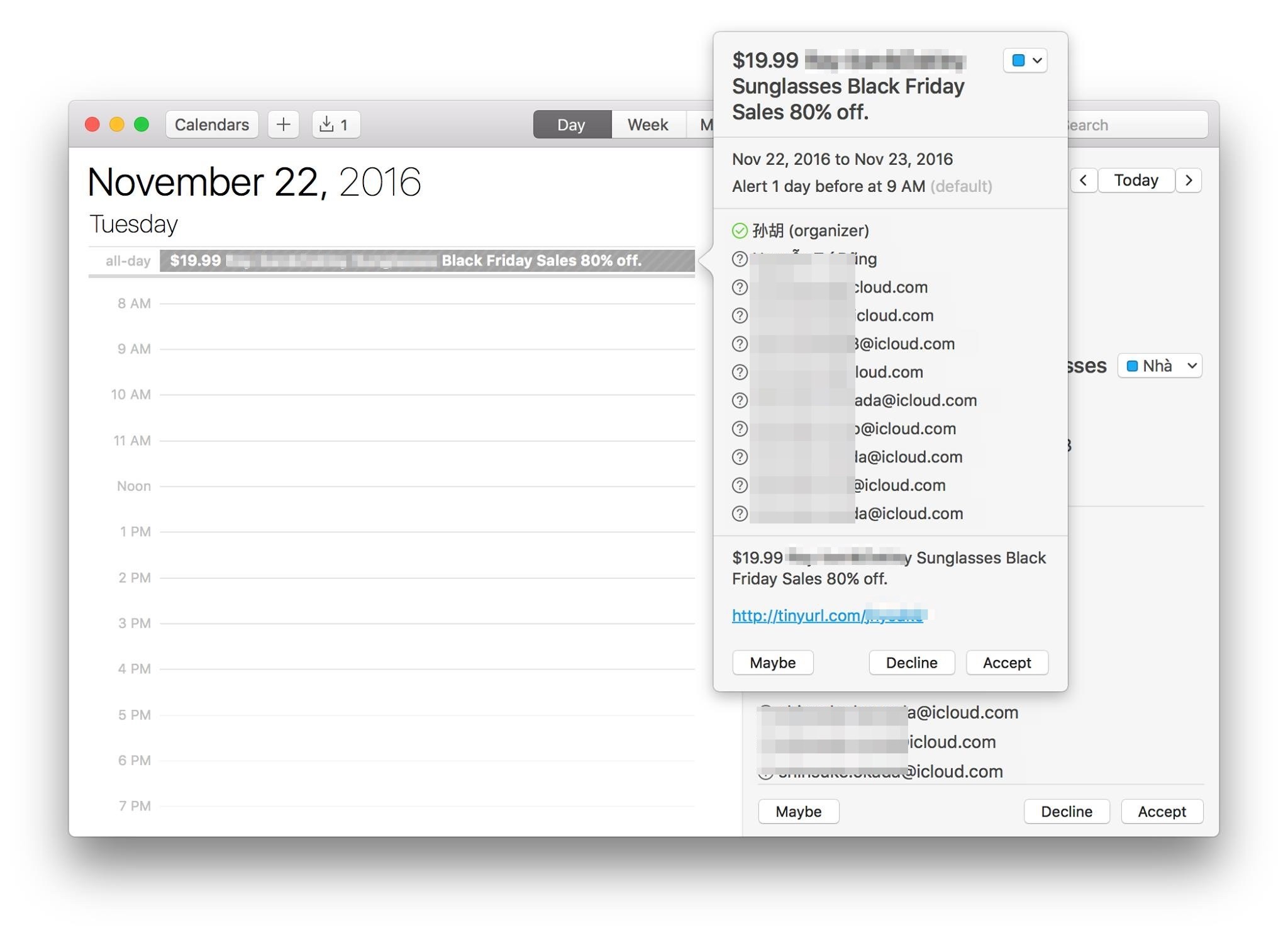
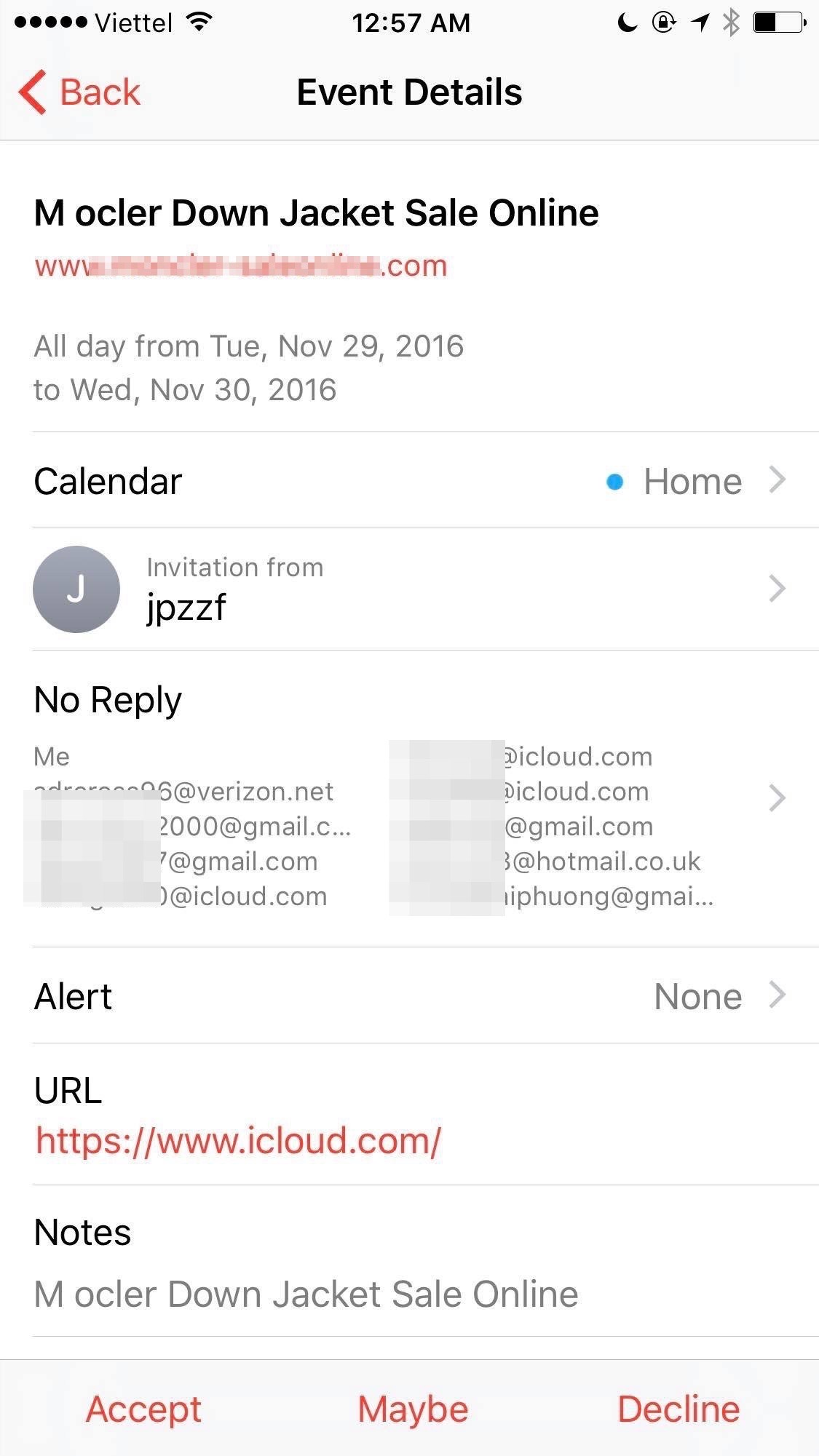
Rất nhiều người dùng thiết bị Apple (có cả Việt Nam) cho biết họ đã nhận những lời mời từ ứng dụng lịch (calendar) và lời mời chia sẻ ảnh.
Tuy nhiên điều quan trọng hơn là: Những người đã chọn từ chối lời mời (bấm Decline) dường như đã nhận nhiều lời mời rác này hơn nữa.
Một người dùng iPhone phát hiện bị gửi lời mời hàng loạt từ một trang bán hàng.
Theo các chuyên gia phân tích hiện chưa rõ nguồn của những lời mời này, dù rằng khá nhiều trong số đó xuất phát từ Trung Quốc với các chào mời mua kính mát và giày. Trong khi đó Apple vẫn chưa đưa ra lời bình luận chính thức nào.
Cách loại bỏ lời mời từ Calendar của Apple
Nếu điều này xảy ra với bạn hoặc những người bạn biết thì dưới đây là cách bạn có thể loại bỏ lời mời từ ứng dụng Calendar của Apple.
1. Đừng lo lắng về việc tài khoản đã bị chiếm đoạt
Việc nhận được khá nhiều lời mời rác đã làm người dùng lo lắng rằng tài khoản của họ đã bị chiếm đoạt. Tuy nhiên trường hợp này là không đúng, hầu hết phần mềm lịch được cài đặt để những lời mời này tự động xuất hiện để người dùng bấm đồng ý (Accepted) hoặc từ chối (Declined). Nếu thấy quá phiền, bạn có thể thay đổi trạng thái này.
2. Đừng bấm vào từ chối (Decline)
Vì hành động này đồng nghĩa với việc bạn đã vô tình thông báo cho kẻ phát tán thư rác (Spammer) rằng tài khoản của bạn đang hoạt động. Chắc chắn rằng điều tồi tệ hơn sẽ đến với bạn, trường hợp này là sẽ có hàng loạt lời mời rác rưởi nữa.
3. Đưa các sự kiện vào một lịch khác
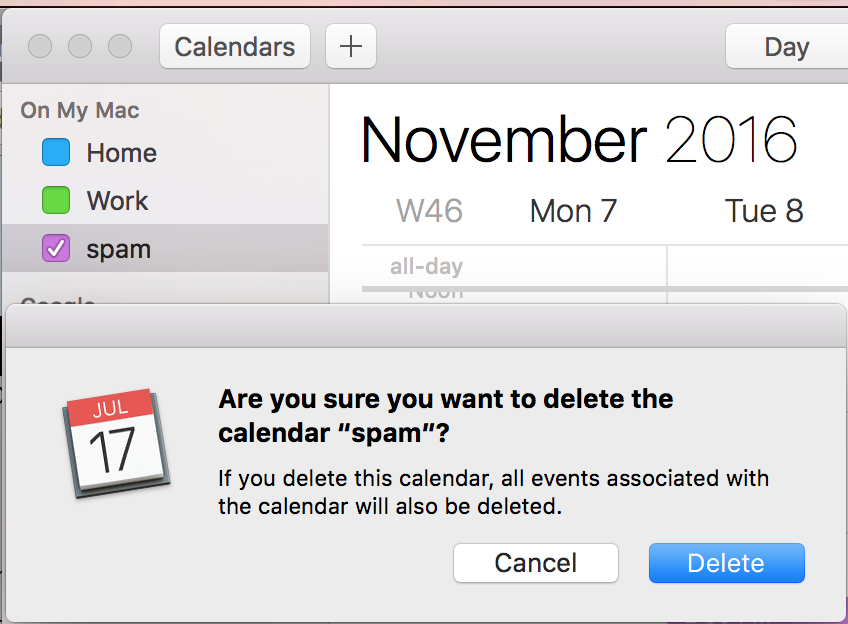
Có một cách để bạn tránh việc thông báo cho Spammer. Đó là: Tạo một lịch thứ hai cho những sự kiện không mong muốn, tiếp đến dời những lời mời đó vào bộ lịch này rồi sau đó xóa nó đi.
Cụ thể, bạn thực hiện từng bước sau:
Mở ứng dụng Calendar
Ở thanh bên trái, nhấp phải chuột, chọn Add New Calendar
Bạn đặt tên cho nó, ví dụ như Spam
Tiếp đến mở những lời mời spam
Nhấp phải chuột rồi chọn vào Spam.
Tiếp tục lặp lại đối với những lời mời rác
Khi hoàn tất, bấm chuột phải vào Spam > chọn Delete.
4. Thay đổi những tùy chỉnh của bạn
Có một giải pháp được người dùng trên trang 9to5Mac đề xuất: Thiết lập tùy chỉnh thông báo qua email hoăn là từ trong ứng dụng.
Cách làm như sau:
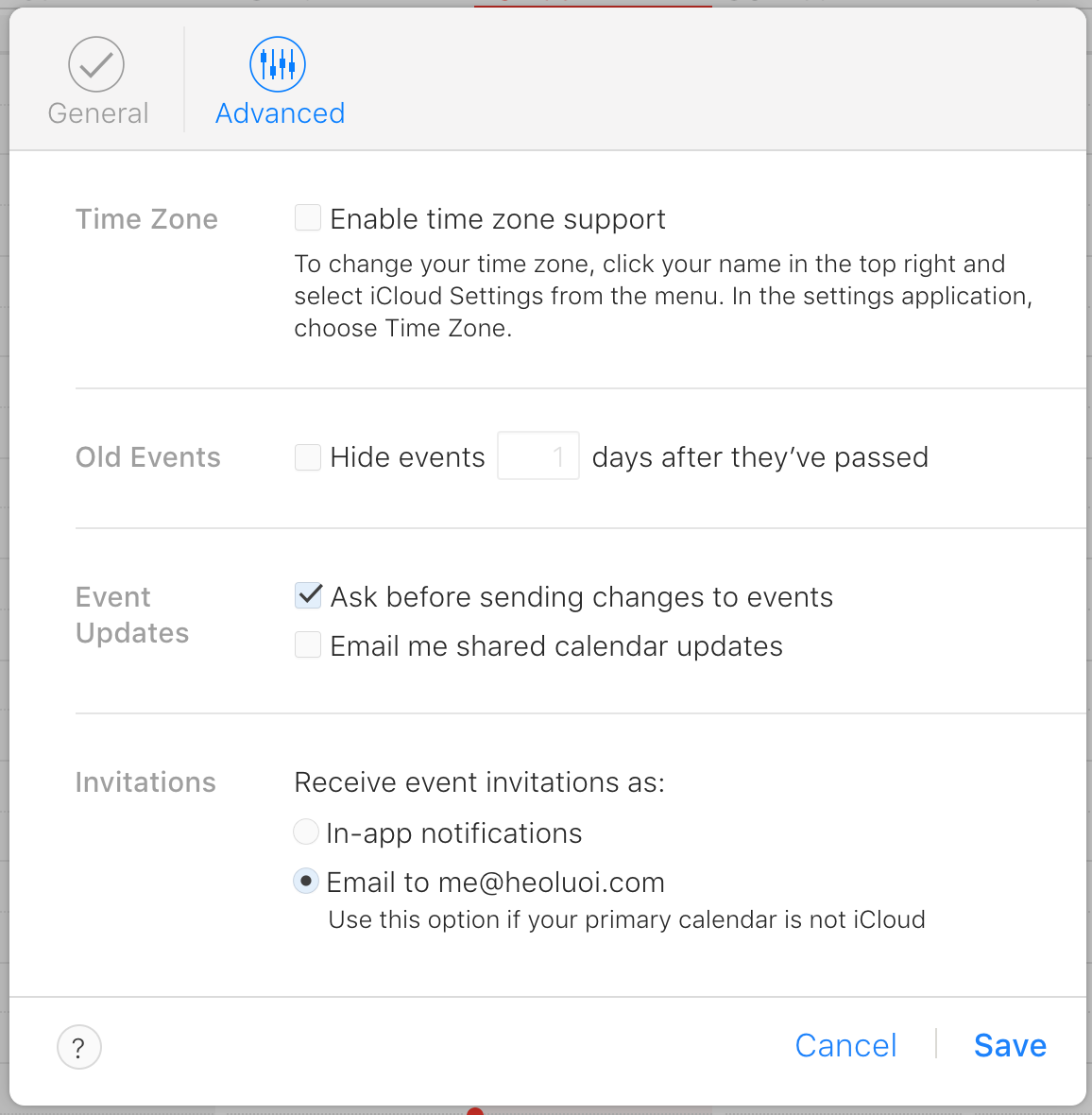
Bạn đăng nhập vào trang iCloud.com bằng tài khoản Apple của mình.
Mở ứng dụng Calendar, chọn Settings (biểu tượng bánh răng ở góc dưới phía trái)
Thẻ Advanced, bạn thay đổi sang Email… trong mục Invitations (như hình dưới) rồi bấm Save.
Dĩ nhiên là cách này chỉ tránh được những lời mời rác xuất hiện trên ứng dụng (thay vào đó là email), và rất tiếc là không có tùy chọn nào để tránh lời mời chia sẻ hình ảnh ngoại trừ việc bạn tắt hoàn toàn chức năng này.
Apple tuy hiện chưa có bình luận nào, nhưng rất có khả năng hãng đang âm thầm vá lỗi bảo mật này.
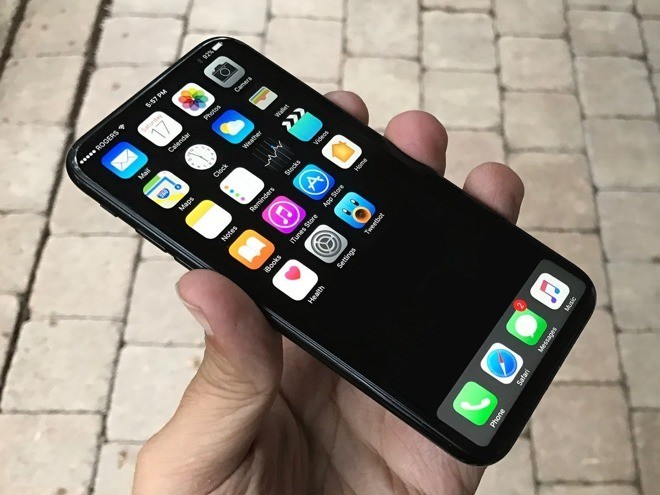
Năm 2017 có thể là năm của màn hình cong (OLED) khi chiếc iPhone 8 được cho là sẽ sử dụng công cụ hiển thị này.
Theo The Wall Street Journal, Apple đang tiến hành thử nghiệm hơn 10 nguyên mẫu của iPhone 8, và một trong số đó được trang bị màn hình cong. Để trang bị màn hình này, Apple buộc phải chuyển sang sử dụng màn hình OLED thay cho LCD như hiện tại.
Thực tế Apple sẽ phải cần hàng chục triệu tấm nền màn hình OLED trong năm 2017. Điều này đã đặt một số nhà cung cấp như Samsung, LG Display, Shart và Japan Display vào cuộc đua mới.
Đáng chú ý là Apple đang đề nghị các đối tác của hãng tăng cường sản xuất màn hình OLED sao cho độ phân giải lớn hơn những gì mà Samsung đang sử dụng trên smartphone của mình. Đây là một điều rất thú vị vì hiện tại màn hình cong của Samsung như Galaxy S7 edge đã có độ phân giải Q11D (1440 x 2560 pixel).
Apple muốn thế hệ iPhone mới cung cấp chất lượng hiển thị tốt hơn đối thủ của mình là Samsung vào năm tới. Tuy nhiên, Samsung cũng sẽ cho ra mắt chiếc smartphone cao cấp là Galaxy S8 trong năm 2017, nên sẽ rất khó để Apple có thể đạt được mục tiêu của mình.
Vào năm 2013, Apple đã được cấp bằng sáng chế liên quan đến một loại màn hình cong chỉ 4 tháng trước khi Galaxy Note edge, sản phẩm đầu tiên sở hữu màn hình cong của Samsung được ra mắt. Theo đó, màn hình của Apple có thể hiển thị nhiều nội dung hơn màn hình của đối thủ mà không cần phải tăng kích thước.
Điều này cho thấy Apple vẫn thường ra mắt sau đối thủ, học hỏi những sai lầm từ đối thủ và ra mắt khi thời gian đã chín muồi. Tuy nhiên, chúng ta chưa biết hãng sẽ mang màn hình cong lên mẫu iPhone 4,7 inch hay 5,5 inch.
Trước đó, nhà Táo cũng đã bắt đầu thử nghiệm màn hình OLED trên những chiếc MacBook. Nó mỏng hơn, tiết kiệm pin hơn, cung cấp màu sắc sống động hơn so với màn hình LCD trên các dòng MacBook hiện tại. Theo báo cáo từ ETNews, Apple đang khai thác để đưa màn hình OLED lên dòng MacBook thế hệ kế tiếp.
Nếu iPhone 8 được ra mắt vào năm 2017, nó sẽ đắt hơn vì chi phí sản xuất những tấm nền OLED không hề rẻ so với tấm nền LCD IPS. Nếu không có gì thay đổi, Apple sẽ trình làng iPhone 8 vào tháng 9 năm tới. Đây cũng là thời điểm Apple kỷ niệm 10 năm kể từ khi chiếc iPhone đầu tiên được ra mắt.
Nếu bạn mệt mõi vì thông tin của mình xuất hiện nhan nhản trên internet thì đây sẽ là công cụ giúp bạn xoá dấu vết trên web
Internet là một nơi tồn tại cả những điều tốt đẹp và tồi tệ song hành, vì vậy không có gì ngạc nhiên nếu một lúc nào đó bạn muốn rời khỏi nó.
Việc biến mất khỏi Internet có vẻ khó khăn vào thời điểm trước đây. Tuy nhiên, mới đây đã có một công cụ giúp bạn có thể dễ dàng làm điều này vào bất cứ lúc nào bạn muốn.
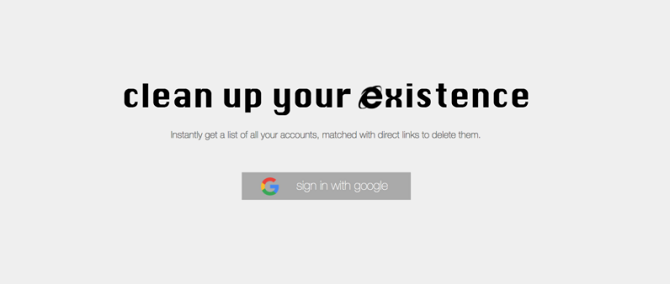
Theo TheNextWeb, hai lập trình viên người Thụy Điển là Wille Dahbo và Linus Unneback đã tạo ra Deseat.me, một trang web cung cấp cho bạn một cách đơn giản để xóa bỏ sự tồn tại trên Internet chỉ trong vài cú click chuột.
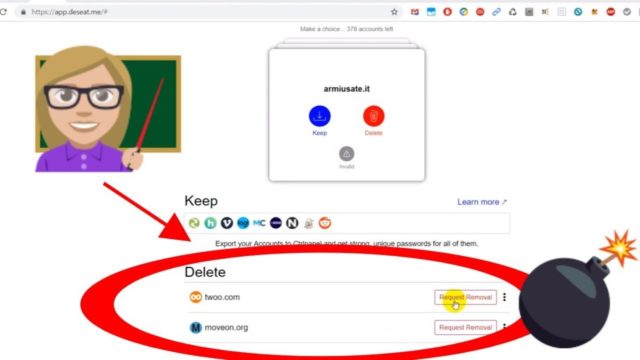
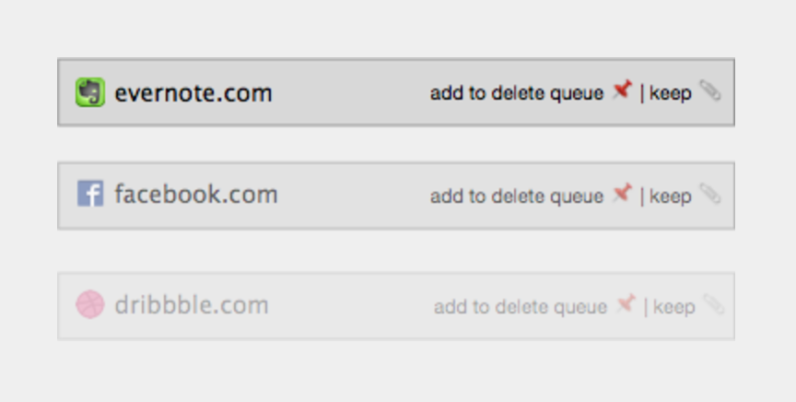
Khi đăng nhập vào Deseat.me bằng tài khoản Google, website này sẽ tự động quét những ứng dụng và dịch vụ bạn đã tích hợp vào tài khoản. Sau đó, trang web sẽ hiển thị ra một danh sách tương ứng để bạn xem xét nên xóa liên kết với ứng dụng và dịch vụ nào.
Bạn có thể ngừng theo dõi và cập nhật thông tin từ một ứng dụng bằng cách ấn vào đường link ở bên cạnh ứng dụng đó. Chỉ sau vài click chuột đơn giản, bạn sẽ hoàn toàn không còn liên quan gì đến ứng dụng đó nữa. Nếu muốn biến mất hoàn toàn khỏi Internet, bạn có thể xóa toàn bộ ứng dụng và dịch vụ liên kết với tài khoản Google của mình nếu thích.
Nếu đang cảm thấy mệt mỏi vì mạng xã hội và Internet, đây sẽ là cách nhanh nhất để bạn quay về trạng thái cân bằng như lúc đầu, và thành thật mà nói, đây không hề là một ý tưởng tồi.
Dưới đây là cách mà đội ngũ thông tin số của Donald Trump đã sử dụng để nhắm vào những người Mỹ gốc Phi và các phụ nữ trẻ nhằm giành lợi thế cho ông trong cuộc bầu cử tổng thống Mỹ vừa rồi.
Họ thậm chí còn sử dụng một cơ sở dữ liệu riêng chứa thông tin của 220 triệu người Mỹ để đạt được mục đích của mình. Được biết số tiền mà Trump đã chi ra cho chiến dịch số này lên tới 150 triệu USD, trong đó phần nhiều là tiền chạy quảng cáo trên Facebook, Instagram trong tuần lễ cuộc bầu cử diễn ra. Đây có thể xem là chiến dịch thay đổi suy nghĩ của cử tri thành công nhất trong lịch sử nước Mỹ.
Chiến dịch Facebook
Trong suốt chiến dịch tranh cử của mình, ban đầu Donald Trump không có đủ người ủng hộ trong các cuộc khảo sát, sự hỗ trợ từ phía cử tri cũng rất ít. Chính vì thế đội ngũ của ông đã đưa vào sử dụng một cơ sở dữ liệu riêng của họ với tên gọi Project Alamo chứa thông tin cá nhân của 200 triệu người Mỹ. Khi có Project Alamo làm vũ khí, nhóm chiến dịch số của Trump đã chạy một chiến lược nhằm “giảm nhuệ khí” của những người tính bầu cho Hillary Clinton.
Nói với tờ BusinessWeek, một nhân viên của Trump cho hay: “Chúng tôi có 3 sứ mệnh lớn đánh vào những người định bầu cho Clinton. Chúng tôi nhắm vào 3 đối tượng mà bà Clinton cần thắng áp đảo để có thể giành chiến thắng chung cuộc: những người da trắng theo chủ nghĩa lý tưởng, các phụ nữ trẻ và người Mỹ gốc Phi.”
Mục tiêu cao nhất của nhóm là làm sao giảm số phiếu bầu phổ thông của Clinton trên toàn nước Mỹ. “Chúng tôi biết điều này vì chúng ta đã thử tạo ra mô hình. Nó sẽ ảnh hưởng rất lớn đến khả năng thuyết phục của bà ấy với những người này”.
Trong một mẩu quảng cáo, nhóm của Trump đã tạo ra một đoạn video hoạt hình có Hillary Clinton với tiêu đề “Siêu thú ăn thịt” (nguyên văn: super predator). Đoạn video này trích lại lời của Clinton vào năm 1996 và có những dòng chữ như “Hillary nghĩ người Mỹ gốc Phi là các loài siêu thú ăn thịt”.
Quảng cáo đó chỉ xuất hiện với những cử tri Mỹ gốc Phi mà nhóm của Donald Trump đã chọn để tăng hiệu quả lên cao và đảm bảo họ sẽ nghe theo những gì video đưa ra. Hơn nữa, vì mẫu quảng cáo này được xếp vào loại “unpublished post” nên nó sẽ không xuất hiện rộng rãi trên fanpage của Trump, nó chỉ được chuyển tới một số người dùng Facebook nhất định mà thôi.
Còn về Facebook, hãng đã từ chối cung cấp đoạn video quảng cáo nói trên ra công chúng. Họ cũng từ chối cung cấp bất kì thông tin nào liên quan tới giới tính, tôn giáo và các tham số có thể dùng cho quảng cáo định hướng. Trừ khi có những xem xét kĩ hơn từ phía các nhà làm luật của Mỹ, còn không thì những việc mà nhóm của Trump đã làm hoàn toàn đúng với luật liên bang nên không bị phạt hay kiện cáo gì cả.
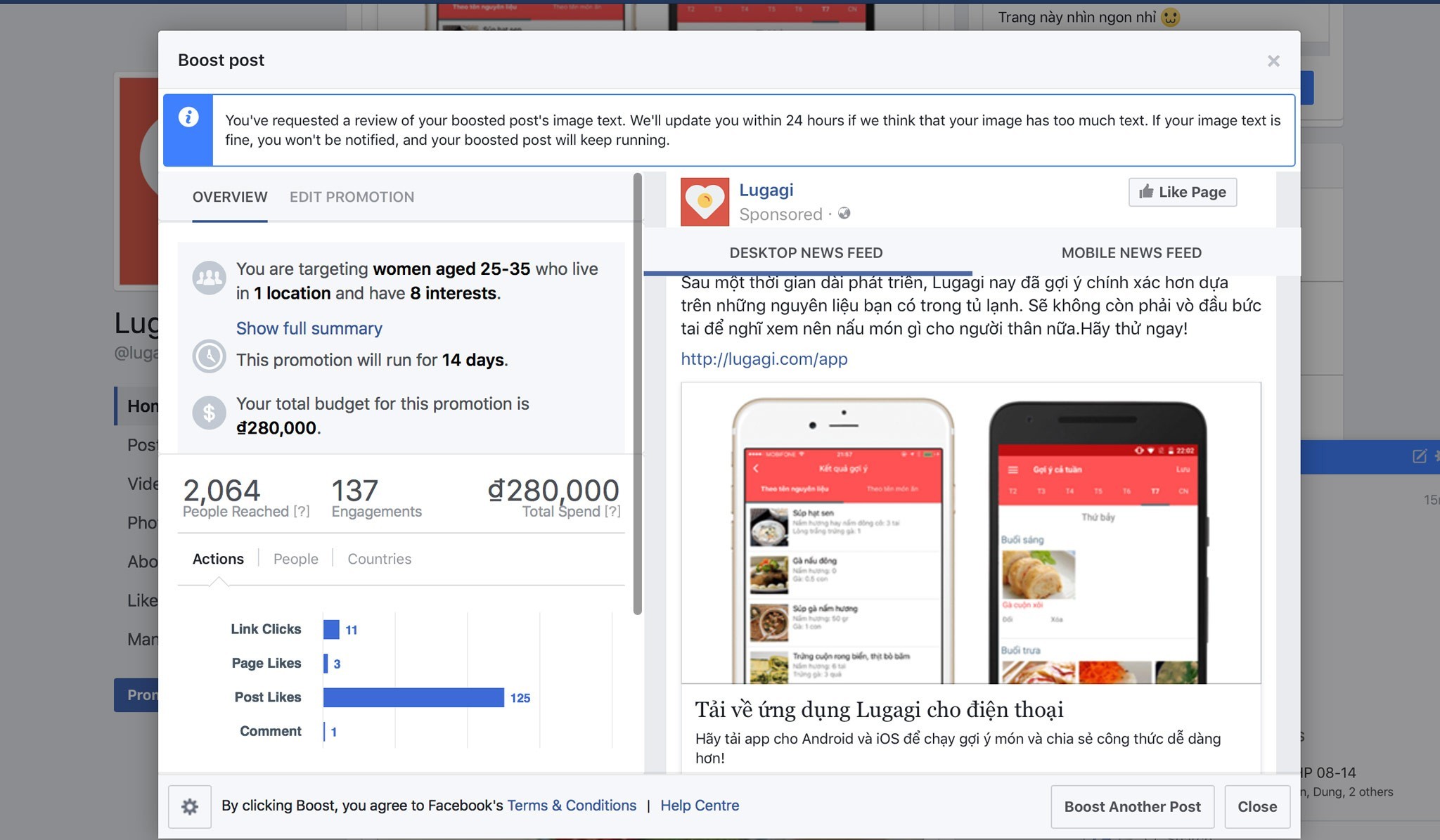
Giao diện nền tảng quảng cáo của Facebook
Nền tảng quảng cáo của Facebook mới đây đã bị Quốc hội Mỹ gây áp lực vì đã cho phép chạy các quảng cáo nhắm tới người Mỹ gốc Phi, gốc Á và nhóm người Hispanic nói chung (gốc Cuba, Mexico, Puerto Rico, Nam hoặc Trung Mỹ, hay một người mang văn hóa hoặc nguồn gốc Tây Ban Nha bất kể chủng tộc).
Trước làn sóng phản đối này, hồi tuần trước Facebook tuyên bố sẽ phát triển một hệ thống tự động để giúp công ty biết được những mẫu quảng cáo nào mang tính phân biệt chủng tộc và không phù hợp với luật. Facebook hi vọng hệ thống sẽ đi vào hoạt động vào đầu năm sau.
Tất nhiên chúng ta cũng cần để ý rằng Facebook là một công ty sống nhờ quảng cáo. Trong báo cáo tài chính thường niên, chính công ty đã thừa nhận quảng cáo là nguồn thu chính và “sự sụt giảm số lượng marketer, hoặc giảm số tiền marketer chi ra, có thể ảnh hưởng lớn tới việc kinh doanh của công ty”.
Nhóm chuyên gia số hùng hậu của Donald Trump
“Động cơ” trong chiến dịch tranh cử số của Donald Trump chính là những con người thuộc một bộ phận gọi là “digital operation”. Nhóm này có khoảng 100 người đặt trụ sở tại San Antonio, họ là những lập trình viên, nhà phát triển web, kĩ sư mạng, nhà khoa học dữ liệu, chuyên viên đồ họa, copywriters cũng như nhân viên truyền thông. Trưởng nhóm này là Brad Parscale, một doanh nhân thành công và cũng là nhà sáng lập công ty quảng cáo Giles-Parscale Inc.
Parscale làm việc cực kì chặt chẽ với Trump và là một trong số ít người thân cận được Trump tin cậy giao cho tài khoản Twitter cá nhân của ông (@realDonaldTrump). Điểm thú vị là Parscale thiếu kinh nghiệm trong việc vận hành những chiến dịch tranh cứ như thế này lại chính là tài sản lớn nhất của ông. “Tôi đã luôn thắc mắc không biết vì sao người ta nghĩ rằng những chiến dịch vận động chính trị thật là huyền bí. Nó chả khác gì cách mà chúng tôi dùng cho các chiến dịch quảng cáo thương mại, chỉ có cái tên là nghe ngầu hơn mà thôi”.
Thêm thông tin cho các bạn, bộ phận này là một trong những bộ phận ngốn nhiều tiền nhất trong chiến dịch của vị tân tổng thống Mỹ. Tờ BusinessWeek cho biết thêm, Trump cực kỳ quan tâm tới các kế hoạch số dành cho chiến dịch tranh cử của ông cũng như chiến dịch gây quỹ.
100.000 website về chiến dịch của Trump
Vào những ngày đầu tiên mà chiến dịch mới bắt đầu chạy, Parscale chỉ được giao cho một ngân sách hạn hẹp kèm theo nhiệm vụ tăng số lượng người hỗ trợ cho Donald Trump. Parscale tính toán và quyết định sẽ dồn hết tiền mình có cho quảng cáo Facebook. Khi sử dụng máy tính của mình để mua một chiến dịch quảng cáo trị giá 2 triệu USD trên Facebook, ông đã mở màn cho một kế hoạch đáng kinh ngạc theo sau.
Đầu tiên, Parscale upload tên, địa chỉ email và số điện thoại của những người ủng hộ Trump mà ông đã biết lên công cụ đăng quảng cáo của Facebook. Tiếp đến, nhóm của ông khớp những người này với các tài khoản Facebook bằng chức năng “Audience Targeting Options”, Facebook cho phép đẩy quảng cáo tới người dùng dựa trên hoạt động, sở thích, thói quen và tôn giáo của họ. Bạn thậm chí còn có thể tùy chỉnh vị trí, độ tuổi của những người sẽ nhận quảng cáo nữa.
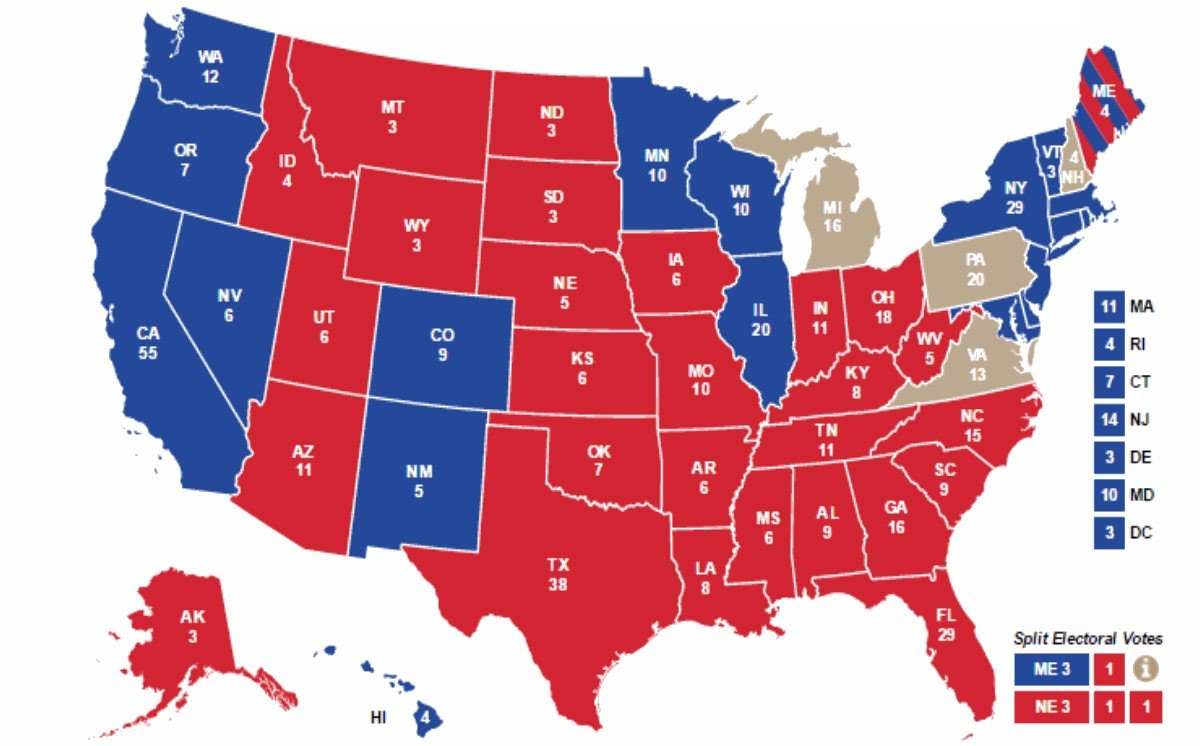
Một bản đồ cập nhật theo thời gian thực vào hôm diễn ra bầu cử
Chưa hết, Parscale tiếp tục sử dụng một công cụ phân tích dữ liệu tên Lookalike Audiences để tự động tìm những tài khoản Facebook nào có khả năng là người sẽ bầu cho Trump. Lookalike Audiences sẽ dựa vào “tố chất” của những người đang ủng hộ Trump để tìm thêm những người tương tự. Cuối cùng, Parscale dùng chính công cụ tên Brand Lift của Facebook để đo mức độ thành công của mẫu quảng cáo.
Có một thông tin rất hay: cây bút Christopher Mims của tờ Wall Street Journal từng tiết lộ rằng vào một ngày trong tháng 8 vừa rồi, nhóm của Trump đã đưa quảng cáo tới hơn 100.000 website khác nhau, mỗi cái đều nhắm vào những nhóm người dùng rất cụ thể để thuyết phục họ bầu cho Trump”. Tính chung từ đầu tới cuối chiến dịch, bộ phận Digital Operation đã tạo ra hơn 100.000 nội dung khác nhau từ hình ảnh cho đến video cũng như văn bản.
Nhà của dữ liệu
Sau khi Đảng Cộng hòa chính thức chọn Trump làm ứng cử viên tổng thống, Parscale được giao nhiệm vụ xây dựng và mở rộng chiến dịch quảng cáo nói trên. Một trong những nguồn cung cấp dữ liệu chính cho Trump là Ủy ban Quốc gia Cộng hòa (RNC).
RNC đã đầu tư hơn 100 triệu USD để xây dựng cơ sở dữ liệu cho Đảng kể từ khi Mitt Romney thua cuộc đua vào Nhà Trắng hồi năm 2012. Preibus là người đại diện cho RNC để đi làm việc với Parscale và cả hai đã đồng ý bắt tay nhau trong một bữa ăn tối.
Kết quả là RNC đã cho phép Trump truy cập vào danh sách 6 triệu người theo Đảng Cộng hòa, bù lại Trump chỉ được giữ 20% khoản tiền đóng góp từ bất kì người nào trong danh sách này, phần còn lại phải đưa cho RNC. Nghe qua thì thỏa thuận này rõ là thiệt cho Trump nhưng không phải thế.
Ban đầu nhóm của Trump hầu như không có cơ sở hạ tầng nào đáng kể, và trong tháng 6 có tới 60% email từ Trump đã bị bộ lọc mail chặn lại. Vậy nên việc bắt tay như thế này là cần thiết.
Xây dựng cơ sở dữ liệu Project Alamo
Dưới sự chỉ đạo của Jared Kushner, tư vấn trưởng dự án kiêm con rể của Trump, Parscale âm thầm xây dựng danh sách những người ủng hộ Trump của riêng mình. Cơ sở dữ liệu khổng lồ chứa 220 triệu người này có tới 4000 hoặc 5000 dữ liệu liên quan đến các hoạt động offline và online của từng người một. Vì được hỗ trợ hoàn toàn từ nguồn tiền mà chiến dịch của Trump thu gom được nên cơ sở dữ liệu này thuộc sở hữu của Trump và tới giờ vẫn tiếp tục tồn tại chứ không bị bỏ đi.
Project Alamo còn chứa thêm các thông tin bên ngoài, ví dụ như thông tin đăng kí bầu cử, lịch sử sỡ hữu súng, lịch sử thanh toán bằng thẻ tín dụng, cũng như các tài khoản Internet có liên quan tới mỗi người. Trump mua lại dữ liệu này từ những đối tác quảng cáo của Facebook như Experian PLC, Datalogix, Epsilon, và Acxiom Corporation.
Một nguồn cung cấp dữ liệu quan trọng nữa cho chiến dịch của Trump và Project Alamo là Cambridge Analytica, LLC. Công ty này chuyên về khoa học dữ liệu và họ được biết đến nhiều vì các hành vi về tâm lý của các cử tri. Theo tờ BusinessWeek: “Mô hình thống kê của Cambridge Analytica tách riêng những người có khả năng ủng hộ Trump, sau đó Parscale sẽ “oanh tạc” họ bằng các quảng cáo trên Facebook”. Những người nào không tích cực lên Facebook thì sẽ được gửi email.
Mô hình thống kê của Cambridge Analytica còn được sử dụng để soạn lịch trình cho chiến dịch vận động tranh cử của Trump. Vị trí mà Trump sẽ tới để phát biểu được thuật toán của Cambridge Analytica chọn dựa trên những vị trí có lượng người dễ thuyết phục nhất trên đất Mỹ.
Đánh vào những cử tri ủng hộ Clinton
Tính trung bình mỗi tháng, Trump chi ra tới 70 triệu USD cho nhóm Digital Operations. Hầu hết thời gian mà các mẫu quảng cáo được chạy đều nhắm vào những người ủng hộ hoặc có khả năng ủng hộ Donald Trump.
Nhưng trong những tuần cuối gần đến ngày bỏ phiếu, lượng người ủng hộ Trump đã bị giảm đi khiến nhóm Digital Operations quyết định sẽ chơi theo một cách khác: nhắm vào những người ủng hộ Clinton, đối thủ của Trump. Nói cách khác, thay vì mở rộng thêm lượng người ủng hộ Trump thì bây giờ họ cố gắng giảm lượng người ủng hộ Clinton.
Ngày 24/10, đội ngũ của Trump bắt đầu chạy quảng cáo trên một số đài radio dành cho người Mỹ gốc Phi. Bên cạnh đó, họ cho phát đi đoạn video ‘super predator’ đã nói tới ở trên.
Thường thì việc phân tích dữ liệu chủ yếu được thực hiện trên những cử tri ủng hộ thì sẽ có xác suất thành công cao hơn, nhưng lần này Donald Trump đã chấp nhận rủi ro đánh vào những người đang không ưa thích mình, và cuối cùng đã giành được chiến thắng.
Một trường hợp hiếm thấy hiện nay khi phần mềm cũng có thể gây hỏng phần cứng, cụ thể đã xảy ra khi cài Windows lên máy Macbook Pro mới.
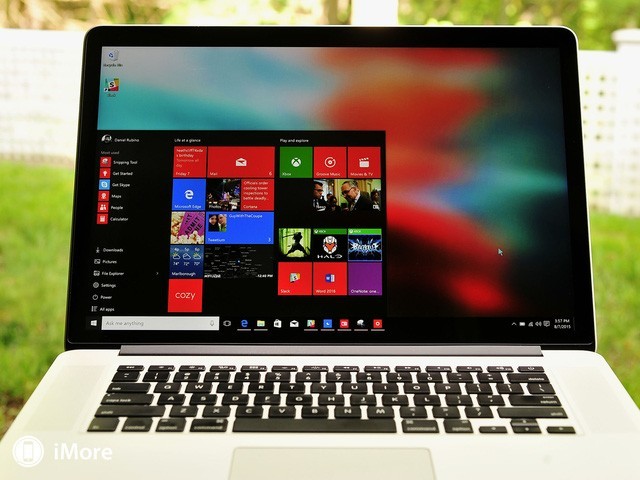
Kể từ khi chính thức chuyển sang nền tảng Intel vào năm 2006, máy Mac đã có thể cài đặt Windows như bao chiếc PC thông thường, trong đó phổ biến nhất là qua công cụ chính chủ từ Apple mang tên Boot Camp. Quá trình cài đặt Windows qua Boot Camp rất dễ dàng, người dùng chỉ cần cung cấp bộ cài đặt Windows hợp lệ và công cụ này sau đó sẽ tự động hóa tất cả các khâu còn lại, bao gồm phân vùng đĩa cứng, cài đặt Windows và cài đặt driver.
Chiếc MacBook Pro 2016 mới cũng được Apple hỗ trợ cài đặt Windows ngay từ ngày đầu bán ra. Tuy nhiên, theo một số báo cáo gần đây, rất nhiều người dùng đã gặp phải lỗi phần cứng nghiêm trọng sau khi cài đặt Windows 10 bằng Boot Camp.
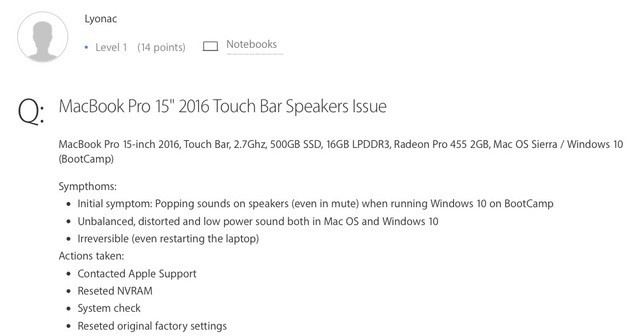
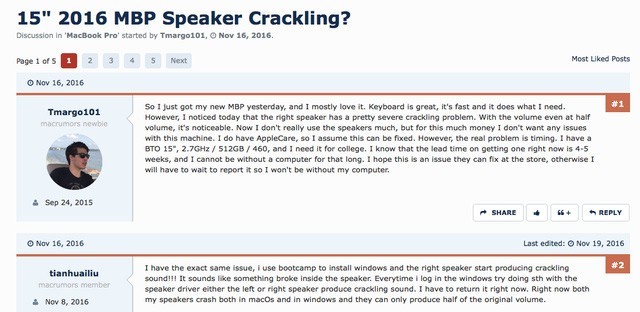
Chủ đề thảo luận trên các diễn đàn về lỗi loa của MacBook Pro mới
Cụ thể, khi người dùng phát nhạc bằng các ứng dụng trên Windows, loa của MacBook Pro sẽ bị rè và phát ra những tiếng lộp độp, khiến trải nghiệm âm thanh trên chiếc máy này rất tệ hại. Một bên loa của máy cũng cho âm lượng bé hơn rất nhiều so với loa còn lại.
Tưởng rằng đây là vấn đề của riêng Windows, nhưng khi người dùng khởi động trở lại sang macOS, vấn đề này vẫn tiếp diễn. Với hàng loạt người dùng than phiền trên khắp các diễn đàn như MacRumors, Reddit hay chính diễn đàn hỗ trợ của Apple, rõ ràng đây là tình trạng chung chứ không phải của riêng ai.
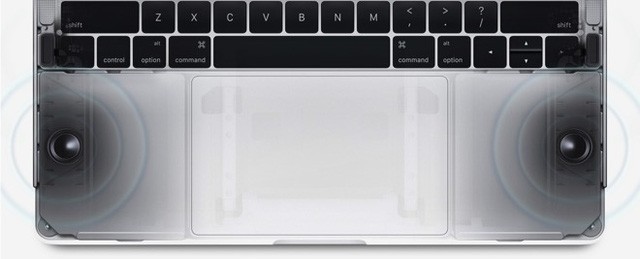
Nguyên nhân đã được xác định là do driver âm thanh được Apple tích hợp trong bộ cài Boot Camp gặp lỗi, khiến một bên loa của MacBook Pro bị hư hỏng vĩnh viễn ngay khi phát ra âm thanh đầu tiên. Đây là một trong số những trường hợp rất hiếm hoi (và cũng hy hữu) mà phần mềm có thể gây ra tổn hại cho phần cứng. Đối với các máy MacBook Pro bị lỗi loa, Apple sẽ tiến hành đổi máy mới hoàn toàn miễn phí.
Một bên loa của MacBook Pro sau đó sẽ bị hỏng
Hiện Apple đã chính thức tung ra bản cập nhật cho bộ driver Boot Camp nhằm khắc phục vấn đề trên. Cũng xin lưu ý rằng, nếu người dùng sử dụng các giải pháp cài đặt Windows qua máy ảo như Parallels Desktop hay VMWare Fusion thì sẽ không gặp tình trạng trên.
Văn phòng bằng sáng chế Mỹ (US Patent Office) vừa cấp bằng sáng chế về công nghệ màn hình OLED cong cho Samsung.
Samsung từng giới thiệu nhiều mẫu điện thoại màn hình cong và các bản mẫu màn hình cong trong các sự kiện lớn, nhưng chưa có bằng chứng nào củng cố khả năng Samsung sẽ chú tâm vào công nghệ này. Có lẽ bây giờ là thời gian hợp lý khi công ty vừa mới được cấp bằng sáng chế về màn hình OLED cong.
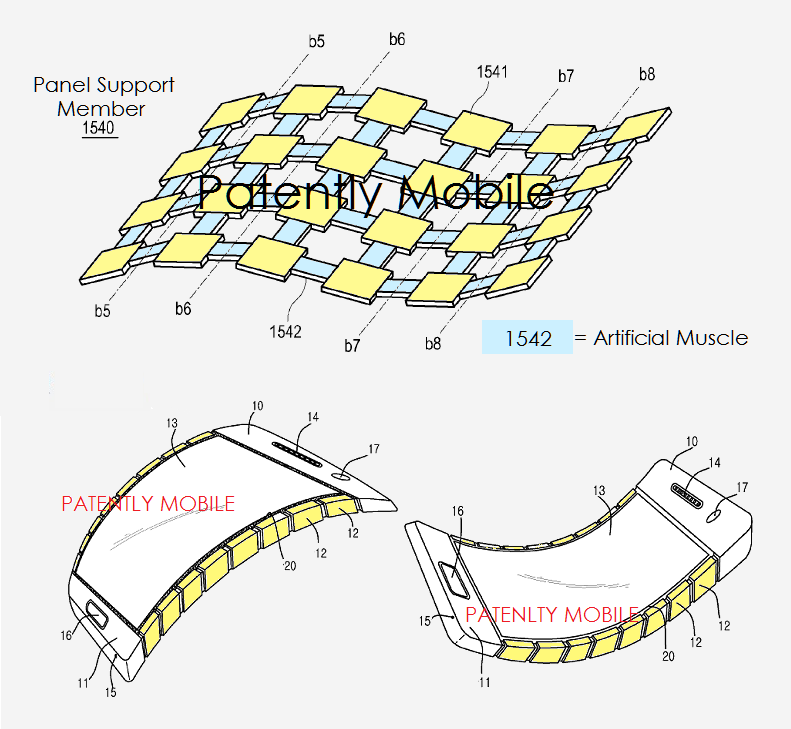
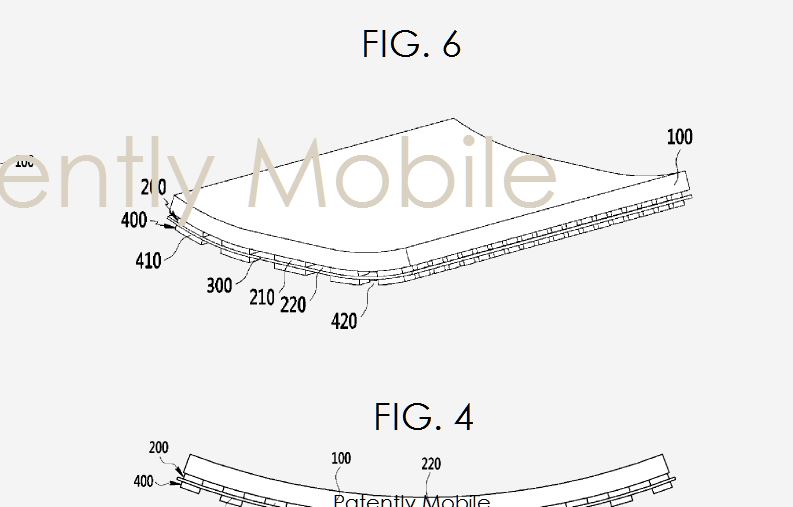
Cụ thể, Samsung Display – công ty con của Samsung chuyên về màn hình hiển thị – vừa được cấp bằng sáng chế về công nghệ màn hình cong mới của Văn phòng Bằng sáng chế tại Mỹ. Từ những hình ảnh trên tài liệu cho thấy, cấu tạo màn hình này sẽ cho phép ảnh hiển thị cong và smartphone có thể gập lại được, cũng như giúp màn hình không bị vỡ khi va chạm. Nhưng điều này có vẻ đi ngược xu hướng của Samsung, khi 2 năm trước đây hãng từng tuyên bố smartphone màn hình cong không quan trọng.
Màn hình này có cấu tạo gồm một lớp điện cực phía trên, lớp điện môi có khả năng đàn hồi và một lớp điện cực thứ hai. Việc dùng điện áp cấp cho cả hai lớp điện cực ở khúc cong của màn hình được mô tả là sẽ giúp màn hình nhận ra khi nào có và không phải là thao tác ngón tay trên màn cảm ứng.
Việc sử dụng màn hình này giúp màn hình không bị bể khi va chạm. Samsung cũng cho biết màn hình có lớp nền cong được làm bằng nhựa có khả năng chịu nhiệt tốt và rất bền. Hy vọng hãng sẽ sớm có bản mẫu hoàn chỉnh để giới thiệu.
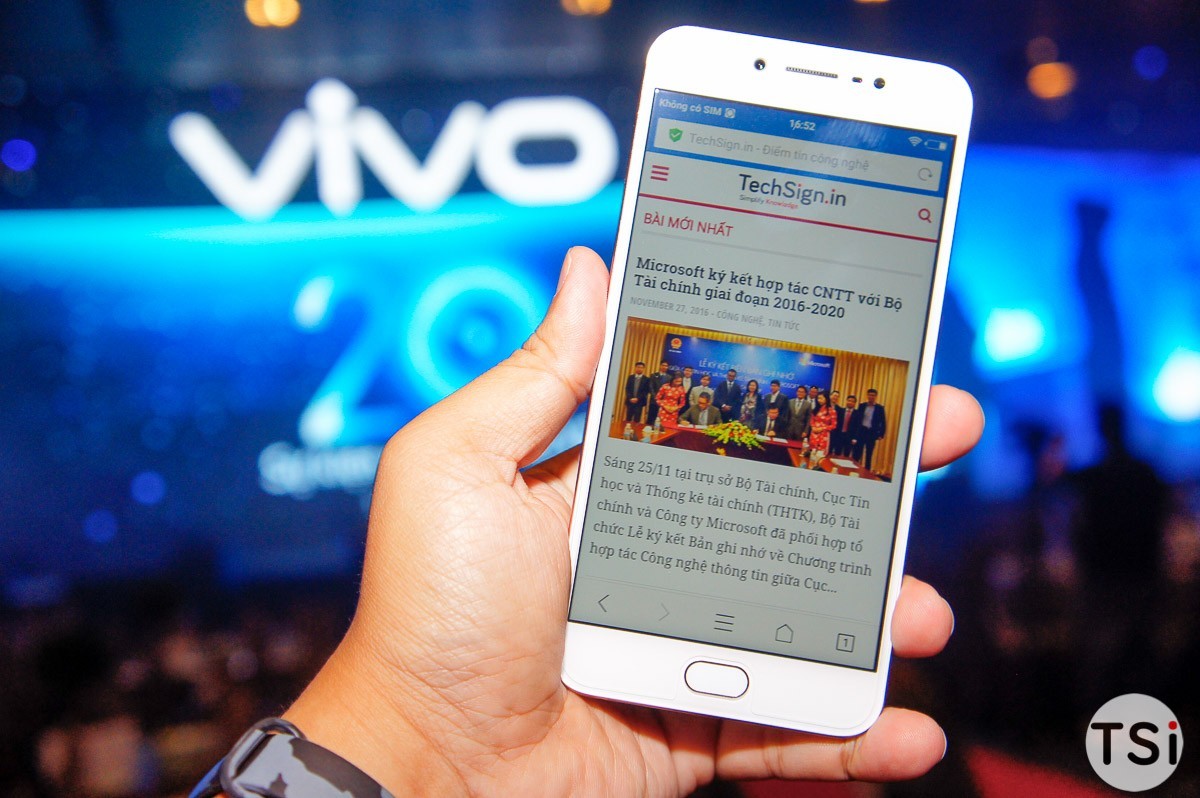
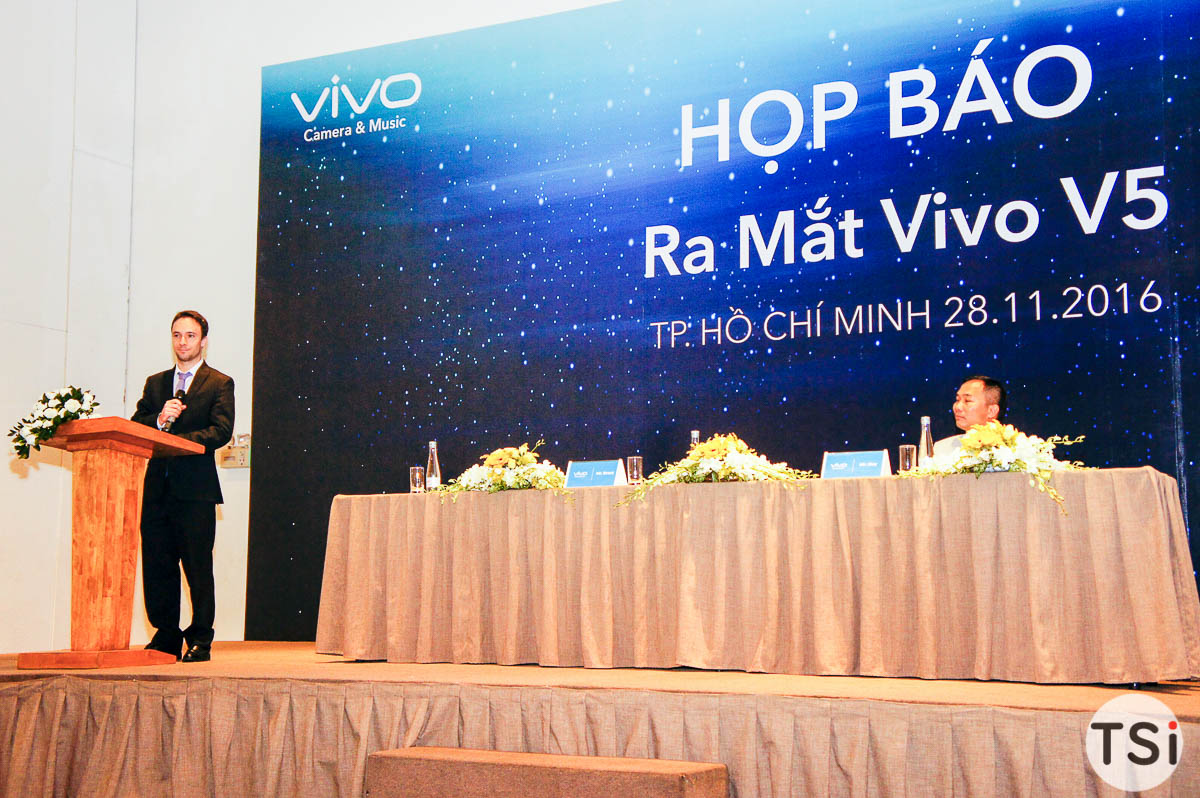
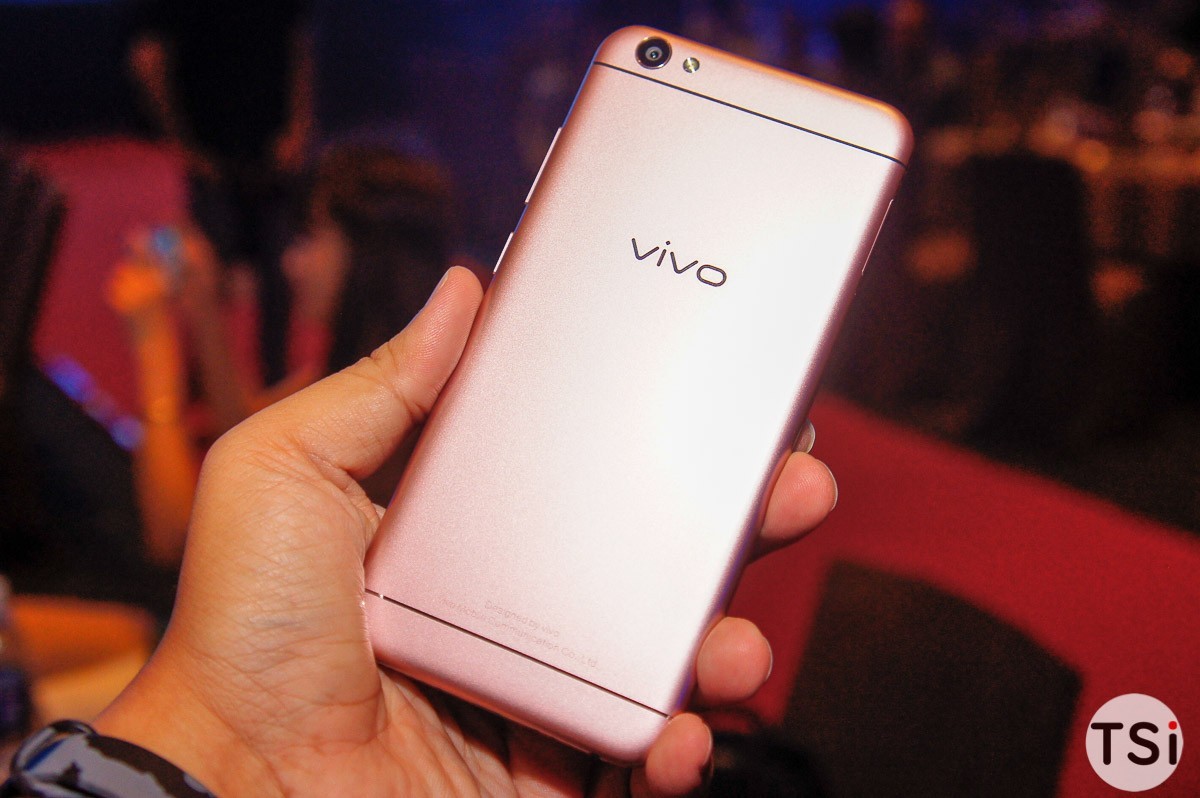
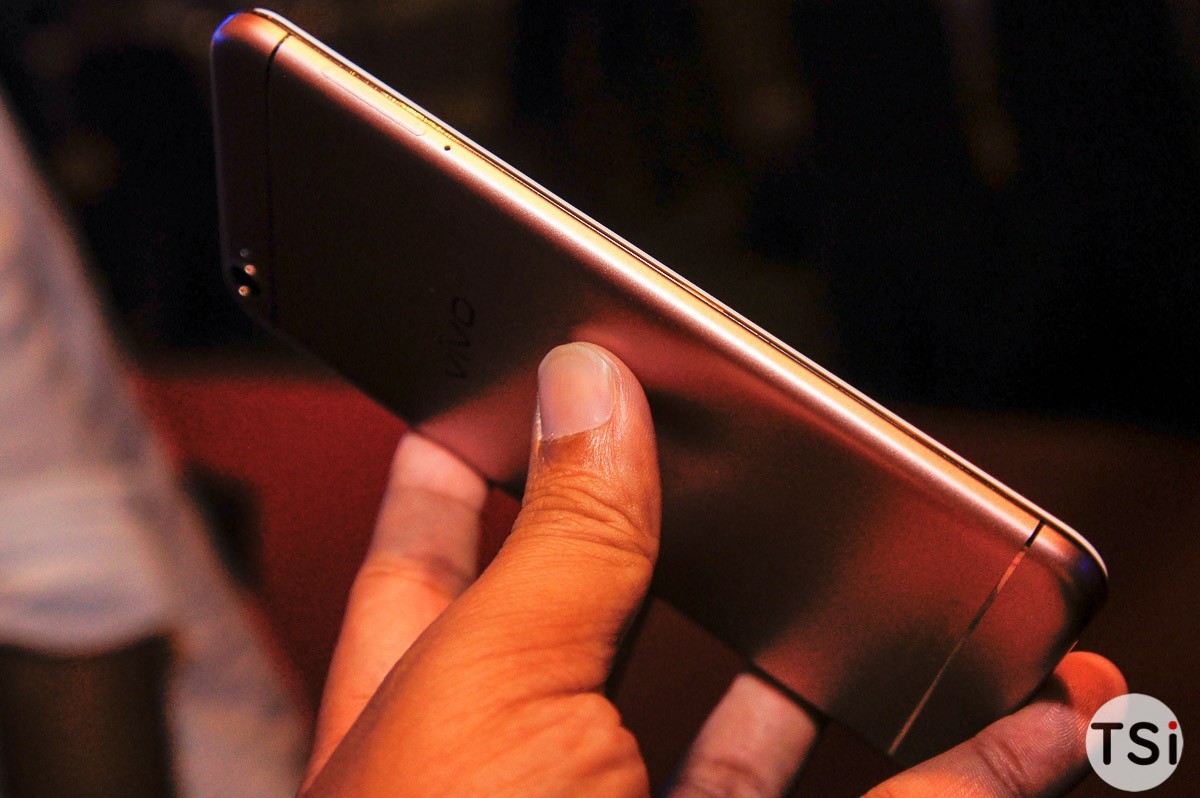
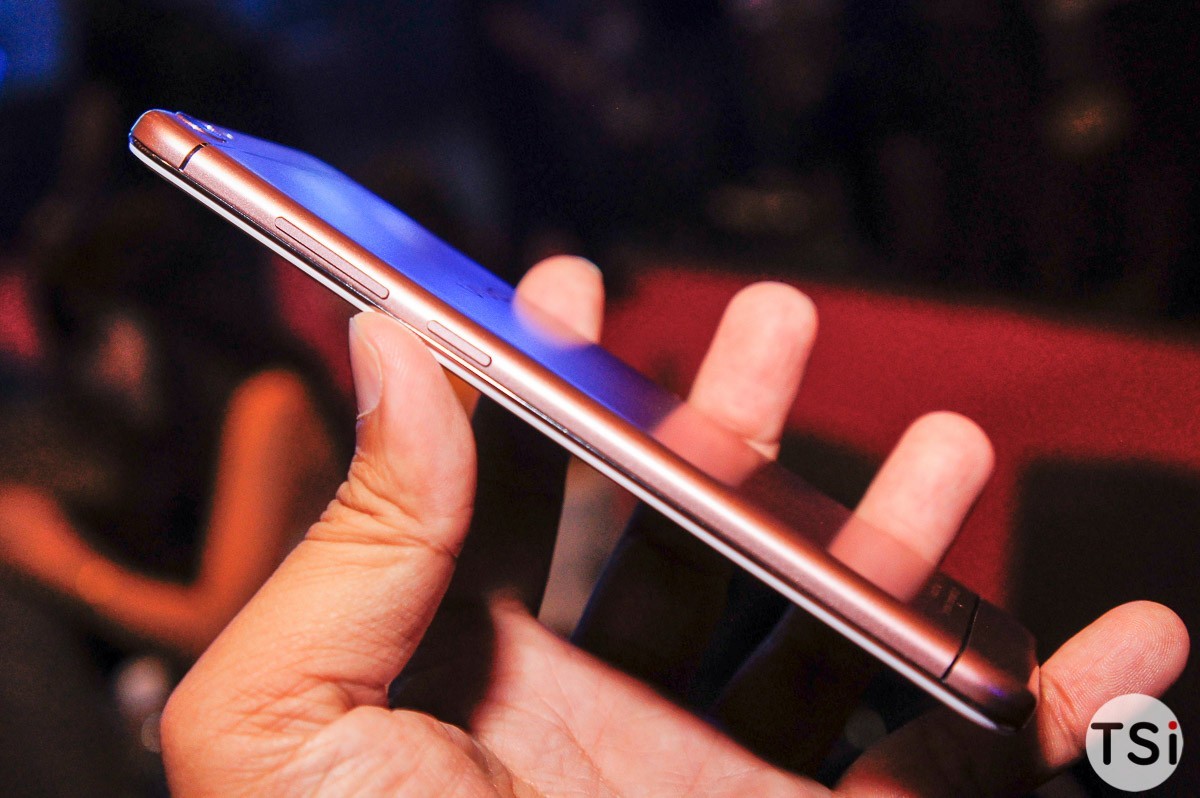
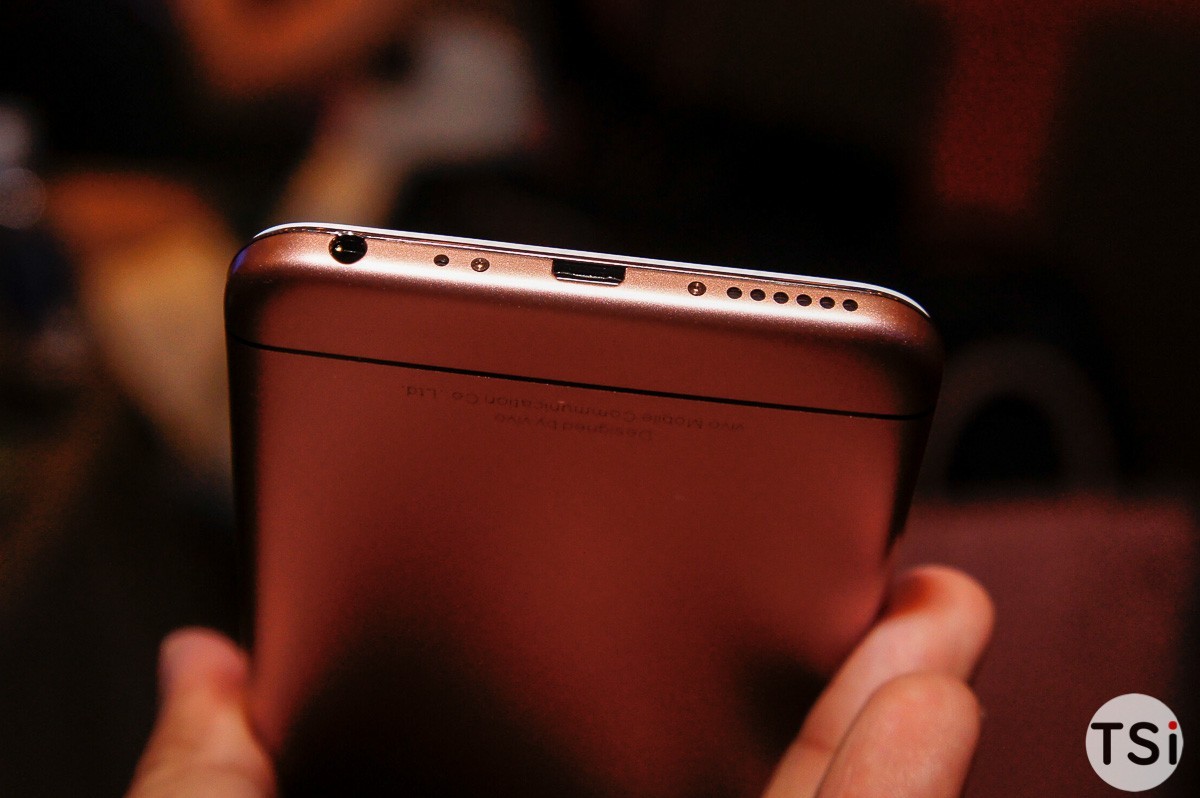
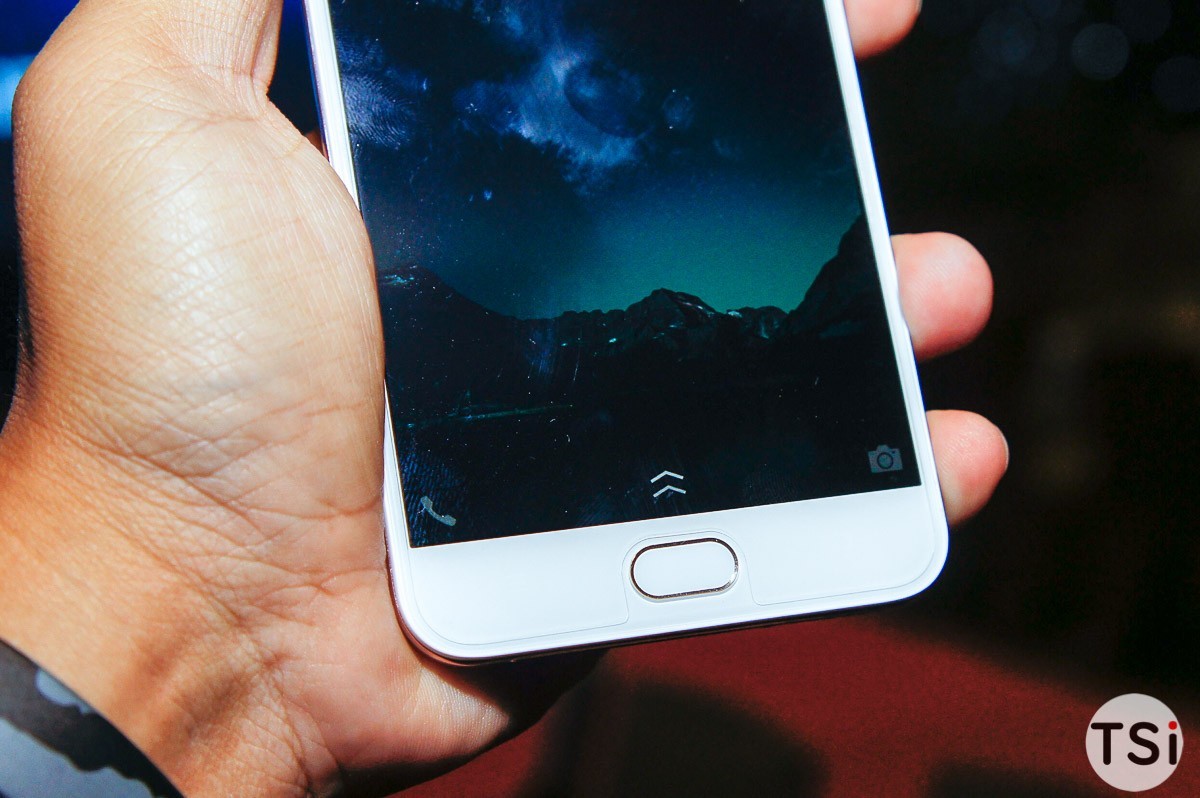
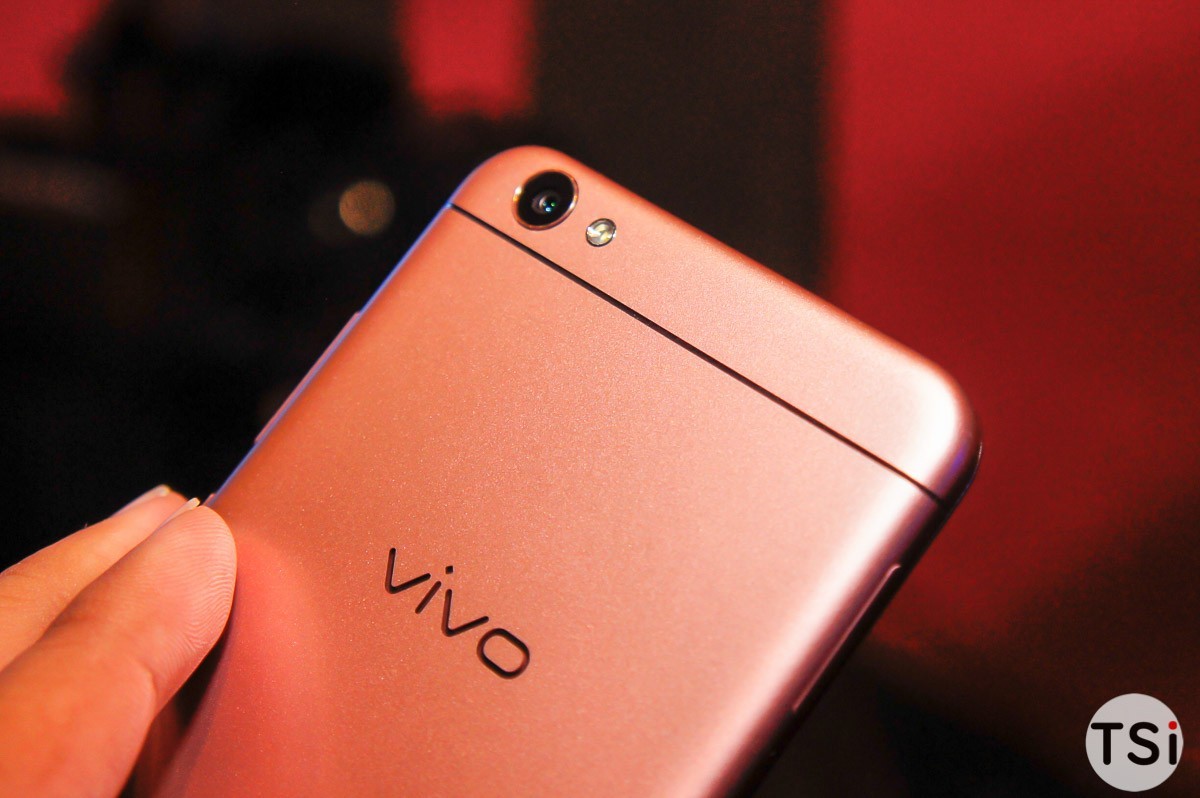
Chiều nay 28/11 tại TP.HCM, Vivo Smartphone đã chính thức giới thiệu mẫu Vivo V5 tại thị trường Việt Nam, sản phẩm nổi bật với camera trước 20MP, cảm biến vân tay và RAM 4GB.
Ra mắt tại Ấn Độ, Malaysia và Indonesia vào giữa tháng 11, Vivo V5 gây chú ý bởi camera trước có số chấm khủng, được trang bị cảm biến IMX376 của Sony cho phép bức ảnh chụp Selfie rất sắc nét cùng độ phân giải cao. Trong khi đó, camera sau của máy cũng đạt độ phân giải 13MP, hỗ trợ lấy nét theo pha cùng đèn LED Flash.
Bên cạnh đó, Vivo V5 còn trang bị đèn Flash kèm “hiệu ứng ánh trăng” (Moonlight Selfie) cho phép chụp ảnh trong mọi điều kiện thiếu sáng như ban đêm. Đi cùng phần cứng mạnh là phần mềm hữu hiệu: chế độ làm đẹp Face Beauty 6.0, mở khóa vân tay chỉ trong 0,2 giây, cửa sổ đa nhiệm thông minh (Smart Split 2.0).
Về cấu hình, Vivo V5 sở hữu vi xử lý 8 nhân (64 bit) với RAM 4GB, bộ nhớ trong 32GB và hỗ trợ thẻ nhớ lên đến 128GB. Vivo V5 còn có pin dung lượng cao 3.000mAh. Máy sở hữu màn hình cong 2.5D với kích thước 5,5 inch, độ phân giải HD (1280 x 720 pixel), với nút Home là cảm biến vân tay (không nhấn được).
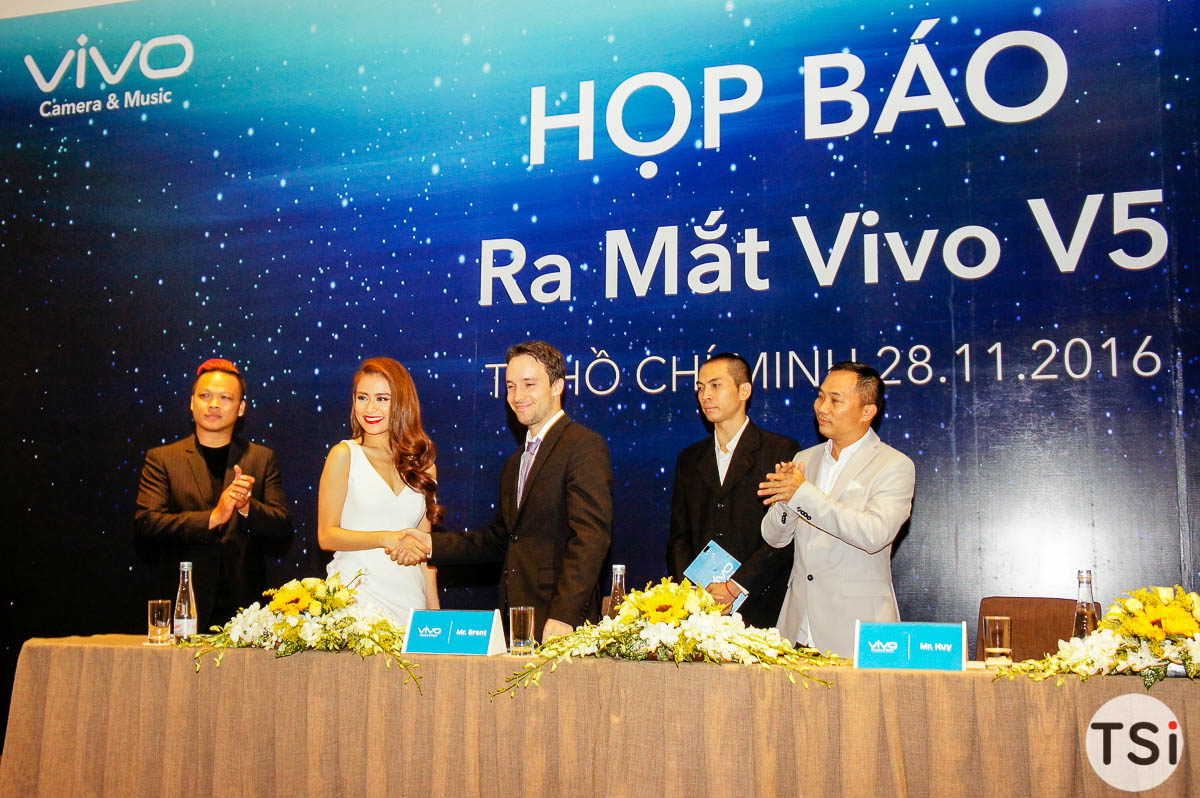
Tại buổi ra mắt, Vivo Smartphone cũng đồng thời giới thiệu ca sĩ Hoàng Thùy Linh là gương mặt đại diện chính thức cho Vivo V5 tại Việt Nam.
Smartphone tầm trung mới của Vivo sẽ có hai phiên bản màu vàng (Crown Gold) và vàng hồng (Rose Gold), chính thức lên kệ từ ngày 3/12/2016, trong đó 2.000 người dùng đầu tiên sở hữu Vivo V5 sẽ được tặng kèm bộ quà tặng gồm gậy Selfie, pin sạc dự phòng và tai nghe Bluetooth.








 Knowledge Graph đang khiến các website nghe nhạc gặp khó khăn.