Blog Trang 2018

Đánh giá Acer Aspire 4820T-432G50Mnss
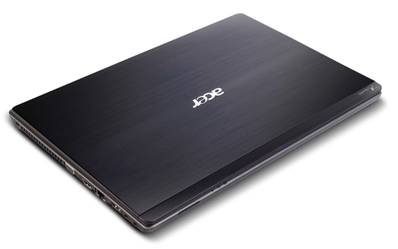
Loạt sản phẩm Timeline của Acer từ lâu đã được biết đến là model có thời lượng pin sử dụng dài như các model 4810T/5810T.

Mặc dù tiên phong với thời lượng pin ấn tượng dài 8 tiếng nhưng cấu hình sản phẩm còn khá kén chọn người dùng bởi ít người hiểu và biết cách tận dụng tối đa hiệu quả của chip Intel ULV (ultra low voltage) như Pentium Dual Core SU4100 (1.30 GHz, 2 MB L2-Cache), Core 2 Solo SU3500 (1.40 GHz, 3 MB L2-Cache), hay Core 2 Duo SU7300 và Core 2 DuoSU9400 (1.30 GHz, 1.40 GHz, 3 MB L2-Cache) được ứng dụng trong series Timeline trước đây.

Trước sự thay đổi nhanh chóng của công nghệ hiện đại, Acer đã sớm bổ sung vào loạt models Timeline mới nhiều tiện ích và ứng dụng tân tiến hơn cho người dùng không những thời lượng pin dài mà cấu hình máy cũng mạnh mẽ như ý muốn. Điển hình là models Aspire TimelineX 4820 của Acer được tăng cường thêm card đồ họa ATI Mobility Radeon HD 5470 thay vì HD 4330 trước đây, chip Core i3-330M (2.13 GHz, 512 KB L2 + 3 MB L3-Cache) hoặc Core i3-350M (2*2.26GHz, 3M Smart Cache, 32nm, 35W) , cho đến Core i5-430M (2.26 GHz, 512 KB L2 + 3 MB L3-Cache). Tất cả những thành phần mới nhật được cập nhật trong thiết kế mới đã phần nào thỏa mãn kỳ vọng của người dùng.

Dòng chip “i” của Intel có khả năng kiểm soát việc sử dụng các chip đồ họa, thông thường được gọi là GMA HD, người dùng có thể chọn chuyển đổi giữa GMA HD card đồ họa đã được cài đặt sẵn hay card share để sử dụng (ATI Radeon mobility graphics modules), hình thức này giúp series Timeline vẫn giữ được thời lượng pin 8 tiếng như kỳ vọng.

Model TimelineX 4820T-432G50Mnss sử dụng chip Core i5-430M, 2Gb DDR3, và có tới 2 ổ cứng 500Gb (ngoài 500Gb HDD của máy, mỗi chiếc TimelineX sử dụng windows 7 bản quyền đều được tặng kèm 1 HDD mini gắn ngoài dung lượng 500Gb) với phiên bản không có card rời giúp giảm giá thành của sản phẩm hiện đang niêm yết ở mức 18,3 triệu so với phiên bản quốc tế ở mức 24 triệu đồng (Core i5-430M, 4Gb DDR3, Radion HD 5470, 640Gb HDD).

Bề ngoài lịch lãm của TimelineX

Aspire TimelineX4820T được thiết kế rất đẹp mắt và tinh tế với 2 màu đen và bạc được làm bằng hợp kim nhôm giúp cân nặng của máy được giảm thiểu đáng kể. Vì đây là thiết kế mới nên có nhiều điểm khác biệt so với dòng Timeline 4810T trước đây, điển hình như thay vì lớp vỏ hợp kim nhôm trơn trước đây thì nay được thêm vào những đường viền xước đều tạo cảm giác rất thời trang và thanh mảnh hơn.
Đánh giá Acer Aspire 4820T-432G50Mnss

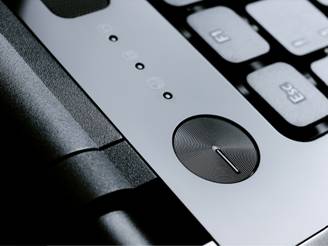
Phím khởi động được thiết kế cơ bản vẫn giữ những đường nét của dòng máy Aspire đời đầu thay vì phím bấm kim loại hình chữ nhật như ở phiên bản Timeline 4810T. Dãy phím 1 chạm hỗ trợ thao tác như Backup manager, wifi, PowerSmart hay chế độ sạc pin đều được chuyển sang dạng đèn cho thiết kế có những điểm nhấn màu sắc khá bắt mắt.

Máy có thể mở rộng đến 180 độ do thiết kế tạo khoảng cách nhất định giữa pin và nắp màn hình. Vì thiết kế mỏng (dày chưa đến 3cm) nên có cảm giác máy không được cứng cáp, tuy nhiên thao tác đóng mở máy vẫn rất nhẹ nhàng. Màn hình 14 inch, cân nặng 2,1kg không giúp TimelineX 4820T trở thành một chiếc pocket PC song với thời lượng pin dài giúp cho dòng máy này nằm trong top những sản phẩm được mong đợi đối với những người ưa di chuyển và phải dành nhiều thời làm việc bên máy tính.

Kết nối

Thiết kế mỏng không ngăn cản chiếc TimelineX 4820T trang bị đầy đủ các cổng kết nối hay đầu đọc đĩa DVD rewrite, thậm chí máy còn có tới 4 cổng USB. Người dùng có thể kết nối màn hình bên ngoài với notebook thông qua cổng VGA hoặc HDMI giúp chuyển tải hình ảnh có chất lượng cao hơn. Cổng HDMI cũng cho phép chuyển các file audio đến thiết bị phát thanh không cần có thêm một dây cắm audio ngoài.

ất nhiên, nếu muốn thưởng thức nhạc, âm thanh riêng, người dùng có thể sử dụng cổng cắm headphone và cả cổng microphone. Các thiết bị ngoại vi khác có thể được kết nối với 4 cổng USB 2.0 trong đó 3 cổng nằm bên cạnh phải và 1 cổng bên cạnh trái thân máy. Ngoài ra máy cũng trang bị đầy đủ Kensington lock, RJ-45 Gigabit LAN, đầu đọc thẻ nhớ 5 trong 1 phía trước hỗ trợ các loại thẻ MMC, SD, MS, MS Pro và cả xD card.

TimelineX 4820T còn có một thế mạnh khác là khả năng kết nối mạng wifi mạnh nhờ được cài đặt sẵn WLAN (a/b/g/n) and Bluetooth (Tùy cấu hình), đối với những ai có sở thích chat video sẽ rất hài lòng bởi hình ảnh không bị cắt quãng, sắc nét cùng công nghệ hình ảnh Crystal Eye và độ phân giải lên đến 1280 x 1024 pixels
Đánh giá Acer Aspire 4820T-432G50Mnss
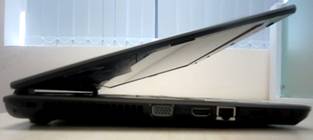
Cạnh trái: Kensington Lock, VGA port, HDMI port, RJ-45 LAN port, USB 2.0, 2x audio
Đánh giá Acer Aspire 4820T-432G50Mnss
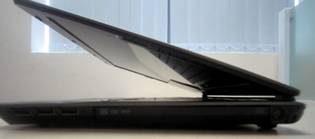
Cạnh phải: 3 x USB 2.0 ports, optical drive, power outlet

Phần mềm cài đặt sẵn và chương trình phụ

Các nhà sản xuất thường hay cài đặt sẵn trong máy tính nhiều phần mềm cũng như những chương trình, ứng dụng phụ khác cho máy, và Acer cũng không nằm ngoài xu hướng đó. Vì vậy khi mua laptop về khách hàng sẽ tìm thấy hàng tá trò chơi hay phần mềm đã được cài đặt sẵn trong máy, đây cũng là một trong những nguyên nhân làm giảm tốc độ của máy tính.

Lời khuyên dành cho những khách hàng khi sở hữu TimelineX 4820, đầu tiên là chọn lọc và xóa bỏ bớt những phần mềm, trò chơi hay ứng dụng không hữu ích đối với mình để làm tăng hiệu quả xử lý cũng như tốc độ chạy của máy. Cách tốt nhất để tránh cho những phiền phức này là bạn nên cài đặt lại hệ thống. Bạn cũng nên chú ý là trong thùng máy còn có một guide hướng dẫn sử dụng máy, thẻ bảo hành và khăn vệ sinh cho máy.

Bàn phím

Bàn phím cho chúng ta cảm giác khá ổn, tuy mỏng và kích thước nhỏ nhưng thoáng và dễ làm quen sau vài lần thao tác. Tuy nhiên vẫn có những phân bổ chưa hợp lý trên bàn phím khi có những phím như dãy phím lên xuống có kích thước nhỏ trong khi phím Shift lại được thiết kế khá lớn đôi khi bạn có thể nhầm với phím Enter như bàn phím thông thường. 

Âm thanh khi nhấn và thao tác văn bản trên bàn phím rất êm, có độ nhún và được nhám mặt phím nên nếu bạn đang thao tác quen trên keyboard thường sẽ có cảm giác hơi yếu, nhưng thực tế, chính độ êm của bàn phím sẽ khiến người dùng không phải dồn nhiều sức lên đầu ngón tay và thao tác văn bản nhanh hơn.

Touchpad – Bàn di chuột đa điểm

Touchpad của TimelineX 4820T thực sự ấn tượng bởi thiết kế thoáng, bề mặt nhám cho cảm giác bám dính, tính chính xác khi thao tác trên touchpad cao. Tất nhiên không cần kể ra cách thức di chuyển ngón trỏ, xoay để chuyển hình ảnh, phóng to thu nhỏ dễ dàng chỉ với 2 đầu ngón tay đã trở nên quen thuộc và nhuần nhuyễn khi thời điểm đa chạm là công nghệ không chỉ độc quyền đối với những chiếc điện thoại màn hình cảm ứng.

Một số sẽ không hài lòng lắm khi vị trí touchpad lại được đặt lệch sang góc trái thay vì nằm chính giữa như thông thường, thật may mắn là bạn cũng có thể tắt hoạt động của touchpad này trong trường hợp không cần thiết.

Hiển thị hình ảnh

Độ phân giải màn hình là 1366 x 768 pixel và cho phép hiển thị hình ảnh sắc nét cùng với công nghệ màn hình LED tuy không thể làm hài lòng các game thủ khi chơi một số trò chơi đòi hỏi khung hình rộng như Modern Warfare 2 nhưng đối với hầu hết người dùng, màn hình 14 inch đủ đáp ứng những nhu cầu trải nghiệm hình ảnh sắc nét, xem phim full HD, thao tác văn bản đồng thời trên nhiều cửa sổ.

Cũng theo Acer, màn hình được sản xuất đáp ứng những quy định ngặt nghèo của tiêu chuẩn Eco-Friendly bằng việc không sử dụng bất cứ chất thủy ngân trong chu trình sản xuất màn hình khiến chiếc TimelineX 4820T trở thành một trong những sản phẩm “xanh” của Acer.
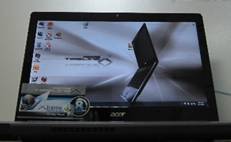
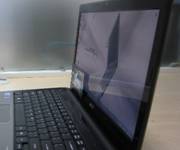
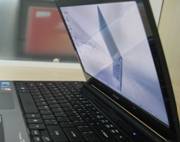
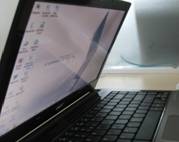
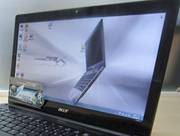
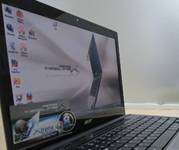
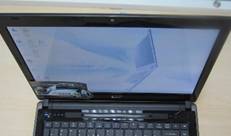
Màn hình TimelineX 4820 ở chế độ sáng trung bình tại các góc độ khác nhau

Cấu hình

Intel Core i5-430M kết hợp với Windows 7 giúp TimelineX 4820T không những xử lý chương trình trơn tru mà còn có giao diện hiển thị đẹp, tận dụng được tối đa những ứng dụng của Windows 7.

Chip Core i5 được sản xuất trên công nghệ 32nm (tên mã Arrandale), đồng thời cũng được tích hợp nhân đồ họa Intel GMA HD khá mạnh ngay trên BXL, giúp việc sử dụng năng lượng của toàn hệ thống được tối ưu hơn. Intel cũng đã tích hợp chip điều khiển bộ nhớ vào BXL, giúp việc truy xuất bộ nhớ của hệ thống hiệu quả hơn nhiều so với việc dùng tuyến FSB thông qua chipset cầu bắc như Core 2 trước đây.

Và để tận dụng hiệu quả khả năng của BXL, Intel cũng bổ sung công nghệ Intel Turbo Boost, giúp hệ thống tự động đưa mức xung nhịp của BXL cao hơn thông thường khi chạy các tác vụ nặng, và công nghệ siêu phân luồng Intel Hyper Threading, giúp tăng số luồng xử lý đồng thời của BXL lên 4 (dù chỉ có 2 nhân) thay vì 2 như các BXL Core 2 trang bị 2 nhân trước đây. Mức tiêu thụ điện năng khi máy sử dụng chip Core i5 trong khoảng 35 Watt TDP (max.)

Nhiệt độ

TimelineX 4820T chỉ mỏng chưa đầy 3cm nên Acer phải sử dụng hệ thống làm mát tối ưu cho dòng máy này. Nhiệt độ bề mặt thân máy không quá nóng thường ở mức thấp nhất là 27.0°C và cao nhất ở mức 40°C khi sử dụng máy liên tục trong thời gian dài với cường độ xử lý chương trình cao.

Dưới đây là một số thông số đo được khi tiến hành testlap

Load

Idle

         
  36.7 °C 38.7 °C 32.7 °C  
  38.7 °C 40.0 °C 30.8 °C  
  34.0 °C 31.8 °C 29.8 °C  
         
         
  27.5 °C 31.2 °C 32.0 °C  
  27.9 °C 35.1 °C 29.1 °C  
  26.8 °C 30.0 °C 27.1 °C  
         
  Maximum: 40.0 °C
Average: 34.8 °C
Maximum: 35.1 °C
Average: 29.6 °C

Power Supply (max.)  43.3 °C | Room Temperature 19.6 °C

Load

Idle

         
  25.6 °C 26.0 °C 22.7 °C  
  27.0 °C 25.8 °C 23.5 °C  
  27.8 °C 28.2 °C 27.2 °C  
         
         
  21.8 °C 25.2 °C 25.0 °C  
  22.3 °C 27.0 °C 24.8 °C  
  23.7 °C 24.0 °C 24.8 °C  
         
  Maximum: 28.2 °C
Average: 26 °C
Maximum: 27.0 °C
Average: 24.3 °C

Nhiệt độ này hoàn toàn có thể cho người dùng cảm giác thoải mái khi dùng máy

Hệ thống âm thanh và mức độ tiêu thụ nhiệt năng

Người nghe có thể sẽ không thỏa mãn hoàn toàn do chất lượng âm thanh đầu ra khá nhỏ do âm bass yếu, mức độ âm thanh cũng có phần không được chuẩn khi bạn chơi game, xem phim hay nghe nhạc phải mở loa hết cỡ để có thể thưởng thức âm thanh ở mức trung bình nhưng khi nghe bằng headphone thì hiệu ứng âm thanh lại khá tốt.

Đối với những dòng máy dùng Intel HD Graphic thường như Aspire TimelineX 4820T thì điện năng tiêu thụ đo được trong khoảng 7.5 – 12.8W khi ở trạng thái nghỉ và 37.8 – 51.9W khi làm việc với tần suất cao. Đây là một kết quả tốt khi so sánh với những dòng máy tính xách tay chơi game khác thường sẽ tiêu thụ điện năng gấp đôi.

Tuổi thọ pin

Như đã nói nếu như không có thời lượng pin dài đến 8 tiếng đồng hồ như Acer đã thông báo thì TimelineX 4820 có lẽ không nằm trong series sản phẩm Timeline của Acer. Sau khi tiến hành testlap cho kết quả rất ấn tượng:

Trạng thái Tuổi thọ pin tối đa sử dụng
Idle (không dùng WLAN, độ sáng ở mức trung bình) 9h57’
Tác vụ đồng thời sử dụng WLAN 5h00’
Tác vụ chủ yếu như xem DVD 3h25’
Kết hợp đồng thời các tác vụ trên ở cường độ sáng tối đa 1h08’

Kết luận

Thiết kế màn hình 14inch, lớp vỏ phong cách với những vân xước nổi, touchpad cho cảm giác tốt cùng tuổi thọ pin đáng nể thì TimelineX 4820T sẽ là một lựa chọn tốt cho những ai hay di chuyển, ưa thích thiết kế thời trang, cân đối. Thiết kế sẽ hoàn hảo hơn với phiên bản TimelineX 4820TG khi có thêm card share ATI Radeon HD 5650 để có thể chơi tốt những game đòi hỏi cấu hình và giao diện đồ họa phức tạp.

Góc quảng cáo
iPhone 17 Pro Max 256GB Chính Hãng

Tự soạn bài thuyết trình với PowerPoint 2007 (phần cuối)

Phần cuối cùng của loạt bài hướng dẫn sử dụng Microsoft PowerPoint 2007 sẽ tổng kết những điều cần thực hiện cho một bài thuyết trình.

Bảo vệ, in ấn và chuẩn bị cho bài thuyết trình PowerPoint

a. Kiểm chứng, in ấn và chuẩn bị thuyết trình

Đến đây thì bạn đã biết cách tạo các slide cho bài thuyết trình trên PowerPoint, hãy bắt đầu xem lại bài thuyết trình trên máy tính của bạn, kiểm tra chính tả, kiểm tra ghi chú. Sử dụng chế độ xem trước khi in để xem bản in như thế nào và chọn chế độ in ấn cho phù hợp.
Khi mọi thứ đã chuẩn bị, chuyển bài thuyết trình PowerPoint của bạn qua CD hay trên một máy tính nào đó để bạn có thể truy cập cho buổi thuyết trình. Chức năng packaging sẽ giúp bạn làm điều này.
b. Duyệt lại trên máy tính

Khi đã có một bài thuyết trình bạn có thể xem lại nó bất kỳ thời điểm nào bằng chức năng Slide Show view.

Tự soạn bài thuyết trình với PowerPoint 2007 (phần cuối)
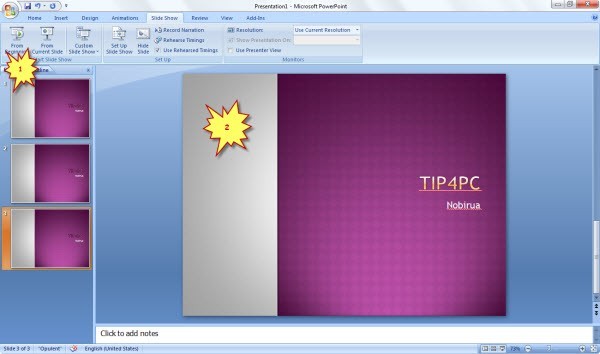
  1. Để mở chức năng Slide Show view, chọn tab Slide Show và chọn lệnh trong nhóm Start Slide Show để bắt đầu slide đầu tiên hay slide hiện tại.
  2. Chức năng Slide Show view sẽ phủ toàn bộ màn hình máy tính.
  3. Muốn chuyển từ slide này đến slide khác là sử dụng thanh công cụ Slide Show ở bên trái phía dưới màn hình. Mũi tên chỉ dẫn xuất hiện khi bạn rê con trỏ đến khu vực này. Một cách khác để chuyển từ slide này đến slide khác là bằng cách click chuột.
  4. Để thoát khỏi chế độ Slide Show ở bất thời điểm nào thì bạn nhấn phím ESC trên bàn phím, nó sẽ trở về chế độ Normal. Ở chế độ này bạn có thể điều chỉnh những thay đổi cần thiết.

Cách khác để chuyển sang chế độ thuyết trình Slide Show là nhấn phím F5 để bắt đầu từ slide đầu tiên hoặc nhấn tổ hợp phím Shift + F5 để bắt đầu thuyết trình từ slide hiện tại, hoặc bạn có thể click vào nút Slide Show ở bên phải dưới màn hình.

c. Kiểm tra ngữ pháp và những bình luận (comment) trên slide

Bạn muốn lại trừ bất cứ lỗi chính tả nào hoặc tìm những cái sai ngớ ngẩn trước khi thuyết trình, hãy chọn tab Review để thực hiện kiểm tra chính tả, nhưng nên nhớ rằng chưa có công cụ kiểm tra lỗi chính tả cho tiếng Việt. Đây cũng là nơi xem bình luận của người khác họ xem slide của bạn.

Tự soạn bài thuyết trình với PowerPoint 2007 (phần cuối)
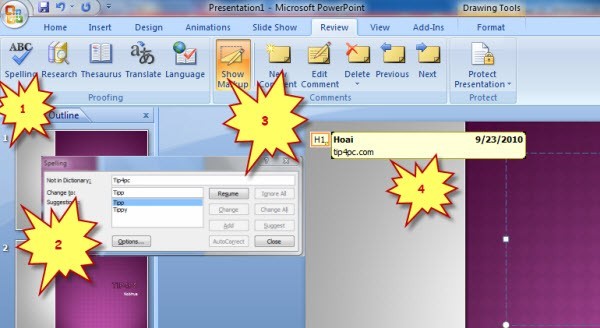
  1. Trên tab Review, trong nhóm Proofing, click Spelling.
  2. Bạn cũng có thế muốn người khác xem qua bài thuyết trình của bạn và cho bình luận trước khi thuyết trình. Tìm lệnh New Comment, trong nhóm Comments, trên tab Review. Một người thêm bình luận chỉ việc click vào lệnh và nhập bình luận của mình cho từng slide. Khi xem lại những bình luận này, bạn sử dụng Previous và Next trong nhóm Comments.

d. In ấn tài liệu

Chương trình in của PowerPoint printout ra thường được gọi là handout. Handout có thể có một hay nhiều slide trong một trang, nhiều nhất là 9 slide.

Tự soạn bài thuyết trình với PowerPoint 2007 (phần cuối)

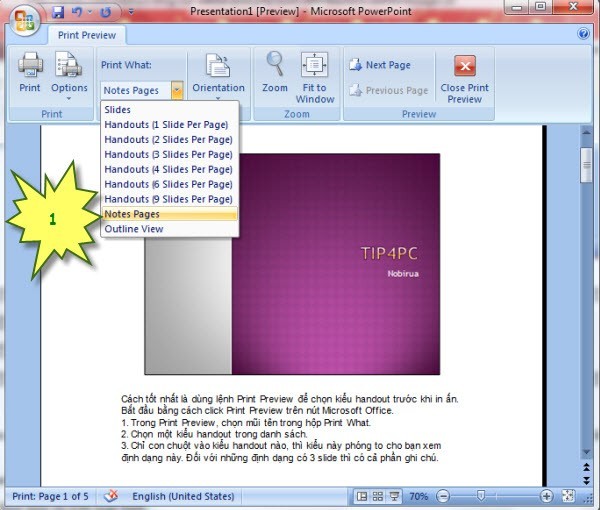
Cách tốt nhất là dùng lệnh Print Preview để chọn kiểu handout trước khi in ấn. Bắt đầu bằng cách click Print Preview trên nút Microsoft Office.

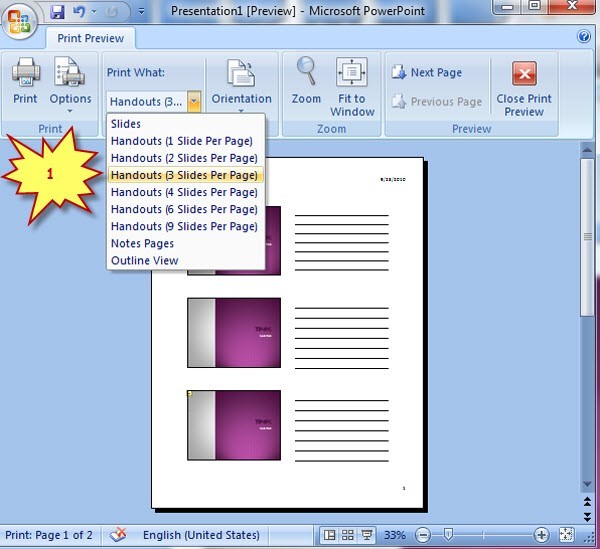
  1. Trong Print Preview, chọn mũi tên trong hộp Print What.
  2. Chọn một kiểu handout trong danh sách.
  3. Chỉ con chuột vào kiểu handout nào, thì kiểu này phóng to cho bạn xem định dạng này. Đối với những định dạng có 3 slide thì có cả phần ghi chú.

e. In ấn ghi chú

Tự soạn bài thuyết trình với PowerPoint 2007 (phần cuối)

Bạn đã in tài liệu cho người tham gia buổi thuyết trình và bạn muốn in ấn thêm ghi chú cho chính mình để thuận tiện diễn đạt trong khi thuyết trình. Cũng bằng cách chọn Print Preview trên nút Microsoft Office.

  1. Để in ghi chú người diễn thuyết, chọn Notes Pages trong hộp Print What.
  2. Ghi chú của bạn được hiển thị trên màn hình.

f. Thêm nội dung footer trong tài liệu handout và tài liệu notes

Tự soạn bài thuyết trình với PowerPoint 2007 (phần cuối)

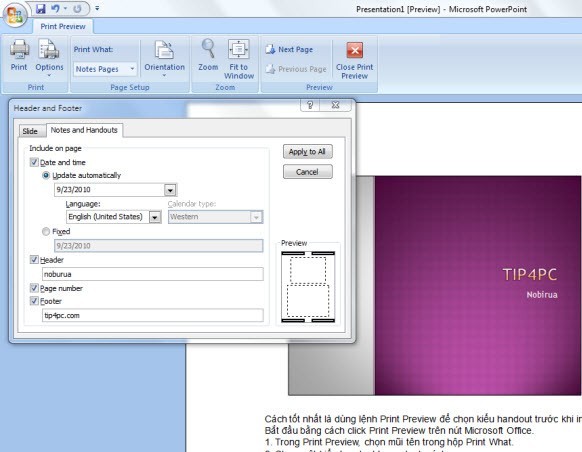
Print Preview cũng cho phép bạn thêm hoặc điều chỉnh footer trong tài liệu handout hoặc tài liệu note. Mặc định thì tài liệu in ấn handout và tài liệu note đã có sẵn số trang. Nếu bạn muốn muốn thay đổi chúng bằng một đoạn text thì làm những bước sau:

  1. Chọn Options và sau đó nhấn Header and Footer.
  2. Chọn Footer và sau đó nhập đoạn text bạn muốn thêm vào ví dụ như “Tip4PC”. Nếu bạn muốn thêm ngày giờ thì chọn Date and time và sau đó định dạng ngày giờ trong hộp thoại.

g. Chọn màu sắc để in ấn

Tự soạn bài thuyết trình với PowerPoint 2007 (phần cuối)

Tùy thuộc vào máy in, nên bạn có thể in ấn bài thuyết trình có màu sắc hoặc trắng đen. Sau đây là cách in ấn:

  1. Dưới Print Preview, chọn Options và chỉ đến Color/Grayscale nếu bạn chỉ có máy in đen trắng.
  2. Mẫu xem lại của tài liệu in màu.
  3. Mẫu xem lại của liệu in ấn màu xám, màu nền là màu trắng.
  4. Mẫu xem lại của tài liệu in trắng đen.

h. Sao chép đến CD

Tự soạn bài thuyết trình với PowerPoint 2007 (phần cuối)

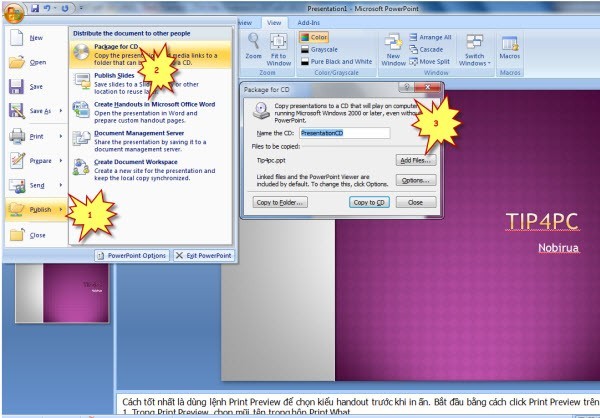
Bạn muốn sao chép một file trực tiếp đến một đĩa CD. Nếu bạn sao chép tài liệu đến một folder thì bạn có thể burn vào CD, bạn cũng có thể copy file đến mạng nội bộ để truy cập từ máy tính của mình. Để đóng gói bài thuyết trình của bạn:

  1. Click vào nút Microsoft Office
  2. Chỉ đến Publish và chọn Package for CD.
  3. Trong hộp thoại mở ra, chọn gói tin sao chép đến một file khác hay sao chép đến CD.

Trên đây là phần cuối của lọat bài về Microsoft Powerpoint 2007, chân thành cảm ơn các bạn đã đón xem.

Góc quảng cáo
iPhone 17 Pro Max 256GB Chính Hãng

Tự soạn bài thuyết trình với PowerPoint 2007 (phần 9)

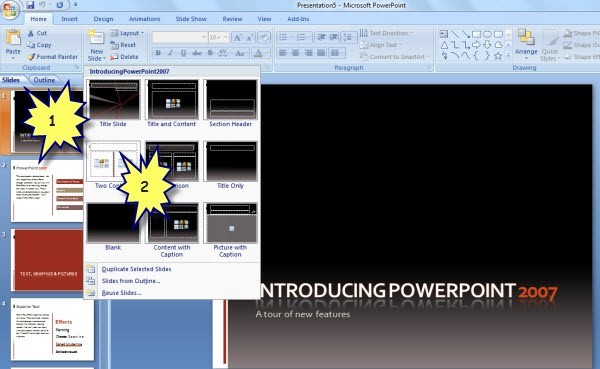
Phần 9 của loạt bài hướng dẫn sử dụng Microsoft PowerPoint 2007 sẽ khái quát về Layout.

Khám phá sức mạnh của Custom layout trong PowerPoint

a. Sức mạnh của layout

Tự soạn bài thuyết trình với PowerPoint 2007 (phần 9)

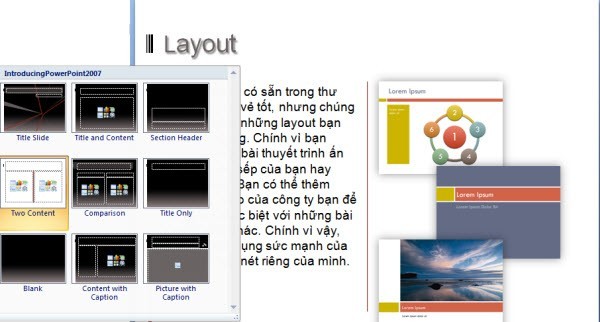
Những layout có sẵn trong thư viện trông có vẻ tốt, nhưng chúng không hẳn là những layout bạn muốn sử dụng. Chính vì bạn muốn có một bài thuyết trình ấn tượng trước sếp của bạn hay khách hàng. Bạn có thể thêm hình ảnh, logo của công ty bạn để tạo ra sự khác biệt với những bài thuyết trình khác. Chính vì vậy, bạn hãy tận dụng sức mạnh của layout để tạo nét riêng của mình.

b. Layouts và Placeholders

Tự soạn bài thuyết trình với PowerPoint 2007 (phần 9)


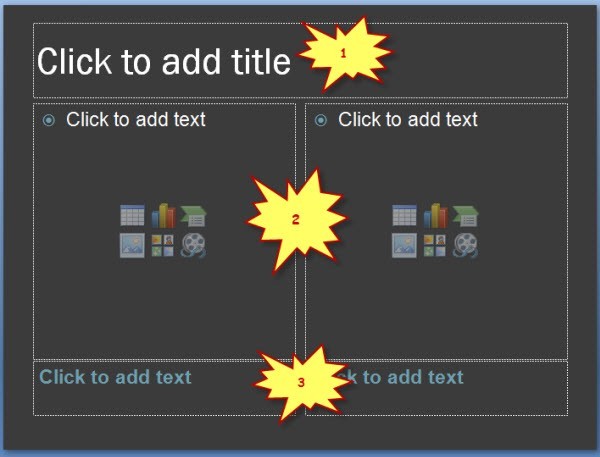
  1. Title placeholder (vùng chứa tiêu đề)
  2. Nội dung placeholder được sử dụng cho nội dung text và nội dung slide như clip art, SmartArt graphics, tables, shapes, pictures và đồ thị.
  3. Nội dung text placeholder với placeholder được chọn

c. Xem lại Slide Master

Tự soạn bài thuyết trình với PowerPoint 2007 (phần 9)


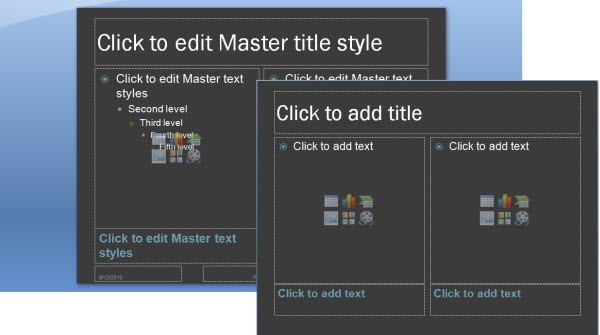
Cùng một slide nhưng ở chế độ Normal view và Slide Master view, để mở Slide Master view, trên tab View trong nhóm Presentation Views, chọn Slide Master.

d. Tạo custom layout trong PowerPoint

Tự soạn bài thuyết trình với PowerPoint 2007 (phần 9)

Để thêm một custom layout:

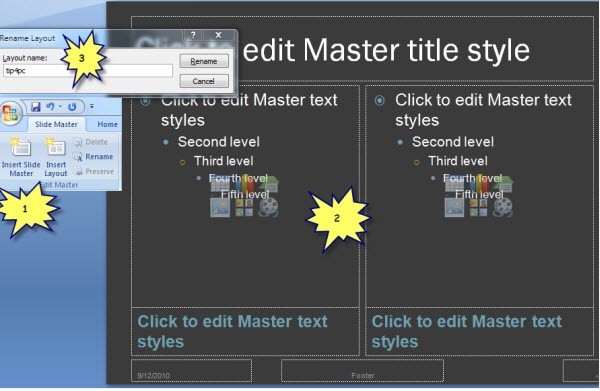
  1. Chọn Insert Layout.
  2. Chèn mới một custom layout có bốn placeholder bao gồm một placeholder cho Title và ba placeholder Footers cho Ngày, Chân trang và Số thứ tự slide. Bạn cũng có thể xóa những placeholder này trong nhóm Master Layout trên tab Slide Master.
  3. Để dễ dàng sử dụng lại custom layout sau này, chọn nút Rename, nhập một cái tên để bạn dễ dàng nhớ trong hộp Layout name trong hộp thoại Rename Layout và sau đó chọn Rename.

e. Sử dụng custom layout của bạn

Tự soạn bài thuyết trình với PowerPoint 2007 (phần 9)

1. Trong slide thứ hai trong bài thuyết trình trước khi thêm layout.
2. Custom layout được chèn sau slide thứ hai.

Để chèn một custom layout trên tab Slide Master, trong nhóm Close, chọn Close Master View. Cách dễ nhất để thêm custom layout vào bài thuyết trình của bạn là trên tab Home, trong nhóm Slides, chọn New Slide và sau đó chọn Tropical vacation layout.

f. Lưu trữ như template

Để lưu trữ bài thuyết trình PowerPoint như một file template, bạn làm như sau:

1. Chọn nút Microsoft Office, chỉ vào Save As và sau đó chọn Other Formats.
2. Trong hộp File name, nhập tên file.
3. Trong danh sách Saveas type, chọn PowerPoint Template (*.potx)và sau đó chọn Save.

Template xuất hiện tại My Templates trong thư viện New Presentation khi được lưu trữ vào một vị trí mặc định.

Góc quảng cáo
iPhone 17 Pro Max 256GB Chính Hãng

Tự soạn bài thuyết trình với PowerPoint 2007 (phần 8)

Phần 8 của loạt bài hướng dẫn sử dụng Microsoft PowerPoint 2007 sẽ giúp bạn tìm hiểu cách định dạng bài thuyết trình.

PHẦN IV: Định dạng bài thuyết trình trong PowerPoint

1. Cá nhân hóa định dạng bài thuyết trình PowerPoint

a. Chọn theme để phục vụ cho định dạng thuyết trình của bạn

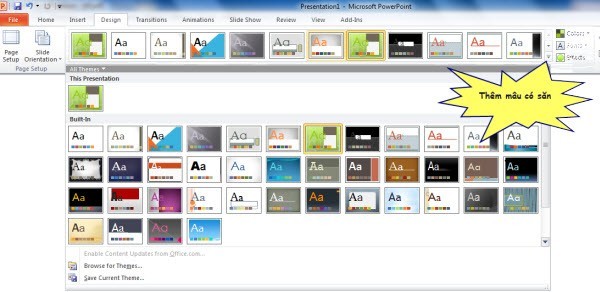
Nếu muốn tạo 1 bài thuyết trình PowerPoint nổi bật thì cách nhanh nhất để làm được điều này là bạn có thể sử dụng chức năng theme.

Tự soạn bài thuyết trình với PowerPoint 2007 (phần 8)

Theme có thể dễ dàng tạo ra bài thuyết trình chuyên nghiệp tốn ít thời gian cho từng phần trong slide như nền, nội dung text, bảng biểu và hình dạng. Chỉ với một vài cái nhấp chuột đơn giản, bạn có thể thay đổi bài thuyết trình một cách nhanh chóng.

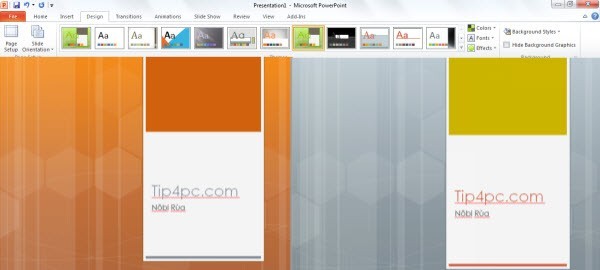
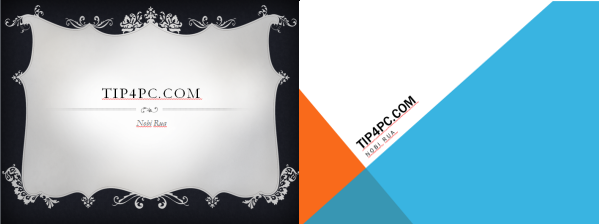
Trong  ba slide  ở  hình  trên  cho  thấy  màu  sắc  được  thay  đổi  rất  dễ  nhận  thấy  được, nhưng nếu nhìn kỹ phía bên trái slide thì tiêu đề placeholder xuất hiện ở phía dưới slide, dù cả ba đều sử dụng cùng một layout Title and Content. Nếu bạn đã từng sử dụng PowerPoint 2003 hoặc phiên bản trước đây, có thể bạn đã quen sử dụng với thiết kế template, nhưng với PowerPoint 2007, template đã được thay thế bằng chức năng theme linh hoạt hơn.

b. Các thành phần của một theme

Theme thật sự quan trọng để tạo ra sự khác biệt trong cuộc cạnh tranh, và dĩ nhiên bạn chắc hẳn không muốn bài thuyết trình của mình giống như bất cứ một thuyết trình nào khác. Thay đổi và tùy biến theme có thể làm cho bài thuyết trình của bạn dễ nhớ và ấn tượng hơn.

Tự soạn bài thuyết trình với PowerPoint 2007 (phần 8)

Theme là sự kết hợp bao gồm màu sắc, font chữ, hiệu ứng, hình nền được ứng dụng cho một hay nhiều slide hoặc toàn bộ bài thuyết trình. Theme nằm ở trong thư viện Themes trên tab Design. Khi chỉ con trỏ một lúc vào một mẫu theme trong thư viện, bạn có thể xem qua theme mà bạn muốn sử dụng cho bài thuyết trình, chức năng này được gọi là Live Preview (xem thử trực tiếp).

c. Thay đổi hoặc tùy biến theme

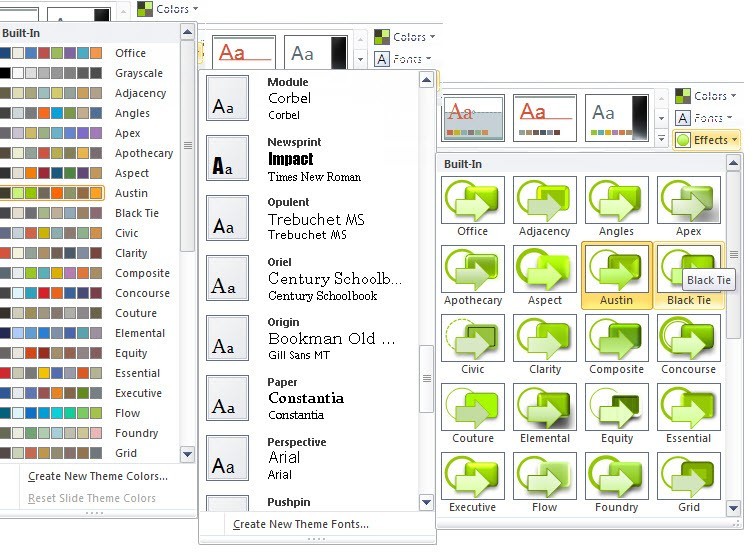
Chọn Colors, Fonts hoặc Effects để thay đổi hoặc tùy biến các yếu tố của theme

Tự soạn bài thuyết trình với PowerPoint 2007 (phần 8)

Một cách khác để làm cho bài thuyết trình của bạn ấn tượng hơn các bài thuyết trình của công ty khác là thay đổi hoặc tùy biến theme bằng cách sử dụng chức năng tùy biến trên tab Design. Bạn cũng có thể thay đổi theme bằng cách sử dụng sự kết hợp gắn liền của màu sắc, font chữ và hiệu ứng hoặc tùy biến theme bằng cách tạo ra một sự kết hợp mới để sau này bạn có thể sử dụng theme riêng của mình.

d. Tùy biến màu sắc theme

Tự soạn bài thuyết trình với PowerPoint 2007 (phần 8)
  1. Slide sử dụng theme Flow.
  2. Cùng một slide nhưng được tùy biến màu sắc.

Chọn nút Colors, thư viện Theme Colors xuất hiện với tùy chỉnh màu sắc từ các theme. Để tạo ra một màu sắc riêng, chọn Create New Theme Colors ở phần dưới của thư viện Theme Colors.

e. Thay đổi màu nền của slide trong PowerPoint

Tự soạn bài thuyết trình với PowerPoint 2007 (phần 8)
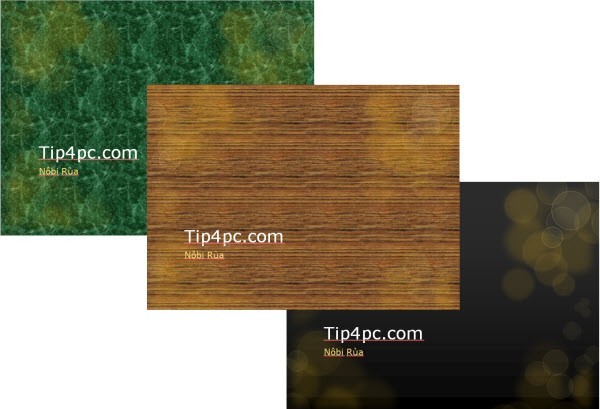
  1. Theme với tên gọi Flow với màu nền mặc định.
  2. Kiểu màu nền có màu sắc đồng nhất.
  3. Hình nền của bề mặt gỗ.

Sau khi tùy biến màu sắc, thì cũng nên thêm màu nền cho slide. Thực ra, tất cả slide đều có màu nền, còn slide mặc định có màu nền là màu trắng. Để thay đổi màu nền, chọn nút Background Styles trên tab Design. Kiểu nền được xác định bởi theme, khi theme thay đổi, thì mẫu màu nền trong thư viện cũng thay đổi.

f. Sử dụng một hình ảnh làm hình nền cho slide

Tự soạn bài thuyết trình với PowerPoint 2007 (phần 8)

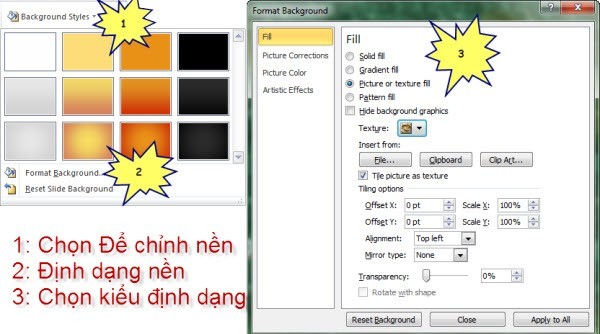
Bạn cũng có thể chọn một hình ảnh nào đó để làm hình nền cho bài thuyết trình PowerPoint thay vì chỉ sử dụng màu nền

  1. Có một số tab và cửa sổ nhiệm vụ cho hộp thoại Format Background, chuyển qua cửa sổ nhiệm vụ để thay đổi lựa chọn.
  2. Để sử dụng một hình ảnh là hình nền thì chọn chức năng này.
  3. Để chèn một hình ảnh từ một file, chọn File và sau đó đặt hình ảnh và xác định vị trí hình ảnh bạn muốn thêm vào. Để dán một hình ảnh từ Clipboard hoặc chương trình nào khác, thì sao chép một hình ảnh, sau đó chọn Clipboard. Để sử dụng clip art, thì chọn Clip Art và sau đó nhập nội dung mô tả clip trên hộp Search text.

g. Làm mờ ảnh nền của slide PowerPoint

Tự soạn bài thuyết trình với PowerPoint 2007 (phần 8)
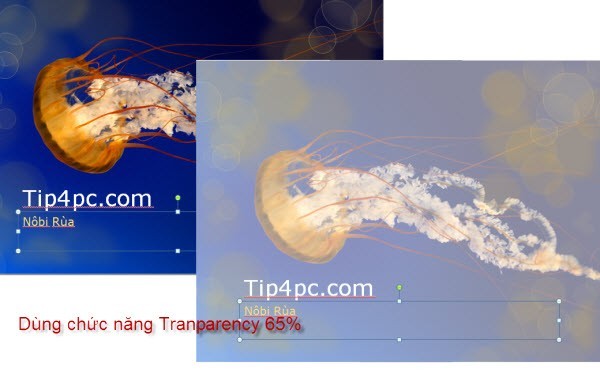
  1. Slide với hình nền gốc.
  2. Slide sau khi sử dụng chức năng Washout (làm mờ).

Để thay đổi sự rực rỡ hay sự tương phản của một tấm hình trong PowerPoint, bạn sử dụng tùy chọn trong cửa sổ Picture trên hộp thoại Format Background. Click vào Recolor để mở thư viện, nơi mà bạn có thể áp dụng một hiệu ứng stylized như làm mờ một tấm hình và sau đó under Color Modes, click Washout.

h. Lưu trữ file với một theme mới

Tự soạn bài thuyết trình với PowerPoint 2007 (phần 8)
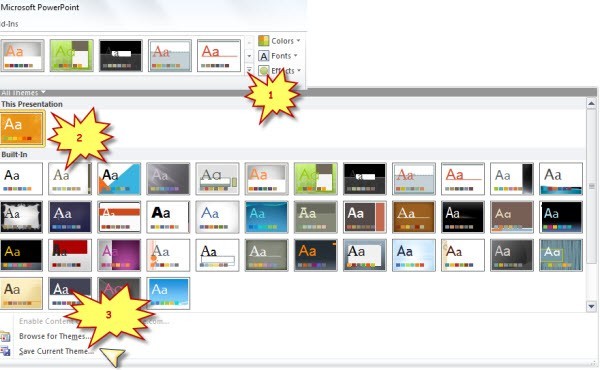
  1. Chọn mút More để mở thư viện Theme.
  2. Mở hộp thoại Save Current Theme, nơi bạn có thể lưu trữ theme của bạn.
  3. Những Theme bạn đã tùy biến và lưu trữ xuất hiện tại nơi này.

Góc quảng cáo
iPhone 17 Pro Max 256GB Chính Hãng

Tự soạn bài thuyết trình với PowerPoint 2007 (phần 7)

xr:d:DAFa6aZPvnQ:1947,j:45847986691,t:23042511

Phần 7 của loạt bài hướng dẫn sử dụng Microsoft PowerPoint 2007 sẽ tiếp tục đi sâu vào làm việc cùng các tập tin multimedia.

h. Nhúng hay liên kết tập tin âm thanh của bạn

Tự soạn bài thuyết trình với PowerPoint 2007 (phần 7)

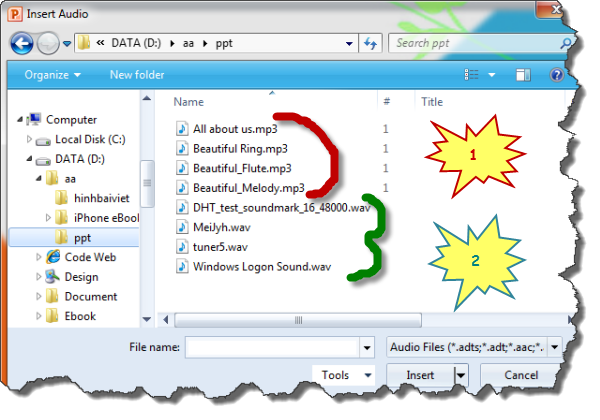
Ở ảnh trên:

1. Những tập tin này sẽ không nối đến bài thuyết trình vì không phải là file .wav hoặc có dung lượng lớn hơn 100KB.
2. Những tập tin này có thể nhúng trong bài thuyết trình vì là file .wav và dung lượng dưới 100KB.

Để đảm bảo âm thanh sẽ được chơi trong bài thuyết trình của bạn thì hãy quan tâm đến chi tiết về dung lượng của tập tin âm thanh. Mặc dù chúng được nối đến bài thuyết trình, nhưng điều quan trọng hơn là hãy quan tâm PowerPoint có thể tìm thấy tập tin mà bài thuyết trình có liên kết đến.

Liên kết tập tin trong PowerPoint

Một  file  liên  kết  thực  sự  không  phải  là  nội  dung  của  bài  thuyết  trình,  thay  vào  đó PowerPoint tạo ra một đường liên kết đến file này bằng cách chèn nó vào trong bài thuyết trình. Ví dụ file này có thể ở trên máy tính hoặc trên mạng nội bộ mà máy tính của bạn có thể liên kết được.

Chính vì vậy, khi chèn nó thì thực sự bạn đã tạo được đường liên kết đến nó. PowerPoint dựa trên đường liên kết này để chơi tập tin âm thanh. Khi bạn di đời hoặc xóa bỏ thì đường liên kết không còn hiện hữu, vì vậy bài thuyết trình sẽ không có âm thanh vì PowerPoint không tìm thấy.

Nhúng tập tin trong PowerPoint

Một tập tin nhúng là một phần của bài thuyết trình PowerPoint. Nếu bạn muốn sao chép bài thuyết trình đến một vị trí khác trên máy tính thì tập tin âm thanh vẫn chơi được trên bài thuyết trình.

i. Thực hiện liên kết tập tin

Tự soạn bài thuyết trình với PowerPoint 2007 (phần 7)


Dưới đây là hai bài thực hành để liên kết file âm thanh đến bài thuyết trình:

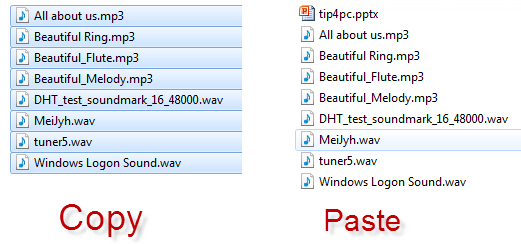
Bài thực hành thứ 1: bạn tạo ra bài thuyết trình và trước khi chèn âm thanh, nên copy tập tin âm thanh vào cùng một thư mục (folder). Tiếp đến chèn vào bài thuyết trình, PowerPoint sẽ tạo ra đường liên kết với tập tin trong folder có chứa cả tập tin thuyết trình (.ppt) và âm thanh. Khi di chuyển hoặc sao chép folder đó, âm thanh vẫn được chơi trong bài thuyết trình.

Bài thực hành thứ 2: Khi bài thuyết trình đã làm xong thì nên sử dụng tính năng Package for CD, giúp sao chép tất cả các tập tin đến một vị trí trên CD hoặc một folder, nó sẽ tự động cập nhật những đường liên kết cho âm thanh, hình ảnh. Để đảm bảo âm thanh sẽ được chơi trong bài thuyết trình thì hãy quan tâm dung lượng của tập tin. Dù được kết nối đến bài thuyết trình bằng cách kết nối hay được nhúng, điều quan trọng hơn là PowerPoint có thể tìm thấy file hay không. 

2. Chơi âm thanh từ đĩa CD

Tự soạn bài thuyết trình với PowerPoint 2007 (phần 7)

Chơi âm thanh từ đĩa CD cho bài thuyết trình PowerPoint giúp lựa chọn âm thanh nền khác đa dạng hơn. Bạn có thể chọn đường dẫn để chơi âm thanh trong suốt bài bài thuyết trình hoặc thiết lập chế độ bắt đầu và kết thúc cho file âm thanh. Với cách này thì không ảnh hưởng đến dung lượng của bài thuyết trình, nhưng một điều đáng lưu ý là bạn phải luôn mang theo đĩa CD khi bạn thuyết trình.

Thiết lập đường dẫn cho CD

Tự soạn bài thuyết trình với PowerPoint 2007 (phần 7)
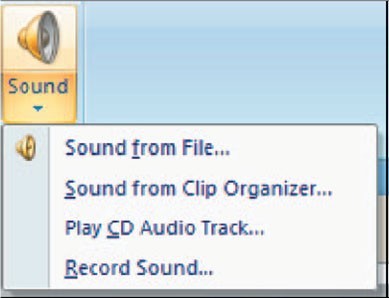
  1. Trên tab Insert, trong nhóm Media Clips, chọn mũi tên trong hộp Sound và chọn Play CD Audio Track.
  2. Kế bên hộp Start at track, chọn track (bài hát hay âm thanh theo thứ tự).
  3. Trong  hộp time,  xác  định  thời  gian  CD  bắt  đầu  chơi.  Nếu  thời  gian  là  00:00  có nghĩa là âm thanh sẽ được chơi khi bài thuyết trình bắt đầu.
  4. Kế bên hộp End at track, chọn track bạn muốn kết thúc. Bạn cũng có thể kết thúc với track bắt đầu.
  5. Trong hộp time, xác định thời gian track ngừng. Để chơi tất cả các track, chọn chơi hết thời gian. Lưu ý khi bài thuyết trình kết thúc trước, thì âm thanh cũng ngừng theo.
Tự soạn bài thuyết trình với PowerPoint 2007 (phần 7)
Góc quảng cáo
iPhone 17 Pro Max 256GB Chính Hãng

Tự soạn bài thuyết trình với PowerPoint 2007 (phần 6)

Phần 6 của loạt bài hướng dẫn sử dụng Microsoft PowerPoint 2007 sẽ giúp bạn tìm hiểu về các tập tin multimedia.

Thêm âm thanh hoặc lời thoại trong PowerPoint

1. Chơi một tập tin âm thanh

Tự soạn bài thuyết trình với PowerPoint 2007 (phần 6)

Có nhiều cách để chèn thông tin trong slide và sử dụng công cụ âm thanh trong PowerPoint để quản lý âm thanh. Bạn có thể sử dụng cửa sổ tác vụ Custom Animation và đưa ra những lệnh chính xác với PowerPoint cách bắt đầu hoặc ngừng âm thanh theo cách bạn muốn.

a. Chèn âm thanh bằng cách sử dụng tab Insert

Tự soạn bài thuyết trình với PowerPoint 2007 (phần 6)

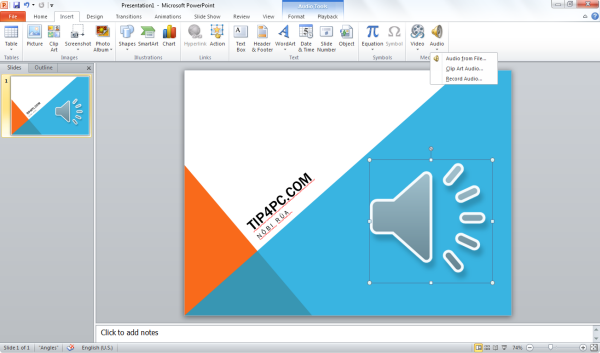
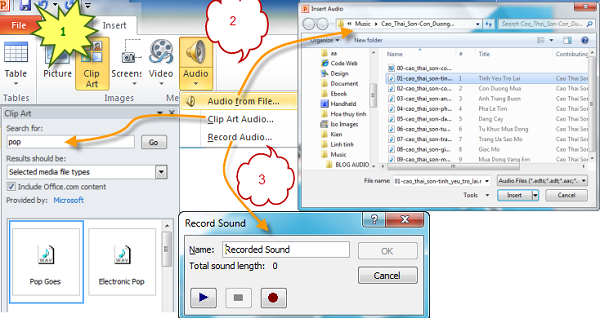
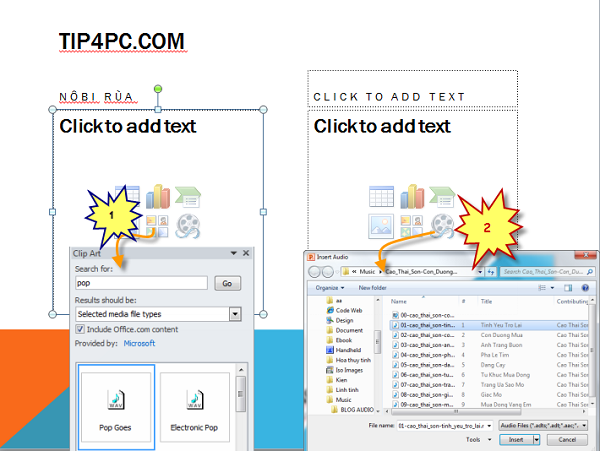
Bạn có thể chèn âm thanh từ máy tính của bạn, từ một tập tin trên mạng nội bộ hoặc trong thư viện clip. Những bước sau hướng dẫn bạn cách chèn âm thanh bằng tab Insert trong PowerPoint.

  1. Click vào tab Insert.
  2. Chọn nút mũi tên trên hộp Sound.
  3. Để  chọn  một  file  âm  thanh  từ  máy  tính  của  bạn  hoặc  từ  mạng  nội  bộ,  chọn Sound from File. Tìm file và nhấp đúp chuột để chèn vào slide.
  4. Để chèn âm thanh từ thư viện clip, chọn Clip Art Audio hoặc (Sound from Clip Organizer) và tìm kiếm clip trong cửa sổ nhiệm vụ Clip Art. Chọn clip bạn muốn chèn vào slide.

b. Chèn âm thanh bằng Slide Placeholder

Tự soạn bài thuyết trình với PowerPoint 2007 (phần 6)

Bạn có thể sử dụng những biểu tượng như hình trên để chèn vào file âm thanh, kết quả cũng tương tự như bạn sử dụng tab Insert, nhưng bạn sử dụng content placeholder như hình trên.

  1. Click vào biểu tượng Insert Media Clip để tìm file âm thanh trên máy tính hoặc trên mạng nội bộ.
  2. Click vào biểu tượng Clip Art để mở cửa sổ nhiệm vụ Clip Art để file âm thanh chèn vào clip.

c. Bắt đầu chơi âm thanh trong PowerPoint

Tự soạn bài thuyết trình với PowerPoint 2007 (phần 6)

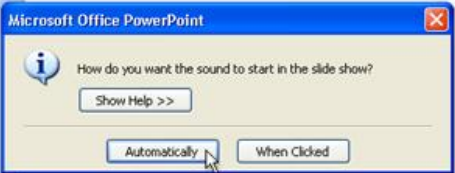
Trong quá trình chèn âm thanh, một cửa sổ nhỏ hiện ra với hai sựa lựa chọn là bạn muốn âm thanh sẽ bắt đầu một cách tự động hay bạn muốn chạy tập tin này bằng cách click chuột. Chọn Automatically nếu bạn muốn âm thanh tự động chơi khi slide được thuyết trình.

Nếu trong slide đã có các hiệu ứng khác như âm thanh, đoạn video clip, thì âm thanh sẽ bắt đầu chơi khi các hiệu ứng đã có kết thúc. Chọn When Clicked nếu bạn muốn âm thanh bắt đầu chơi khi bạn nhấn vào biểu tượng trên slide.

d. Chơi âm thanh trên Slide

Tự soạn bài thuyết trình với PowerPoint 2007 (phần 6)

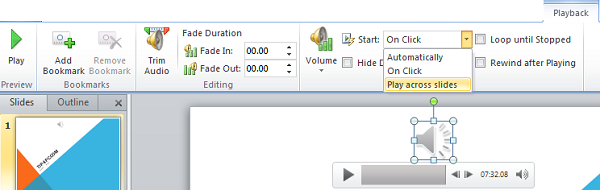
Khi đã chèn tập tin âm thanh vào slide trong PowerPoint, mặc dù bạn chọn cách chơi tự động hay chọn cách nhấp chuột vào biểu tượng âm thanh, thì âm thanh sẽ chơi từ đầu đến cuối bài thuyết trình, trừ khi bạn click trên slide để ngừng âm thanh. Bạn có thể chơi âm thanh từ đầu đến cuối bằng cách:

  1. Chọn biểu tượng âm thanh.
  2. Trên Ribbon, dưới Sound Tools, chọn tab Options.
  3. Trong nhóm Sound Options, trong danh sách Play Sound, chọn Play across slides.

Đây là cách bắt đầu âm thanh một cách tự động khi slide bắt đầu thuyết trình và nó sẽ không ngừng mặc dù bạn có click chuột lên slide. Nó sẽ ngừng khi kết thúc đoạn âm thanh hoặc bài thuyết trình kết thúc. Nếu bạn muốn nó ngừng như thế nào thì sử dụng trình nhiệm vụ Custom Animation.

e. Thiết lập thời gian cho âm thanh tạm ngưng

Tự soạn bài thuyết trình với PowerPoint 2007 (phần 6)

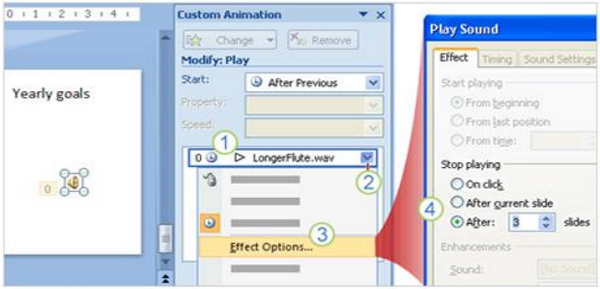
Bạn có thể chọn cách ngừng âm thanh trong bài thuyết trình PowerPoint bằng cửa sổ nhiệm vụ Custom Animation, với một tập tin phim bạn cũng sử dụng cửa sổ nhiệm vụ này. Để chạy âm thanh nhưng lại ngừng trong một số slide, đầu tiên mở cửa sổ nhiệm vụ Custom Animation trong tab Animation và sau đó làm như sau:

  1. Âm thanh trong bài thuyết trình có hiệu ứng bởi tên của nó trong cửa sổ nhiệm vụ, ví dụ trong hình trên tên nó là LongerFlute.wav, khi hiệu ứng được chọn trên slide, thì nó cũng được chọn trên cửa sổ nhiệm vụ.
  2. Bạn nhấp vào mũi tên trong hộp hiệu ứng âm thanh để thể hiện nó trên menu.
  3. Trên menu, chọn Effect Options.
  4. Trong hộp thoại Play Sound, bạn có một vài lựa chọn cách ngừng âm thanh như thế nào. Để xác định ngừng âm thanh sau một số slide thì chọn mũi tên trong hộp After. Trong hình trên, thì âm thanh sẽ chơi chỉ trong 3 slide.

f. Thay đổi cách âm thanh bắt đầu

Tự soạn bài thuyết trình với PowerPoint 2007 (phần 6)

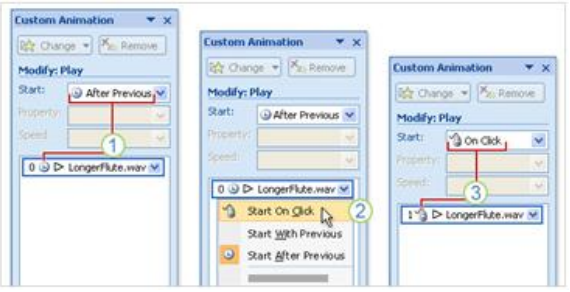
Bạn cũng sử dụng Custom Animation trong PowerPoint để thiết lập chế độ âm thanh bắt đầu như thế nào trong bài thuyết trình. Chẳng hạn bạn đã chọn âm thanh bắt đầu tự động, nhưng sau đó lại quyết định nó nên bắt đầu bằng cách click chuột. Cách làm như sau:

  1. Nếu âm thanh bắt đầu tự động thì bạn sẽ thấy giống như hình trên, trong hộp Start hiện ra một chiếc đồng hồ với dòng chữ After Previous.
  2. Chọn mũi tên trong hộp Start và chọn Start On Click.
  3. Hiệu ứng đã được thay đổi bằng biểu tượng con chuột trong hộp Start, bạn có thể click chuột để bắt đầu âm thanh.

g. Cài đặt phương thức kích hoạt (trigger) âm thanh trên slide

Bạn đã biết một số cách bắt đầu âm thanh trong slide PowerPoint và đây là một cách thay đổi vui vui là thay đổi biểu tượng âm thanh (trigger).

  1. Biểu tượng âm thanh được chèn vào slide.
  2. Trong cửa sổ tác vụ Custom Animation, chọn nút mũi tên trong Sound Effect và sau đó chọn Timing trên trình đơn.
  3. Trong hộp thoại Play Sound, dưới Triggers, chọn Start effect on click of.
  4. Chọn mũi tên và chọn biểu tượng âm thanh khác thay thế cho cái loa. Ví dụ bạn chọn Right Arrow.
Góc quảng cáo
iPhone 17 Pro Max 256GB Chính Hãng

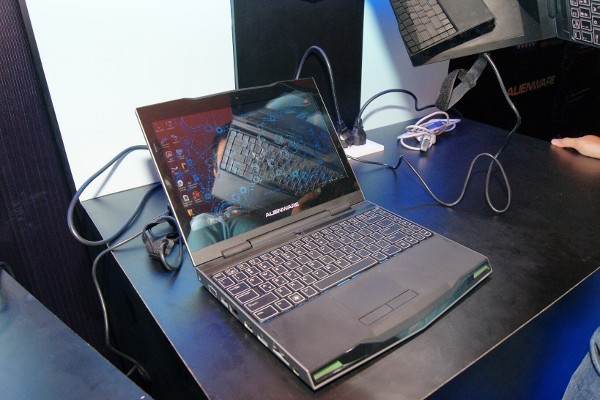
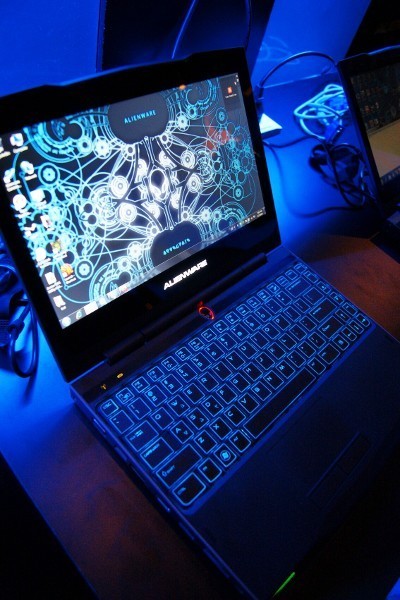
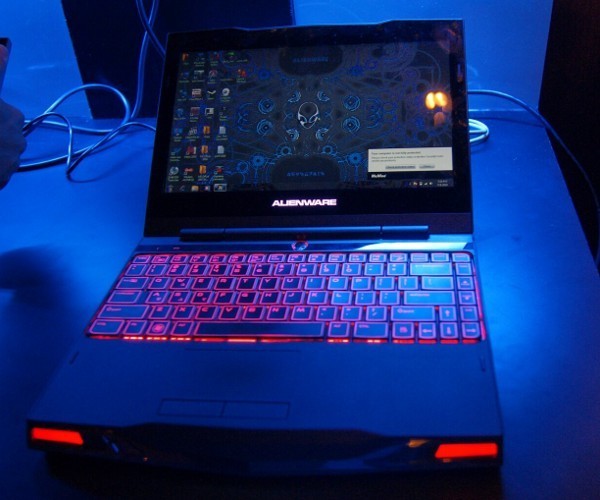
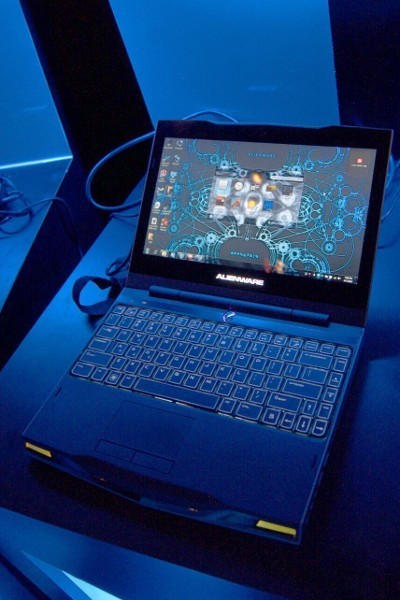
Dell giới thiệu Alienware M11X cho giới game thủ

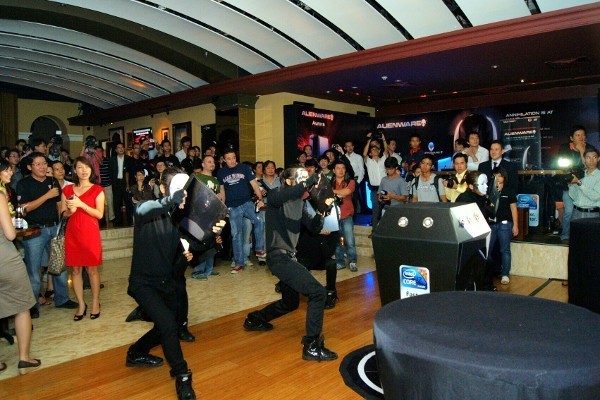
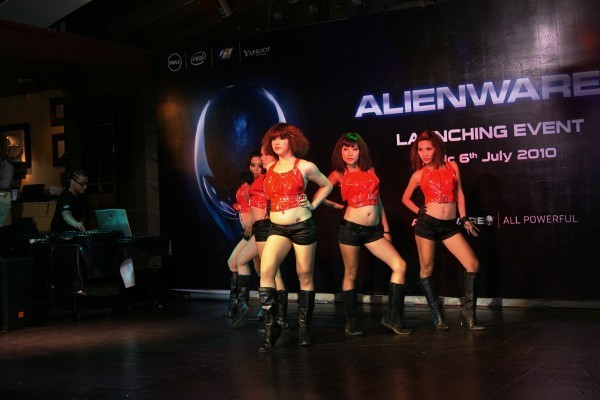
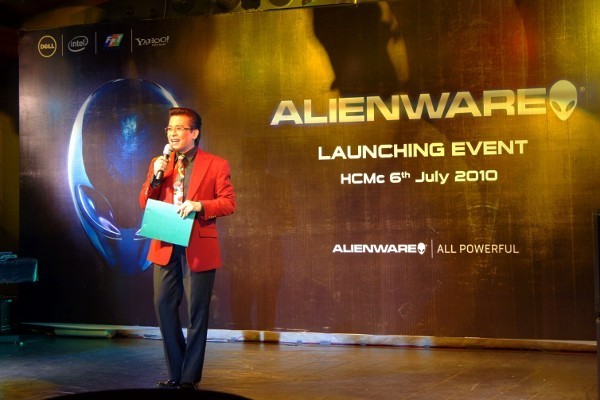
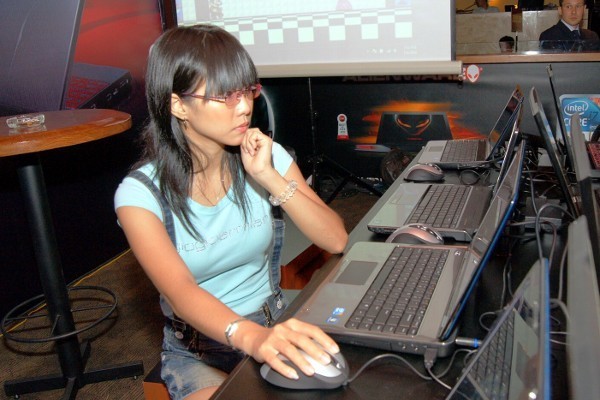
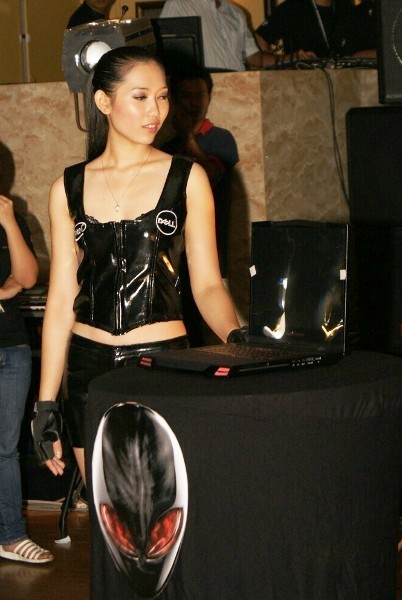
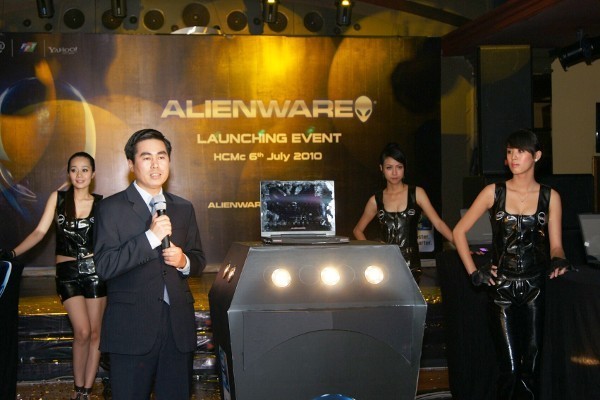
Ngày 6/7/2010 tại cafe Hard Rock – TP.HCM, công ty Dell và Intel Việt Nam đã tổ chức buổi giới thiệu máy tính Alienware M11X dành cho game thủ

Đây là dòng là máy tính xách tay nhỏ nhắn với thiết kế màn hình 11 inch và trọng lượng chỉ gần 2 kg, M11X đã đoạt 2 giải thưởng lớn CNET’s Award for the Best Gaming IGN’s Award for Best Computer tại triển lãm CES 2010. Phiên bản M11x sử dụng bộ vi xử lý Intel Core i5 và i7 cùng với công nghệ mới nhất Nvidia Optimus mang đến những trải nghiệm chơi game chuẩn HD, công nghệ ép xung tự động Turbo Boost trong bộ vi xử lý Core i5 và i7 của Alienware M11x giúp tăng tốc xử lý một cách nhanh chóng khi cần.

Máy sử dụng card màn hình Nvidia GeForce GT 335M có bộ nhớ GDDR3 1GB, cho phép hệ thống tự động chuyển đổi giữa card đồ họa rời và chip đồ họa tích hợp dựa trên yêu cầu xử lý của hệ thống để tăng hiệu năng làm việc và kéo dài thời gian sử dụng pin. Quá trình chuyển đổi sẽ dựa trên yêu cầu xử lý đồ họa của hệ thống.

Dell giới thiệu Alienware M11X cho giới game thủ

Theo khảo sát Net Index 2010 thì game là mối quan tâm rất lớn của người dùng internet Việt Nam (chiếm 48%), thị trường game phát triển mạnh mẽ kéo theo sự gia tăng nhanh chóng số lượng game thủ. Nhận thấy nhu cầu trên, Dell, Intel và FPT Online đã đi đến thống nhất về hợp tác chiến lược nhằm mang đến nhiều lợi ích cho cộng đồng game thủ nói chung và game thủ FPT nói riêng.

Theo đó Dell và Intel cam kết mở rộng đầu tư phát triển thị phần máy tính dành cho game thủ, đẩy mạnh ứng dụng các công nghệ tiên tiến nhất của Intel vào dòng máy tính phổ thông của Dell và Alienware. Song song hợp tác này là việc xây dựng những chương trình marketing với nhiều ưu đãi cho cộng đồng game thủ tại Việt Nam với hơn 10 triệu người.

Dell giới thiệu Alienware M11X cho giới game thủ

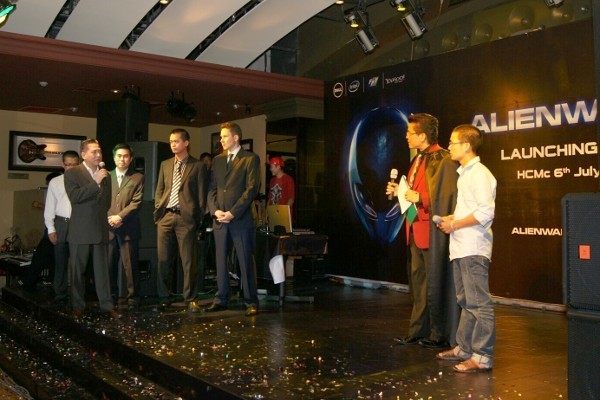
Phát biểu trong buổi lễ, ông Trần Đức Trung, Giám đốc bán hàng của Dell Việt Nam cho biết với đối tác FPT Online, Dell và Intel hướng đến việc nghiên cứu và mang những công nghệ tiên tiến nhất của mình vào trong các máy tính dành cho game thủ là Alienware, đây là chiến lược mang tính lâu dài mà Dell và Intel hợp tác cùng FPT online.

Dell giới thiệu Alienware M11X cho giới game thủ

Nhân dịp ra mắt sản phẩm Alienware tại VN, Dell đã tung ra chương trình khuyến mãi cho các khách hàng mua máy tính Alienware và các dòng Dell Inspiron, Studio từ 07/07 đến 15/08/2010, cụ thể sẽ tặng 12 tháng bảo hành mở rộng, ổ cứng SSD 40GB cùng áo thun cao cấp dành cho 50 khách hàng đầu tiên khi mua Alienware M15x, M11x, H10, Aurora, các khách hàng tiếp theo sẽ được tặng điện thoại di động Sumsung Sumo với tài khoản 330.000đ và thẻ bảo hành mở rộng 12 tháng.

Ngoài ra các khách hàng khi mua Studio 1457, Studio XPS 1645. Studio 1558, Studio 1458, Inspiron 13R cũng sẽ dược tặng 12 tháng bảo hành mở rộng + Điện thoại Samsung và phiếu mua hàng siêu thị trị giá từ 600.0000đ – 900.000đ. Tặng 12 tháng bảo hành mở rộng khi mua Inspiron 14R( GCTD52). Bên cạnh đó là cơ hội mua Inspiron 13R(T560349VN) với giá ưu đãi 15.500.000đ

Cấu hình Alienware M11x

  • CPU: Intel Core i5 – 520UM (2*1.06GHz TurboBoost 1.86Ghz, 4Threads, 3MB L3 cache)
  • RAM: 4GB DDR3 Bus 1333MHz.
  • VGA: Nvidia 1GB GeForce GT 335M
  • Display: 11.6-inch WideHD LED – 1366×768 (720p)
  • HDD: 500GB.
  • Sound: Internal High-Definition 5.1 Surround.
  • Battery: 8-cell.
  • OS: Windown 7 Home Premium

Mời bạn tham khảo thêm 1 số hình ảnh tại buổi giới thiệu:

Dell giới thiệu Alienware M11X cho giới game thủ
MC Thanh Bạch dẫn chương trình.
Dell giới thiệu Alienware M11X cho giới game thủ
Ông Trần Đức Trung – Giám đốc bán hàng Dell Việt Nam
Dell giới thiệu Alienware M11X cho giới game thủ
Góc quảng cáo
iPhone 17 Pro Max 256GB Chính Hãng

Tự soạn bài thuyết trình với Microsoft PowerPoint 2007 (phần 5)

xr:d:DAFa6aZPvnQ:2118,j:45927209996,t:23042612

Phần 5 của loạt bài hướng dẫn sử dụng Microsoft PowerPoint 2007 sẽ giúp bạn tìm hiểu về themes.

Chủ đề bài thuyết trình trên PowerPoint 2007

Trước khi làm việc với các mẫu và màu sắc đặc biệt cho đồ họa SmartArt trong PowerPoint, thì cần phải tìm hiểu thêm về Theme. Một theme cung cấp thiết kế cho toàn bộ bài thuyết trình và theme là nền tảng cho slide và phong cách (style) của slide.

  1. Slide đầu tiên áp dụng theme căn bản của PowerPoint được gọi là Office Theme. Đây là theme đơn giản nhất và nó được chọn mặc định.
  2. Slide thứ hai giống nội dung như slide thứ nhất, nhưng theme thì khác nhau, nó được gọi là Module.
Tự soạn bài thuyết trình với Microsoft PowerPoint 2007 (phần 5)

Như bạn thấy trong hình trên, đồ họa trông rất khác nhau bởi vì theme khác nhau. Theme xác định thiết kế hình nền, màu sắc slide, layout của placeholder, vị trí văn bản và kiểu chữ.

    Mẫu SmartArt: Ví dụ 1

    Giống như một bài thuyết trình có nhiều theme để lựa chọn, mỗi layout cho đồ họa SmartArt cũng có chứa nhiều mẫu (style) khác nhau.

    Tự soạn bài thuyết trình với Microsoft PowerPoint 2007 (phần 5)

    Khi chèn một thành phần đồ họa vào nó sẽ được áp một mẫu mặc định, tuy nhiên bạn hoàn toàn có thể chọn một mẫu khác tùy ý.

    Ví dụ, hình trên cũng là đồ họa kiểu Office theme, nhưng nó lại ứng dụng mẫu khác, mẫu mặc định gọi là Simply Fill, còn bây giờ nó đã được thay thế bằng mẫu Intense Effect. Mẫu mới này có màu căn bản của theme mặc định, nhưng nó lại có hình dạng nổi, có hình phản chiếu và rõ nét hơn.

    Mẫu SmartArt: Ví dụ 2

    Tự soạn bài thuyết trình với Microsoft PowerPoint 2007 (phần 5)

    Trong ví dụ này một trong mẫu 3-D được ứng dụng gọi là Cartoon. Nó làm cho hình dạng trông có vẻ được nâng ra khỏi slide một chút. Hình dạng chính có góc cạnh và nổi bật từ đầu đến đáy.

    Thay đổi màu sắc cho mẫu (style) trong PowerPoint

    Tự soạn bài thuyết trình với Microsoft PowerPoint 2007 (phần 5)

    Giống như một bài thuyết trình có nhiều theme để lựa chọn, mỗi layout cho đồ họa SmartArt trong PowerPoint cũng có chứa nhiều mẫu (style) khác nhau.

    Bạn có thể thay đổi màu sắc cho slide bằng cách sử dụng thư viện như hình trên. Thư viện nằm trên Design tab với SmartArt    Tools trên Ribbon, trong nhóm SmartArt Styles. Để thay đổi màu sắc cho mẫu, làm như sau:

    1. Chọn Change Colors.
    2. Chọn bất cứ mẫu màu sắc nào.
    3. Nhìn phần xem lại trên đồ họa, chọn một mẫu để ứng dụng màu sắc đó.

      Thay đổi Shape (hình dạng)

      Tự soạn bài thuyết trình với Microsoft PowerPoint 2007 (phần 5)

      Mẫu ứng dụng đồ họa trông có vẻ đẹp, nhưng bạn có thể làm hơn thế bằng cách sử tác động lên từng shape (hình dạng) riêng lẻ. Bạn có thể làm điều này trên tab Format tab với SmartArt Tools.

      1. Chọn một hay nhiều shape (hình dạng) bạn thích.
      2. Trên tab Format, nhìn vào nhóm Shape Styles để chọn Shape Effects và nhấn vào mũi tên.
      3. Chọn các hiệu ứng, chẳng hạn như Shadow (đổ bóng).

      Chuyển đổi kiểu văn bản (text style)

      Tự soạn bài thuyết trình với Microsoft PowerPoint 2007 (phần 5)


      Bạn  cũng  có  thể  hiệu  chỉnh  nội  dung  text  trong  đồ  họa  SmartArt.  Để  định  dạng WordArt với nội dung text, làm như sau:

      1. Chọn hình dạng bao nội dung text mà bạn muốn định dạng.
      2. Trên tab  Format, nhấn vào mũi tên trên Quick Styles (Đây là nhóm WordArt Styles).
      3. Chọn một kiểu WordArt để ứng dụng cho nội dung text.
      Góc quảng cáo
      iPhone 17 Pro Max 256GB Chính Hãng

      Tự soạn bài thuyết trình với Microsoft PowerPoint 2007 (phần 4)

      Tự soạn bài thuyết trình với Microsoft PowerPoint 2007 (phần 4)

      Phần 4 của loạt bài hướng dẫn sử dụng Microsoft PowerPoint 2007 sẽ giúp bạn sử dụng biểu đồ, đồ thị và bảng biểu để chèn vào slideslide thuyết trình.

      Biểu đồ, đồ thị & bảng biểu trong PowerPoint 2007

      1. Sử dụng hiệu ứng đồ họa SmartArt

      a. Tạo đồ họa SmartArt

      SmartArt trong PowerPoint là biểu đồ thông minh giúp thông tin được truyền đạt một cách sống động, dễ hiểu hơn những dữ liệu văn bản thông thường.

      Có hai cách để tạo đồ họa SmartArt, thứ nhất là chuyển đổi nội dung có sẵn và cách thứ hai là chèn thành phần đồ họa trước rồi thêm thông tin vào. Sau đó học cách sử dụng thêm hình dạng cho nội dung text bằng cách dùng Text pane. Di chuyển hình dạng text bất cứ vị trí nào.

      Với cách thứ nhất bạn nhập nội dung trên slide PowerPoint, mở thư viện đồ họa SmartArt và chọn một mẫu thích hợp.

      1. Trên tab Insert, nhấp SmartArt.
      2. Chọn kiểu đồ họa bạn cảm thấy hài lòng.
      Tự soạn bài thuyết trình với Microsoft PowerPoint 2007 (phần 4)
      Tự soạn bài thuyết trình với Microsoft PowerPoint 2007 (phần 4)

      Chuyển đổi list (nội dung đã được chia) thành slide đồ họa Bạn có thể chuyển đổi một slide list thành slide đồ họa SmartArt bằng cách chọn Convert to SmartArt Graphic trên Ribbon và chọn một trong những layout trong thư viện PowerPoint. Nếu bạn vẫn chưa tìm thấy cái nào vừa ý thì chọn More SmartArt Graphics phía dưới của thư viện SmartArt.

      Với cách thứ hai, mỗi đối tượng đồ họa SmartArt có một cửa sổ văn bản để bạn có thể thêm text hoặc không tùy ý. Cửa sổ Text này dùng để nhập dữ liệu cho đồ họa và biên tập lại đồ họa. Bạn cũng có thể làm việc trực tiếp với đồ họa.

      Tự soạn bài thuyết trình với Microsoft PowerPoint 2007 (phần 4)

      1. Ô cửa sổ Text nằm ở vị trí sát bên slide đồ họa.
      2. Nhập dữ liệu vào cửa sổ này.
      3. Nội dung text xuất hện tự động trong slide đồ họa.
      4. Chú ý rằng đồ họa luôn xuất hiện với mặc định có text đi kèm.

      b. Thể hiện văn bản (text) vào các hình đồ họa trong PowerPoint

      Tự soạn bài thuyết trình với Microsoft PowerPoint 2007 (phần 4)

      Kiểu Layout của SmartArt mà bạn chọn quyết định cách mà văn bản thể hiện trong các hình đồ họa. Hình minh họa trên cho thấy văn bản được thể hiện khác nhau trong các layout khác nhau.

      Tự soạn bài thuyết trình với Microsoft PowerPoint 2007 (phần 4)

      Muốn sử thử một layout cho slide? Bạn có thể dễ dàng chuyển sang cái layout khác bằng cách:

      1. Chọn thành phần đồ họa trên slide, click tab Design trong SmartArt Tools.
      2. Chọn một kiểu layout trong nhóm Layouts.
      3. Kiểu layout đó sẽ được áp dụng với slide đồ họa.

      2. Tạo trình diễn với slide đồ họa PowerPoint

      Bây giờ bạn có thể khám phá thế giới thiết kế có sẵn trong đồ họa SmartArt. Sử dụng thư viện đồ họa, màu sắc làm cho slide đồ họa chuyên nghiệp và đẹp đẽ hơn.

      Các Theme (chủ đề) tác động như thế nào đến thiết kế đồ họa của bạn. Các kiểu (style) và màu sắc tồn tại dưới hình thức các đường nét và văn bản trong các thành phần đồ

      họa. Các kiểu đổ bóng và phát sáng (glow) có thể làm cho slide đồ họa trở nên nổi bật.

      Tự soạn bài thuyết trình với Microsoft PowerPoint 2007 (phần 4)

      Cuối cùng học cách làm việc với đồ thị bạn đã có trong bài thuyết trình cũ và bạn muốn nâng cấp chúng giống như đồ họa SmartArt hoặc bạn muốn giữ nguyên. Hãy đưa ra ý tưởng cho việc bạn chọn lựa và bạn mong muốn.

      (còn tiếp)

      Góc quảng cáo
      iPhone 17 Pro Max 256GB Chính Hãng

      Những điều cần biết khi nâng RAM cho laptop

      RAM là bộ phận dễ thay và nâng cấp gần như duy nhất cho Laptop, việc nâng cấp dung lượng RAM đôi khi rất quan trọng vì nó ảnh hưởng đến gần 20% tốc độ làm việc của máy tính.

      Do đó thông thường nếu laptop để lướt web và máy cài đặt Windows XP thì bộ nhớ RAM 1GB có thể xem là vừa vặn, nhưng nếu bạn sử dụng hệ điều hành Windows 7 để có được giao diện bóng bẩy, hoặc sử dụng bộ phần mềm văn phòng Office 2007 hay 2010 thì dù với dung lượng bộ nhớ được 2GB cũng đôi khi vẫn chưa đủ.

      Xác định bằng phần mềm

      RAM laptop hiện cũng được chia ra nhiều loại khác nhau tùy thuộc vào laptop bạn đã mua bao lâu. Bỏ qua các máy đã quá cũ thì có thể chia RAM làm 3 loại:

      1. DDR: Các dòng máy dùng CPU Pentium-M
      2. DDR2 : Các dòng máy với vi xử lý Core Duo, Core 2 Duo
      3. DDR3 : Các dòng máy Core 2 Duo cao cấp và Core i

      Bạn cũng nên để ý rằng một số dòng máy có thể sử dụng cả hai loại DDR2 hoặc DDR3, ví dụ như các máy có chipset i915 (Sonoma).

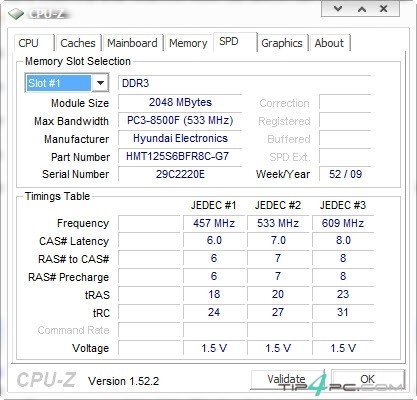
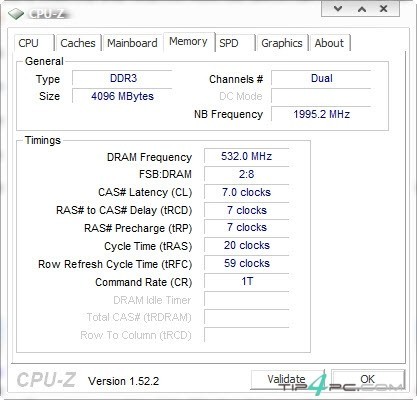
      Để xác định loại RAM dành cho laptop của mình, bạn có thể sử dụng tiện ích miễn phí CPU-Z (www.cpuid.com), khi chạy phần mềm này sẽ cho cái nhìn tổng quan về phần cứng trong máy của bạn, bạn chú ý 2 thẻ là MEMORY và SPD.

      Những điều cần biết khi nâng RAM cho laptop

      Trong thẻ Memory bạn sẽ biết tổng dung lượng và loại RAM nào đang được sử dụng, ví dụ trên hình cho bạn biết máy đang có dung lượng RAM là 4GB (tương đương 4096 MB) và RAM Bus là 1066MHz (cách hiển thị khung DRAM Frequency là 532 MHz, vì đây là RAM DDR nên bạn cần nhân đôi chỉ số này, ví dụ RAM có Bus 800MHz thì khung sẽ chỉ hiện 400MHz)

      Những điều cần biết khi nâng RAM cho laptop

      Ở thẻ SPD bạn sẽ biết được máy của bạn có mấy khe cắm RAM, ở một số dòng laptop có đến 4 khe cắm (ví dụ như ASUS G73J) còn lại đa phần chỉ có 2 khe, với Netbook đôi khi bạn chỉ có 1 khe RAM để nâng cấp, còn lại thì được hàn cố định vào bo mạch.

      Xác định bằng thông số trên RAM

      Việc xác định này là cần thiết vì đôi khi các cửa hàng bán máy tính thường không ghi thông số về Bus của RAM trên bảng giá, nếu bạn mua không đúng rồi gắn RAM có thông số Bus lớn hơn Bus mà laptop hỗ trợ thì máy vẫn họat động bình thường (với thông số Bus của laptop), thế nhưng nếu thông số RAM lại nhỏ hơn thông số của laptop thì có thể dẫn đến máy bị treo.

      Ví dụ: máy của bạn hỗ trợ gắn RAM DDR2 Bus 667MHz sẽ họat động tốt khi bạn gắn RAM có Bus 800MHz, nhưng nếu bạn dùng RAM có Bus chỉ 533MHz thì máy có thể bị lỗi khi khởi động.

      Ở các cửa hàng thường trên bảng giá thể hiện thông số RAM có phần “bí hiểm” như PC2-6400, PC3-8500… Thực ra đây là một quy chuẩn của các nhà sản xuất bộ nhớ cho máy tính, thông số PC2/PC3 cho biết bạn đang dùng loại RAM DDR2 hay DDR3, còn với dãy số đằng sau bạn đem chia cho 8 là ra thông số Bus thực.

      Ví dụ: Với RAM PC2-6400 thì số 2 chỉ ra rằng bạn đang dùng DDR2, Bus thì lấy 6400/8 = 800MHz. Với PC3-8500 tức là RAM DDR3 Bus 1066 MHz. (8500/8 ~~ 1066)

      Những điều cần biết khi nâng RAM cho laptop

      Khi nâng cấp bạn cũng nên chú ý hệ điều hành đang dùng, vì với hệ điều hành Windows 32bit thì bạn chỉ cần có thể gắn thêm tối đa 3GB RAM, nếu bạn muốn nâng cấp hơn 4GB RAM thì hãy sử dụng Windows 64Bit để tránh lãng phí tài nguyên.

      Tháo lắp RAM

      Những điều cần biết khi nâng RAM cho laptop


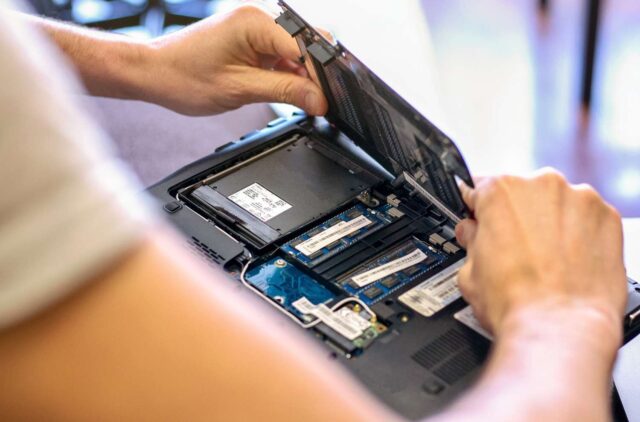
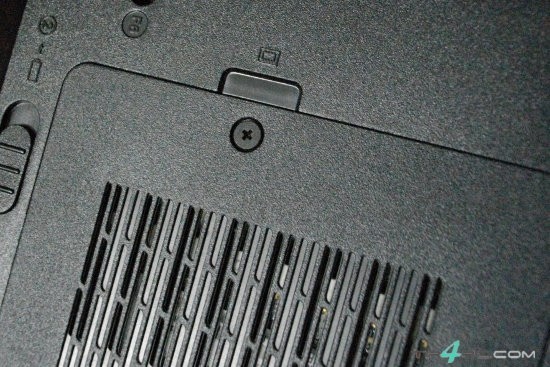
      Việc thay RAM khá đơn giản, trước tiên bạn cần tắt máy tính, tháo pin ra khỏi máy rồi lật máy lại và tìm khoang chứa RAM, các laptop hiện tại thường đánh dấu ngay trên khoang, bạn dùng vít để mở ốc này.

      Những điều cần biết khi nâng RAM cho laptop

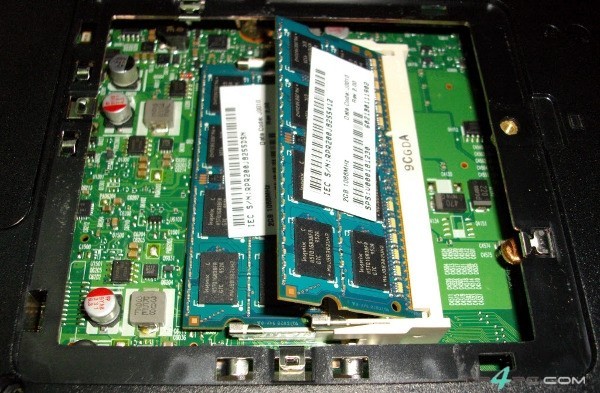
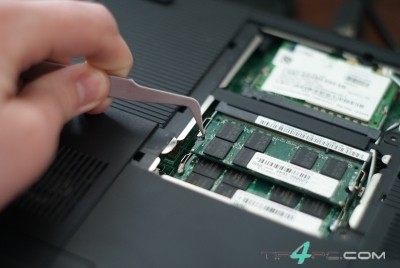
      Như hình trên bạn chú ý các thanh RAM được cố định trong 1 khe và giữ lại bằng 2 thanh nhựa được bọc bằng kim loại. Để tháo RAM ra khỏi khe bạn nhẹ nhàng dùng hai tay kéo 2 thanh nhựa kẹp 2 bên RAM ra ngoài, đến một quãng thanh RAM sẽ tự động bật nảy lên bộ góc chừng 30 độ, bạn dùng tay rút thanh RAM ra.

      Việc lắp RAM cũng tương tự như khi tháo, nhưng bạn không cần phải kéo 2 thanh nhựa ra, bạn lắp vào bằng cách để đưa RAM vào khe theo hướng nghiêng 30 độ, chú ý điểm khuyết trên thanh RAM phải tương ứng với trên khe RAM, khi đã vào trong khe bạn nhẹ nhàng ấn thanh RAM xuống đến khi nghe một tiếng “tách” nhẹ phát ra là được.

      Góc quảng cáo
      iPhone 17 Pro Max 256GB Chính Hãng