

Blog Trang 1044

Cách đề phòng và tìm điện thoại Android bị mất
Cách đề phòng và tìm điện thoại Android bị mất

Google và Samsung có tích hợp sẵn trên các thiết bị Android một số công cụ giúp người dùng theo dõi và tìm điện thoại bị mất.

Điện thoại là thiết bị cá nhân quan trọng với hầu hết chúng ta, vì vậy việc mất chúng là một trải nghiệm tồi tệ, tốn kém và phiền toái. Nếu muốn bảo vệ dữ liệu trong thiết bị không rơi vào tay kẻ xấu, hãy đảm bảo bạn đã biết cách thiết lập những công cụ có sẵn trên máy để có thể theo dõi, khóa và xóa thiết bị ngay khi điện thoại bị thất lạc.
Cách đề phòng và tìm điện thoại Andoid bị mất

Cài màn hình khóa an toàn

Theo Cnet, không nên sử dụng thiết lập nhận diện khuôn mặt trên các thiết bị Android, vì công nghệ này rất dễ bị đánh lừa bằng những thứ đơn giản (ví dụ như ảnh chụp khuôn mặt bạn). Thay vào đó, bạn nên cài đặt xác thực bằng mật mã hoặc dấu vân tay trong phần Cài đặt (Settings) > Bảo mật (Security).

Dù tính năng nhập mã PIN hoặc quét dấu vân tay hơi bất tiện, nhưng thiết lập này sẽ giúp bạn giữ an toàn những dữ liệu riêng tư như hình ảnh, ứng dụng ngân hàng, email cùng các thông tin cá nhân quan trọng khác.

Tính năng Find My Device của Google
Cách đề phòng và tìm điện thoại Andoid bị mất

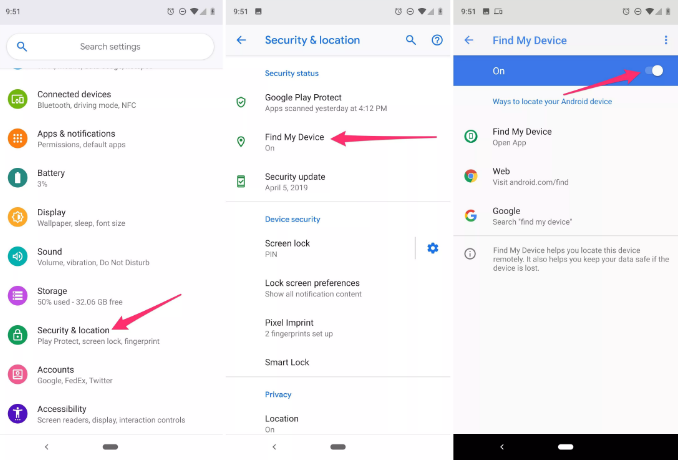
Khi bạn đăng nhập vào thiết bị Android bằng tài khoản Google, tính năng Find My Device (Tìm thiết bị của tôi) đã được bật sẵn. Dịch vụ này sẽ giúp theo dõi, khóa và xóa dữ liệu trên thiết bị từ xa nếu chẳng may bạn làm mất điện thoại của mình.

Bạn có thể kiểm tra và bật Find My Device bằng cách mở Cài đặt (Settings) > Bảo mật và vị trí (Security & Location) > Tìm thiết bị của tôi (Find My Device). Với những thiết bị không có tùy chọn Bảo mật và vị trí, hãy truy cập vào Google >Bảo mật (Security) > Tìm thiết bị của tôi (Find My Device).

Lưu ý, kiểm tra và đảm bảo tính năng này luôn được bật.

Tính năng Find My Mobile của Samsung
Cách đề phòng và tìm điện thoại Android bị mất

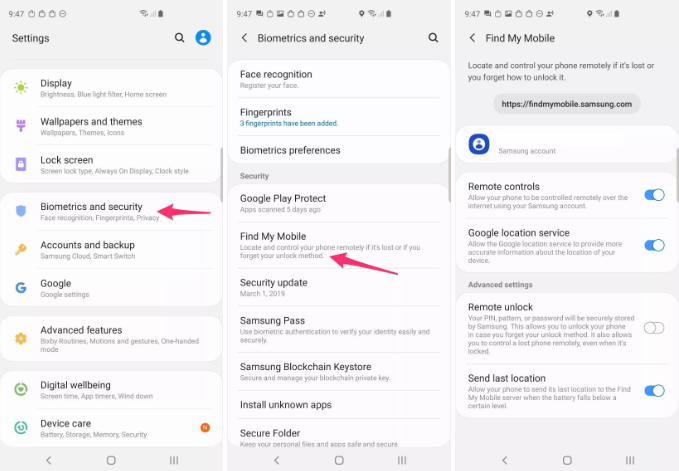
Nếu bạn đang sử dụng điện thoại Samsung, ngoài dịch vụ Find My Device của Google, bạn nên thiết lập thêm mục Find My Mobile (Tìm điện thoại của tôi) dành riêng cho các thiết bị của Samsung. Tính năng này không chỉ cung cấp thêm dịch vụ sao lưu mà còn có thể được dùng để theo dõi điện thoại đã mất và bổ sung một số công cụ mà Find My Device không có.

Với dịch vụ của Samsung, bạn có thể sao lưu thiết bị từ xa hoặc biết được ai đó đã đổi thẻ SIM trên điện thoại. Để sử dụng tính năng này, bạn buộc phải có tài khoản Samsung và thực hiện theo các bước sau:

Mở Cài đặt (Settings) > Sinh trắc học và bảo mật (Biometrics and security) > Tìm di động của tôi (Find My Mobile).

Nếu đã đăng nhập vào tài khoản Samsung trong quá trình thiết lập thiết bị thì tính năng Find My Mobile sẽ tự động bật. Nếu không, hãy dành vài giây đăng nhập và bật tính năng này.

Khóa từ xa và tìm điện thoại đã mất

Với Find My Device của Google
Cách đề phòng và tìm điện thoại Android bị mất

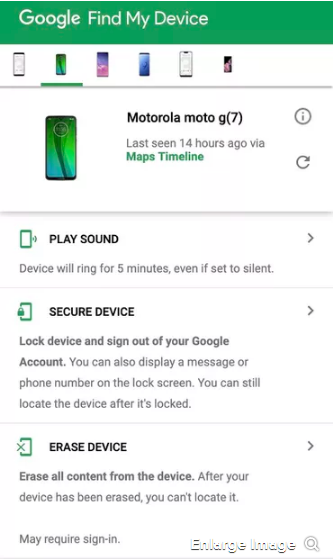
Truy cập vào android.com/find ngay khi bị mất điện thoại. Lưu ý, đảm bảo đăng nhập vào cùng tài khoản Google liên kết với điện thoại Android của bạn.

Nếu không có máy tính, bạn cũng có thể sử dụng một thiết bị Android khác và tải ứng dụng Find My Device từ Play Store. Ngay khi bạn đăng nhập vào trang web hoặc ứng dụng, Google sẽ xác định vị trí giúp bạn tìm điện thoại bị mất.

Hệ thống sẽ gửi tin nhắn đến điện thoại của bạn, thông báo rằng thiết bị đang bị theo dõi. Sử dụng menu bên trái của trang Find My Device để phát ra âm thanh (tính năng này hữu ích nếu bạn vô tình để quên thiết bị ở đâu đó trong nhà), khóa hoặc xóa hoàn toàn thiết bị.
Cách đề phòng và tìm điện thoại Android bị mất

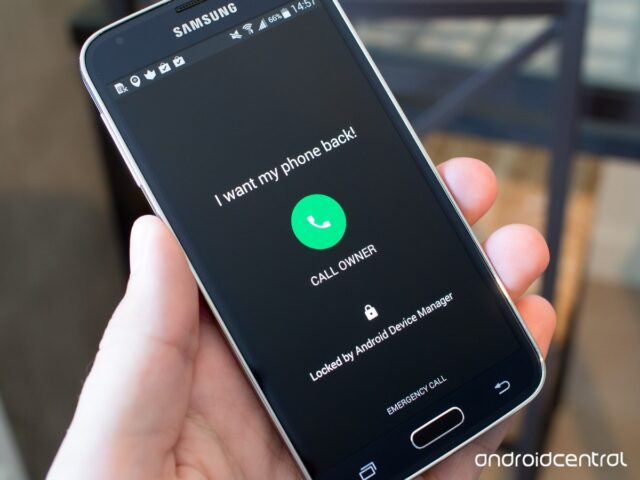
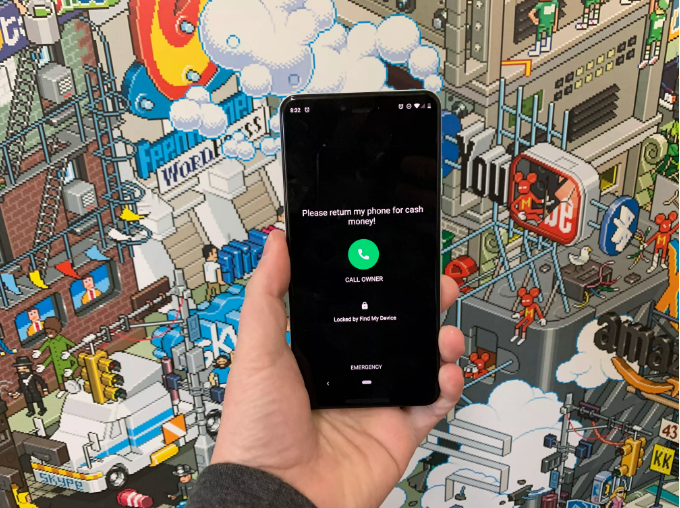
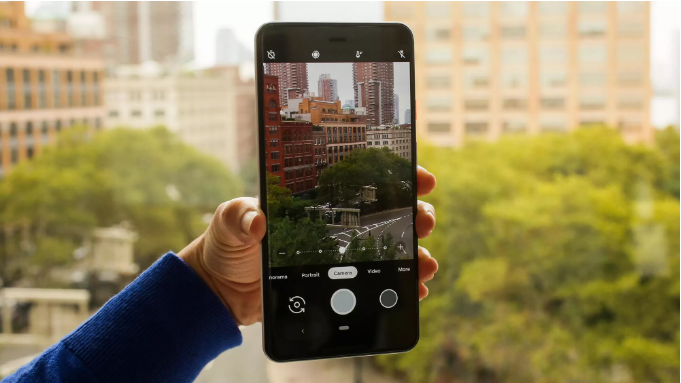
Chọn Bảo mật thiết bị (Secure Device) để khóa điện thoại. Lúc này, hệ thống sẽ hiển thị thông báo lên màn hình khóa và đăng xuất khỏi tài khoản Google của bạn. Đừng lo lắng vì bạn vẫn có thể xác định được vị trí điện thoại ngay cả khi đã khóa thiết bị. Nếu bạn đang sử dụng Google Pay cho thanh toán di động, khóa điện thoại sẽ ngăn kẻ xấu sử dụng thiết bị để mua hàng.

Tính năng Xóa thiết bị (Erase Device) chỉ được dùng khi không còn biện pháp nào khác vì sau khi chọn thì bạn không thể theo dõi điện thoại nữa.

Nếu kẻ trộm tắt điện thoại, bạn không thể theo dõi thiết bị cho đến khi máy được bật lại và có kết nối di động hoặc Wi-Fi. Google sẽ gửi email cho bạn khi hệ thống định vị được thiết bị.

Sau khi tìm thấy điện thoại bị mất, bạn cần nhập mã PIN hoặc mật khẩu để lấy lại quyền truy cập. Ngoài ra, một số thiết bị cũng yêu cầu đăng nhập lại tài khoản Google để xác minh bạn thực sự là chủ nhân của điện thoại. Lưu ý, không tắt bất kỳ tính năng nào trong ứng dụng Find My Device.

Với điện thoại Samsung
Cách đề phòng và tìm điện thoại Android bị mất

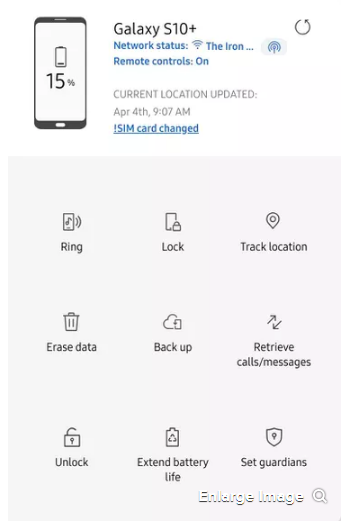
Nếu đang sử dụng điện thoại Samsung Galaxy, bạn nên dùng dịch vụ tìm kiếm thiết bị của hãng vì ứng dụng này có một số tùy chọn mà Find My Device của Google không có.

Để tìm điện thoại bị mất, hãy truy cập vào findmymobile.samsung.com. Khác với Google, dịch vụ này không có ứng dụng thay thế, vì vậy bạn phải sử dụng trình duyệt trên điện thoại hoặc máy tính để truy cập.

Đăng nhập vào trang web bằng tài khoản Samsung sau đó chọn thiết bị bị mất ở bên trái màn hình. Lúc này, một bản đồ sẽ hiện ra, hiển thị vị trí điện thoại cùng một menu các tùy chọn bên phải màn hình.

Đầu tiên, hãy khóa thiết bị để ngăn kẻ xấu tắt máy hoặc sử dụng dịch vụ thanh toán của bạn. Tương tự như dịch vụ của Google, hệ thống của Samsung cũng gửi thông báo lên màn hình khóa.

Bước tiếp theo, tạo một bản sao lưu điện thoại. Nếu thiết bị đang di chuyển, hãy sử dụng tính năng Theo dõi vị trí. Khi kích hoạt tính năng này, hệ thống sẽ theo dõi điện thoại của bạn sau mỗi 15 phút. Cuối cùng, bật tính năng Kéo dài thời lượng pin (Extend battery life) để vô hiệu hóa hầu hết dịch vụ trên điện thoại trừ tính năng theo dõi vị trí.

Tương tự dịch vụ Find My Device của Google, dịch vụ của Samsung cũng yêu cầu bạn nhập mã PIN khi tìm ra điện thoại bị mất. Bạn cũng không cần quay lại trang web và tắt bất kỳ tính năng theo dõi nào.
Trung Quốc dùng máy bay không người lái phun thuốc khử trùng chống virus Corona

Trung Quốc dùng máy bay không người lái phun thuốc khử trùng chống virus Corona

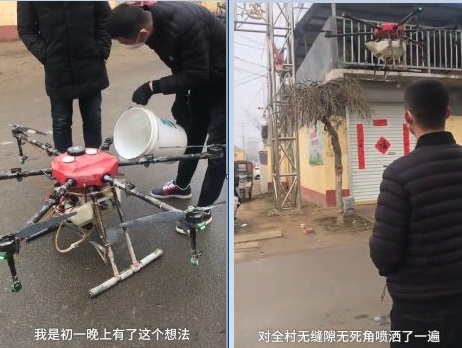
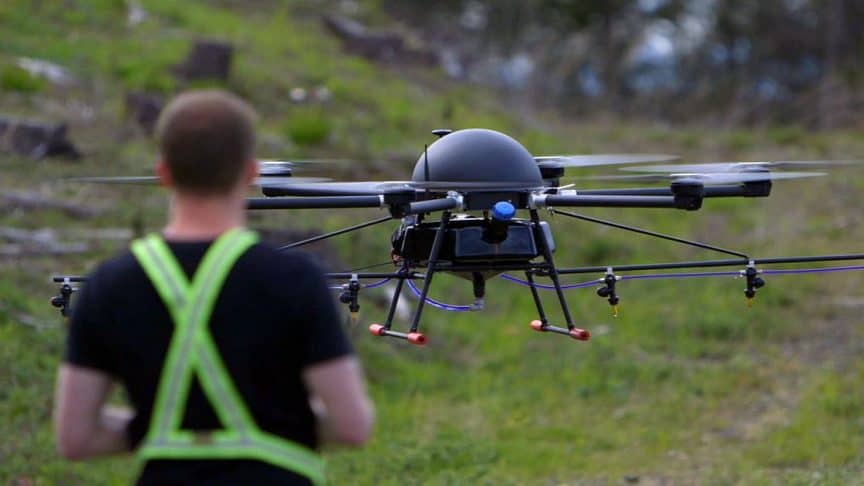
Để phòng chống virus Corona, người dân tại một ngôi làng ở Trung Quốc đã nghĩ ra cách sử dụng máy bay không người lái (drone) phun thuốc khử trùng toàn bộ diện tích 16.000 m2 xung quanh làng.

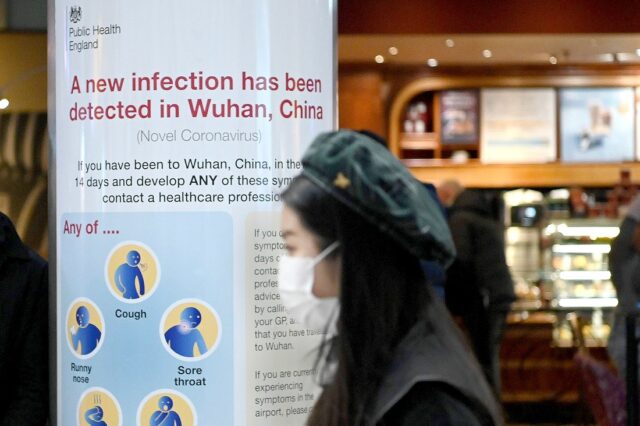
Chủng Coronavirus mới được phát hiện ở Vũ Hán, Trung Quốc là một loài mới, chưa bao giờ được tìm thấy trước đây. WHO đã đặt tên cho loại virus này là 2019-nCov. Giữa thời điểm dịch bệnh Corona đang bùng phát, nhiều biện pháp phòng tránh lây nhiễm đã được triển khai. Trong khi đó, tại một ngôi làng ở Trung Quốc người dân đang sử dụng những thiết bị có sẵn để phòng chống loại virus nguy hiểm này.

Trung Quốc dùng máy bay không người lái phun thuốc khử trùng chống virus Corona

Một người dân trong làng cho biết anh ta có một số máy bay không người lái chuyên dùng cho nông nghiệp. Hiện tại đang là mùa đông và những thiết bị này không được sử dụng cho mục đích nào khác, vì vậy anh ta có ý định sử dụng máy bay không người lái để phun thuốc khử trùng toàn bộ ngôi làng.

Anh ta bắt đầu phun thuốc vào ngày mùng 2 tết (26/1) với tổng diện tích khoảng 16.000 m2. Tuy hiệu quả đợt phun không được như kỳ vọng do trời mưa, nhưng ý tưởng này cũng khá hữu ích trong cuộc chiến phòng chống virus Corona. Hiện tại ngôi làng đã trở nên an toàn và tất cả người dân ở đó đều hài lòng với kết quả của việc phun thuốc khử trùng.

Trung Quốc dùng máy bay không người lái phun thuốc khử trùng chống virus Corona

Coronavirus là một loài của virus thuộc phân họ Coronavirinae trong gia đình Coronaviridae. Cái tên Coronavirus có nguồn gốc từ tiếng Latin, có nghĩa là vương miện, vì hình dạng của virus này khi soi dưới kính hiển vi giống như vương miện. Virus Corona có mối quan hệ mật thiết với chủng virus gây bệnh SARS bùng phát vào năm 2002 khiến hơn 8000 lây nhiễm, gần 1000 người thiệt mạng. Ngoài ra, loại virus này còn liên quan tới hội chứng hô hấp vùng Trung Đông MERS từng gây tử vong cho hơn 800 người.

Cho đến nay, virus Corona chỉ lây nhiễm cho những loài động vật có xương sống và gây nên các bệnh về đường hô hấp, tiêu hóa và hệ thần kinh ở người và động vật nói chung.

Để phòng chống virus Corona, nhiều nước đã tăng cường các biện pháp đối phó riêng. Những tập đoàn đa quốc gia như Facebook, Razer và Amazon… đang hạn chế việc đi lại của nhân viên đến Trung Quốc. Những nhân viên từ Trung Quốc về Mỹ được yêu cầu làm viêc tại nhà.

Cần thận trọng khi đọc tin tức về virus Corona trên mạng Internet

Cần thận trọng khi đọc tin tức về virus Corona trên mạng Internet

Trên mạng Internet, nhất là mạng xã hội, đang tràn lan đủ loại tin tức về virus Corona như cách thức hoạt động và lây nhiễm, số người nhiễm bệnh và tử vong, phương pháp chữa khỏi… nhưng rất nhiều trong số đó chỉ là thông tin sai lệch.

Sự gia tăng của những bài viết sai sự thật hoặc gây hiểu lầm về virus Corona đang một lần nữa thách thức khả năng kiểm soát tin giả của các công ty truyền thông xã hội. Maarten Schenk của Lead Stories, một tổ chức kiểm tra tính xác thực đang hợp tác với Facebook, cho biết nhóm của ông đã theo dõi việc chia sẻ thuyết âm mưu trên nhiều nền tảng xã hội khác nhau về nguồn gốc của virus Corona.

Theo ông, có rất nhiều nhà lý luận đang cố ý tung ra những thông tin sai lầm rằng virus là do chính phủ Mỹ tạo ra. Mặt khác, số lượng người mắc bệnh và chết do virus Corona cũng bị thổi phồng lên, vượt xa ước tính hiện tại từ những nguồn tin chính thống. Một số trang tin còn trích dẫn “nguồn tin quân sự bí mật” nào đó thực chất không hề tồn tại.

Khi cả thế giới đều đang lo sợ virus Corona bùng phát một cách không thể kiểm soát được thì những thông tin như trên rất dễ lèo lái dư luận, khiến nhiều người hiểu lầm và hoang mang.

Cần thận trọng khi đọc tin tức về virus Corona trên mạng Internet

Phát ngôn viên Facebook cho biết công ty đang làm việc với các đối tác kiểu tra tính xác thực để nhanh chóng gỡ bỏ những bài viết sai sự thật về virus Corona. Nếu những bài đăng hoặc liên kết của Facebook bị phát hiện đưa tin giả thì hệ thống sẽ giảm phân phối bài viết, đồng thời những người đăng, đọc, tương tác hoặc chia sẻ sẽ được thông báo rằng thông tin đó là sai sự thật.

Google đã chỉ ra một số thay đổi trong chính sách của nền tảng video YouTube. Theo đó, giao diện ứng dụng được thiết kế hiển thị trong tin từ các nguồn có thẩm quyền (authoritative source) ở đầu kết quả tìm kiếm. Google, cũng như Facebook, không khóa hoàn toàn những khiếu nại sai phạm trên nền tảng của mình.

Trên Twitter, người dùng tìm kiếm “coronavirus” tại Mỹ và một số nước khác như Hong Kong, Brazil, Úc… sẽ được khuyến cáo truy cập những kênh chính thống để cập nhật tin tức về virus Corona. Ví dụ, tại Mỹ, Twitter hướng người dùng đến Trung tâm kiểm soát và phòng ngừa dịch bệnh. Đại diện mạng xã hội này cho biết công ty không thấy gia tăng lượng tin giả liên quan đến virus Corona. Trong vòng 4 tuần qua, thống kê cho thấy có hơn 15 triệu bài viết về loại virus này trên Twitter.

Không chỉ những hãng công nghệ Mỹ quan tâm đến vấn đề tin giả trên mạng xã hội, ứng dụng TikTok cũng đang xem xét cách xử lý tin tức giả về virus Corona. Đại diện công ty cho biết: “Nguyên tắc cộng đồng của chúng tôi không cho phép đăng thông tin sai lệch có nguy cơ gây hại cho cộng đồng TikTok nói riêng và cả dư luận”.

Người Việt lo lắng về virus Corona suốt tuần nghỉ lễ Tết Nguyên Đán Canh Tý

Người Việt lo lắng về virus Corona suốt tuần nghỉ lễ Tết Nguyên Đán Canh Tý

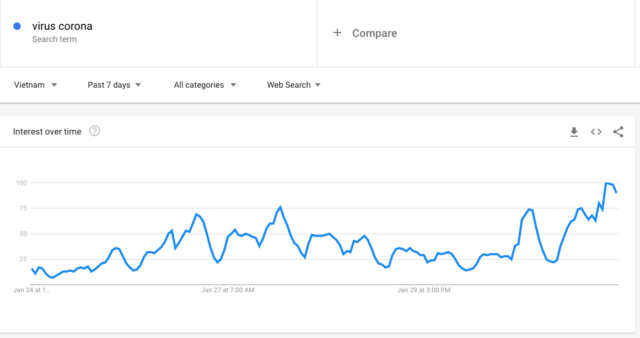
Trong suốt tuần nghỉ lễ Tết Nguyên Đán Canh Tý, chủ được người Việt quan tâm tìm kiếm nhiều nhất trên Google là “Virus Corona”.

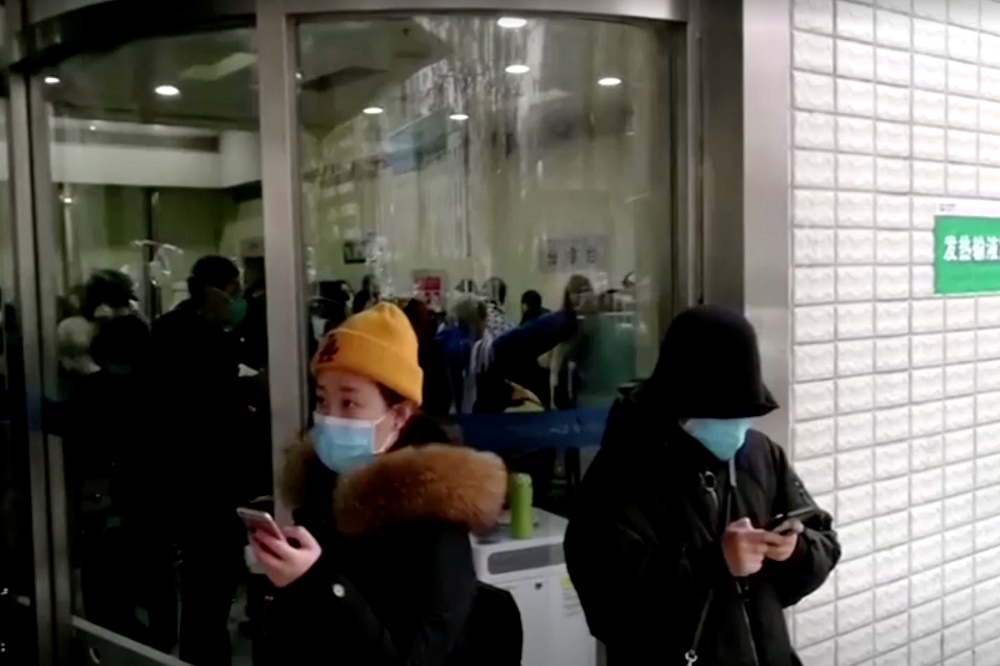
Bệnh viêm đường hô hấp cấp do virus Corona bùng phát từ thành phố Vũ Hán, Trung Quốc vào ngày 11/1 với ca tử vong đầu tiên. Đến ngày 23/1 (nhằm 29 Tết), tại Việt Nam ghi nhận 2 ca nhiễm bệnh đầu tiên. Đến nay, số lượng ca nhiễm và tử vong tại Trung Quốc liên tiếp tăng lên từng ngày gây nên tình trạng hoang mang lo ngại. “Triệu chứng nhiễm virus corona” là một trong những thông tin được quan tâm nhất thuộc chủ đề này.

Các biện pháp phòng chống virus được khuyến cáo bao gồm đeo khẩu trang bảo vệ đường hô hấp, tránh nơi đông người, rửa tay thường xuyên với xà phòng và chú ý đảm bảo an toàn vệ sinh thực phẩm. Do đó, khẩu trang y tế, đặc biệt là loại khẩu trang N95 trở thành mặt hàng được người Việt săn lùng khắp các cửa hàng và cả các trang bán hàng trực tuyến. Từ khóa “Khẩu trang N95”, “khẩu trang y tế” có xu hướng tìm kiếm cao thứ 4 tuần qua.

Bên cạnh mối lo ngại về dịch bệnh, người Việt vẫn không quên ăn mừng dịp Tết cổ truyền, lễ hội truyền thống quan trọng nhất trong năm. Từ khóa có xu hướng tìm kiếm cao nhất thuộc chủ đề này là “Bài khấn giao thừa” hay “văn cúng giao thừa”. Giao thừa là thời khắc quan trọng nhất của dịp Tết, đánh dấu sự chuyển giao giữa năm cũ và năm mới. Theo quan niệm truyền thống của người Việt, những nghi thức được thực hiện tại thời điểm này sẽ mang đến tài lộc và thịnh vượng cho gia đình trong năm mới. Vì vậy, văn cúng và mâm cỗ giao thừa luôn rất được quan tâm chăm chút.

Tiếp đến, “hướng xuất hành năm 2020” là từ khóa ở vị trí thứ 6, “Chúc mừng xuân Canh tý 2020” và “thiệp chúc mừng Xuân Canh Tý” ở vị trí thứ 8. Sau khi chương trình Táo quân truyền thống bị dừng phát sóng, sự chú ý của công chúng chuyển sang chương trình Gặp nhau cuối năm như một chương trình giải trí tổng kết năm chất lượng dịp Tết. Từ khóa “Gặp nhau cuối năm 2020” xếp vị trí thứ 9. Và cuối cùng, ở vị trí thứ 10 là bài hát bất hủ mỗi không thể thiếu mỗi đêm giao thừa, bài “Happy New Year” của nhóm nhạc ABBA.

Ngày 26/1, người hâm mộ thể thao toàn thế giới bàng hoàng trước thông tin huyền thoại bóng rổ Kobe Bryant bất ngờ qua đời do tai nạn trực thăng. Từ khóa “Kobe Bryant” có xu hướng tìm kiếm cao thứ 3 tuần qua.

Ở vị trí thứ 5 là vụ “Nổ súng ở Củ Chi”. Án mạng nghiêm trọng làm 4 người chết tại Củ Chi vào mùng 5 Tết đã gây xôn xao dư luận. Các diễn biến tiếp theo của vụ việc bao gồm quá trình bố ráp, vây bắt nghi phạm Tuấn cũng được công chúng quan tâm theo dõi

10 chủ đề được tìm kiếm nhiều nhất trên Google tại Việt Nam trong tuần qua (24-31/1/2020)

  1. Virus Corona
  2. Bài khấn giao thừa
  3. Kobe Bryant
  4. Khẩu trang N95
  5. Nổ súng ở Củ Chi
  6. Hướng xuất hành năm 2020
  7. Man City – Man Utd
  8. Chúc mừng xuân Canh Tý 2020
  9. Gặp nhau cuối năm 2020
  10. Happy new year

Facebook công bố những giải pháp tiếp cận thông tin về virus corona

Facebook công bố những giải pháp tiếp cận thông tin về virus corona

Hôm nay, Tổ chức Y tế Thế giới (WHO) đã ban bố tình trạng khẩn cấp toàn cầu với dịch bệnh do virus corona gây ra. Trong khi hệ thống y tế công cộng toàn cầu đang tích cực hoạt động để giữ an toàn cho mọi người, Facebook cũng đang hỗ trợ công việc của họ theo nhiều cách khác nhau, đặc biệt bằng cách hạn chế sự lan truyền của những thông tin sai lệch và nội dung độc hại về virus corona và kết nối mọi người với thông tin hữu ích.

Dưới đây là một số bước cụ thể Facebook đang thực hiện:

Hạn chế những thông tin sai lệch và nội dung độc hại

Mạng lưới các đơn vị kiểm tra thực tế bên thứ ba của Facebook đang tiếp tục xem xét nội dung và gỡ các nội dung sai lệch đang lan truyền liên quan đến virus corona. Mạng xã hội này cho biết sẽ giới hạn mức độ lan truyền của thông tin được đánh giá là sai lệch trên hai nền tảng Facebook và Instagram và tăng hiển thị các thông tin chính xác. Hãng cũng gửi thông báo cho những người đã chia sẻ hoặc đang cố gắng chia sẻ những nội dung này để cảnh báo họ rằng thông tin này đã được kiểm tra thực tế.

Facebook cũng sẽ bắt đầu xóa bỏ những nội dung gây hại, chứa các tuyên bố sai lệch hoặc thuyết âm mưu đã được thông báo bởi các tổ chức y tế hàng đầu trên thế giới và các cơ quan y tế địa phương. Đây là một phần mở rộng trong các chính sách hiện tại của hãng nhằm xóa bỏ những nội dung có thể gây tổn hại vật lý. Facebook tập trung vào các tuyên bố không khuyến khích việc điều trị hoặc thực hiện các biện pháp phòng ngừa thích hợp, bao gồm các tuyên bố liên quan đến phương pháp chữa bệnh hoặc phòng ngừa không đúng cách – như uống thuốc tẩy có thể chữa được bệnh cúm do virus corona – hoặc các tuyên bố gây nên sự nhầm lẫn về các tài nguyên y tế có sẵn. Hãng  cũng sẽ chặn hoặc hạn chế các hashtag được sử dụng để truyền bá thông tin sai lệch trên Instagram và đang chủ động quét để tìm và xóa bỏ nhiều nội dung sai lệch nhất có thể.

Cung cấp thông tin và hỗ trợ hữu ích

Các nền tảng của Facebook giúp kết nối với thông tin chính xác về tình hình, bao gồm thông tin từ các tổ chức y tế toàn cầu và trong khu vực. Mạng xã hội này cho biết đã và đang phối hợp chặt chẽ với các tổ chức y tế hàng đầu để giúp mọi người có thể dễ dàng tiếp cận và sử dụng Facebook và Instagram hơn.

Ví dụ: hãng sẽ giúp mọi người có được thông tin liên quan và cập nhật từ các đối tác thông qua các tin nhắn hiển thị trên đầu Bảng tin (Newsfeed) trên Facebook. Những thông tin này sẽ được đưa ra dựa trên hướng dẫn của WHO. Khi mọi người tìm kiếm thông tin liên quan đến virus corona trên Facebook hoặc nhấn vào một hashtag có liên quan trên Instagram, nền tảng này sẽ đưa ra các cửa sổ thông tin đáng tin cậy với mục đích giáo dục. Hãng cũng cung cấp các khoản tín dụng quảng cáo miễn phí, cho phép các tổ chức chạy các chiến dịch giáo dục về virus corona trên Facebook và Instagram ở các khu vực bị ảnh hưởng, những nơi đang thảo luận về các cách trợ giúp và hỗ trợ bổ sung cho các cơ quan y tế.

Hỗ trợ các đối tác với các công cụ dữ liệu

Facebook đang hỗ trợ các nhà nghiên cứu hàng đầu tại Trường Y tế Công cộng thuộc Đại học Harvard và Đại học Quốc gia Tsing Hua ở Đài Loan bằng cách chia sẻ nguồn dữ liệu di động tổng hợp và ẩn danh, cũng như bản đồ mật độ dân số với độ phân giải cao nhằm giúp thông báo các mô hình dự báo về sự lây lan của virus như một phần của chương trình “Data for Good”. Facebook có thể mở rộng những nỗ lực này đến một nhóm đối tác rộng lớn hơn trong những tuần tới và giúp các đối tác hiểu cách mọi người bàn luận về vấn đề trực tuyến thông qua các công cụ như CrowdTangle để thông báo rõ hơn về những nỗ lực của họ.

Kang Xing Jin, Trưởng Bộ phận Y tế

Apple chính thức phát hành iOS 13.3.1 với nhiều bản vá bảo mật

Apple chính thức phát hành iOS 13.3.1 với nhiều bản vá bảo mật

Apple mới đây đã tung bản cập nhật iOS 13.3.1, người dùng sản phẩm của nhà Táo được khuyến cáo nên cài đặt để vá nhiều lỗ hổng bảo mật quan trọng. 

Cụ thể, bản sửa lỗi bảo mật mới nhất của Apple phát hành hôm thứ ba sẽ khắc phục một loạt lỗi, bao gồm một vài bản vá cho các lỗ hổng rủi ro cao, cho phép thực thi mã từ xa (RCE). Đặc biệt người dùng iPhone 11 quan tâm đến quyền riêng tư thì iOS 13.3.1 cho phép lựa chọn tắt theo dõi thiết bị U1 Ultra-Wideband.

Các bản vá giải quyết các lỗ hổng trong Apple Code Xcode, watchOS, Safari, iTunes cho Windows, iOS, iPadOS, macOS và tvOS. Nghiêm trọng nhất gồm bốn lỗi RCE trong hệ điều hành Apple TV, tvOS – mỗi lỗi được đánh giá mức độ nghiêm trọng cao.

Được đánh dấu với mã CVE-2020-3868, một lỗi RCE tvOS có điểm nghiêm trọng CVSS là 8,8 trên 10, cao nhất trong số các lỗi được vá. Lỗi này liên quan đến nhiều vấn đề hỏng bộ nhớ trong engine trình duyệt Apple là WebKit. Mô tả lỗ hổng nói “Bằng cách thuyết phục nạn nhân truy cập vào một website cài cắm mã độc, kẻ tấn công có thể khai thác lỗ hổng này để thực thi mã tùy ý trên thiết bị hoặc gây từ chối dịch vụ”.

Apple chính thức phát hành iOS 13.3.1 với nhiều bản vá bảo mật

Các lỗi thực thi mã tvOS khác (CVE-2020-3840, CVE-2020-3870, CVE-2020-3878) đều có xếp hạng CVSS là 7.8. Hai trong số các lỗ hổng RCE được gắn với thư viện Imageio Python tvOS, và lỗ hổng còn lại gắn liền với việc sử dụng Apple của bộ giao thức mạng bảo mật IPSec.

Công tắc theo dõi qua U1 Ultra Wideband

Tháng 12 năm ngoái, KrebsOnSecurity lần đầu tiên báo cáo một cơ chế theo dõi trong dòng điện thoại iPhone 11. Việc theo dõi diễn ra cho dù người dùng iPhone 11 có tắt dịch vụ định vị hay không. Sau một số thử thách của tác giả Brian Krebs, ông đã xác định tính năng theo dõi được gắn với việc sử dụng chip U1 của Apple Apple, được giới thiệu vào năm 2019 và sử dụng lần đầu tiên trong thế hệ iPhone 11.

Theo đó, con chip U1 sử dụng công nghệ Ultra-Wideband và nhằm cải thiện hiệu suất các dịch vụ của Apple như AirDrop. Nhưng U1 đã đi xa đến mức cung cấp vị trí chính xác và nhận thức không gian về vị trí iPhone 11 so với các thiết bị khác của Apple trong cùng một phòng. Điều này cho phép ai đó trỏ iPhone 11 của họ vào một chiếc iPhone 11 khác và thiết bị đó sẽ tự động hiển thị ở đầu danh sách AirDrop để truyền tập tin mà không cần khám phá thủ công.

Điều này dấy lên lo ngại chip mới cho phép theo dõi vị trí của người dùng iPhone 11. Để giải quyết vấn đề, Apple hiện đã thêm một công tắc để vô hiệu hóa theo dõi vị trí cho các chức năng mạng và không dây. Với việc phát hành iOS 13.3.1, giờ đây bạn có thể tắt tính năng theo dõi khi tắt dịch vụ định vị hoặc tùy chọn. Để tắt, bạn truy cập vào Cài đặt > Quyền riêng tư > Dịch vụ vị trí > Dịch vụ hệ thống (Settings > Privacy > Location Services > System Services).

Apple đang phải đối mặt với những lời chỉ trích về những gì các nhà phê bình gọi là một bản phát hành hệ điều hành từng phần. Tháng trước, Táo khuyết đã cập nhật lên iOS 13.3, đánh dấu bản cập nhật thứ ba cho iOS và iPadOS 13 kể từ khi ra mắt lần đầu vào ngày 19/9. Kể từ khi phát hành iOS 13, Apple cũng đã phải phát hành một số bản vá bảo mật, bao gồm cả các bản vá cho một lỗi bàn phím và lỗ hổng màn hình khóa.

Google tung hướng dẫn 7 bước bảo mật thông tin cá nhân dịp năm mới

Google tung hướng dẫn 7 bước bảo mật thông tin cá nhân dịp năm mới

Ngày đầu tiên trở lại làm việc sau kỳ nghỉ Tết Nguyên Đán, kiểm tra và củng cố bảo mật dữ liệu cá nhân của mình trên mạng là một gợi ý đáng cân nhắc để khởi đầu một năm mới an toàn và lành mạnh. 

Dưới đây là 7 bước giúp bạn tự bảo vệ an toàn trên mạng thông qua các sản phẩm của Google – từ những lớp bảo vệ tích hợp đến những công cụ dễ sử dụng giúp bạn kiểm soát dữ liệu cá nhân của mình.

1. Duyệt web an toàn với Chrome

Google tung hướng dẫn 7 bước bảo mật thông tin cá nhân dịp năm mới

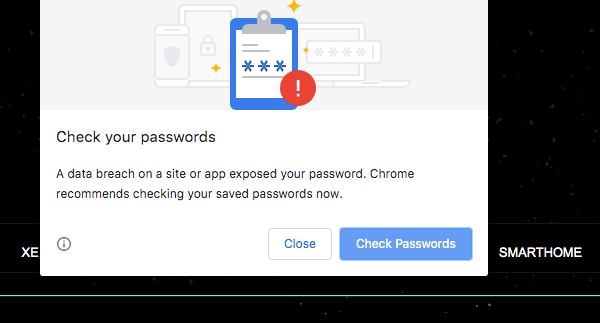
Tính năng Duyệt web An toàn của Chrome tự động bảo vệ bạn khỏi những quảng cáo độc hại và cảnh báo trước khi bạn truy cập những trang web nguy hiểm hoặc tải xuống những tập tin đáng ngờ. Nếu dùng Chrome, các lớp bảo vệ mật khẩu sẽ được tự động tích hợp. Google sẽ cảnh báo nếu tên người dùng và mật khẩu của bạn bị lộ trong một vi phạm được xác định khi bạn đăng nhập vào các trang web.

2. Bảo vệ mật khẩu của bạn

Tính năng Quản lý Mật khẩu trong Tài khoản Google giúp bạn ghi nhớ và lưu trữ những mật khẩu mạnh của mình cho tất cả tài khoản trực tuyến của mình một cách an toàn. Với tính năng Kiểm tra Mật khẩu, bạn có thể biết được có mật khẩu nào của mình bị yếu – do đã được sử dụng lại cho nhiều trang, hoặc được Google phát hiện đã bị lộ do vi phạm dữ liệu của một bên thứ ba – và hãng sẽ cung cấp cho bạn đường dẫn để thay đổi chúng.

3. Để Google tự động xóa dữ liệu của bạn

Với tính năng tự động xóa cho Lịch sử Vị trí, Hoạt động Web & Ứng dụng và Lịch sử YouTube, bạn có thể lựa chọn cho phép Google xóa lịch sử hoạt động và vị trí của mình sau 3 hay 18 tháng một cách tự động và liên tục. Bạn cũng có thể kiểm soát việc những sự liệu nào được lưu lại trong tài khoản của mình với những tùy chọn bật/tắt dễ dàng trong cài đặt Tài khoản Google, hoặc thậm chí xóa dữ liệu của bạn theo ngày, sản phẩm và chủ đề.

4. Trải nghiệm kiểm soát bảo mật dữ liệu bằng giọng nói với Google Assistant

Bạn cũng có thể quản lý cài đặt riêng tư với sự trợ giúp từ Google Assistant. Chỉ cần nói, “Hey Google, xóa tất cả những gì tôi nói với bạn tuần trước” để xóa hoạt động của Assistant từ Tài khoản Google của bạn, hoặc “Hey Google, câu đó không dành cho bạn đâu”, để yêu cầu Assistant quên đi những gì nghe được nếu Assistant phản hồi một điều không phải là câu hỏi hay yêu cầu. Và để học cách bảo mật dữ liệu cá nhân của mình, hãy hỏi, “Hey Google, làm sao để bảo vệ dữ liệu của tôi?”

5. Sử dụng các ứng dụng Google yêu thích ở chế độ ẩn danh

Chế độ ẩn danh là một trong những tính năng kiểm soát dữ liệu riêng tư phổ biến nhất của Google kể từ khi được ra mắt cùng Chrome vào năm 2008, và năm ngoái, hãng này đã thêm tính năng này cho YouTube và Google Maps. Nhấp vào hình đại diện của bạn để dễ dàng bật hoặc tắt tính năng này.

Khi bật chế độ ẩn danh trong Maps, hoạt động của bạn như những tìm kiếm địa điểm hoặc tìm đường đi đến – sẽ không bị lưu lại trong Tài khoản Google của bạn. Khi tắt chế độ ẩn danh, bạn sẽ trở về với trải nghiệm Google Maps được cá nhân hóa với những gợi ý nhà hàng, thông tin về đường đi làm của bạn, và cả những tính năng được thiết kế dành riêng cho bạn.

Google tung hướng dẫn 7 bước bảo mật thông tin cá nhân dịp năm mới

6. Kiểm tra cài đặt bảo mật của bạn trên các ứng dụng và thiết bị

Đầu năm mới là dịp lý tưởng để kiểm tra các cài đặt bảo mật của bạn. Hãy thực hiện Kiểm tra Riêng tư và Google sẽ hướng dẫn bạn từng bước để kiểm tra những cài đặt bảo mật quan trọng.

Bạn có thể làm những việc như chọn những dữ liệu nào được lưu lại trong Tài khoản Google của mình – chẳng hạn lịch sử vị trí và tìm kiếm của bạn – hoặc kiểm soát các quảng cáo bạn xem. Khi đã hoàn tất, tiếp tục đến phần Kiểm tra Riêng tư để nhận những gợi ý được cá nhân hóa giúp bảo vệ dữ liệu và các thiết bị của bạn, như quản lý những ứng dụng bên thứ ba có quyền truy cập vào dữ liệu tài khoản của mình.

7. Kiểm soát những quảng cáo bạn xem từ Google

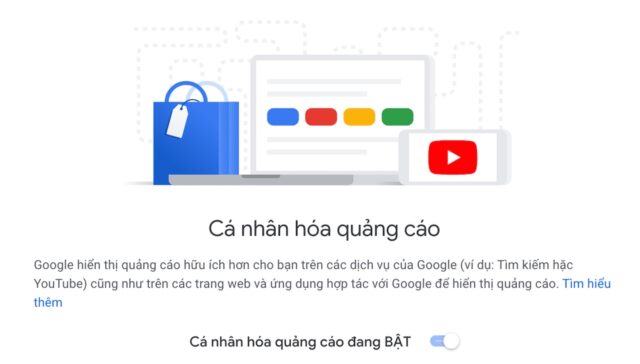
Google khẳng định không bán dữ liệu cá nhân của người dùng cho bất kỳ ai và cung cấp sự minh bạch, lựa chọn và quyền kiểm soát đối với việc thông tin của bạn được sử dụng như thế nào. Nếu tò mò về việc vì sao bạn nhìn thấy một quảng cáo, bạn có thể nhấp vào Why you’re seeing an ad để xem thêm thông tin. Nếu bạn thấy một quảng cáo nào đó không còn phù hợp nữa, bạn có thể chọn chặn quảng cáo đó bằng tùy chọn Mute this ad. Và bạn luôn có thể kiểm soát loại quảng cáo bạn xem, hoặc tắt tính năng quảng cáo cá nhân hóa bất cứ lúc nào trong phần Cài đặt Quảng cáo.

Điều gì hot hơn vàng miếng trong ngày vía Thần Tài?

Điều gì hot hơn vàng miếng trong ngày vía Thần Tài?
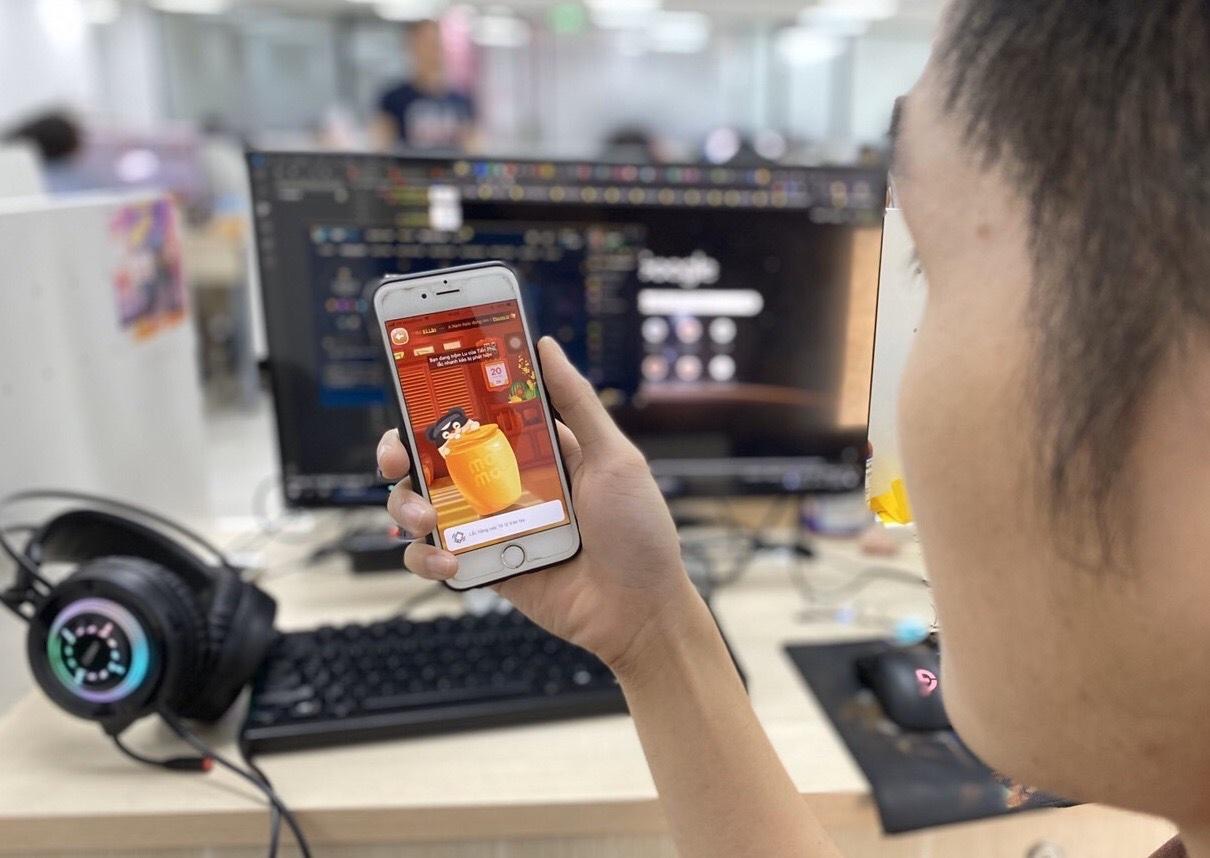
Tham gia lắc xì, người dùng sẽ trải qua nhiều cung bậc cảm xúc.

Bộ 8 linh thú và giải thưởng 10 tỷ đồng của ví MoMo đang được nhiều người săn tìm trong ngày vía Thần Tài (3/2 dương lịch).

Khi vàng đang cán mốc 4,2 triệu đồng/chỉ, mọi người bắt đầu e dè trong việc đầu tư sở hữu. Thêm vào đó, dựa vào thời điểm vía Thần Tài, nắm bắt nhu cầu mua vàng đầu năm, giá vàng được dự đoán tăng đột biến. Kết hợp với việc chen lấn, chờ đợi, việc sắm vàng trong mùng 10 Tết không còn là nhu cầu thiết yếu của mọi người.

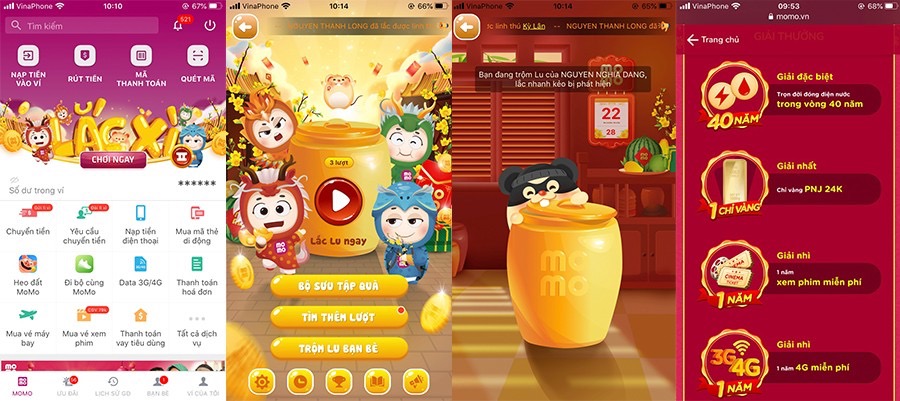
Trong khi đó, lắc xì tại Ví MoMo đang trở thành hoạt động được nhiều người hướng về trong ngày vía Thần Tài năm nay. Bởi chỉ cần ngồi nhà lắc lu, người chơi đã có cơ hội nhận giải thưởng lớn với gần 500 gói quà: trọn đời miễn phí điện nước (40 năm thanh toán phí điện nước), miếng vàng PNJ 24K, 1 năm xem phim miễn phí, 1 năm dùng 3G/4G miễn phí từ chương trình.

Điều gì hot hơn vàng miếng trong ngày vía Thần Tài?
Lắc lu đúng ngày Vía thần tài – 3/2 dương lịch để có cơ hội nhận được các giải thưởng đặc biệt của Lắc Xì 2020

Cách thức tham gia đơn giản: Người dùng tải hoặc cập nhật ví điện tử MoMo trên AppStore hoặc CH Play, sau đó bước vào thế giới “bùa lắc” với các hoạt động săn giải hấp dẫn.

Ngoài miếng vàng lấy hên khởi đầu một năm may mắn, hay giải ấm lòng mọi gia đình Việt thanh toán điện nước trọn đời miễn phí, Ví MoMo lắc xì 2020 còn tạo nên sức hút bởi tổng giải thưởng lên đến 200 tỷ đồng.

Với hoạt động sưu tầm linh thú, khi người dùng sưu tầm đủ bộ bát linh thú long – lân – quy – phụng (4 linh thú hiếm, 4 linh thú thường), người chơi sẽ sở hữu thẻ lộc vàng và được nhận thưởng giải thưởng lớn đặc biệt của chương trình.

Tham gia hoạt động lắc xì, hãng cảnh báo người dùng có quên luôn việc mua vàng, cá lóc nướng trong ngày vía Thần Tài vì chế độ chơi hấp dẫn, với nhiều cung bậc cảm xúc: Hồi hộp khi đi soi nhà bạn bè để lắc lu trộm, thích thú nếu trộm được lu người khác, hạnh phúc khi lắc được linh thú hiếm.

Tuy nhiên, đôi lúc người dùng sẽ hụt hẫng bởi mất “cả chì lẫn chài” nếu lắc lu đúng nhà đang đặt bẫy trộm: Vừa phải trả lại quà lắc được, vừa nhận “quả báo” khóa lắc lu trong ít phút…. Tất cả khoảnh khắc đó sẽ mang đến những câu chuyện hài hước chia sẻ cùng nhau trong dịp đầu năm.

Điều gì hot hơn vàng miếng trong ngày vía Thần Tài?
Tham gia lắc xì, người dùng sẽ trải qua nhiều cung bậc cảm xúc.

Ngày vía Thần Tài năm nay, hãy thử tạo cho mình may mắn khác biệt bằng cách tham gia lắc xì, bởi một lần Thần Tài gõ ví, nguyên năm tiền tài hanh thông.

Độc giả tải app, nâng cấp Ví MoMo và lắc lu trong khung giờ vàng để có cơ hội nhận những phần quà giá trị từ chương trình.

Giải thưởng chỉ áp dụng cho các lượt lắc trong khung giờ vàng, được cập nhật trên fanpage và app MoMo ngày 3/2. Độc giả theo dõi thông tin về Lắc Xì 2020 và Ví MoMo tại fanpage và website.

Nên chọn miếng dán màn hình nào để phù hợp với smartphone?

Nên chọn miếng dán màn hình nào để phù hợp với smartphone?

Ngày nay, miếng dán màn hình đã trở nên đa dạng, phổ biến, mọi người đều có thể mua và tự dán ở nhà. Tuy nhiên không phải ai cũng biết cách chọn loại phù hợp với thiết bị và nắm rõ các bước dán.

Hiện nay có ba loại bảo vệ màn hình thông dụng gồm PET, TPU và kính cường lực cùng hai phương pháp dán là khô và ướt. Bài viết dưới đây sẽ phân tích các ưu, nhược điểm của từng loại và hướng dẫn cụ thể các bước dán màn hình.

PET (polyetylen terephthalate)

Nên chọn miếng dán màn hình nào để phù hợp với smartphone?

PET là loại nhựa có nhiều biến thể, áp dụng trong những lĩnh vực khác nhau, ví dụ trong ngành công nghiệp sản xuất, nhựa PET được dùng để sản xuất chai lọ và hộp đựng thực phẩm. Miếng dán màn hình PET được phủ màng polyester và lớp mờ chống trầy xước ở mặt trên, mặt dưới là keo silicon để tăng độ bền.

Nhược điểm của chất liệu này là không có tán dụng bảo vệ màn hình khi va đập, khả năng chống trầy xước không cao và vì là nhựa nên miếng dán dễ bị biến màu theo thời gian, nhất là khi tiếp xúc nhiều với ánh nắng mặt trời. Dù vậy, loại miếng dán này vẫn được nhiều người sử dụng vì giá rẻ, phù hợp với những dòng điện thoại đời cũ, màn hình chỉ cần được bảo vệ cơ bản.

TPU (thermoplastic polyreuthane)

Nên chọn miếng dán màn hình nào để phù hợp với smartphone?

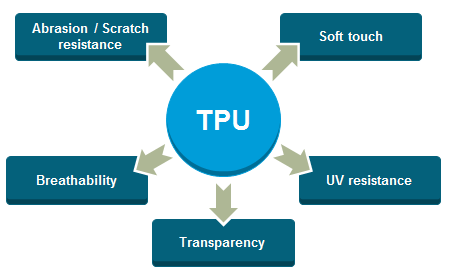
TPU là loại nhựa nhiệt dẻo, đã được biến đổi cấu trúc hóa học nên có nhiều đặc tính tốt hơn nhựa PET, gồm chống trầy xước, độ đàn hồi và dẻo dai, có khả năng kháng dầu mỡ… Vì có tính đàn hồi nên miếng dán TPU có thể “tự phục hồi” những vết xước nhỏ trên bề mặt sau một thời gian.

Miếng dán TPU là sự lựa chọn tốt hơn so với PET vì có khả năng bảo vệ thiết bị trước những tác động bên ngoài. Hơn nữa, loại miếng dán này trông đẹp và cho cảm giác dễ chịu khi chạm vào. Tất nhiên giá của miếng dán TPU sẽ mắc hơn một chút.

Kính cường lực

Nên chọn miếng dán màn hình nào để phù hợp với smartphone?

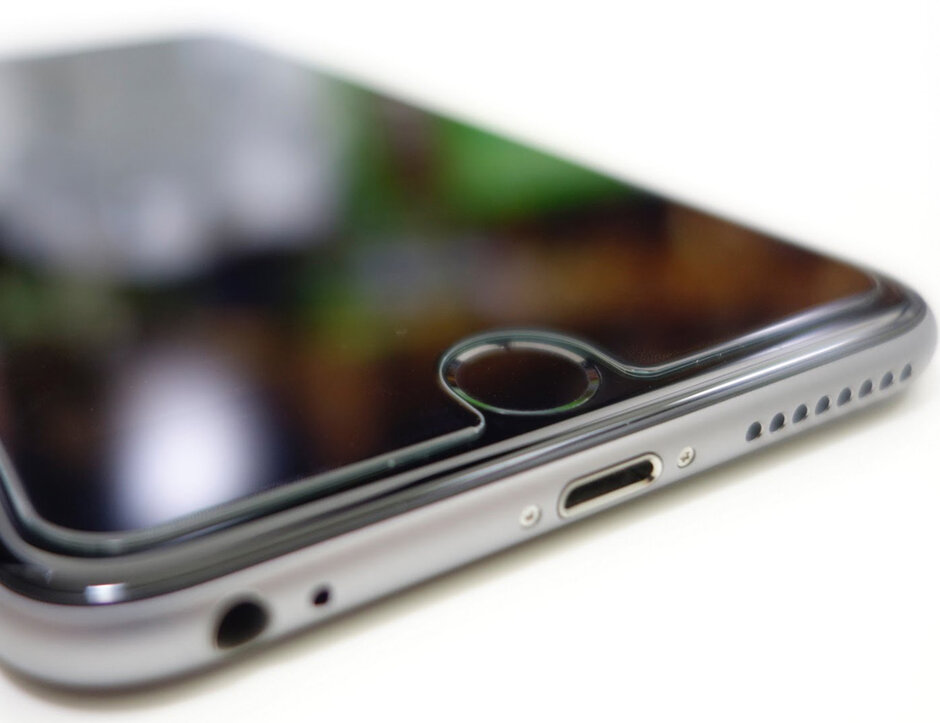
Đây là lựa chọn tốt và phổ biến nhất hiện nay dành cho smartphone. Kính cường lực có nhiều lớp, thường bắt đầu bằng màng silicon chống sốc ở dưới cùng, tiếp theo là màng PET. Sau đó đến lớp kết dính quang học để kết hợp hai lớp trước với hai lớp tiếp theo là kính cường lực và lớp phủ oleophobic.

Kính cường lực có độ mỏng vừa phải (dưới 0,4mm) cùng những ưu điểm như chống sốc, giảm trầy xước, kháng dầu mỡ. Ngoài ra, miếng dán này còn có độ truyền ánh sáng tốt giúp hiển thị rõ hơn, chống phản xạ và giảm độ chói; lớp phủ oleophobic hạn chế lưu lại dấu vân tay trên màn hình, cho cảm giác mịn màng khi chạm vào và kháng được cả những vết xước nhẹ.

Kính cường lực là miếng dán màn hình đắt nhất trong ba loại nhưng lại được nhiều người lựa chọn vì có thể bảo vệ được màn hình điện thoại khi vô tình rơi hoặc va đập. Thay vì phải tốn nhiều tiền để thay màn hình, người dùng chỉ cần thay kính cường lực mới.

Cách sử dụng miếng dán màn hình

Nên chọn miếng dán màn hình nào để phù hợp với smartphone?

Có hai phương pháp dán miếng bảo vệ màn hình là dán khô và dán ướt. Rất ít người tự dán màn hình ở nhà vì ngại dán sai, làm hỏng miếng dán và phải tốn tiền mua lại. Tuy nhiên thực tế công việc này lại khá dễ thực hiện và bất kỳ ai cũng có thể làm được. Bạn chỉ cần đọc kỹ và làm đúng theo hướng dẫn sử dụng.

Phương pháp dán khô

Nên chọn miếng dán màn hình nào để phù hợp với smartphone?

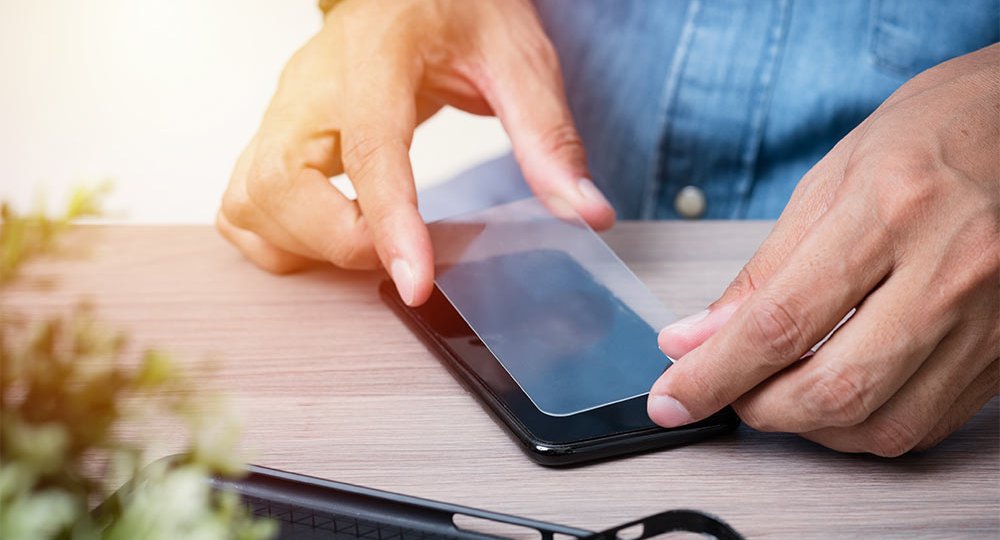
Cách này cố định miếng dán vào màn hình bằng lực hút tĩnh điện, không có chất kết dính. Bạn cần lưu ý đặt thiết bị ở nơi sạch sẽ, không có bụi. Phòng tắm sau khi tắm xong là một nơi lý tưởng để dán màn hình vì hơi nước sẽ đảm bảo không có bụi xung quanh.

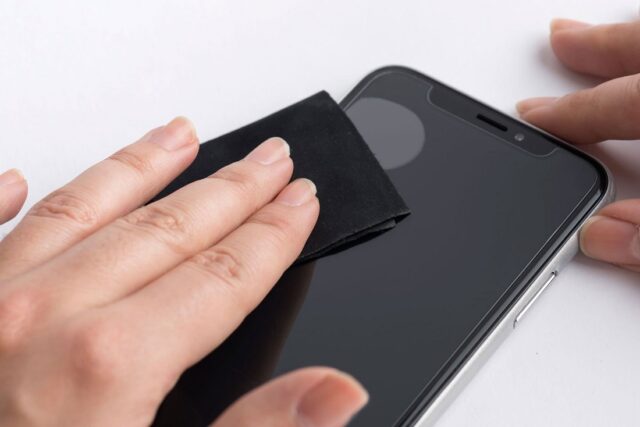
Bước 1: Lau màn hình thật sạch. Hầu hết các miếng dán hiện nay đều có kèm theo khăn lau đặc biệt và cả miếng dán để loại bỏ các hạt bụi còn sót lại. Bạn có thể soi đèn dể kiểm tra thật kỹ các góc cạnh trên bề mặt màn hình.

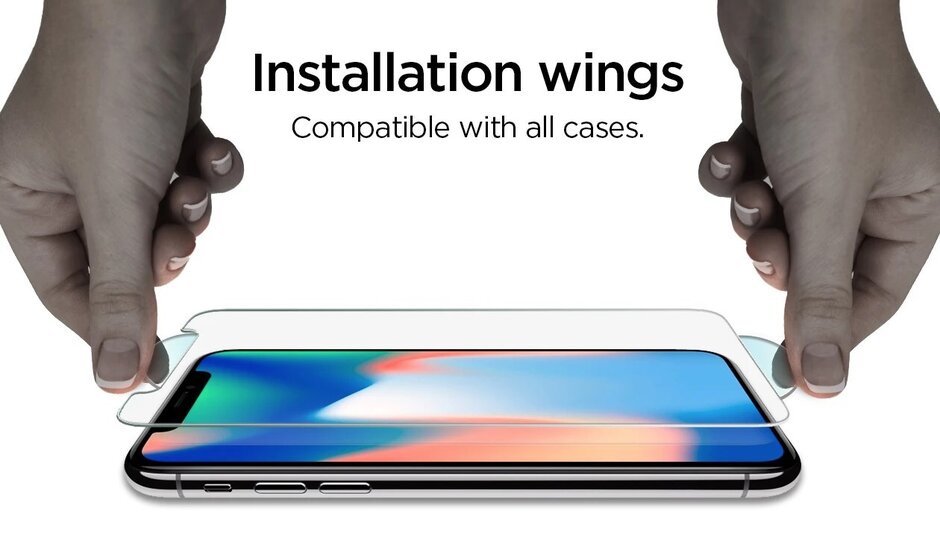
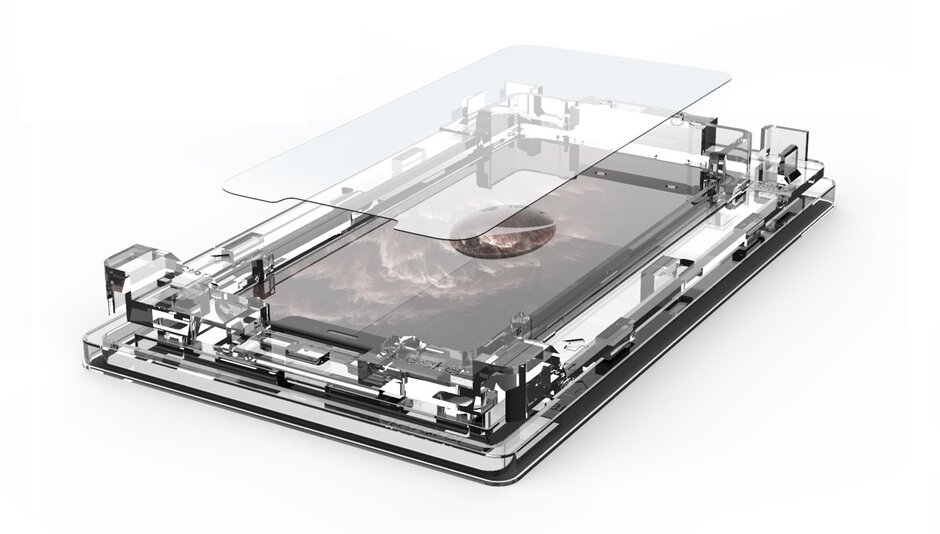
Bước 2: Ốp thử miếng dán với màn hình, bóc màng nhựa phủ trên miếng dán và căn chỉnh thật khớp với màn hình trước khi dán. Nếu lỡ dán lệch, bạn có thể nhẹ nhàng gỡ ra và thử lại.

Bước 3: Khi trên màn hình xuất hiện bong bóng khí, hãy dùng một mảnh vải mềm quấn quanh mép thẻ tín dụng (hoặc mảnh nhựa tương tự) và miết từ giữa màn hình về phía cạnh.

Phương pháp dán ướt

Nên chọn miếng dán màn hình nào để phù hợp với smartphone?

Thực tế phương pháp này không khác biệt nhiều so với dán khô. Tuy nhiên trước khi đặt miếng dán lên màn hình, bạn cần bôi chất kết dính đi kèm theo sản phẩm lên màn hình. Tùy thuộc vào thương hiệu và loại miếng dán bạn chọn mà phương pháp dán và làm khô sẽ hơi khác một chút.

Kích hoạt và sử dụng Thư mục Bảo mật trên điện thoại Samsung

Kích hoạt và sử dụng Thư mục bảo mật trên điện thoại Samsung

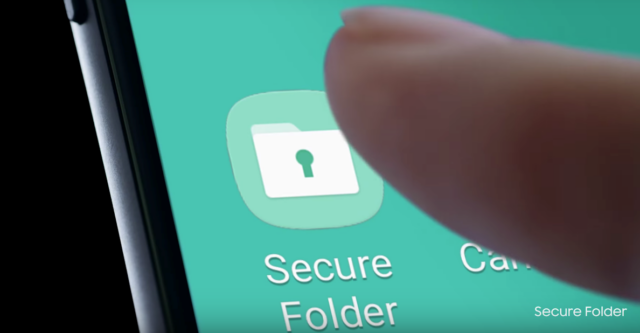
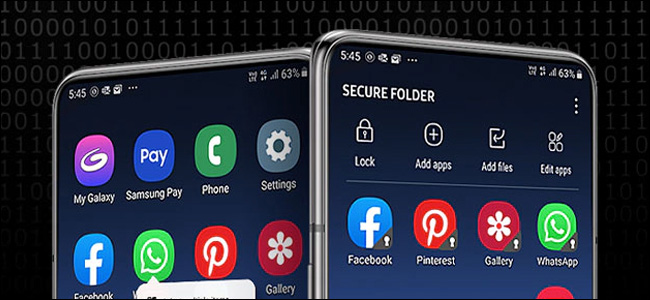
Thư mục Bảo mật (Secure Folder) là một tính năng hữu ích trên thiết bị Samsung nhưng lại ít được nhiều người biết đến. Tiện ích này giúp người dùng ẩn các ứng dụng và tập tin quan trọng, không hiển thị trên màn hình chính và cả trong app drawer (ngăn kéo ứng dụng).

Bài viết dưới đây sẽ hướng dẫn cách kích hoạt, thêm và di chuyển tập tin đến thư mục này.

Kích hoạt và sử dụng Thư mục bảo mật trên điện thoại Samsung

Thư mục Bảo mật của Samsung là gì?

Thư mục Bảo mật (Secure Folder) của Samsung là tiện ích giúp ẩn một số ứng dụng hoặc tập tin trên điện thoại. Thư mục này sử dụng nền tảng bảo mật Knox của Samsung để tạo một màn hình chính (Home Screen) mới và bảo vệ bằng mật khẩu hoặc sinh trắc học trên điện thoại. Bạn bắt buộc phải mở khóa mới có thể truy cập ứng dụng và tập tin trong đó.

Khi thêm ứng dụng hiện có trên smartphone vào Thư mục Bảo mật, hệ thống sẽ tự tạo một bản sao của ứng dụng đó. Tuy nhiên, đây sẽ là một ứng dụng hoàn toàn mới, trong đó không có sẵn bất kỳ tập tin, bộ nhớ cache hoặc thông tin đăng nhập nào. Bạn cũng có thể cài đặt thêm các ứng dụng mới trong Galaxy Store hoặc Play Store vào Thư mục Bảo mật.

Muốn mở tập tin trong thư mục này bắt buộc phải xác thực sinh trắc học hoặc mở khóa bằng mật khẩu. Dĩ nhiên những tập tin đó sẽ không xuất hiện trong Thư viện, hoặc những ứng dụng lưu trữ tập tin thông thường trên thiết bị. Chỉ những ứng dụng có trong Thư mục Bảo mật mới có thể truy cập các tập tin ẩn.

Kích hoạt Thư mục Bảo mật trên smartphone Samsung

Tính năng này hoạt động trên smartphone hỗ trợ Samsung Galaxy Knox chạy Android 7.0 Nougat trở lên. Những dòng điện thoại tương thích với Thư mục Bảo mật gồm:

  • Samsung Galaxy S, từ S6 đến S10
  • Samsung Galaxy Note, từ Note 8 đến Note 10
  • Samsung Galaxy Fold
  • Samsung Galaxy A, gồm A20, A50, A70 và A90
  • Samsung Galaxy Tab S, từ S3 trở lên.

Trước khi thiết lập thư mục bảo mật, bạn bắt buộc phải có Tài khoản Samsung. Ứng dụng được cài đặt sẵn trên các dòng Samsung Galaxy mới như S10 và Note 10, bạn có thể kiểm tra trong ngăn kéo ứng dụng (app drawer) xem thiết bị đã được cài đặt chưa trước khi tải ứng dụng trên Play Store hoặc Galaxy Store.

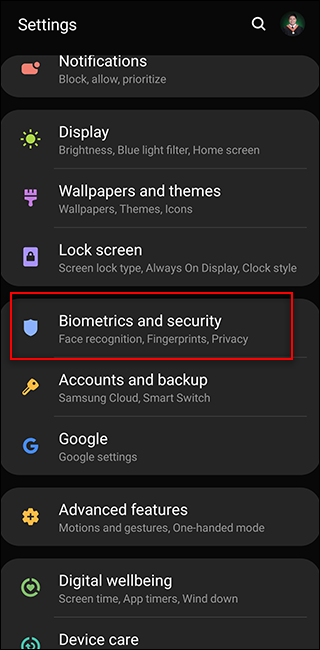
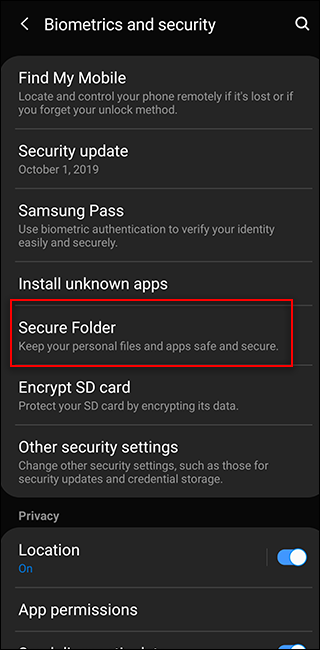
Tiếp theo, truy cập vào Cài đặt (Settings) > chọn Sinh trắc học và Bảo mật (Biometrics and Security) > Thư mục Bảo mật (Secure Folder). Tùy dòng điện thoại mà menu truy cập có thể khác nhau đôi chút.

Kích hoạt và sử dụng Thư mục bảo mật trên điện thoại SamsungKích hoạt và sử dụng Thư mục bảo mật trên điện thoại Samsung

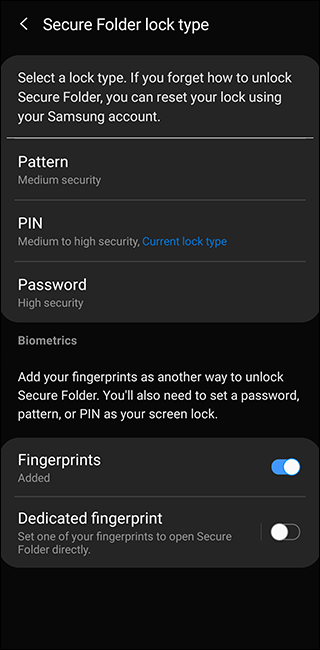
Lúc này, hệ thống sẽ yêu cầu đăng nhập vào tài khoản Samsung. Sau khi đăng nhập, bạn cần đợi thiết bị tạo Thư mục Bảo mật trong khoảng 1 phút. Tiếp theo, hãy chọn hình vẽ, mã PIN, mật khẩu hoặc sinh trắc học vân tay tích hợp trên thiết bị làm màn hình khóa cho thư mục.

Kích hoạt và sử dụng Thư mục bảo mật trên điện thoại Samsung

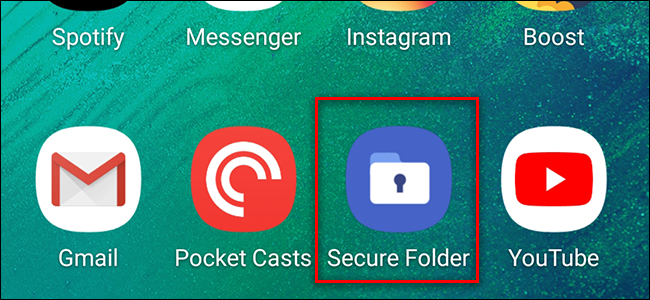
Cuối cùng, bạn có thể tìm phím tắt của thư mục trên màn hình chính điện thoại hoặc trong ngăn kéo ứng dụng và sử dụng như một ứng dụng Android thông thường.

Kích hoạt và sử dụng Thư mục bảo mật trên điện thoại Samsung

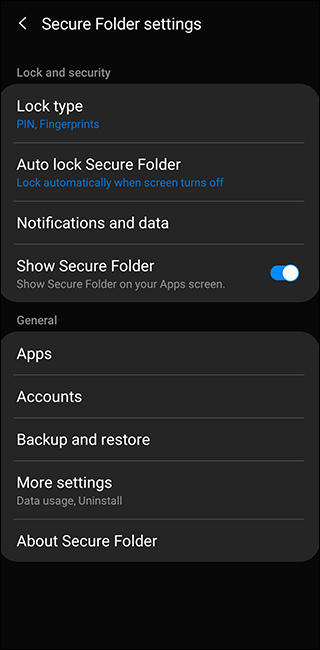
Khi Thư mục Bảo mật đã được kích hoạt, bạn nên ấn vào nút ba chấm ở phía trên cùng bên phải màn hình ứng dụng để xem qua các cài đặt cơ bản. Ở đây, bạn có thể quản lý những ứng dụng bảo mật và tùy ý chỉnh sửa các loại khóa, thiết lập tự động khóa, cài đặt tài khoản, thông báo… Ngoài ra, bạn cũng có thể tùy chỉnh giao diện và tên thư mục trong ngăn kéo ứng dụng.

Kích hoạt và sử dụng Thư mục bảo mật trên điện thoại Samsung

Thêm ứng dụng vào Thư mục Bảo mật

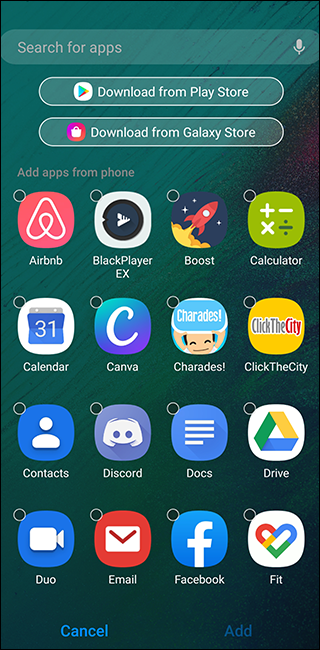
Để thêm ứng dụng bạn vào Thư mục Bảo mật, nhấn nút Thêm ứng dụng (Add Apps), tiếp đến chọn ứng dụng có sẵn trên điện thoại hoặc cài đặt ứng dụng mới từ Play Store hoặc Galaxy Store. Lưu ý bắt buộc phải mở khóa thư mục mới có thể khởi chạy phiên bản bảo mật của ứng dụng.

Kích hoạt và sử dụng Thư mục bảo mật trên điện thoại Samsung

Về cơ bản, việc thêm ứng dụng có sẵn trên điện thoại vào Thư mục Bảo mật cũng giống như tạo ra một bản sao mới cho ứng dụng, trong đó hoàn toàn không có tập tin lưu trữ, bộ nhớ cache hoặc thông tin đăng nhập.

Nếu sao chép ứng dụng nhắn tin như WhatsApp hoặc Telegram, bạn có thể đăng nhập vào một tài khoản khác trong Thư mục Bảo mật. Lưu ý, không giống chế độ ẩn danh, ứng dụng vẫn lưu lại lịch sử truy cập, bộ nhớ cache ngay cả khi bạn thoát khỏi Thư mục Bảo mật.

Điều này cũng áp dụng cho cả trình duyệt web. Ví dụ, nếu bạn cài đặt Chrome, hệ thống sẽ tự lưu lại lịch sử, thông tin đăng nhập và cả dấu trang trong đó.

Trong trường hợp bạn thêm một ứng dụng mới từ Galaxy Store hoặc Play Store thì ứng dụng đó chỉ khả dụng trong Thư mục Bảo mật. Hệ thống sẽ không tạo bản sao danh sách ứng dụng chính. Tính năng này đặc biệt hữu ích với những phần mềm bạn cần dùng nhưng không muốn hiển thị trên màn hình chính hoặc trong ngăn kéo ứng dụng.

Cách di chuyển tập tin vào Thư mục Bảo mật

Có hai cách di chuyển tập tin từ điện thoại sang Thư mục Bảo mật.

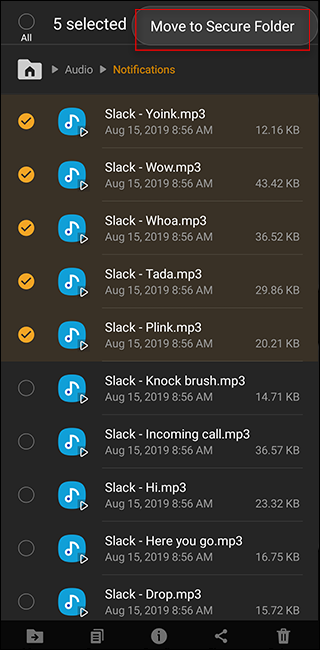
Cách 1: Truy cập ứng dụng My Files hoặc Thư viện trong ngăn kéo ứng dụng. Nhấn và giữ để chọn những tập tin và thư mục cần chuyển, sau đó nhấp vào menu ba chấm ở trên cùng bên phải, chọn Chuyển đến Thư mục Bảo mật (Move to Secure Folder).

Kích hoạt và sử dụng Thư mục bảo mật trên điện thoại Samsung

Sau khi chuyển xong, nếu muốn truy cập những tập tin này, bạn buộc phải sử dụng ứng dụng My Files hoặc Thư viện của tôi trong Thư mục Bảo mật.

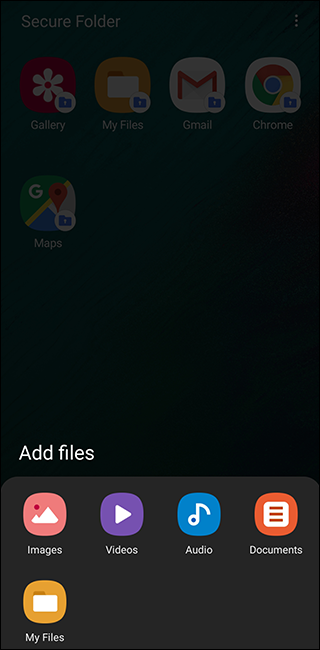
Cách hai: Truy cập Thư mục Bảo mật và nhấn nút Thêm tập tin (Add Files). Từ đây, bạn có thể nhấp vào My Files hoặc các thư mục Ảnh, Video, Audio, Documents… sao đó chọn những tập tin cần thiết và nhấn Xong (Done) ở cuối màn hình.

Kích hoạt và sử dụng Thư mục bảo mật trên điện thoại Samsung

Lưu ý, các tập tin được tải xuống trong Thư mục Bảo mật chỉ có thể truy cập được bằng những ứng dụng trong thư mục này. Bạn có thể thực hiện các bước tương tự để chuyển tập tin từ Thư mục Bảo mật ra Thư viện hoặc Thư mục My Files.