Người dùng Mac thích Safari hơn Chrome do trình duyệt ngốn pin ít hơn. Với bản cập nhật macOS High Sierra, Safari hiện đang tốt hơn bao giờ hết.
Tuy nhiên dù tốt thì nó vẫn có vài điểm chưa ngon lắm, may mắn là bạn vẫn có thể tùy chỉnh để nó tốt hơn nữa. Đa số những tuỳ chỉnh đề cập trong bài khá dễ chỉnh. Có cái sẽ công phu hơn một chút nhưng mình sẽ hướng dẫn thật kỹ.
1. Bật Link Preview ở Status Bar
Khi duyệt web bạn sẽ thường xuyên thấy các kiểu liên kết. Một vài link chính là cái bạn đang cần tìm, thế nhưng không ít cái lại dẫn ta đến mấy trang lừa đảo. Vì vậy nếu mà được xem trước link trước khi nhấp vào thì sẽ rất tốt phải không.
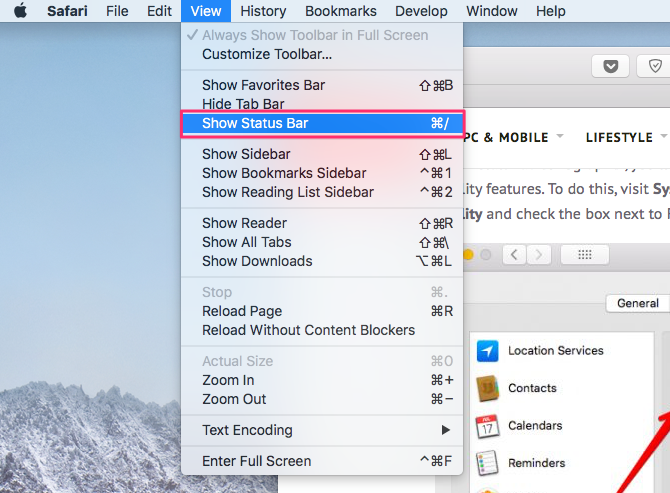
Mặc định thì Safari không bật tính năng này lên. Bạn có thể bật chức năng này chỉ với vài cú click bằng cách vào menu View rồi chọn Show status bar.
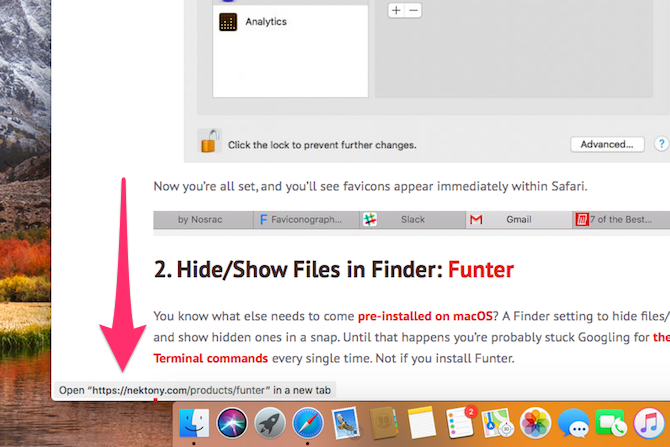
Sau khi bật, bạn có thể thấy được link preview ở phần dưới bên trái màn hình.
2. Hiện đầy đủ URL ở thanh địa chỉ
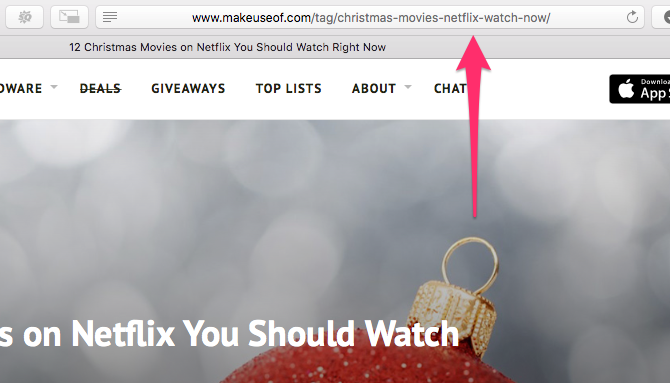
Mặc dịnh Safari chỉ hiện mỗi domain ở thanh địa chỉ để nhìn nó đơn giản, tinh tế hơn. Nhưng thế thì cũng sẽ bị ẩn mất rất nhiều thông tin có ích, bao gồm cả thông tin việc bạn đang duyệt đến đâu rồi nữa.
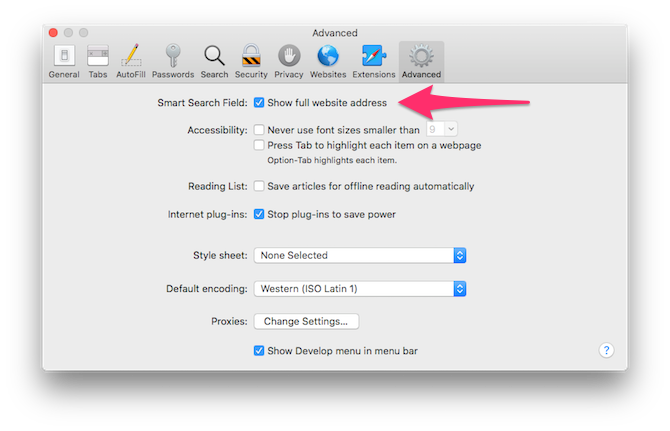
Để quay lại hiển thị đầy đủ như cũ, bạn vào Safari > Preferences, chọn Advance rồi tick Show full website address. Thế là giờ nó sẽ hiện đầy đủ URL rồi nhé.
3. Tự động dùng Reader View cho mọi website
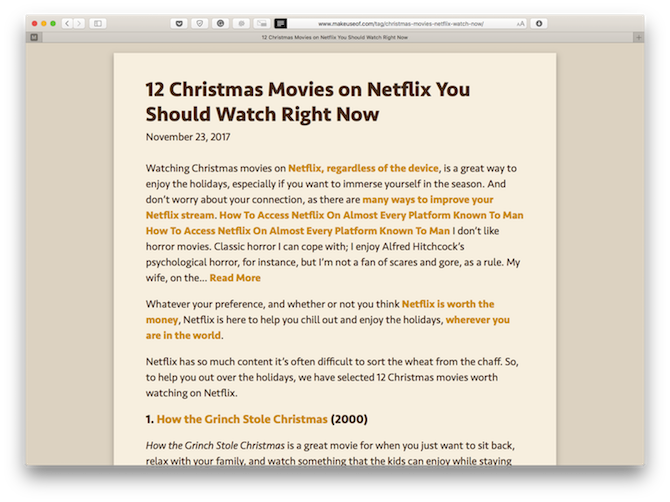
Mỗi khi lướt phải 1 trang web nào đó nhìn lộn xộn, bạn thường click vào biểu tượng Reader. Trang web sẽ ngay lập tức được chuyển về định dạng dễ đọc hơn. Thế là có rất nhiều người dùng yêu thích tính năng này và muốn dùng nó mọi lúc mọi nơi. Bạn có muốn vậy không?
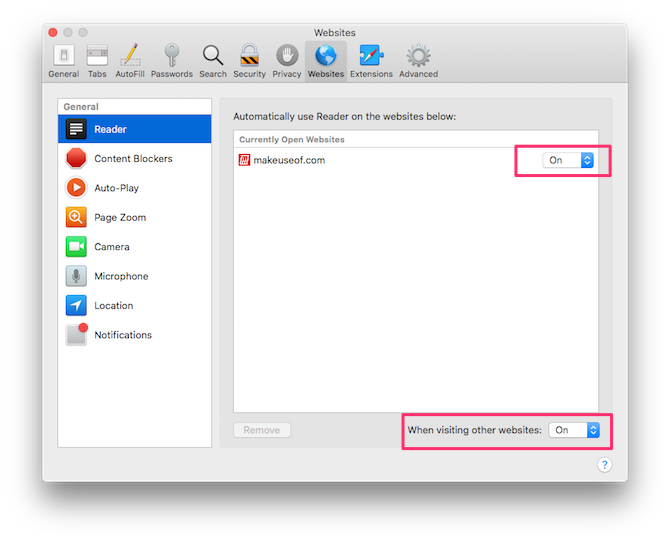
Để làm như vậy, bạn chọn Safari > Preferences, chọn tab Website, chọn General ở bên trái. Ở đây bạn có thể bật tính năng dùng Reader tự động cho trang web mà bạn đang duyệt. Với các trang khác, chọn On ở menu When visiting other websites.
Khi bật tuỳ chỉnh này lên, Reader sẽ tự động được dùng cho mọi trang web bạn truy cập.
4. Dừng các plugin để tiết kiệm pin
Nhiều plugin cho trình duyệt kiểu như Flash hay Java có hỗ trợ multimedia rất tốt. Nhưng cái giá sẽ là bảo mật, pin và sự ổn định của trình duyệt. Cũng may là với Safari bạn có thể chỉ bật mấy cái này lên khi nào bạn muốn.
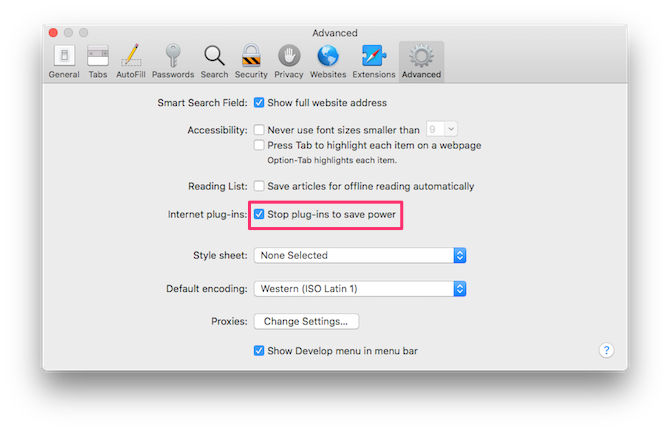
Để làm thế, bạn chọn Safari > Preferences, chọn tiếp Advance. Đánh dấu vào ô Stop plugins to save power.
5. Chặn video tự chạy
Bạn có ghét việc khi duyệt web các video cứ tự chạy mà không hỏi ý kiến bạn không? Tất nhiên là bạn có thể tắt âm (mute) nó lại rồi. Tuy nhiên, dù bạn mute thì nó vẫn tự chạy và ngốn băng thông của bạn.
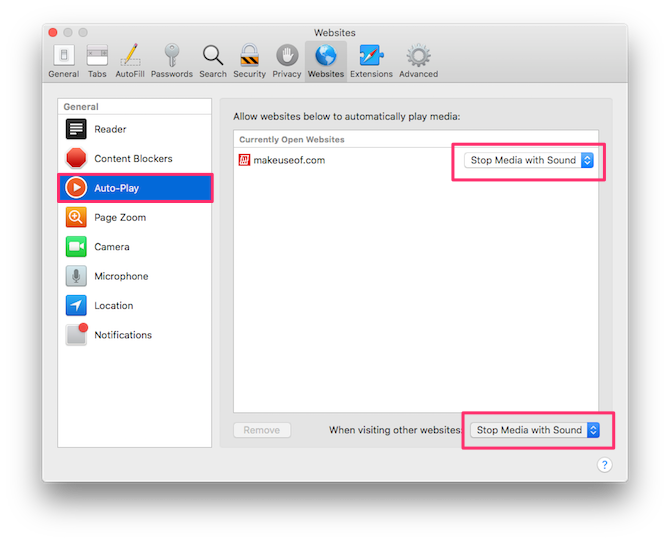
Safari có thể giúp bạn chặn hết đám video tự chạy này. Để làm như vậy, bạn vào Safari > Preferences, chọn tab Websites, chọn Auto-Play. Ở đây bạn có thể thiết lập website hoặc là phát video mà không phát tiếng hoặc chặn hẳn luôn.
6. Tắt hết notification của các website
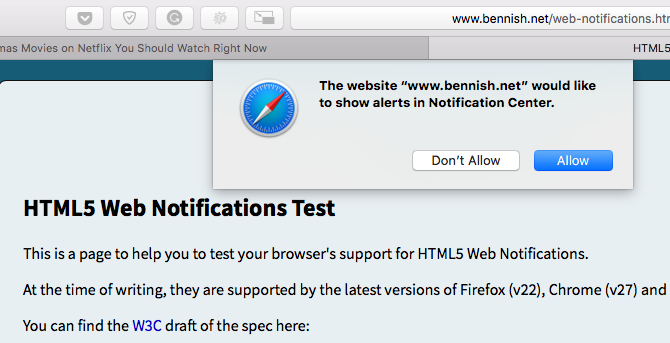
Đôi lúc mấy cái notification của các trang web cũng khá có ích. Thí dụ như khi bạn đang mở Gmail, nó sẽ thông báo khi bạn có email mới chẳng hạn. Nhưng cũng nhiều trang lợi dụng cái này để đăng quảng cáo khá khó chịu. Nếu bạn thấy khó chịu với mấy cái notification này, Safari sẽ giúp bạn chặn hết.
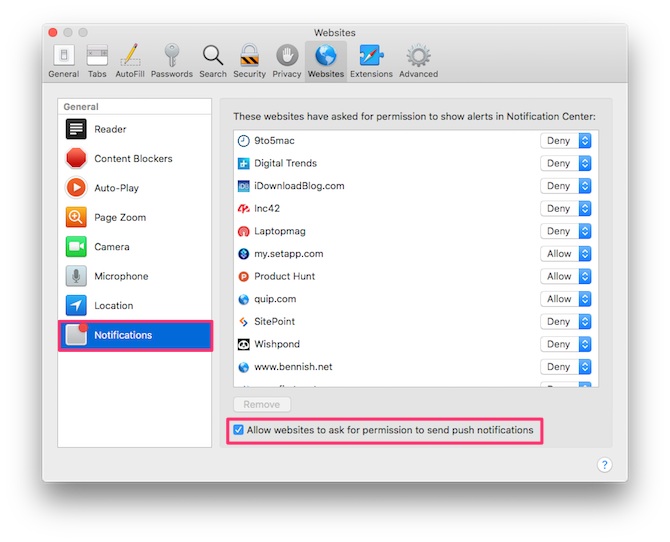
Bạn mở Safari > Preferences. Qua tab Websites, chọn Notification. Ở đây bạn sẽ thấy những website bạn đã cho phép đẩy notification ở phần Notification Center.
Giờ bạn có thể cho phép (Allow) hoặc dừng (Deny) các website đó. Nếu bạn muốn tắt hết thì bỏ check phần Allow websites to ask for permission to send push notifications.
7. Picture-in-Picture cho YouTube, Netflix, và nhiều trang khác
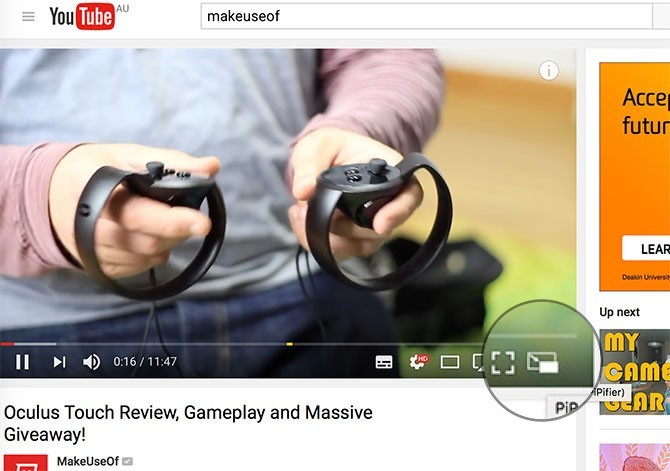
Safari trên macOS Sierra và mới hơn có thể giúp bạn hiện cửa sổ video nhỏ luôn nổi, giúp bạn vừa xem vừa làm việc khác dễ dàng. Nhưng vấn đề là không phải dịch vụ video online nào cũng được hỗ trợ. Bạn có thể dùng tính năng PiP này trên YouTube dễ dàng, nhưng với Netflix hay Hulu thì cần phải làm một tí.
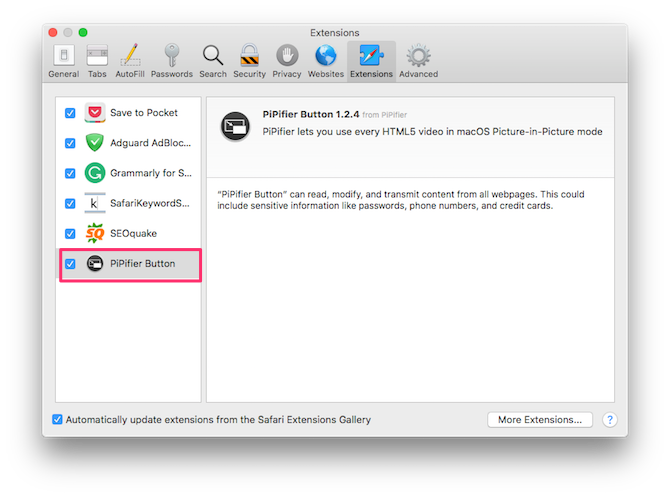
PiPifier là một extension cho Safari giúp bạn có tính năng PiP cho hầu hết tất cả các video HTML5. Sau khi download nó từ App Store, bạn mở Safari > Preferences > Extensions. Tìm nút PiPfier. Nếu không thấy thì sẽ phải đồng ý unsigned extensions cho Safari trước đã nhé.
Để đồng ý, bạn mở Safari > Preferences > Advanced. Tíck vào ô Show develop menu. Bạn sẽ thấy menu Develop mới hiện ra. Bạn chọn Develop > Allow Unsigned extensions. Rồi quay lại tab Extension bạn sẽ thấy nút PiPfier hiện ra.
Sau khi cài đặt xong, bạn sẽ thấy một nút popout ở toolbar. Bất cứ khi nào xem một video HTML5, chỉ cần click vào nút này để xem ở PiP mode. Nên nhớ là phải play, pause video trước khi popout nó ra nhé.
Extension này làm việc rất tốt với Netflix, còn Hulu thì đôi lúc hơi vấp tí, còn lại thì vẫn ngon.
8. Hiện Favicons ở Tab Bar
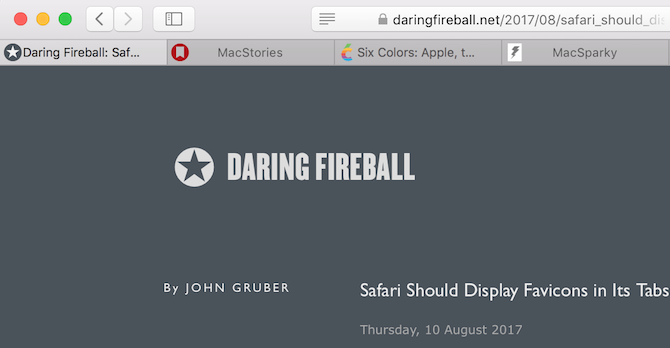
Có một điều phải thừa nhận rằng, khi nhìn vào một tab, nếu có icon của trang web ở đó thì sẽ dễ nhìn hơn rất nhiều là chỉ nhìn vào text không, nhất là khi bạn hay mở nhiều tab nữa. Chẳng hiểu vì sao, Safari không hỗ trợ tính năng này. Đôi lúc tìm một tab khá là khó.
Vấn đều tưởng đơn giản đã này tồn tại khá lâu. Thế nên các developer quyết định tự xử lý nó chứ không chờ Apple. Bạn hãy cài thêm Faviconographer.
Ứng dụng này sẽ hiện icon của các trang web lên các tab đang mở. Ứng dụng được quảng cáo là biết kết hợp một cách thông minh Accessibility API và AppleScript để xác định và vẽ đúng icon của trang web đó lên tab.
Để bắt đầu, bạn hãy tải và mở ứng dụng này ra. Cứ làm theo hướng dẫn trên màn hình để bật quyền truy cập. Một khi đã xong, bạn sẽ thấy các icon trên các tab của Safari. Do chỉ là ứng dụng bên thứ ba nên đôi lúc nó vẫn hơi đơ một xíu. Khi bạn resize hoặc di chuyển cửa sổ nó sẽ hơi lag một tí. Nhưng nhìn chung thì đây vẫn là một ứng dụng đáng xài.
9. Sử dụng Quick Website Search
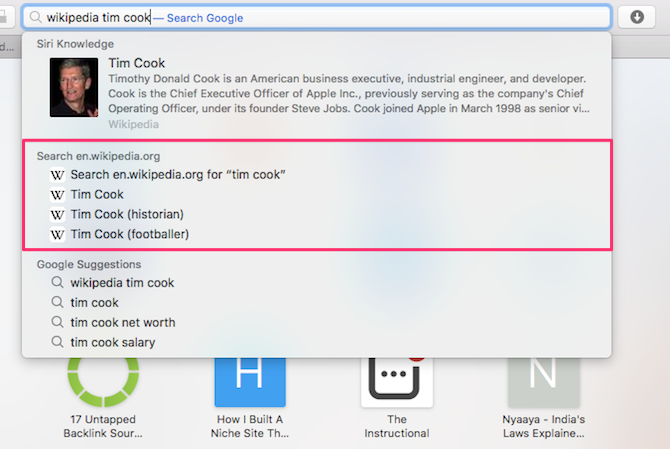
Dùng mẹo này, bạn sẽ có thể tìm kiếm trên nhiều website ngay từ thanh address của Safari. Ví dụ, bạn có thể tìm trên Wikipedia bằng cách gõ “Wikipedia.com abcxyz” ngay trên thanh address luôn. Rất hay là nó hỗ trợ hầy hết mọi website chứ không riêng gì Wikipedia.
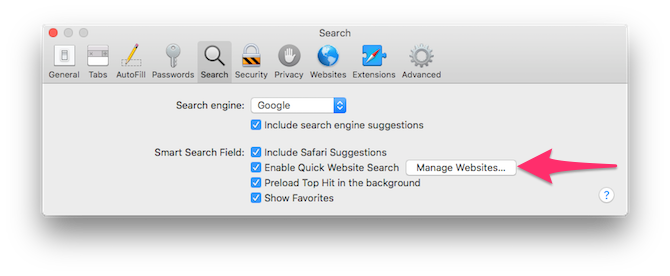
Để xem những website được hỗ trợ, bạn vào Safari > Preferences > Search. Click vào Manage Websites. Mẹo này sẽ giúp bạn phải click ít hơn và tìm kiếm thông tin nhanh hơn.
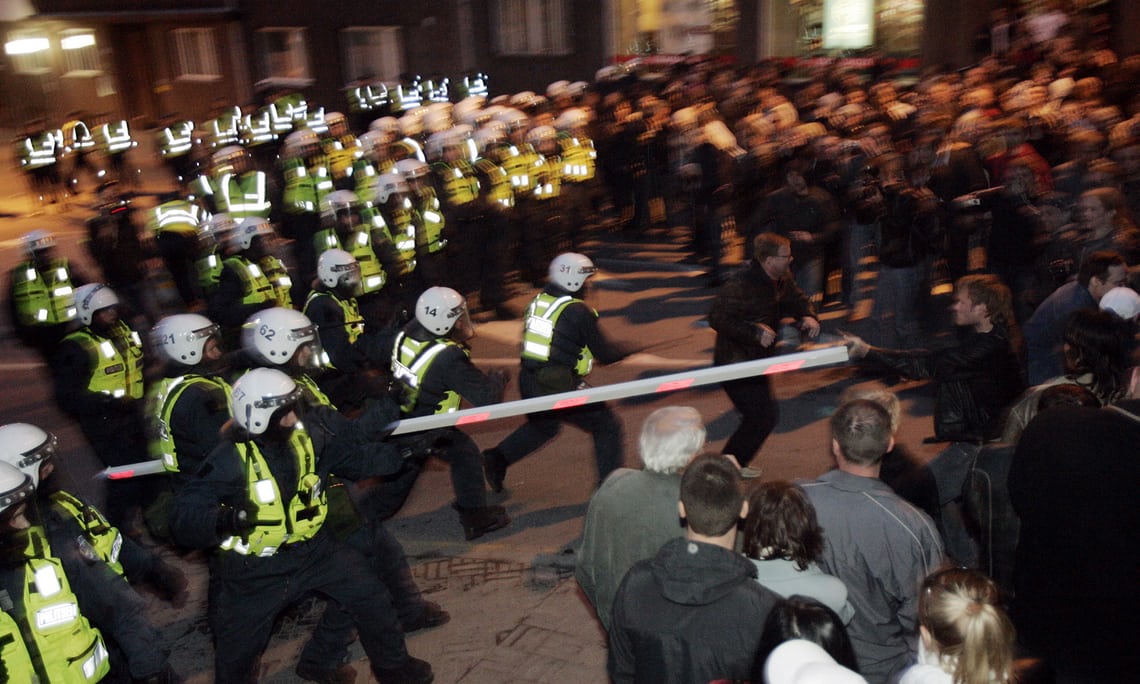
Cuộc đụng độ của cảnh sát Estonia với những người biểu tình thân Nga tại Tallinn vào tháng 4/2007, ngay trước khi một cuộc tấn công mạng xuất hiện làm tê liệt cơ sở hạ tầng của nước này.
Cuộc tấn công mạng đẩy Estonia đến chỗ bế tắc 10 năm trước chính là phát đạn đầu tiên của cuộc chiến tranh mạng đang diễn ra giữa Moscow và phương Tây.
Nó bắt đầu chính xác là vào lúc 10 giờ tối ngày 26/04/2007, khi những người biểu tình nói tiếng Nga bắt đầu biểu tình trên các con phố của Tallinn, thủ đô của Estonia, làm chết một người và bị thương hàng chục người khác. Vào năm 2007, chính phủ Estonia công bố sẽ dỡ bỏ một bức tượng đồng của các anh hùng Xô viết khỏi quảng trường trung tâm.
Đối với người dân Estonia mà nói, bức tượng này ít liên quan đến cuộc chiến hơn là sự chiếm đóng của quân đội Xô viết sau đó. Tới mãi tận 1991 thì quân Xô viết mới rút đi và nước này mới độc lập trở lại. Đối với cộng đồng người nói tiếng Nga, chiếm 25% dân số, tương đương 1.3 triệu người, hành động dỡ bỏ bức tượng này bị coi là phân biệt chủng tộc. Chính phủ Nga đã cảnh báo rằng việc dỡ bỏ bức tượng này sẽ rất “tai hại” đối với Estonia.
Cuộc đụng độ của cảnh sát Estonia với những người biểu tình thân Nga tại Tallinn vào tháng 4/2007, ngay trước khi một cuộc tấn công mạng xuất hiện làm tê liệt cơ sở hạ tầng của nước này.
Tối hôm đó, Jaan Priisalu, nguyên giám đốc quản trị rủi ro Hansabank, ngân hàng lớn nhất Estonia, người đã từng làm việc rất mật thiết với chính phủ về cơ sở hạ tầng an ninh mạng, đang ở tại nhà ở Tallinn cùng bạn gái thì điện thoại reo lên. Đầu dây bên kia là Hillar Aarelaid, cảnh sát trưởng về tội phạm mạng của Estonia.
“Nó bắt đầu rồi,” Aarelaid nói. Bên cạnh các cuộc biểu tình đường phố, các cuộc tấn công mạng bắt đầu được ghi nhận. Trang web của quốc hội, các trường đại học và các tờ báo quốc gia bắt đầu sụp đổ. Priisalu và Aarelaid cũng tiên đoán rằng điều này có thể xảy ra vào một ngày nào đó. Một cuộc tấn công mạng vào Estonia đã bắt đầu.
Estonia vốn tự hào vì có hệ thống chính phủ điện tử hiện đại bậc nhất trên thế giới. Mỗi công dân đều sở hữu một chứng minh thư điện tử. Đó là một dãy số và mã đăng nhập để có thể tương tác được với chính phủ. Người dân Estonia có thể bỏ phiếu online, nộp thuế, kiểm tra bệnh án, truy cập vào hệ thống chăm sóc sức khỏe quốc gia và nhận thông báo mỗi khi chính phủ truy cập vào thông tin cá nhân của họ.
Khoảng 97% dân số có sử dụng ngân hàng điện tử. Điều này khiến cho Estonia trở thành một nước hoạt động rất hiệu quả, nhưng cũng rất sơ hở để bị tấn công. “Chúng ta đang sống ở tương lai. Online banking, tin tức online, tin nhắn, mua hàng online, mọi thứ đều số hóa nên làm gì cũng nhanh và dễ hơn,” Priisalu nói. “Nhưng nó cũng tạo ra khả năng khiến chúng ta bị quăng về thời kỳ đồ đá chỉ trong một vài giây.”
Hai đêm sau đó, các cuộc bạo loạn trên đường phố bắt đầu thưa dần, các cuộc tấn công mạng vẫn tiếp diễn. Các nhà chức trách khá chậm trễ trong việc nhận biết xem điều gì đang xảy ra. Phải đến tận 24 tiếng sau đó, khi bộ trưởng bộ quốc phòng thấy mình không thể đăng nhập vào website của cơ quan, họ mới biết mình gặp phải vấn đề lớn. Sau đó là mail server của quốc hội cũng sập. Một vài trang tin tức lớn nhất nước cùng biến mất một lúc.
Priisalu bắt đầu phân tích luồng dữ liệu đang tấn công liên tục. Một lượng lớn “botnets” – một mạng lưới các máy tính bị điều khiến – đang cố làm sập hệ thống máy tính bằng các câu truy vấn liên tục. Các email “bom mail” cũng xuất hiện hàng loạt làm quá tải các máy chủ trên khắp cả nước, làm tê liệt một phần internet của Estonia.
Một số trang web, theo BBC, thậm chí còn bị “deface”, hướng người dùng dến một “bức ảnh chiến sỹ Xô viết và một câu nói của Martin Luther King về kháng chiến”. “War dialling”, một kỹ thuật spam các cuộc gọi điện thoại với đích đến là các tổ chức cũng được thực hiện. Vào 10/5, Hansabank, ngân hàng lớn nhất Estonia, đã phải tạm ngưng các dịch vụ online và chuyển khoản quốc tế.
Một chiếc xe bị lật đổ bởi bạo loạn ở Tallinn vào tháng 4 năm 2007
Chính phủ đã bị mất phương hướng. Liệu các cuộc tấn công mở ra khả năng của một cuộc xâm lăng quân sự? Estonia gần đây đã gia nhập NATO, mặc cho các cuộc biểu tình của người láng giềng Nga vẫn diễn ra. Liệu điều này có vi phạm Điều 5, điều khoản bảo vệ lẫn nhau của Điều lệ của khối không?
Cuối cùng, vào 19/05/2007, cuộc tấn công đã dừng lại. Estonia đã phải dùng giải pháp rất đơn giản nhưng cũng khá là buồn: họ rút phích cắm điện. Một trong những quốc gia được kết nối tốt nhất thế giới đã biến mất khỏi internet. Điều này được ghi nhận trong lịch sử quân đội như một sự kiện lần đầu tiên xảy ra. Đây là một chiến thắng quyết định cho những kẻ tấn công, dù đó là ai đi nữa.
Không ai đứng ra nhận trách nhiệm về vụ việc, nhưng rất nhanh chóng Priisalu và nhiều người khác nhận ra rằng Nga chính là kẻ đứng sau vụ việc. Nga hiển nhiên có nhiều lý do và động cơ chính trị để làm việc này. Dễ thấy nhất là do hành động dỡ bỏ bức tượng. Quan trọng hơn cả, sự kiện này ở Estonia giúp nhận thấy rõ nhất những nguy cơ mà các cuộc chiến trên mạng có thể gây ra. Cuộc chiến đã làm tê liệt quốc hội, đóng cửa nhà băng và gây ra bạo loạn trên đường phố. Priisalu kết luận, không nghi ngờ gì nữa, chính là hành động tuyên chiến.
Thực tế, chiến thuật được sử dụng ở Estonia này đã từng được đề cập trong một quyển sách về chiến tranh của Nga. Năm 1998, Sergei P Rastorguev, một nhà phân tích quân sự Nga, đã viết quyển Chiến tranh thông tin, trong đó có nói đại ý như sau:
“ Ngày nọ, có một con cáo muốn xơi thịt con rùa, nhưng cứ khi nào nó tiến tới thì con rùa lại rụt cổ lại vào trong mai. Nó hơi bất ngờ, nhưng nó không biết làm sao cả. Đến một ngày nó nảy ra một ý: nó đề nghị mua bộ mai của con rùa. Nhưng con rùa cũng đủ khôn ngoan và biết rằng nó sẽ bị làm thịt ngay nếu không có bộ mai của nó. Vậy nên nó đã từ chối.
Thời gian trôi qua, đến một ngày nọ trên TV xuất hiện một quảng cáo. Ở đó có hình ảnh một đàn rùa hạnh phúc, sống không cần bộ mai và bay lượn khắp nơi. Con rùa rất ngạc nhiên. Ồ, họ có thể bay được à. Nhưng bỏ mai đi thì quả thực nguy hiểm quá còn gì? Bất ngờ hơn, trên TV cũng thông báo rằng cáo hiện nay đã ăn chay trường và không còn quan tâm đến thịt nữa.
“Nếu mình có thể bỏ bộ mai đi, sống chẳng phải sẽ dễ dàng hơn sao,” con rùa nghĩ. “Nếu rùa mà không có mai thì ăn thịt dễ ẹc luôn,” con cáo nghĩ. Vậy nên nó đã trả tiền để làm quảng cáo về đàn rùa bay. Một buổi sáng nọ, trời cao và sáng hơn thường lệ, còn rùa quyết định bỏ đi bộ mai của mình. Con rùa đã thất bại trong việc nhận thức rằng, mục tiêu của chiến tranh thông tin là để gây hấn, nhằm loại bỏ việc tự phòng thủ.”
Rastorguev nói rằng một trong những vũ khí hiệu quả nhất trong thời đại hiện nay chính là thông tin, hay chính xác hơn, là thông tin bịa đặt. Đó là các tin giả, các bài post trên mạng xã hội mà người dân Mỹ đã và đang đọc kể từ cuộc bầu cử năm ngoái, hay câu chuyện đã làm những người biểu tình ở Estonia phải nổi điên lên vào năm 2007.
Khái niệm về chiến tranh mạng nên hiểu rộng ra, không chỉ bó hẹp trong việc hack một trang web nào đó. Nó còn có liên quan đến tâm lý chiến. Đưa ra các thông tin sai lệch để làm yếu đi một quốc gia ngay từ bên trong. Thế nên chẳng cần đến một viên đạn nào cả: “Lý thuyết chiến tranh của Nga cho phép bạn đánh bại kẻ thù mà chẳng cần đụng đến chúng,” Peter Pomerantsev, tác giả của quyển Không gì là Thật và Cái gì cũng Có thể xảy ra, cho biết. “Estonia chính là một thí nghiệm đầu tiên cho lý thuyết đó”
Kể từ đó, Nga chỉ phát triển và soạn thảo những chiến thuật tương tự. Các kỹ thuật được sử dụng ở Estonia được gọi là “Học thuyết Gerasimov”, tên của Valery Gerasimov, tổng tham mưu trưởng quân đội Nga. Vào 2013, Gerasimov viết một bài ở tạp chí Tờ báo Quân sự-Công nghiệp Nga, về một thứ mà giờ người ta gọi là “chiến tranh hỗn hợp” hay “chiến tranh phi tuyến tính”. “Ranh giới giữa hòa bình và chiến tranh đã bị làm lu mờ,” ông viết. Một hình thức quân sự mới, được thấy vào mùa xuân 2010 tại Ả Rập và “cuộc cách mạng màu” vào đầu những năm 2000, có thể chuyển hóa một “nhà nước phát triển mạnh, trong vài tháng, thậm chí cả ngày, vào một đấu trường xung đột vũ trang khốc liệt”
Vladimir Putin và Bộ trưởng bộ quốc phòng Nga Valery Gerasimov vào năm 2016.
Phần lan và Thụy Điển cũng trải qua những vụ gần tương tự. Nga đã vừa hack vừa sử dụng các phương tiện thông tin qua mạng xã hội trong các cuộc bầu cử gần đây ở Hà Lan, Đức và Pháp. Gần nhất là ở Tây Ban Nha với việc can thiệp vào việc đòi ly khai của Catalonia. Các hacker được Nga hỗ trợ đã làm việc với bên ly khai, lý do đưa ra là để làm rối loạn thêm liên minh Châu Âu sau vụ Brexit.
Không có khói súng, không có quân đội, rất khó để có thể khẳng định rằng Nga có liên quan đến các vụ việc trên. Nhưng ta có thể thấy một số mô típ quen thuộc đã xuất hiện từ các vụ việc trên, qua đó các chuyên gia có thể nhận ra được chiến thuật mà Nga đã áp dụng với các đối thủ của mình. Trước hết, niềm tin của mọi người đối với nhau sẽ bị phá vỡ. Sau đó là nỗi sợ hãi, căm ghét và cuối cùng, tại một thời điểm nào đó, tiếng súng sẽ vang lên.
Rất dễ để nhận thấy những điều này ở Crimea. Người dân đã đăng bài trên Facebook bức xúc kể về hành vi ngược đãi nặng nề của người Ukraina; các tin nhắn kích động trên Instagram về dòng người tị nạn đang rời bỏ đất nước; các biển hiệu đột nhiên xuất hiện ở Kiev mang các biểu ngữ của Nga; và sau đó là các cuộc biểu tình. Nó làm dấy lên sự nghi ngờ và sau đó là làm mất lòng tin lẫn nhau giữa người dân Ukraina. Chỉ trong vòng một tháng, bạo loạn đã xảy ra. Nga đã lợi dụng hỗn loạn để đưa quân đội đến “cứu hộ”, tự cho mình đóng vai đội quân nhân ái đến để trợ giúp.
Điện Kremlin cũng sử dụng chiến thuật y hệt với cả người dân của mình. Trong nước, sách lịch sử, bài học và phương tiện truyền thông đang bị thao túng, trong khi luật pháp được thông qua ngăn chặn việc truy cập vào dữ liệu trực tuyến của người Nga từ các công ty nước ngoài – một một điều rất bình thường trong nền văn hoá chia sẻ thông tin ngày nay. Theo nhà nghiên cứu quân đội Anh, Keir Giles, tác giả cuốn Cẩm nang Chiến tranh Thông tin Nga, chính quyền Nga hay, thậm chí còn sử dụng hacker chiếm các tài khoản truyền thông xã hội của những người nổi tiếng để truyền bá những thông điệp khiêu khích dưới tên của họ mà họ không hề biết. Mục tiêu, cả trong và ngoài nước, là cắt đứt đường dây truyền thông bên ngoài để mọi người có được thông tin của họ chỉ thông qua các kênh được kiểm soát.
Khi được hỏi về điều gì đáng sợ nhất có thể sảy ra, Prisallu suy nghĩ một lúc và trả lời: “Chiến tranh thông tin”
Kể từ năm 2007, Estonia đã tự xây dựng bản thân như một trung tâm toàn cầu khi nghĩ đến các cụ việc tấn công mạng, và rộng hơn, về việc hành động như thế nào thì bị coi là chiến tranh trong thời đại của Internet. Prisallu là người đã tiên phong tham gia vào vấn đề này. Vào năm 2008, ông đã giúp xây dựng Trung tâm hợp tác phòng vệ mạng, một tổ chức được NATO tài trợ tại trung tâm thành phố Tallinn. Trung tâm này chính là nơi kết nối các nhà nghiên cứu an ning mạng trên khắp thế giới.
Mỗi năm, trung tâm đều tổ chức sự kiện Locked Shields, một cuộc tập trận tấn công mạng lớn nhất thế giới. Trong năm nay, 25 quốc gia thành viên đã tham gia xây dựng mô phòng hàng ngàn cuộc tấn công vào một quốc gia ảo có tên Crimsonia. Quá trình cuộc chiến diễn ra được mô phỏng và chiếu lên một màn hình khổng lồ. Một số “chiến binh” mặc suits chỉnh tề, một số thì mặc áo len, nhưng đa số thì đăng nhập và tham gia từ nhà của họ.
Prisallu cũng giúp xây dựng đội quân ảo tình nguyện đầu tiên tại Châu Âu. Vào 2011, Mạng lưới các “chiến binh đánh thuê” trên mạng của ông cũng được gom lại vào một đơn vị dự bị dưới bộ máy của quân đội Estonia. Logo của Đơn vị phòng vệ mạng Estonia có hình một con đại bàng và một thanh kiếm ở chân phải và khiên hình chữ @ ở chân trái. Tên những người thuộc đơn vị này và số lượng các thành viên là hoàn toàn bí mật. Khi được triệu tập khẩn cấp, họ sẽ ngay lập tức tham chiến từ máy tính của họ.
Mỹ đã bắt chước một số chương trình của Estonia trong những nỗ lực riêng của mình để chống lại các cuộc xâm nhập không gian mạng. Vào năm 2009, chính phủ Mỹ đã thành lập Trung tâm Chỉ huy mạng, dưới quyền của NSA, tại Fort Meade ở Marryland. Tháng 7 vừa rồi, Tổng thống Trump đã ra lệnh tách đơn vị này thành một đơn vị độc lập, được cấp kinh phí hoạt động mỗi năm lên tới 647 triệu USD, có 133 đơn vị nhỏ và 6,200 nhân viên. Bộ quốc phòng Mỹ trong khi đó cũng có đơn vị phòng vệ mạng riêng của mình. Nhưng bước tiếp theo trong chiến lược phòng thủ tập thể của phương Tây là phát triển sự đồng thuận về những gì, về mặt pháp lý, tạo thành một hành động chiến tranh mạng.
Câu hỏi đặt ra là phương Tây có thể duy trì các giá trị cốt lõi của tự do ngôn luận và luồng thông tin tự do trong khi vẫn tự bảo vệ mình khỏi những kẻ có mưu đồ chính trị xấu? Đã từ hàng thế kỷ, các nước Tây Âu, như Estonia chẳng hạn, đã dựa vào tường thành, tháp canh và các pháo đài để ngăn cản quân xâm lượng. Nước Mỹ đã trở thành quốc gia mạnh nhất thế giới nhờ việc được bảo vệ khỏi quân xâm lược bởi hai đại dương ở hai bên. Trong thời đại Internet, các phương thức bảo vệ truyền thống này đã dần mất hiệu quả.
Để tồn tại trong kỷ nguyên của chiến tranh thông tin này, mỗi xã hội phải tự tạo ra một cách để chống lại các cuộc tấn công mạng. Công nghệ Blockchain, nền tảng của tiền ảo, như bitcoin chẳng hạn, có thể là một ví dụ của một pháo đài số bảo vệ các giao dịch online. Dù cho các biện pháp phòng hộ đó có ở dạng nào đi nữa, các quốc gia dân chủ sẽ phải tập trung nhiều hơn vào việc tìm kiếm và phổ biến các công nghệ mạnh và đáng tin cậy, dù là hợp tác với các công ty tư nhân hoặc trong các phòng thí nghiệm công nghệ số của chính phủ ở Estonia hoặc Mỹ.
Nhưng chúng ta cũng sẽ phải chấp nhận thực tế rằng những cuộc tấn công theo kiểu du kích hay đánh bom tự sát sẽ không biến mất. Hiện đang có rất nhiều quốc gia bắt đầu áp dụng hình thức chiến tranh mạng này. Nga có thể là nước tiên phong, nhưng không phải là nước duy nhất. Iran, Isarel, Triều Tiên và Mỹ, có thể là vài nước nữa, cũng rất tích cực áp dụng chiến thuật này. Chiến tranh mạng khắp mọi nơi trên thế giới có thể chính là cái giá mà chúng ta phải trả khi sống trong một thế giới được kết nối hoàn toàn như hiện nay.
Chúng ta thường nghĩ việc cắt ghép video đòi hỏi các phần mềm khác để thực hiện. Nhưng thực ra cắt video rất đơn giản, có thể thực hiện nhanh chóng.
Dưới đây là một số cách giúp bạn thực hiện cắt video nhanh chóng hơn.
Trên Windows
Cách nhanh nhất để cắt video trên Windows 10 là dùng chính ứng dụng Photos.
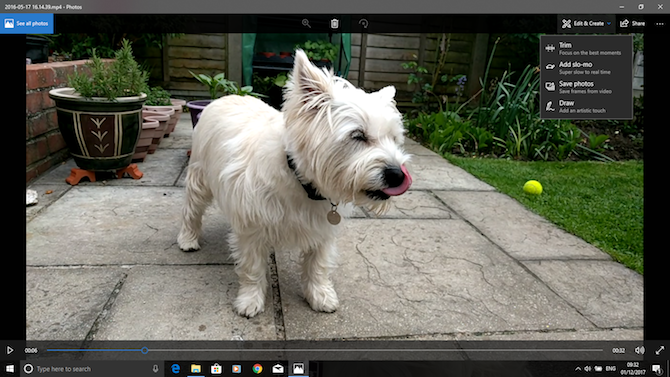
Bạn mở ứng dụng Photos bằng trình đơn Start rồi thêm video cần sửa vào. Có thể bấm chuột phải vào video rồi chọn mở bằng Photos.
Khi đã mở, bạn chọn mục Edit & Create ở góc phải của cửa sổ rồi chọn Trim.
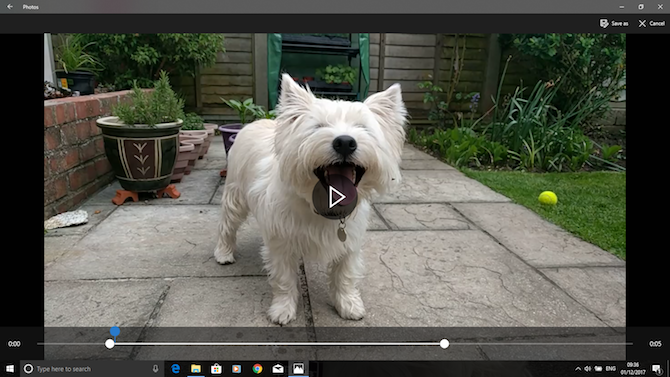
Video sẽ được mở lại trong chế độ chỉnh sửa. Trên thanh thời gian của video, có một nút màu xanh cho phép bạn cuộn qua video, cùng với hai chấm màu trắng được sử dụng để đặt điểm bắt đầu và điểm kết thúc cho đoạn cần cắt.
Trước tiên, bạn kéo dấu chấm bên trái qua phải cho đến điểm bạn muốn video của mình bắt đầu (đoạn phía trái sẽ được cắt). Sau đó kéo dấu chấm bên phải để cắt đoạn cuối video.
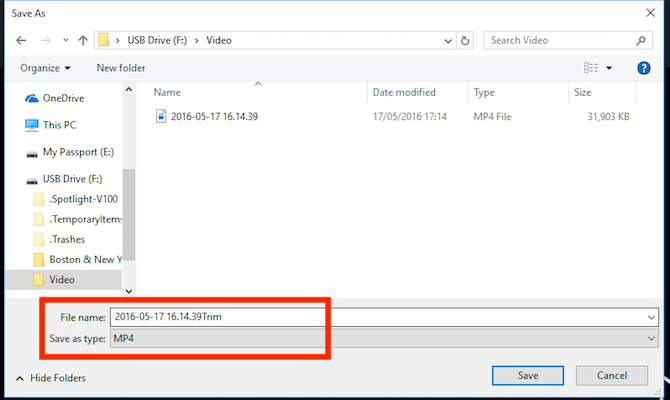
Nhấn nút Play để xem lại các thay đổi, tinh chỉnh vị trí của các chấm màu trắng để xem các chỉnh sửa của bạn. Bấm Save as để lưu lại. Video vừa chỉnh sửa sẽ được lưu mặc định bằng tên bản gốc và có chữ Trim đằng sau nhằm tránh ghi đè lên video gốc của bạn.
Trên máy tính Mac
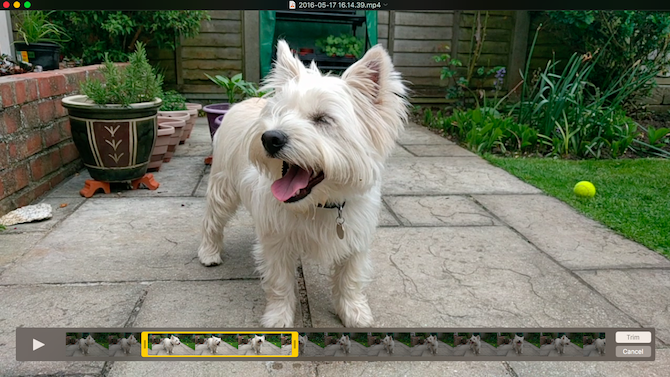
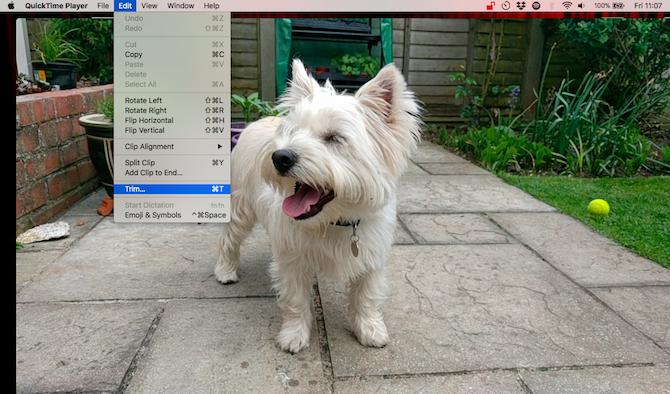
Trên macOS, bạn có thể dùng QuickTime Player để cắt video.
Mở video bằng QuickTime Player. Vào Edit > Trim, bạn sẽ thấy thanh để cắt video ở phía dưới cửa sổ. Đoạn nằm trong khung màu vàng sẽ là đoạn còn lại sau khi cắt. Các đoạn ở phía ngoài là phần bị cắt bỏ.
Điều chỉnh hai đầu mút của thanh màu vàng để chọn vùng bạn muốn lấy, sau đó chọn Trim rồi lưu lại.
Trên hệ điều hành Linux
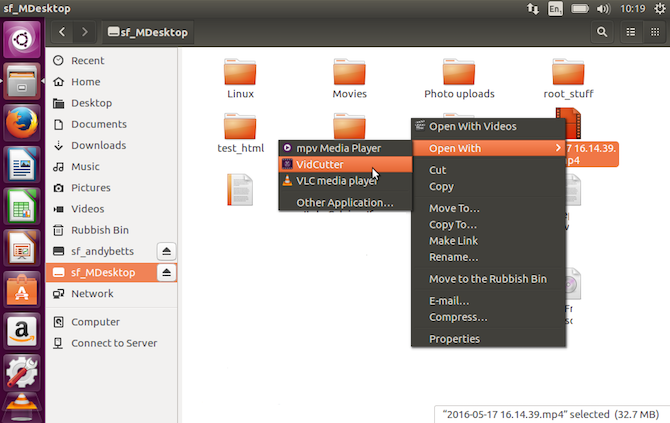
Trên Linux, bạn cần một ứng dụng khác để thao tác. Hãy dùng Vidcutter. Cách cài đặt tùy thuộc vào distro mà bạn sử dụng.
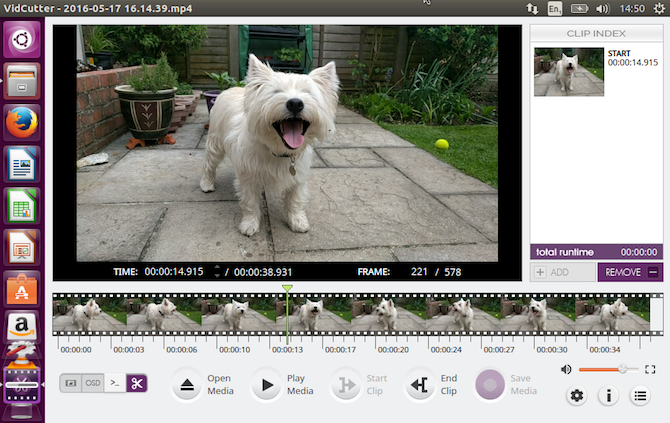
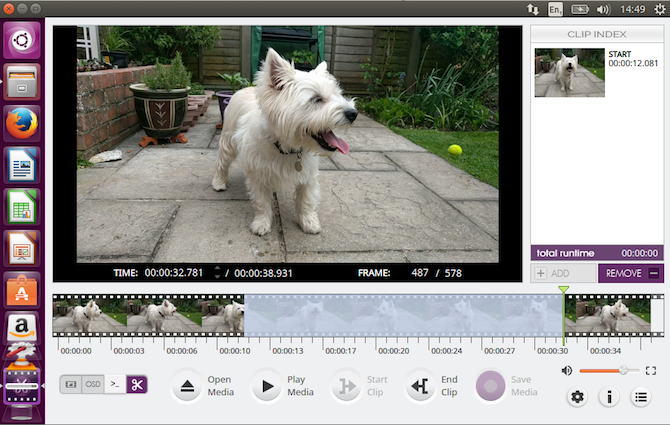
Kéo thanh màu xanh lá đến điểm bạn muốn video bắt đầu.
Bấm Start Clip để bắt đầu lưu từ vị trí đó. Tiếp theo, kéo thanh màu xanh đến điểm muốn kết thúc rồi chọn End Clip. Cuối cùng là lưu lại video.
Cắt video trực tuyến
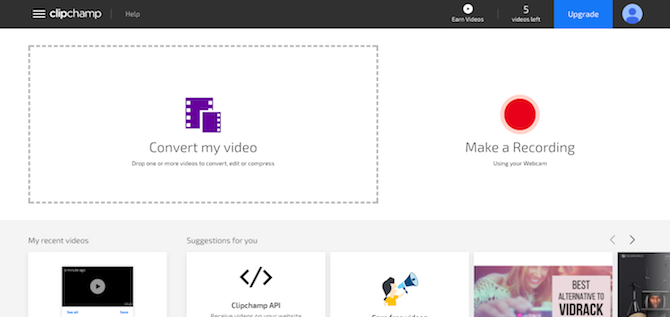
Hãy dùng ClipChamp để cắt video trực tuyến. Bạn cần phải đăng kí để sử dụng.
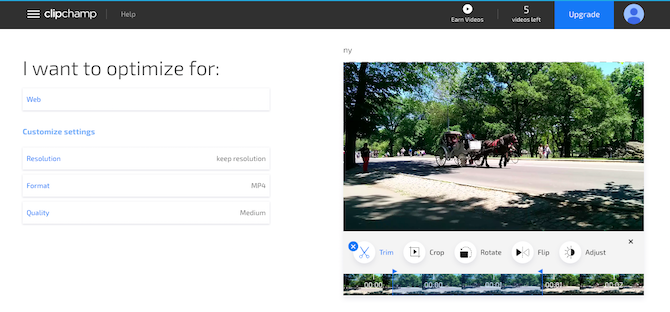
Để chỉnh sửa, bấm vào mục Edit Video ở phía trên. Đoạn phim sẽ xuất hiện phía dưới với hai lá cờ màu xanh ở hai đầu. Di chuyển chúng để đặt điểm bắt đầu và kết thúc mới. Phần bạn chọn được tô bóng màu xanh, phần bên ngoài sẽ bị cắt bỏ.
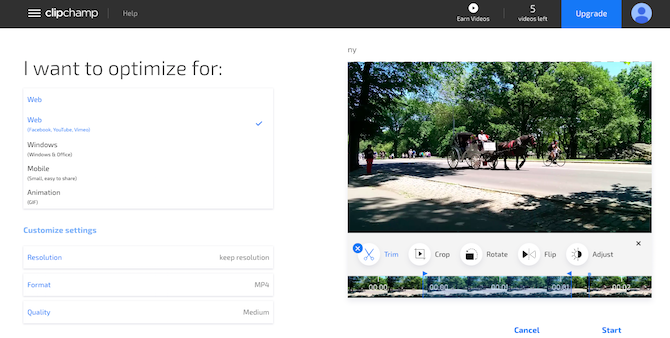
Sau khi điều chỉnh, xem lại các tùy chọn tối ưu hóa ở phần bên trái của màn hình, chọn một nền tảng mà bạn muốn tối ưu hóa như web, điện thoại di động hoặc tạo GIF. Bạn cũng có thể điều chỉnh độ phân giải, định dạng tệp và chất lượng. Cuối cùng là bấm Start để bắt đầu quá trình cắt video.
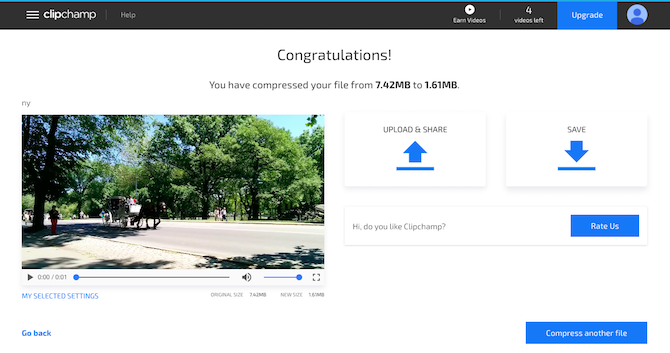
Khi hoàn tất, bạn có thể chọn chia sẻ lên các mạng xã hội hoặc lưu về thiết bị.
Google vừa nâng cấp một số mục hữu ích cho Google Flights giúp người dùng tiết kiệm chi phí và thời gian cho chuyến du lịch.
Nếu đã từng dùng Google Flights hay Google Trips, bạn sẽ dễ tiếp thu các tính năng mới này hơn, bao gồm:
Google Flights price tips: Ứng dụng này hoạt động với công nghệ Máy học (Machine Learning) và căn cứ vào giá của các chuyến bay trước đây. Google Flights sẽ cho bạn biết khi nào thì giá rẻ hơn bình thường, khi nào sẽ có chuyến giá thấp nhất. Tính năng này có trên cả máy tính để bàn và di động.
Giá khách sạn: Tương tự, khi tìm kiếm một khách sạn trên Google, bạn sẽ có thông tin chi tiết về giá phòng. Google sẽ cho bạn biết liệu giá của chúng có cao hơn bình thường hay không. Nếu giá tăng lên vì một sự kiện gì đó ở địa phương, Google cũng sẽ cập nhật trên cả máy tính và di động.
Theo dõi giá khách sạn: Bây giờ bạn đã có thể dùng Google Flights để theo dõi giá khách sạn. Nếu chọn theo dõi giá của một khách sạn, bạn sẽ nhận được thông báo qua điện thoại hoặc email khi giá dao động. Tuy nhiên, tính năng này chỉ khả dụng trên điện thoại di động, bản cho máy tính sẽ có trong thời gian sắp tới.
Tính năng giảm giá với Google Trips: Nếu từng sử dụng Google Trips, bạn sẽ thấy một tính năng giảm giá mới, hướng dẫn bạn thực hiện giao dịch và phiếu giảm giá cho các điểm tham quan địa phương trong thành phố bạn muốn đến. Tính năng này sẽ khả dụng trên cả iOS và Android.
Nhìn chung, đây có vẻ là nâng cấp đơn giản nhưng hữu ích có thể giúp bạn tiết kiệm tiền và thời gian cho những chuyến du lịch.
Google vừa công bố những ứng dụng, trò chơi, âm nhạc, phim, chương trình truyền hình và cuốn sách hay và nổi bật nhất năm 2017.
Không ai biết được “Moana” có thể tiến xa tới mức nào cho đến khi cô ấy đã giành được giải thưởng Bộ phim nổi bật nhất năm trên Google Play. Năm nay, các nhân vật nữ chính với tính cách mạnh mẽ đã thống trị bảng xếp hạng khi các bộ phim “Rogue One: Câu chuyện chiến tranh giữa các vì sao” và “Wonder Woman” đều lần lượt nằm trong tốp 3. “Game of Thrones” đã vượt qua “Ricky and Morty” và “The Walking Dead” để giữ được ngôi vị Chương trình truyền hình nổi tiếng nhất trong hai năm liền.
Và có lẽ Kendrick Lamar có thể sẽ không còn “Humble” (khiêm tốn) được nữa khi ca khúc này đánh bại “Shape of You” của Ed Sheeran để trở thành Bài hát được nghe trực tuyến nhiều nhất trên Google Play năm 2017. Ca khúc “DNA” của Kendrick cũng nắm giữ vị trí thứ 3 trong danh sách này.
Giải thưởng Trò chơi mới được tải về nhiều nhất năm đã thuộc về “Super Mario Run” của Nintendo, còn “Bubble Witch 3 Saga” về vị trí thứ 2.
Đáng chú ý trong nhóm Những Trò chơi mới được tải về nhiều nhất 2017 tại thị trường Mỹ có sự góp mặt của một đại diện đến từ Việt Nam khi trò chơi âm nhạc Magic Tiles 3 của studio Amanotes đứng vị trí thứ 3, sau Super Mario Run và Bubble Witch 3 Saga. Magic Tiles 3 đưa phong cách chơi của game lừng danh một thời Guitar Hero lên điện thoại thông minh, ít số lượng bài nhạc hơn nhưng cho phép người chơi cùng tranh tài với nhau qua mạng, chia sẻ niềm vui với những bài nhạc yêu thích.
Amanotes cũng là đại diện của Việt Nam được vinh danh tại sự kiện Google PlayTime 2017 tại Singapore diễn ra vào tháng 11-2017.
Bạn có thể tham khảo thêm năm danh sách của Google Play về Nội dung phổ biến nhất tại Mỹ trong bảng xếp hạng dưới đây.
Quản lý mật khẩu là việc cần thiết với những người có nhiều tài khoản. Việc quản lý này cũng phải được đảm bảo tiện lợi và bảo mật cho người dùng.
Dưới đây là 5 ứng dụng quản lý mật khẩu miễn phí bạn nên dùng:
1. Buttercup: Lưu mật khẩu ngay trên ứng dụng
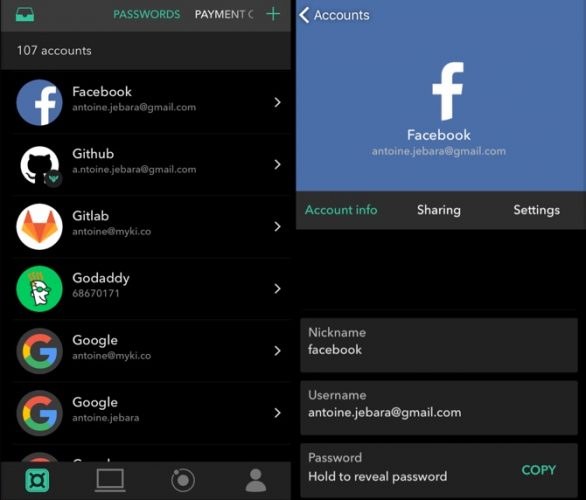
Hãy thử dùng Buttercup. Ứng dụng này chỉ lưu mật khẩu trên ứng dụng, mật khẩu sẽ không được chuyển đi nơi khác. Có thể trước đây bạn quen với việc đưa mật khẩu lên đám mây như Google Drive hay Dropbox. Tuy nhiên, tốt nhất không nên tải mật khẩu lên các dịch vụ lưu trữ trực tuyến.
Buttercup hỗ trợ cho Windows, macOS và Linux, iOS, Android cũng như các tiện ích mở rộng trình duyệt cho Chrome và Firefox. Ứng dụng này rất tiện dụng với bộ mã hóa 256-bit.
Có một vấn đề nhỏ với ứng dụng này là bị lỗi khi xác minh hai bước, có khung để nhập mã PIN nhưng không nhập được.
2. Myki: Dùng dấu vân tay hoặc FaceID để lưu mật khẩu
Giống như Buttercup, đây là một trình quản lý mật khẩu miễn phí khác lưu trữ mật khẩu ngoại tuyến. Để đồng bộ hóa giữa các thiết bị, nó sử dụng kết nối P2P (peer-to-peer) được mã hóa. Vì vậy, dữ liệu của bạn không bao giờ cần đưa lên đám mây, nó chỉ đi qua giữa các thiết bị bạn kiểm soát.
Myki hoạt động tốt với xác thực hai yếu tố. Mặc dù đây chỉ là ứng dụng dành cho thiết bị di động, nó kết nối với máy tính của bạn để đăng nhập tùy trường hợp. Myki cũng có tính năng đơn giản để chia sẻ mật khẩu mà không bị tiết lộ, có thể hữu ích cho những thứ như Netflix.
3. LessPass: Tự động tính toán mật khẩu, không cần nhớ
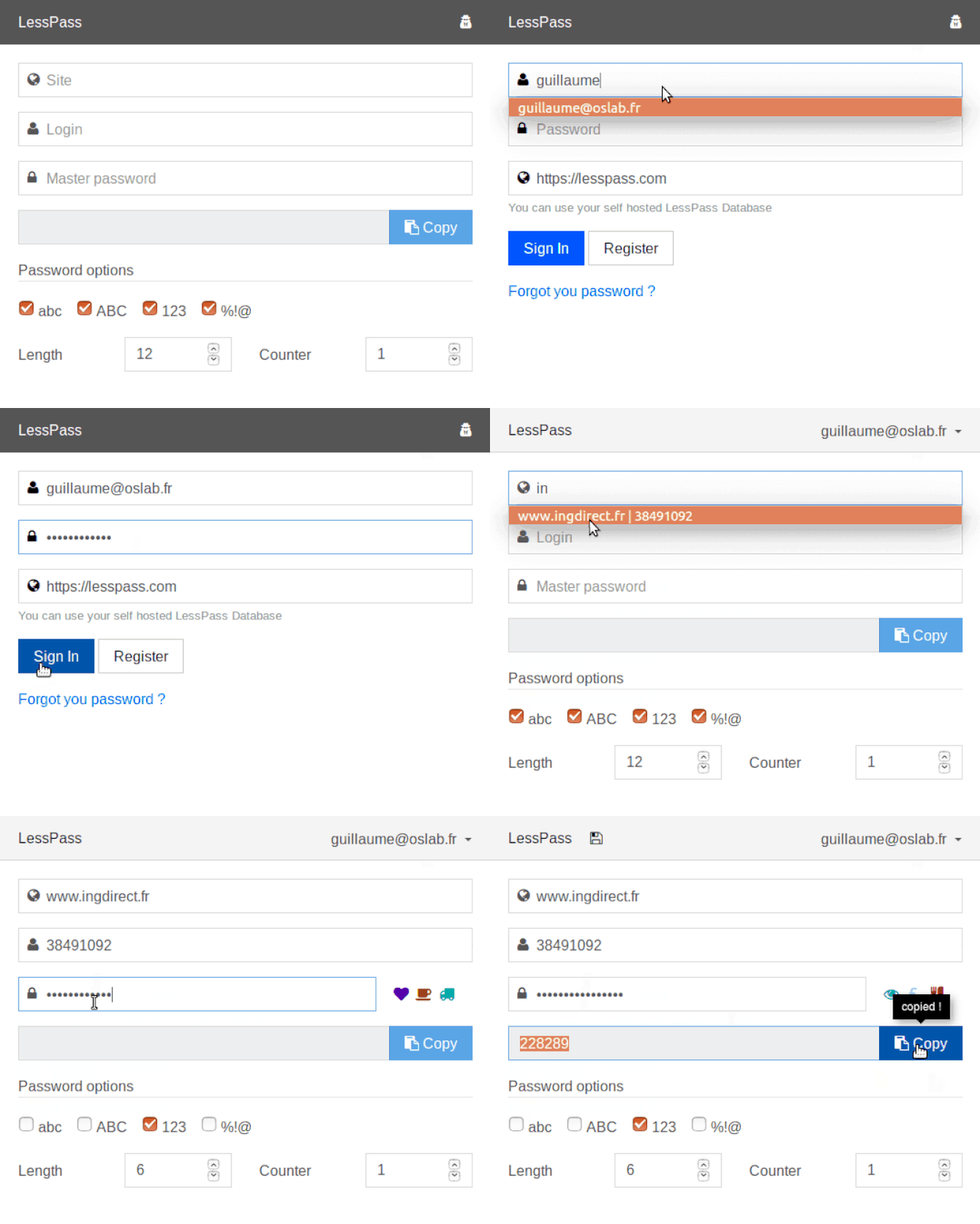
LessPass có một cách quản lý mật khẩu hoàn toàn khác. Bạn cần tạo một tài khoản với mật khẩu chính đủ mạnh và ghi nhớ nó. LessPass sẽ giúp bạn quản lý.
Khởi động LessPass khi bạn đăng ký trên một trang web hoặc khi bạn thay đổi mật khẩu. Dựa trên mật khẩu chính của bạn, LessPass sẽ tính toán và tạo ra mật khẩu mới cho mỗi trang web. Mật khẩu này sẽ không được lưu lại. Lần tiếp theo đăng nhập, LessPass sẽ tính toán mật khẩu lần nữa.
Bằng cách này, mật khẩu của bạn không được lưu trữ – đồng nghĩa với việc mật khẩu sẽ không bị tiết lộ ở đâu cả. LessPass giúp bạn an toàn mà không cần phải lo lắng có người truy cập vào tài khoản của mình.
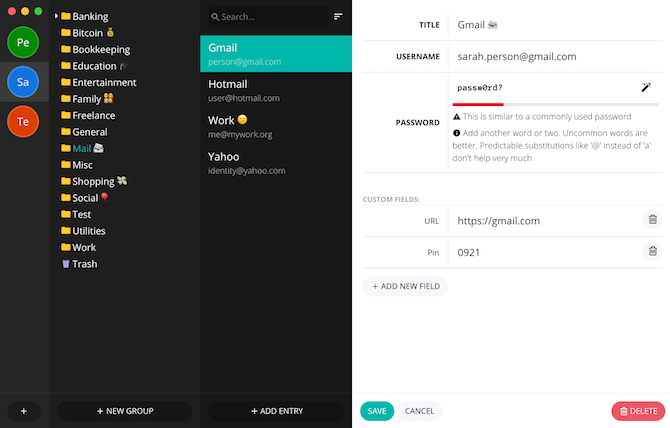
4. Padlock: Dễ sử dụng, tiện lợi.
Nếu chưa dùng ứng dụng quản lý mật khẩu nào trước đây, hãy dùng Padlock.
Giao diện của Padlock hiển thị rõ ràng trên màn hình, cách sử dụng khá đơn giản. Padlock có trên nhiều nền tảng nên bạn có thể sử dụng ứng dụng này trên nhiều thiết bị.
Tuy nhiên, bạn cần cần phải tải dữ liệu lên Padlock Cloud để sao lưu mật khẩu. Dù có thể tắt tính năng sao lưu, nhưng điều này khiến Padlock chưa hẳn an toàn khi lưu mật khẩu.
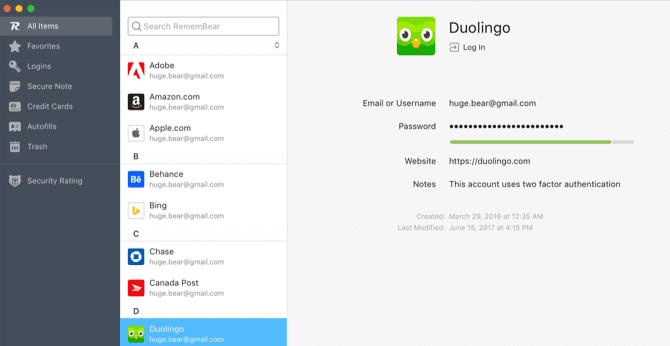
5. Remembear: Miễn phí, tiện lợi, hỗ trợ vân tay
Nhận diện vân tay là một tính năng bảo mật tuyệt vời, dễ dàng hơn so với việc dùng mật khẩu chính. Remembear được tạo ra bởi công ty VPN Tunnel Bear, sử dụng nhận diện vân tay để quản lý mật khẩu dễ dàng.
Miễn là máy tính xách tay hoặc điện thoại thông minh của bạn hỗ trợ vân tay, Remembear sẽ hoạt động. Bạn có thể yêu cầu nó nhớ các tài khoản trực tuyến cũng như các thông tin quan trọng như thẻ tín dụng. Ứng dụng cũng được tích hợp với trình duyệt. Biểu tượng nổi của Remembear sẽ hiển thị trong bất kỳ trình duyệt bạn đang sử dụng.
Một công ty tập trung vào độ riêng tư như Tunnel Bear làm ra một ứng dụng quản lý mật khẩu qua các thiết bị là trường hợp rất hiếm. Hãy sử dụng khi chúng còn miễn phí.
Với Zamoji, sử dụng sticker được nâng lên một tầm cao mới khi người dùng có thể tự tạo sticker cảm xúc bằng chính hình ảnh của mình.
Sử dụng sticker đang là trào lưu khi trò chuyện với nhau trên các ứng dụng chat, những bộ sticker thiết kế sẵn với mọi cung bậc cảm xúc giúp người dùng dễ dàng thể hiện cảm xúc hơn với đối phương. Tuy nhiên, việc tự tạo ra bộ sticker có một không hai bằng chính hình ảnh của mình chắc chắn sẽ mang đến những tình cảm, cảm giác chân thật, tuyệt vời hơn cho cuộc hội thoại.
Nắm bắt được nhu cầu sử dụng sticker của người dùng, Laban Key ra mắt Zamoji, cho phép người dùng sử dụng hình ảnh cá nhân để tạo ra những bộ sticker ngộ nghĩnh, vui nhộn và giàu cảm xúc. Người dùng có thể dễ dàng gửi các sticker này cho bạn bè trên các ứng dụng liên lạc phổ biến hiện nay như Zalo, Facebook messenger…
Đặc biệt, nếu điện thoại đang sử dụng bàn phím Laban Key hoặc sử dụng chính bàn phím Zamoji thì bộ sticker “tự chế” cũng sẽ được tích hợp vào, sẵn sàng để sử dụng trực tiếp khi chat mà không cần phải mở ứng dụng.
Bạn có thể tải ứng dụng Zamoji trên App Store hay Google Play. Sau khi đăng nhập, tùy ý chọn ảnh có sẵn hoặc “selfie” mới, chọn kiểu mặt và kiểu tóc mà mình muốn. Cuối cùng, nhấn “OK” là đã có thể hoàn thành bộ sticker hài hước của chính mình và chia sẻ với bạn bè.
Theo thống kê từ Tổ chức Tiêu chuẩn Unicode, đã có hơn 2.600 emoji được tạo ra trên thế giới và chúng đang không ngừng tăng lên theo sự sáng tạo của các ứng dụng mới. Chính vì thế mà các ứng dụng mới mang theo trào lưu “Make your own sticker” đã và đang trở thành một xu hướng trên toàn thế giới. Còn gì tuyệt vời hơn việc bạn có thể tạo ra một bộ sticker chưa từng có, đẹp – độc – lạ, thậm chí còn mang phong cách của riêng mình để bước vào thế giới emoji sinh động này.
Zamoji là sản phẩm của đội ngũ tạo nên ứng dụng Laban Key, bộ gõ tiếng Việt đang rất được yêu thích trên di động.
Trình duyệt Opera 50 mới đây đã có tính năng chống các trang chuyên đào tiền mã hoá tự động dựa vào tài nguyên của người truy cập.
Tiền mã hoá hiện đang có giá trị rất cao, dẫn đến cơn sốt lợi dụng các mã JavaScript gắn trên các website có lượng truy cập đông, từ đó khách truy cập sẽ bị âm thầm lợi dụng tài nguyên CPU để đào tiền mã hoá (mining).
Thông thường, người dùng chỉ có thể cảm nhận hoạt động âm thầm này khi CPU đột ngột tăng công suất lên thậm chí có khi gần 100%. Một số trang bị phát hiện cài script đào tiền thậm chí vẫn làm việc ngay cả khi nạn nhân đã thoát khỏi website hoặc đóng cả cửa sổ trình duyệt.
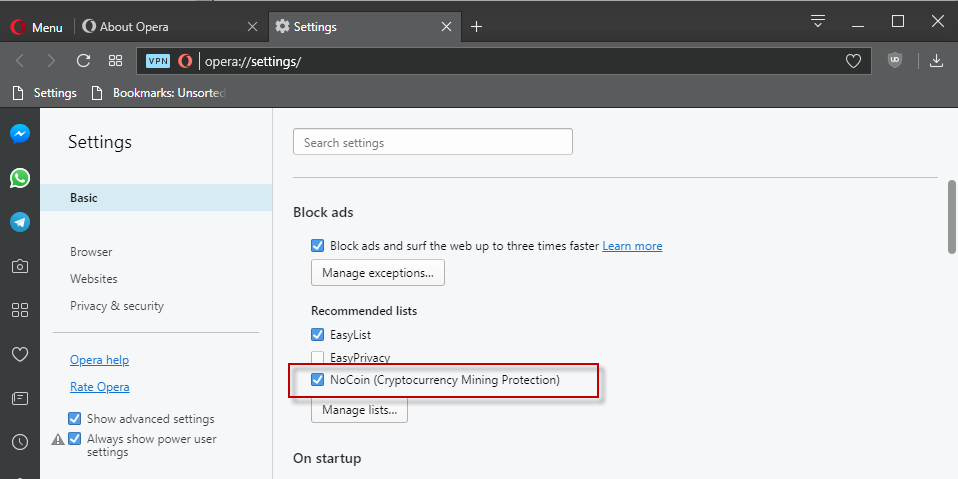
Vì vậy, bản cập nhật mới nhất của Opera giúp chống thực thi script đào tiền mã hoá là cần thiết. Opera sẽ bật danh sách NoCoin khi phát hiện tính năng chặn quảng cáo được bật trên trình duyệt.
Hiện Opera là một trong vài trình duyệt mới được tích hợp chặn quảng cáo. Khi bật tính năng này, trong Settings bạn sẽ thấy thêm một danh sách NoCoin (Cryptocurrency Mining Protection).
NoCoin được trình duyệt tải về từ máy chủ của Opera, đây là danh sách các trang web được báo cáo có gắn mã JavaScript đào tiền ảo, và hiện nó vẫn đang được cập nhật tại trang GitHub. Danh sách này cũng có thể được đưa vào những tiện ích mở rộng với chức năng chặn quảng cáo như Adblock Plus hay uBlock Origin.
Đối với hệ điều hành iOS, tính năng AutoFill hoạt động khá rộng rãi trên các ứng dụng và trình duyệt khác nhau.
Bất cứ khi nào bạn được nhắc điền email hay điền thông tin, dù là trên trình duyệt hay trong một ứng dụng nào đó, AutoFill cũng sẽ điền thông tin giúp bạn. Chức năng này cũng ghi nhớ thông tin người dùng dù họ chưa bao giờ lưu lại.
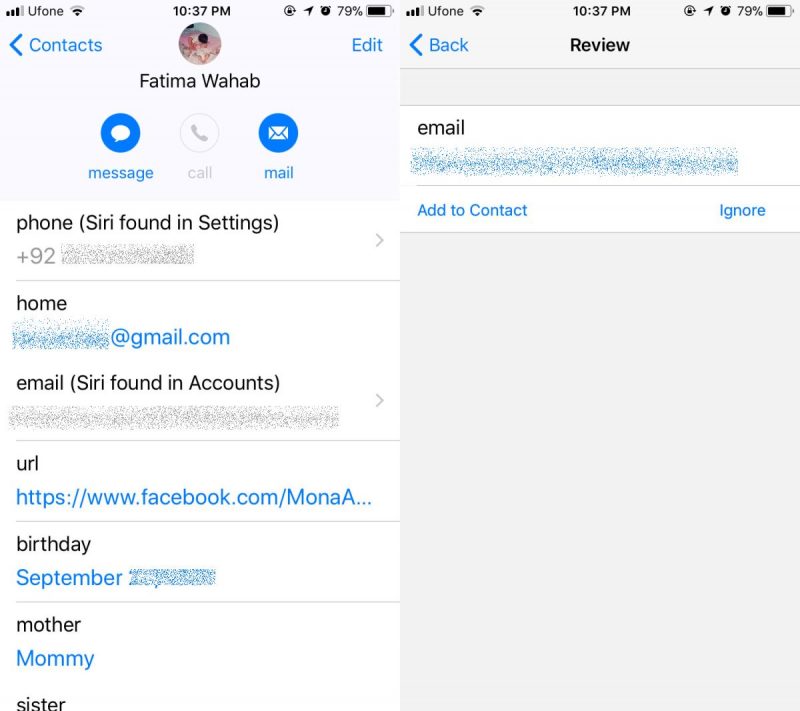
Thông tin trong AutoFill thường lấy từ thông tin liên hệ. Để chỉnh sửa thông tin này, bạn cần sửa chính thông tin liên hệ của mình trong iOS.
Cách sửa thông tin trong Autofill
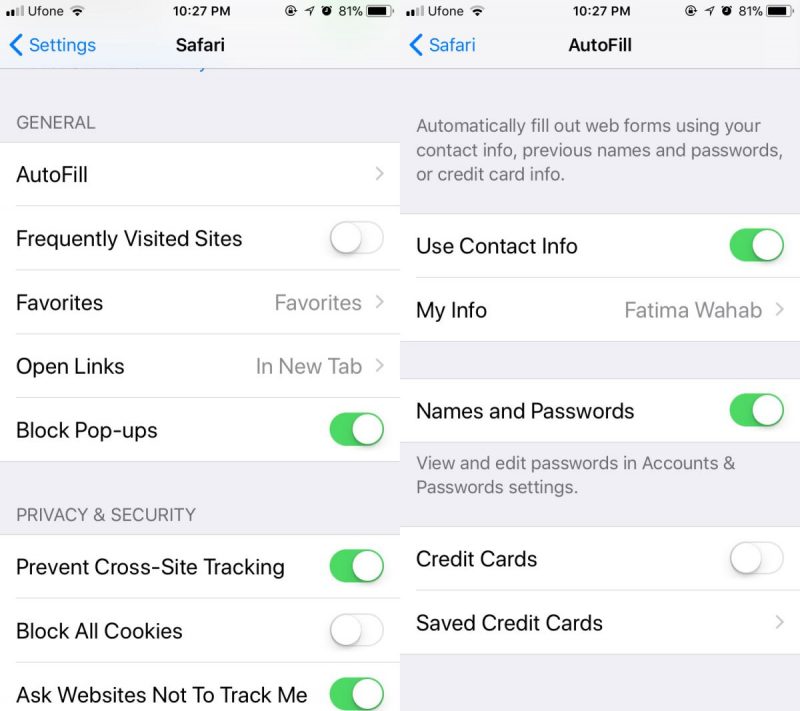
Mở Settings > Safari và đến AutoFill. Nếu muốn iOS ngưng tự động điền thông tin, bạn chỉ việc tắt mục ‘Use contact info’. Nếu muốn sửa thông tin, bạn cần sửa trực tiếp trong ứng dụng Contacts vì thông tin của AutoFill là lấy từ đây.
Tiếp theo, mở ứng dụng Contacts, mở mục My Card, thông tin được lấy là từ đây. Bạn chỉ việc chọn thông tin cần xóa rồi bấm Ignore để chặn thông tin đó xuất hiện trong AutoFill.
Nếu muốn sửa các thông tin đó trong ứng dụng tương ứng. Ví dụ nếu bạn muốn thay email thì cần sửa cả trong ứng dụng Email.
iOS thực sự thông minh trong cách giúp người dùng điền thông tin tự động thông qua AutoFill. Tuy nhiên Apple cần phải cung cấp cách sửa thông tin đơn giản hơn.
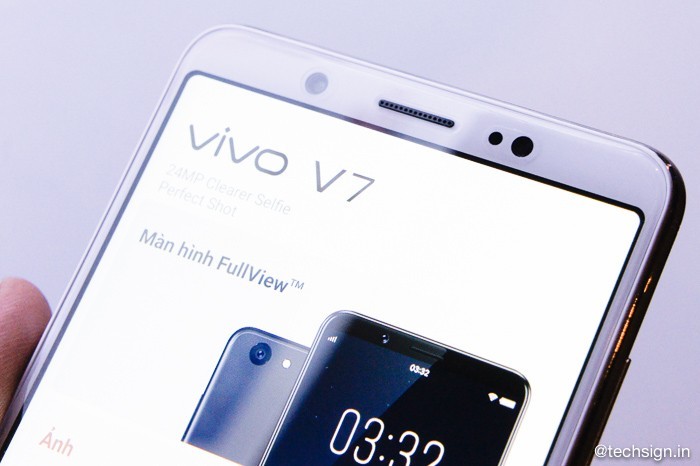
Sau V7 Plus, vivo mới đây đã ra mắt thêm chiếc vivo V7 với đặc điểm rút gọn về ngoại hình và phần cứng, giá cũng tốt hơn.
Thiết kế
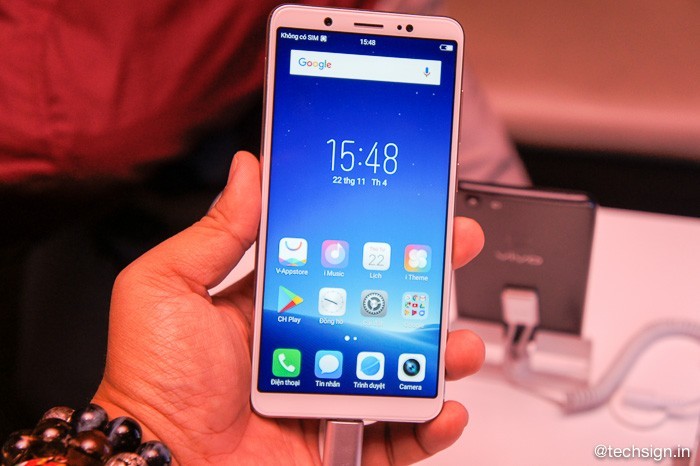
Nếu như vivo V7 Plus có giá 7,9 triệu cho màn hình 5,99 inch, RAM 4GB, camera trước 24MP và pin là 3.225 mAh, thì V7 vẫn sở hữu màn hình tỉ lệ 18:9 nhưng kích thước 5,7 inch, thay bộ vỏ kim loại bằng vỏ nhựa làm cho máy cảm giác cầm nhẹ hơn. Giá bán chính thức của V7 là 7 triệu đồng.
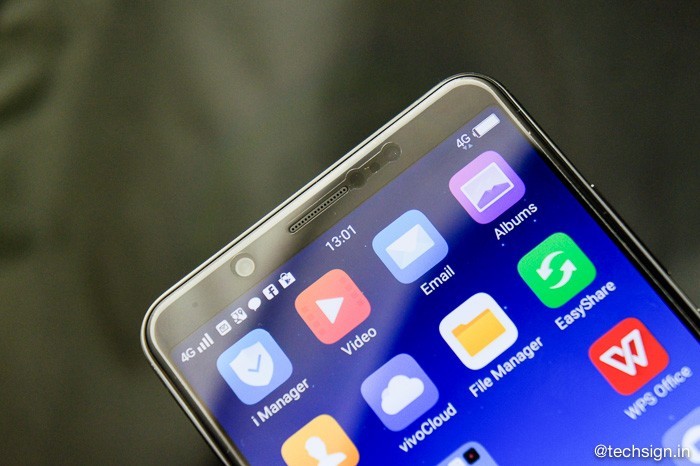
Ngoài các thay đổi trên, máy vẫn giữ thiết kế khá tương đồng với V7 Plus, mặt lưng được bố trí camera chính, cảm biến vân tay một chạm. Mặt trước là loa thoại, camera selfie 24 MP đi kèm với đèn flash LED.
Nhìn chung vivo V7 tuy thay lớp vỏ lưng bằng nhựa nhưng cầm vẫn cứng chắc, không gây cảm giác ọp ẹp, độ hoàn thiện tốt.
Tuy sở hữu màn hình 5.7 inch IPS, nhưng nhờ tỉ lệ 18:9 khiến cho máy khá vừa vặn, kích thước V7 chỉ dài hơn một chút so với các smartphone màn hình 5.2 inch với tỉ lệ 16:9. Độ phân giải của máy là HD+ (720 x 1440), nhưng trong quá trính sử dụng thì mình hoàn toàn không hề thấy hiện tượng rỗ chữ, các icon vẫn trông sắc nét, màu sắc hiển thị tốt. Sử dụng ở ngoài trời vẫn cho hình ảnh tươi sáng và nhìn rõ chữ.
Trải nghiệm
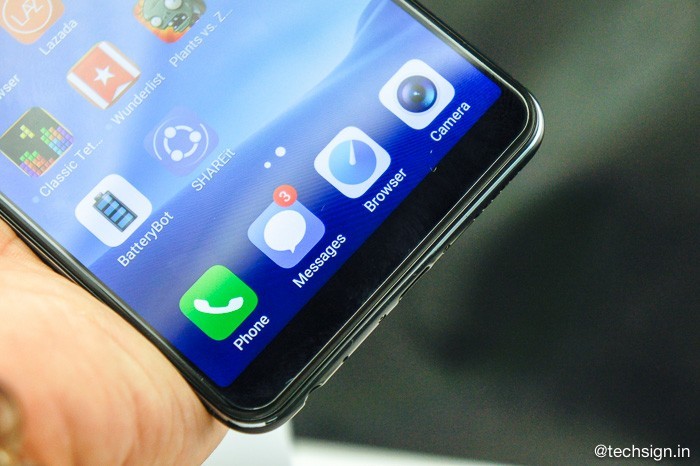
Tương tự như V7 Plus, đối với vivo V7 máy có 3 nút điều hướng nằm bên trong màn. Thêm vào đó bạn có thể vuốt từ dưới máy lên để mở thanh điều khiển trung tâm, dùng điều chỉnh độ sáng, bật tắt Wi-Fi, Bluetooth… vivo cũng cung cấp cho bạn tuỳ chọn ẩn hoàn toàn 3 phím này, thay vào đó là các cách vuốt từ dưới lên theo các góc trái, giữa và phải để thực hiện thao tác tương tự như bấm phím.
Do màn hình ở tỉ lệ mới, việc coi clip trên ứng dụng YouTube trong máy vẫn cho 2 phần rìa bị thiếu một chút. Việc này lại không xảy ra đối với các trò chơi mà mình thử như Asphalt và Temple Run 2
Với vấn đề hiệu năng, trong quá trình sử dụng, vivo V7 không cho cảm giác chậm hay lag. Máy chỉ ấm nhẹ ở khu vực cảm biến vân tay khi dùng chơi game trong thời gian dài, đây là lợi thế của lớp vỏ lưng bằng nhựa nên máy không nóng lên quá nhanh.
Tính năng nhận diện khuôn mặt kết hợp với cảm biến vân tay với mình thì nó gần như bổ sung cho nhau rất nhiều. Ở môi trường đủ sáng, mình thường chỉ cần nhìn vào máy là vivo V7 đã mở khoá. Nhưng đối với môi trường tối gây ảnh hưởng đến khả năng nhận diện của camera, mình sẽ dùng ngón tay chạm vào cảm biến để mở khoá.
Đối với camera, vivo V7 trang bị camera sau 16MP ở khẩu f/2.0 và camera trước đến 24MP (f/2.0). Ảnh trong điều kiện đủ sáng từ camera sau cho chất lượng khá, giữ đủ chi tiết và màu sắc.
Ảnh chụp từ vivo V7:
Với camera trước, ảnh selfie cho chi tiết rất cao, những dấu vết không mong muốn trên gương mặt cũng được camera tinh ý khắc phục khá tốt, đặc biệt trong điều kiện ánh sáng mạnh.
Chế độ Selfie xoá mờ chủ thể cho ra ảnh khá ấn tượng, tuy vậy có vẻ vẫn còn phải được cải thiện để tránh xoá nhầm vào chi tiết cần giữ.
Ảnh Selfie từ Vivo V7
Với thời gian dùng pin, vivo V7 sở hữu viên pin 3.500mAh, mình trải nghiệm trong chuyến đi chơi tại Phan Thiết và phải đến cuối ngày thứ hai mới cần sạc pin máy. Quá trình sử dụng mình dùng máy để vào Facebook, chụp và chỉnh sửa ảnh, xem tin tức, xem clip YouTube… qua kết nối Wi-Fi.
Tuy là đi xa nhưng mình không quan tâm phải tiết kiệm pin vì có pin dự phòng đi cùng. Nhưng vivo V7 vẫn cho thời lượng dùng pin như vậy theo mình là khá tốt, đặc biệt cho một ngày dài làm việc và sạc lại vào ban đêm.
Lời kết
Ở phân khúc giá như vivo V7 thì có rất nhiều đối thủ, nhưng hơn hết trên thị trường hiện vẫn chưa có nhiều máy với tỉ lệ màn hình 18:9 thời thượng – tỉ lệ mà Google sẽ đẩy mạnh trong năm 2018. Do vậy vivo V7 với ưu điểm camera selfie chụp ảnh đẹp, màn hình tràn viền và kích thước nhỏ gọn hiện đang là một lựa chọn hợp lý.