Blog Trang 1505

YouTube Go chính thức ra mắt thị trường Việt (cập nhật)

YouTube Go không còn beta, Google đã tung ứng dụng cho thị trường Ấn Độ và Indonesia

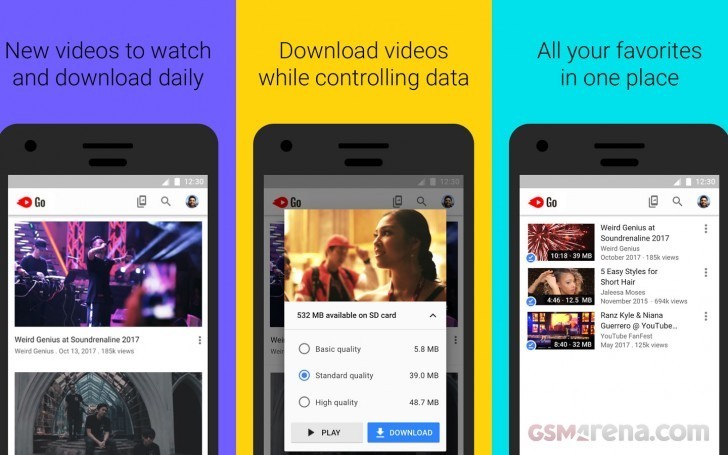
YouTube Go là cách mà Google muốn người dân ở những vùng truy cập mạng yếu vẫn có thể thưởng thức được video một cách thoải mái.

YouTube Go không còn beta, Google đã tung ứng dụng cho thị trường Ấn Độ và Indonesia

Trước đây Google giới thiệu tính năng giúp người dùng có thể tải video để xem ngoại tuyến sau đó trên ứng dụng YouTube. Trong khi YouTube Go trước đây là bản beta, nó là phiên bản tinh gọn của ứng dụng YouTube và giới thiệu hồi tháng 4 tại Ấn Độ.

Nhưng mới đây, ứng dụng này đã lược bỏ chữ beta và được công bố ở kho Play Store tại hai thị trường Ấn Độ và Indonesia.

YouTube Go cho phép người dùng tải video và lưu trữ chúng trên bộ nhớ điện thoại hoặc thẻ SD để xem sau đó. Các video được tải về này có thể được chia sẻ với thiết bị khác qua kết nối Bluetooth.

YouTube Go Beta trước đây cho phép xem video với 2 độ phân giải thấp là 144p và 360p. Trong khi bản mới phát hành hôm nay có 3 tuỳ chọn, cao nhất là 480p. Và dù là chỉ mới xuất hiện ở 2 thị trường, nhưng bạn hiện đã có thể tải tập tin APK tại apk mirror để cài đặt vào máy.

Dịch từ GSMarena

Cập nhật: Google vừa thông tin cho biết YouTube Go cũng được hãng ra mắt cho thị trường Việt Nam, bạn có thể tải về từ Google Play Store

Nhanh chóng tìm thư và đính kèm trong Gmail

Gmail gần như là công cụ không thể thiếu của Google khi bạn có một tài khoản tại công ty Internet này.  

Dịch vụ email này tại Việt Nam nhanh chóng soán ngôi Yahoo Mail nhờ các đặc điểm nổi trội là hoàn toàn miễn phí và có nhiều dung lượng lưu trữ, cho phép truy cập miễn phí dịch vụ POP3, cũng như truy cập ngoại tuyến miễn phí qua IMAP, có các lựa chọn như hộp thư Gmail hoặc ứng dụng Gmail để bạn lựa chọn, và một loạt các tiện ích bổ sung của trình duyệt khiến Gmail trở nên thú vị hơn.

Nhờ Gmail, bạn có thể gửi tập tin đính kèm với kích thước tối đa 25MB. Nếu đính kèm lớn hơn thì bạn có thể gửi qua Google Drive

Nhưng làm thế nào để bạn quản lý các đính kèm của bạn trong phạm vi mênh mông của Gmail? Bạn hãy chuyển sang các phương pháp và những mẹo này

Sử dụng sự tiện lợi trong Gmail

Chuyên gia trong việc tìm kiếm là điều mọi người thực sự đánh giá cao về Google. Các tính năng nâng cao của Gmail cho bạn khả năng tìm kiếm rất linh hoạt để đi qua hàng ngàn email được lưu trữ trong nhiều năm.

Tìm kiếm Emails cùng với các tập tin đính kèm

Có một số cách để tìm kiếm tập tin đính kèm trong Gmail bằng cách sử dụng các toán tử tìm kiếm nâng cao của Gmail như:

+ has:attachment – lọc ra những email có bất cứ tập tin đính kèm nào.

+ has:attachment doc – Chỉ lọc email cho địa chỉ có tập tin .doc đính kèm.

+ filename:.doc –  Tương tự như trên, nhưng đây là toán tử tìm kiếm dạng tập tin.  

+ filename: google*.doc – lọc các email chỉ với những địa chỉ có tập tin doc đính kèm và các tập tin này có [google] ở đầu. 

+ filename:.doc OR filename:.html – Lọc email chỉ cho những địa chỉ có tập tin .doc hoặc .html đính kèm (hoặc cả hai).

+ filename:.doc AND filename:.html – lọc email cho những tập tin có đính kèm cả .doc hoặc .html.

Bạn có thể tìm kiếm email dựa trên kích thước. Email lớn thường sẽ có tập tin kèm theo. Nó có thể là hình ảnh hoặc tài liệu.

Trước đây, bạn phải tìm kiếm theo byte, điều mà sẽ làm người dùng cơ bản bị bối rối. Như hiện nay bạn có thể sử dụng bất kỳ kích thước nào và Gmail sẽ đi tìm kiếm. Sử dụng “m” hoặc “mb” để gợi ý kích thước. 

Nhanh chóng tìm thư và đính kèm trong Gmail

Ngoài ra, bạn có thể sử dụng older_than để tìm kiếm các tin nhắn cũ hơn. Ví dụ: older_than: 1y sẽ hiển thị bất kỳ thư nào đã hơn một năm tuổi.

Phương pháp này không ngăn bạn sử dụng các thông số tìm kiếm khác. Gmail cũng hỗ trợ các thông số “larger” và “smaller” để giúp bạn tìm các email trong phạm vi kích thước. 

Ví dụ:

Thay số “5” và “10” bằng số bạn muốn.

+ larger:10mb

+ smaller:5mb

Còn kết hợp larger: 5mb smaller: 10mb sẽ tìm tập tin đính kèm giữa độ lớn trong khoảng từ 5 đếm 10MB.

Xem tập tin đính kèm từ kết quả tìm kiếm

Khi đã biết cách xác định vị trí các tập tin đính kèm trong email, thì có một sự bất tiện là bạn không biết tập tin đó có gì cho đến khi bạn truy cập và xem tên nó. 

Chrome users should install the Attachment Icons for Gmail extension. This Gmail Chrome extension can improve your workflow if you receive a lot of attachments every day.11

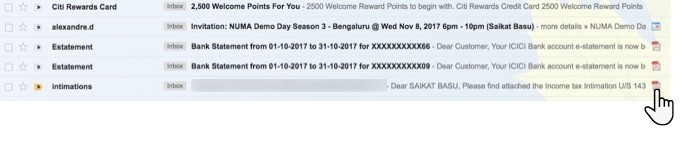
Nếu gặp tình huống này, khi xài trình duyệt Chrome bạn hãy tải tiện ích mở rộng Attachment Icons for Gmail. Tiện ích mở rộng phổ biến này sẽ thay thế icon kẹp giấy nhàm chán thành biểu tượng cụ thể cho biết tài liệu đó là gì. 
Nhanh chóng tìm thư và đính kèm trong Gmail

Các phần mở rộng được hỗ trợ bao gồm: xls, doc, docx, zip, rar, tgz, tar, pdf, tiff, jpg, bmp, gif, png, odt, ods, odp, ppt, pps, pptx, ppsx, txt, rtf, php xml, exe, mp3, wma, wav, ogg, html, java, vcf, css, js, wmv, mpeg, avi, ics, mov, svg. Các định dạng như AutoCAD và Revit.

Người dùng Firefox có thể nhận được trợ giúp tương tự với trình duyệt Firefox bổ sung của trình duyệt Firefox 2. Cùng với các biểu tượng tùy chỉnh, bạn sẽ nhận được các lợi ích quản lý email khác như nhãn phân cấp, biểu tượng thư chưa đọc trên tab trình duyệt của bạn và khả năng ẩn một số tính năng hộp thư như hộp trò chuyện và số lượng spam.

Tìm tập tin đính kèm có dung lượng lớn: Find Big Mall

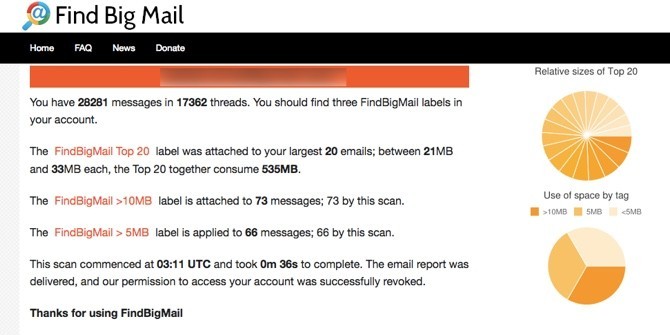
Find Big Mail là dịch vụ miễn phí cho phép bạn sắp xếp email theo kích cỡ. Nó yêu cầu truy cập vào tài khoản Gmail của bạn. Sau khi cấp quyền truy cập, công cụ này sẽ ngay lập tức bắt đầu quét email của bạn. Sau khi hoàn tất, bạn sẽ nhận được thông báo qua email đưa bạn đến trang thống kê:
Nhanh chóng tìm thư và đính kèm trong Gmail

Những gì bạn có thể làm bây giờ là đăng nhập vào Gmail, nhấp qua danh sách nhãn đầy đủ và tìm thấy một số nhãn mới được tạo bởi ứng dụng FindBigMail. Các nhãn sẽ sắp xếp các email lớn nhất theo kích thước:

+ Đầu trang (email lớn nhất).

+ 2MB – email có dung lượng lớn hơn 2.000.000 byte.

+ 500kb – email có dung lượng từ 500.000 đến 2.000.000 byte.

+ 100kb – email có dung lượng từ 100.000 đến 500.000 byte.

Find Big Mail sẽ làm việc nhanh chóng cho bạn chỉ trong vài giây. Bây giờ, chỉ cần thực hiện theo hai bước đơn giản sau để giải quyết hộp thư đến của bạn.

1. Nhấp vào từng nhãn để xem các emai lớn.

2. Sau đó thực hiện theo các hướng dẫn của Gmail để xóa thư bạn không còn muốn nữa.

Hãy chắc chắn bạn đã để trống thùng rác bằng cách sử dụng “Delete Forever” nếu bạn cần giải phóng dữ liệu ngay lập tức. Nếu không, nó sẽ tự động được gỡ bỏ trong thời gian 30 ngày.

 Theo : makeuseof

TAITRA giới thiệu ngành công nghiệp AIoT và Computex Taipei 2018

TAITRA giới thiệu ngành công nghiệp AIoT và Computex Taipei 2018

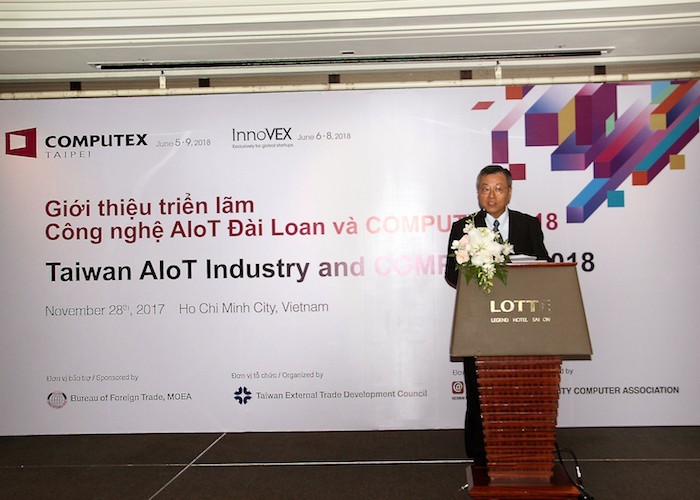
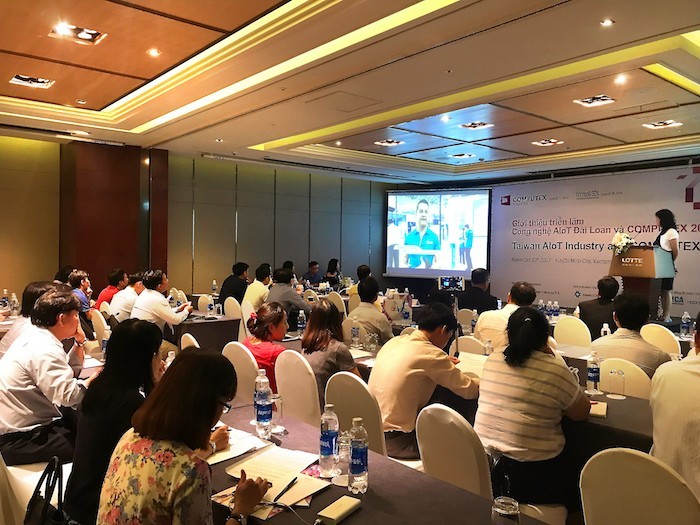
Sáng 28/11, Cục Ngoại thương (Bộ Kinh Tế) Đài Loan phối hợp cùng Hiệp hội Phát triển Ngoại thương Đài Loan (TAITRA) và Hội Tin Học TPHCM tổ chức chương trình giới thiệu ngành công nghiệp AIoT của Đài Loan và Computex Taipei 2018.

TAITRA giới thiệu ngành công nghiệp AIoT và Computex Taipei 2018

Ngành công nghiệp CNTT-TT của Đài Loan đóng vai trò quan trọng trong thị trường CNTT-TT toàn cầu, từ máy tính và các thiết bị di động đến các ứng dụng IoT (Internet Vạn vật), AI (trí tuệ nhân tạo) và VR (Thực tế ảo). Đài Loan đang tăng cường hợp tác với các nước thuộc khối Đông Nam Á (ASEAN), Nam Á, Úc và New Zealand thông qua chính sách giao thương “Hướng Nam mới – Go South”.

Theo Cục Ngoại Thương, Bộ kinh tế, Đài Loan, thương mại song phương giữa Việt Nam và Đài Loan đạt 8,76 tỉ USD Mỹ từ tháng 1 đến tháng 8/2017; giá trị xuất khẩu của Đài Loan vào Việt Nam đạt 6,69 tỷ USD, và giá trị nhập khẩu từ Việt Nam vào Đài Loan đạt 2,06 tỉ USD. Đài Loan được xếp hạng là đối tác thương mại lớn thứ 5 của Việt Nam sau Trung Quốc, Mỹ, Hàn Quốc và Nhật Bản. Năm 2016, Đài Loan đã xuất khẩu 280,5 tỷ USD giá trị hàng hoá ra khắp thế giới; trong đó các sản phẩm liên quan đến CNTT-TT chiếm đến 43% tổng lượng xuất khẩu.

Với định hướng thành trung tâm công nghệ toàn cầu, Đài Loan đã triển khai kế hoạch phát triển “Thung lũng Silicon châu Á” thúc đẩy mạnh mẽ công nghệ IoT mang tính đột phá và xây dựng các hệ sinh thái khởi nghiệp toàn cầu. Đài Loan đang giữ vai trò quan trọng trong chuỗi cung ứng CNTT-TT toàn cầu và các hệ sinh thái của AIoT.

Với năng lực nghiên cứu và phát triển cùng hiệu suất sản xuất cao, hàng trăm nhãn hiệu toàn cầu như Apple, Dell, Sony, Google, Amazon… đã ký hợp đồng OEM (Nhà Sản xuất thiết bị gốc)/ ODM (Nhà sản xuất thiết kế gốc) với các công ty CNTT-TT Đài Loan.

“Xây dựng hệ sinh thái toàn cầu – Building Global Technology Ecosystems” là chủ đề xuyên suốt tại Computex 2018 dự kiến diễn ra từ ngày 5-9/6/2018 tại Đài Bắc, song song với hoạt động triển lãm còn có hội thảo, kết nối dành cho cộng đồng khởi nghiệp với tên gọi Khởi nghiệp công nghệ – InnoVEX diễn ra từ 6-8/6/2018.

TAITRA giới thiệu ngành công nghiệp AIoT và Computex Taipei 2018

Computex 2018 sẽ tập trung vào 6 chủ đề: Trí tuệ nhân tạo (AI); 5G; Blockchain; Vạn vật kết nối (IoT); Đổi mới và khởi nghiệp (Innovations & Startups); Thể thao điện tử và thực tế ảo (Gaming & VR). Bên cạnh khu vực triển lãm sẽ song song diễn ra các hoạt động như hội thảo chuyên đề, diễn đàn khởi nghiệp, B2B kết nối doanh nghiệp, Triển lãm Taiwan Excellence…

Theo ban tổ chức, Computex 2017 đã thu hút 1.600 nhà triển lãm đến từ 26 quốc gia, hơn 40.000 khách quốc tế từ 170 quốc gia. Các nhà triển lãm và diễn giả nổi bật của COMPUTEX bao gồm TESLA, NVIDIA, ARM, Intel, Microsoft, Supermicro, Hisense, Micronix, NTT, Acer, Asus, MSI, BenQ, Clevo, Delta, Cooler Master, Thermaltake…

Cắt xén ảnh cho phù hợp với màn hình máy tính

Thay đổi kích thước hình nền trên máy tính

Bài viết hướng dẫn bạn có thể tự tìm độ phân giải của màn hình máy tính, đồng thời từ đó có thể tạo ra cho mình một ảnh nền chuẩn xác. 

Tìm độ phân giải màn hình máy tính

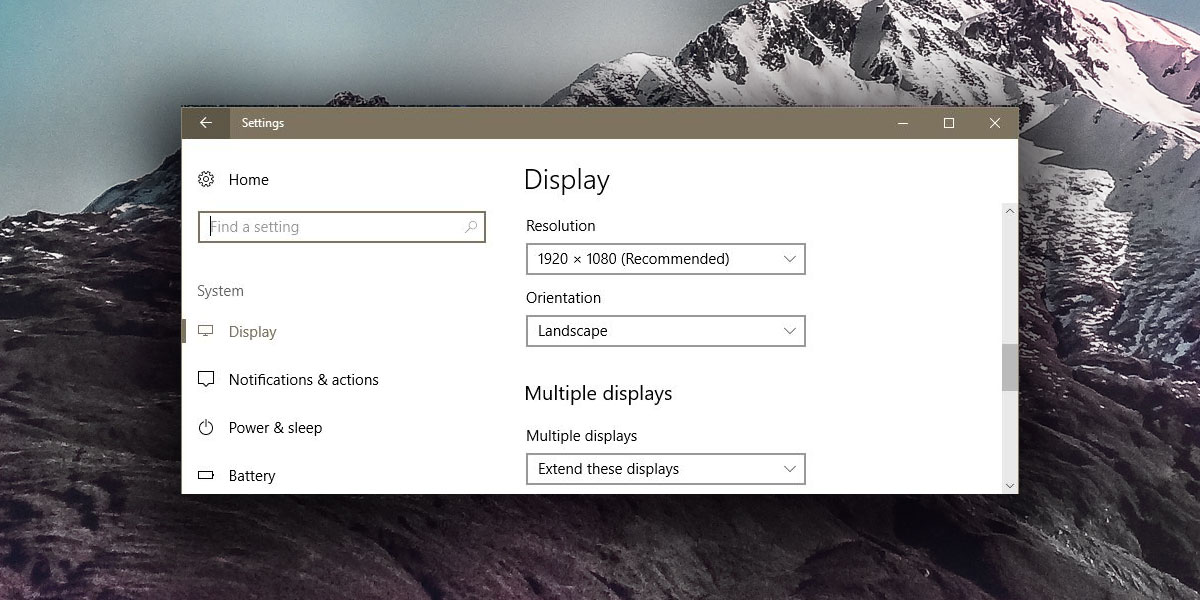
Trước khi bạn thay đổi kích thước hình ảnh để làm ảnh nền máy tính, bạn cần phải biết kích thước của nó ra sao. Sẽ không có một kích thước phù hợp với tất cả các yêu cầu của bạn. Thay vào đó bạn cần cắt và thay đổi kích thước ảnh cho màn hình.

Để thực hiện, bạn mở Settings và tới nhóm cài đặt hệ thống. Chọn tab Display và xem giá trị được đặt dưới phần Resolution. Đây là kích thước hình ảnh phù hợp hoàn hảo với màn hình của bạn.

Thay đổi kích thước hình nền trên máy tính

Thay đổi kích thước hình ảnh

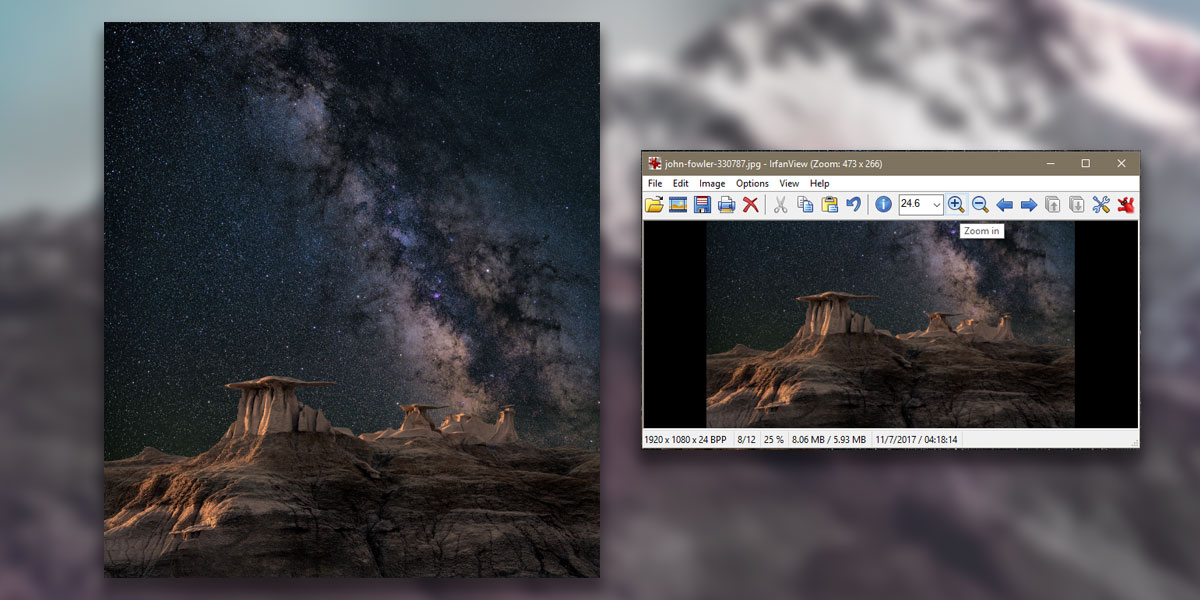
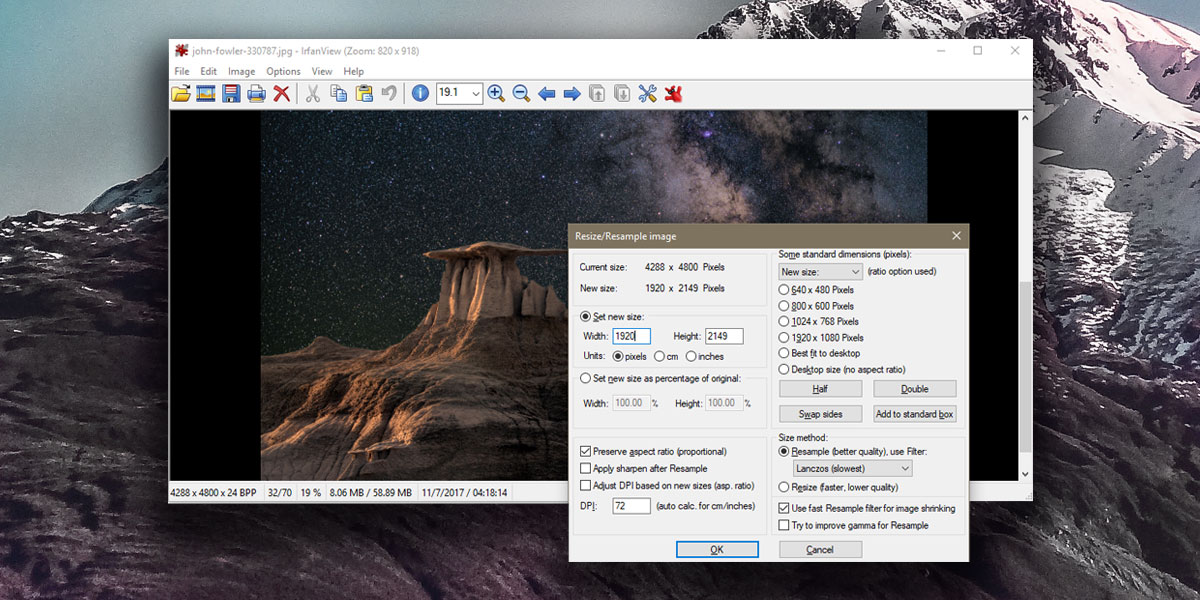
Bài viết sẽ demo với bức ảnh có kích thước 4288 x 4800px. Chiều rộng nhỏ hơn chiều cao nên nó không được vừa vặn cho màn hình trung bình theo hướng nằm ngang. Có hai cách để xử lý hình ảnh là: điều chỉnh kích thước, cắt (crop) hoặc cả 2 cách trên.

Bạn có thể thay đổi kích thước hình ảnh và thay đổi chiều rộng tới 1920px. Chiều cao sẽ thay đổi tương ứng và nó sẽ không được chấp nhận tới 1080px.

Khi bạn đặt nó là hình nền của mình, một phần sẽ bị cắt bớt. Nếu điều này có thể chấp nhận được, bạn dùng phần mềm IrfanView (tải về tại https://www.irfanview.com/main_download_engl.htm) để thay đổi kích thước ảnh và thiết lập nó thành ảnh nền của bạn.

Thay đổi kích thước hình nền trên máy tính

Căn cứ vào kích thước của hình ảnh này, ít nhất một nửa ảnh sẽ bị cắt ra ngay cả sau khi bạn có điều chỉnh kích cỡ để đặt vừa chiều rộng màn hình của bạn.

Một lần nữa, bạn có thể dùng IrfanView để cắt nó. Mở ảnh đã được thay đổi kích thước trong IrfanView và cắt một phần ảnh mà bạn muốn nó hiện diện trong nền màn hình. Nhớ là chỉ cắt phía trên và dưới nếu bạn đã điều chỉnh kích thước để vừa vặn với màn hình của bạn. Lưu ảnh đã cắt rồi thiết lập nó làm hình nền máy tính của bạn.

Thay đổi kích thước hình nền trên máy tính

Bạn có thể sử dụng cùng một phương pháp này để cắt và thay đổi kích thước hình ảnh cho điện thoại của bạn, nhưng bạn sẽ cần phải có được kích thước hoàn toàn đúng. Không phải tất cả điện thoại sẽ phù hợp với một hình ảnh trên màn hình, vì thế tốt nhất là hãy cắt và thay đổi kích thước để cho phù hợp.

Cách để truy cập các tập tin trên Windows 10 từ bất cứ nơi đâu

Cách để truy cập các tập tin trên Windows 10 từ bất cứ nơi đâu

Có nhiều cách để truy cập từ xa vào máy tính Windows 10 khi bạn đang ở xa, bài viết sẽ hướng dẫn bạn sử dụng OneDrive để thực hiện.

OneDrive có một lịch sử kỳ lạ với việc truy cập tập tin từ xa. Tính năng này trước đây gọi là Fetch, đã được giới thiệu trong Windows 7, bị loại bỏ trong Windows 8, sau đó được giới thiệu lại trong Windows 10.

Nhưng chính xác nó là gì? Làm thế nào nó hoạt động? Và làm thế nào để bạn thiết lập nó?

Dùng OneDrive để truy cập các tập tin từ xa

Bạn chỉ có thể truy cập các tập tin từ xa nếu ứng dụng OneDrive đang chạy trên máy tính của bạn và máy được kết nối với Internet. Nếu không thì quá trình này sẽ không hoạt động.

Bạn có thể thực hiện theo hướng dẫn từng bước dưới đây để thiết lập việc truy cập vào tập tin từ xa bằng One Drive:

Cách để truy cập các tập tin trên Windows 10 từ bất cứ nơi đâu

1. Xác định vị trí biểu tượng OneDrive trong thanh tác vụ của bạn.

2. Nhấn chuột phải vào biểu tượng.

3. Chọn Settings.

4. Nhấp vào Settings.

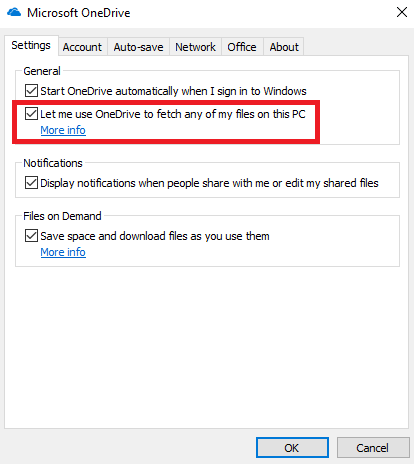
5. Chọn và hộp kiểm bên cạnh Let me use OneDrive to fetch any of my files on this PC.

6. Nhấn OK.

7. Khởi động lại ứng dụng OneDrive.

8. Truy cập onedrive.live.com và đăng nhập.

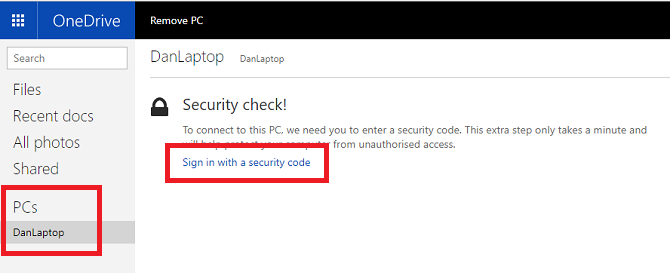
9. Trong bảng điều khiển bên trái, nhấp vào PCs và chọn tên máy tính của bạn.

10. Nhập các chứng chỉ bảo mật của bạn.

Cách để truy cập các tập tin trên Windows 10 từ bất cứ nơi đâu

Giờ đây bạn có thể xem cấu trúc các tệp và thư mục của máy tính thông qua ứng dụng web OneDrive.

Bạn có thể sử dụng ứng dụng web để tải nội dung về máy bạn đang làm việc và tải các tệp lên từ máy tính từ xa của bạn vào ứng dụng web OneDrive. 

Theo : makeuseof


MS Office có thể bị dùng để tạo phần mềm độc hại tự sao chép

MS Office có thể bị dùng để tạo phần mềm độc hại tự sao chép

Một lỗ hổng bảo mật ảnh hưởng đến tất cả phiên bản Microsoft Office, cho phép các tác nhân độc hại tạo và lây lan phần mềm độc hại tự sao chép dựa trên macro.

Theo Thehackernews, đây là một dạng phần mềm cho phép macro tạo ra nhiều macro khác. Đây không phải là mục tiêu mới của hacker và bản thân Microsoft đã ngăn ngừa mối đe dọa bằng cơ chế bảo mật mặc định giới hạn chức năng này.

MS Office có thể bị dùng để tạo phần mềm độc hại tự sao chép
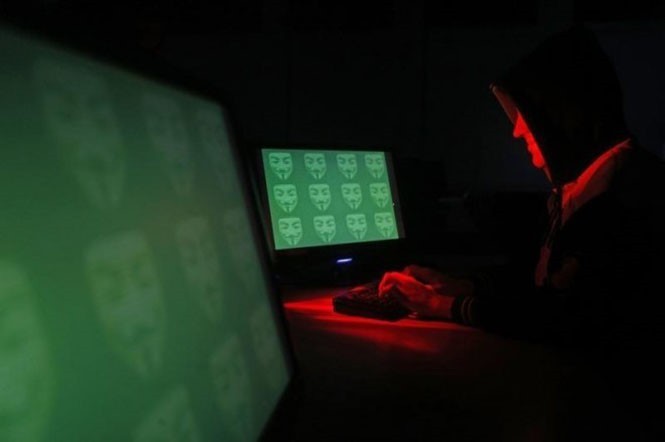
Người dùng MS Office đang đối diện với lỗ hổng bảo mật nghiêm trọng. ẢNH: REUTERS

Nhưng báo cáo từ nhà nghiên cứu Lino Antonio Buono tại hãng bảo mật InTheCyber cho biết, một kỹ thuật đơn giản có thể cho phép bất cứ ai vượt qua được sự kiểm soát an ninh do Microsoft thực hiện và tạo ra phần mềm độc hại tự sao chép đằng sau những tài liệu MS Word. Tồi tệ hơn, Microsoft từ chối xem xét vấn đề này là một lỗ hổng bảo mật.

Đáng chú ý, báo cáo từ hãng bảo mật Trend Micro cho biết một công cụ ransomware tự nhân bản dựa trên macro mới gọi là qkG sử dụng chính cách thức mà Buono mô tả. Mẫu ransomware này được phát hiện trên VirusTotal do một người dùng tại Việt Nam tải lên. Trend Micro cho rằng ransomware này có vẻ như là một dự án thực nghiệm hoặc một Bằng chứng của khái niệm (Proof of concept, hay PoC) mà không phải phần mềm độc hại lan truyền trong thế giới thực.

Ransomware qkG sử dụng macro Auto Close VBA, một kỹ thuật cho phép chạy macro độc hại khi nạn nhân đóng tài liệu. Mẫu qkG mới nhất hiện nay bao gồm địa chỉ bitcoin với một khoản tiền chuộc nhỏ yêu cầu khoản bồi thưởng bitcoin trị giá 300 USD. Một lưu ý là, địa chỉ bitcoin này chưa nhận được bất kỳ khoản thanh toán nào, điều này cho thấy có vẻ nó chưa được sử dụng để nhắm mục tiêu vào người dùng.

Để hiểu về vấn đề, Buono đã chia sẻ cách mà MS Word bị tấn công bởi mã VBA độc hại, sau đó cung cấp phần mềm độc hại tự động sao chép nhiều giai đoạn.

MS Office có thể bị dùng để tạo phần mềm độc hại tự sao chép

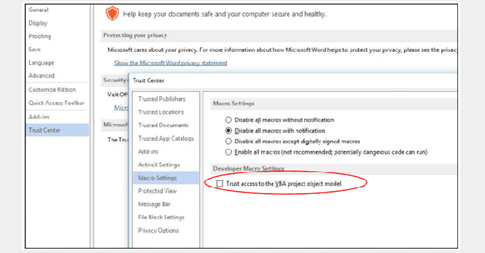
Phần mềm độc hại tấn công vào cơ chế Trust access to VBA project object model trên MS Office.
ẢNH CHỤP MÀN HÌNH

Được biết, Microsoft vô hiệu hóa macro ngoài (hoặc không đáng tin cậy) theo mặc định để hạn chế truy cập chương trình mặc định của Office VBA, nhưng người dùng cũng có thể tự kích hoạt Trust access to VBA project object model nếu cần. Với Trust access to VBA project object model, MS Office chấp nhận tất cả các macro và tự chạy bất kỳ mã nào mà không cần cảnh báo bảo mật hoặc yêu cầu sự cho phép của người dùng.

Buono thấy rằng cài đặt này có thể được kích hoạt/vô hiệu hóa bằng cách chỉnh sửa registry của Windows, cuối cùng cho phép macro viết nhiều macro mà không cần sự đồng ý của người dùng.

Nói cách khác, nếu nạn nhân nhầm lẫn cho phép tập tin *.doc độc hại chạy macro một lần, hệ thống của họ sẽ mở cơ hội cho các cuộc tấn công dựa trên macro. Bản thân nạn nhân cũng sẽ không biết điều này và lan truyền cùng một mã độc hại cho người khác bằng cách chia sẻ bất kỳ tập tin Office bị nhiễm từ hệ thống của mình.

Nguồn: Thanhnien

Lỗi bảo mật của Facebook giúp bất kỳ ai đều có thể xoá ảnh của bạn

Lỗi bảo mật của Facebook giúp bất kỳ ai đều có thể xoá ảnh của bạn

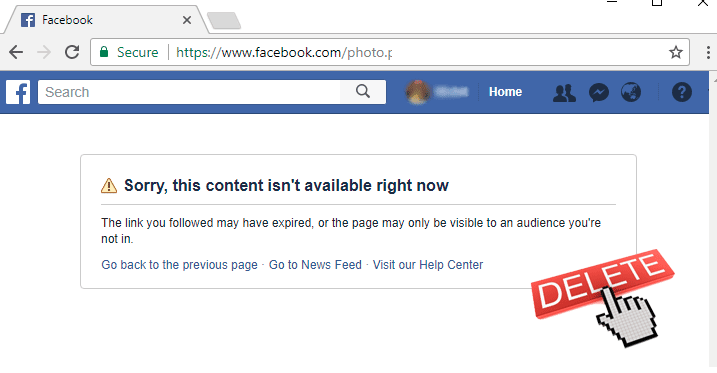
Một lập trình viên chuyên về website đã khám phá ra một lỗi của mạng xã hội Facebook, theo đó nếu khai thác, kẻ tấn công có thể dễ dàng xoá bất kỳ ảnh của người khác trên mạng xã hội này.

Lỗi bảo mật của Facebook giúp bất kỳ ai đều có thể xoá ảnh của bạn

Cụ thể, lập trình viên Pouya Darabi đã khám phá và báo cáo lại một lỗi bảo mật cực kỳ hệ trọng với Facebook vào đầu tháng này. Lỗi sẽ giúp kẻ khai thác có thể xoá bất kỳ tấm ảnh nào trên mạng xã hội này.

Lỗi này nằm ở tính năng bình chọn (Poll) mới ra mắt gần đây. Poll cho phép người dùng tạo ra một bài đăng bình chọn với 2 ảnh, kể cả ảnh GIF động.

Darabi khám phá ra rằng khi tạo một bình chọn, mọi người đều có thể dễ dàng thay thế ID của ảnh (hay URL ảnh GIF) trong phần truy vấn gửi đến máy chủ Facebook bằng ID ảnh của bất kỳ tấm ảnh nào trên mạng xã hội này.

Tiếp đến, tấm ảnh đó sẽ nằm trên bài bình chọn. Và nếu người đăng đó xoá bài đi thì nó thậm chí xoá luôn cả ảnh nguồn, dù rằng tấm ảnh đó không phải do người tạo bình chọn đăng lên.

Video demo khả năng xoá ảnh người dùng khác trên Facebook 

Với việc báo cáo lỗi này, Darabi nói anh đã nhận được 10.000 USD vì đã báo lại cho mạng xã hội Facebook vào ngày 3/11. Mạng xã hội này vào hôm 5/11 đã khắc phục được lỗi trên. Đây không phải lần đầu Darabi báo lỗi và nhận thưởng từ Facebook, trước đây anh đã khám phá và báo cáo vài lỗi liên quan đến việc có thể xoá video, album ảnh và thông báo sửa đổi bình luận. Anh từng nhận được 15.000 USD vì đã vược qua được cơ chế bảo vệ chống truy cập chéo (CSRF) vào năm 2015, và nhận 7.500 USD cho việc khám phá một lỗi tương tự vào năm 2016.

Theo Thehackernews

Thiết lập bảo mật chuẩn Google Advanced Protection Program

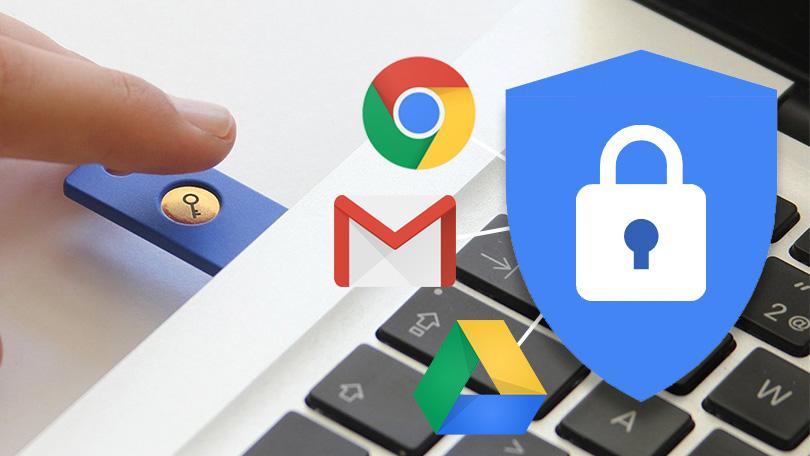
Nếu bạn muốn bảo mật tài khoản Google thật cẩn trọng, chương trình bảo vệ nâng cao (Advanced Protection Program – APP) sẽ giúp chống lại những cuộc tấn công tệ nhất.  

Thiết lập bảo mật chuẩn Google Advanced Protection Program

Mặc cho mọi người, Google thực sự thiết kế APP cho những người dùng “có nguy cơ cao” như nhân viên chiến dịch chính trị, các nhà báo, và các nhà lãnh đạo doanh nghiệp những người thường phải đối mặt với các chương trình lừa đảo qua email.

To sign up, you’ll have to trade in a little convenience and spend some cash. But in return, you’ll get Google’s strongest security protections and some peace of mind. Here’s a step-by-step guide showing you what to expect.

Để sử dụng, bạn sẽ phải đánh đổi một chút tiện nghi và chi một số tiền. Nhưng bù lại, bạn sẽ nhận được sự bảo vệ an ninh mạnh mẽ nhất của Google. Dưới đây là hướng dẫn từng bước cho bạn thấy những gì mong đợi.

1. Khóa bảo mật

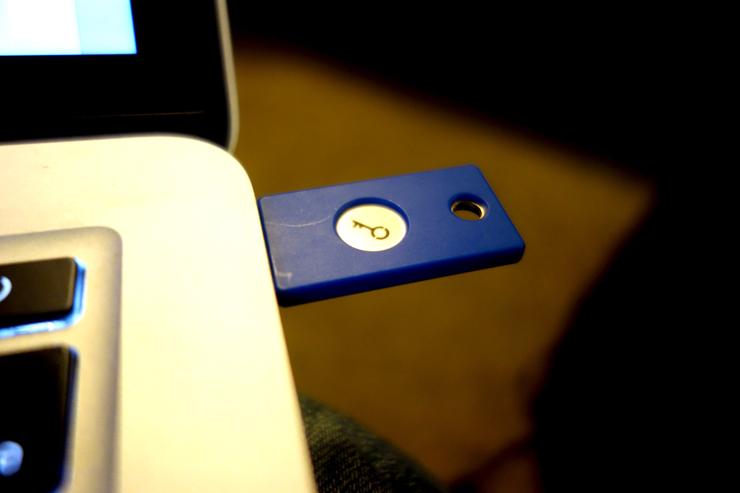
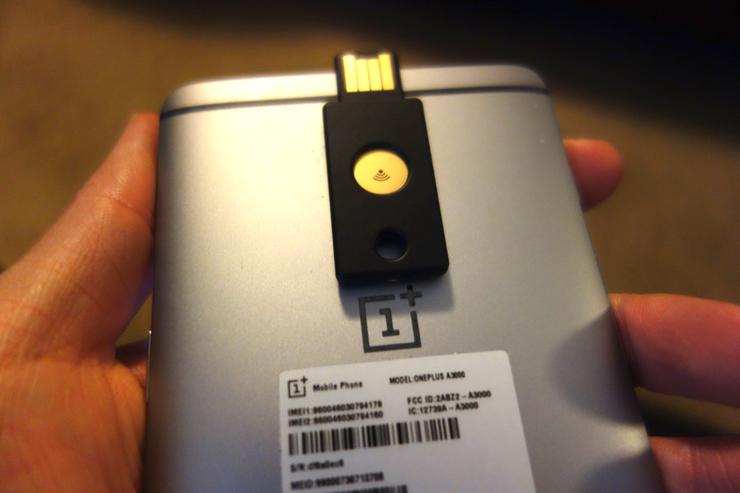
Sự thay đổi lớn nhất với chương trình bảo vệ nâng cao là quá trình đăng nhập. Bất cứ khi nào đăng nhập vào một thiết bị mới, bạn sẽ nhập mật khẩu như thông thường. Nhưng sau đó bạn sẽ kết nối một khoá bảo mật USB đã được đăng ký với tài khoản của bạn.

Thiết lập bảo mật chuẩn Google Advanced Protection Program

Các khóa bảo mật này tạo ra một mật mã duy nhất mà Google sử dụng để mở khóa tài khoản của bạn, cung cấp thêm một lớp bảo mật. Vì vậy, ngay cả khi một hacker ăn cắp được mật khẩu, họ sẽ không thể đột nhập vào tài khoản của bạn mà không có khóa bảo mật. Nó hoạt động như một mã xác thực hai yếu tố, nhưng đòi hỏi các yếu tố vật lý hơn là một mã dựa trên văn bản hoặc ứng dụng Authenticator.

Và khoá bảo mật USB này thường có giá khoảng 20 USD. Và để kích hoạt APP, bạn sẽ cần phải sở hữu hai thiết bị phần cứng, một trong số đó sẽ như một bản sao lưu.

2. Mua khoá bảo mật ở đâu?

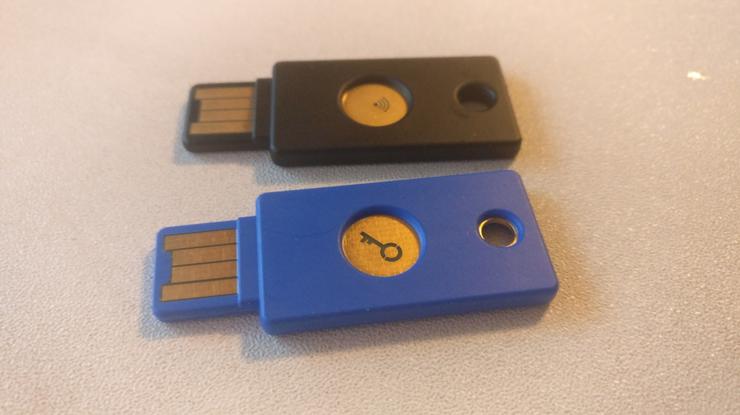
Nếu bạn chưa sở hữu một số khóa bảo mật, Google có một vài gợi ý. Công ty đề nghị bạn mua một khóa bảo mật USB với kết nối Bluetooth từ Feitian và một khóa USB chuẩn từ Yubico.

Việc có khóa bảo mật USB với Bluetooth là quan trọng. Máy tính cá nhân có thể có cổng USB, nhưng điện thoại thông minh và máy tính bảng lại không. Khóa bảo mật của Feitian có thể kết nối với các thiết bị di động của bạn qua Bluetooth.

Thiết lập bảo mật chuẩn Google Advanced Protection Program

Đối với người sử dụng Android, Google đã hợp tác với Yubico để tạo ra phiên bản khoá bảo mật đặc biệt cho hai loại kết nối, một là một khóa USB chuẩn. Phiên bản khác có0 thể kết nối với một thiết bị di động qua NFC. Hạn chế là khóa Yubico sẽ không hoạt động với thiết bị iOS

3. Đăng ký APP

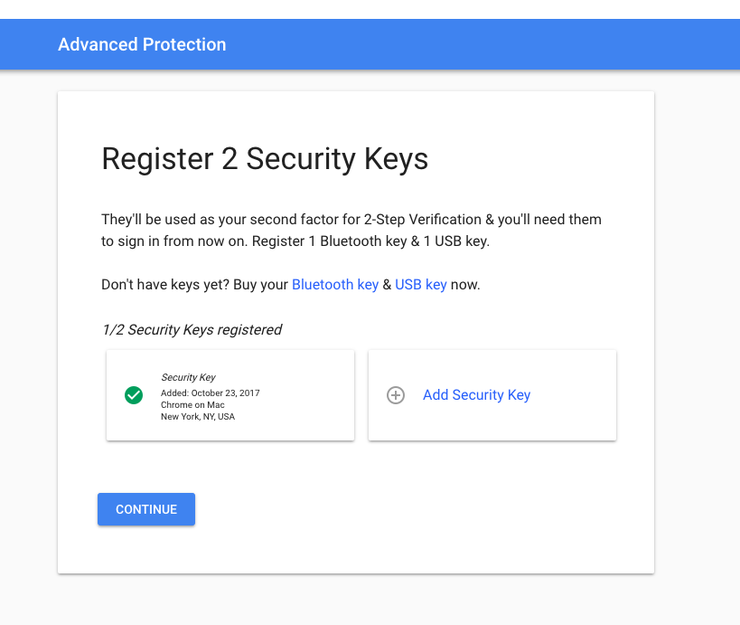
Khi đã có hai khóa bảo mật, bạn truy cập địa chỉ: https://landing.google.com/advancedprotection/, APP sẽ yêu cầu đăng nhập vào tài khoản Google của bạn và bạn sẽ được đưa đến một trang nơi bạn có thể đăng ký cả hai khóa bảo mật.

Thiết lập bảo mật chuẩn Google Advanced Protection Program

Quá trình này rất đơn giản. Nếu bạn đang sử dụng máy tính xách tay, đưa khóa bảo mật của bạn vào ổ USB. Google sẽ nhanh chóng nhận ra khóa và sau đó đăng ký bằng tài khoản của bạn.

Bạn cũng có thể bật chương trình qua điện thoại thông minh của bạn bằng các phím bảo mật có Bluetooth hoặc NFC.

Lưu ý quan trọng cho người dùng iOS: Bạn sẽ phải tải xuống ứng dụng bổ sung cho thiết bị của mình có tên là Google Smart Lock để ghép nối khóa bảo mật dùng kích hoạt Bluetooth với tài khoản Google của bạn. Nó sẽ hướng dẫn bạn cách đăng ký tài khoản của bạn. Google cũng đã đăng hướng dẫn về cách sử dụng ứng dụng này tại địa chỉ: https://support.google.com/accounts/answer/6103523?co=GENIE.Platform%3DiOS&hl=en.

4. Một số lưu ý

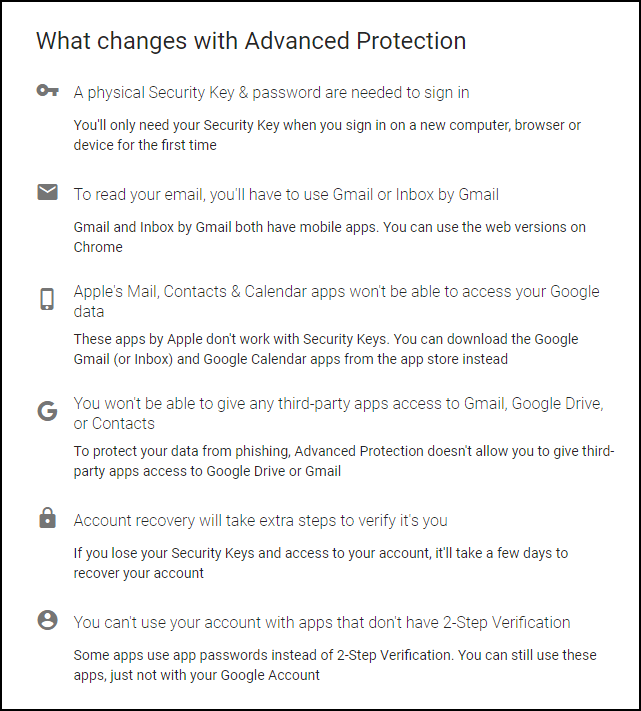
Khi cả hai khóa bảo mật được đăng ký, Google sẽ hiển thị cho bạn một trang như hình dưới để giải thích những hạn chế của chương trình.

Thiết lập bảo mật chuẩn Google Advanced Protection Program

Trong số những thay đổi đó là tất cả các ứng dụng của bên thứ ba, bao gồm Apple Mail, sẽ bị cấm truy cập dữ liệu Gmail hoặc Google Drive của bạn.

Điều này được thiết kế để ngăn chặn hacker sử dụng các ứng dụng giả mạo hoặc tiện ích mở rộng để lừa bạn đưa quyền truy cập. Nhưng điều này có thể cản trở người dùng vốn thường dựa vào các công cụ phần mềm của bên thứ ba để xem email của họ. Google cũng cảnh báo rằng phục hồi tài khoản sẽ mất vài ngày trong trường hợp bạn mất quyền truy cập.

Nếu điều đó xảy ra, hãy chuẩn bị để cho thông tin của Google có thể xác minh danh tính của bạn, cùng với những gì đã xảy ra với khóa bảo mật của bạn.

5. Kích hoạt bảo vệ

Khi chương trình được kích hoạt, như một biện pháp phòng ngừa, Google sẽ đăng xuất khỏi tất cả các thiết bị khác đã được đăng nhập vào tài khoản Google của bạn.

Điều đó nghĩa là bạn sẽ phải đăng nhập lại với mọi thiết bị bằng cách gõ mật khẩu, và sau đó sử dụng khóa bảo mật. Nhưng bạn sẽ chỉ cần chìa khóa bảo mật cho đăng nhập lần đầu.

Thiết lập bảo mật chuẩn Google Advanced Protection Program

Trong cài đặt tài khoản, bạn cũng có thể thêm hoặc thu hồi các khóa bảo mật và cắt quyền truy cập vào tài khoản Google từ các thiết bị khác. Các tùy chọn này sẽ có ích nếu một chìa khóa bảo mật hoặc máy tính xách tay của bạn bị mất cắp. Khi đó, bạn có thể thoát khỏi APP. Đơn giản chỉ cần tắt nó đi là bạn sẽ trở lại quá trình đăng nhập mặc định của Google.

Dịch từ : pcmag

KingMax giới thiệu RAM Zeus Dragon DDR4

KingMax giới thiệu RAM Zeus Dragon DDR4

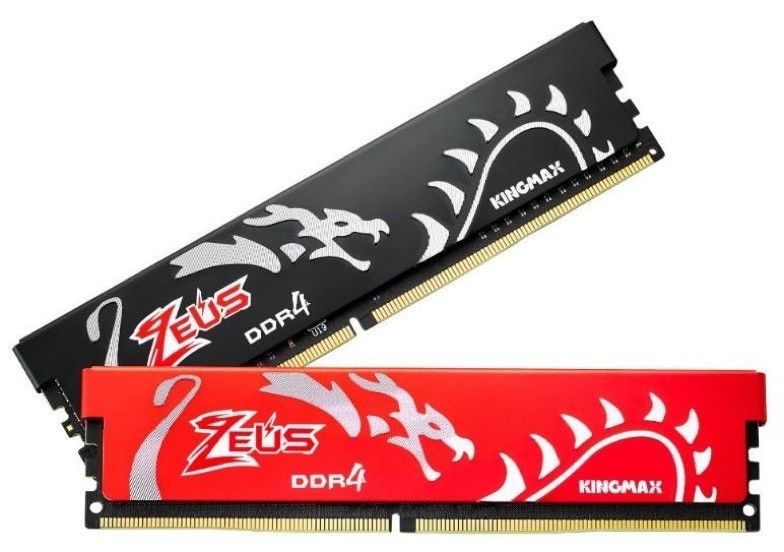
RAM KingMax Zeus Dragon DDR4 được thiết kế dành cho game thủ và những người đam mê tự lắp ráp máy PC với chất liệu nhôm hợp kim đẹp mắt. 

KingMax giới thiệu RAM Zeus Dragon DDR4

Zeus Dragon sử dụng biểu tượng rồng – phối hợp phong cách cả phương Đông và phương Tây, được áp dụng kỹ thuật cắt kim cương. Kết cấu và thiết kế hợp thời trang của Zeus Dragon kết hợp hiệu năng cao cùng chất lượng cao là lựa chọn hàng đầu cho game thủ. Dòng RAM mới đi kèm với nhiều chứng nhận bo mạch chủ và hỗ trợ Intel XMP 2.0.

Sản phẩm cũng đã vượt qua các bài kiểm tra bo mạch chủ, bao gồm Intel X299, X 99, Z170, Z270 và AMD 320, 350 và 370. Zeus Dragon có khả năng tương thích tốt nhất. Series Zeus Dragon này cũng có khả năng tiết kiệm điện hàng đầu và có tính ổn định cao.

Dòng RAM mới có các phiên bản 2400/2800/3000 MHz. Hiệu năng siêu tốc độ làm hài lòng nhu cầu game thủ, và sản phẩm này cũng tuân thủ qui định của JEDEC DDR4. Sản phẩm được sản xuất theo qui trình không nhiễm chì và thân thiện với hệ sinh thái. Zeus Dragon DDR4 series có 2 phiên bản màu là Áo giáp đen và Hiệp sĩ đỏ.


Apacer giành giải thưởng Doanh nghiệp phát triển bền vững Đài Loan 2017 

Kỷ niệm 20 năm thành lập, Apacer Technology đã giành được một chuỗi các giải thưởng đầy vinh dự, và trong đó nổi bật có giải thưởng Doanh nghiệp phát triển bền vững Đài Loan 2017 (Taiwan Corporate Sustainability Award 2017.

Apacer giành giải thưởng Doanh nghiệp phát triển bền vững Đài Loan 2017 

Cụ thể là giải Giải Bạc (Silver Award) của hạng mục Corporate Sustainability Report: Electronic Information Manufacturing, dành cho doanh nghiệp hoàn thành vai trò trách nhiệm xã hội, thông qua độ tin cậy, khả năng truyền thông cung cấp thông tin đầy đủ, hiệu quả của doanh nghiệp.

Lễ trao giải diễn ra vào ngày 23/11 tại Howard Civil Service International House. Tổng cộng 143 doanh nghiệp và tổ chức đăng ký tham gia cuộc thi năm nay, với tổng doanh thu hàng năm chiếm 86% GDP của Đài Loan vào năm 2016.

Taiwan Corporate Sustainability Award (TCSA) 2017, còn được mệnh danh là giải Oscar cho Đài Loan về phát triển bền vững doanh nghiệp, là sự công nhận quan trọng đối với thành tích của chúng tôi trong 20 năm qua, và quan trọng hơn, là đối với nhận thức của chúng tôi về trách nhiệm xã hội và hoạt động vận hành bền vững  của doanh nghiệp.

Nokia 8 nhận bản cập nhật Android 8.0 Oreo sáng nay tại Việt Nam

Nokia 8 nhận bản cập nhật Android 8.0 Oreo sáng nay tại Việt Nam

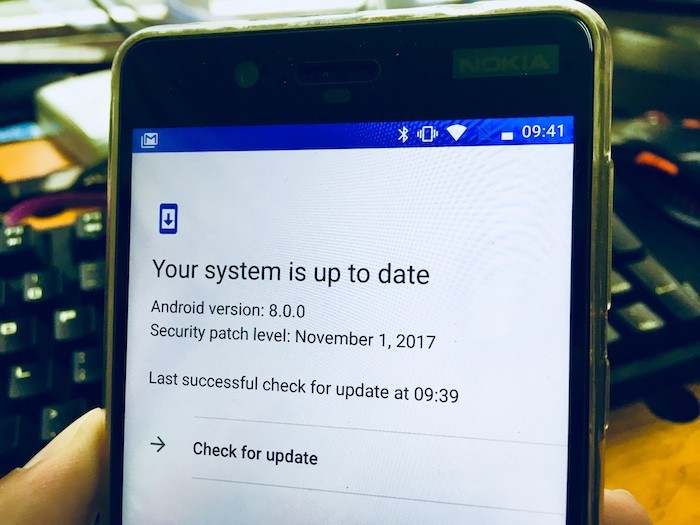
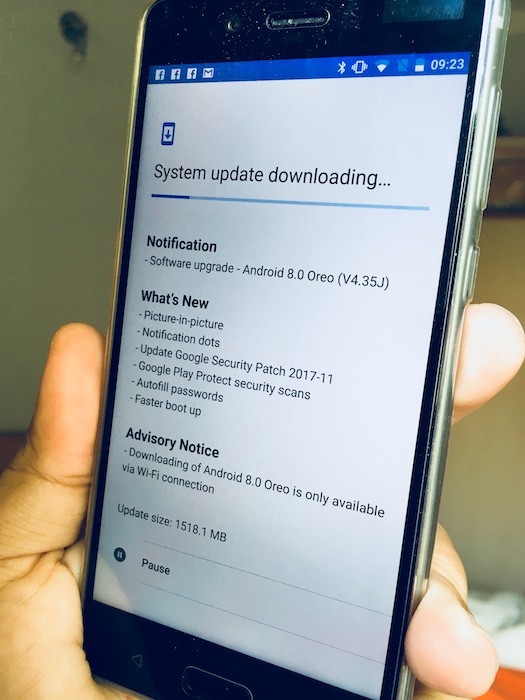
Sáng nay 27/11, chiếc điện thoại Nokia 8, smartphone cấu hình mạnh nhất của Nokia đang bán tại Việt Nam đã thông báo nhận bản cập nhật Android 8.0 Oreo (V4.35J)

Nokia 8 nhận bản cập nhật Android 8.0 Oreo sáng nay tại Việt Nam

Bản cài đặt Android 8.0 Oreo trên Nokia 8 có dung lượng tải về là 1518.1MB. Theo XDA Developers, các sản phẩm với tên mã TA-1004 và TA-1012 là một trong số những thiết bị đầu tiên nhận được bản cập nhật.

Phiên bản Android 8.0 Oreo mang đến một loạt các tính năng mới cho Nokia 8 như tính năng Picture-in-picture, tự động điền mật khẩu, bản vá bảo mật tháng 11, giảm thời gian khởi động máy, cải thiện hiệu năng cùng một số cải tiến nhỏ khác.

Nokia trước đó đã hứa sẽ cập nhật phần mềm 2 năm liên tục cho mẫu giá rẻ Nokia 3. Nokia cũng cho biết các sản phẩm đang bán tại Việt Nam cuối năm nay sẽ nhận bản cập nhật Android 8.0 Oreo.

Với Android 8.0 Oreo, người dùng Nokia 8 có thể chạy đồng thời ứng dụng nhờ tính năng chia đôi màn hình. Tính năng tự động lấy nét (autofocus) trên camera của máy cũng sẽ được khắc phục đáng kể.

Nokia 8 nhận bản cập nhật Android 8.0 Oreo sáng nay tại Việt Nam

Mình vừa kiểm tra thì đúng là bản cập nhật này đã có sẵn và hiện đang trong quá trình tải về. Nếu bạn đang dùng Nokia 8 thì hãy vào Settings > About phone > System update rồi kiểm tra. Bản tải về quá lớn nên Nokia 8 yêu cầu bạn cần phải đang kết nối Wi-Fi thì mới có thể tải về nhé.