Blog Trang 1830

HP Envy Notebook 2015 siêu mỏng, cảm biến vân tay trình làng

HP và Digiworld vừa công bố mẫu máy tính xách tay HP Envy Notebook 2015, máy có 2 dòng màn hình 13 inch QHD và 15 inch Full HD với giá từ 19 đến 15 triệu đồng.

Trao đổi tại buổi giới thiệu, phía đại diện HP cho biết dòng sản phẩm mới này đã được tung ra các đại lý bán lẻ lớn tại TP.HCM khoảng 1 tuần trước đây và hãng rất hài lòng khi đợt nhập hàng đầu tiên đã được tiêu thụ hết.

Chi tiết hơn về dòng HP Envy mới, sản phẩm này có điểm nổi trội ở điểm mỏng nhẹ, sử dụng thiết kế bản lề mới ôm bo cong vào cạnh dưới, khi mở màn hình phần rìa bản lề có nhiệm vụ là chân kê cho chiếc notebook, việc này theo HP cho biết sẽ giúp cho laptop nghe nhạc hay hơn nhờ phần cộng hưởng âm thanh, đồng thời tạo sự chắc chắn, chống rung lắc từ phần màn hình do bản lề lờn đi sau một thời gian sử dụng.

Bên cạnh thiết kể mỏng (phiên bản HP Envy 13 có điểm dày nhất 12,95mm, trọng lượng 1,27kg), dòng noteboook mới của HP còn trang bị thêm cảm biến vân tay để mở khóa. Sản phẩm còn được HP trang bị công nghệ âm thanh Bang & Olusen thông qua việc hợp tác với hãng chuyên về âm thanh đến từ Đan Mạch.

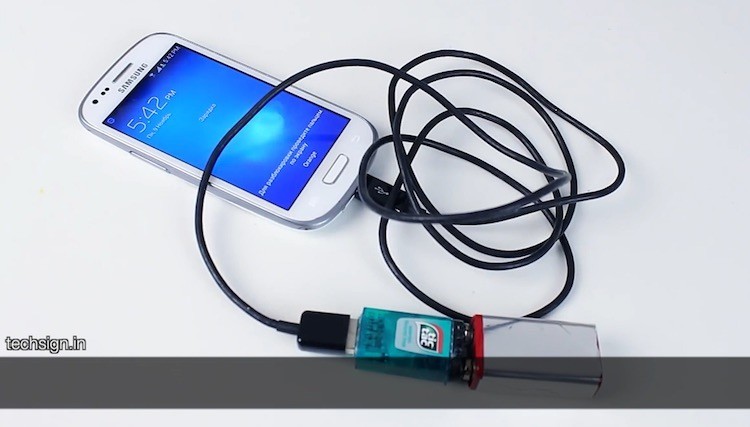
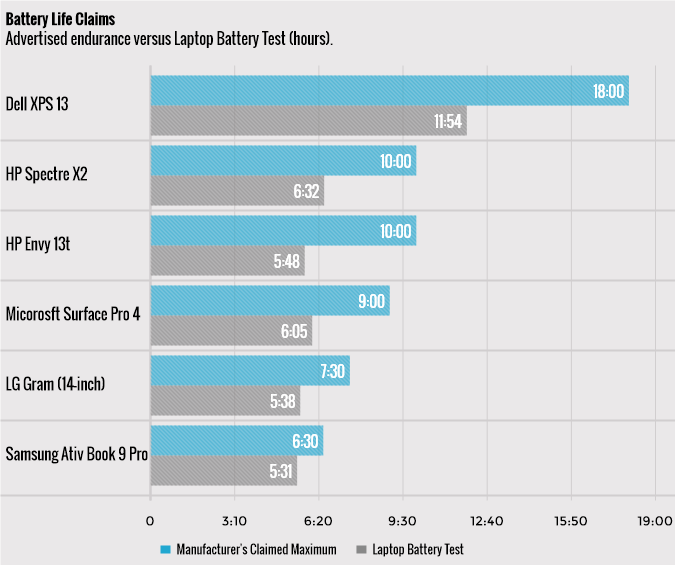
Ở phiên bản 13 inch, HP Envy mới trang bị màn hình IPS QHD đạt độ phân giải 3.200 x 1.800 pixel, đạt mật độ điểm ảnh lên đến 5,7 triệu, thời lượng dùng pin theo HP là được 9 giờ, máy có khả năng sạc pin cho thiết bị di động ngay cả khi tắt máy và cài sẵn hệ điều hành Windows 10 bản quyền.

Hiện tại, HP Envy Notebook 2015 phiên bản dùng màn hình 13 inch có bản dùng bộ vi xử lý Core i7-6500U tốc độ 2,5 GHz, RAM 8 GB, ổ cứng SSD 256 GB có giá bán 25 triệu đồng. Trong khi phiên bản dùng vi xử lý Core i5-6200U tốc độ 2,3 GHz, RAM 4 GB, SSD 128 GB có giá 19 triệu đồng.

Dòng máy tính xách tay HP Envy Notebook 2015 đang được bán qua nhà phân phối là công ty Digiworld.

Ảnh buổi ra mắt HP Envy Noteboook 2015

Cấu hình HP Envy Notebook 2015

Mã sản phẩmEnvy 13-d019TUEnvy 13-d020TU
Vi xử lýIntel Core i7-6500U
(2 x 2,50GHz Turbo Boost 3.1GHz)
Intel Core i5-6200U
(2*2.30GHz Turbo Boost 2.80GHz)
RAM8GBDDR3L-1600 onboard4GB DDR3L-1600 onboard
Ổ cứng SSD256GB M2 SATA-3128GB M2 SATA-3
Đồ hoạIntel HD Graphics 520
Màn hình13,3 inch QHD+/IPS Resolution 3200 x 1800 pixels
Nặng/dày1.27kg / 12.9mm
Hệ điều hànhMicrosoft Windows 10 Single Language
Giá bán lẻ24,999,000 VND18,999,000 VND

10 tổ hợp phím tắt bạn cần biết khi sử dụng Windows và Word

10 tổ hợp phím tắt bạn cần biết khi sử dụng Windows và Word

Không phải lúc nào chuột cũng là một thiết bị tiện lợi, đặc biệt khi bạn phải làm việc nhiều với máy tính thì 10 tổ hợp phím tắt sau sẽ giúp bạn đơn giản hóa công việc hơn nhiều

Có một nghịch lý là khi một người càng thành thạo sử dụng máy vi tính bao nhiêu thì lại càng ít dùng chuột hơn bấy nhiêu. Thực vậy, với những người sử dụng máy tính có thâm niên thì việc phải rê chuột thường xuyên trong quá trình làm việc là cả một sự bất tiện.

Nếu có tìm hiểu, bạn sẽ thấy rằng tất cả những lệnh thực thi trên máy tính đều có thể thao tác qua bàn phím, và càng ít dùng chuột thì tốc độ làm việc của chúng ta càng cao hơn.

10 tổ hợp phím tắt bạn cần biết khi sử dụng Windows và Word

Cách nhấn phím tắt Shift + Delete

Dĩ nhiên là có những lúc chúng ta bắt buộc phải dùng chuột, nhưng biết những tổ hợp phím tắt thật sự hỗ trợ chúng ta rất nhiều trong công việc hằng ngày. Thay vì rê chuột một cách nhàm chán, bạn có thể tiết kiệm thời gian qua đó cải thiện đáng kể năng suất làm việc bằng cách sử dụng những cách kết hợp phím khác nhau.

Dưới đây là 10 tổ hợp phím tắt hữu dụng nhưng tương đối ít thông dụng với đa số người dùng máy tính phổ thông dùng HĐH Windows.

Windows + L: Lập tức khóa máy. Rất tiện lợi và nhanh chóng khi bạn có việc đột xuất phải đi ra ngoài khi đang làm việc.

Windows + E: Mở cửa sổ Windows Explorer. Thay vì bạn phải rê chuột đến biểu tượng My Computer trên desktop, rồi nhấp chuột phải chọn Explore, chỉ một thao tác đơn giản có cùng tác dụng nhưng bạn mất chưa đầy 1 giây để thực hiện!

Alt + Backspace: Thực hiện lại hành động gần nhất trước đó trong soạn thảo văn bản. Một sự thay thế cho Undo (Ctrl + Z).

Windows + M: Dù bạn có đang mở hàng chục cửa sổ thì khi nhấn tổ hợp phím này, tất cả các cửa sổ sẽ được thu nhỏ dưới thanh taskbar, và bạn ngay lập tức được đưa về màn hình nền desktop. Rất tiện lợi phải không?

Xổ menu (kế phím Alt bên phải): Đây có lẽ là một trong những phím ít được sử dụng nhất, nhưng khi chuột bị hư người ta mới thấm thía tầm quan trọng của nó. Không phải ngẫu nhiên mà phím này được đặt gần các phím mũi tên. Phím này khi kết hợp vói các phím Up, Down mang lại hiệu quả không thua kém nút chuột phải, nếu không muốn nói là nhanh hơn!

Alt + Tab: Chuyển đổi qua lại giữa các cửa sổ. Thật ngạc nhiên là rất ít người biết đến tổ hợp phím quan trọng này.

Ctrl + Shift + Escape: Khi một chương trình bị đứng, bạn sẽ làm gì? Người có kinh nghiệm sẽ mở Task Manager và đóng ngay chương trình đó. Đây là tổ hợp phím tắt mở nhanh chương trình Task Manager đầy hữu ích và tiện lợi.

Windows + X: Mở nhanh chương trình quản lý các kết nối thiết bị ngoại vi đến máy. Rất hữu dụng cho những ai thường xuyên gắn máy chiếu vào laptop (chỉ áp dụng cho HĐH Windows Vista).

Shift + Up, Down, Left, Right: Một tổ hợp phím đắc lực cho những ai thường xuyên soạn thảo văn bản. Dùng để tô đen các dòng trong một đoạn văn bất kì. Theo cảm giác của tác giả thì khi bôi đen văn bản bằng tổ hợp phím này, tuy không nhanh bằng khi dùng chuột nhưng đoạn văn bản được bôi đen cực kỳ chính xác và chắc chắn đến từng ký tự.

Alt + Space: Rất nhiều người không thể thu nhỏ hoặc giảm kích cỡ một cửa sổ bất kì nếu thiếu đi con chuột. Đây là tổ hợp phím có thể giúp họ điều đó. Khi nhấn các phím này thì một menu sẽ xuất hiện bên trên với các lệnh quen thuộc như Move, Minimize, Maximize, và Close.

Còn bên dưới là tổ hợp phím tắt thông dụng trong Microsoft Word

10 tổ hợp phím tắt bạn cần biết khi sử dụng Windows và Word

Các phím tắt thông dụng trong Microsoft Ofice. 

Những tổ hợp phím này không xa lạ với chúng ta nhưng chắc chắn không phải người nào cũng biết tới chúng. Thành thục những cách kết hợp phím tắt này là bạn đã biết thêm được một kỹ năng hữu ích, nhất là đối với những nhân viên sửa chữa máy vi tính trong điều kiện không có chuột hoặc những người hay soạn thảo văn bản làm việc chủ yếu trên bàn phím.

Một khi đã nắm vững những phím tắt này, bạn sẽ bất ngờ khi thấy mình làm việc với tốc độ nhanh hơn hẳn trên Windows cũng như các chương trình soạn thảo văn bản như Word, Excel. Hãy rời tay khỏi con chuột và bắt đầu làm quen với cách kết hợp các phím ngay bây giờ!

Google bắt đầu mạnh tay với website không dùng HTTPS

Google bắt đầu mạnh tay với website không dùng HTTPS

Google vừa cho biết sẽ bắt đầu ưu tiên lập chỉ mục (Index) thậm chí ưu tiên hiển thị trên kết quả tìm kiếm với liên kết HTTPS cao hơn HTTP.

Trong một động thái nhằm bảo vệ người dùng khỏi các cuộc tấn công mạng, Google mới đây đã đăng bài trên trang blog của mình về việc sẽ ưu tiên việc lập chỉ mục cho các liên kết có tính bảo mật (https), thậm chí khi trang đó không được liên kết đến.

Động thái này thực ra đã được Google cảnh báo từ năm ngoái, và giờ đây có vẻ gã khổng lồ về tìm kiếm bắt đầu làm mạnh tay để biến HTTPS là một tiêu chuẩn bắt buộc.

Cụ thể thì Google cho biết nếu có 2 liên kết (URL) trên cùng 1 domain, đồng thời có cùng nội dung nhưng lại khác giao thức (HTTP và HTTPS) thì họ sẽ chỉ quét trang HTTPS nếu:

techsignin-google-https

– Trang web không chưa các thuộc tính không an toàn.

– Trang web không chặn bọ quét (bằng robot.txt)

– Trang web không chuyển hướng người dùng tới hoặc qua một trang HTTP.

– Trang web không có liên kết với thuộc tính rel=”canonical” đến trang HTTP.

– Trang web không chứa thẻ meta là noindex

– Trang web không chứa liên kết ngoài đến liên kết HTTP

– Danh sách sitemap có liên kết HTTPS, hoặc không liệt kê những phiên bản HTTP trong đó.

– Máy chủ có chứng chỉ TLS hợp lệ.

Các trang web chưa lên HTTPS gần như chắc chắn sẽ tụt hạng tìm kiếm khi thuật toán mới của Google được áp dụng, điều này sẽ khiến các công ty gặp không ít khó khăn khi chậm triển khai https cho nội dung website của họ.

HTTPS (Hypertext Transfer Protocol Secure) là một giao thức truyền tải dữ liệu trên Internet theo cách bảo mật hơn HTTP. Thông tin truyền đi bằng giao thức này sẽ được mã hóa, vì thế hacker sẽ không thể dễ dàng lấy được các thông tin của bạn dù cho có cố tình chặn bắt gói tin ở giữa. Chính vì sự an toàn này mà HTTPS thường được sử dụng bắt buộc trong những trường hợp đăng nhập, đăng ký, thanh toán tiền qua mạng … những thông tin nhạy cảm cần được bảo vệ.

Nhà phát triển game Liên Minh Huyền Thoại bị Tencent mua đứt

Nhà phát triển game Liên Minh Huyền Thoại bị Tencent mua đứt

Các trang tin lớn trên thế giới mới đây đã công bố thông tin tập đoàn Tencent chính thức sở hữu 100% cổ phần của Riot Games, công ty phát triển tựa game thành công trên khắp thế giới là Liên Minh Huyền Thoại.

Như vậy Riot Games đã trở thành công ty con của tập đoàn game lớn bậc nhất Trung Quốc, Tencent. Được biết Tencent từ tháng 2/2011 đã bỏ ra 400 triệu đô la để thu mua cổ phần Riot Games. 

League of Legends (Liên Minh Huyền Thoại) được ra mắt vào năm 2009 và là tựa game online đầu tiên – và cũng là duy nhất trở nên nổi tiếng, với thống kê có 67 triệu game thủ tham gia chơi mỗi tháng. Nhà phát triển Riot có 18 studio trên khắp thế giới trải dài từ Berlin tới Tokyo

Theo Riot, việc trở thành công ty dưới trướng tập đoàn Tencent của Trung Quốc sẽ là một bước tiến lớn, với kế hoạch thúc đẩy phát triển dựa trên chi trả lợi nhuận, giúp cho các nhân viên tại Riot có thể chia sẻ những bước thành công ở thể loại game chiến thuật online. 

Nhà phát triển game Liên Minh Huyền Thoại bị Tencent mua đứt

Ngoài Riot Games, Tencent còn được biết đến là tập đoàn đã và đang vươn ra ngoài Trung Quốc bằng các vụ thâu tóm đình dádm, như việc bỏ ra 330 triệu USD mua 40% cổ phần Epic Games (phát triển tựa game nổi tiếng Gears of War) hay 500 triệu USD mùa 28% của CJ Games (công ti game hàng đầu Hàn Quốc). Công ty này còn hợp tác với Activision Blizzard để giới thiệu phiên bản online của tựa game Call of Duty tại Trung Quốc. 

(Tổng hợp)

Digiworld ra mắt mẫu laptop HP phiên bản Star Wars

Mẫu laptop HP Star Wars Special Edition này là sản phẩm hợp tác giữa công ty cùng Disney và Lucasfilm với một số nội dung cực hiếm được nạp sẵn.

Digiworld ra mắt mẫu laptop HP phiên bản Star Wars

Lấy cảm hứng từ bộ phim bom tấn cùng tên, laptop HP Star Wars Special Edition sở hữu thiết kế đặc biệt với bản lề mang dấu ấn “Đế chế Thiên hà” được thể hiện qua phông chữ Star War Aurebesh cùng biểu tượng chiến bị Stormtroopers trên bề mặt bàn phím. Thiết kế bóng tối được hoàn thiện với bàn di chuột mô phỏng hệ thống dẫn đường của chiến hạm X-Wing Starfighter và bàn phím với đèn nền màu đỏ.

Về cấu hình, Star Wars Special Edition Notebook 15-an008TX có màn hình 15,6 inch Full HD, trang bị bộ vi xử lý Intel Core i5 thế hệ thứ 6, ổ cứng HDD 1TB, RAM 8GB cùng card đồ họa Nvidia GeForce 940M, âm thanh từ bộ loa kép do hãng B&O nổi tiếng của Đan Mạch chứng nhận.

Ảnh laptop HP Star Wars Special Edition

Bên cạnh cấu hình mạnh và được thiết kế riêng cho chủ đề bộ phim bom tấn Star Wars mới, mẫu laptop HP này còn mang lại trải nghiệm độc đáo qua phần mềm, nội dung và âm thanh trên nền hệ điều hành Windows 10. Với laptop HP Star Wars Special Edition, người dùng có thể nhấn vào biểu tượng Imperial Cog trên màn hình để kích hoạt Trung tâm chỉ huy Star Wars đưa đến thư viện hình ảnh và giao diện chủ đề phim.

HP Star Wars Special Edition còn được cài sẵn bộ sưu tập độc đáo với 1.100 hình ảnh trong suốt 40 năm lịch sử của bộ phim Star Wars, bao gồm hình ảnh hậu trường, kịch bản phân cảnh, phác họa ý tưởng, ảnh tư liệu đen trắng… mang đậm chất phim. Máy còn có giao diện themes cho phép cá nhân hóa âm thanh, hình nền và màn hình chờ, với 8 hạng mục âm thanh đặc trưng Star Wars bao gồm giọng nói của người máy R2-D2 và tiếng va chạm nảy lửa của kiếm ánh sáng.

Các tín đồ phim còn sẽ được trải nghiệm các tính năng gắn liền với chủ đề bộ phim trên chiếc laptop HP phiên bản đặc biệt này, như soạn thảo văn bản theo ngôn ngữ tiêu chuẩn của Thiên hà với phông chữ Aurebesh trong thư viện font, hay thay đổi biểu tượng thùng rác bằng trạm không gian Death Star.

Theo HP, chủ nhân chiếc laptop HP Star Wars Special Edition còn được hưởng một năm thuê bao miễn phí kên phim Fandor trị giá 90USD, đây là nền tảng chia sẻ video và dịch vụ xem phim trực tuyến giúp đem các bộ phim điện ảnh nổi tiếng từ khắp nơi trên thế giới về máy.

Riêng tại Việt Nam, HP còn ưu đãi tặng thêm một bộ quà tặng chủ đề Star Wars trị giá 600.000 VNĐ gồm cặp vé xem phim Star Wars, ly thiếc và áo thun cùng chủ đề. Laptop HP Star Wars Special Edition có giá bán lẻ là 21.990.000 VNĐ và đã có mặt trên thị trường từ ngày 15/12/2015, sản phẩm được phân phối bởi công ty cổ phần Thế giới số – Digiworld Corporation.

Hình ảnh tại buổi ra mắt


iPhone 5S và 6S: nên chọn cũ hay mới?

Màn hình 4 inch, giới thiệu cách đây hơn 2 năm, bỏ qua yếu tố hàng nhái và dựng thì iPhone 5S giờ có còn là sản phẩm đáng để bạn đầu tư?

iPhone 5S và 6S: nên chọn cũ hay mới?

Cần phải nói rằng các sản phẩm phẩm của Apple trước nay được mang tiếng là bền, tại thị trường Việt, hiện tại người dùng hoàn toàn có thể kiếm được những chiếc iPhone 3G, 3Gs với giá rất rẻ và máy hoạt động tốt. Song nếu có dư dả một chút, nhu cầu mua cho mình một sản phẩm mới để hưởng chế độ cập nhật tốt nhất luôn được ưu tiên hàng đầu.

Dù vậy người dùng thường lựa chọn một chiếc iPhone 5S hơn là những sản phẩm về sau bởi đây là sản phẩm có những điểm vẫn còn hiện đại cho đến nay. Song bài viết xin chỉ điểm những điểm bạn cần cân nhắc khi muốn tậu về chiếc iPhone 5S.

iPhone 5S đã 2 tuổi, và màn hình 4 inch

Chính xác iPhone 5S được giới thiệu vào ngày 20/9/2013, và hiện tại đã là tháng 12/2015, thời điểm mà Apple đã lần lượt giới thiệu iPhone 6 và iPhone 6S, nói cho vui thì iPhone 5S đã có 2 đời cháu và chắt.

iPhone 5S và 6S: nên chọn cũ hay mới?
Dù thiết kế đẹp, song iPhone 5S đã quá nhiều tuổi

Bên cạnh việc ra mắt sản phẩm tiếp theo, Apple cũng rất đều đặn nâng cấp hệ điều hành iOS dành cho các thiết bị của họ, và dù muốn dù không những phiên bản mới cũng sẽ làm dầy thêm những tính năng, đi cùng với đó đòi hỏi cấu hình máy phải cao hơn, chính vì thế những sản phẩm trước đó dù vẫn thuộc diện vẫn còn được Apple hỗ trợ song lại hoạt động ì ạch. Đây là điều được rất nhiều người dùng đồng thuận, ví dụ chiếc iPad Mini cài iOS 9 sẽ hoạt động chậm tịt hơn iOS 7 trước đó dù trông có đẹp hơn. Chính vì vậy iPhone 5S chắc chắn cũng sẽ rớt vào trường hợp tương tự, và thời điểm đó có thể là vào năm 2016 khi mà Apple ra mắt iOS 10.

Điểm quan trọng thứ hai là việc chiếc iPhone 5S vẫn sử dụng màn hình 4 inch, dù rằng cố CEO Apple – Steve Jobs tin rằng 4 inch là một kích thước lý tưởng để có thể sử dụng smartphone thuận tiện bằng 1 tay. Song không gian màn hình quá nhỏ lại trở thành rào cản khi người dùng muốn thưởng thức video – một xu hướng đang được người dùng Việt rất yêu thích. Nhiều báo cáo cũng chỉ ra rằng kích thước màn hình mà người tiêu dùng tại Việt Nam và cả các nước trong khu vực châu Á mong muốn tối thiểu là 5 inch. Chính vì lẽ đó iPhone 5S đã trở nên không còn phù hợp với nhu cầu giải trí như hiện nay.

Giá của iPhone đang giảm mạnh

Bên cạnh những tính năng vốn còn không phù hợp của iPhone 5S, giá cả của những thế hệ iPhone mới cũng là một yếu tố mà người dùng sẽ cần cân nhắc lựa chọn. Hiện tại giá cá của thế hệ iPhone đang giảm dần đúng theo quy luật cung cầu của thị trường, đối với hàng xách tay tại các cửa hàng bán lẻ đôi khi mức giá còn giảm sâu và biến động nhanh hơn.

iPhone 5S và 6S: nên chọn cũ hay mới?

Lấy ví dụ một chiếc iPhone 6 tại thời điểm này rơi vào khoảng 14 triệu đồng, trong khi đó iPhone 5S là 10,2 triệu đồng, trong khi iPhone 6S rơi vào khoảng dưới 18 triệu đồng, bước chênh lệch này rất đáng để suy nghĩ đặc biệt là khi iPhone 5S thua nhiều hơn về ưu điểm so với thế hệ sau này.

iPhone nào là lựa chọn đáng tiền nhất?

Theo quan điểm của người viết, nếu sử dụng đồ Apple thì những model mới nhất sẽ thừa hưởng được những tính năng mới nhất. Apple luôn mang những trải nghiệm tốt nhất đến những sản phẩm mới nhất của mình, do vậy hiện tại iPhone 6S đang là một lựa chọn khá hợp lý.

Hiện theo so sánh giá iPhone 6S 16GB là một lựa chọn đáng sở hữu, đặc biệt khi hàng chính hãng từ nhà bán lẻ như Viễn Thông A là 17.875.000 đồng

Tổng hợp các phím tắt để chụp ảnh màn hình máy Mac

Tổng hợp các phím tắt để chụp ảnh màn hình máy Mac

Sự đơn giản của hệ điều hành macOS nằm ở chỗ nó hỗ trợ hầu hết những thao tác cơ bản. Bài viết này sẽ hướng dẫn bạn cách thực hiện chụp ảnh màn hình chỉ với các tổ hợp phím tắt

Bạn chỉ cần biết 3 sau để chụp màn hình trên Mac OS
Không cần cài thêm phần mềm chụp ảnh, Mac OS đã hỗ trợ tính năng này từ rất lâu

Đối với người mới làm quen, macOS cho cảm giác bóng bẩy và hơi khó sử dụng. Nhưng thực chất hệ điều hành này lại ẩn trong nó khá nhiều công cụ đơn giản, giúp bạn dễ dàng thực hiện các công việc cơ bản nhất.

Trường hợp chụp ảnh màn hình cũng vậy, bạn chỉ cần nhớ các tổ hợp phím tắt dưới đây ứng cho từng trường hợp mong muốn có một ảnh chụp màn hình nhanh chóng, dễ dàng.

Bạn thực hiện như sau:

1. Cách chụp ảnh toàn bộ màn hình:

Bạn dùng tổ hợp phím

Shift + Command (⌘) + 3

Máy sẽ phát ra tiếng kêu như chụp ảnh, bạn tìm tập tin vừa tạo ở Desktop

2. Cách chụp ảnh một phần màn hình và menu:

Để thực hiện chụp một phần màn hình, bạn dùng tổ hợp phím

Shift + Command(⌘) + 4

Khi đó trỏ chuột sẽ biến thành một tọa độ, bạn nhấp giữ và rê để tạo thành khu vực muốn chụp.

Lưu ý: Trong khi rê, bạn có thể giữ phím Shift, Options hoặc phím cách (Spacebar) để thay đổi cách vùng chọn hiển thị.

Bạn chỉ cần biết 3 sau để chụp màn hình trên Mac OS

3. Chụp cửa sổ chương trình, menu

Bạn vẫn sử dụng tổ hợp

Shift + Command(⌘) + 4

Nhưng tiếp đến, bạn bấm thêm phím dấu cách (Spacebar). Con trỏ chuột sẽ biến thành biểu tượng chiếc máy ảnh, khi rê lên các màn hình nội dung, chúng sẽ có màu xanh, báo hiệu rằng màn hình này sẽ được chụp lưu lại thành tập tin.

techsignin-chup-anh-man-hinh-mac-2

Cách chụp ảnh này vừa giúp bạn không cần quan tâm đến việc vẽ khung, đồng thời ảnh chụp ra sẽ đẹp hơn, ví dụ như ảnh dưới đây:

Tổng hợp các phím tắt để chụp ảnh màn hình máy Mac

4. Cách chụp ảnh màn hình với Touch Bar

Cách này được áp dụng trên máy Mac hỗ trợ thanh Touch Bar và chạy hệ điều hành macOS Sierra 10.12.2 trở lên.

Tổ hợp phím tắt trong trường hợp này là:

Shift + Command(⌘) + 6

Bạn cũng có thể đồng thời đưa phím Screenshot vào thanh Touch Bar, từ đó khi chụp ảnh màn hình, bạn chỉ cần bấm vào nút ảo trên màn hình này, lựa chọn kiểu chụp ảnh và nơi lưu trữ chúng. Bạn thực hiện bằng cách vào menu View > Customize Touch Bar rồi đưa nút Screenshot vào.  

Giá Galaxy A5 và A7 (2016) chính thức: 8,9 và 11 triệu đồng

Mới đây, giá bán của hai chiếc Samsung Galaxy A5 và A7 thế hệ mới 2016 tại thị trường Việt Nam đã lộ diện, cụ thể, Galaxy A5 (2016) sẽ có giá 8.890.000 VND, còn Galaxy A7 (2016) là 10.990.000 VND.

So sánh với giá của thế hệ đầu tiên, Galaxy A5 thế hệ mới được giữ nguyên mức giá, trong khi Galaxy A7 lại đắt hơn 1 triệu đồng. Mức giá này khá đúng với thông tin techsignin đăng tải vài ngày trước.

Galaxy A5 2016

Về mặt thiết kế, cả hai sản phẩm đều được chế tạo bởi các vật liệu cao cấp như nhôm và kính. Thiết kế này làm cho chúng ta gợi nhớ đến một số sản phẩm trước đó của hãng như Galaxy S6 và Note 5. Màn hình của Samsung Galaxy A5 có kích thước 5,2 inch, trong khi của A7 là 5,5 inch và đều có độ phân giải 1080p, sử dụng công nghệ màn Super AMOLED.

Giá Galaxy A5 và A7 chính thức: 8,9 và 11 triệu đồng

Về mặt cấu hình,Samsung Galaxy A5 sở hữu con chip Exynos 7580 (8 nhân, 64-bit), RAM 2GB, bộ nhớ trong 16GB (hỗ trợ khe cắm thẻ nhớ) và pin 2900mAh. Trong khi đó, Galaxy A7 cũng sử dụng con chip Exynos 7580 và bộ nhớ trong 16GB, nhưng dung lượng RAM được nâng lên 3GB và pin 3300mAh. Ngoài ra, cả hai máy còn được trang bị công nghệ sạc nhanh.

Một số hình ảnh Samsung Galaxy A5, A3 và A7 (2016)

Giá Galaxy A5 và A7 chính thức: 8,9 và 11 triệu đồng

Giá Galaxy A5 và A7 chính thức: 8,9 và 11 triệu đồng

Giá Galaxy A5 và A7 chính thức: 8,9 và 11 triệu đồng

Giá Galaxy A5 và A7 chính thức: 8,9 và 11 triệu đồng

Giá Galaxy A5 và A7 chính thức: 8,9 và 11 triệu đồng

Giá Galaxy A5 và A7 chính thức: 8,9 và 11 triệu đồng

Giá Galaxy A5 và A7 chính thức: 8,9 và 11 triệu đồng

Giá Galaxy A5 và A7 chính thức: 8,9 và 11 triệu đồng

Tham khảo: Sforum

HTC One X9 lộ hình ảnh, dự kiến ra mắt đầu 2016

Các trang tin công nghệ lớn mới đây đã đồng loạt đăng tải hình ảnh mới nhất của chiếc smartphone gắn logo HTC phía trên đầu tiên và cho rằng đây là HTC One X9.

Những hình ảnh quá rõ đẹp cùng thông tin rõ ràng khiến tin cho rằng HTC cố tình làm lộ là rất cao, theo đó One X9 dự kiến sẽ ra mắt vào đầu 2016. Dựa trên những hình ảnh chụp được, có thể thấy HTC One X9 sẽ giải quyết được những vấn đề mà các smartphone đời trước đó của hãng mắc phải, đó là việc thay đổi vị trí logo HTC nằm ngay bên dưới các phím cảm ứng tạo cảm giác màn hình quá bé và không gian trống quá thừa thải, phím cảm ứng cũng được dời ra khỏi màn hình.

  • HTC One X9 dự kiến sẽ có màn hình 5,5 inch FullHD, chạy chip MediaTek Helio X10 MT6795, bộ nhớ RAM 2 hoặc 3GB, bộ nhớ trong 16GB, camera 16MP có tính năng chống rung quang học, camera trước chuẩn Ultrapixel 4MP và pin 3000mAh.

Một số hình ảnh HTC One X9

HTC One X9 lộ hình ảnh, dự kiến ra mắt đầu 2016

HTC One X9 lộ hình ảnh, dự kiến ra mắt đầu 2016HTC One X9 lộ hình ảnh, dự kiến ra mắt đầu 2016HTC One X9 lộ hình ảnh, dự kiến ra mắt đầu 2016HTC One X9 lộ hình ảnh, dự kiến ra mắt đầu 2016HTC One X9 lộ hình ảnh, dự kiến ra mắt đầu 2016HTC One X9 lộ hình ảnh, dự kiến ra mắt đầu 2016HTC One X9 lộ hình ảnh, dự kiến ra mắt đầu 2016HTC One X9 lộ hình ảnh, dự kiến ra mắt đầu 2016
HTC One X9 lộ hình ảnh, dự kiến ra mắt đầu 2016

HTC One X9 lộ hình ảnh, dự kiến ra mắt đầu 2016

Hướng dẫn nâng cấp Pebble Time OS tiếng Việt cho Pebble Classic và Pebble Steel

Hướng dẫn nâng cấp Pebble Time OS tiếng Việt cho Pebble Classic và Pebble Steel

Ngày 15/10 vừa qua Pebble vừa mới nâng cấp bản chính thức Pebble Time OS (Pebble OS 3.8) cho các đồng hồ thông minh Pebble đời đầu, bao gồm Pebble Classic và Pebble Steel.

Phiên bản Pebble Time OS chứa rất nhiều cải tiến vượt bậc như cho phép chạy nhiều app hơn trên Pebble Watch thay vì chỉ 8 app như trước, tiết kiệm pin hơn và có giao diện notification cải tiến theo triết lý Timeline.

Dưới đây TechSign.in hướng dẫn các bạn nâng cấp Pebble Steel lên Pebble Time OS 3.8cài thêm gói hỗ trợ ngôn ngữ tiếng Việt cho Pebble Time OS.

Hướng dẫn nâng cấp Pebble Time OS tiếng Việt cho Pebble Classic và Pebble Steel

  • Đầu tiên bạn phải gỡ bỏ app Pebble Watch đang có trên Smartphone của bạn. Sau đó vào AppStore (iOS) hoặc Google Play (Android) để tải app Pebble Time.

Huong Dan Pebble Time25

  • Tiếp đến là mở app, đăng nhập tài khoản Pebble (bấm Create Account để tạo nếu chưa có) và thực hiện kết nối với Pebble Watch của bạn.

Hướng dẫn nâng cấp Pebble Time OS tiếng Việt cho Pebble Classic và Pebble Steel

  • Chọn ngôn ngữ giao diện là tiếng Anh (mặc định)

Hướng dẫn nâng cấp Pebble Time OS tiếng Việt cho Pebble Classic và Pebble Steel

  • Ứng dụng Pebble Time sẽ yêu cầu bạn nâng cấp hệ điều hành cho Pebble Watch lên Pebble Time OS

Huong Dan Pebble Time22

  • Bấm Update My Pebble để thực hiện nâng cấp. Chú ý lúc này bạn nên cắm cáp sạc nếu pin của bạn thấp hơn 50%, bằng không thì quá trình cập nhật hệ điều hành Pebble Time OS có thể bị gián đoạn do máy hết pin.
  • Khi bấm update thì bạn chỉ việc chờ quá trình này hoàn tất, sẽ mất khoảng 10 phút cho việc update. Đây là hình ảnh lúc update.

Huong Dan Pebble Time18

  • Khi quá trình update hoàn tất thì Pebble Watch sẽ tự kết nối lại với Pebble Time app. Lúc này bạn có thể kiểm tra bằng cách vô Setting – Information để xem số hiệu phiên bản OS sau khi cập nhật.

Huong Dan Pebble Time11

  • Khi bạn thấy nội dung như ảnh trên thì xin chúc mừng, bạn đã nâng cấp Pebble Watch lên Pebble Time OS thành công. Lúc này Pebble Time app cũng sẽ hỏi xin bạn 1 số quyền để nó hoạt động, cứ bấm Enable và Grant Access là ổn

Huong Dan Pebble Time8

  • Cài đặt hoàn tất

Huong Dan Pebble Time7

  • Rồi bây giờ bạn đã có Pebble Time OS trên các đồng hồ Pebble đời đầu 🙂

Cài đặt gói ngôn ngữ Tiếng Việt cho Pebble Time OS:

Dùng trình duyệt trên điện thoại iOS hoặc Android vào địa chỉ này https://goo.gl/uF37Vj, hoặc tiện hơn thì bạn quét mã QR bên dưới

cach_cai_tieng_Viet_Pebble_Classic_Time_Steel_QR.

  • Tiếp đến, trình duyệt của điện thoại sẽ hỏi bạn muốn mở file này bằng chương trình nào, bạn chọn Open in Pebble Time hoặc nhấn vào Open in và chọn Pebble Time

Huong Dan Pebble Time10

  • Lúc này ứng dụng Pebble Time sẽ yêu cầu bạn chọn ngôn ngữ từ gói ngôn ngữ mới cài, hãy chọn vi+th (tức là Việt + Thái do gói ngôn ngữ này để chung 2 tiếng Việt và Thái)

Huong Dan Pebble Time

  • Chờ một lúc cho nó cài đặt gói ngôn ngữ Việt – Thái lên Pebble Watch của bạn

Huong Dan Pebble Time2

  • Khi cài đặt xong bạn vào phần Setting – System – Information sẽ thấy Pebble Watch hiện đang dùng ngôn ngữ Việt – Thái

Huong Dan Pebble Time4

  • Vậy là bạn đã hoàn tất nâng cấp Pebble Time OS và cài đặt tiếng Việt cho Pebble Watch của bạn rồi đó. Thử trải nghiệm mới của Pebble Time OS nghen