

Blog Trang 1056

Smartphone Realme sẽ hiện quảng cáo, nhưng bạn có thể tắt chúng hoàn toàn
Ra mắt Realme 5s, bán độc quyền tại Thế giới Di động từ 14/12

Có lẽ sớm muộn gì thì các phần mềm giao diện người dùng trên smartphone cũng sẽ buộc người dùng xem quảng cáo. 

Theo gsmarena, một trong những điểm gây tranh cãi nhất về trải nghiệm phần mềm MIUI trên smartphone của Xiaomi và Redmi ở những quốc gia như Ấn Độ là việc hiện quảng cáo khắp nơi. Nhưng có vẻ như sự hấp dẫn của tính năng đưa quảng cáo vào giao diện người dùng phần mềm là quá lớn, vì Realme cũng đang làm điều đó.

Realme là một thương hiệu tách ra từ Oppo với mục tiêu rõ ràng là cạnh tranh với Xiaomi, và cho đến nay hãng này vẫn đang làm rất tốt. Dù vậy, Realme sẽ bắt đầu giới thiệu quảng cáo trong giao diện người dùng của họ ở Ấn Độ, điều mà thương hiệu này gọi là “đề xuất nội dung thương mại” (commercial content recommendation).

Theo đó, tất cả các điện thoại Realme chạy ColorOS 6 trở lên sẽ nhận được các bản cập nhật cho phép bật quảng cáo. Đề xuất nội dung sẽ thúc đẩy các ứng dụng và liên kết thương mại. Quảng cáo sẽ xuất hiện trong ứng dụng Trình quản lý điện thoại (Phone Manager) và trang Kiểm tra bảo mật (Security Check Page) sau khi cài đặt ứng dụng mới. Realme nói hệ thống quảng cáo sẽ “đảm bảo bảo vệ quyền riêng tư và tuân thủ luật pháp và quy định”.

Tin tốt là người dùng sẽ dễ dàng để tắt hoàn toàn các quảng cáo này, và đây là điều mà Realme đã chuẩn bị sẵn từ đầu. Để thực hiện, người dùng chỉ cần vào Settings > Additional settings > Get recommendations và kéo thanh trượt, quảng cáo sẽ được tắt đi.
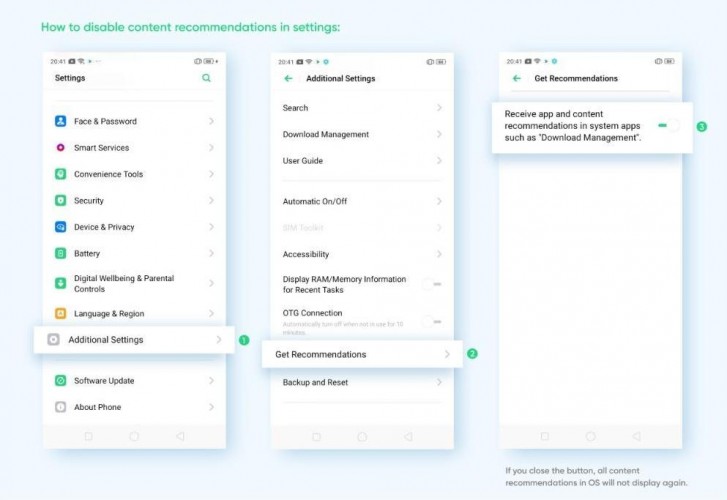
Smartphone Realme sẽ hiện quảng cáo, nhưng bạn có thể tắt chúng hoàn toàn

Mặc định quảng cáo sẽ được bật, vì vậy nếu không phải là người thích đi sâu vào từng menu trên điện thoại hoặc đọc về điều này tại đâu đó, có lẽ bạn sẽ không biết có cách để vô hiệu hóa chúng.

Thật đáng khen ngợi khi Realme đưa vào tùy chọn này và hy vọng vị trí quảng cáo sẽ không gây khó chịu hơn theo thời gian. Hãng này ngụ ý trong tuyên bố chính thức về vấn đề quảng cáo là bắt buộc để duy trì mô hình kinh doanh lành mạnh và bền vững.
Yahoo! Hỏi & đáp đã đóng cửa?

Yahoo! Hỏi & đáp đã đóng cửa?

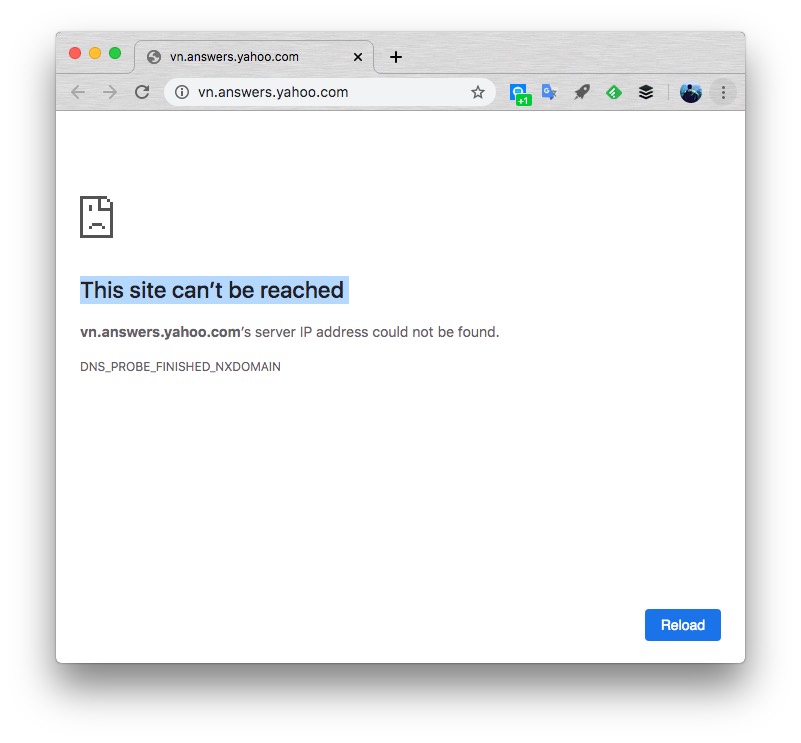
Hiện địa chỉ truy cập của Yahoo! Hỏi & Đáp (https://vn.answers.yahoo.com/) chỉ xuất hiện nội dung: “This site can’t be reached”

Ngày đầu năm, trong lúc dọn dẹp lại danh sách địa chỉ URL đã Bookmarked, mình vô tình bấm vào địa chỉ Yahoo! Hỏi & Đáp, một trong những cộng đồng hỏi và trả lời lâu năm của Yahoo!. Theo trí nhớ của mình thì Yahoo! Hỏi & Đáp – trước khi Facebook thành hình – từng là một cộng đồng nhộn nhịp, nhận được nhiều lời tư vấn tin cậy và giá trị được phân chia thành các chuyên mục cụ thể. Có thể nói tính tương tác của Yahoo! Hỏi & Đáp ở thời điểm thịnh nhất thì không thua các diễn đàn lớn như 5giay, hvaonline…

Yahoo! Hỏi & đáp đã đóng cửa?

Song có vẻ từ ngày Yahoo! lụi tàn, đặc biệt từ sau các thương vụ lộ thông tin hàng tỷ tài khoản người dùng, công ty Internet từng là trang chủ của hầu hết người dùng tại Việt Nam này đã bắt đầu quá trình cắt giảm nhân sự, thu gọn các hoạt động, gần nhất là đóng cửa dịch vụ Yahoo! Messenger.

Yahoo Messenger từng là một trong những ứng dụng nhắn tin phổ biến nhất, nhưng hãng này đã không còn bắt kịp khi chậm ra ứng dụng, nhanh chóng bị mất thị phần vào các ứng dụng OTT mới nổi thời bấy giờ như WhatsApp, Facebook Messenger, Viber, LINE… Yahoo đã từng đóng cửa Yahoo Messenger vào hồi năm 2016, buộc người dùng chuyển sang Yahoo Messenger mới, nhưng tới tháng 7/2018 cũng đóng cửa hẳn dịch vụ này. Dù đã lỗi thời, nhưng có thể nói dịch vụ này đã định hình lớp người dùng Internet đầu tiên tại Việt Nam, bạn có thể dễ dàng nhận ra họ trên các mạng xã hội khác với kiểu biểu thị dạng :)) hay =)) .

Yahoo! Hỏi & đáp đã đóng cửa?
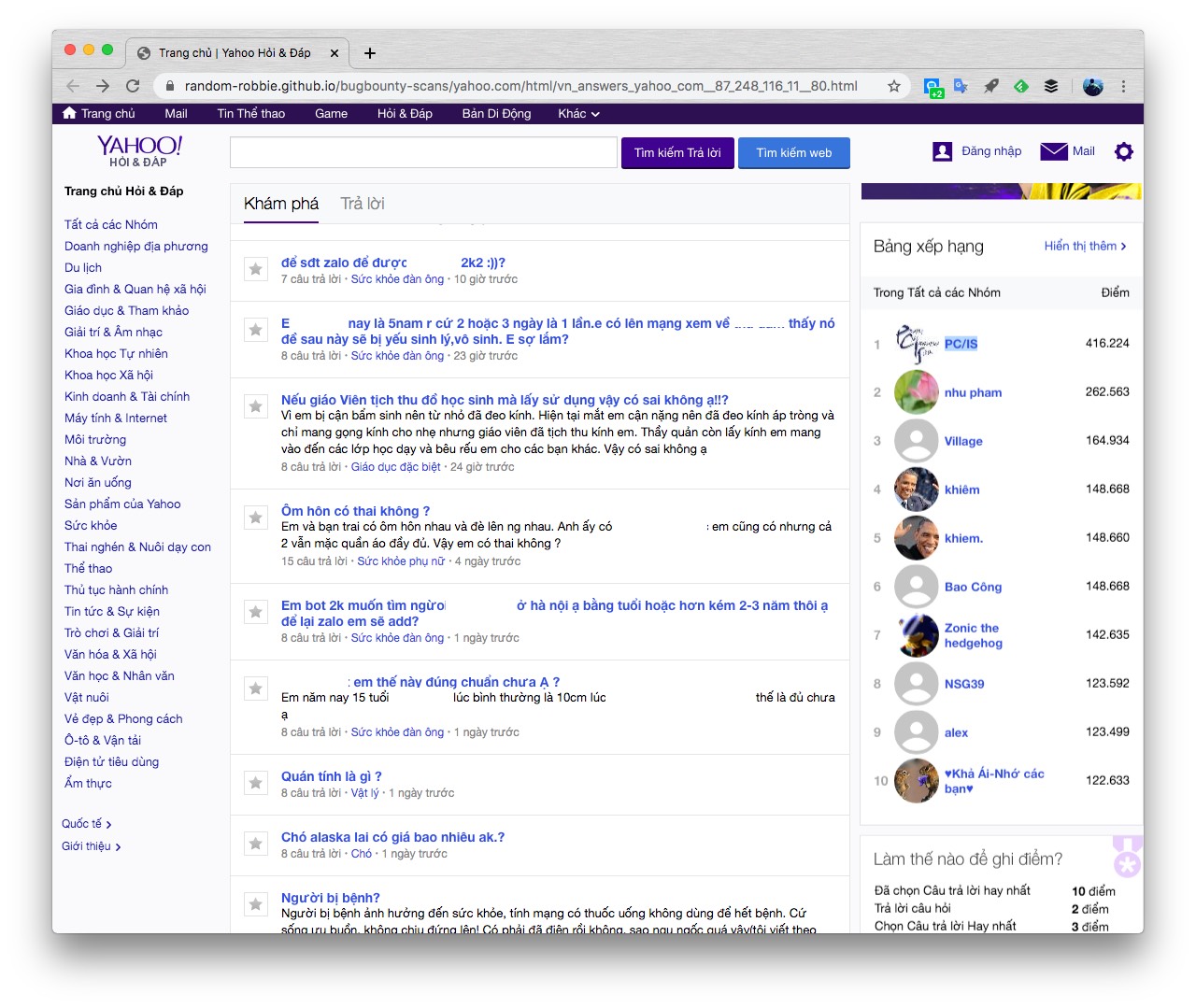
Một trang cache lại của giao diện Yahoo! Hỏi & đáp. Những năm gần đây chất lượng câu hỏi đã không còn như trước. Website này từ lâu đã được đánh giá là một trang nội dung rác thật sự.

Yahoo! Hỏi & Đáp, cho đến khoảng giữa năm ngoái (2019) có vẻ vẫn đang “sống khỏe” với khá nhiều câu hỏi và trả lời được đăng lên mỗi ngày. Nhưng thực tế, thay vì là nơi trao đổi kiến thức, website này dần trở thành một “bãi rác” với vô vàn những câu hỏi nhảm nhí, vô bổ.

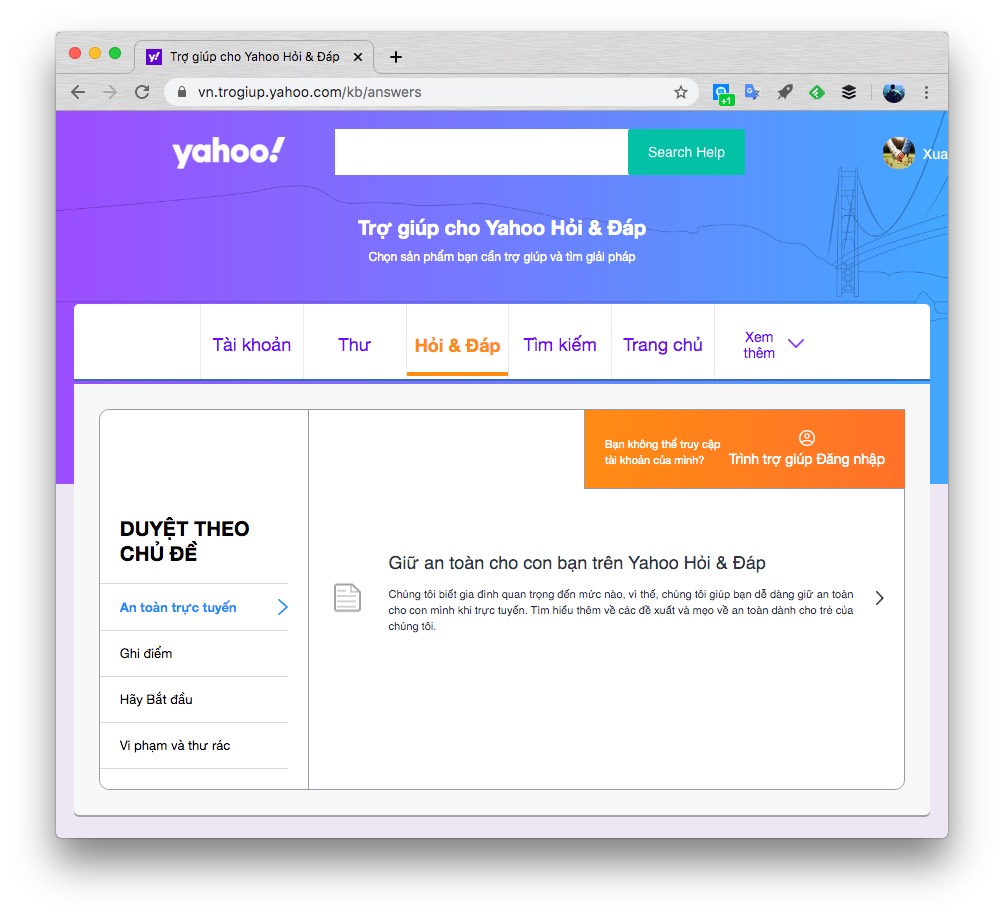
Hiện mình chỉ còn có thể truy cập vào trang trợ giúp cho Yahoo! Hỏi & Đáp (https://vn.trogiup.yahoo.com/kb/answers), trong khi liên kết đến trang chính đã vô hiệu.

Cách xóa toàn bộ dữ liệu cá nhân khỏi smartphone

Cách xóa toàn bộ dữ liệu cá nhân khỏi smartphone

Có bao giờ bạn tự hỏi trên smartphone lưu trữ bao nhiêu dữ liệu cá nhân của mình? Nếu biết cách khai thác, điện thoại có thể tiết lộ tài khoản ngân hàng trực tuyến, truy cập vào dữ liệu công việc, văn bản quan trọng, tài khoản mạng xã hội, hình ảnh riêng tư…

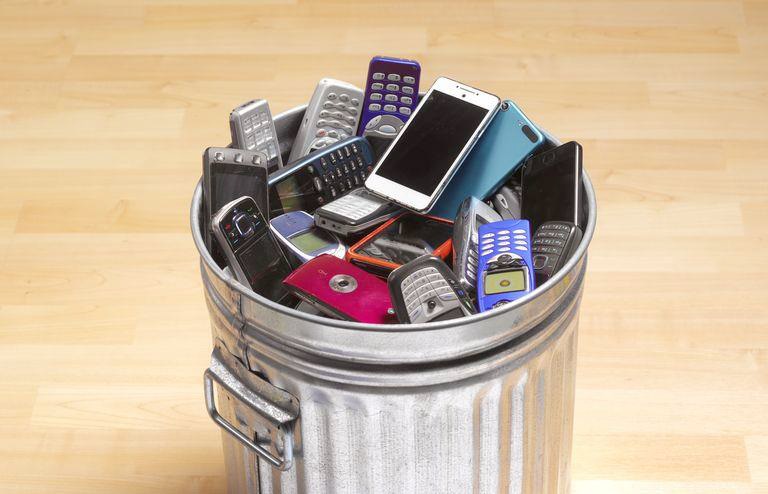
Mùa Tết đang đến gần, nếu bạn đang có dự định trang bị cho mình một chiếc điện thoại mới thì hãy lưu ý xóa hoàn toàn những dữ liệu cá nhân trên máy cũ trước khi vứt bỏ, bán lại hoặc tặng cho ai đó.

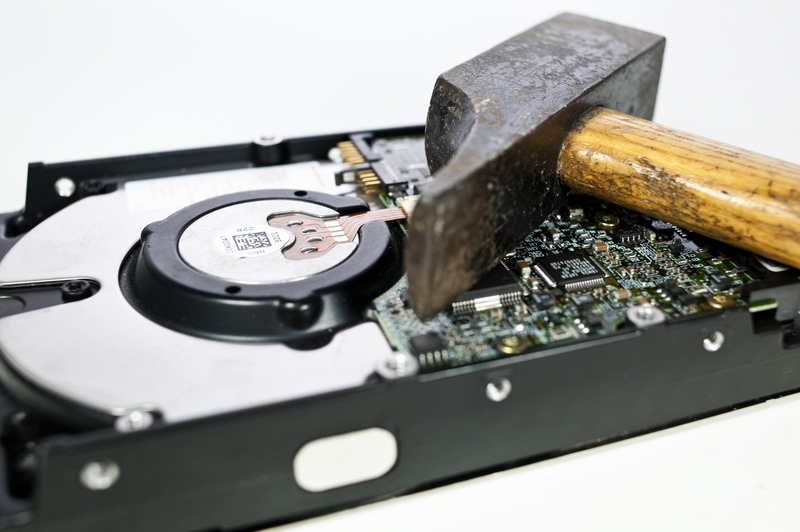
Tất nhiên không có gì đảm bảo 100%, nhưng hãy cố gắng xóa thông tin trên điện thoại cũ càng kỹ lưỡng càng tốt để kẻ xấu không có dù chỉ 1% cơ hội khôi phục và đánh cắp dữ liệu cá nhân của bạn. Cách tốt nhất là đập điện thoại thành nhiều mảnh nhỏ để thiết bị hỏng hoàn toàn, sau đó vứt bỏ mỗi phần ở những nơi khác nhau để chắc chắn không ai có thể thu nhặt lại và tìm cách khôi phục thông tin trên đó.

Cách xóa toàn bộ dữ liệu cá nhân khỏi smartphone

Tuy nhiên đó là cách cực đoan nhất, trong trường hợp những chiếc điện thoại cũ vẫn còn có thể xài tốt, bạn có thể bán hoặc tặng lại cho ai đó. Vì thế, để bảo mật dữ liệu cá nhân, hãy tham khảo theo cách dưới đây.

iOS

Nếu bạn đang sử dụng iOS 10 trở lên, bước quan trọng nhất trước khi ngừng sử dụng thiết bị là đăng xuất khỏi iCloud. Thao tác này giúp giảm thiểu rủi ro, đảm bảo thông tin của bạn không rơi vào tay người kế tiếp sở hữu thiết bị.

Nhiều dữ liệu trên iPhone liên kết với tài khoản iCloud nên bạn không nên xóa danh bạ, ảnh, lịch hoặc tài liệu cho đến khi bạn đăng xuất khỏi tài khoản iCloud. Vì nếu làm như thế tất cả thông tin quan trọng sẽ bị xóa hoàn toàn khỏi iCloud và cả trên những thiết bị liên kêt khác.

Cách xóa toàn bộ dữ liệu cá nhân khỏi smartphone

Để đăng xuất, hãy vào mục Cài đặt (Settings), nhấn vào tên của bạn, sau đó cuộn xuống và chọn Đăng xuất (Sign Out). Hệ thống sẽ yêu cầu nhập mật khẩu Apple ID trước khi đăng xuất.

Với phiên bản iOS 10.2 trở về trước: nhấn Cài đặt (Settings) > iCloud > Đăng xuất (Sign Out), sau đó làm theo cảnh báo.

Nếu bạn chuyển sang Android, đừng quên tắt cả tính năng iMessage theo cách sau:

Cài đặt (Settings) > Tin nhắn (Messages). Sau đó nhấn tắt  iMessage.

Để xóa iPhone, hãy vào Cài đặt (Settings) > Cài đặt Chung (General) > Đặt lại (Reset) > Xóa tất cả nội dung và cài đặt (Erase all content and settings)> Xóa iPhone (Erase iPhone). Sau đó xác nhận chắc chắn muốn xóa điện thoại và nhập mật khẩu khi hệ thống yêu cầu.

Android

Cách xóa toàn bộ dữ liệu cá nhân khỏi smartphone

Hệ điều hành Android sẽ phức tạp hơn một xíu, do menu và tùy chọn khác đôi chút với iOS. Dù vậy về cơ bản hai quá trình vẫn tương đối giống nhau.

Đầu tiên, bạn cần tháo thẻ SIM và thẻ nhớ, có thể giữ kết nối Wi-Fi nếu cần.

Với điện thoại chạy Android Lollipop (Android 5.0) trở lên, bạn cần xóa Factory Reset Protection trước khi cài đặt lại. Đây là tính năng bảo mật được thiết kế để ngăn kẻ trộm đánh cắp thiết bị, xóa dữ liệu và bán lại.

Chuyển đến Cài đặt (Settings) > Tài khoản (Accounts), nhấn vào Tài khoản Google, chọn địa chỉ email Google rồi nhấp vào biểu tượng menu, chọn Xóa tài khoản. Nếu bạn có tài khoản Samsung, hãy xóa tài khoản theo cách sau: Cài đặt (Settings) > Khóa màn hình và bảo mật (Lock screen and security) > Tìm di động của tôi (Find My Mobile).

Sau khi xóa xong những tài khoản này, bạn có thể đặt lại điện thoại thông qua Cài đặt (Settings) > Sao lưu và đặt lại (Backup and reset) > Đặt lại dữ liệu gốc (Factory data reset), sau đó chọn Xóa mọi thứ (Erase everything).

Dù bạn đang sử dụng phiên bản Android này, để đảm bảo thiết bị không có quyền truy cập vào tài khoản Google, hãy truy cập vào myaccount.google.com/security, chọn nhấp vào Thông báo và hoạt động của thiết bị. Hệ thống sẽ hiện ra danh sách các thiết bị và lần cuối truy cập vào tài khoản của bạn. Lúc này, chỉ cần chọn thiết bị bạn muốn loại bỏ và bấm Xóa.

Làm gì khi một bên tai nghe AirPods không hoạt động?

Làm gì khi một bên tai nghe AirPods không hoạt động?

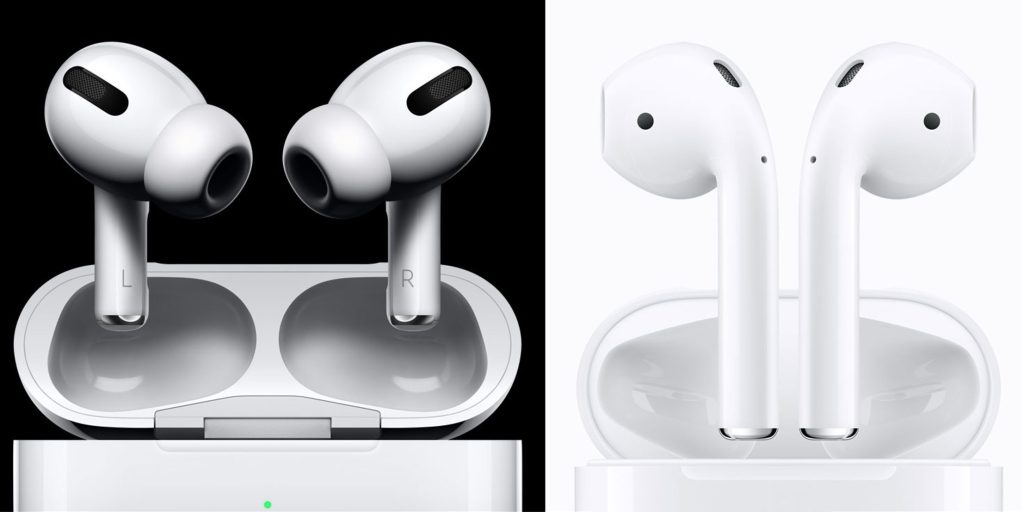
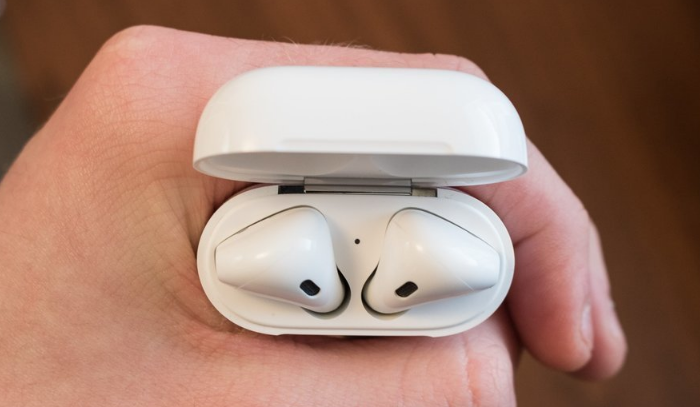
AirPods và AirPods Pro của Apple vẫn luôn được đánh giá là một trong những mẫu tai nghe không dây tốt nhất trên thị trường. Tuy nhiên, đôi lúc AirPods  cũng không hoạt động do mắc một số lỗi, ảnh hưởng đến trải nghiệm của người dùng.

Để khắc phục lỗi khi một trong hai bên tai nghe không hoạt động, đầu tiên bạn cần kiểm tra kết nối Bluetooth giữa AirPods/AirPods Pro với iPhone/iPad. Nếu thiết bị hiển thị đã kết nối nhưng bạn vẫn chưa nghe được âm thanh từ một bên tai, hãy thử theo cách sau:

  1. Đặt AirPods trở lại hộp sạc và kiểm tra mức pin của thiết bị. (Vuốt màn hình iPhone từ trái sang phải).
  2. Nếu mức pin của AirPods vẫn ổn, hãy thử đeo tai nghe lại.
  3. Nếu vẫn chưa nghe được được, hãy thử đặt thiết bị vào hộp sạc và đóng nắp. Lặp lại trong vài lần.

Làm gì khi một bên tai nghe AirPods không hoạt động?

Nếu sau đó AirPods vẫn không phát âm thanh, hãy tiếp tục thử các bước sau:

  1. Mở Cài đặt (Settings ) > Bluetooth trên iPhone khi máy vẫn đang kết nối với AirPods.
  2. Nhấn vào biểu tượng chữ “i” bên cạnh AirPods
  3. Chọn Quên thiết bị này (Forget This Device) và nhấn xác nhận.
  4. Đặt  AirPods vào hộp sạc và đóng nắp, đợi 30 giây rồi mở ra
  5. Nhấn và giữ nút thiết lập ở mặt sau hộp sạc cho đến khi đèn trạng thái nhấp nháy màu trắng
  6. Đưa AirPods lại gần iPhone và kết nối lại
  7. Kiểm tra xem tai nghe có hoạt động bình thường không.

Trong trường hợp một bên tai nghe vẫn tiếp tục không hoạt động, hãy thử vệ sinh phần lưới của AirPods. Sau đó nếu thiết bị vẫn bị lỗi, bạn hãy liên hệ với Trung tâm bảo hành hoặc những cửa hàng ủy quyền của Apple để được hỗ trợ.

Rò rỉ kích thước và module camera sau của Samsung Galaxy S11

Rò rỉ kích thước và module camera sau của Samsung Galaxy S11

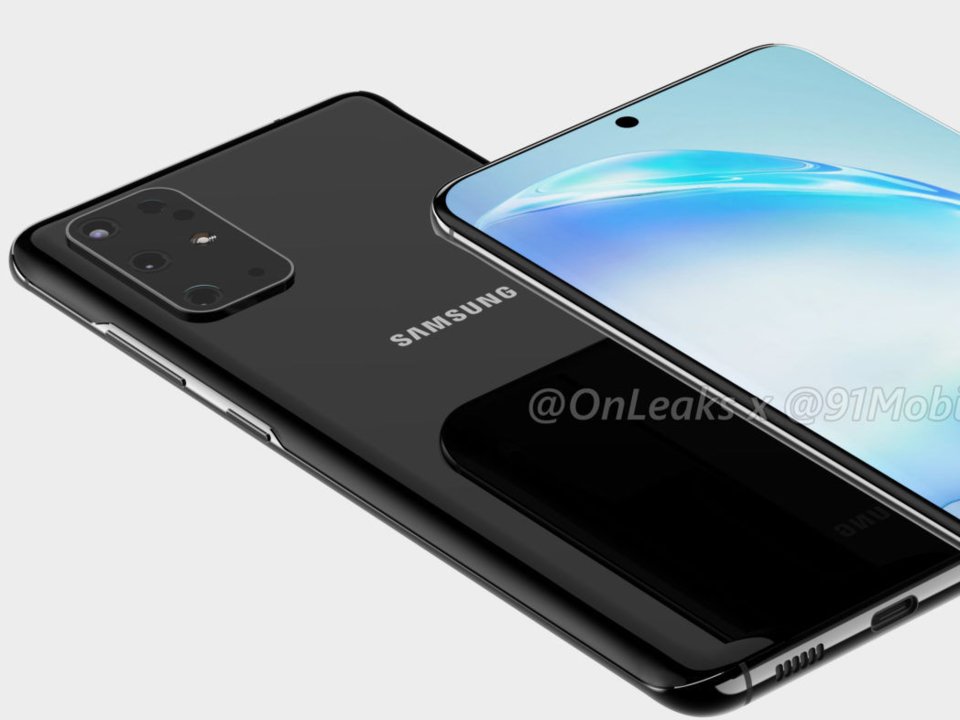
Chỉ còn chưa đầy hai tháng nữa Samsung Galaxy S11 sẽ chính thức ra mắt trên thị trường. Trong tuần này, một số nguồn tin đã tiết lộ kích thước và hình ảnh cụm camera sau của thiết bị.

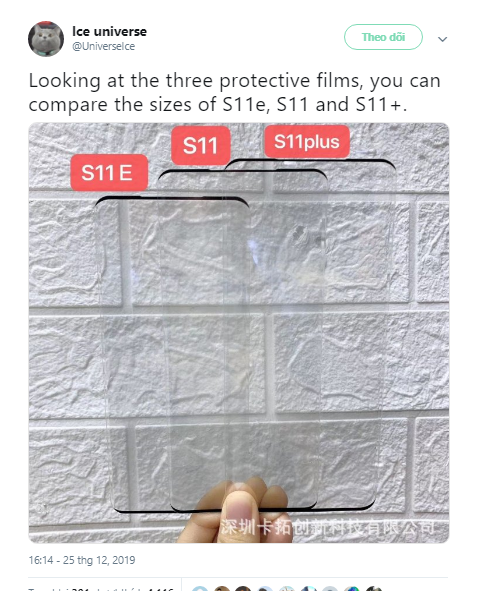
Đầu tiên, chuyên gia rò rỉ @UniverseIce đã tiết lộ 3 miếng dán màn hình cho Galaxy S11e, Galaxy S11 và Galaxy S11+. Dù chưa biết chính xác kích thước nhưng chúng ta có thể thấy độ chênh lệch giữa ba sản phẩm khi 3 miếng dán xếp chồng lên nhau. Kích thước S11e và S11 bản chuẩn chênh lệch nhiều hơn so với S11+. Nhiều tin đồn trước đây cho rằng kích thước màn hình lần lượt là 6,4 inch, 6,7 inch và 6,9 inch.

Rò rỉ kích thước và module camera sau của Samsung Galaxy S11

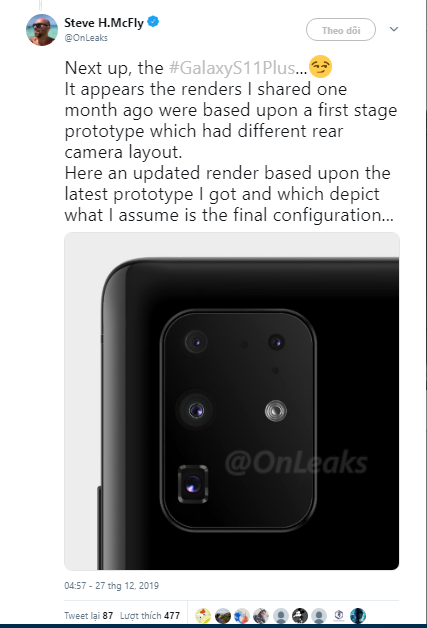
Thông tin thứ hai do chuyên gia rò rỉ @OnLeaks tiết lộ ảnh render khác của camera sau S11 Plus. Theo đó, máy sẽ có bốn camera chứ không phải năm như nhiều tin đồn trước đó.

Rò rỉ kích thước và module camera sau của Samsung Galaxy S11

Hồi tháng 11, @OnLeaks từng công bố một bức ảnh cho thấy cụm camera sau của máy có đến 5 ống kính. Tuy nhiên, dường như hình ảnh đó chỉ là “nguyên mẫu giai đoạn đầu”, bản render lần này có vẻ chính xác hơn.

Theo TechRadar, hình ảnh do @OnLeaks công bố có thể dựa trên thông tin từ nhà cung cấp, dù không phải rò rỉ từ thiết bị cầm tay thực tế.

Tất cả thông tin trên đều giả định rằng dòng sản phẩm sắp tới sẽ được gọi là S11e, S11 và S11 Plus – tiếp tục thứ tự của năm 2019. Dù đã có nhiều thông tin cho rằng thiết bị cũng có thể mang tên Galaxy S20 để vinh danh năm 2020, nhưng có vẻ không thuyết phục.

Sự kiện Unpacked của Samsung Galaxy S11 có thể diễn ra vào ngày 11/2 hoặc 18/2/2020. Tất nhiên những tin đồn trên không thể chính xác 100% cho đến khi hãng công nghệ Hàn Quốc chính thức ra mắt sản phẩm. Càng đến gần thời gian phát hành chắc chắn sẽ có thêm những thông tin chính xác hơn về thiết bị được tung ra.

Apple xem xét mua lại nhà máy Japan Display để sản xuất màn hình iPhone riêng

Apple xem xét mua lại nhà máy Japan Display để sản xuất màn hình iPhone riêng

Khi màn hình OLED trở thành xu hướng, nhà máy Japan Display (JDI) bị giảm bớt nhiều đơn đặt hàng từ những đối tác quan trọng hàng đầu, trong đó có Apple. Nếu tin đồn iPhone 2020 hoàn toàn sử dụng tấm nền OLED trở thành sự thật thì trong tương lai JDI buộc phải thu hẹp quy mô hoạt động.

Nhà máy Japan Display (JDI) được thành lập năm 2012, chuyên về sản xuất tấm nền LCD. JDI từng là nhà cung cấp màn hình chính cho iPhone nhưng vài năm gần đây công ty bắt đầu gặp nhiều khó khăn khi Apple quyết định chuyển sang sử dụng tấm nền OLED.

Apple xem xét mua lại nhà máy Japan Display để sản xuất màn hình iPhone riêng

JDI được thành lập khi Sony, Toshiba và Hitachi sáp nhập các bộ phận LCD thành một khối thống nhất. Báo cáo mới đây của Nikkei cho biết JDI đang đàm phán với Apple và Sharp để bán nhà máy Hakusan ở tỉnh Ishikawa (Nhật Bản). Thỏa thuận này có thể có giá trị từ 80 tỷ đến 90 tỷ Yen (khoảng 730 triệu USD đến 820 triệu USD).

Hakusan là một trong những cơ sở lớn nhất của chuỗi nhà máy Japan Display, đã được Apple đồng tài trợ để đảm bảo tính ổn định của chuỗi cung ứng. Nhà máy Hakusan bắt đầu sản xuất từ cuối năm 2016, Apple đã chi 80 tỷ Yen (khoảng 730 triệu USD) để đầu tư xây dựng.

Apple xem xét mua lại nhà máy Japan Display để sản xuất màn hình iPhone riêng

Trước đó JDI hoàn toàn không màng đến OLED. Năm 2016, nhiều báo cáo cho thấy công ty đang tìm cách mở rộng sang sản xuất OLED, bắt đầu bằng việc mua lại nhà sản xuất tấm nền Nhật Bản được thành lập bởi các doanh nghiệp của Panasonic và Sony. Vào thời điểm đó, INCJ – cổ đông chính của JDI – đã bơm tiền vào để công ty mở rộng sang sản xuất tấm nền OLED. Tuy nhiên, một số nguồn tin cho rằng JDI chỉ tập trung vào sản xuất tấm nền từ trung bình đến lớn, không phải kích thước của smartphone.

Trong tuyên bố gần đây, Japan Display phủ nhận hoàn toàn mọi quyết định về thỏa thuận tiềm năng. Công ty cho biết họ đang xem xét nhiều lựa chọn khác nhau, liên quan đến việc xử lý nhà máy Hakusan nhưng vẫn chưa đưa ra quyết định chính thức. Ngoài ra, JDI đang tiến hành kiểm tra toàn bộ những thiết bị sản xuất và cơ sở hạ tầng nhà máy Hakusan để có thể đưa ra lựa chọn sáng suốt nhất.

Những báo cáo trước đây cho rằng JDI đang chuẩn bị bán các thiết bị tại nhà máy Hakusan với giá 200 triệu USD. Một số nguồn tin nội bộ tiết lộ Apple và Sharp đang thảo luận chi tiết về việc chia sẻ nhà máy này.

Apple xem xét mua lại nhà máy Japan Display để sản xuất màn hình iPhone riêng

Đây không phải khoản đầu tư đầu tiên của Apple vào nguồn linh kiện. Năm 2017, Apple đã thiết lập dây chuyền sản xuất màn hình OLED riêng và chia sẻ với những nhà sản xuất như Samsung Display và LG Display. Bằng cách này, hãng có thể mở rộng số lượng công ty sản xuất màn hình OLED chất lượng cao, giảm sự phụ thuộc vào một nhà cung cấp duy nhất. Kế hoạch trên cũng mở ra cho Apple cơ hội thử nghiệm những công nghệ mới của riêng mình.

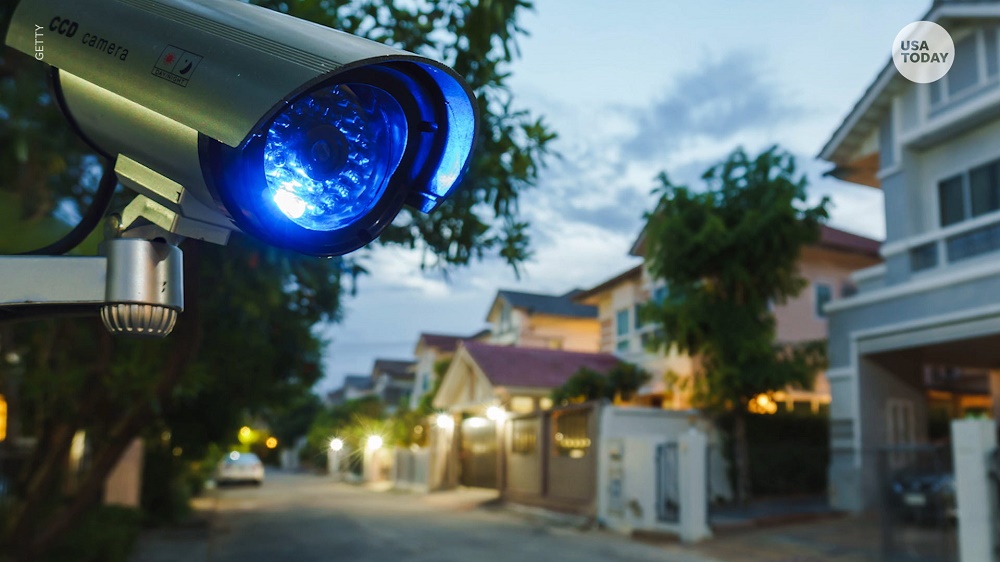
Cách bảo vệ camera an ninh khỏi bị tin tặc tấn công

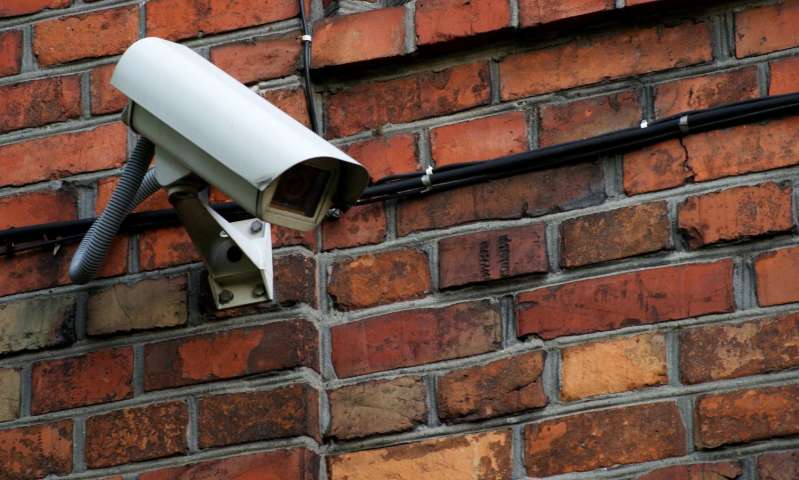
Ngành công nghiệp camera an ninh đã phát triển mạnh và trở nên phổ biến trong những năm gần đây. Nhiều người đang lắp đặt camera trong nhà để giám sát tài sản và theo dõi tình hình thú cưng của họ.

Tuy nhiên, giống như hầu hết các giải pháp công nghệ khác, thiết lập camera an ninh rất kém an toàn, dễ bị tin tặc tấn công và khai thác dưới nhiều hình thức khác nhau. Vậy làm thế nào để tăng cường bảo mật cho thiết bị? Dưới đây là những điều bạn nên làm để bảo vệ chính mình và gia đình.

Cách bảo vệ camera an ninh khỏi bị tin tặc tấn công

Chọn nhà cung cấp thiết bị tên tuổi

Khi quyết định mua camera, hãy chọn một thương hiệu uy tín và có trách nhiệm. Một số nhà cung cấp có tên tuổi đang được nhiều người ưu tiên lựa chọn là Nest, Samsung, Panasonic, Ring và Arlo.

Thường xuyên nâng cấp hệ thống trên đám mây

Ngày nay, đa số camera an ninh đều lưu trữ video trên nền tảng đám mây. Các hãng công nghệ sẽ cung cấp thể thống lưu trữ trên đó, bạn cần lưu ý cập nhật các bản nâng cấp phần mềm để vá lỗ hổng hệ thống ngay khi phát hiện.

Đổi tên tài khoản quản trị mặc định và đặt mật khẩu mới

Tên và mật khẩu mặt định của camera thường do nhà sản xuất đặt. Nhiều người dùng rất hay quên thay đổi mật khẩu mặt định sau khi lắp đặt camera. Điều này sẽ tạo cơ hội cho tin tặc tấn công và khai thác hình ảnh trên thiết bị bằng cách tra cứu mật khẩu mặc định và xem nguồn cấp dữ liệu hoặc kiểm soát camera

Lưu ý, cần thường xuyên đổi mật khẩu và “tuyệt đối không sử dụng tên người dùng và mật khẩu mặc định đi kèm với thiết bị”. Thay vào đó, hãy lựa chọn những mật khẩu dài, độ bảo mật cao, kết hợp chữ hoa, chữ thường, số và ký hiệu. Bạn cũng không nên sử dụng tên, ngày sinh hoặc địa chỉ nhà làm mật khẩu.

Sử dụng xác thực hai yếu tố

Phương thức xác thực này được ưa chuộng bởi tính bảo mật cao, bạn phải đăng nhập 2 lần mới có thể truy cập vào tài khoản. Thông thường, tin tặc chỉ tấn công bạn một lần, nếu không thành công hắn sẽ chuyển sang đối tượng khác.

Nếu bạn bỗng nhận được mã xác minh gồm chữ số để đăng nhập vào điện thoại hoặc địa chỉ email thì camera của bạn đang bị tấn công. Tuy nhiên, hãy yên tâm vì tin tặc không thể truy cập vào thiết bị mà không có mã xác thực.

Thường xuyên cập nhật thiết bị

Các nhà cung cấp camera an ninh luôn muốn người dùng cập nhật thiết bị theo cách thủ công. Bạn nên thường xuyên kiểm tra bản nâng cấp hệ thống của nhà sản xuất camera an ninh và tiến hành cập nhật phần mềm, đề phòng phiên bản đang sử dụng chứa lỗ hổng, có thể bị tin tặc khai thác những video cá nhân của bạn.

Không lắp đặt camera ở những khu vực riêng tư

Đừng nên đặt camera ở những nơi riêng tư trong nhà, những nơi bạn không muốn bị người lạ nhìn thấy. Ngay cả khi camera đã được bảo mật thì vẫn luôn có khả năng bị tấn công bằng lỗ hổng zero-day nếu nhà sản xuất chưa kịp phát hiện.

Messenger buộc người dùng phải có tài khoản Facebook

Messenger buộc người dùng phải có tài khoản Facebook

Sau gần 5 năm cho phép người dùng không cần tài khoản Facebookkhông cần tài khoản Facebook cũng có thể sử dụng dịch vụ Messenger, “gã khổng lồ mạng xã hội” đã thay đổi quyết định của mình.

Cụ thể, vài năm trước Facebook đã thay đổi điều khoản với ứng dụng Messenger, không còn bắt buộc người dùng phải có tài khoản Facebook để sử dụng dịch vụ. Điều này được những người dùng không thích sử dụng mạng xã hội hoan nghênh, vì họ chỉ cần cung cấp số điện thoại, không nhất thiết phải tạo tài khoản Facebook để được sử dụng Messenger để liên lạc với bạn bè và người thân. Tuy nhiên, sau chưa đầy 5 năm Facebook lại một lần nữa đảo ngược quyết định của mình.

Messenger buộc người dùng phải có tài khoản Facebook

Với quy định mới, người dùng muốn sử dụng dịch vụ Messenger hoặc Messenger Lite buộc phải có tài khoản Facebook. Đại điện công ty đã xác nhận thông tin, đồng thời giải thích rằng thay đổi này nhằm “đơn giản hóa quy trình”, vì hầu hết người dùng Messenger đang đăng nhập dịch vụ bằng tài khoản Facebook.

Những người đã sử dụng số điện thoại để đăng ký Messenger vẫn có thể tiếp tục sử dụng dịch vụ, Facebook sẽ không buộc họ hải tạo tài khoản. Theo Slash Gear, thay đổi này có thể đang tạo tiền đề cho những dự định bí mật khác của Facebook.

Chưa rõ “gã khổng lồ mạng xã hội” có đưa ra ràng buộc tương tự với những nền tảng khác như WhatsApp và Instagram hay không. Tuy nhiên, rất có khả năng đây sẽ là bước đệm để hợp nhất ba trải nghiệm nhắn tin Messenger, WhatsApp và Instagram.

Đầu năm nay, CEO Mark Zuckerberg tuyên bố đang có kế hoạch để người dùng cả ba dịch vụ nhắn tin Messenger, WhatsApp và Instagram có thể liên lạc trực tiếp với nhau mà không cần có tài khoản riêng. Cụ thể, “Facebook sẽ cho phép bạn gửi tin nhắn đến bạn bè trong danh bạ bằng bất kỳ dịch vụ nào”, điều này có thể đe dọa sự tồn tại của dịch vụ nhắn tin SMS.

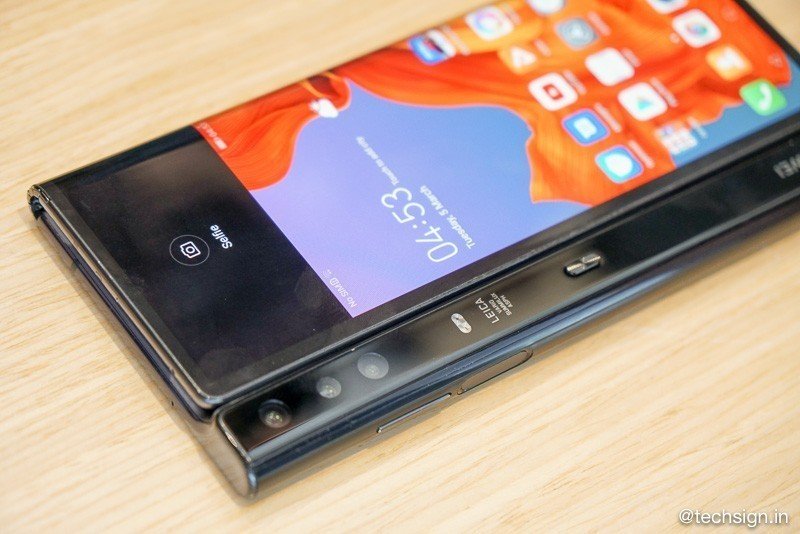
Vừa lên kệ, Huawei Mate X đã hỏng màn hình

Smartphone màn hình gập Huawei Mate X xuất hiện tại Việt Nam

Chiếc smartphone với màn hình gập độc đáo Mate X bị lỗi màn hình rất nặng, khả năng sử dụng gần như không còn.

Sau nhiều tháng trì hoãn, Huawei Mate X có màn hình gập độc đáo cũng chính thức được mở bán vào tháng 10.2019, với giá 2.400 USD.

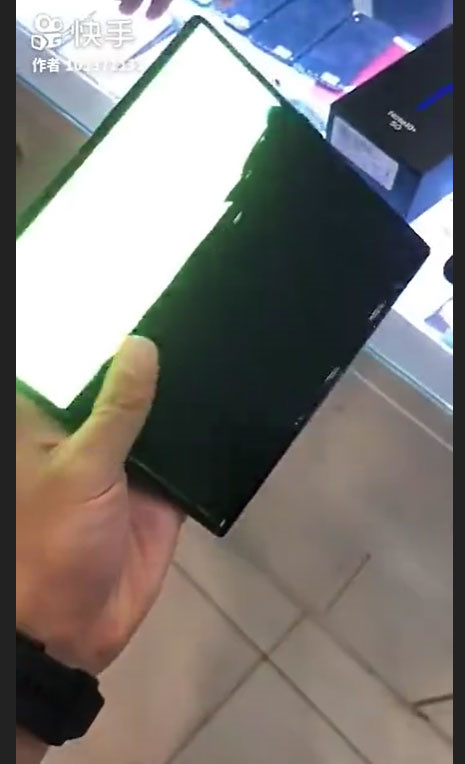
Tuy nhiên gần đây, một người dùng đã đăng tải video cho thấy màn hình Mate X bị hư hỏng nặng. Trong video, Mate X bị hỏng gần như toàn màn hình, một bên tối thui và một bên sáng chập chờn. Nhiều khả năng, với thiết kế màn hình gập, Mate X rất dễ bị chạm điện, nứt vỡ màn hình dẫn đến tình trạng trên.

Vừa lên kệ, Huawei Mate X đã hỏng màn hình
Một nửa màn hình của Mate X không hiển thị, phần còn lại chỉ hiện thị một màu duy nhất. Ảnh chụp màn hình

Theo Gizmochina, kính cường lực bảo vệ không thể sử dụng trên những chiếc smartphone đặc biệt này, thay vào đó phải dùng những tấm phim mỏng và linh hoạt hơn. Vì vậy, hư hỏng là điều rất dễ xảy ra. Tuy nhiên, vẫn chưa rõ lỗi trên chiếc Mate X trong video là do người dùng hay nhà sản xuất.

Trước đó, Samsung cũng từng gặp rắc rối với thiết kế màn hình Galaxy Fold, sau đó phải khắc phục bằng cách thay đổi thiết kế.

Cách quản lý iPhone theo dõi vị trí của bạn

Cách ngăn iPhone theo dõi vị trí của bạn

Nhằm tăng tính bảo mật cho thiết bị, hệ điều hành iOS 13 của Apple sẽ tự động gửi thông báo khi có bất kỳ ứng dụng nào đang theo dõi vị trí của người dùng. Tuy nhiên vì nhiều nguyên nhân khác nhau mà iPhone vẫn mặc định lưu lại toàn bộ dữ liệu vị trí người dùng.

Cách ngăn iPhone theo dõi vị trí của bạn

Đầu tiên, nếu bạn cần kiểm tra xem những ứng dụng nào đang theo dõi vị trí của bạn, hãy làm như sau:

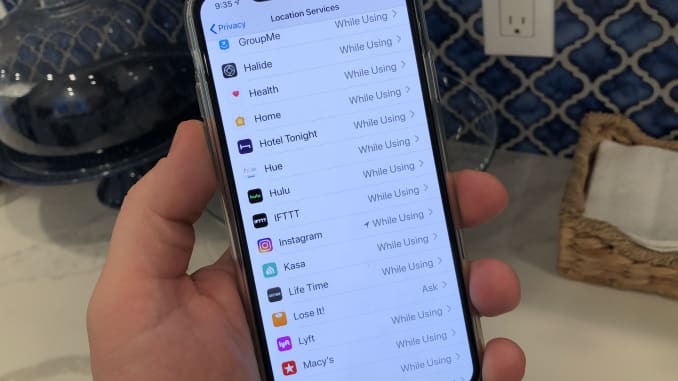
Mở Cài đặt (Settings) > Quyền riêng tư (Privacy) > Dịch vụ định vị (Location Services). Phía dưới là danh sách toàn bộ ứng dụng có quyền (hoặc không) truy cập vào vị trí của bạn.

Cách ngăn iPhone theo dõi vị trí của bạn

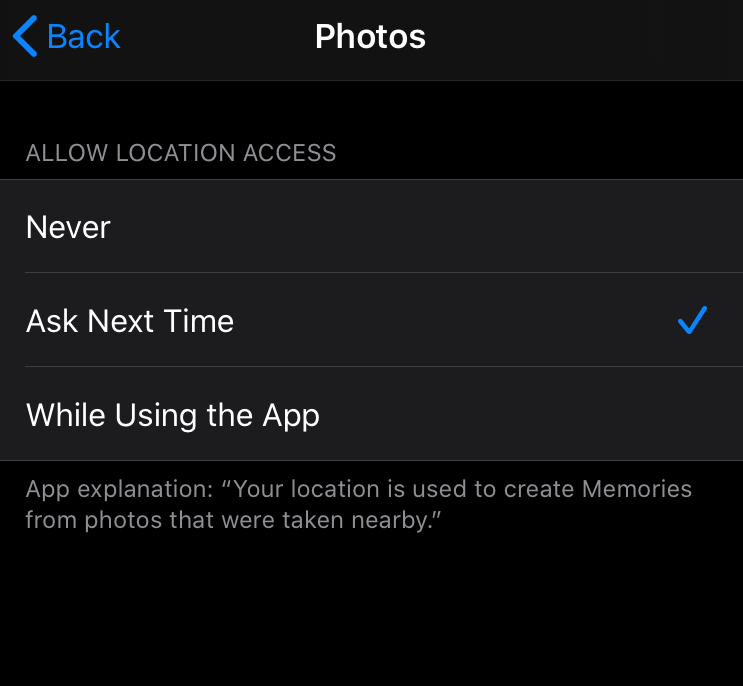
Tại đây, bạn có thể nhấn vào từng mục cụ thể để xem nguyên nhân ứng dụng muốn thu thập vị trí của bạn. Từ đó tùy chọn có cấp quyền truy cập vị trí cho ứng dụng hay không. Ví dụ trong hình dưới đây, ứng dụng camera cần vị trí để gắn vào hình ảnh hoặc video sau khi chụp/quay.

Cách ngăn iPhone theo dõi vị trí của bạn

Trong những trường hợp khác, iPhone sẽ cung cấp vị trí cho phần mềm HomeKit để xác định xem bạn đang ở xa hay gần nhà từ đó ứng dụng có thể tự động bật/tắt đèn khi bạn về hoặc rời khỏi nhà. Mặt khác, thiết bị có thể dựa vào dữ liệu vị trí để tự động thay đổi múi giờ hoặc đảm bảo thiết bị đang tìm đúng mạng di động. Ngoài ra, iPhone còn có khả năng theo dõi vị trí của bạn và chia sẻ với người khác (như trong ứng dụng Find My) phòng tình huống bạn cần tìm thiết bị khi thất lạc.

Có một số trường hợp bạn sẽ không muốn iPhone định vị. Ví dụ: Apple ghi lại dữ liệu vị trí để phục vụ cho quảng cáo, như mục Apple Ads dựa trên vị trí (Location-Based Apple Ads), hệ thống có thể sử dụng vị trí để Cảnh báo dựa trên vị trí (Location-Based alerts) hoặc Nhận dạng điểm bán hàng chấp nhận thanh toán Apple Pay (Apple Pay Merchant Identification).

Dưới đây là cách xem iPhone đang theo dõi vị trí của bạn như thế nào và phương pháp quản lý những mục đó.

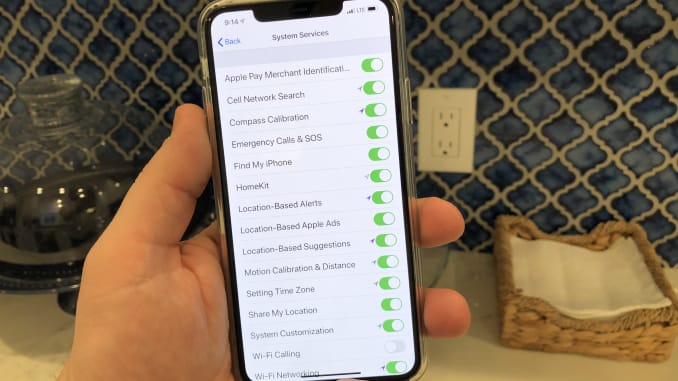
Mở Cài đặt (Settings) > Quyền riêng tư (Privacy) > Dịch vụ định vị (Location Services) > Dịch vụ hệ thống (System Services). Tại đây, thiết bị sẽ hiển thị như hình dưới.

Cách ngăn iPhone theo dõi vị trí của bạn

Mũi tên màu tím rỗng nghĩa là Apple có thể nhận được vị trí của bạn trong một số điều kiện nhất định. Trong hình, phần mềm HomeKit có biểu tượng này, nghĩa là ứng dụng chỉ truy cập vị trí trong trường hợp bạn cần sử dụng HomeKit để kiểm soát nhà thông minh.

Mũi tên màu tím thông thường cho thấy gần đây những dịch vụ đó đã sử dụng vị trí của bạn. Cuối cùng, mũi tên màu xám cho biết ứng dụng đã ghi lại vị trí của bạn trong 24 giờ qua.

Tắt một trong số những mục này có thể ảnh hưởng đến điện thoại. Ví dụ, thiết bị có thể cần thông tin vị trí để tìm đúng mạng di động hoặc định cấu hình la bàn để Apple Maps biết bạn đang ở hướng nào. Có một số mục bạn có thể tắt mà không ảnh hưởng đến thiết bị như Apple Ads dựa trên vị trí (Location-Based Apple Ads), Phổ biến gần tôi (Popular Near Me), Phân tích iPhone (iPhone Analytics) hoặc Chia sẻ vị trí của tôi (Share my location) nếu không muốn chia sẻ vị trí với bạn bè và gia đình.

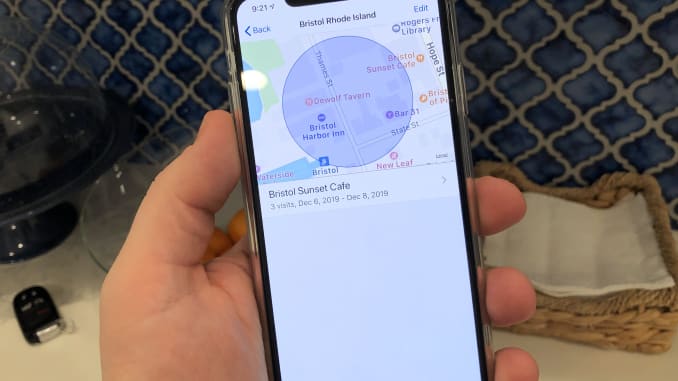
Đặc biệt, có một phần gọi là Vị trí quan trọng (Significant Locations). Mục này sẽ hiển thị những nơi bạn thường xuyên lui tới, ví dụ nhà, công ty hoặc điểm du lịch. Apple sẽ sử dụng thông tin này cho một số mục đích hợp pháp, ví dụ như cải thiện tính năng Photo memories, gửi cho bạn tóm tắt những bức ảnh từng chụp ở một số nơi nhất định. Hoặc nhờ vào đó, iPhone có thể cải thiện kết quả tìm kiếm trong ứng dụng Bản đồ, Lịch và một số ứng dụng khác. Apple cho biết những dữ liệu thu thập trong phần này đều được mã hóa đầu cuối, ngay cả máy chủ của công ty cũng không thể đọc được.

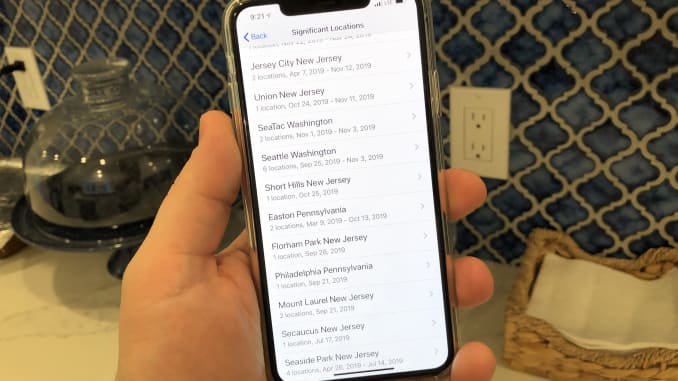
Dù vậy, đa số người dùng lần đầu tiên phát hiện mục này đều bất ngờ vì iPhone đã âm thầm theo dõi vị trí riêng tư mà họ không biết. Để kiểm tra, hãy mở mục Vị trí quan trọng (Significant Locations) trong phần Dịch vụ hệ thống (System Services).

Cách ngăn iPhone theo dõi vị trí của bạn


Mục này được bảo vệ bằng Touch ID hoặc Face ID, những người khác không thể thấy. Khi truy cập vào, hệ thống sẽ hiển thị danh sách những địa điểm iPhone đã ghi lại. Apple cho biết những dữ liệu này được thu thập để cải thiện một số trải nghiệm trên thiết bị và hãng không chia sẻ thông tin này cho bất cứ ai. Dù vậy, nhiều người hẳn sẽ rất ngạc nhiên khi phát hiện iPhone đã theo dõi vị trí và ghi lại rất nhiều nơi họ đến.

Cách ngăn iPhone theo dõi vị trí của bạn

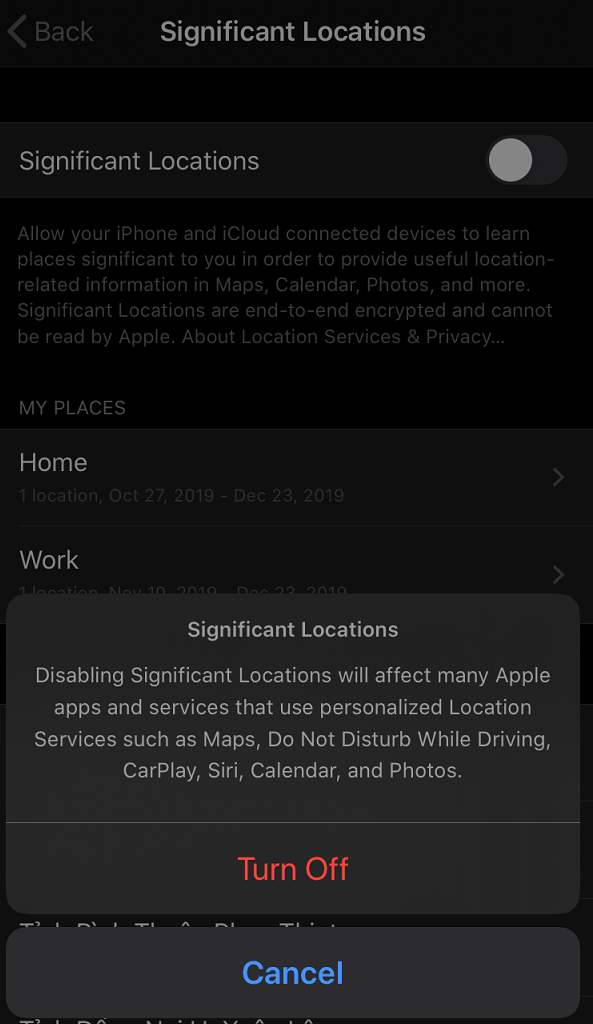
Nếu tính năng này làm bạn khó chịu, hãy chọn tắt mục Vị trí quan trọng ở đầu trang. Lưu ý, tùy chọn sẽ ảnh hưởng đến nhiều ứng dụng và dịch vụ được cá nhân hóa như Maps, CarPlay, Siri, Calendar, Photos…

Cách ngăn iPhone theo dõi vị trí của bạn