Blog Trang 1977

Tắt thanh Ticker trên Facebook

Tắt thanh Ticker trên Facebook

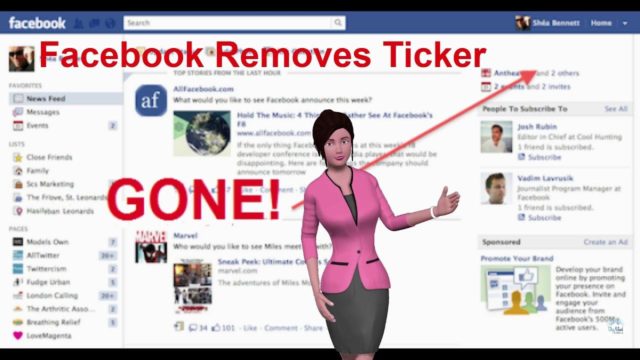
Facebook ngày hôm qua đã mở một đợt nâng cấp khá lớn, ảnh hưởng đến giao diện của rất nhiều tài khoản người dùng tại Việt Nam, trong đó có mình.

Một số tính năng giúp người dùng có thể quan tâm đến bạn bè trên mạng xã hội của mình dễ dàng hơn, song có một tính năng mà mình thấy khá thừa, đó là Ticker.

Tắt thanh Ticker trên Facebook

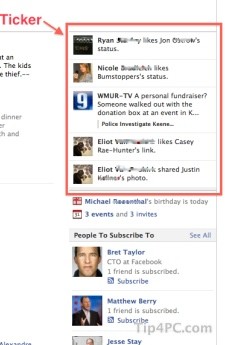
Về nguyên lý thì Ticker là một tính năng khá hay khi nó hiện thông tin trực tiếp những cập nhật status của bạn bè trên Facebook mà không cần phải tải lại trang. Song với mình thì Ticker khá phiền toái khi nó luôn xuất hiện thông tin của bạn bè mình đang làm gì, khi mà nhu cầu không phải là theo dõi người ta thì thông tin cứ ào ào đổ về làm mệt mắt hơn.

Đã vậy việc xuất hiện Ticker gần như làm thay đổi toàn bộ giao diện vốn chỉ có nội dung, hình ảnh tĩnh giờ đây đã chuyển sang động. Về mặt máy tính thì việc này còn làm trình duyệt của bạn liên tục nhận dữ liệu từ facebook, với mạng ADSL thì không cảm nhận được, song nếu dùng 3G bạn sẽ thấy nó thật là xa xỉ.

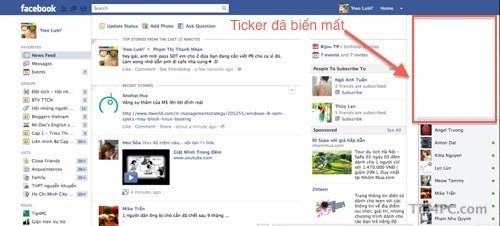
Trong giai đoạn này Facebook không cho phép bạn tắt cái Ticker này đi, tuy vậy cũng thật may mắn là có khá nhiều người đồng ý với quan điểm của mình, và hiện trên 2 trình duyệt Web phổ biến là Google Chrome và Mozilla Firefox, các lập trình viên đã nhanh chóng đưa ra phần mở rộng giúp bạn thực hiện việc này.

Cách thực hiện việc này khá đơn giản:

1. Đối với Google Chrome.

– Bạn truy cập vào:

https://chrome.google.com/webstore/detail/ldfdjdnohanpkljbgeipdoeiefheaefp

nhấp vào nút Install để cài đặt phần mở rộng này vào, khi hoàn tất thì trình duyệt của bạn sẽ không tải phần Ticker về máy nữa.

Tắt thanh Ticker trên Facebook

2. Đối với trình duyệt Mozilla Firefox:

Tắt thanh Ticker trên Facebook

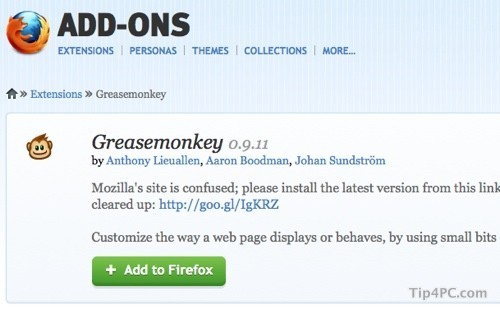
– Bạn cần tải và cài đặt Add-on Greasemonkey tại:

https://addons.mozilla.org/en-US/firefox/addon/greasemonkey/

vào đường liên kết này và chọn Install, xong khởi động lại trình duyệt và tận hưởng thành quả.

Chúc các bạn thành công.

4 kinh nghiệm giúp máy tính an toàn trước virus

4 kinh nghiệm giúp máy tính an toàn trước virus

Từ những ngày đầu virus luôn đi song hành với kỷ nguyên máy tính vốn đã có sự phát triển vượt bậc, từ những lập trình viên vốn chỉ thích đùa cho vui thì bây giờ đã trở thành một ngành công nghiệp “đen” chuyên trục lợi qua thế giới ảo.

4 kinh nghiệm giúp máy tính an toàn trước virus

Vì vậy, việc cần phòng tránh trước các tác nhân chính để virus lây nhiễm vào máy là một điều rất cơ bản, bài viết xin hướng dẫn bạn 4 kinh nghiệm cần biết để giữ bạn luôn tránh xa với virus máy tính:

1. Cẩn thận với thư điện tử không rõ nguồn gốc

Nếu như địa chỉ e-mail của bạn được đưa lên mạng thì không lâu sau đó sẽ bị thu thập và trở thành mục tiêu của các đối tượng phát tán thư rác, thư lừa đảo. Bên cạnh việc gửi thư quảng cáo, thư báo trúng số giả mạo thì rất nhiều người bị lừa đảo bởi các thư giới thiệu phần mềm diệt virus hay phần mềm tăng tốc máy tính phiên bản mới.

Vì vậy, người dùng nên hết sức chú ý đến các phần mềm giả mạo này vì thường “nhái” tên như Antivirus 2012, Tune Up 2012…khiến lầm tưởng là phần mềm thật và mua bản quyền. Điều này dẫn đến “tiền mất tật mang”: vừa cài đặt phần mềm độc hại vào máy, vừa bỏ tiền ra “mua” nó. Ngoài ra, còn có một số thư báo bạn đã trúng số hoặc trúng thưởng chương trình may mắn nào đó nhưng thực tế bạn chưa hề tham gia.

Tốt nhất, bạn phải kiểm tra kỹ lưỡng địa chỉ e-mail được gửi đến, nếu không phân biệt được thì có thể đem “Google” để xác thực.

4 kinh nghiệm giúp máy tính an toàn trước virus
Một dạng e-mail lừa đảo

2. Không nên tải file từ các trang chuyên cung cấp “hàng crack”

Bình thường việc tải file từ nhà sản xuất phần mềm hay các trang chuyên tập hợp và chia sẻ phần mềm là điều kiện đảm bảo tương đối an toàn cho bạn. Tuy nhiên khi tải qua giao thức torrent hay từ các trang chuyên cung cấp phần mềm bẻ khóa thì bạn hãy coi chừng. Đây là các trang có nguy cơ hàng đầu trong việc truyền virus vào máy tính của bạn. Vì vậy, bạn hết sức hạn chế tải từ các nguồn này và khi bắt buộc phải dùng đến thì bạn cần quét virus trước khi thực hiện cài đặt. Đặc biệt, ở đây bạn nên đề phòng trường hợp tải về một tập tin media định dạng “lạ” và có yêu cầu cài phần mềm “lạ” khác nữa vào để đọc file này.

3. Cập nhật thường xuyên cho phần mềm antivirus và sao lưu dữ liệu

Để phần mềm antivirus hoạt động tốt, điều đầu tiên bạn cần phải thực hiện là thường xuyên cập nhật cơ sở dữ liệu ít nhất là mỗi ngày một lần (nếu máy tính có nối mạng). Điểm tiếp theo bạn nên làm là thường xuyên sao lưu dữ liệu trong máy. Trước hết điều này bảo vệ bạn trước nguy cơ hỏng hóc phần cứng và sau đó là sự phá hoại của virus. Gần đây virus đi “phá” dữ liệu không nhiều nhưng không may bạn gặp phải thì hậu quả sẽ rất lớn. Vì vậy, hãy tự bảo vệ mình trước khi có những sự cố bất ngờ xảy ra. Bạn có thể chọn giải pháp sao lưu trực tuyến hoặc vào ổ đĩa USB, ổ cứng di động đều được. Một kinh nghiệm khác bạn nên tham khảo là một số loại virus khi xâm nhập vào máy sẽ tìm đến các tập tin Ghost (.gho, .ghs) trên máy bạn và xóa chúng đi hoặc làm hỏng. Do đó, nếu ổ cứng còn trống nhiều, bạn nên nén một tập tin Ghost để dự phòng cho tình huống này.

4. Không nên ỷ lại phần mềm diệt virus

Việc quan niệm máy đã cài phần mềm diệt virus mạnh như Kaspersky, Norton, Avira…thì máy tính sẽ được bảo vệ tuyệt đối là một sai lầm. Bản thân sức mạnh của phần mềm an ninh chỉ có được nhờ cơ sở dữ liệu được cập nhật mới sau khi chủng virus mới xuất hiện, vì thế nếu là loại virus mới và có cơ chế hoạt động tinh vi thì sẽ dễ dàng vượt mặt được bộ máy giám sát thông minh của phần mềm an ninh và xâm nhập vào hệ thống của bạn. Vì vậy, việc đầu tiên khi mở ổ đĩa USB thì bạn phải thực hiện quét virus và không nên bấm đúp chuột để mở mà hãy bấm chuột phải > Explorer là an toàn hơn cả. Bên cạnh đó, không nên ham rẻ hoặc chỉ tin lời tư vấn của các kỹ thuật viên máy tính mà dùng một phần mềm diệt virus không có tên tuổi, chưa xuất hiện nhiều trên các phương tiện truyền thông.

Mẫn EnVy

StatusVia: Gửi nội dung lên facebook từ nhiều thiết bị

StatusVia: Gửi nội dung lên facebook từ nhiều thiết bị
Minh họa một status cập nhật từ ứng dụng Windows Live Messenger trên điện thoại Windows Phone 7

Nếu đã làm quen với mạng xã hội, bạn hẳn không lạ gì đến thao tác gửi những cập nhật tình trạng (status) của mình lên profile của mình tại Facebook.

Điểm hay là ngoài việc chỉ cho phép gửi thông tin lên từ máy tính, Facebook hiện hỗ trợ khá nhiều thiết bị di động có truy cập Internet, và đồng thời cũng là cơ hội giúp chủ nhân của thiết bị đó “khoe” việc mình đã cập nhật thông tin từ thiết bị gì bằng việc thêm thông tin về thiết bị ở dưới dòng cập nhật (như hình dưới)

StatusVia: Gửi nội dung lên facebook từ nhiều thiết bị
Minh họa một status cập nhật từ ứng dụng Windows Live Messenger trên điện thoại Windows Phone 7

Tuy nhiên cũng có một cách khá vui nhộn giúp bạn làm cho bạn bè phải trố mắt khi thấy thông tin trạng thái bạn gửi từ các thiết bị di động “khủng” dù thực tế là bạn chỉ đang dùng chiếc máy tính thông thường, đó là StatusVia. Tiện ích nhỏ xíu này được cài đặt thành một Extension trên trình duyệt Google Chrome, bạn có thể tìm tại địa chỉ:

https://chrome.google.com/webstore/detail/idboncnhlpilkgkihfdopmdnihgphgho

hoặc nếu không dùng trình duyệt của Google này thì bạn có thể sử dụng thông qua website tại địa chỉ: http://statusvia.stevenzezulak.com/.

StatusVia: Gửi nội dung lên facebook từ nhiều thiết bị

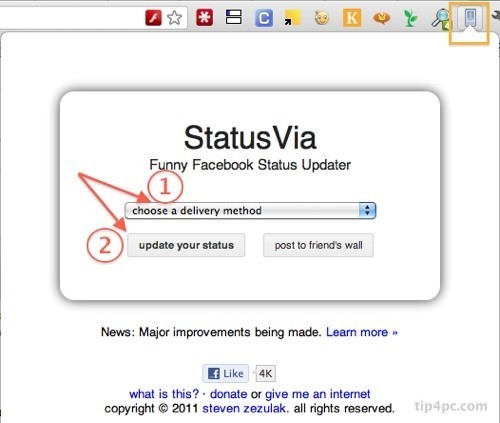
Cách sử dụng cũng khá đơn giản: bạn bấm vào biểu tượng chiếc điện thoại (biểu tượng của StatusVia) trên thanh công cụ của trình duyệt Google Chrome, chọn Choose a Delivery Method để tìm thiết bị sẽ “hiển thị” bên dưới nội dung trạng thái sẽ cập nhật, chọn Update status để nhập liệu vào khung như trên facebook.

Để gửi nội dung lên tường của bạn bè thì hơi cực hơn 1 chút, đó là bạn cần ID trên facebook của bạn bè mình, và StatusVia cần ID này là số (ví dụ https://www.facebook.com/profile.php?id=100000724997515 thì phần in nghiêng là ID).

StatusVia: Gửi nội dung lên facebook từ nhiều thiết bị

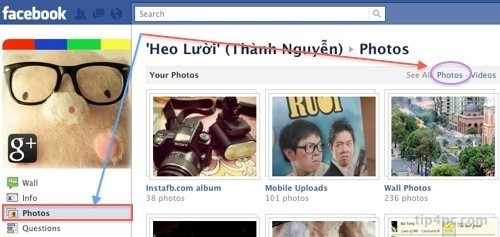
Trường hợp bạn bè của bạn đã dùng chức năng username của Facebook để thay đổi con số này thành tên (ví dụ của mình là http://www.facebook.com/tip4pc) bạn cũng sẽ phải “lục” ra số ID của họ bằng cách vào trang cá nhân đó > chọn Photos, khi đó trên thanh Address của trình duyệt sẽ hiện ra đoạn ID của người dùng đó.

StatusVia: Gửi nội dung lên facebook từ nhiều thiết bị

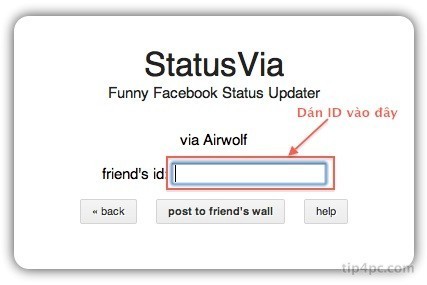
Trở lại StatusVia bạn dán số ID này vào và thực hiện như các thao tác ở trên để gửi nội dung cho bạn bè.

StatusVia: Gửi nội dung lên facebook từ nhiều thiết bị

Chúc các bạn thành công!

Theo ToThePC

Lịch sử 30 năm phát triển máy tính

Chỉ mới được thương mại hóa cách đây không lâu nhưng máy tính đã gần như thay đổi toàn bộ cuộc sống của cả thế giới, tháng 8 này được xem tháng ngày kỷ niệm 30 năm chiếc máy IBM PC ra đời, mời các bạn cùng nhìn lại lịch sử phát triển của chúng.

Lịch sử 30 năm phát triển máy tính

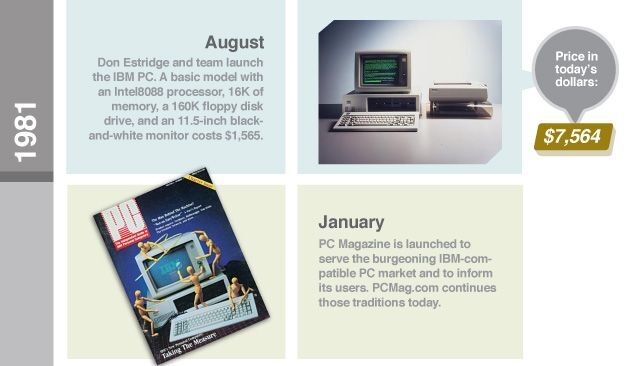
1981: IBM PC ra đời với chip Intel 8088, bộ nhớ 16 KB, đĩa mềm 160 KB, màn hình đen trắng 11,5 inch với giá gần 1.600 USD.

1982: Compaq Portable, máy tính “xách tay” đầu tiên của IBM, xuất hiện với chip Intel 8088, RAM 128 KB, đĩa mềm 320 KB và màn hình 9 inch, giá 2.300 USD.

1983: Apple giới thiệu Lisa – máy tính đầu tiên có giao diện đồ họa – nhưng thất bại do giá tới 10.000 USD. Cùng năm, Microsoft tung ra hệ điều hành MS-DOS 2.0 và chương trình Word cho MS-DOS 1.0 còn tạp chí Time chọn PC là “Cỗ máy của năm”.

1984: Apple phát video quảng cáo nổi tiếng trong trận đấu Super Bowl XVIII và giới thiệu hệ thống Macintosh tích hợp chip Motorola 68000, RAM 128 KB, màn hình 9 với giá 2.500 USD.

1985: Microsoft công bố Windows 1.0, Symbolics.com trở thành tên miền đầu tiên được đăng ký, CD-ROM đầu tiên có mặt trên thị trường và công ty America Online (AOL) được thành lập.

1986: Compaq Deskpro 386 trình làng với RAM 1 MB, đĩa mềm 1,2 MB, ổ cứng 40 MB với giá 7.900 USD.

1987: Microsoft tung ra Windows/386.

1988: Steve Jobs thành lập công ty NeXT Computer và sâu Internet đầu tiên xuất hiện, đánh sập hàng nghìn Internet host.

1989: Tại CERN, Tim Berner-Lee trình dự án về World Wide Web.

1990: Microsoft giới thiệu Windows 3.0

1991: Linus Torvalds bắt đầu phát triển Linux, Apple giới thiệu PowerBook 100, 140, 170 còn tổ chức CERN công bố World Wide Web.

1992: IBM giới thiệu ThinkPad 700 mở ra thị trường laptop.

1993: NCSA công bố trình duyệt web Mosaic, Intel giới thiệu chip Pentium.

1994: David Filo và Jerry Yang thành lập Yahoo.

1995: Amazon.com và eBay cùng “chào đời”, Microsoft tung ra Windows 95 còn Toshiba và Sony phát triển 2 định dạng DVD khác nhau.

1996: Intenet tốc độ cao qua cáp modem xuất hiện.

1997: Máy tính IBM Deep Blue đánh bại kiện tướng cờ vua Garry Kasparov, Steve Jobs trở lại Apple.

1998: Apple gây tiếng vang với Bondi Blue iMac, Microsoft giới thiệu Windows 98 còn Sergey Brin và Larry Page bắt đầu thành lập Google.

1999: Intel giới thiệu Pentium III.

2000: Nỗi lo sợ về sự cố Y2K, virus ILoveYou hoành hành, Microroft cho ra đời Windows 2000 và AMD tung ra chip 1 GHz đầu tiên (AMD Athlon).

2001: Khởi động dự án Wikipedia, Mac OS X 10.0 và Windows XP cùng xuất hiện.

2002: RIM trình làng máy BlackBerry đầu tiên, mang đến khả năng check e-mail di động còn HP mua lại Compaq.

2003: Nvidia giới thiệu DX9, Intel xuất xưởng Pentium M và AMD công bố CPU 64 bit đầu tiên Athlon 64.

2004: Mozilla công bố FireFox và Mark Zuckerberg phát triển Facebook.

2005: AMD và Intel cùng tung ra chip lõi kéo, YouTube trình làng và Lenovo mua lại bộ phận máy tính cá nhân của IBM trong khi Microsoft giới thiệu Xbox 360.

2006: MacBook Pro là máy tính Apple đầu tiên dùng chip Intel, Sony giới thiệu PlayStation 3 với ổ Blu-ray, Nintendo Wii gây sốt trên toàn thế giới, Dell mua lại Alienware, HP thâu tóm VoodooPC và dự án OLPC (mỗi trẻ một máy tính xách tay) cũng thu hút sự chú ý lớn.

2007: Appple giới thiệu iPhone, Microsoft xuất xưởng Windows Vista, netbook Asus Eee PC trở nên ăn khách và Acer mua lại Gateway.

2008: Google giới thiệu hệ điều hành Android cùng smartphone T-Mobile G1, Blu-ray đánh bại định dạng HD DVD và trình duyệt Chrome ra đời.

2009: Microsoft xuất xưởng Windows 7 và dịch vụ tìm kiếm Bing.

2010: Apple iPad mở màn cơn sốt máy tính bảng và giúp định nghĩa lại về điện toán di động, trong khi Microsoft giới thiệu Windows Phone 7

2011: Siêu máy tính IBM Watson đánh bại 2 người chơi trong một cuộc thi đố vui, chip Intel Sandy Bridge mang năng lực siêu máy tính vào trong desktop và laptop còn PC kỷ niệm 30 năm ra đời.

Lịch sử 30 năm phát triển máy tính

Nguồn

10 sai lầm thường gặp khi nâng cấp máy tính

[Hướng dẫn] 10 sai lầm thường gặp trong quá trình nâng cấp máy tính

Đổi cũ thay mới phần cứng ở một chiếc máy tính thoạt nghe có vẻ đơn giản, nhưng do thiếu kinh nghiệm, nhiều người vẫn mắc phải những sai lầm gây nguy hại không nhỏ tới hệ thống của mình.

1. Lựa chọn RAM không đúng

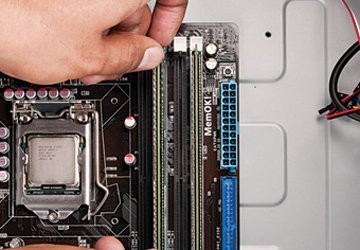
Các công ty sản xuất bộ nhớ thường cung cấp RAM phù hợp cho từng loại cấu hình, dung lượng và tốc độ khác nhau. Nếu nơi bạn đang ghé thăm không có loại RAM mà máy tính yêu cầu, hãy tìm cửa hàng khác và chọn lựa thật kỹ cho tới khi mua được đúng RAM mà mình cần.

Vì nếu lắp không đúng RAM, bạn có thể sẽ phá hỏng chiếc máy tính của mình. Và tất nhiên cửa hàng bán loại RAM sẽ không bồi thường cho những sự cố kiểu như vậy.

10 sai lầm thường gặp khi nâng cấp máy tính

Sai lầm lớn nhất khi nâng cấp RAM mà ngay cả những người có kinh nghiệm thường mắc phải là quên kiểm tra giới hạn dung lượng RAM máy tính. Một số netbook và máy tính siêu nhẹ thường chỉ chấp nhận một dung lượng RAM nhất định.

Do vậy, nếu thấy một thanh RAM 4 GB có vẻ lắp vừa chiếc máy tính của bạn, đừng vội mua ngay mà hãy kiểm tra lại một lần nữa, biết đâu máy tính của bạn chỉ hỗ trợ RAM tối đa là 2 GB.

2. Lắp vi xử lý sai cách

Bộ vi xử lý (CPU) giống như bộ não máy tính, do vậy chỉ một sai sót nhỏ khi nâng cấp sẽ dẫn đến những hậu quả nghiêm trọng đối với máy tính. Trên bề mặt mỗi chiếc CPU có nhiều chân nhỏ, được ráp với socket của bo mạch chủ để tạo đường dẫn lưu chuyển dòng dữ liệu trong máy tính.

Nếu một trong số những chân này bị cong vênh hay nứt vỡ, ngay lập tức máy tính sẽ gặp vấn đề. Do vậy khi cầm bộ vi xử lý trên tay hãy cẩn thận, tránh để nó tiếp xúc với bất cứ vật gì, và khi ráp vào socket, đừng quá mạnh tay mà hãy nhẹ nhàng lựa đúng chiều các chân CPU để lắp khít với socket.

10 sai lầm thường gặp khi nâng cấp máy tính

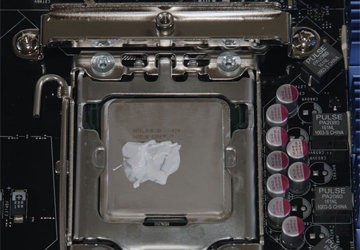
Giữa CPU và bộ tản nhiệt có lớp keo tản nhiệt có tác dụng giải phóng nhiệt từ CPU sang bộ tản nhiệt. Để bảo đảm sự ổn định của toàn bộ quá trình, lớp keo này phải thật mịn, mỏng và được trải đều.

Khi thay CPU, nhiều người thường tiện tay chùi bỏ lớp keo này, hay “cẩn thận” dán đè một lớp keo mới lên lớp keo cũ. Song việc này thực ra sẽ có tác dụng ngược, vì hai lớp keo sẽ vón cục lại với nhau, khiến cho việc truyền nhiệt trở nên kém hiệu quả hơn. Để hạn chế việc này, bạn hãy lau sạch lớp keo cũ và dán một lớp keo thật mỏng trước khi gắn bộ vi xử lý mới vào đúng vị trí.

Cuối cùng, tránh sử dụng những bộ tản nhiệt không đủ điều kiện để giải phóng nhiệt cho CPU mới. Nếu bộ vi xử lý mới có tốc độ nhanh hơn so với bộ cũ, nó cũng sẽ tỏa nhiều nhiệt hơn. Do vậy trừ khi trước đó bạn đã có sẵn một bộ tản nhiệt hiệu suất cao, hãy chuẩn bị thay bộ tản nhiệt mới.

Không cần phải chi quá nhiều tiền cho những hệ thống làm mát bằng chất lỏng đắt đỏ, nhưng nếu đã sử dụng 300 USD cho bộ vi xử lý mới, hãy chi thêm khoảng 30 USD cho một bộ tản nhiệt có hiệu suất cao hơn. Bỏ thêm chừng đó tiền để bảo vệ an toàn cho khoản đầu từ 300 USD thiết nghĩ cũng là điều nên làm!

3. Lắp ổ cứng không chắc chắn

Thường thì phần khó nhất khi thay ổ cứng là công đoạn bắt ốc vít để gắn lên khay chứa, do nhiều case chỉ mở được một bên, hoặc có những linh kiện khác chắn ngang đường tiếp xúc với ổ cứng. Bạn cũng không nên nóng vội mà chỉ gắn ốc vít vào một bên, vì một khi ổ cứng bị gắn một cách lỏng lẻo, nó sẽ bị rung trong khi hoạt động, tạo nhiều tiếng ồn đồng thời làm giảm tuổi thọ của trung tâm lưu trữ dữ liệu của máy.

Nếu thấy khó lắp ổ vào khay chứa, hãy tháo hẳn khay ra, gắn ổ đĩa vào khay rồi trả về vị trí cũ. Nếu thực hiện cẩn thận ngay ở bước này, bạn sẽ có được một chiếc máy tính chạy cực “êm” và hoàn toàn yên tâm về tuổi thọ ổ đĩa của mình.

4. Bộ nguồn thiếu công suất

10 sai lầm thường gặp khi nâng cấp máy tính

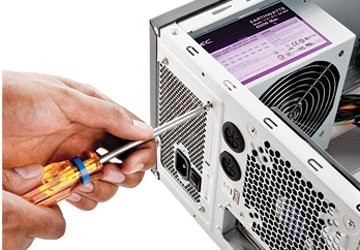
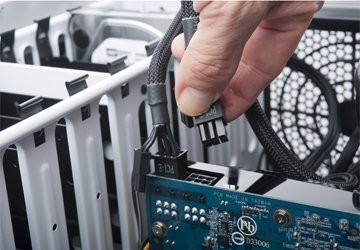
Sau khi nâng cấp một số phần cứng quan trọng, nhu cầu năng lượng của máy có thể vượt quá khả năng mà bộ nguồn hiện tại có thể đáp ứng. Điều này đặc biệt đúng đối với những cỗ máy vừa được nâng cấp card đồ họa – linh kiện càng mạnh mẽ bao nhiêu thì càng “ngốn” nhiều điện năng bấy nhiêu. Chẳng hạn, card đời mới GeForce GTX 295 có mức độ tiêu thụ năng lượng gấp bốn lần so với card GeForce 8600.

Do vậy trước khi nâng cấp một phần cứng nào đó, hãy dành một chút thời gian để đánh giá xem bộ nguồn hiện tại liệu có đủ khả năng để “cáng đáng” những phần cứng đó hay không. Thêm vào đó, nâng cấp lên một bộ nguồn phù hợp cũng sẽ giúp hệ thống chạy nhanh và ổn định hơn.

5. Dây cáp không được cố định gọn gàng

10 sai lầm thường gặp khi nâng cấp máy tính

Bạn hào hứng với các linh kiện mới tới mức sau khi lắp đặt, bạn ngồi ngay vào máy tính và say mê thưởng thức những ưu điểm vượt trội của máy mà vẫn để các dây cáp treo lủng lẳng bên trong case? Đây là một sai lầm lớn vì nó sẽ gây ảnh hưởng không nhỏ đến quá trình tản nhiệt của máy.

Một cơ chế tản nhiệt tốt sẽ giúp hệ thống hoạt động ổn định, đặc biệt là khi máy vừa được nâng cấp với các phần cứng mạnh mẽ hơn – cũng có nghĩa là nhiệt tỏa ra xung quanh cũng nhiều hơn. Nếu chắn ngang dòng không khí lưu thông bằng các sợi dây cáp giăng như mạng nhện, bạn đã trực tiếp làm giảm hiệu suất của quạt và bộ tản nhiệt.

Ngược lại, dây cáp trong thùng máy (case)z được bố trí gọn gàng sẽ khiến luồng khí lưu thông dễ dàng và giữ cho case luôn mát. Không cần phải quá cầu kỳ, bạn chỉ cần ra cửa hàng tạp hóa mua dây cột về để buộc các dây vào với nhau một cách gọn gàng là đủ.

6. Chuyển dữ liệu

Đây là công việc sẽ ngốn nhiều thời gian của bạn, thậm chí nếu bạn chọn sai phương pháp thì nhiều khi phải bỏ ra cả một ngày để trông chừng chiếc máy tính của mình. Đây thực sự là vấn đề lớn đối với những người bận rộn, nhất là khi bạn không thể thao tác gì trên máy tính cho đến khi quá trình chuyển dữ liệu hoàn tất.

Tuy Microsoft đã tích hợp tiện ích Easy Transfer để hỗ trợ chuyển dữ liệu trên Windows 7 và Vista, nhưng phần mềm này sử dụng khá phức tạp, chưa kể bạn phải chuyển toàn bộ dữ liệu sang một ổ đĩa gắn ngoài trước khi chuyển sang ổ đĩa mới.

Sẽ đơn giản và nhanh chóng hơn nhiều nếu bạn sử dụng ổ cứng của các thương hiệu lớn như Seagate hay Western Digital. Chẳng hạn với ổ Seagate, bạn được cung cấp miễn phí một tiện ích mang tên DiscWizard để cài đặt lên ổ cứng muốn chuyển dữ liệu, sau đó gỡ ổ ra và kết nối với ổ cứng mới qua cổng USB và một chiếc adater SATA/IDE mua ở các cửa hàng linh kiện máy tính. Sau khi khởi chạy phần mềm, bạn tiến hành sao chép tệp tin ảnh (tệp tin lưu toàn bộ dữ liệu của ổ đĩa cũ) sang ổ mới và hoàn tất quá trình chuyển dữ liệu.

7. Nâng cấp BIOS

Nhiều người thường chỉ chăm chút cho bộ vi xử lý, RAM và card đồ họa mà hiếm khi chú ý tới BIOS, một trong số những phần cơ bản nhất ở một chiếc máy tính. Điều cần biết là một bộ BIOS mới cũng sẽ làm giảm đáng kể thời gian khởi động mà không cần nâng cấp bất kỳ một phần cứng nào khác. Giống như các linh kiện khác, nhà sản xuất cũng thường xuyên cập nhật BIOS để hỗ trợ các chuẩn hiện hành, sửa lỗi và bổ sung các tính năng mới.

Nếu máy tính của bạn đã hoạt động được một vài năm, BIOS của máy rất có thể đã bị quá hạn. Để xem BIOS có gặp vấn đề này hay không, hãy theo dõi màn hình ở những giây khởi động đầu tiên, hoặc gõ lệnh msinfo32.exe trong run và vào xem cụ thể.

Nếu BIOS bị quá hạn, bạn hãy truy cập website của nhà sản xuất để tải về phiên bản BIOS mới nhất. Trước khi cài đặt, hãy tắt hết các chương trình đang chạy, khởi chạy tiện ích vừa tải về và làm tuần tự các bước theo hướng dẫn. Tiện ích này sẽ khởi động lại máy tính, cài đặt bản cập nhật BIOS vào máy và khởi động lại một lần nữa.

Trong một số trường hợp, bạn có thể sẽ phải ghi tiện ích này ra ổ CD hoặc lưu vào ổ ảo và cài đặt từ đây. Một điều cần nhớ là không được ngắt kết nối hay xen ngang quá trình cập nhật vì việc này sẽ dẫn đến những nguy hại không thể lường trước cho máy tính.

8. Card đồ họa

So với những linh kiện máy tính khác, lỗi nâng cấp card đồ họa xảy ra thường xuyên nhất do sơ xuất của người dùng. Việc nâng cấp card đồ họa thường gặp trục trặc do 4 yếu tố sau:

1. Giao diện bus
2. Bộ nguồn
3. Kích thước khe cắm
4. Phiên bản hệ điều hành

10 sai lầm thường gặp khi nâng cấp máy tính

Nếu đang chuẩn bị mua một chiếc card đồ họa mới, bạn cần kiểm tra cả 4 yếu tố trên để biết chắc rằng máy tính của mình có hỗ trợ loại card đó hay không. Các máy đời cũ và máy thuộc dòng bình dân có thể mang giao diện AGP thay vì giao diện PCI-Express phổ thông.

Bên cạnh đó, bộ nguồn của các máy tính loại này thường khá yếu, có thể không đủ sức hỗ trợ những card đồ họa hiệu suất cao hiện nay. Hãy kiểm tra công suất của card đồ họa để đảm bảo nguồn điện mà PC cung cấp đủ dùng cho nó.

Thêm vào đó, bạn cũng cần kiểm tra xem card đồ họa định mua có lắp vừa khe cắm ở case, và có hỗ trợ driver dành cho hệ điều hành đang sử dụng hay không.

9. Tái kích hoạt Windows

Sau khi nâng cấp một hoặc một vài phần cứng quan trọng, Windows có thể sẽ yêu cầu bạn kích hoạt lại hệ điều hành nhằm kiểm soát hành vi gian lận bản quyền. Ở lần đầu kích hoạt, thông tin bản quyền được Windows lưu lại cùng với những thông số cơ bản của máy như bo mạch, bộ vi xử lý, card đồ họa… bên cạnh số series của một vài linh kiện khác.

Giống như vân tay con người, Windows dùng nó để nhận dạng cấu hình thực tế của máy tính mỗi lần khởi động. Nếu một hoặc một vài bộ phận nào đó bị thay đổi, Windows có thể sẽ yêu cầu bạn kích hoạt lại hệ điều hành.

Tất nhiên đây là một việc rất bình thường nên bạn không phải lo lắng gì, trừ khi bạn đang sử dụng một bản Windows “lậu”. Để kích hoạt lại Windows, bạn cần phải nhập mật khẩu quản trị và có thể cả mã số kích hoạt đi kèm với phiên bản hệ điều hành mà bạn đang sử dụng, do vậy, hãy chuẩn bị đầy đủ những dữ liệu này trước khi tiến hành nâng cấp.

10. Nâng cấp bộ thu – phát Wi-Fi

Nhiều người mua một thiết bị thu phát Wi-Fi, cắm vào máy tính và bắt đầu sử dụng mà không hề để tâm đến việc thay đổi thiết lập của hệ thống, như vậy là họ đã để ngỏ cửa cho bất kỳ ai sử dụng mạng không dây này. Do vậy sau khi mua thiết bị này, ít nhất bạn cũng nên đặt lại mật khẩu để chiếm quyền quản trị nhằm tránh những rắc rối về sau.

Một sai lầm thường gặp nữa khi sử dụng Wi-Fi là việc người dùng “lười” cập nhật firmware cho bộ thu phát. Bộ thu phát chuẩn 802.11n thường có một menu quản trị dùng để kiểm soát hệ thống và cài đặt các phiên bản firmware mới chạy trên chính đầu thu đó, nhưng rất ít người để ý đến menu này. Nếu bạn chưa từng cập nhật cho bộ thu phát Wi-Fi, hãy đăng nhập ngay vào tài khoản quản trị và thực hiện việc này càng sớm càng tốt. Sau khi nhấn nút cập nhật, đừng nên can thiệp gì cho đến khi nó tự khởi động lại, báo hiệu quá trình cập nhật đã hoàn tất.


Hai tiện ích mở rộng từ Chrome giúp “gộp chung” Facebook, G+ và Twitter

Hai tiện ích mở rộng từ Chrome giúp "gộp chung" Facebook, G+ và Twitter

Ngoài Facebook và Twitter, Google+ cũng là một mạng xã hội được nhiều người quan tâm và chia sẻ thông tin tại đó, song nếu cùng 1 lúc mà bạn phải dùng đến 2 mạng xã hội thì thời gian bạn ngồi online chắc chủ yếu để coi tin mới từ 2 mạng xã hội này.

Hai tiện ích mở rộng từ Chrome giúp "gộp chung" Facebook, G+ và Twitter

Do vậy giải pháp “gộp” chúng lại là một điều bạn có thể cân nhắc, hiện trên chợ ứng dụng của Chrome cũng như thư viện của Firefox hiện đang có khá nhiều tiện ích giúp bạn thực hiện việc này. Song trong bài viết này mình xin giới thiệu 2 plugin dành cho trình duyệt Google Chrome mình đã có dịp dùng qua và cảm thấy khá ổn.

1. Publish sync for Google+ & Facebook (Green Edition)

Đây là một plugin từ một nhà phát triển khá nổi tiếng trên trình duyệt Google Chrome và Firefox với ứng dụng Facebook Photozoom – tiện ích phóng to bức ảnh trên facebook chỉ bằng thao tác rê chuột vào nó. Bạn có thể tải về tại liên kết này.

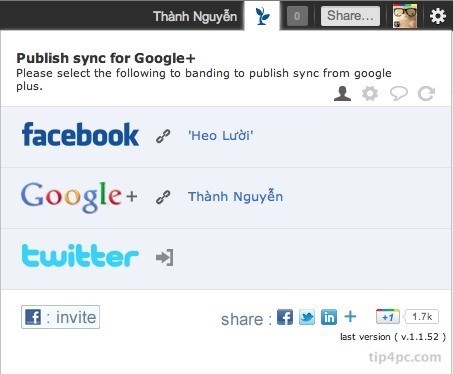
Ứng dụng này có tác dụng giúp bạn đồng thời gửi nội dung/hình ảnh từ khung soạn thảo status của Google+ hoặc Facebook lên tối đa đồng thời 3 dịch vụ Facebook/Google+/Twitter. Cài xong bạn sẽ thấy một biểu tượng chiếc lá nằm trên thanh header của Facebook/Google+, bạn bấm vào đây để xem trạng thái kết nối các tài khoản của 3 mạng xã hội đang có.

Bấm vảo biểu tượng chiếc lá giúp bạn kiểm tra xem tài khoản nào đã được kết nối

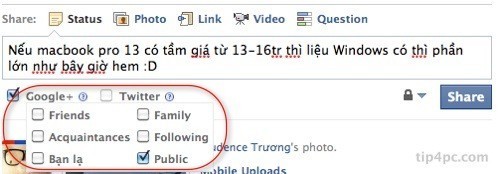
Khi bạn đưa trỏ chuột vào khung soạn thảo status của Google+ hoặc Facebook, ngay dưới ô Publish sẽ xuất hiện tùy chọn là gửi lên Facebook (Google+) và Twitter.

Từ facebook bạn có thể chọn vòng (circles) bạn muốn hiện status trên G+Quá trình thử nghiệm Tip4PC nhận thấy việc cập nhật status, hình lên đồng thời các dịch vụ khá tốt, tiếc rằng ứng dụng này không hỗ trợ việc hiển thị nội dung giữa các dịch vụ mạng xã hội.
Trang kế tiếp sẽ giới thiệu cho các bạn về ứng dụng G++, giúp lấy nội dung từ Facebook, Twitter về ngay trên G+.

2. gplusplus

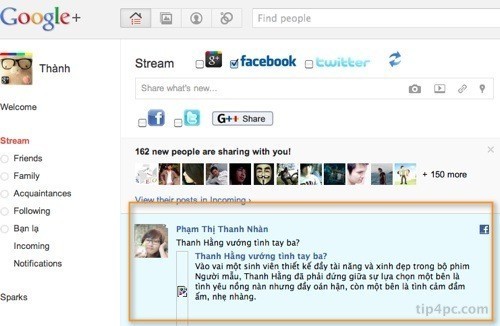
Không giống như ứng dụng trên, G++ là một tiện ích chạy trên trình duyệt Firefox và Google Chrome, đồng thời chỉ có tác dụng trên mạng xã hội G+, tác dụng chính của chương trình là sẽ hiển thị những Feed của Facebook và Twitter ngay trong trang Stream của Google+

Nội dung từ Facebook đã nằm trên G+

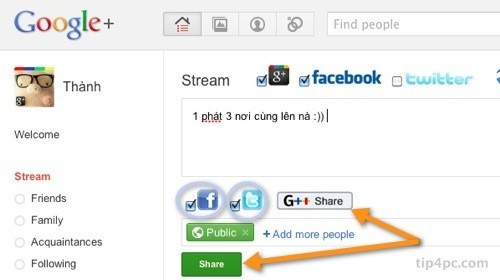
Việc cập nhật status có một tí rối rắm, ví dụ để cập nhật status bạn viết trên G+ lên Twitter và Facebook, bạn cần ghi nội dung đó ra, đánh dấu vào hộp kiểm với tên các dịch vụ bên dưới, xong bấm vào nút G++ Share để xuất nội dung sang 2 mạng xã hội kia, trong khi để đưa status lên G+ bạn lại phải tiếp tục bấm nút Share nằm bên dưới.

Hai tiện ích mở rộng từ Chrome giúp "gộp chung" Facebook, G+ và Twitter
Hơi nhiêu khê cho các bước bạn phải làm để đưa status lên nhiều dịch vụ cùng lúc

Sau vài mươi phút thử nghiệm, mình nhận thấy việc G++ lấy nội dung từ Facebook sang thường có độ trễ khá lớn, không thể đồng bộ dữ liệu theo dạng real-time, việc cập nhật nội dung lên các dịch vụ hiện chỉ có thể dừng ở status, nội dung hình ảnh bị “mất hút” không dấu vết, có lẽ G++ sẽ sớm vá lỗi này.

Song cũng không chắc được vì việc lấy nội dung từ Facebook sang G+ hiển thị là phương pháp mà Facebook đang chặn, có lẽ G++ cũng sẽ khó duy trì được lâu.

Dò tìm và cập nhật Driver tự động với DriverEasy

Dò tìm và cập nhật Driver tự động với DriverEasy

Hiện nay phần lớn các driver được tự nhận bởi hệ điều hành, sau khi bạn cài đặt hoàn tất hệ điều hành Windows XP/Vista hoặc Windows 7 thì có thể sử dụng ngay các thiết bị như: Card màn hình, Card mạng, Card âm thanh,… Thế nhưng với sự tự nhận dạng này phần lớn là không tương thích hoàn toàn, đôi khi xảy ra những “xung đột” không mong muốn.

Để giải quyết vấn đề trên, hiện nay có nhiều cách để bạn thực hiện, chẳng hạn như việc tìm đúng đĩa driver của nhà sản xuất để cài đặt, truy cập vào website của nhà cung cấp để tìm và tải về… đó là những công việc mang tính thủ công và làm bạn tốn khá nhiều thời gian nếu như bạn không rành lắm về cách đọc mã dòng sản phẩm phần cứng. Bên cạnh những cách làm trên, có một công cụ khá hiệu quả, hoàn toàn tự động, nhanh chóng mà miễn phí là chương trình DriverEasy.

Đầu tiên bạn truy cập vào địa chỉ: http://www.drivereasy.com/DriverEasy_Setup.exe để tải phiên bản mới nhất về. Sau khi hoàn tất việc tải phần mềm, bạn tiến hành cài đặt và kích chạy phần mềm.

Dò tìm và cập nhật Driver tự động với DriverEasy

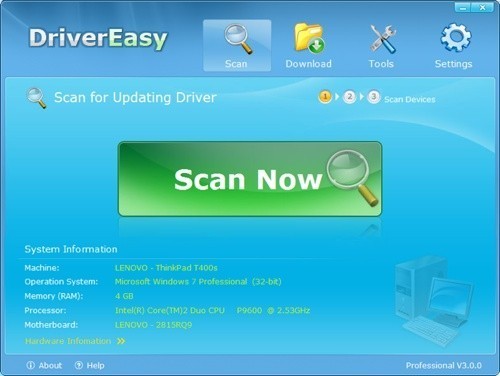
Tại giao diện chính bạn nhấp vào dòng chữ Scan now, chương trình sẽ thực hiện quá trình quét tự động để tìm phiên bản driver mới nhất cho các thiết bị trong máy của bạn. Quá trình quét nhanh hay chậm phụ thuộc vào cấu hình máy, số thiết bị ngoại vi…

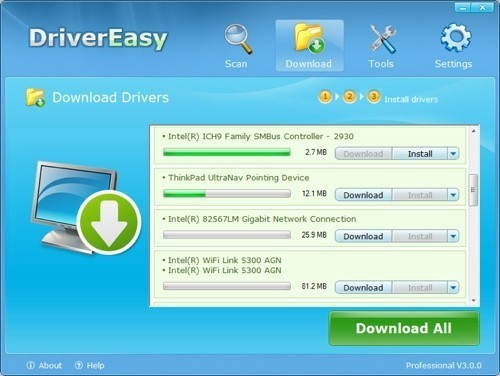
Khi chương trình quét xong sẽ xuất hiện giao diện liệt kê tất cả các driver cần cập nhật cho hệ thống, bạn nhấn vào nút Get Drivers để tiến hành lấy thông tin các driver cần cập nhật. Ở giao diện download driver bạn sẽ nhận được các thông tin về những driver “lỗi thời” trên máy bạn. Tương ứng với đó là các kích thước của chúng.

Dò tìm và cập nhật Driver tự động với DriverEasy

Để tiến hành cập nhật, bạn nhấn vào nút Download tương ứng với từng loại thiết bị, hoặc bạn nhấn nút Download All để chương trình tiến hành cập nhật tự động tất cả cho bạn. Khi hoàn tất việc download, bạn nhấn vào chữ Install bên cạnh nút Download và tiến hành các thao tác cài đặt driver như thông thường.

Bên cạnh đó, chương trình còn cung cấp cho bạn tính năng thay đổi Proxy, để thực hiện việc này bạn vào mục Settings rồi chọn tùy chọn Use a proxy server, sau đó nhập vào các thông tin về Address, User name, Port và Password, cuối cùng bạn nhấn nút Test để kiểm tra tình trạng kết nối. Hoàn tất nhấn nút Save để lưu lại thiết đặt.

Những kiến thức cần biết về QR Code

Những kiến thức cần biết về QR Code
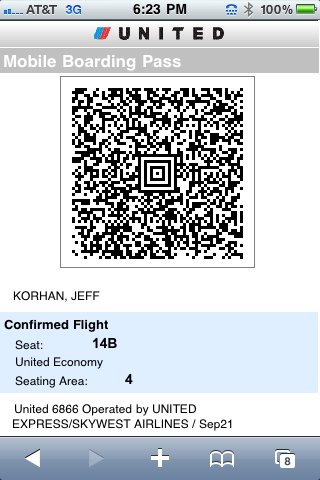
Hãng hàng không United Airlines đã áp dụng mã 2 chiều như là cách phiếu lên máy bay.

QR Code bây giờ không hẳn là quá xa lạ, nó bắt đầu xuất hiện khắp nơi như nhãn bìa sản phẩm, và gần như là phương thức nhận diện chủ yếu cho ứng dụng di động. Vậy QR Code là gì? Một số thông tin cơ bản sau sẽ giúp bạn hiểu hơn về loại mã vạch mới này.

Những kiến thức cần biết về QR Code
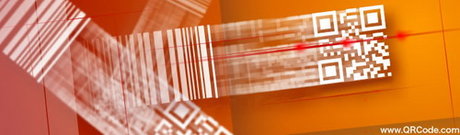
Khả năng của Mã QR kết nối mọi người đến người khác và đến nội dung đa truyền thông số sẽ rất hữu ích cho doanh nghiệp và người tiêu dùng – Ảnh minh họa: QRCode.com

QR Code: mã vạch thế hệ mới

QR Code, viết tắt của Quick response code (tạm dịch “Mã phản hồi nhanh”) hay còn gọi là mã vạch ma trận (matrix-barcode) là dạng mã vạch hai chiều (2D) có thể được đọc bởi một máy đọc mã vạch hay smartphone (điện thoại thông minh) có chức năng chụp ảnh (camera) với ứng dụng chuyên biệt để quét mã vạch.

Tìm trên kho ứng dụng iTunes hay Android Market từ khóa “QR scanner” để tải ứng dụng quét QR Code cho iPhone hay smartphone dùng Android. Có thể dùng i-nigma cho iPhone hoặc Barcode scanner cho Android. Nhiều dòng điện thoại di động Nokia và BlackBerry đã cài đặt sẵn ứng dụng đọc mã QR.

Những kiến thức cần biết về QR Code
Mã QR dẫn đến chuyên trang Nhịp sống số của Tuổi Trẻ Online khi bạn quét lên bằng smartphone

QR Code (mã QR) được tạo ra bởi Denso Wave (công ty con của Toyota) vào năm 1994, có hình dạng bao gồm các điểm đen và ô vuông nằm trong ô vuông mẫu trên nền trắng. QR Code có thể được đọc nhanh hơn, tiết kiệm thời gian và không gian so với các loại mã vạch truyền thống.

Một mã QR có thể chứa đựng thông tin một địa chỉ web (URL), thời gian diễn ra một sự kiện, thông tin liên hệ (như vCard), địa chỉ email, tin nhắn SMS, nội dung ký tự văn bản hay thậm chí là thông tin định vị vị trí địa lý. Tùy thuộc thiết bị đọc mã QR mà bạn dùng khi quét, nó sẽ dẫn bạn tới một trang web, gọi đến một số điện thoại, xem một tin nhắn…

Mã QR khác mã vạch truyền thống ra sao?

Mã QR cũng tương tự mã vạch truyền thống bạn thường thấy trên các thùng hàng, các sản phẩm được người bán lẻ theo dõi quản lý kho hàng và giá sản phẩm trong kinh doanh. Điểm khác nhau giữa mã QR và mã vạch truyền thống là lượng dữ liệu chúng nắm giữ hay chia sẻ.

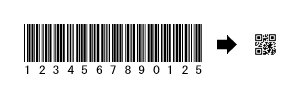
Các mã vạch truyền thống có các đường vạch thẳng dài một chiều và chỉ có thể lưu giữ 20 số chữ số, trong khi các mã QR hai chiều có thể lưu giữ thông tin hàng ngàn ký tự chữ số. Mã QR nắm giữ nhiều thông tin hơn và tính chất dễ dùng sẽ giúp ích rất nhiều cho doanh nghiệp nhỏ.

Dung lượng lưu trữ dữ liệu của Mã QR
Số Tối đa 7.089 ký tự
Chữ số Tối đa 4.296 ký tự

Những kiến thức cần biết về QR Code
So sánh giữa lượng dữ liệu của mã vạch truyền thống chiếm nhiều không gian hơn mã QR – Ảnh: Denso Wave.

Tạo mã QR ra sao?

Mọi người đều có thể tạo mã QR cho riêng mình hoàn toàn miễn phí. Chỉ cần gõ từ khóa “QR code generator” trên công cụ tìm kiếm bạn sẽ tìm được rất nhiều công cụ trực tuyến giúp tạo mã QR. Tuy nhiên, bạn có thể tham khảo công cụ đáng tin cậy Kaywa được tạo bởi Datamatrix, Qurify hay Delivr. Có thể sáng tạo hơn cho mã QR với màu sắc cùng các tùy chọn tại Kerem Erkan hoặc QRStuff.

Mã QR có thể được in ở bất kỳ máy in nào tương thích mã QR. Phần mềm chạy trên hệ điều hành Windows có thể được dùng để tạo mã QR rồi in ở bất kỳ máy in nào tương thích với PC dùng Windows.
Dịch vụ rút ngắn liên kết Goo.gl của Google (Google URL Shortener) cũng hỗ trợ tạo mã QR từ một liên kết web, nhấn vào nút Details để thấy ảnh mã QR.

Mã QR đi vào đời sống

Tuy còn xa lạ với mọi người nhưng Mã QR đã và đang đi vào đời sống hiện đại, hiện diện ở khắp nơi, từ những cao ốc lớn đến những namecard trao tay, từ những thiếp mời các sự kiện công nghệ, hội thảo hay chỉ đơn giản là để nhập thêm bạn trên BlackBerry Messenger (quét mã QR để nhận dạng số PIN).

Mã QR đang rất được giới marketing và quảng cáo chuộng dùng cho các ý tưởng quảng cáo tạp chí, trên các băng ghế công viên, xe buýt, đóng gói sản phẩm hay bất kỳ sản phẩm vật lý nào mà người tiêu dùng muốn tìm hiểu thêm thông tin về nó. Ví dụ bạn có thể nối kết website của mình lên namecard, tờ rơi quảng cáo có thể nối kết một website như Google Maps để chỉ dẫn hướng đi. Tiện lợi hơn, khi tham dự một buổi hội thảo hay triển lãm, bạn có thể quét mã QR do ban tổ chức cung cấp để nó dẫn đến một tập tin video hay audio giới thiệu thêm thông tin chi tiết.

Những kiến thức cần biết về QR Code
Hãng hàng không United Airlines đã áp dụng mã 2 chiều như là cách phiếu lên máy bay.

Tính khả thi và tiềm năng của Mã QR là vô hạn chứ không chỉ gói gọn trong một phạm vi hay lĩnh vực. Bạn sẽ sớm bắt gặp Mã QR hiện diện khắp mọi nơi và đây có thể là cách nhận dạng, truy xuất thông tin mới trong xã hội hiện đại.

Theo TTO.

Bốn cách đơn giản để sắp xếp các sợi cáp

Bốn cách đơn giản để sắp xếp các sợi cáp

Càng có nhiều thiết bị công nghệ trên bàn thì việc có nhiều cọng dây cáp đi theo là một việc không tránh khỏi, đây cũng có thể là nguyên nhân chính khiến bàn làm việc của bạn trở nên bừa bộn.

Mặc dù bạn có thể dễ dàng mua các bộ chia cáp, giữ cáp ngoài thị trường, nhưng hãy xem xung quanh bạn có những thứ đơn giản, biết đâu chúng có thể giúp bạn sắp xếp các sợi cáp gọn gàng nhưng những ví dụ bên dưới.

1. Dùng kẹp giấy:

Ba cách đơn giản để sắp xếp các sợi cáp

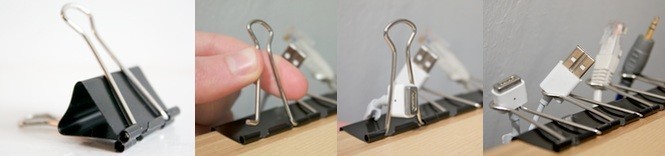
Bạn có thể dùng các kẹp giấy để giữ cáp. Gắn kẹp giấy vào cạnh bàn đặt thiết bị, sau đó luồn các sợi cáp qua đầu kẹp. Kẹp giấy sẽ giữ các sợi cáp gọn gàng, ngay tầm với khi bạn cần đến.

2. Dùng các ống cuộn giấy vệ sinh:

Ba cách đơn giản để sắp xếp các sợi cáp

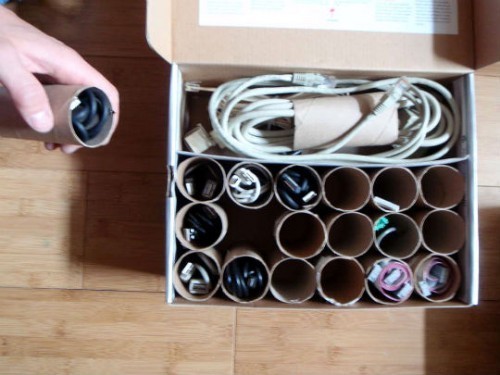
Bạn có quá nhiều cáp, mỗi khi cần đến bạn phải gỡ từng sợi vì chúng rối tung và quấn vào nhau. Thay vào đó, bạn hãy lấy 1 thùng các tông, xếp các ống cuộn giấy vào thùng. Sau đó bỏ các sợi cáp vào từng ống cuộn. Khi cần sợi cáp nào, bạn mở thùng các tông và lấy sợi cáp mình muốn, rất nhanh.

3. Bó các sợi cáp:

Ba cách đơn giản để sắp xếp các sợi cáp
Thường phía sau các thiết bị như máy tính, màn hình LCD, đầu HD… là cả “rừng” cáp, nằm ngổn ngang. Bạn có thể tận dụng lại các đoạn dây buộc kẽm bọc nhựa để bó các sợi cáp lại. Dây kẽm bọc nhựa thường bị bỏ đi sau khi bạn “khui thùng” (dây kẽm bọc nhựa được dùng buộc các sợi dây điện, dây cáp khi bạn mua thiết bị).

4. Cho tất cả vào hộp

Ba cách đơn giản để sắp xếp các sợi cáp

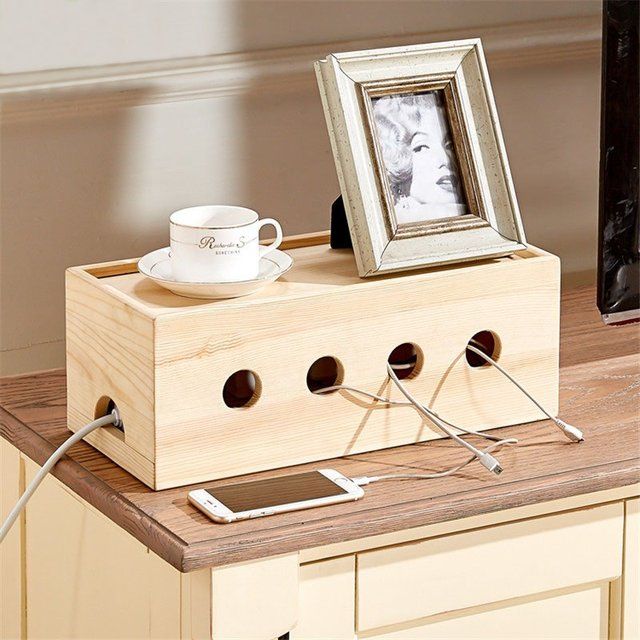
Dây sạc smartphone, tablet là nguyên nhân chính khiến bàn làm việc trở nên bừa bộn. Giải pháp cho vào một chiếc hộp nhỏ xinh, từ củ sạc đến các sợi cáp sẽ giúp bàn làm việc trở nên gọn gàng hơn, chỉ để các đầu sợi cáp ra ngoài khi cần sạc.

10 tính năng khó chịu thường gặp khi sử dụng Microsoft Word

10 tính năng khó chịu của Microsoft Word

Hầu hết các tính năng gây khó chịu dưới đây của Microsoft Word xuất phát từ tính năng AutoFormat As You Type nằm trong mục Tool > AutoCorrect Options.

10 tính năng khó chịu của Microsoft Word


Dưới đây là 10 tính năng tự động nhưng khó chịu trong Microsoft Word.

1. Word tạo siêu liên kết (hyperlink) khi gõ địa chỉ trang web.

Tắt tính năng này bằng cách vào Tools > AutoCorrect Options, chọn thẻ AutoFormat As You Type. Dưới mục Replace As You Type, bỏ dấu kiểm ở ô Internet And Network Paths With Hyperlinks rồi nhấn OK.

2. Word chuyển sang chữ in hoa khi gõ.

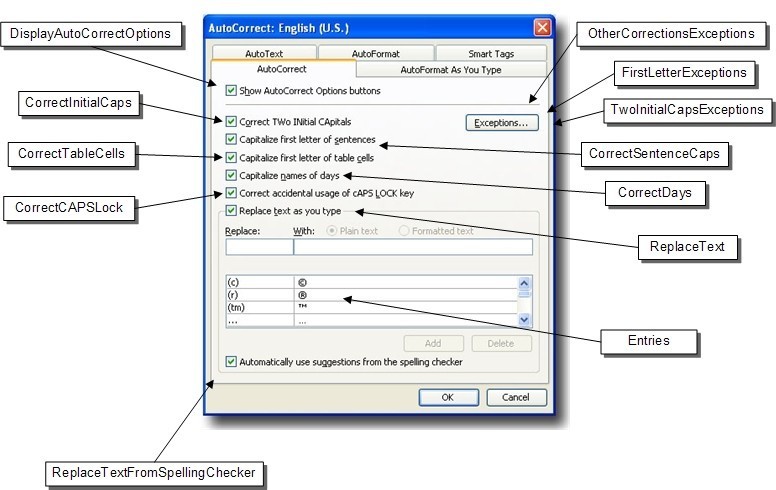
Có một số thiết lập gây ra hành vi này. Để khắc phục, bạn vào Tools > AutoCorrect Options, chọn thẻ AutoCorrect.

Ở đó, bạn có thể bỏ dấu kiểm ở các ô Correct Two Initial Capitals, Capitalize First Letter Of Sentences, Capitalize First Letter Of Table Cells, Capitalize Names Of Days,  Correct Accidental Use Of Caps Lock Key.

3. Word chèn các biểu tượng không mong muốn như trademark hay copyright

Để thay đổi, bạn vào Tools > AutoCorrect Options, chọn thẻ AutoCorrect và tìm đến ô Replace Text As You Type. Có thể bỏ dấu kiểm ở ô Replace Text As You Type để loại bỏ tất cả những gì có thể thay thế trong Word hoặc loại bỏ từng mục trong danh sách phía dưới.

Tốt hơn nên để tính năng Replace Text As You Type hoạt động, vì nó có một danh sách các từ (tiếng Anh) sẽ tự động sửa lỗi chính tả khi bạn gõ sai (ví dụ như abotu sẽ được tự động đổi thành about).

4. Word tự động chuyển thành số trên với những con số bình thường như 1st và 2nd

Để khắc phục vấn đề này, bạn vào Tools > AutoCorrect Options và kích vào thẻ AutoFormat As You Type. Bỏ dấu kiểm ở ô Ordinals (1st) With Superscript, rồi nhấn OK.

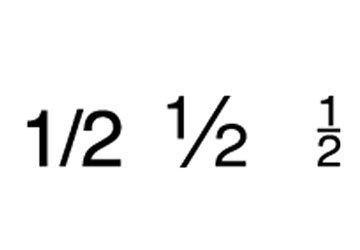
5. Word chuyển các phân số toán học sang định dạng định sẵn

10 tính năng khó chịu của Microsoft Word


Bạn có thể thay đổi bằng cách vào Tools > AutoCorrect Options và kích vào thẻ AutoFormat As You Type. Bỏ dấu kiểm ở lựa chọn Fractions (1/2) With Fraction Character (½).

6. Word chuyển các dấu lược và dấu ngoặc kép thẳng thành dấu cong

Vào Tools > AutoCorrect Options và kích chuột vào thẻ AutoFormat As You Type. Bỏ dấu kiểm ở ô Straight Quotes With Smart Quotes, rồi nhấn OK.

7. Khi bạn chọn (bôi đen) một vài ký tự trong một từ, Word tự động bôi đen cả từ đó

Có thể xử lý bằng cách vào Tools > Options, chọn thẻ Edit. Trong cột bên phải của mục Editing Options, bỏ dấu kiểm ở ô When Selecting, Automatically Select Entire Word, rồi nhấn OK.

8. Khi bạn gõ 3 (hoặc nhiều hơn) dấu nối, Word tự động chuyển thành dòng kẻ thẳng

Vào Tools > AutoFormat và chọn thẻ AutoFormat As You Type. Bỏ dấu kiểm ở ô Border Lines, nhấn OK.

9. Word tự động thêm số, dấu chấm tròn hoặc dấu hoa thị ở đầu các dòng khi bạn gõ.

10 tính năng khó chịu của Microsoft Word

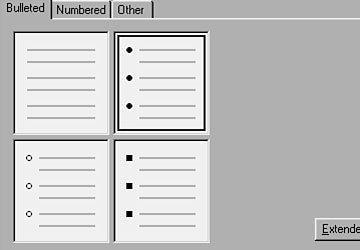
Nếu bạn bắt đầu gõ một cái gì đó Word nghĩ là một dách sách được đánh dấu chấm tròn. Ví dụ, nếu bạn gõ 1, cùng với một dấu chấm và sau đó là vài chữ (1. News…), Word sẽ chuyển nó thành dòng có dấu chấm tròn hoặc có số ở đầu sau khi bạn nhấn Enter.

Để ngăn chặn điều này, vào Tools > AutoCorrect Options, chọn thẻ AutoFormat As You Type. Sau đó bỏ dấu kiểm ở ô Automatic Bulleted List và ô Automatic Numbered List rồi nhấn OK.

10. Khi gõ dấu gạch nối (hyphen), Word tự động chuyển các dấu nối rời thành dấu gạch nối liền.

Nếu bạn gõ một từ, hai dấu nối và sau đó là một từ khác (không có dấu cách), Word sẽ tự động chuyển các dấu nối rời đó thành một dấu gạch liền dài (em dash). Nếu bạn gõ một khoảng cách trước và sau các dấu gạch nối, Word sẽ tự động chuyển chúng thành một dấu gạch ngắn (en dash).

Để vô hiệu tính năng này, bạn vào Tools > AutoCorrect Options và chọn thẻ AutoFormat As You Type. Bỏ dấu kiểm ở ô Hyphens (–) With Dash (-), rồi kích chọn OK.

Với các vấn đề khó chịu trên, nếu không muốn vô hiệu tính năng tự động, nên nhớ là bạn có thể nhấn tổ hợp phím Ctrl+Z hoặc kích vào nút Undo để hủy (undo) những gì Word tự động thay đổi.

Theo ICTNews