Blog Trang 1978

Tất tần tật hướng dẫn làm quen với Google+

Tất tần tật hướng dẫn làm quen với Google+

Đối thủ có tiềm năng lớn nhất của Facebook đã chính thức bước vào sân chơi mạng xã hội, không phải không có lý do mà mọi người đều như muốn phát sốt lên đi lùng sục để kiếm cho ra invite (lời mời) để sớm tiếp xúc với Google+ dù chỉ đang trong giai đoạn Beta.

Nhân dịp được một người bạn gửi invite Google+ và trải nghiệm, xin giới thiệu với mọi người một số tính năng mà hiện phiên bản thử nghiệm của Google đang rất được nhiều người quan tâm, nhất là trong hoàn cảnh vào Facebook khá khó khăn như hiện nay.

1. Giao diện Google+
Tất tần tật hướng dẫn làm quen với Google+

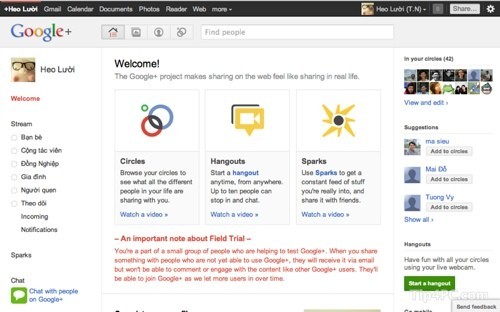
Đầu tiên màn hình trang chủ của G+ gợi cho người dùng nhớ nhiều đến Facebook, song nói như vậy thì không có nghĩa G+ không có nét riêng, có thể liệt kê thành những điểm:

– Dễ nhận ra nhất là thanh công cụ nằm trên cùng giúp dễ dàng truy xuất đến các ứng dụng khác của Google như Gmail, Calendars, Google Docs… Phía bên phải ngoài nút Profiles (tương tự Account trên Facebook), còn có nút Notifications, nút Share và nút Settings.

– Bên cạnh logo Google+ là một thanh công cụ giúp truy xuất nhanh đến các tính năng của mạng xã hội này như trang chủ (Home), Hình ảnh (Photo), Hồ sơ (Profiles) và “Vòng tròn” (Circles) – đây là cách dùng để nhóm bạn bè thành từng nhóm riêng phục vụ cho nhu cầu chia sẻ thông tin với nhau.

– Google+ chia màn hình thông tin ra làm 3 cột, phần bên trái có hình đại diện và tên của bạn (chú ý là nếu bạn thay đổi tên trên đây thì cũng đồng nghĩa là tên trên Google Profiles của bạn cũng đổi theo tương tự), phía dưới là mục Stream dùng để liệt kê danh sách các “Vòng tròn” mà bạn đã tạo ra, tiếp theo là Sparks và Chat. Cột ở giữa có độ rộng lớn nhất sẽ dùng để chứa các thông tin (Stream) mà bạn bè của bạn gửi lên (tương tự News Feed trên Facebook). Cột còn lại thể hiện hình ảnh về bạn bè trên G+ của bạn, gợi ý bạn mời thêm bạn bè vào và phía dưới là nút Hangout để mời nhóm bạn bè cùng tán gẫu qua webcam (tối đa lên đến 10 người).

2. Sử dụng Google+

Nếu đã từng sử dụng Facebook thì chắc hẳn bạn sẽ dễ dàng làm quen nhanh chóng với việc đưa thông tin, hình ảnh lên trang G+ của mình, tuy nhiên việc này thì có vẻ Google+ thực hiện công việc tốt hơn nhiều:

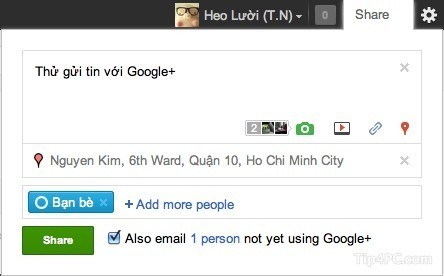
– Có 2 cách để bạn cập nhật thông tin: vào trang chủ rồi nhấp vào ô nhập liệu, hoặc từ trang bất kỳ bạn chỉcần nhấp vào nút Share rồi gõ nội dung, trong phần chèn ảnh Google còn cho phép bạn nhanh chóng lựa chọn những bức ảnh bạn đã chèn trước đó, bạn cũng có thể gửi video, link, hoặc định vị nơi bạn đang ngồi để đưa vào nội dung bạn sẽ gửi, hộp nhập liệu phía dưới bạn có thể chọn các Circle để chia sẻ, hoặc chọn Public để ai cũng có thể thấy được nội dung này.
Tất tần tật hướng dẫn làm quen với Google+

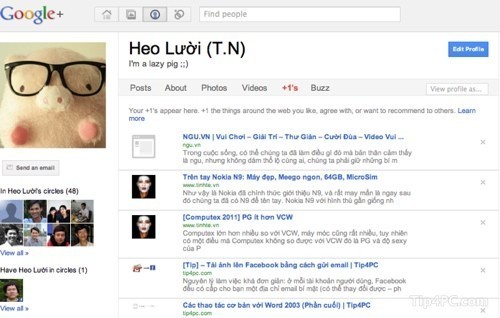
– Nút +1 trên Google cũng có tác dụng tương tự như nút Like của Facebook, song giờ đây bạn có thể xem được theo chuyên mục liệt kê những đường liên kết bạn đã +1 bằng cách chọn Profiles > chọn tiếp “+1’s

Tất tần tật hướng dẫn làm quen với Google+

– Nếu muốn đưa bạn bè vào Circle thì bạn chỉ cần vào Profile của người đó, hoặc rê chuột lên hình avatar của họ, G+ sẽ xuất hiện một hộp thoại, bạn rê vào đó và chọn “Add to Circle

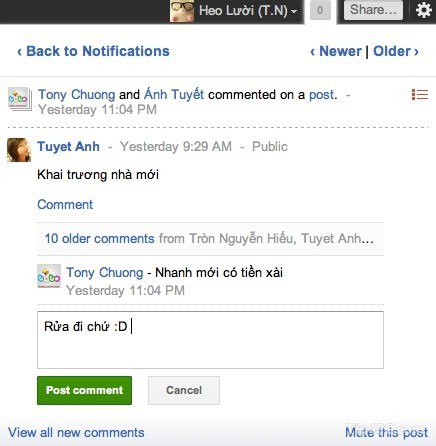
– Mục Notifications là một bước cải tiến đáng kể của G+, bạn có thể nhanh chóng chuyển sang nội dung thông báo đó mà không cần phải chuyển trang, hơn nữa bạn còn có thể trả lời lại ngay trên mục này, G+ cũng cung cấp cho bạn các đường liên kết để bạn quay trở về hoặc đi đến một thông báo mới hơn.
Tất tần tật hướng dẫn làm quen với Google+

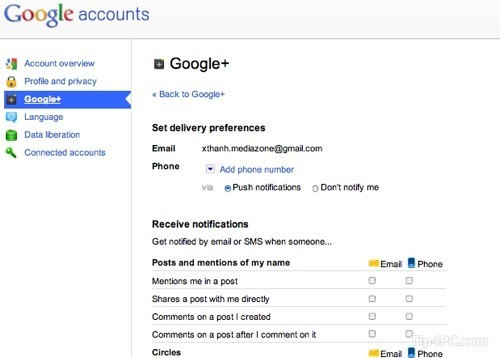
– Tương tự Facebook, G+ cũng sẽ gửi hàng loạt email để cập nhật tin tức mới nhất xảy ra trên Profiles của bạn. Để tránh bị làm phiền, bạn có thể vào Settings (biểu tượng nằm ở góc phải trên cùng) > Chọn google+ settings > Màn hình kế tiếp bạn bỏ hết các dấu chọn đi.
Tất tần tật hướng dẫn làm quen với Google+

– Mục Circles sẽ hiển thị những người bạn trong danh sách liên lạc của bạn qua địa chỉ email, tại đây bạn có thể dùng chuột để kéo những khung hình chứa tên bạn bè để đưa vào vòng tròn thích hợp.
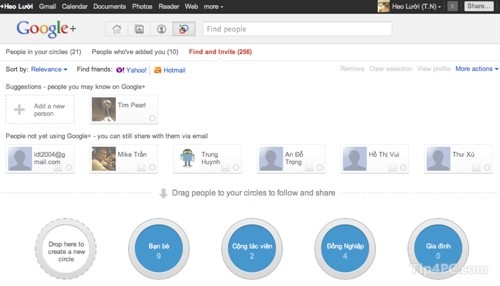
Tất tần tật hướng dẫn làm quen với Google+


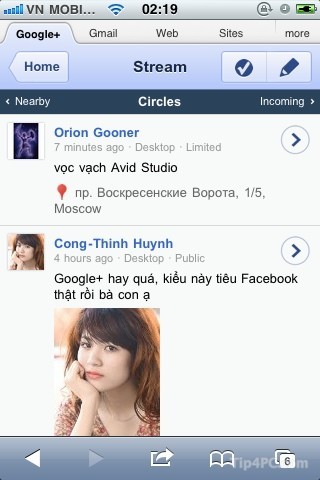
– G+ cũng đã hỗ trợ cho trình duyệt di động, đồng thời cũng đã có ứng dụng cho Android với trên Google+, hiện tại trên Market không có do hạn chế chỉ dùng tại Mỹ, bạn có thể tải về tập tin .apk để cài đặt vào Android phone của mình tại đây: http://cl.ly/423R2E3h0y462K1w1P2h (Thanks @dt0306).
Tất tần tật hướng dẫn làm quen với Google+
Google+ phiên bản mobile web

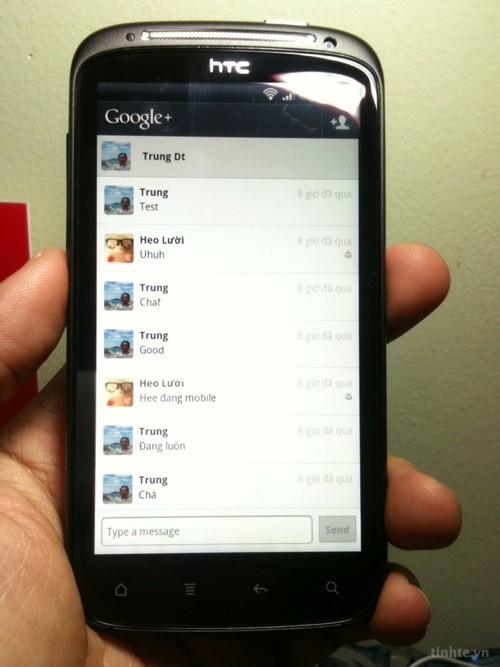
– Với phiên bản cho Android, bạn có thêm chức năng Huddle, đây là tính năng cho phép người dùng mời bạn bè vào chat trực tiếp trên điện thoại di động thông qua địa chỉ email, tên hoặc có thể mời nguyên Circle vào cùng trao đổi. Lơi khuyên ở đây là bạn nên tắt hẳn cái tính năng Instant Upload đi, vì khi bật nó thì bạn chụp hay quay bao nhiêu thì điện thoại bạn cũng cần mẫn tải chúng lên album riêng tư của bạn trên G+, chả mấy chốc pin máy cũng cạn sạch. Hoặc bạn cũng có thể tùy chỉnh là tự động Upload khi máy có kết nối WiFi, cộng thêm tùy chọn Upload khi được cắm sạc.
Tất tần tật hướng dẫn làm quen với Google+
Chụp bằng điện thoại hơi xấu, các bạn thông cảm

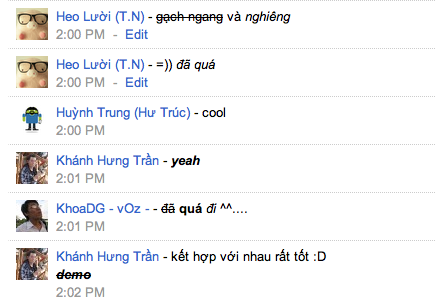
– Khác với Facebook vốn chỉ chuẩn hóa chữ thông thường, G+ cho bạn post và comment chữ đậm, chữ nghiêng và chữ gạch ngang, chỉ cần bạn thêm một cặp ký tự ở đoạn nội dung thì khi gửi lên sẽ như mong muốn, chữ đậm trên G+ bạn nhập *chữ đậm*, chữ nghiêng là _chữ nghiêng_ và chữ gạch ngang là -gạch ngang-. Có thể kết hợp luôn, ví dụ như thế này thì bạn nhập *_như thế này_*
Tất tần tật hướng dẫn làm quen với Google+
Không như Facebook, bạn có thể chọn định dạng chữ đó


Lời kết

Dù chỉ đang ở giai đoạn beta nhưng những gì mà Google+ làm được cho thấy Google đã có sự học hỏi kế thừa từ Facebook, nhưng cũng có nhiều điểm riêng biệt từ giao diện đến các nút chức năng, đồng thời với các dịch vụ đang hoạt động tốt như Gtalk, YouTube, Readers, Documents… G+ có thể sẽ mau chóng thu hút lượng người dùng rất đáng kể.

Cập nhật: Hôm nay (7/7) Google+ có vẻ đã mở lại tính năng Invite (không biết đến khi nào lại đóng), bạn có thể để lại email gmail để mình invite nhé.
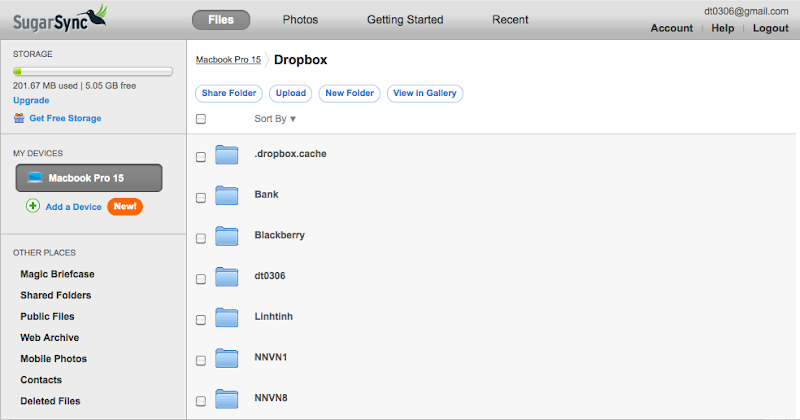

SugarSync, dịch vụ đồng bộ dữ liệu trực tuyến đa năng

SugarSync, dịch vụ đồng bộ dữ liệu trực tuyến đa năng

Lúc mình biết Dropbox cũng là lúc mình gặp SugarSync, đã dùng qua hai dịch vụ này thì thấy Dropbox đơn giản, còn SugarSync thì tiện lợi hơn.

Đặc thù của Dropbox là khả năng đồng bộ dữ liệu tự động từ máy chủ về máy tính cá nhân (PC hay laptop) với các bản sao dữ liệu giống trên máy chủ. Còn mình chọn SugarSync vì nó có thể phân ra làm nhiều thiết bị như máy tính bàn ở nhà, máy tính ở công ty, máy tính xách tay… từ đó bạn còn có thể truy cập dữ liệu từ thiết bị di động như iPad, điện thoại Android, BlackBerry, Symbian, Windows Mobile.

Với ưu điểm là sử dụng nhiều máy tính với các bản lưu dữ liệu khác nhau, bạn sẽ cần cài đặt tiện ích SugarSync Manager lên mỗi máy tính. Bạn có thể sử dụng tiện ích này để thực hiện lẻ tẻ từng công việc đồng bộ dữ liệu, hay chỉ thực hiện kéo thả các tập tin vào thư mục SugarSync Briefcase để SugarSync tự động bổ sung vào thư mục Documents.

SugarSync, dịch vụ đồng bộ dữ liệu trực tuyến đa năng

Một tính năng rất hữu dụng là Lite Sync, nó giúp máy tính bạn tiết kiệm không gian lưu trữ nhờ việc chỉ giữ thư mục được đồng bộ trên máy tính “gốc” và máy chủ SugarSync nhưng cho phép truy xuất các thư mục này từ những máy tính khác thông qua tiện ích SugarManager.

Nhìn chung, SugarSync là công cụ sao lưu và đồng bộ tốt cho người dùng gia đình và nhiếp ảnh gia.

Ưu điểm: dung lượng miễn phí đến 5 GB, hỗ trợ phân dữ liệu ra làm nhiều máy, phần mềm truy cập từ thiết bị di động thực thi tốt.

Hạn chế: thiếu các tính năng truy xuất từ xa có ở BeInSync và LiveMesh.

Thông tin thêm: SugarSync đang khuyến mãi (đến hết ngày 30/6/2011) một năm sử dụng 30 GB tài khoản với giá 24,99 USD (giảm 25 USD).

SugarSync, dịch vụ đồng bộ dữ liệu trực tuyến đa năng

Bạn gõ tiếng Việt bằng bộ gõ VNI hay Telex

Bạn gõ tiếng Việt bằng bộ gõ VNI hay Telex

Các hệ điều hành ngày nay đều không do người Việt Nam sáng tạo ra, do đó thời gian đầu ra mắt đều không hỗ trợ nhập liệu tiếng Việt có dấu.

Đó là điều kiện để các phần mềm gõ tiếng Việt ra đời, trong đó nổi tiếng hơn cả trên nền hệ điều hành Windows (vốn có nhiều người dùng nhất) là Vietkey và Unikey.

Bạn gõ tiếng Việt bằng bộ gõ VNI hay Telex

Hãy trở về vấn đề phát sinh trước đó là việc gõ thế nào để chuyển đổi sang Tiếng Việt có dấu. Ai cũng hiểu là bàn phím chúng ta gõ không hỗ trợ ngôn ngữ tiếng Việt dù chữ cái ta sử dụng đều là từ mẫu tự La tinh mà ra. So với các dân tộc dùng mẫu tự khác chữ La tinh như Hàn, Nhật… thì chúng ta có thể xem là chỉ cần rất ít biến tấu trên bàn phím để có thể làm xuất hiện được nội dung văn bản theo ngôn ngữ Việt.

Nhưng hiện đã và đang tồn tại 2 kiểu nhập liệu: (1) là dùng dãy phím số để thể hiện dấu (kiểu VNI), trong khi (2) là bộ phận không nhỏ thì dùng những phím vốn không phải là ngôn ngữ tiếng Việt như W,J và kết hợp với 1 số phím có sẵn để tạo dấu (kiểu TELEX).

Còn một kiểu khác là VIQR vốn được dùng từ thuở đa số còn đang loay hoay với thể hiện tiếng Việt trên các diễn đàn thời Internet mới du nhập vào Việt Nam. Song hiện VIQR đã vắng bóng khi mà việc dùng ngôn ngữ có dấu đã khá đơn giản.

Bạn gõ tiếng Việt bằng bộ gõ VNI hay Telex
Các kiểu gõ Tiếng Việt thông dụng trên bàn phím. Nguồn: wikipedia.org

Tới đây xin nghiêng về xu hướng của mình. Trước đây mình là một người dùng “trung thành” của kiểu gõ VNI, song sau đó đã chuyển sang kiểu gõ TELEX.

Với mình, ở góc độ dùng phím, việc sử dụng thêm dãy phím số (kiểu gõ VNI) sẽ làm cho hành trình di chuyển ngón tay sẽ dài hơn. Do đó, ngoại trừ gõ văn bản xen kẽ tiếng Anh và Việt, thì nhập liệu tiếng Việt có dấu thật sự không hiệu quả bằng gõ kiểu TELEX.

Nếu xét về mặt công nghệ thì TELEX vẫn đang thắng thế, bởi trên các bàn phím thực và ảo của các thiết bị di động như điện thoại như Android, iPad, BlackBerry… đều hỗ trợ bàn phím Qwerty chuẩn, muốn gõ số thì bạn cần phải nhấn 1 nút để chuyển đổi bàn phím sang dạng phím số, và điều này khá là bất tiện.

Bạn gõ tiếng Việt bằng bộ gõ VNI hay Telex
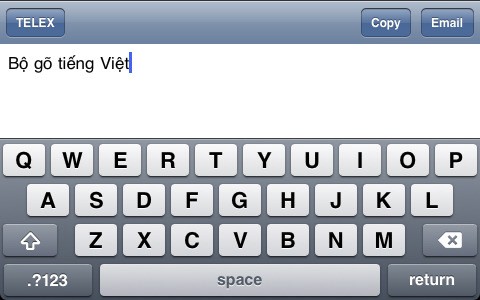
Một ví dụ bàn phím ảo trên thiết bị di động

Vậy còn bạn thì sao?

DownThemAll: giải pháp miễn phí cho người hay download

Nói về giải pháp tăng tốc download tập tin thì hiện có khá nhiều phần mềm miễn phí cũng như có phí có thể đáp ứng được yêu cầu này, với cùng một nguyên lý chung là chia tập tin thành nhiều phần nhỏ và cùng lúc tải về, thuật toán này được cho là có thể giúp tăng tốc tải lên đến hơn 300%.

Tuy nhiên nếu ở trường hợp máy bạn không được cài đặt một phần mềm nào như ở ngoài dịch vụ Internet chẳng hạn, hoặc bạn không muốn phải cài đặt nhiều phần mềm rối rắm lên máy tính thì tại trình duyệt web Firefox có một add-on rất hay là DownThemAll, tiện ích này là một thành phần của trình duyệt, có thể dùng thay thế chức năng tải file của trình duyệt, đồng thời tăng tốc tải bằng cách chia nhỏ tập tin cần tải thành nhiều phần và tải về.

DownThemAll: giải pháp miễn phí cho người hay download

Những tính năng mà Add-on này mang lại:

  • Tích hợp hoàn toàn với trình duyệt Firefox: Mỗi khi bạn nhấp vào một đường liên kết tải tập tin về, chương trình sẽ tự động xuất hiện thêm bên cạnh tùy chọn tải truyền thống là tải bằng DownThemAll.
  • Tìm kiếm các link tập tin trên website: nhiều đường dẫn trên site có thể làm bạn bị rối, DownThemAll có chức năng thể hiện toàn bộ những tập tin này và liên kết để tải chúng về.
  • Tải toàn bộ chỉ với 1 cái nhấp chuột: với các tùy chỉnh trước đó bạn sẽ dễ dàng tải những tập tin cần thiết mà không phải lo thiết lập lại đường dẫn…
  • Thiết lập bộ lọc dễ dàng: một khi bạn thiết lập bộ lọc xong, chương trình sẽ chỉ tải những tập tin đáp ứng điều kiện trong bộ lọc này.
  • Dễ dàng thay đổi tên hàng loạt tập tin tải về: bạn có thể dễ dàng tinh chỉnh cho chương trình tự động đổi tên tập tin để gợi nhớ dễ dàng, ví dụ tên website tải, tên tập tin, mô tả…
  • Tăng tốc tải tập tin: theo quảng cáo thì DownThemAll có thể tăng tốc độ tải lên đến 400%.
  • Tạm ngừng và tiếp tục download: tính năng quý giá dành cho thần dân chuyên download phim, game, phần mềm…

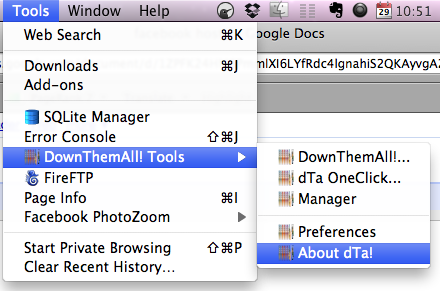
Phiên bản hiện tại của chương trình là 2.0 có thể tìm thấy tại địa chỉ này, tiện ích này chỉ hỗ trợ cho trình duyệt Firefox, để tải về và cài đặt bạn chọn nút Download Now. Sau khi cài đặt và khởi động thì trên Menu Tools sẽ xuất hiện mục DownThemAll.

DownThemAll: giải pháp miễn phí cho người hay download

Trên đây là những tính năng và sự tiện lợi mà DownThemAll mang lại cho bạn, chúc bạn nhanh chóng sử dụng thành thạo tiện ích này.

Ra mắt Bluefone, điện thoại thương hiệu Việt

Ra mắt Bluefone, điện thoại thương hiệu Việt

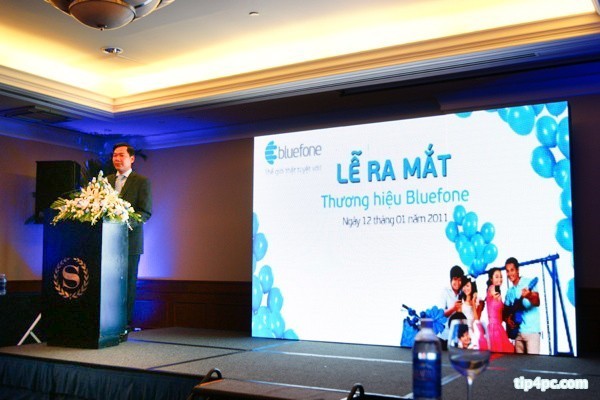
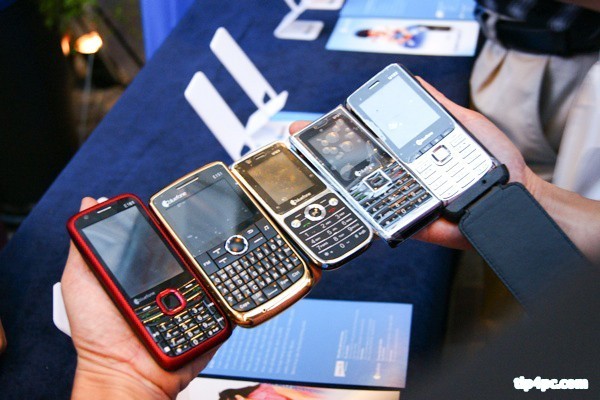
Ngày 12/1/2011 tại TP.HCM, Công ty TNHH Phân phối CMC đã chính thức ra mắt thương hiệu điện thoại Việt nhãn hiệu Bluefone với 5 mẫu điện thoại di động mới với mẫu mã, tính năng đa dạng.

Ngoài giá cả khá cạnh tranh, sẽ có một mẫu điện thoại sử dụng 4 sim (2 sim online) và một model dùng 3 sim 3 sóng online nhắm tới đối tượng khách hàng thường xuyên liên lạc.

Ra mắt Bluefone, điện thoại thương hiệu Việt

Phát biểu tại buổi ra mắt, đại diện CMC cho biết logo Bluefone được lấy cảm hứng từ chữ B và chú ong chăm chỉ, là biểu tượng cho sự tổ chức, tính kỷ luật, sự thông minh, cần cù và trung thành. Màu xanh cũng là màu được lấy từ màu của biểu tượng Tập đoàn công nghệ CMC.

Điện thoại và các phụ kiện đi kèm mang nhãn hiệu Bluefone đều đã trải qua quy trình kiểm định chặt chẽ về chất lượng, mẫu mã và tính năng. Bluefone cũng có hệ thống bảo hành phân phối khắp toàn quốc. Ngoài việc thừa hưởng công nghệ sản xuất của những nhà máy OEM hàng đầu thế giới, Bluefone còn có giá thành hấp dẫn với thu nhập của người Việt.

Bluefone E161 là mẫu điện thoại 3 sim 3 sóng được trang bị màn hình cảm ứng 2,4 inch, hỗ trợ 2 camera ở mặt trước và sau, khe cắm thẻ MicroSD, hỗ trợ thẻ nhớ lên tới 4 GB. Giá bán lẻ dự kiến 1.290.000 đồng.

Trong khi đó hai mẫu Bluefone U121 và U123 tích hợp tới 4 sim, 2 sóng online, với giá 890.000 đồng.

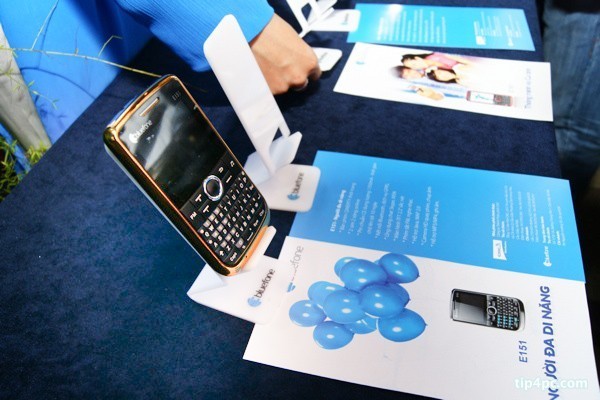
Còn mẫu điện thoại E151 sử dụng pin chuẩn CE dung lượng 1.350mA với thời gian chờ lên tới 10 ngày, máy còn hỗ trợ camera HD với mức giá 1.290.000 đồng.

Bluefone U122 nổi bật với thiết kế mỏng, nhẹ, màu sắc thời trang, máy hỗ trợ nghe nhạc MP3, xem phim MP4, 3GP với giá bán 1.390.000 đồng.

Ra mắt Bluefone, điện thoại thương hiệu Việt

Ra mắt Bluefone, điện thoại thương hiệu Việt

TeamViewer là gì?

TeamViewer tiết lộ bị hacker Trung Quốc tấn công vào năm 2016

Nói đến TeamViewer chắc mọi người đều biết ngay phần mềm này có tác dụng là gì.

Nếu chưa biết Teamviewer thì mình xin giới thiệu cơ bản cho các bạn.

1. TeamViewer là gì?

TeamViewer là gì?

TeamViewer là một phần mềm chuyên dùng để điều khiển từ xa, có chức năng chia sẻ màn hình và tập tin giữa các máy tính thông qua mạng Internet. Sở dĩ Teamviewer trở nên nổi tiếng theo mình đó là vì sự phát triển khá nhanh chóng việc có thể chạy được phần mềm này trên rất nhiều nền tảng hệ điều hành hiện nay như Windows (2000, XP, Vista, 7), Mac OSX, Linux, iOS (iPhone, iPad), Android và cả bằng trình duyệt web, điểm mạnh thứ 2 là chương trình này hầu như không đòi hỏi bạn một chi phí nào khi sử dụng với người dùng cá nhân.

2. Cách dùng TeamViewer

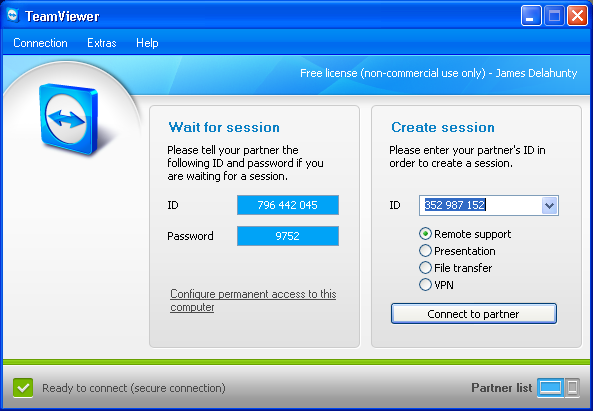
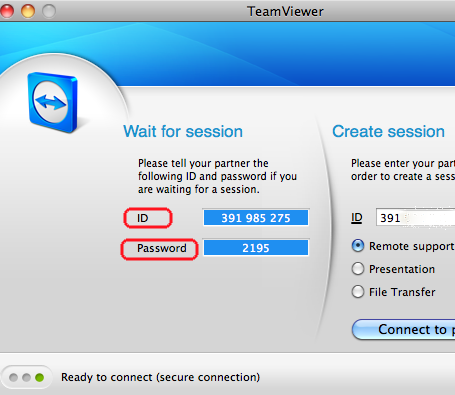
Quá trình bắt tay để điều khiển từ xa này đòi hỏi cả 2 máy tính điều khiển và được điều khiển đều phải đang dùng Teamviewer. Mặc định khi bạn chạy chương trình, TeamViewer sẽ kết nối về trang chủ của nó để lấy mã đăng ký, khi hoàn tất (thường chỉ mất 2 đến 4 giây) thì khung IDPassword sẽ xuất hiện.

TeamViewer bị tấn công DoS, người dùng phàn nàn bị đánh cắp thông tin cá nhân

Để “được” máy tính khác điều khiển thì bạn cần cung cấp 2 thông số này cho máy đó (bằng cách nào cũng được). Khi đã kết nối thành công thì máy bạn sẽ được người điều khiển tùy nghi sử dụng, dĩ nhiên là bạn giám sát được vì màn hình vẫn nằm trước mặt bạn.

Còn đối với máy tính dùng điều khiển thì TeamViewer sẽ đóng vai trò chương trình kết nối và hiển thị nội dung của máy bị điều khiển trên cửa sổ chương trình, bạn sẽ có thể dùng chuột, bàn phím của máy mình để điều khiển “màn hình” đó, để làm được việc này thì bạn phải được máy bị điều khiển cung cấp ID và Password.

3. TeamViewer có an toàn khi sử dụng?

TeamViewer là gì?

Đến đây nếu bạn có thắc mắc rằng liệu việc sử dụng TeamViewer có ảnh hưởng đến dữ liệu nhạy cảm trên máy tính của bạn không, thì xin trả lời rằng: . Và để việc này không xảy ra bạn nên thực hiện 2 cách sau:

3.1. Luôn ngồi trước máy khi dùng TeamViewer: điều này là cần thiết vì bạn cần giám sát xem người điều khiển đang làm những gì trên máy của mình, nếu có hành động truy cập đến các thư mục chứa nội dung nhạy cảm thì có thể can thiệp bằng cách dùng chuột hay bàn phím tắt chương trình TeamViewer này đi, còn lỡ không biết thì… rút dây mạng ra khỏi máy tính hoặc rút ổ cắm 😀 , việc này tuy khả năng lớn là làm máy tính dễ bị hỏng nhưng mình nghĩ dữ liệu đôi khi rất quan trọng thì cũng đáng.

TeamViewer là gì?

3.2. Không chạy chương trình TeamViewer khi không cần thiết: Như đã nói ở trên, chạy chương trình sẽ tạo ra một kết nối, sau khi để cho người khác điều khiển máy mình xong thì bạn nên tắt hẳn chương trình bằng cách nhấp phải chuột vào biểu tượng TeamViewer trên khay hệ thống và chọn Exit. Sở dĩ cần như thế vì lỡ khi bạn đi ra ngoài nhưng vẫn bật máy tính và TeamViewer thì người đã kết nối vào máy của bạn có thể bật lại TeamViewer để truy cập vào máy tính của bạn, vì sau khi hoàn thành kết nối TeamViewer không hề đổi mật khẩu máy bạn, trừ khi bạn tắt nó đi.

Ngoài 2 điều trên ra thì cũng lưu ý là bạn đừng nên cho người lạ tùy nghi giúp đỡ vô tư bằng chương trình TeamViewer, vì rất có thể họ muốn tìm cách phá hoại máy bạn thông qua chương trình này. Trên nhiều diễn đàn có khá bài viết phản ánh việc bị hack bằng chương trình này.

Tạo avatar facebook ghép từ 6 khung ảnh nhỏ

Tạo avatar facebook ghép từ 6 khung ảnh nhỏ

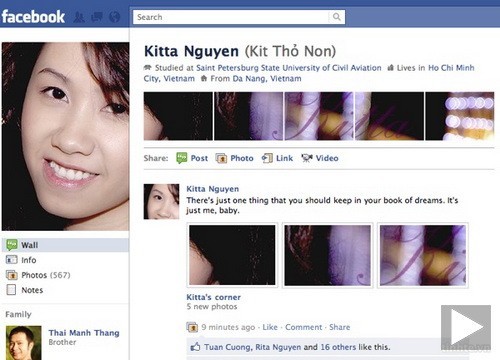
Cách đây hơn 1 tuần, trang mạng xã hội được nhiều người sử dụng nhất là Facebook đã tiến hành nâng cấp giao diện người dùng mới, giúp các thành viên dễ dàng tương tác với bạn bè cũng như theo dõi những tấm ảnh bạn được tag trong 5 khung ảnh nhỏ nằm trên cùng.

Lợi dụng đặc điểm tag hình này thì nghệ sĩ Alexandre Oudin đã khám phá ra việc lợi dụng 6 tấm hình thành những mảnh ghép của một bức ảnh của riêng mình, chỉ tốn chừng 15 phút thao tác là bạn cũng có thể tạo ra cho mình một profile Facebook rất độc đáo như vậy đấy.

Quy tắc thực hiện cũng khá đơn giản, có thể liệt kê ra thành 7 bước như sau:

1. Bạn dùng công cụ chụp ảnh màn hình Facebook của bạn rồi dùng Photoshop mở tấm ảnh này.

2. Trên màn hình Photoshop, chọn công cụ Slice Tạo avatar facebook ghép từ 6 khung ảnh nhỏ và lần lượt rê chuột tạo ra 6 vùng chọn tương ứng với 6 vùng ảnh trên hình.

3. Sử dụng công cụ Rectangular Marquee Tạo avatar facebook ghép từ 6 khung ảnh nhỏ tạo vùng chọn là 6 vùng mà bạn đã dùng công cụ Slice vạch ra ở bước 2., chú ý là bạn cần chọn đúng và chính xác, nếu khó thì bạn có thể phóng lớn để tạo vùng chọn sao cho nó bám vào vùng mà công cụ Slice đã vẽ, xong bạn nhấn nút Delete để xóa bức hình này đi.
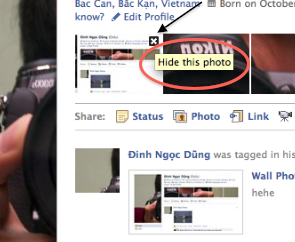
4. Mở bức ảnh bạn dùng làm hình Profile và đưa vào hình này, khi đã cân chỉnh ngay ngắn như ý muốn bạn cho lớp (layer) của bức ảnh này nằm phía dưới của lớp hình bạn đã chụp trang Facebook.

5. Trên Photoshop bạn chọn File > Save for Web & Device, hộp thoại hiện ra bạn chọn lưu với định dạng là JPG, Quality bạn chọn là 100, ở khung preview bạn dùng chuột và phím Shift để chọn 6 hình ở vùng mà bạn đã cắt tại bước 3., xong chọn đường dẫn lưu vào thư mục nào đó để dễ dàng truy xuất.

6. Vào Facebook, chọn Profiles > Photos > Upload Photos, chọn đưa toàn bộ những tấm ảnh đuôi .JPG bạn đã cắt ra từ Photoshop lên Facebook, ở màn hình kế tiếp Facebook sẽ yêu cầu bạn tạo Album, bạn đặt tên cho album và chú ý chọn album này chế độ xem hình là Public .

7. Đây là bước cuối cùng và cũng là bước quan trọng, để tạo được tấm ảnh ưng ý thì bạn cần tag chính bạn vào bức hình theo thứ tự từ phải qua trái, tức tấm ảnh nằm ở bên tay phải của dãy hình sẽ là tấm được tag đầu tiên, cứ thế làm cho đến tấm thứ 6 là bạn chọn làm Profile Pictures.

Hoặc bạn có thể xem video sau:

YouTube video

Dĩ nhiên bố cục ảnh sẽ bị phá vỡ nếu bạn bị bạn bè tag vào các bức hình khác nữa, tuy vậy bạn vẫn có thể tự điều chỉnh bằng cách Ẩn (Hide) các bức ảnh bị tag khỏi photo stream trên trang Profile của mình.

Tạo avatar facebook ghép từ 6 khung ảnh nhỏChúc các bạn thành công.

Nhìn lại lịch sử 25 năm hệ điều hành Windows

Ngày 20/11/2010 đánh dấu cho khoảng thời gian 25 năm mà hệ điều hành phổ biến nhất trên nền tảng máy tính cá nhân đã và đang tồn tại, cho dù ai nói gì thì cũng không thể phủ nhận sự đóng góp cũng như những thành tựu mà hệ điều hành này đã mang lại cho ngành công nghệ thông tin thế giới. Bài viết xin tổng hợp lại những hình ảnh cũng như một số thông tin về các phiên bản Windows qua từng thời kỳ.

[1985] – Windows 1.0

Nhìn lại lịch sử 25 năm hệ điều hành Windows


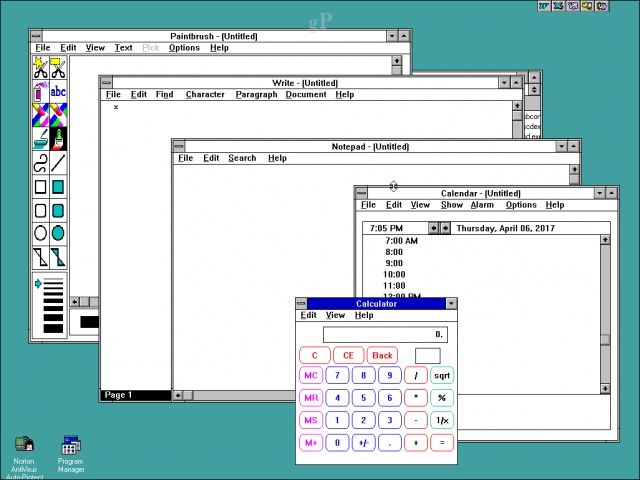
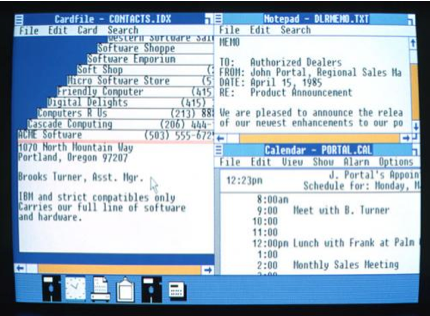
Ra mắt ngày 20/11/1985, Windows 1.0 không tạo được nhiều danh tiếng như những phiên bản sau đó, đây là hệ điều hành hoạt động trên nền MS-DOS 2.0, yêu cầu 256KB bộ nhớ và có thể chạy trên ổ cứng hoặc 2 đĩa mềm chạy cùng lúc.

Windows 1.0 chứa khá nhiều phần mềm mà ngày nay vẫn còn sử dụng (tất nhiên có sự nâng cấp) như Notepad, Calendar và Paint. Hệ điều hành này vẫn chưa cho phép các cửa sổ ứng dụng nằm chồng lên nhau, tính năng này chỉ xuất hiện ở bản 2.0.

[1987] – Windows 2.0

Nhìn lại lịch sử 25 năm hệ điều hành Windows


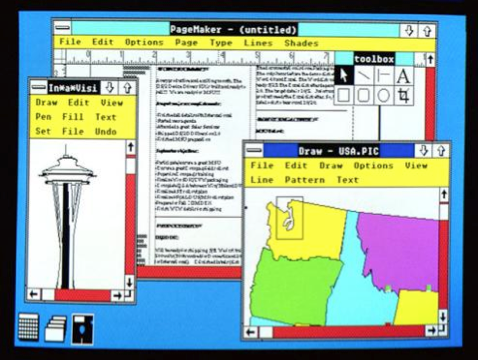
Windows 2.0 hỗ trợ nhiều tính năng mới nhưng (dĩ nhiên) đồng thời nâng cao yêu cầu phần cứng. Người dùng hệ điều hành này phải có bộ nhớ 512KB và yêu cầu DOS 3.0. Phiên bản cập nhật cuối cùng của hệ điều hành này là 2.11 cũng đòi hỏi người dùng phải sử dụng ổ cứng.

Windows 2.0 bắt đầu xuất hiện nhiều phần mềm trên nền tảng hơn chẳng hạn như Excel hay Word. Một số phần mềm từ các nhà phát triển cho máy Mac trước đó như PageMaker cũng được chuyển qua Windows. Đây cũng cũng là phiên bản bị Apple kiện vì công ty này cho rằng hệ điều hành của Microsoft vi phạm giao diện của họ, vấn đề này chỉ được giải quyết 7 năm sau đó.

[1990] – Windows 3.0

Nhìn lại lịch sử 25 năm hệ điều hành Windows


Windows 3.0 ra mắt vào năm 1990 và kẻ thừa kế 3.1 ra đời 2 năm sau đó là những hệ điều hành đầu tiên chứng tỏ Microsoft sẽ thống trị thế giới trong một thời gian dài. Cho dù ngày nay, hầu hết chúng ta đều nghĩ nó thật xấu nhưng vào thời diểm ra mắt, nó lại được coi là sạch sẽ và rất đẹp.

Tất cả biểu tượng của phiên bản này được thiết kế lại để sử dụng tiêu chuẩn VGA với 16 bit màu. Windows 3.0 tăng cường khả năng quản lý bộ nhớ, tăng khả năng truy xuất và cho phép các chương trình DOS chạy trên những máy ảo độc lập.

Đây cũng là phiên bản ra mắt tính năng swap cho phép sử dụng ổ cứng làm nơi truy xuất file trong trường hợp bộ nhớ RAM bị hết. Phiên bản này cũng đánh dấu là lần đầu tiên các chương trình DOS có thể chạy đa nhiệm trên những cửa sổ riêng biệt có thể thay đổi kích thước được (trước đó bắt buộc phải chạy ở chế độ toàn màn hình).

Do hỗ trợ những tính năng đa phương tiện như ổ đĩa CD-ROM nên yêu cầu RAM tối thiểu của phiên bản Windows 3.00a là 640KB và thêm 256KB bộ nhớ mở rộng nữa. Sau này, Microsoft hỗ trợ các font TrueType trong bản Win 3.1 cho phép xem font và in chất lượng hơn, phiên bản này sử dụng tiêu chuẩn mạng của thời điểm đó là NetWare.

[1993] – Windows NT 3.1

Nhìn lại lịch sử 25 năm hệ điều hành Windows


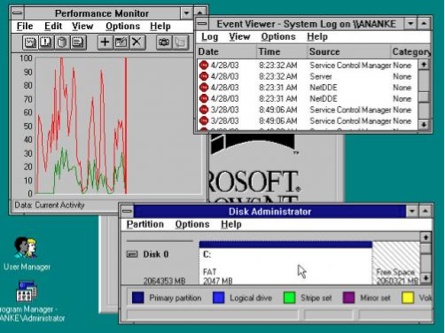
Ra mắt vào tháng 7 năm 1993, Windows NT được xây dựng dành cho doanh nghiệp hơn là người dùng cuối, nó được chế tạo nằm nâng cao tính ổn định cũng như bảo mật tốt hơn. NT 3.1 hỗ trợ 32 bit thay cho kiến trúc 16 bit trước đó, tuy là bản đầu tiên của kiến trúc NT nhưng nó vẫn được đặt tên là 3.1 để phù hợp với các bản dành cho khách hàng cá nhân. Windows NT đòi hỏi CPU 80386, 12MB RAM (khuyến cáo 16MB) và ổ cứng có 90MB trống.

Sau này thì Microsoft còn tiếp tục với 3 bản NT mới: NT 3.5 vào năm 1994, NT 3.51 vào 1995 và 1996 là NT 4.0. Cuối cùng, chúng ta thấy NT chuyển thành Windows 2000.

[1995] – Windows 95

Nhìn lại lịch sử 25 năm hệ điều hành Windows


Windows 95 ra mắt vào tháng 8 năm 1995, đã lần đầu tiên kết hợp Windows và DOS vào một thể duy nhất thay vì cài đặt Windows trên DOS trước đó. Đây cũng là phiên bản bản hệ điều hành dành cho khách hàng gia đình đầu tiên hỗ trợ kiến trúc 32 bit, Windows 95 được xây dựng bởi cả những dòng lệnh 16bit và 32bit. Nó có rất nhiều cải tiến về giao diện đồ họa mà vẫn còn tồn tại đến ngày này, chẳng hạn như thanh Taskbar và Start menu.

Windows 95 ổn định hơn các đàn anh đi trước rất nhiều, nó cũng là hệ điều hành đầu tiên của Microsoft hỗ trợ tiêu chuẩn Plug and Play của Intel và cho phép đặt tên dài hơn 8 ký tự. Về yêu cầu tối thiểu, Windows 95 yêu cầu CPU 80836 DX, 4MB bộ nhớ RAM và ổ cứng 120MB. Tuy nhiên, để chạy mượt thì bạn nên có một bộ xử lý 80486 và 8MB RAM.

[1998] – Windows 98

Nhìn lại lịch sử 25 năm hệ điều hành Windows


Windows 95 là một bước tiến lớn, nhưng Windows 98 lại không thể làm được điều tương tự. Dù vậy, nó cũng có những thay đổi đáng ghi nhận, chẳng hạn như hỗ trợ tiêu chuẩn Winsock, (TCP/IP) trực tiếp trong hệ điều hành thay vì cài đặt dưới dạng add-on. Đây cũng là lần đầu tiên Internet Explorer được tích hợp thành một phần của hệ điều hành, một trong những nguyên nhân lớn nhất dẫn đến việc Microsoft lâm vào vụ kiện chống độc quyền của bộ Tư Pháp Mỹ.

Windows 98 cũng hỗ trợ USB tốt hơn 95. Hệ điều hành này ra mắt với 1 tính năng mới là Active Desktop cho phép truyền tải các tin trực tuyến về máy, nhưng do có quá nhiều lỗi nên đã bị gỡ bỏ trong bản sau. Windows 98 yêu cầu CPU 486DX2 66MHz và 16MB RAM (24MB khuyến cáo) cùng ổ cứng trống 500MB.

[2000] Windows 2000:

Nhìn lại lịch sử 25 năm hệ điều hành Windows


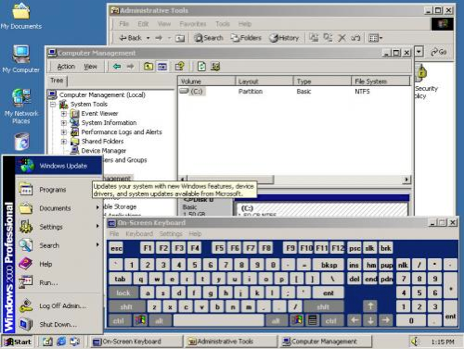
Kẻ kế thừa NT 4.0 được ra mắt vào tháng 2/2000 và cũng tập trung vào doanh nghiệp. Windows 2000 có rất nhiều phiên bản khác nhau, bổ sung tính năng hiện có trên Win 98 như Internet Explorer và Plug and Play.

Windows 2000 cũng hỗ trợ Encrypting File System và Active Directory cho doanh nghiệp. Cấu hình yêu cầu của Win 2000 tùy thuộc vào phiên bản máy chủ hay máy bàn (Windows 2000 Pro). Bản 2000 Pro đòi hỏi CPU Pentium 133MHz, 32MB RAM (khuyến cáo 64MB) và 2GB ổ cứng với 650MB trống.

[2000] – Windows ME (Milennium Edition)

Nhìn lại lịch sử 25 năm hệ điều hành Windows


Được ra mắt vào đầu thiên niên kỷ mới nhưng Windows ME là một trong những thất bại nặng nề nhất của Microsoft với hàng loạt lỗi, thiếu tính tương thích giữa phần cứng và phần mềm, khách hàng gặp trục trặc khi cài đặt….

Nhiều người cho rằng ME không gì khác hơn là một chiêu bài marketing của Microsoft trong nỗ lực kiếm “một thứ gì đó” để bán trong dịp mua sắm của năm 2000. Windows ME đòi hỏi vi xử lý 150MHz, 32MB RAM và 320MB ổ cứng trống để cài đặt. Cấu hình khuyến cáo là 300MHz, 64MB và 2GB ổ cứng. ME là hệ điều hành cuối cùng của Microsoft tích hợp kiến trúc DOS.

[2001] – Windows XP

Nhìn lại lịch sử 25 năm hệ điều hành Windows


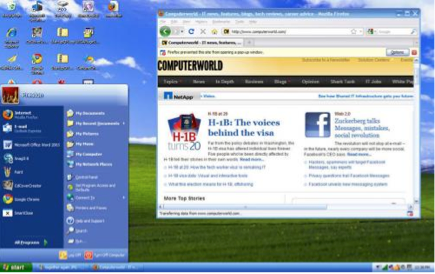
Giới thiệu tháng 8/2001, Windows XP là một bước đột phá lớn của Microsoft xét về nhiều mặt. XP là phiên bản đầu tiên không sử dụng DOS như là một kiến trúc nền tảng, cũng như hỗ trợ cả 32 bit và 64bit bằng 2 phiên bản riêng biệt.

XP là sự kết hợp của bản Win 2000 vốn nặng về tính bảo mật và các bản Windows dành cho người dùng gia đình, kết quả là sản phẩm này ổn định hơn rất nhiều và giao diện cũng tốt hơn hẳn các đàn anh đi trước, nhiều màu sắc hơn, hiện đại hơn. Windows XP ra mắt cùng với những tính năng mới như thay đổi hình nền của Themes, remote desktop, điều khiển máy tính từ xa.

Win XP có 2 phiên bản chính là Home Edition và Professional. Cho dù được giới thiệu cách đây 9 năm nhưng XP hiện vẫn là một trong những bản Windows được sử dụng nhiều nhất, nó cũng xuất hiện như một tùy chọn khác bên cạnh Windows 7 hiện tại. Win XP đòi người dùng phải có CPU 233MHz (nên là 300MHz) và 64MB RAM (khuyến khích 128MB) cũng như 1,5GB ổ cứng trống.

[2006] – Windows Vista

Nhìn lại lịch sử 25 năm hệ điều hành Windows


Ra mắt vào năm 2006, Vista có thể là hệ điều hành bị ghét và chỉ trích nhiều nhất trong tất cả các phiên bản Windows. Sau 5 năm chờ đợi đằng đẵng từ Win XP, người dùng được chứng kiến một hệ điều hành kém tương thích với phần cứng và không chạy trên các thiết bị cũ – ít nhất là khi Vista mới ra mắt.

Vista có 6 phiên bản khác nhau nhưng phổ biến nhất có lẽ là Home Premium, cấu hình yêu cầu tối thiểu là CPU 1GHz, 1GB bộ nhớ RAM, 15GB ổ cứng và card đồ họa hỗ trợ Aero. Giao diện người dùng của Vista hoàn toàn khác biệt so với XP, trên thực tế Microsoft đã giới thiệu một giao diện mới là Aero cùng hàng loạt các hiệu ứng và cửa sổ trong suốt khác nhau.

Ngoài ra, chúng ta còn thấy có khá nhiều tính năng mới như Windows Sidebar, Desktop Gadgets, Windows Photo Gallery hay cải tiến khả năng tìm kiếm. Rất nhiều người khó chịu với việc đòi hỏi nhiều tài nguyên của Vista, còn những người thích hệ điều hành này cũng chưa chắc dùng được nó: hầu hết những máy được bán ra với nhãn Vista Capable không thể chạy tất cả các phiên bản Vista mà chỉ có thể dùng bản Basic.

[2009] – Windows 7

Nhìn lại lịch sử 25 năm hệ điều hành Windows

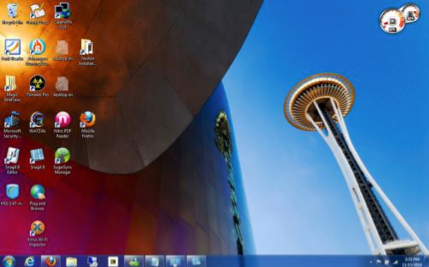
Windows 7 ra mắt vào tháng 10 năm 2009 là hệ điều hành hiện thời của Microsoft. Nó vẫn giữ lại giao diện Aero, nhưng thay vì đưa thêm hàng loạt các hiệu ứng mới, Win 7 tập trung vào sửa chữa những lỗi lầm từ Vista.

Hầu hết những người dùng Vista nâng cấp lên Win 7 không gặp khó khăn như khi từ XP lên Vista, hệ điều hành này cũng ổn định hơn khá nhiều. Win 7 cũng hỗ trợ một số tính năng mới, chẳng hạn như chỉnh sửa taskbar, start menu cùng Aero Peek, Aero Snap và Aero Shake.

Một vài tính năng có từ Vista như Photo Gallery và Windows Mail cũng được trang bị trên Win 7.

Win 7 cũng ra mắt với khá nhiều phiên bản khác nhau như Home Premium, Windows 7 Professional và Ultimate. Cấu hình cơ bản của Win 7 khá giống Vista với 1GHz CPU, 1GB RAM, ổ cứng 16GB cho bản 32 bit hoặc 20GB cho 64 bit và tất nhiên là card đồ họa hỗ trợ Aero.

Vậy tiếp theo là gì? Theo trang thông tin của Microsoft thì hãng có vẻ đang kỳ vọng vào nền toảng điện toán đám mây, khi mà giờ đây các thế hệ netbook đã giã từ ổ DVD, một vài thế hệ đã nhen nhóm sử dụng ổ đĩa SSD, và thời điểm mà mạng Internet đã trở nên phổ biến như hiện nay.

Theo tinhte

Tổng hợp 19 Short Films từ Pixar (1984 – 2010)

YouTube video

Pixar vốn là một xưởng làm phim 3D đặt tại California, sau khi Steve Jobs mua lại với giá 10 triệu USD từ năm 1986, xưởng phim này đã cho ra nhiều tác phẩm hoạt hình 3D kinh điển, từ những phim ngắn có cốt truyện riêng đến những phim được dựa trên các phim dài có trước đó như Mike’s New Car, Your Friend the Rat…

[Movies] Pixar Short Films (1984 – 2010)

Pixar là hãng phim hoạt hình Mỹ có trụ sở tại Emeryville, California, nổi tiếng với các bộ phim hoạt hình máy tính thành công về mặt thương mại và được giới phê bình đánh giá cao. Pixar ra đời vào năm 1979, ban đầu là một phần của bộ phận máy tính thuộc Lucasfilm. Trước khi tách ra thành một công ty vào năm 1986, Pixar được biết đến với tên gọi Graphics Group, với sự tài trợ từ Steve Jobs, người đồng sáng lập Apple, người đã trở thành cổ đông lớn của công ty.

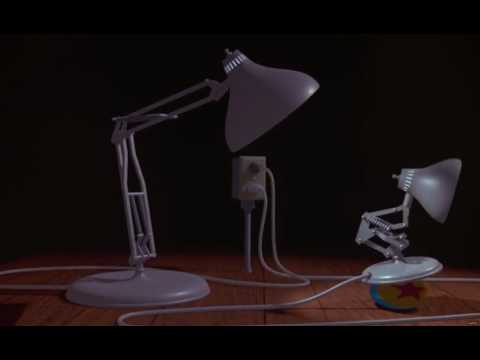
Tháng 1/2006, Disney đã công bố việc mua lại Pixar và hoàn tất vào tháng 5 cùng năm. Pixar nổi tiếng nhất với các bộ phim truyện, sử dụng API dựng hình ảnh RenderMan Interface Specification tiêu chuẩn công nghiệp của riêng hãng. Linh vật của Pixar là Luxo Jr., chiếc đèn bàn trong bộ phim ngắn cùng tên năm 1986 của hãng phim.

Phim của Pixar vừa có tính hài hước, vừa có tính nhân văn cao nên phù hợp với mọi lứa tuổi. Nếu chưa từng xem qua thì những liên kết đến các tập phim bên dưới sẽ giúp bạn xem trực tiếp các phim này.

01. The Adventures of Andre and Wally B (1984)

YouTube video

02. Luxo Jr. (1986) – Chiếc đèn bàn linh vật của Pixar

YouTube video

03. Red’s Dream (1987)

YouTube video

04. Tin Toy (1988)

YouTube video

05. Knick Knack – Remastered (1989)

YouTube video

06. Geri’s Game (1997)

07. For the Birds (2000)

YouTube video

08. Mike’s New Car (2002)

YouTube video

09. Boundin’ (2003)

YouTube video

10. Jack-Jack Attack (2005)

YouTube video

11. One Man Band (2005)

12. Mater and the Ghostlight (2006)

13. Lifted (2006)

YouTube video

14. Your Friend the Rat (2007)

YouTube video

15. Presto (2008)

YouTube video

16. BURN-E (2008)

YouTube video

17. Partly Cloudy (2009)

YouTube video

18. Dug’s Special Mission (2009)

YouTube video

19. Day & Night (2010)

Đánh giá Acer Aspire 4820T-432G50Mnss

Loạt sản phẩm Timeline của Acer từ lâu đã được biết đến là model có thời lượng pin sử dụng dài như các model 4810T/5810T.

Mặc dù tiên phong với thời lượng pin ấn tượng dài 8 tiếng nhưng cấu hình sản phẩm còn khá kén chọn người dùng bởi ít người hiểu và biết cách tận dụng tối đa hiệu quả của chip Intel ULV (ultra low voltage) như Pentium Dual Core SU4100 (1.30 GHz, 2 MB L2-Cache), Core 2 Solo SU3500 (1.40 GHz, 3 MB L2-Cache), hay Core 2 Duo SU7300 và Core 2 DuoSU9400 (1.30 GHz, 1.40 GHz, 3 MB L2-Cache) được ứng dụng trong series Timeline trước đây.

Trước sự thay đổi nhanh chóng của công nghệ hiện đại, Acer đã sớm bổ sung vào loạt models Timeline mới nhiều tiện ích và ứng dụng tân tiến hơn cho người dùng không những thời lượng pin dài mà cấu hình máy cũng mạnh mẽ như ý muốn. Điển hình là models Aspire TimelineX 4820 của Acer được tăng cường thêm card đồ họa ATI Mobility Radeon HD 5470 thay vì HD 4330 trước đây, chip Core i3-330M (2.13 GHz, 512 KB L2 + 3 MB L3-Cache) hoặc Core i3-350M (2*2.26GHz, 3M Smart Cache, 32nm, 35W) , cho đến Core i5-430M (2.26 GHz, 512 KB L2 + 3 MB L3-Cache). Tất cả những thành phần mới nhật được cập nhật trong thiết kế mới đã phần nào thỏa mãn kỳ vọng của người dùng.

Dòng chip “i” của Intel có khả năng kiểm soát việc sử dụng các chip đồ họa, thông thường được gọi là GMA HD, người dùng có thể chọn chuyển đổi giữa GMA HD card đồ họa đã được cài đặt sẵn hay card share để sử dụng (ATI Radeon mobility graphics modules), hình thức này giúp series Timeline vẫn giữ được thời lượng pin 8 tiếng như kỳ vọng.

Model TimelineX 4820T-432G50Mnss sử dụng chip Core i5-430M, 2Gb DDR3, và có tới 2 ổ cứng 500Gb (ngoài 500Gb HDD của máy, mỗi chiếc TimelineX sử dụng windows 7 bản quyền đều được tặng kèm 1 HDD mini gắn ngoài dung lượng 500Gb) với phiên bản không có card rời giúp giảm giá thành của sản phẩm hiện đang niêm yết ở mức 18,3 triệu so với phiên bản quốc tế ở mức 24 triệu đồng (Core i5-430M, 4Gb DDR3, Radion HD 5470, 640Gb HDD).

Bề ngoài lịch lãm của TimelineX

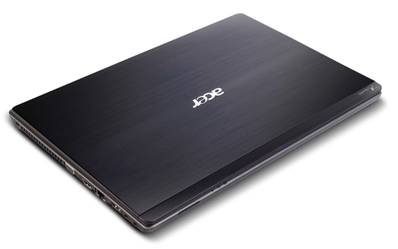
Aspire TimelineX4820T được thiết kế rất đẹp mắt và tinh tế với 2 màu đen và bạc được làm bằng hợp kim nhôm giúp cân nặng của máy được giảm thiểu đáng kể. Vì đây là thiết kế mới nên có nhiều điểm khác biệt so với dòng Timeline 4810T trước đây, điển hình như thay vì lớp vỏ hợp kim nhôm trơn trước đây thì nay được thêm vào những đường viền xước đều tạo cảm giác rất thời trang và thanh mảnh hơn.

Đánh giá Acer Aspire 4820T-432G50Mnss

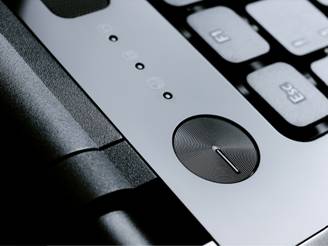
Phím khởi động được thiết kế cơ bản vẫn giữ những đường nét của dòng máy Aspire đời đầu thay vì phím bấm kim loại hình chữ nhật như ở phiên bản Timeline 4810T. Dãy phím 1 chạm hỗ trợ thao tác như Backup manager, wifi, PowerSmart hay chế độ sạc pin đều được chuyển sang dạng đèn cho thiết kế có những điểm nhấn màu sắc khá bắt mắt.

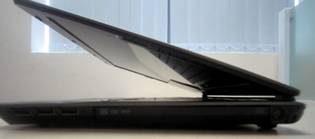
Máy có thể mở rộng đến 180 độ do thiết kế tạo khoảng cách nhất định giữa pin và nắp màn hình. Vì thiết kế mỏng (dày chưa đến 3cm) nên có cảm giác máy không được cứng cáp, tuy nhiên thao tác đóng mở máy vẫn rất nhẹ nhàng. Màn hình 14 inch, cân nặng 2,1kg không giúp TimelineX 4820T trở thành một chiếc pocket PC song với thời lượng pin dài giúp cho dòng máy này nằm trong top những sản phẩm được mong đợi đối với những người ưa di chuyển và phải dành nhiều thời làm việc bên máy tính.

Kết nối

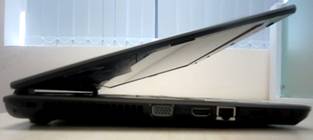
Thiết kế mỏng không ngăn cản chiếc TimelineX 4820T trang bị đầy đủ các cổng kết nối hay đầu đọc đĩa DVD rewrite, thậm chí máy còn có tới 4 cổng USB. Người dùng có thể kết nối màn hình bên ngoài với notebook thông qua cổng VGA hoặc HDMI giúp chuyển tải hình ảnh có chất lượng cao hơn. Cổng HDMI cũng cho phép chuyển các file audio đến thiết bị phát thanh không cần có thêm một dây cắm audio ngoài.

ất nhiên, nếu muốn thưởng thức nhạc, âm thanh riêng, người dùng có thể sử dụng cổng cắm headphone và cả cổng microphone. Các thiết bị ngoại vi khác có thể được kết nối với 4 cổng USB 2.0 trong đó 3 cổng nằm bên cạnh phải và 1 cổng bên cạnh trái thân máy. Ngoài ra máy cũng trang bị đầy đủ Kensington lock, RJ-45 Gigabit LAN, đầu đọc thẻ nhớ 5 trong 1 phía trước hỗ trợ các loại thẻ MMC, SD, MS, MS Pro và cả xD card.

TimelineX 4820T còn có một thế mạnh khác là khả năng kết nối mạng wifi mạnh nhờ được cài đặt sẵn WLAN (a/b/g/n) and Bluetooth (Tùy cấu hình), đối với những ai có sở thích chat video sẽ rất hài lòng bởi hình ảnh không bị cắt quãng, sắc nét cùng công nghệ hình ảnh Crystal Eye và độ phân giải lên đến 1280 x 1024 pixels

Đánh giá Acer Aspire 4820T-432G50Mnss
Cạnh trái: Kensington Lock, VGA port, HDMI port, RJ-45 LAN port, USB 2.0, 2x audio
Đánh giá Acer Aspire 4820T-432G50Mnss
Cạnh phải: 3 x USB 2.0 ports, optical drive, power outlet

Phần mềm cài đặt sẵn và chương trình phụ

Các nhà sản xuất thường hay cài đặt sẵn trong máy tính nhiều phần mềm cũng như những chương trình, ứng dụng phụ khác cho máy, và Acer cũng không nằm ngoài xu hướng đó. Vì vậy khi mua laptop về khách hàng sẽ tìm thấy hàng tá trò chơi hay phần mềm đã được cài đặt sẵn trong máy, đây cũng là một trong những nguyên nhân làm giảm tốc độ của máy tính.

Lời khuyên dành cho những khách hàng khi sở hữu TimelineX 4820, đầu tiên là chọn lọc và xóa bỏ bớt những phần mềm, trò chơi hay ứng dụng không hữu ích đối với mình để làm tăng hiệu quả xử lý cũng như tốc độ chạy của máy. Cách tốt nhất để tránh cho những phiền phức này là bạn nên cài đặt lại hệ thống. Bạn cũng nên chú ý là trong thùng máy còn có một guide hướng dẫn sử dụng máy, thẻ bảo hành và khăn vệ sinh cho máy.

Bàn phím

Bàn phím cho chúng ta cảm giác khá ổn, tuy mỏng và kích thước nhỏ nhưng thoáng và dễ làm quen sau vài lần thao tác. Tuy nhiên vẫn có những phân bổ chưa hợp lý trên bàn phím khi có những phím như dãy phím lên xuống có kích thước nhỏ trong khi phím Shift lại được thiết kế khá lớn đôi khi bạn có thể nhầm với phím Enter như bàn phím thông thường. 

Âm thanh khi nhấn và thao tác văn bản trên bàn phím rất êm, có độ nhún và được nhám mặt phím nên nếu bạn đang thao tác quen trên keyboard thường sẽ có cảm giác hơi yếu, nhưng thực tế, chính độ êm của bàn phím sẽ khiến người dùng không phải dồn nhiều sức lên đầu ngón tay và thao tác văn bản nhanh hơn.

Touchpad – Bàn di chuột đa điểm

Touchpad của TimelineX 4820T thực sự ấn tượng bởi thiết kế thoáng, bề mặt nhám cho cảm giác bám dính, tính chính xác khi thao tác trên touchpad cao. Tất nhiên không cần kể ra cách thức di chuyển ngón trỏ, xoay để chuyển hình ảnh, phóng to thu nhỏ dễ dàng chỉ với 2 đầu ngón tay đã trở nên quen thuộc và nhuần nhuyễn khi thời điểm đa chạm là công nghệ không chỉ độc quyền đối với những chiếc điện thoại màn hình cảm ứng.

Một số sẽ không hài lòng lắm khi vị trí touchpad lại được đặt lệch sang góc trái thay vì nằm chính giữa như thông thường, thật may mắn là bạn cũng có thể tắt hoạt động của touchpad này trong trường hợp không cần thiết.

Hiển thị hình ảnh

Độ phân giải màn hình là 1366 x 768 pixel và cho phép hiển thị hình ảnh sắc nét cùng với công nghệ màn hình LED tuy không thể làm hài lòng các game thủ khi chơi một số trò chơi đòi hỏi khung hình rộng như Modern Warfare 2 nhưng đối với hầu hết người dùng, màn hình 14 inch đủ đáp ứng những nhu cầu trải nghiệm hình ảnh sắc nét, xem phim full HD, thao tác văn bản đồng thời trên nhiều cửa sổ.

Cũng theo Acer, màn hình được sản xuất đáp ứng những quy định ngặt nghèo của tiêu chuẩn Eco-Friendly bằng việc không sử dụng bất cứ chất thủy ngân trong chu trình sản xuất màn hình khiến chiếc TimelineX 4820T trở thành một trong những sản phẩm “xanh” của Acer.

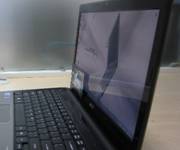
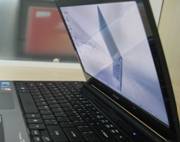
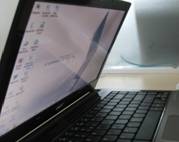
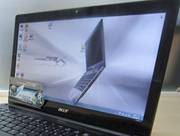
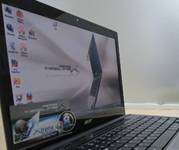
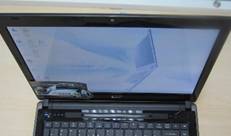
Màn hình TimelineX 4820 ở chế độ sáng trung bình tại các góc độ khác nhau

Cấu hình

Intel Core i5-430M kết hợp với Windows 7 giúp TimelineX 4820T không những xử lý chương trình trơn tru mà còn có giao diện hiển thị đẹp, tận dụng được tối đa những ứng dụng của Windows 7.

Chip Core i5 được sản xuất trên công nghệ 32nm (tên mã Arrandale), đồng thời cũng được tích hợp nhân đồ họa Intel GMA HD khá mạnh ngay trên BXL, giúp việc sử dụng năng lượng của toàn hệ thống được tối ưu hơn. Intel cũng đã tích hợp chip điều khiển bộ nhớ vào BXL, giúp việc truy xuất bộ nhớ của hệ thống hiệu quả hơn nhiều so với việc dùng tuyến FSB thông qua chipset cầu bắc như Core 2 trước đây.

Và để tận dụng hiệu quả khả năng của BXL, Intel cũng bổ sung công nghệ Intel Turbo Boost, giúp hệ thống tự động đưa mức xung nhịp của BXL cao hơn thông thường khi chạy các tác vụ nặng, và công nghệ siêu phân luồng Intel Hyper Threading, giúp tăng số luồng xử lý đồng thời của BXL lên 4 (dù chỉ có 2 nhân) thay vì 2 như các BXL Core 2 trang bị 2 nhân trước đây. Mức tiêu thụ điện năng khi máy sử dụng chip Core i5 trong khoảng 35 Watt TDP (max.)

Nhiệt độ

TimelineX 4820T chỉ mỏng chưa đầy 3cm nên Acer phải sử dụng hệ thống làm mát tối ưu cho dòng máy này. Nhiệt độ bề mặt thân máy không quá nóng thường ở mức thấp nhất là 27.0°C và cao nhất ở mức 40°C khi sử dụng máy liên tục trong thời gian dài với cường độ xử lý chương trình cao.

Dưới đây là một số thông số đo được khi tiến hành testlap

Load

Idle

         
  36.7 °C 38.7 °C 32.7 °C  
  38.7 °C 40.0 °C 30.8 °C  
  34.0 °C 31.8 °C 29.8 °C  
         
         
  27.5 °C 31.2 °C 32.0 °C  
  27.9 °C 35.1 °C 29.1 °C  
  26.8 °C 30.0 °C 27.1 °C  
         
  Maximum: 40.0 °C
Average: 34.8 °C
Maximum: 35.1 °C
Average: 29.6 °C

Power Supply (max.)  43.3 °C | Room Temperature 19.6 °C

Load

Idle

         
  25.6 °C 26.0 °C 22.7 °C  
  27.0 °C 25.8 °C 23.5 °C  
  27.8 °C 28.2 °C 27.2 °C  
         
         
  21.8 °C 25.2 °C 25.0 °C  
  22.3 °C 27.0 °C 24.8 °C  
  23.7 °C 24.0 °C 24.8 °C  
         
  Maximum: 28.2 °C
Average: 26 °C
Maximum: 27.0 °C
Average: 24.3 °C

Nhiệt độ này hoàn toàn có thể cho người dùng cảm giác thoải mái khi dùng máy

Hệ thống âm thanh và mức độ tiêu thụ nhiệt năng

Người nghe có thể sẽ không thỏa mãn hoàn toàn do chất lượng âm thanh đầu ra khá nhỏ do âm bass yếu, mức độ âm thanh cũng có phần không được chuẩn khi bạn chơi game, xem phim hay nghe nhạc phải mở loa hết cỡ để có thể thưởng thức âm thanh ở mức trung bình nhưng khi nghe bằng headphone thì hiệu ứng âm thanh lại khá tốt.

Đối với những dòng máy dùng Intel HD Graphic thường như Aspire TimelineX 4820T thì điện năng tiêu thụ đo được trong khoảng 7.5 – 12.8W khi ở trạng thái nghỉ và 37.8 – 51.9W khi làm việc với tần suất cao. Đây là một kết quả tốt khi so sánh với những dòng máy tính xách tay chơi game khác thường sẽ tiêu thụ điện năng gấp đôi.

Tuổi thọ pin

Như đã nói nếu như không có thời lượng pin dài đến 8 tiếng đồng hồ như Acer đã thông báo thì TimelineX 4820 có lẽ không nằm trong series sản phẩm Timeline của Acer. Sau khi tiến hành testlap cho kết quả rất ấn tượng:

Trạng thái Tuổi thọ pin tối đa sử dụng
Idle (không dùng WLAN, độ sáng ở mức trung bình) 9h57’
Tác vụ đồng thời sử dụng WLAN 5h00’
Tác vụ chủ yếu như xem DVD 3h25’
Kết hợp đồng thời các tác vụ trên ở cường độ sáng tối đa 1h08’

Kết luận

Thiết kế màn hình 14inch, lớp vỏ phong cách với những vân xước nổi, touchpad cho cảm giác tốt cùng tuổi thọ pin đáng nể thì TimelineX 4820T sẽ là một lựa chọn tốt cho những ai hay di chuyển, ưa thích thiết kế thời trang, cân đối. Thiết kế sẽ hoàn hảo hơn với phiên bản TimelineX 4820TG khi có thêm card share ATI Radeon HD 5650 để có thể chơi tốt những game đòi hỏi cấu hình và giao diện đồ họa phức tạp.