Quảng cáo
Blog Trang 1386

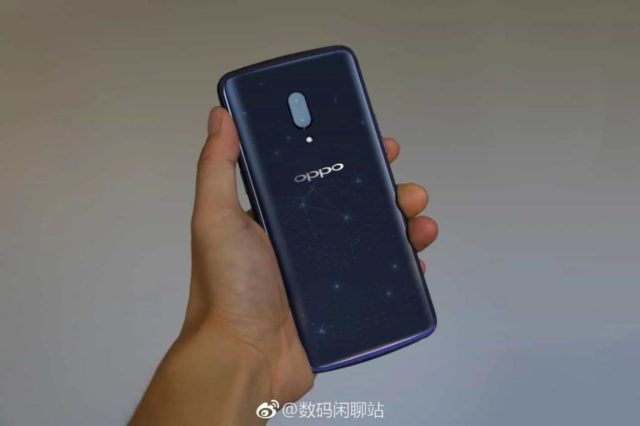
OPPO Find X có tỉ lệ màn hình lớn nhất ở mặt trước

OPPO Find X có tỉ lệ màn hình lớn nhất ở mặt trước

Dòng Find được xem là linh hồn của OPPO khi nó chứa đựng những công nghệ mới nhất, nhưng từ Find 7 đến nay đã là 4 năm.

Cách đây hơn một tuần, giới công nghệ đã được OPPO ấp ủ thông tin sẽ giới thiệu chiếc OPPO Find X kế tiếp vào ngày 19/6 tại Paris – Pháp. Không còn nghi ngờ, Find X sẽ là chiếc smartphone tiếp theo kế thừa và phát những gì Find 5 và Find 7 đã đạt được.

OPPO Find X có tỉ lệ màn hình lớn nhất ở mặt trước

Quảng cáo cho OPPO Find X gần đây đã xuất hiện Hà Lan, báo hiệu rằng Find X có thể đánh dấu việc OPPO xâm nhập vào thị trường châu Âu.

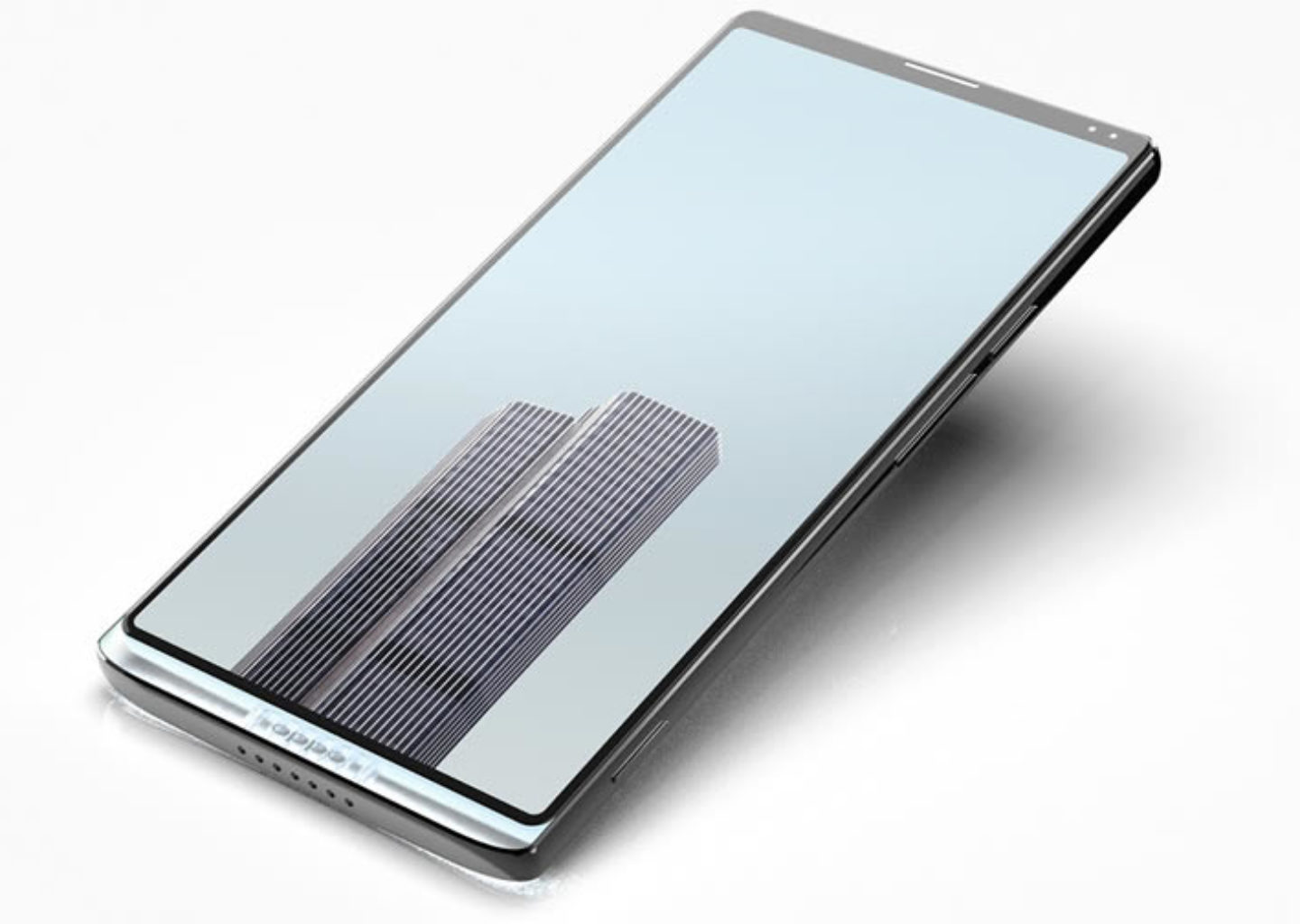
Và mới đây nhất, OPPO đã hé lộ một hình ảnh khác về tỉ lệ màn hình so với thân máy. Và tài khoản Twitter chuyên tiết lộ các thông tin rò ri là Ben Geskin thì Find X sẽ đạt được tỉ lệ màn hình 93,8%, đây là một con số rất cao, và để đạt điều này thì smartphone sẽ gần như không có viền màn hình.

Câu hỏi đặt ra là với tỉ lệ màn hình này thì camera trước sẽ gắn ở đâu. Giới công nghệ đồn đoán rằng có lẽ OPPO sẽ học theo cách của Vivo, đó là giấu nó hẳn bên trong máy, chỉ kéo ra khi cần sử dụng.

OPPO Find X có tỉ lệ màn hình lớn nhất ở mặt trước

OPPO có thể đạt được một con số cao như vậy bằng cách chọn bỏ qua bữa tiệc. Camera mặt trước ở đâu? Có lẽ OPPO sẽ lấy một chiếc lá từ cuốn sách của Vivo và giấu nó bên trong điện thoại, chỉ xuất hiện khi cần thiết.

Facebook siết chặt quảng cáo liên quan đến súng

Facebook siết chặt quảng cáo liên quan đến súng

Mạng xã hội Facebook vừa công bố sẽ thay đổi chính sách từ ngày 21/6 tới, điểm nhấn mạnh là sẽ chặn các quảng cáo đến người dùng dưới 18 tuổi.

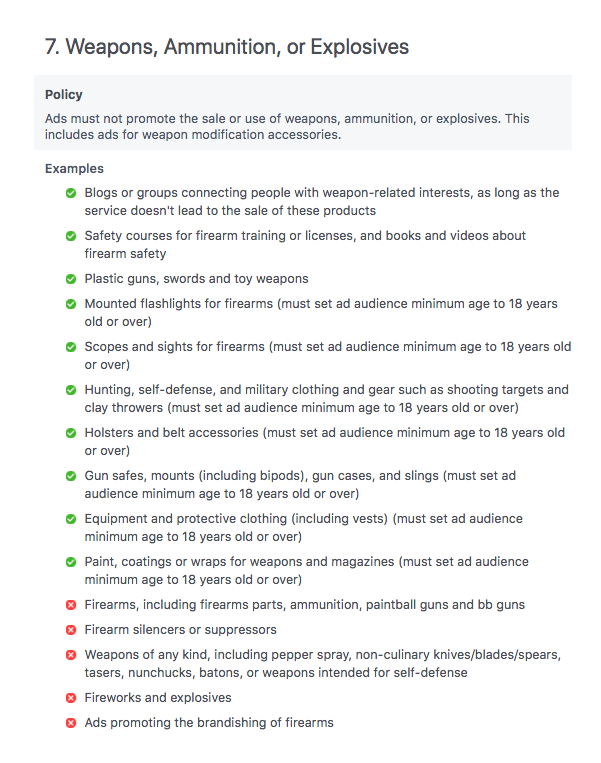
Theo đó, gã khổng lồ Facebook tuyên bố sẽ hạn chế việc quảng cáo các vũ khí và các loại tạp chí chuyên ngành. Dù vậy, mạng xã hội này vẫn cho phép các nhà quảng cáo có thể dùng Facebook Ads để quảng bá các phụ kiện được gắn lên súng như đèn chiếu sáng, kính phóng đại hay kính ngắm, bao da hoặc đai đeo. Các thay đổi sẽ có hiệu lực từ ngày 21 tháng 6, khi đó nhà quảng cáo sẽ được yêu cầu hạn chế đối tượng, ít nhất là từ 18 tuổi trở lên khi xuất bản quảng cáo trên mạng xã hội này.

Facebook siết chặt quảng cáo liên quan đến súng
Ví dụ các trường hợp bị hạn chế và được phép quảng cáo trên Facebook

Facebook viết trong bài đăng trên blog: “Điều này có nghĩa là chúng tôi có một tiêu chuẩn cao hơn cho những gì được phép và tại sao chúng tôi đã chọn giới hạn các phụ kiện vũ khí chỉ dành cho người lớn”.

Mạng xã hội này đã cấm bán các loại vũ khí và đạn dược từ năm 2014, nhưng vẫn chịu những áp lực từ các công ty lớn để kiểm soát súng sau vụ xả súng trong trường học ở Santa Fe và Parkland hồi đầu năm nay.

Quyết định này đưa ra sau khi YouTube đã cấm các video hướng dẫn và giới thiệu súng đạn trên nền tảng mạng video này từ tháng Ba, dẫn đến vloggers chuyên làm clip về súng đã chuyển sang một nền tảng khác.

Tham khảo: Facebook

Lộ diện mẫu smartphone màn gập bị hủy bỏ của Samsung

Lộ diện mẫu smartphone màn gập bị hủy bỏ của Samsung

Không chỉ Samsung mà nhiều công ty khác đều bàn tới thiết kế smartphone màn gập từ vài năm nay nhưng vẫn chưa hãng nào thành công.

Lộ diện mẫu smartphone màn gập bị hủy bỏ của Samsung

Công nghệ tấm nền OLED (dẻo hoặc không) đã có mặt trên thị trường thời gian dài, nhưng người dùng vẫn chưa thể chạm tay hay sở hữu một chiếc smartphone màn hình gập nào. Samsung là cái tên được nhắc nhiều mỗi khi đề cập đến mẫu điện thoại thông minh gập được màn hình và dường như cũng là hãng đến gần với thiết kế đó nhất.

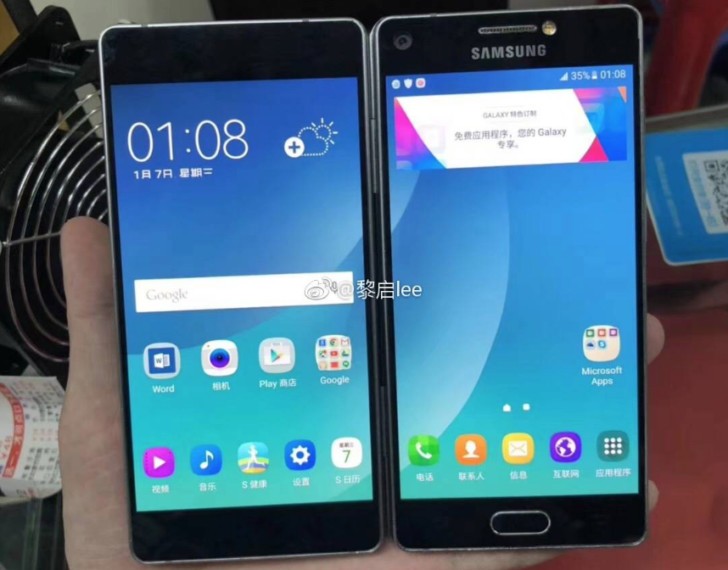
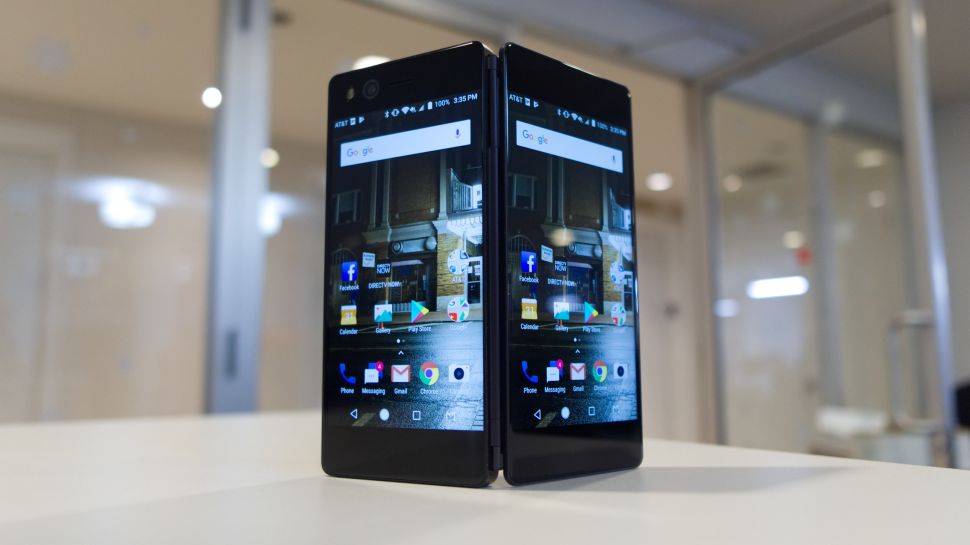
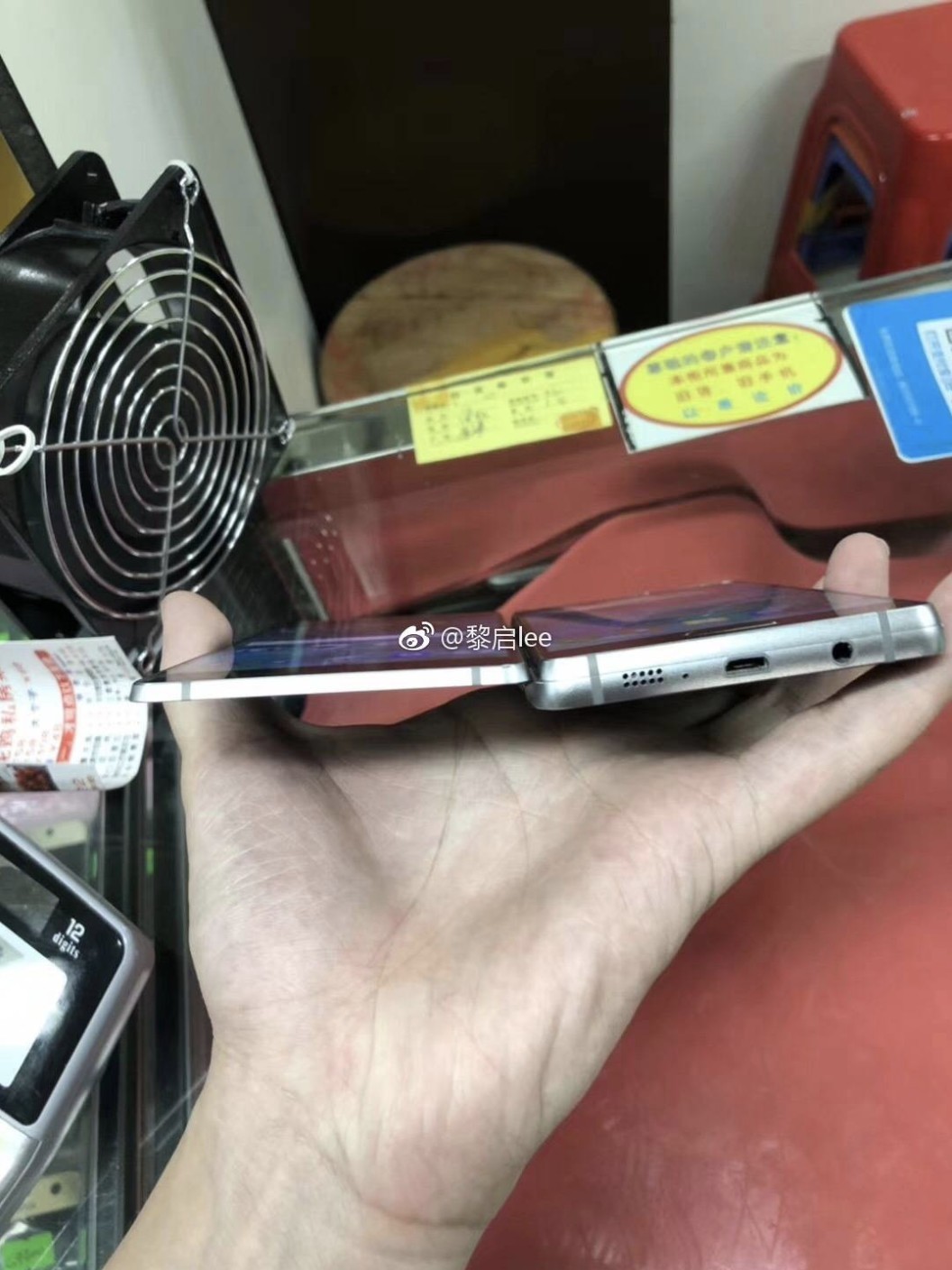
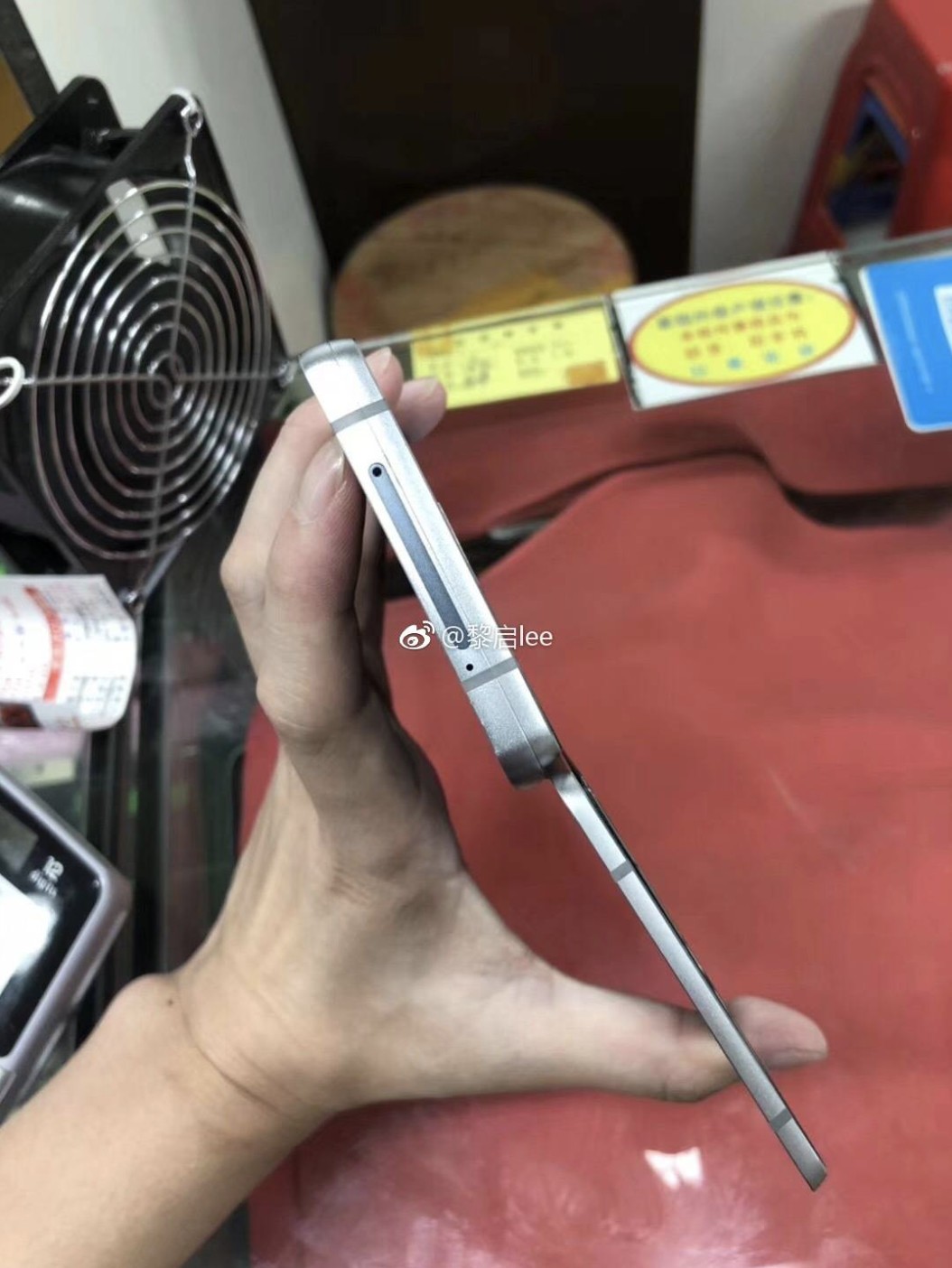
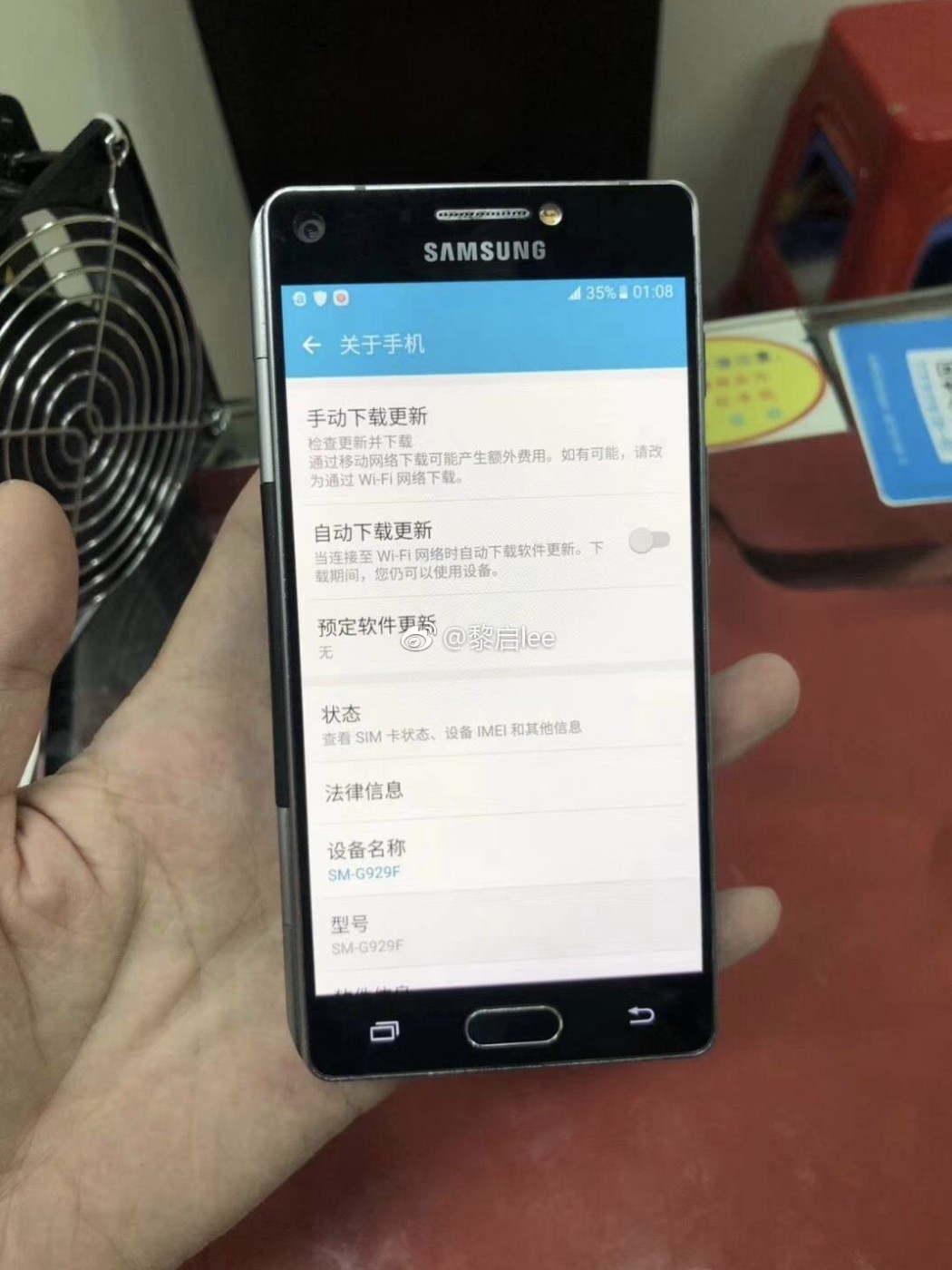
Thậm chí, hình ảnh rò rỉ về một thiết bị mới đây cho thấy nhà sản xuất Hàn Quốc này còn hủy một nguyên mẫu từ cách đây khá lâu. Sản phẩm chưa từng lộ diện trước đó, sở hữu thiết kế gập đôi và trang bị 2 màn hình riêng biệt.

Model khiến không ít người nghĩ đến mẫu Axon M từng ra mắt hồi cuối năm ngoái của ZTE. Sản phẩm hủy bỏ của Samsung trông kém long lanh và khá dày. Thiết bị trong bức hình mang số hiệu SM-G929F, đặt tên Project V (Dự án V) trông giống như được sản xuất vào khoảng năm 2015 – 2016.

Tuy không được ra mắt, sự xuất hiện của thiết bị cho thấy Samsung thực sự đã có được những máy nguyên mẫu để tiến tới việc hiện thực hóa smartphone màn gập có vẻ ngoài bắt mắt, thời trang và hoạt động hiệu quả.

Lộ diện mẫu smartphone màn gập bị hủy bỏ của Samsung

Theo một số nguồn tin rò rỉ mới đây, mẫu smartphone màn gập đầu tiên của Samsung sẽ ra mắt vào năm 2019 với mức giá hơn 42 triệu đồng (1.850 USD) và có thể mang tên Galaxy X. Máy được đồn đoán ra mắt không lâu sau khi hãng chính thức công bố Galaxy S10.

Lộ diện mẫu smartphone màn gập bị hủy bỏ của Samsung Lộ diện mẫu smartphone màn gập bị hủy bỏ của Samsung Lộ diện mẫu smartphone màn gập bị hủy bỏ của Samsung

Theo Neowin

Top các phần mềm máy chủ sFTP/FTPS miễn phí tốt nhất cho Windows và Linux

Máy chủ sFTP và FTPS miễn phí tốt nhất cho Windows và Linux

Các nhà quản trị mạng dùng các giao thức khác nhau để truyền tập tin từ hệ thống này sang các hệ thống khác. Bài viết này sẽ giới thiệu các phần mềm máy chủ sFTP/FTPS miễn phí tốt nhất cho Windows và Linux.

Các giao thức ra đời sau sẽ khắc phục thiếu sót của giao thức cũ. Hai giao thức FTPS và sFTP được cải tiến từ FTP đều là giao thức truyền dữ liệu kiểu mã hóa, giúp tiện sử dụng trong môi trường mạng công cộng với độ bảo mật cao.

Máy chủ sFTP và FTPS miễn phí tốt nhất cho Windows và Linux

Sự khác biệt giữa các giao thức chuyển giao tập tin FTP là gì?

FTP là cha đẻ của các loại giao thức chuyển giao tập tin. Giao thức này được phát minh vào thập niên 70 với nhiệm vụ chính là để chuyển giao tập tin giữa các hệ thống. FTP phổ biến đến mức mà ngày nay, hầu hết các hệ điều hành bao gồm Windows, macOS, Linux đều có vài dạng hệ thống máy khách theo kiểu FTP.

FTP là một giao thức bị hạn chế sử dụng trên các mạng công cộng. Lí do là vì các tập tin được chuyển giao và thông tin xác thực đăng nhập đều không được mã hóa. Bất kỳ ai chặn được lưu lượng truy cập đều có thể lấy được tên đăng nhập và mật khẩu. Đây là lý do sFTP và FTPS được phát minh.

sFTP và FTPS là hai giao thức khác nhau hoàn toàn

FTPS (File Transfer Protocol Secure – Giao thức Truyền Tập tin Bảo mật) còn được gọi là FTPES, một phiên bản bảo mật được thêm lớp mã hóa bằng giao thức SSL (Secure Sockets Layer) hoặc TLS (Transport Layer Security).

Giao thức này không khác gì FTP, ngoài việc được nâng cấp để chuyển giao thông tin mã hóa. FTPS được giới thiệu vào giữa thập niên 90, ngay sau khi Netscape phát hành phần mở rộng SSL, hiện vẫn đang được sử dụng rộng rãi. Sau đó FTPS được cải thiện bằng mã hóa TLS thay cho SSL để có bảo mật tốt hơn.

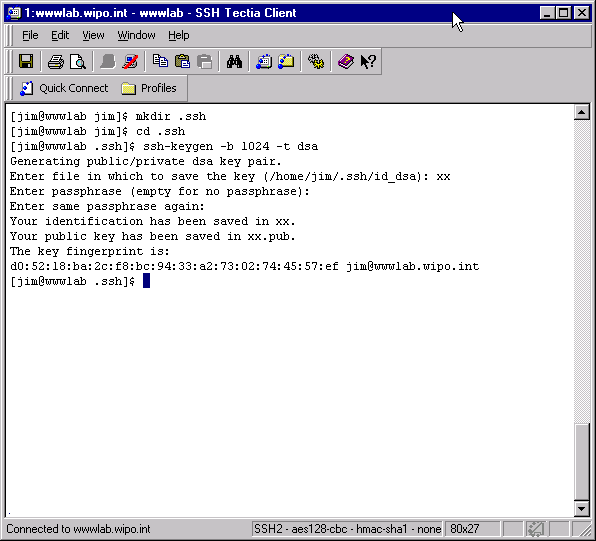
sFTP (Secure File Transfer Protocol) là một giao thức bảo mật khác để chuyển các tập tin mã hóa nhưng không dựa trên giao thức FTP mà thay vào đó, giao thức này dựa trên Secure Shell hoặc SSH. Thực ra, sFTP chỉ là một phần mở rộng của giao thức SSH, có cơ sở truyền tải tập tin giống như FTP và hiểu được các lệnh của FTP. Như vậy, bảo mật của sFTP giống như SSH.

Rất dễ nhầm lẫn giữa Giao thức Truyền Tập tin Bảo mật (Secure File Transfer Protocol) và Giao thức Truyền Tập tin Đơn giản (Simple File Transfer Protocol), cả hai đều được viết tắt là sFTP. Giao thức Truyền Tập tin Đơn giản không còn tồn tại. Giao thức này từng được phát triển từ việc kết hợp giữa TFTP cơ bản với FTP toàn diện. Dù không còn được sử dụng nhưng tên giao thức vẫn tồn tại vì lí do lịch sử.

Phần mềm máy chủ sFTP và FTPS miễn phí tốt nhất cho Windows

Như đã phân biệt ở đầu bài viết, sFTP và FTPS rất khác nhau. Vì vậy, sẽ không có nhiều máy chủ làm việc một lúc với cả hai giao thức. Thông thường, các máy chủ FTP sẽ hỗ trợ FTPS và máy chủ SSH sẽ hỗ trợ sFTP.

SolarWinds sFTP/SCP Server

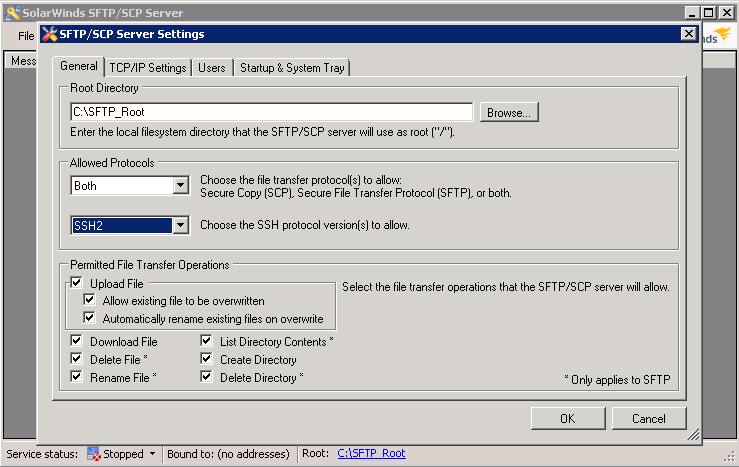
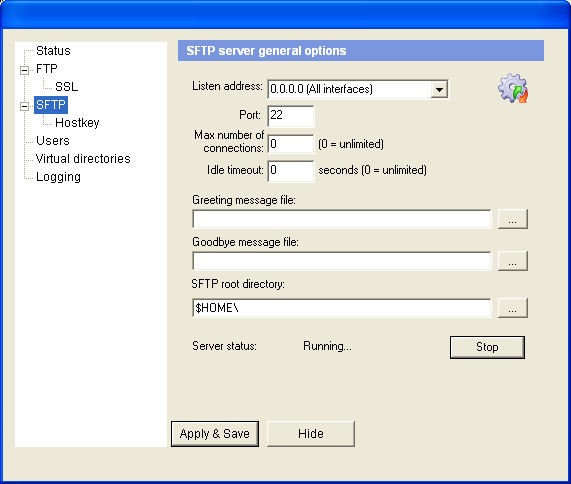
SolarWinds đã tạo ra phần mềm quản lí và giám sát mạng rất tốt. Công ty này cũng tạo ra nhiều tiện ích nhỏ gọn và miễn phí, trong đó có phần mềm SolarWinds sFTP/SCP Server.

Máy chủ SolarWinds hỗ trợ cả TFTP và SCP, rất tiếc là lại không hỗ trợ FTPS. Khởi chạy là một dịch vụ của Windows, cách vận hành của máy chương trình rất tiên lợi cho người quản trị hệ thống. Giao diện dễ dùng của SolarWinds sẽ giúp người sử dụng lần đầu cảm thấy thoải mái.

Máy chủ sFTP và FTPS miễn phí tốt nhất cho Windows và Linux

Máy chủ SolarWinds không sử dụng tài khoản hệ thống để xác thực người dùng. Thay vào đó, chương trình này sử dụng người dùng ảo được tạo ra trong ứng dụng với mục đích sao chép tập tin. Những tài khoản người dùng ảo này có tính bảo mật cao. Nếu vì lí do nào đó mà tài khoản bị xâm nhập, kẻ tấn công sẽ không thể sử dụng tài khoản đó để đăng nhập trực tiếp vào hệ thống. Tính năng cải thiện bảo mật của máy chủ là chương trình có thể được đặt cấu hình chỉ cho phép các kết nối đến từ các IP hoặc dải địa chỉ cụ thể.

SolarWinds có thể được sử dụng để truyền các tập tin có kích thước tối đa 4 GB qua giao thức bảo mật. Máy chủ này cũng có thể xử lý truyền tải cùng lúc giữa nhiều thiết bị. SolarWinds cho phép tải xuống dưới dạng tập tin zip, giải nén vào trình cài đặt Windows MSI.

Sau khi cài đặt, bạn chỉ cần khởi động ứng dụng bảng điều khiển của máy chủ rồi cài đặt. Ví dụ như cài đặt tùy chọn giao thức được phép hay tùy chọn truyền tải tập tin.

FileZilla

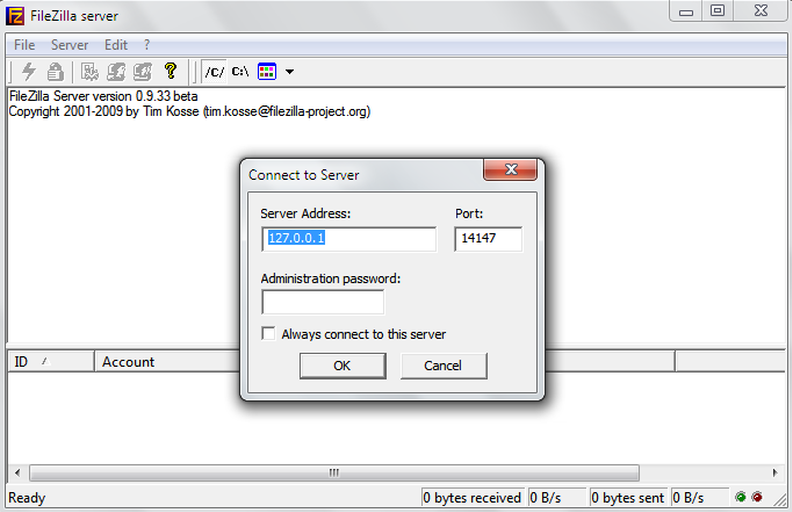
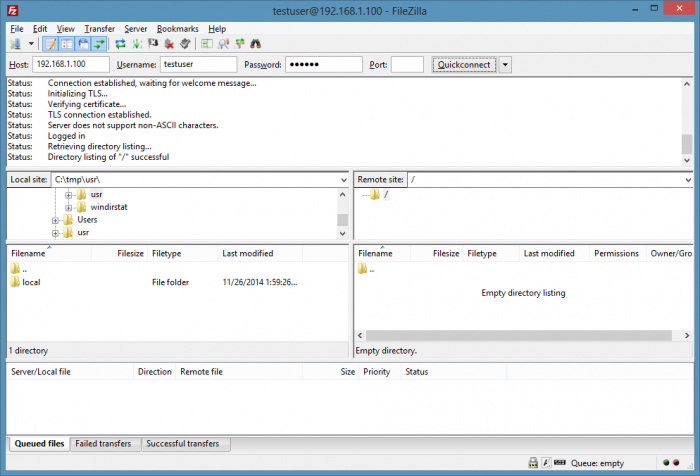
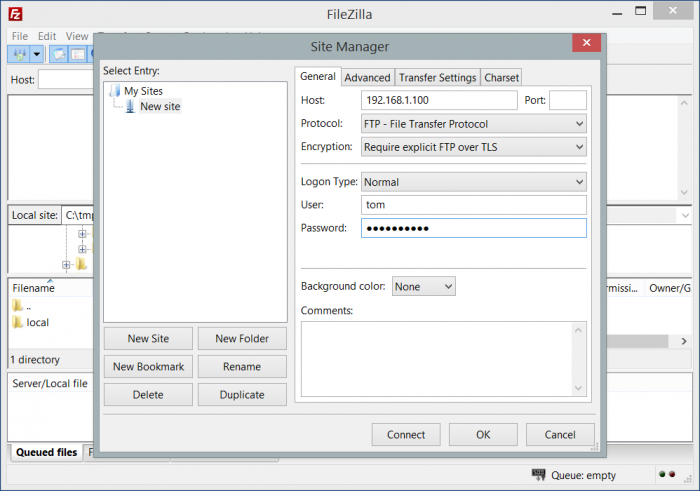
FileZilla là một trong những phần mềm FTP client nổi tiếng nhất, nhưng chương trình cũng được biết đến là một máy chủ FPT rất tốt. Dù ứng dụng FileZilla client hỗ trợ cả hai giao thức FTPS, nhưng thành phần server chạy trên Windows chỉ hỗ trợ giao thức FTP và FTPS.

Máy chủ sFTP và FTPS miễn phí tốt nhất cho Windows và Linux

FileZilla server là phần mềm mã nguồn mở có thể tải và sử dụng miễn phí. Chương trình này hỗ trợ truyền các tập tin kích thước lên đến 4 GB, có tính năng tạm dừng và tiếp tục khi truyền tải, kéo thả, chỉnh sửa, tìm kiếm tập tin từ xa. Các tính năng này giúp máy chủ dễ dùng mà không làm ảnh hưởng đến bảo mật.

Microsoft IIS FTP Server

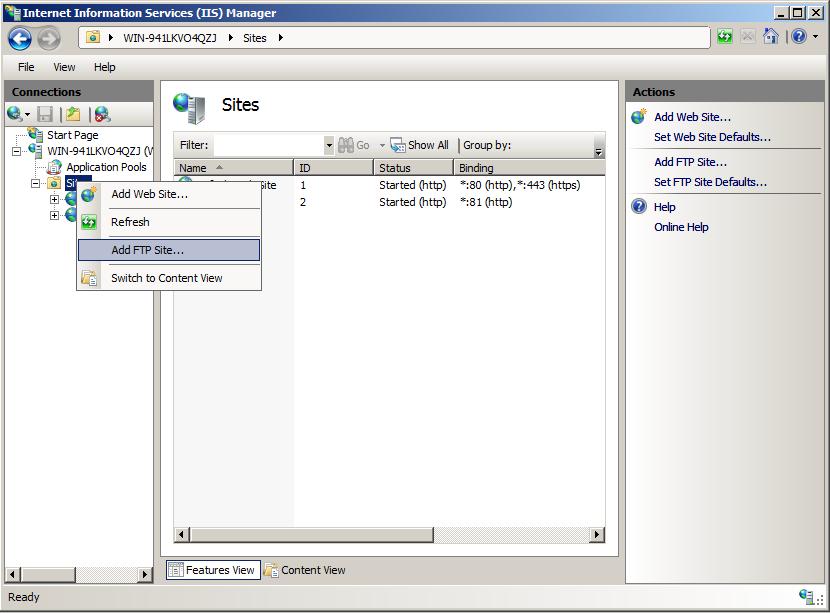
Nếu đang sử dụng Internet Information Services (IIS) trên Windows, bạn không cần thêm bất kỳ phần mềm nào để xử lý FTPS. Dù IIS chủ yếu là một máy chủ web, nhưng chương trình này cũng được tích hợp giao thức máy chủ FTP và cả FTPS.

Máy chủ sFTP và FTPS miễn phí tốt nhất cho Windows và Linux

Để sử dụng, bạn chỉ cần thêm tính năng máy chủ FTP và tạo các chứng chỉ. Chương trình sẽ có đầy đủ tính năng của máy chủ FTPS mà không cần phải cài đặt thêm gì nữa. Vì được tích hợp với hệ điều hành Windows, những thay đổi này sẽ không gây ra bất kỳ sự cố nào với phần mềm khác đang chạy. Hạn chế duy nhất là IIS sẽ không hỗ trợ sFTP trên nền tảng SSH.

FreeFTPd

FreeFTPd là một máy chủ FTP với đầy đủ tính năng cho Windows. Vì thuộc dòng SSH nên đây là một trong những máy chủ hỗ trợ cả SFTP và FTPS. Như tên gọi, FreeFTPd là một máy chủ FTP miễn phí cho mọi phiên bản Windows hiện tại. Chương trình hỗ trợ việc tạo người dùng cục bộ thay vì dùng tài khoản tên miền của Windows.

Máy chủ sFTP và FTPS miễn phí tốt nhất cho Windows và Linux

FreeSFTP có thể được đặt cấu hình trong khi cài đặt để hoạt động như một ứng dụng hoặc một dịch vụ hệ thống. Khi hoạt động với vai trò dịch vụ hệ thống, máy chủ sẽ luôn cho phép dùng giao thức sFTP.

Syncplify.me Server

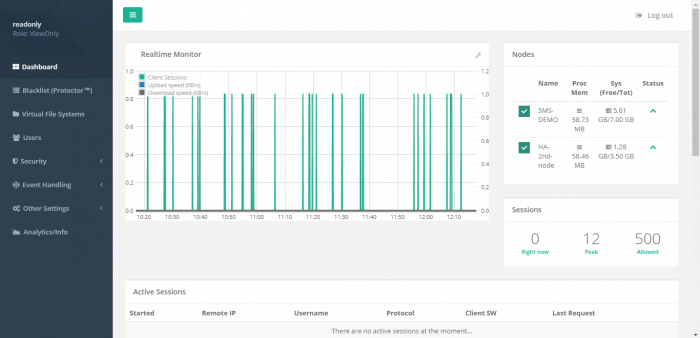
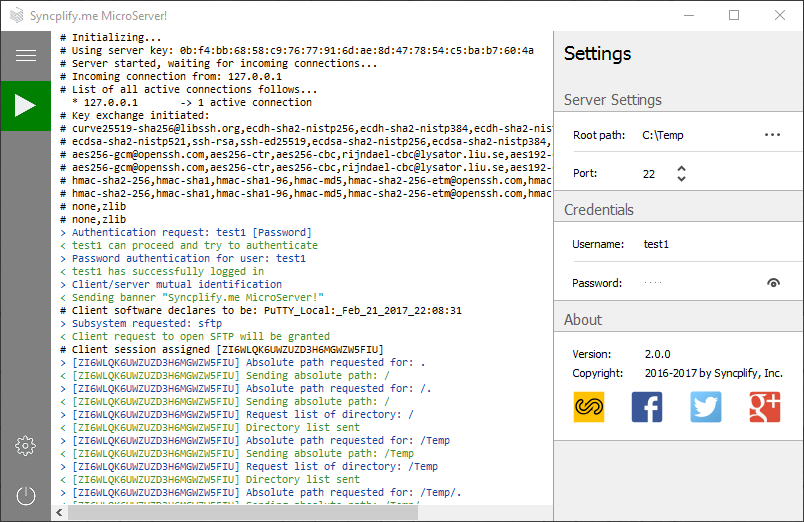
Syncplify.me là máy chủ được trang bị đầy đủ tính năng FTPS và sFTP. Chương trình này có tính bảo mật cao và có nhiều chức năng ngoài việc chuyển giao tập tin. Một trong những chức năng chính là Syncplify.me Protector mà theo quảng cáo là sử dụng trí tuệ nhân tạo để nhận biết các cuộc tấn công.

Máy chủ sFTP và FTPS miễn phí tốt nhất cho Windows và Linux

Syncplify.me Server có thể được cài đặt ở chế độ sẵn sàng tối đa. Ở chế độ này, hai máy chủ sẽ hoạt động như một, giúp giảm nguy cơ ngừng hoạt động. Syncplify.me cũng có một số tùy chọn cấu hình nâng cao và hỗ trợ mở rộng bằng cách sử dụng các mã nguồn JavaScript, C++, Pascal hoặc Basic để tự động hóa việc quản lý tài liệu và quy trình làm việc.

Chương trình hỗ trợ hệ điều hành Windows Server 2008 trở lên ở cả hai bản 32 và 64 bit. Dù là phần mềm trả phí, phần mềm này cũng có một bản miễn phí hỗ trợ tất cả các tính năng của phiên bản Ultimate. Tuy nhiên sẽ chỉ chấp nhận một kết nối duy nhất và không thể sử dụng trong môi trường sản xuất.

Bitvise SSH/SFTP Server

Bitvise là công ty chuyên về phần mềm truy cập điều khiển từ xa bảo mật trên hệ điều hành Windows. Sản phẩm chính của công ty này là Bitvise SSH Server và SSH Client.

Máy chủ sFTP và FTPS miễn phí tốt nhất cho Windows và Linux

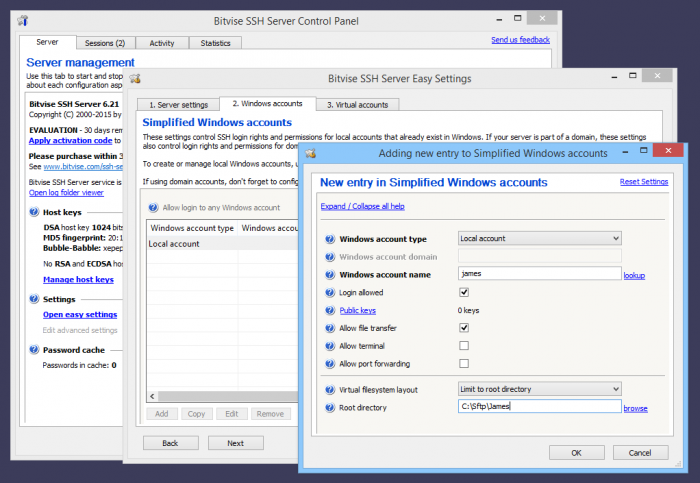
Bitvise được biết đến là một trong những máy chủ nhanh, không giới hạn số lượng kết nối cùng lúc. Hạn chế duy nhất của Bitvise là phụ thuộc vào phần cứng của máy tính sử dụng.

Bitvise sử dụng Crypto++ 5.3, một trong những thư viện mã hóa tốt nhất để bảo mật các kết nối. Máy chủ cũng hỗ trợ các tài khoản ảo để đảm bảo tài khoản hệ thống không bao giờ bị rò rỉ hoặc xâm phạm.

Hạn chế duy nhất của Bitvise là chương trình không thực sự miễn phí. Bitvise được sử dụng miễn phí cho mục đích cá nhân, nhưng nếu sử dụng vào việc khác thì người dùng sẽ phải mua giấy phép sau 30 ngày với giá dưới 100 USD cho mỗi máy chủ. Họ cũng cấp phép cho website và giấy phép giới hạn toàn toàn cầu cho các các tổ chức lớn.

SYSAX Multi Server

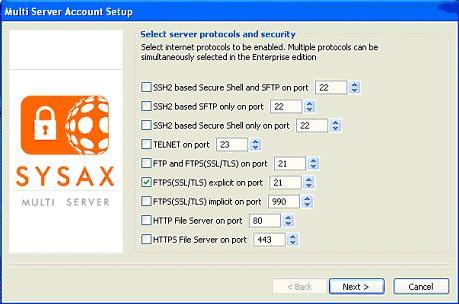
SYSAX Multi Server hỗ trợ đa giao thức. Phần mềm máy chủ này hỗ trợ cả sFTP và FTPS, đồng thời cũng xử lí truyền nhận tập tin dựa trên FTP, HTTPS. Việc xử lí của SYSAX Multi Server thậm chí còn tốt hơn vì nó là một máy chủ với giao thức Telnet và SSH.

Máy chủ sFTP và FTPS miễn phí tốt nhất cho Windows và Linux

SYSAX hỗ trợ sử dụng tài khoản Windows và các tài khoản ảo. SYSAX Multi Server rất dễ quản lý và đặt cấu hình nhờ giao diện web thân thiện với người dùng. Ngoài ra, người dùng cũng có thể đặt cấu hình từ xa.

Phần mềm máy chủ này có nhiều phiên bản khác nhau. Bản Personal miễn phí hướng tới việc sử dụng cá nhân. Tuy nhiên, bản này chỉ cho phép một kết nối và không hỗ trợ chuyển giao tập tin bằng HTTPS.

Ngoài ra còn có các bản Standard, Professional và Enterprise. Các phiên bản đều có thêm nhiều tính năng. Mức giá giao động khoảng 197 USD đến 697 USD.

CompleteFTP Free Edition

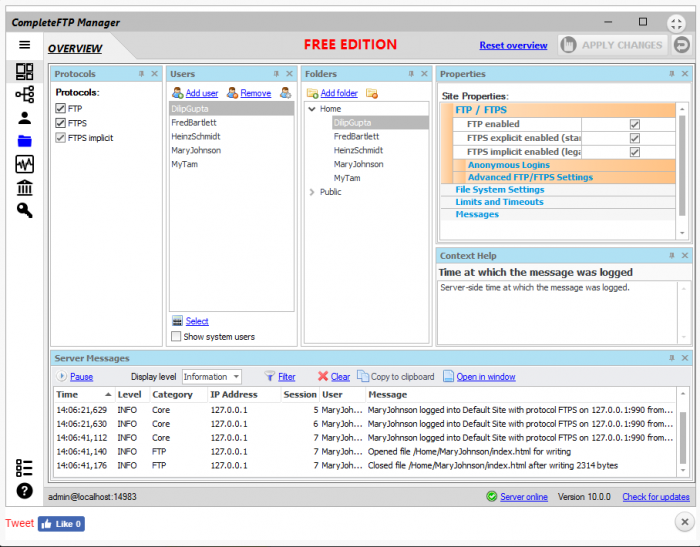
Phiên bản miễn phí CompleteFTP của EnterpriseDT có giao diện đồ họa rất dễ sử dụng và đặt cấu hình. Máy chủ hỗ trợ chuyển giao tập tin bằng FTP và FTPS với một số tính năng thú vị. Nổi bật là hỗ trợ số người dùng không giới hạn. Các tính năng này thường ít có trên các sản phẩm miễn phí và các hệ thống có thể tạo tập tin ảo quản lí truy cập người dùng.

Máy chủ sFTP và FTPS miễn phí tốt nhất cho Windows và Linux

Một tính năng thú vị khác là chương trình tích hợp hướng dẫn sử dụng chi tiết bên trong. Chỉ cần nhấn vào mục hướng dẫn Step-by-step ở phía trên cửa sổ để tìm hiểu cách sử dụng các tính năng và tùy chọn. Ngoài phiên bản miễn phí, một số phiên bản khác cũng có nhiều tính năng hơn với giá từ 299 USD đến 999 USD. Tất cả các phiên bản trả phí ở bản nâng cao sẽ hỗ trợ việc chuyển giao tập tin bằng sFTP.

XLight FTP server

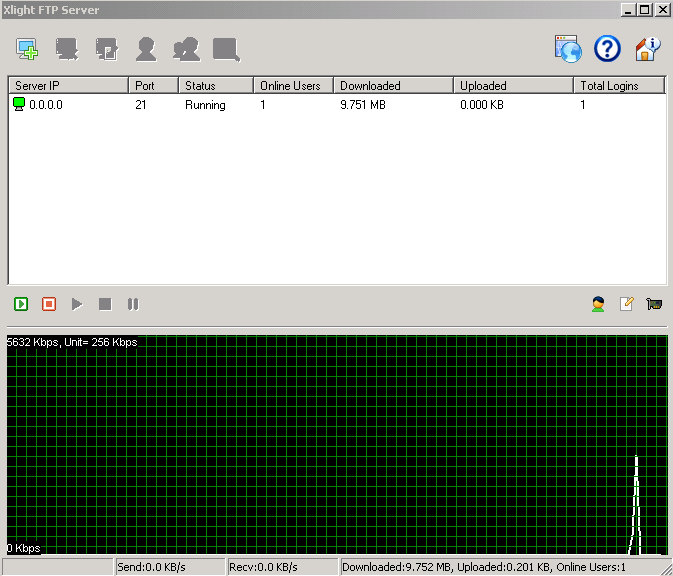
Xlight FTP là phần mềm máy chủ đơn giản trên hệ điều hành Windows, hỗ trợ các giao thức FTP, sFTP và FTPS. Đây là một chương trình mạnh nhưng sử dụng ít bộ nhớ và CPU. Xlight có hiệu suất cao và có thể xử lý hàng ngàn kết nối FTP một lúc. Chương trình cũng hỗ trợ Active Directory, LDAP hoặc tài khoản cục bộ, có thể linh động trong nhiều tình huống khác nhau.

Máy chủ sFTP và FTPS miễn phí tốt nhất cho Windows và Linux

Xlight FTP có một phiên bản miễn phí cho việc sử dụng cá nhân. Máy chủ có nhiều tính năng hữu ích. Phiên bản cá nhân được giới hạn tối đa 5 kết nối. Trong khi đó, phiên bản Standard với giá 40 USD cho phép đến 50 và bản Professional với giá 130 USD không giới hạn kết nối. Lưu ý rằng, giấy phép bổ sung cũng được yêu cầu cho SSH và sFTP. Phần mềm chạy trên Windows 2000, XP, Vista, 7, 10, 2003, 2008 và 2012.

Các phần mềm máy chủ sFTP bản di động miễn phí

Ở bản này, người dùng không cần phải cài đặt trên máy chủ. Phiên bản di động rất tiện dụng trong các tình huống đặc biệt khi cần một máy chủ nhanh chóng. Có thể lưu trên USB để có thể sử dụng bất cứ lúc nào.

Phần mềm Micro sFTP Syncplify.me

Như đã để cập, Syncplify.me là phần mềm máy chủ có đầy đủ tính năng của sFTP và FTPS. Micro sFTP Syncplify.me là một phiên bản dành cho Windows. Với tính độc lập và di động, phần mềm này có thể hoạt động từ USB mà không cần cài đặt. Khác với bản Syncplify.me ở trên, Micro sFTP có thể sử dụng cho mục đích thương mại và sản xuất.

Máy chủ sFTP và FTPS miễn phí tốt nhất cho Windows và Linux

Phần mềm cũng có một số hạn chế. Micro sFTP Syncplify.me chỉ hỗ trợ một hồ sơ người dùng, một thư mục gốc và các kết nối đến từ một máy khách tại một thời điểm. Vì lý do này, nhiều người chỉ sử dụng để làm nền tảng thử nghiệm cho phần mềm máy khách sFTP hoặc thử nghiệm các tính năng chuyển giao tập tin trong phần mềm. Một số khác sử dụng như một máy chủ chuyển giao tập tin cá nhân bảo mật cho mạng gia đình nhỏ.

Core Mini sFTP Server

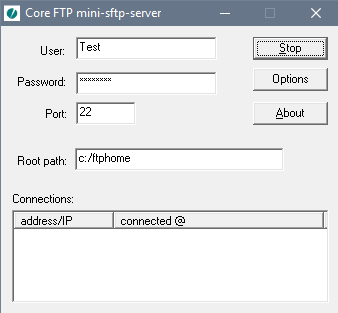
FTP Core Mini Server là một phần mềm máy chủ FTP và sFTP không cần cài đặt. Chỉ cần truy cập trang web của Core FTP để tải. Phần mềm hỗ trợ các bản 32 và 64 bit với kích thước nhỏ hơn 2MB. Sau khi tải xuống, chạy tập tin thực thi và xác định tên người dùng, mật khẩu cũng như danh mục cổng, danh mục gốc để sử dụng.

Máy chủ sFTP và FTPS miễn phí tốt nhất cho Windows và Linux

Lưu ý rằng máy chủ hoạt động với tài khoản được tạo và có quyền truy cập tập tin của người dùng. Hãy đảm bảo việc xác định danh mục cổng sẽ không để lại hậu quả quá nghiêm trọng khi có các tổn hại từ người dùng.

Các phần mềm sFTP và FTPS miễn phí tốt nhất cho Linux

Không có gì ngạc nhiên khi có nhiều phần mềm máy chủ sFTP và FTPS mã nguồn mở miễn phí cho hệ điều hành này. Thực tế, có khá nhiều phần mềm được phân phối với máy chủ FTP mã nguồn mở, không được cài đặt sẵn thì cũng sẽ được cung cấp qua trình quản lý gói. Dưới đây là những máy chủ tốt nhất:

vsftp

vsftp là phần mềm máy chủ FTP miễn phí nổi tiếng cho nhiều hệ thống Unix, bao gồm Linux. Phần mềm này hoạt động rất ổn định, nhanh chóng và không sử dụng nhiều tài nguyên hệ thống. vsftp có nhiều tính năng, điển hình là hỗ trợ người dùng ảo được đặt cục bộ trong máy chủ, cho phép thiết lập giới hạn tốc độ, điều chỉnh tốc độ cho mỗi người dùng.

Máy chủ sFTP và FTPS miễn phí tốt nhất cho Windows và Linux

Một số nhà phân phối Linux nổi tiếng sử dụng vsftp làm máy chủ FTP mặc định của họ. Điều này thể hiện tính an toàn và ổn định của sản phẩm. Bảo mật của vsftp càng đáng tin tưởng hơn khi trong đội ngũ nhà phát triển có Chris Evans, người bảo trì phần mềm có một quá trình lâu dài khám phá các lỗ hổng bảo mật.

Tải xuống tại đây

ProFTPd

Tập tin cấu hình của ProFTPd cho thấy các nhà phát triển phầm mềm này có vẻ thích thú với máy chủ web Apache. Định dạng của tập tin cấu hình gần như giống với Apache. ProFTPd sử dụng nhiều thành phần để tải các chức năng cần thiết. Có các phần được thêm vào máy chủ FTP để có thêm các tính năng sFTP và FTPS.

Máy chủ sFTP và FTPS miễn phí tốt nhất cho Windows và Linux

Để hạn chếtổn hại khi đặt cấu hình máy chủ, trang web ProFTPd có một số cấu hình ví dụ để giúp người dùng bắt đầu nhanh chóng. Ngoài tập tin cấu hình cơ bản, có một tập tin cho FTP ẩn danh. Cả hai đều dùng để sử dụng máy chủ ảo, một trong số đó để xác thực người dùng MySQL. Phần mềm này có thể được tải xuống dưới dạng Tarball từ trang web của nhà phát triển. Ngoài ra, nhiều bản phân phối cũng có phần mềm này trong gói tùy chọn.

Tải xuống tại đây

OpenSSH

Vì SSH được tích hợp vào hầu hết hệ thống Linux nên sFTP cũng được hỗ trợ. Điều này không giống như FTPS- giao thức đòi hỏi những thư viện TLS không phải lúc nào cũng có. Nếu đã sử dụng sFTP thì không cần FTPS nữa.

Máy chủ sFTP và FTPS miễn phí tốt nhất cho Windows và Linux

Trên một hệ thống Linux, miễn là người dùng có quyền truy cập SSH, họ có thể dùng ứng dụng khách sFTP để kết nối với máy chủ. Điều này cho phép họ chuyển giao tập tin từ thư mục của mình. Hãy nhớ rằng cổng 22 được sFTP sử dụng mặc định có thể bị chặn.

Đến thời điểm hiện tại, FTP vẫn là giao thức phổ biến để chuyển giao tập tin. Sự thiếu bảo mật của FTP đã sinh ra FTPS và sFTP.

Có thể các giao thức cải tiến này sẽ vẫn được sử dụng trong nhiều năm tới. Tuy nhiên, máy chủ sFTP/SCP SolarWinds được khuyên dùng vì đây không chỉ là một sản phẩm tuyệt vời mà còn được sản xuất bởi công ty có danh tiếng, cung cấp một số phần mềm quản trị mạng tốt nhất cùng với những công cụ miễn phí tuyệt vời.

Theo Addtictive Tips

Huawei cho điện thoại Android chạy Windows 10
Huawei cho điện thoại Android chạy Windows 10

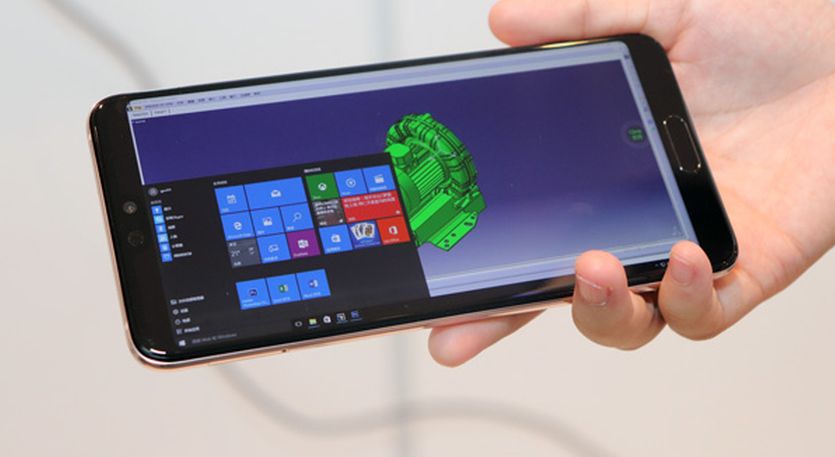
Việc sử dụng Windows 10 sẽ thông qua kết nối giữa smartphone Android với dịch vụ đám mây có tên Huawei Cloud PC.

Huawei cho điện thoại Android chạy Windows 10

Windows 10 Mobile có thể đã chết, nhưng vẫn còn nhiều người muốn một phiên bản Windows 10 đầy đủ chạy trên thiết bị di động. Theo Android Authority, Huawei đang có kế hoạch đáp ứng nguyện vọng này cho những chủ máy smartphone tại Trung Quốc.

Windows 10 cho thiết bị di động sẽ được cung cấp qua dịch vụ đám mây. Những máy được hỗ trợ trong kế hoạch gồm P20, P20 Pro, Mate 10, Mate RS và máy tính bảng MediaPad M5.

Trang MSPoweruser cho hay công ty Trung Quốc này đã thông báo về dịch vụ sắp ra mắt mang tên Huawei Cloud C tại sự kiện CES châu Á 2018 khai mạc từ đầu tuần này ở Thượng Hải (Trung Quốc). Dịch vụ này sử giao thức máy tính của Huawei, cho phép phiên bản đám mây của Windows 10 có thể truy cập trực tiếp vào file hệ thống của smartphone chạy Android.

Ví dụ, dịch vụ cho phép chủ nhân của máy P20 Pro chụp hình với cụm 3 camera ở mặt lưng, sau đó mở ảnh trên ứng dụng Photoshop dành cho Windows 10.

Huawei Cloud PC yêu cầu thiết bị phải cài ứng dụng để truy cập trên điện thoại Android, không có đòi hỏi về phần cứng hay phần mềm để có thể chạy được Windows 10. Khi máy Android được kết nối với một màn hình ngoại vi thông qua cổng USB Type-C, giao diện Windows 10 sẽ được mở rộng theo đúng hiển thị như máy tính.

Hiện vẫn chưa rõ giá của dịch vụ hay ngày phát hành chính thức, nhưng chắc chắn một điều Huawei Cloud PC mới chỉ khả dụng tại Trung Quốc. Trong tương lai, không loại trừ khả năng người dùng tại châu Âu có thể trải nghiệm tính năng này nhưng sẽ rất khó để có mặt tại Mỹ, một thị trường rất khó tính và đang đầy lệnh giới hạn nghiêm ngặt với Huawei.

Theo Android Authority

Làm thế nào để thêm, xóa và quản lý liên kết trong Microsoft Word

Làm thế nào để thêm, xóa và quản lý liên kết trong Microsoft Word

Việc thêm liên kết ẩn (hyperlink) trong Microsoft Word sẽ giúp cho người đọc dễ dàng truy cập thông tin từ trang web, hay một phần của tài liệu bên ngoài chỉ với một cú nhấp chuột.

Làm thế nào để thêm, xóa và quản lý liên kết trong Microsoft Word

Dưới đây là các cách người dùng có thể thêm, quản lý và xóa hyperlink trong tài liệu Word.

Chèn một hyperlink đến trang web ngoài

Đầu tiên, tải lên trang web muốn liên kết trong trình duyệt của bạn. Sau đó, chọn địa chỉ cần sao chép trên thanh address.

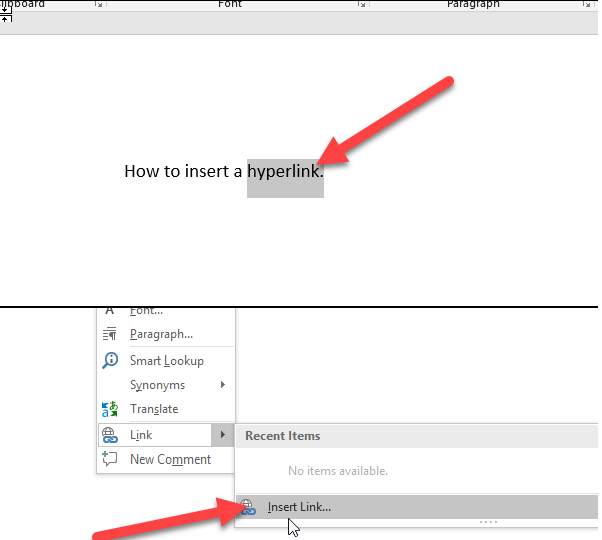
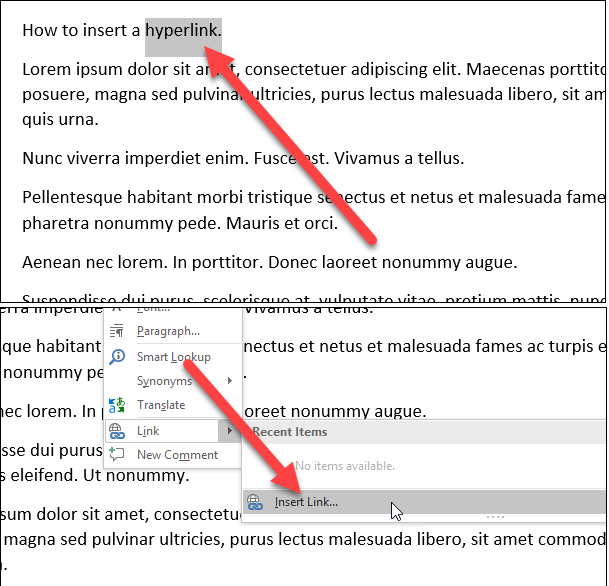
Trong Microsoft Word, bôi đen phần văn bản muốn tạo hyperlink, nhấn chuột phải chọn Link/Insert Link.

Làm thế nào để thêm, xóa và quản lý liên kết trong Microsoft Word


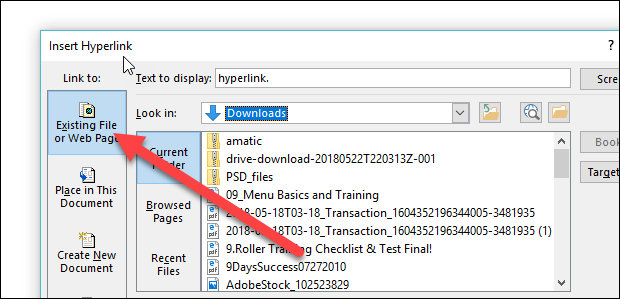
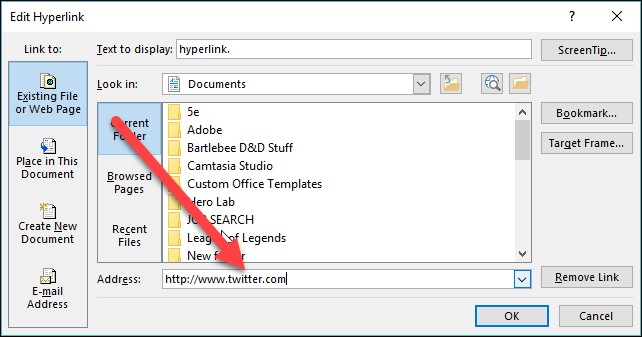
Tại cửa số Insert Hyperlink, chọn Existing File or Web Page phía bên trái.

Làm thế nào để thêm, xóa và quản lý liên kết trong Microsoft Word

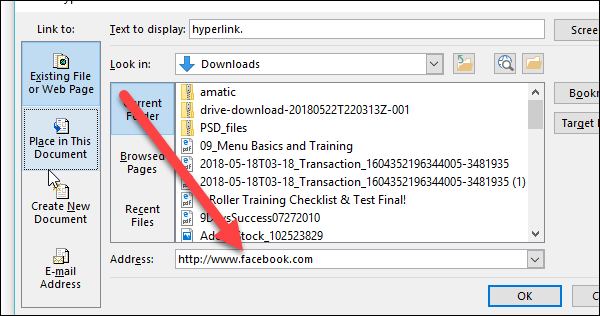
Lúc này, gõ (hoặc sao chép và dán) địa chỉ website mà bạn muốn chèn vào đoạn văn bản trong trường Address. Nhấn chọn OK để lưu địa chỉ hyperlink.

Làm thế nào để thêm, xóa và quản lý liên kết trong Microsoft Word

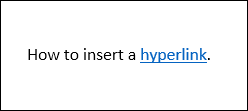
Sau khi chèn, văn bản sẽ có chữ màu xanh dương và được gạch dưới. Điều này giúp người dùng nhận diện được đoạn văn bản đó có chứa liên kết ẩn.

Nhấn chọn "OK" để lưu địa chỉ hyperlink.

Ngoài ra, bạn có thể dùng cách tương tự để chèn link vào hình ảnh.

Chèn hyperlink đến một vị trí trong cùng tài liệu

Đây là tính năng vô cùng tiện lợi khi phải làm việc với văn bản dài. Giải pháp này giúp người dùng dễ dàng xem và di chuyển trong file.

Ví dụ, bạn có thể tạo ra một liên kết “Tìm thêm thông tin về chủ đề này ở phần 2”, thay vì để người dùng tự tìm hiểu theo cách của riêng họ.

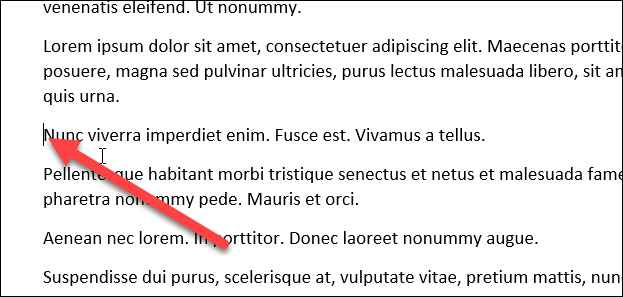
Để đến một vị trí khác trong cùng tài liệu, đầu tiên bạn đặt con trỏ tại nơi muốn tạo bookmark.

Nhấn chọn "OK" để lưu địa chỉ hyperlink.

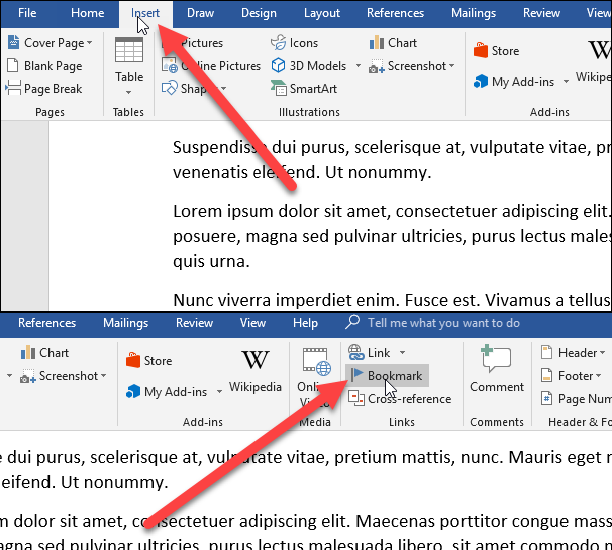
Sau đó, chọn Insert/Bookmark.

Làm thế nào để thêm, xóa và quản lý liên kết trong Microsoft Word

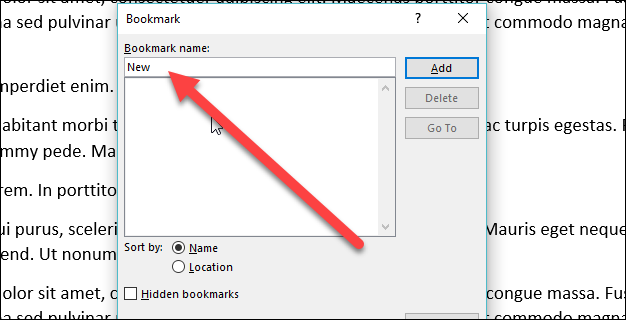
Tại cửa sổ hiển thị, bạn có thể đặt tên cho bookmark này. Cần lưu ý là tên phải bắt đầu bằng chữ hoặc cả chữ và số nhưng không được có khoảng trắng.

Làm thế nào để thêm, xóa và quản lý liên kết trong Microsoft Word

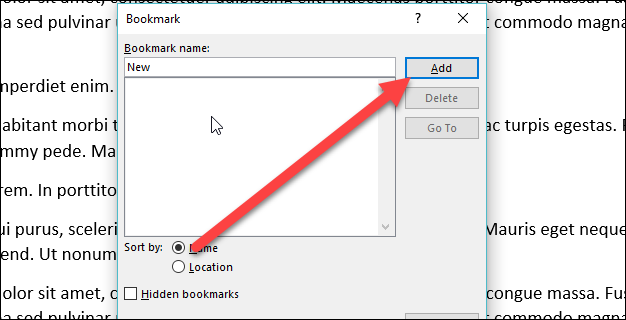
Chọn Add để hoàn tất việc tạo bookmark.

Làm thế nào để thêm, xóa và quản lý liên kết trong Microsoft Word

Kế tiếp, chọn đoạn văn bản mà bạn muốn liên kết đến. Nhấp chuột phải, chọn Link/Insert Link.

Làm thế nào để thêm, xóa và quản lý liên kết trong Microsoft Word

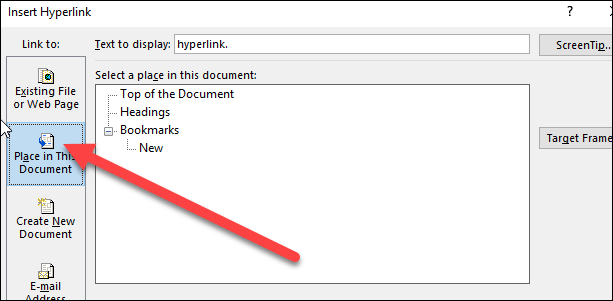
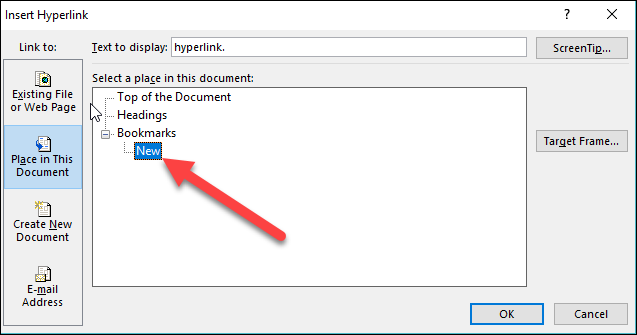
Tại bảng hộp thoại hiển thị, nhấn chọn Place In This Document phía bên trái.

Làm thế nào để thêm, xóa và quản lý liên kết trong Microsoft Word

Lúc này, một danh sách bookmart sẽ hiện ra ở khung bên phải. Khi muốn di chuyển đến một đoạn văn bản nhất định nào đó, chọn bookmark tương ứng rồi nhấn OK.

Làm thế nào để thêm, xóa và quản lý liên kết trong Microsoft Word

Chèn hyperlink đến một địa chỉ email

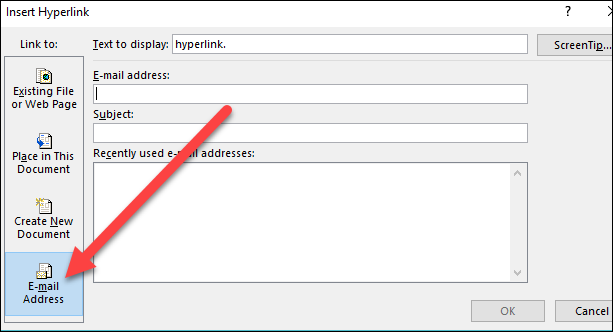
Nếu muốn thông tin liên lạc hiển thị trong tài liệu, bạn có thể tạo liên kết đến một địa chỉ email. Tại cửa sổ Insert Hyperlink, chọn E-mail Address ở phía bên trái.

Làm thế nào để thêm, xóa và quản lý liên kết trong Microsoft Word

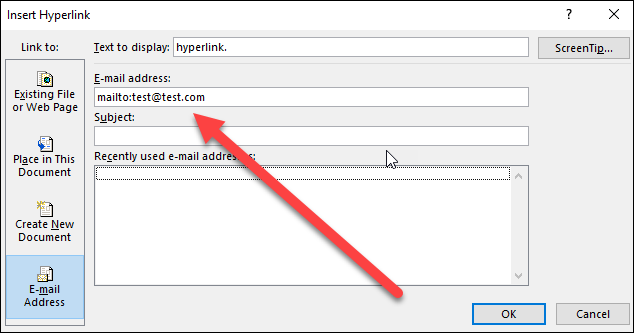
Nhập địa chỉ email muốn liên kết. Chọn OK.

Làm thế nào để thêm, xóa và quản lý liên kết trong Microsoft Word

Chèn liên kết tạo ra một tài liệu mới

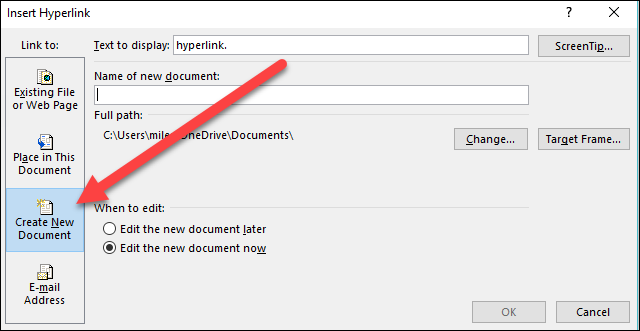
Thay vì chèn địa chỉ email, bạn có thể thêm đường dẫn để tạo ra một file mới. Trong cửa sổ Insert Hyperlink, chọn Create New Document ở phía bên trái.

Trong cửa sổ InsertHyperlink,

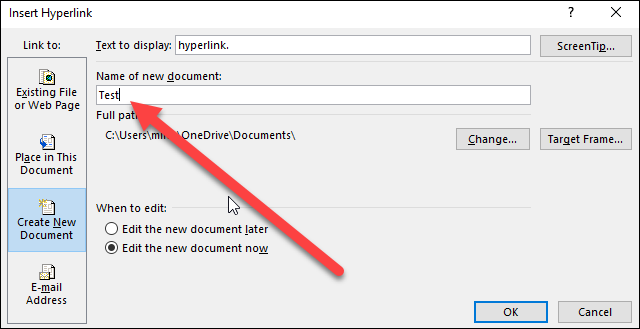
Nhập tên tài liệu mới vào ô Name of new document.

Trong cửa sổ InsertHyperlink,

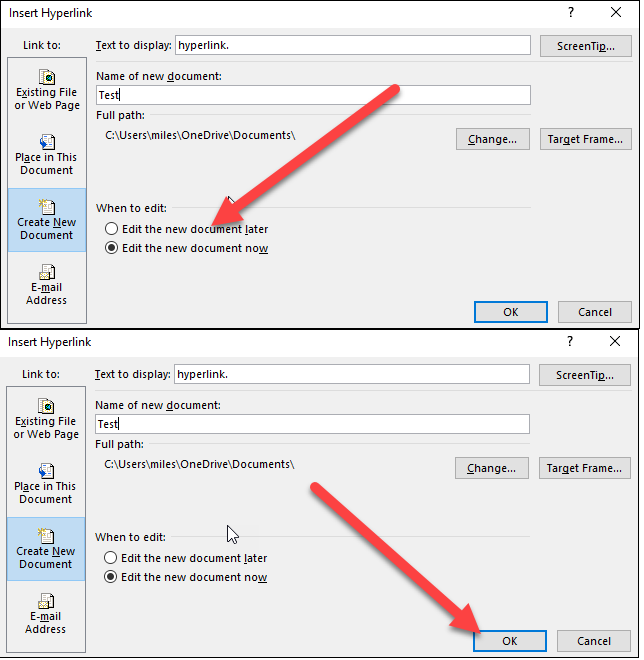
Lúc này, bạn có thể chọn chỉnh sửa tài liệu mới ngay bây giờ hay sau này. Nếu chọn chỉnh sửa ngay bây giờ, tức thì Word sẽ tạo và mở ra tài liệu mới rồi nhấn OK.

Làm thế nào để thêm, xóa và quản lý liên kết trong Microsoft Word

Thay đổi một hyperlink

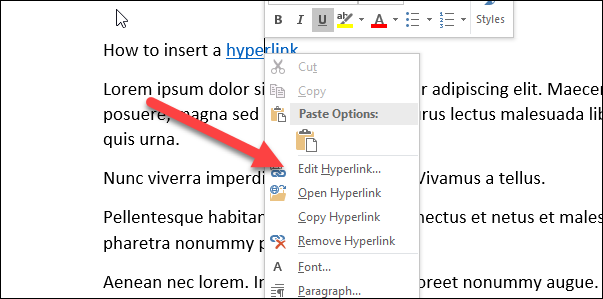
Khi muốn thay đổi liên kết trong tài liệu, nhấp chuột phải vào đoạn văn bản mà bạn đã tạo hyperlink, chọn Edit Hyperlink.

Làm thế nào để thêm, xóa và quản lý liên kết trong Microsoft Word

Thay đổi hoặc nhập vào tên đường dẫn mới trong phần Address. Để hoàn tất, nhấn OK.

Làm thế nào để thêm, xóa và quản lý liên kết trong Microsoft Word

Xóa liên kết

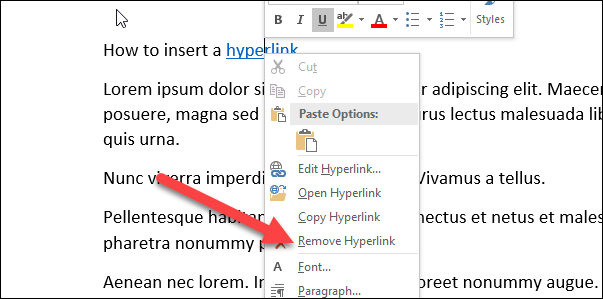
Chỉ cần nhấp chuột phải vào đoạn văn bản được chèn liên kết, sau đó chọn Remove Hyperlink. Điều này giúp bạn dễ dàng loại bỏ hyperlink trong tài liệu của mình.

Làm thế nào để thêm, xóa và quản lý liên kết trong Microsoft Word

Theo How-To Geek

Samsung có thể mất 1,2 tỷ USD vì vi phạm bản quyền công nghệ chip

Samsung có thể mất 1,2 tỷ USD vì vi phạm bản quyền công nghệ chip

Tháng trước, Samsung vừa bị tòa án yêu cầu trả 538,6 triệu USD cho Apple vì vi phạm bản quyền liên quan đến thiết kế của iPhone.

Samsung có thể mất 1,2 tỷ USD vì vi phạm bản quyền công nghệ chip

“Họa vô đơn chí”, hãng sản xuất Hàn Quốc mới đây lại bị buộc tội tương tự khi khi có dấu hiệu vi phạm bản quyền của một đơn vị khác. Cụ thể, Tòa án Liên bang Mỹ tuyên Samsung vi phạm sở hữu trí tuệ đối với công nghệ FinFET được sử dụng trong chip xử lý, do Viện Khoa học và Công nghệ Phát triển Hàn Quốc (KAIST IP US) nắm giữ.

Số tiền mà Samsung phải trả chính xác là 400 triệu USD, nhưng phía tòa án cho rằng doanh nghiệp này cố tình vi phạm nên đưa ra phương án tăng gấp 3 tiền phạt, lên tới 1,2 tỷ USD. Cùng với Samsung, Qualcomm và GlobalFoundries Inc. cũng nhận cáo buộc vi phạm cùng bản quyền này.

Tuy nhiên, hai đơn vị kia đã dàn xếp với KAIST IP US để thoát án phạt tài chính.

FinFET là bóng bán dẫn dùng trong thiết kế bộ xử lý sử dụng cổng điện cực dạng vây cá (lá tản nhiệt). Công nghệ này cho phép mở đa cổng trên một bóng bán dẫn, giúp tăng hiệu năng của chip, đồng thời giảm lượng tiêu thụ điện năng trên các chip nhỏ hơn.

Theo cáo trạng, Samsung ban đầu không sử dụng FinFET vì xem đây chỉ là công nghệ nhất thời. Nhưng sau đó, hãng thay đổi quyết định khi Intel sở hữu bản quyền dùng FinFET trên các chip xử lý của hãng.

Samsung phủ nhận cáo buộc vi phạm, cho rằng hãng đã hợp tác cùng với KAIST để phát triển FinFET. Nhà sản xuất Hàn Quốc cũng tuyên bố bản quyền được đề cập trước tòa là vô căn cứ và sẽ xem xét kháng cáo.

Theo Phone Arena

Đưa lịch thi đấu World Cup 2018 vào ứng dụng Calendar trên iPhone

Đưa lịch thi đấu World Cup 2018 vào ứng dụng Calendar trên iPhone

Nếu chưa chuẩn bị cho mình một tờ lịch thi đấu World Cup 2018 dán lên tường, bạn có thể thực hiện theo bài viết sau để đưa lịch vào thẳng iPhone của mình.

World Cup 2018 năm nay được xem là thiên thời đối với người dùng Việt vì đa phần các trận vòng bảng được tổ chức ở khung giờ buổi tối. Nếu đam mê trái bóng tròn, bạn hẳn sẽ rất mừng vì giờ bắt đầu các trận đấu đều không diễn ra quá khuya, vừa có thể thoải mái giải trí ban đêm và sáng vẫn có thể đủ sức khỏe đi làm.

Trong trường hợp bạn chưa nắm được giờ thi đấu từng trận, thì hãy thực hiện theo các bước dưới đây để thực hiện đưa lịch thi đấu World Cup 2018 vào iPhone.

Cách đưa lịch thi đấu World Cup 2018 vào iPhone

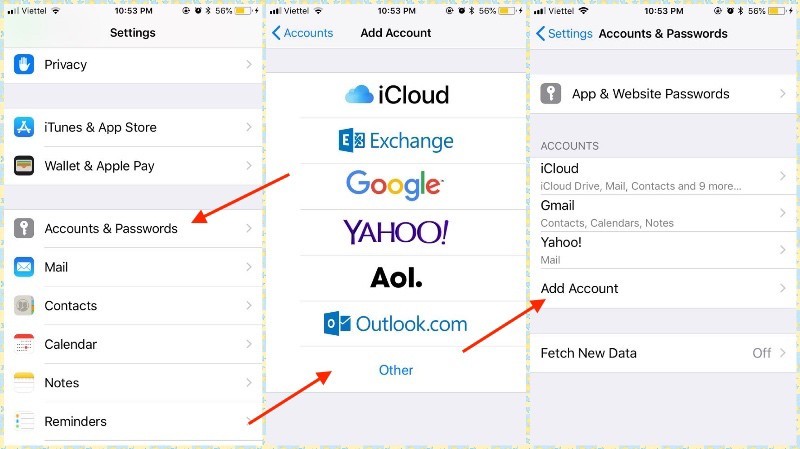
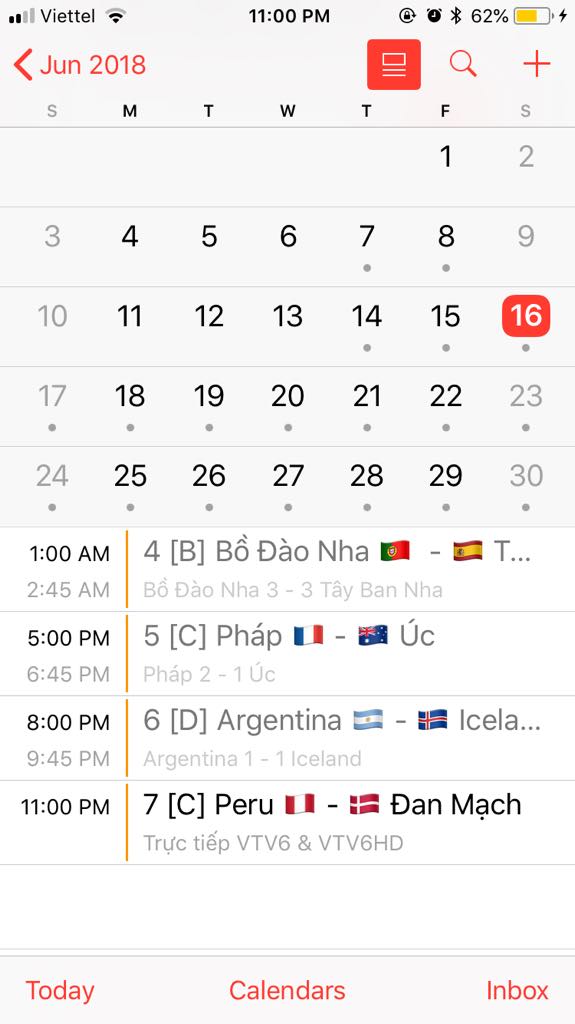
Bước 1: Trên iPhone bạn vào Settings > Accounts & Passwords > Add Account

Đưa lịch thi đấu World Cup 2018 vào ứng dụng Calendar trên iPhone

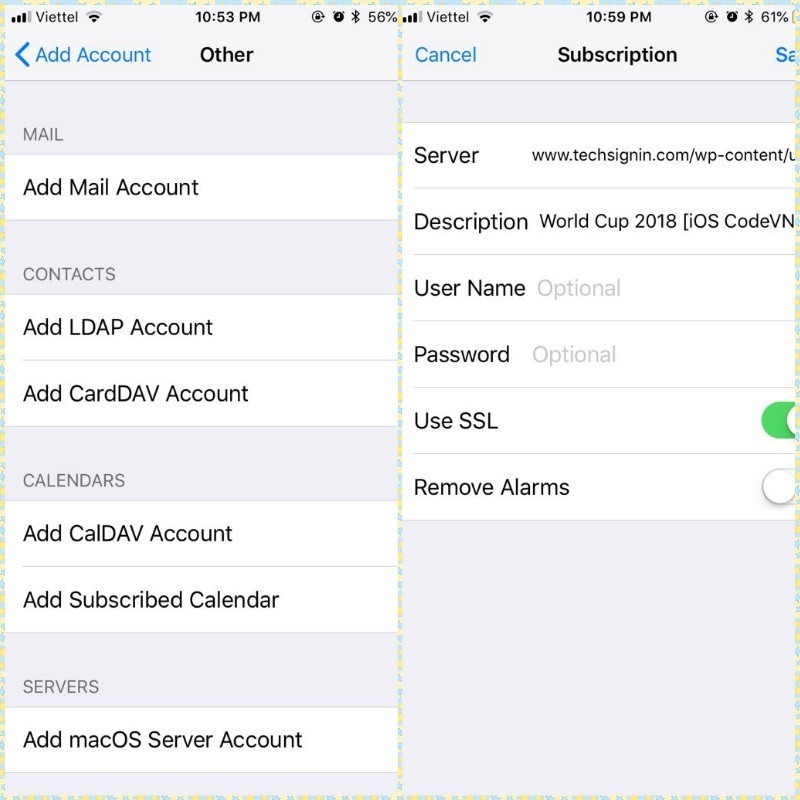
Bước 2: Màn hình kế tiếp này, bạn chọn Other nằm phía dưới cùng, tiếp dến chọn Add Subscribed Calendar.

Bước 3: Ở màn hình Subscription, ô Server bạn sao chép nội dung ở dưới đây rồi dán vào:

www.techsignin.com/wp-content/uploads/2018/06/wc2018.ics

chọn Next ở góc trên bên phải.

Đưa lịch thi đấu World Cup 2018 vào ứng dụng Calendar trên iPhone

Bước 4: iPhone sẽ xác thực, khi hoàn tất sẽ hiện nút Save ở góc trên bên phải, bạn bấm vào nút này để lưu lại.

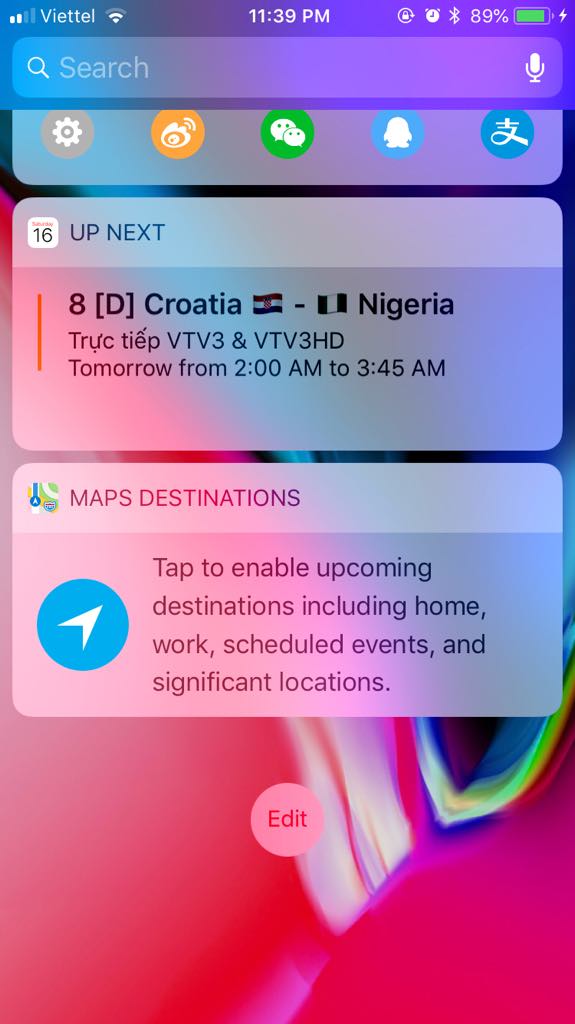
Bước 5: Bạn trở về màn hình chính, vuốt sang phải để chuyển sang màn hình Widget. Tại đây, bạn chọn Edit ở dưới cùng màn hình, tìm mục Up Next và bấm vào biểu tượng dấu cộng bên cạnh. Bạn giữ vào biểu tượng 3 dấu gạch, kéo mục Up Next lên trên cùng rồi chọn Done.

Đưa lịch thi đấu World Cup 2018 vào ứng dụng Calendar trên iPhoneĐưa lịch thi đấu World Cup 2018 vào ứng dụng Calendar trên iPhone

Có một cách đơn giản hơn

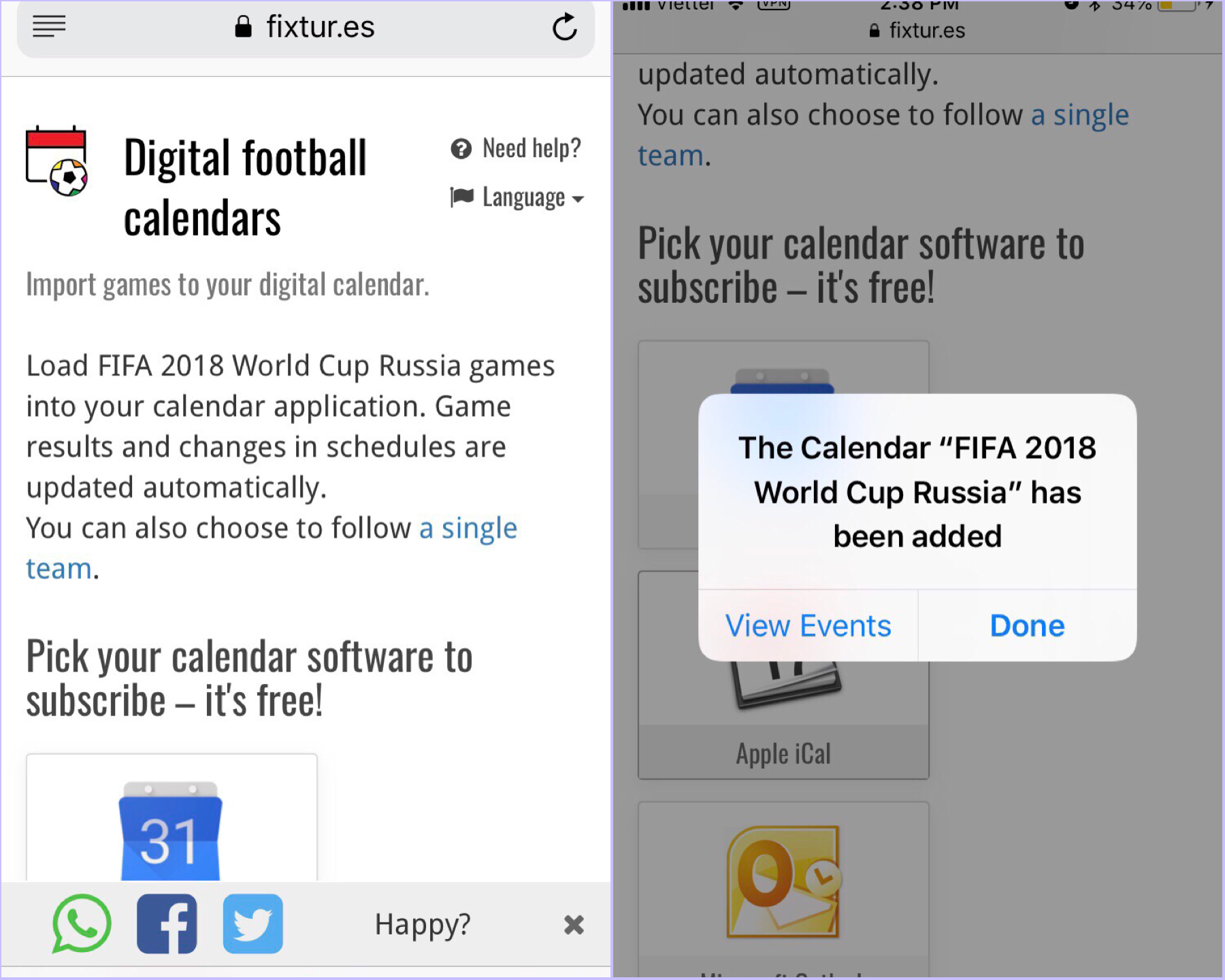
Cách đơn giản hơn là bạn truy cập vào liên kết này:

https://fixtur.es/en/wedstrijden/fifa-2018-russia/ronde/1

Tại đây bạn bấm vào Google Calendar hay Apple iCal để đăng ký theo dõi lịch thi đấu World Cup 2018, cũng như cập nhật tỉ số sau trận đấu

Đưa lịch thi đấu World Cup 2018 vào ứng dụng Calendar trên iPhone

Chúc bạn thành công!

World Cup 2018 là sự kiện quốc tế đầu tiên dùng VAR

Điểm mặt những công nghệ được sử dụng tại World Cup 2018

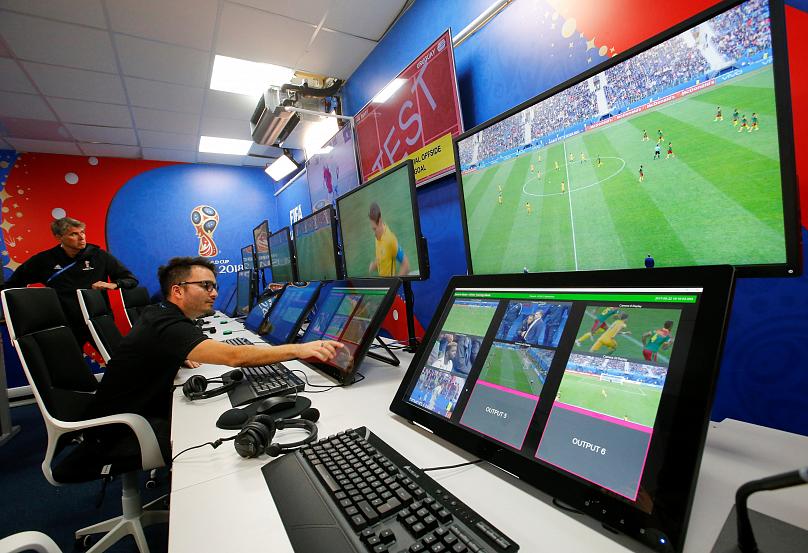
World Cup 2018 đánh dấu lần đầu tiên công nghệ trợ lý trọng tài qua video (Video Assistant Referee – VAR) được sử dụng trong giải đấu bóng đá lớn nhất hành tinh.

Trợ lý trọng tài qua video (VAR) sẽ đánh dấu một chương mới trong lịch sử World Cup. Trong khi có ý kiến cho rằng hệ thống này có thể làm chậm trận đấu, lại có những người, như cựu trọng tài người Italy – Pierluigi Collina nghĩ rằng VAR sẽ tránh những quyết định gây tranh cãi có thể ảnh hưởng đến kết quả cuối cùng.

Điểm mặt những công nghệ được sử dụng tại World Cup 2018

Ông Collina, người đã điều khiển nhiều trận đấu quốc tế hàng đầu bao gồm trận chung kết World Cup 2002 giữa Brazil và Đức, hiểu những nghi ngờ này, nhưng vẫn nghĩ rằng VAR là một điều tốt.

”Đấy là bình thường khi bạn bắt đầu sử dụng một cái gì đó mới và không nhiều người biết đến. Những gì chúng tôi có thể nói với những người này là: VAR có thể tránh những sai lầm lớn xảy ra”, ông nói.

Và hệ thống này hoạt động thế nào?

Một nhóm VAR sẽ hoạt động trong toàn bộ 64 trận đấu của World Cup 2018. Nhóm này có quyền truy cập vào tất cả camera phát sóng có liên quan và hai camera việt vị chuyên dụng. Nhóm nghiên cứu bao gồm một trợ lý trọng tài qua video và phụ tá của người này.

Tất cả thành viên trong nhóm trợ lý qua video đều là các trọng tài hàng đầu của FIFA.

Bốn người điều khiển camera sẽ chọn và cung cấp những góc quay tốt nhất. Hai người trong số họ đã chọn trước các góc camera có khả năng nhất, trong khi hai trọng tài còn lại cung cấp góc quay cuối cùng được chọn cho mỗi sự cố cần kiểm tra hoặc xem xét.

Điểm mặt những công nghệ được sử dụng tại World Cup 2018

Nhóm VAR không đưa ra bất kỳ quyết định nào. Họ chỉ hỗ trợ các trọng tài trên sân đưa ra quyết định và phán quyết cuối cùng chỉ có thể được thực hiện bởi trọng tài chính. Người hâm mộ sẽ được thông báo về quy trình đánh giá qua các đài truyền hình, nhà bình luận và thông tin giải trí.

World Cup 2018 có 32 đội tuyển quốc gia, thi đấu tại 12 địa điểm ở 11 thành phố của Nga, với tổng cộng 64 trận đấu. Các thành phố như Moscow, St. Petersburg và Kazan sẽ đón chào đông đảo người hâm mộ từ khắp nơi trên thế giới.

Theo Hiệp hội các nhà điều hành tour du lịch Nga, khoảng 400.000 người hâm mộ nước ngoài dự kiến sẽ đến thăm Nga trong dịp này.

Điểm mặt những công nghệ được sử dụng tại World Cup 2018

Trước một sự kiện lớn như vậy, chính quyền Nga và FIFA đã đưa ra một loạt các biện pháp cần thiết để đảm bảo sự an toàn của người hâm mộ và du khách. Moscow đã áp dụng các biện pháp chống khủng bố nghiêm ngặt, bao gồm cả lệnh cấm máy bay và “thiết bị bay” như drone, flycam… xung quanh các sân vận động World Cup 2018.

Ngoài ra còn có những hạn chế nghiêm ngặt về việc bán và tiêu thụ rượu tại các thành phố, trước và sau trận đấu.

Chủ tịch FIFA Gianni Infantino cho biết tất cả người hâm mộ sẽ được chào đón đến Nga, nhưng sự an toàn là điều tối quan trọng, và những kẻ gây rối sẽ không được dung thứ.

”Mỗi fan hâm mộ đến Nga sẽ được chào đón trong một môi trường an toàn để ăn mừng ngày hội bóng đá này. Nếu bất cứ ai đang nghĩ tới việc đến để gây rối, thì họ nên ở nhà ”, ông nói thêm.

Để có thể vào được sân vận động, khán giả sẽ cần một chiếc thẻ gọi là Fan ID, một loại giấy tờ đặc biệt cần thiết cho giải đấu World Cup 2018 năm nay. Ngay cả công dân Nga cũng phải có thẻ mới được vào sân vận động.

Theo Euronews

Cáp quang biển AAG lại trục trặc, Internet Việt Nam ảnh hưởng

Cáp quang biển AAG lại trục trặc

Đây là lần thứ 3 trong năm nay cáp quang biển AAG gặp sự cố, gây ảnh hưởng cục bộ tới kết nối Internet từ Việt Nam đi quốc tế.

Theo đại diện một nhà cung cấp dịch vụ Internet (ISP) tại Việt Nam, sáng ngày 16/6 đơn vị nhận được thông tin từ Trung tâm điều hành tuyến cáp quang biển AAG cho biết toàn bộ kênh quốc tế qua nhánh AAG-S1H (VTU-BU4) bị mất.

Cáp quang biển AAG lại trục trặc

Nguyên nhân của sự cố trên nhánh S1H vẫn chưa được xác định do trục trặc về nguồn cấp hay đứt cáp. Thông tin từ đơn vị nhận được cho thấy điện áp PFE cấp cho nhánh S1H không ổn định, do vậy khả năng đặt ra là nhánh cáp này bị lỗi rò nguồn điện.

Hiện tại các đơn vị hữu quan phối hợp để xác định vị trí sự cố và lên kế hoạch sửa chữa, khắc phục. Tuy nhiên, thông tin từ trang chủ quản lý tuyến cáp AAG không có cập nhật cụ thể về tình hình.

Vẫn như thông lệ, sự cố ảnh hưởng tới tốc độ đường truyền Internet từ Việt Nam đi quốc tế. Từ sáng 16/6, nhiều người dùng Internet trong nước đã phản ánh tình trạng kết nối chập chờn, không ổn định khi truy cập vào các trang nước ngoài.

Với sự cố lần này, từ đầu năm 2018 chỉ tính riêng tuyến cáp quang biển AAG đã gặp sự cố tới 3 lần, kéo theo là quá trình sửa chữa, bảo dưỡng kéo dài. Hai lần trước diễn ra vào các ngày 6/1 và 22/5.

Sự cố ngày 22/5 vừa được khắc phục cách đây vừa đúng 2 tuần.

Không chỉ cáp quang biển AAG, các tuyến khác có kết nối Việt Nam đi quốc tế như APG, IA… cũng liên tục gặp sự cố. Những năm gần đây, các tuyến này thường xuyên xảy ra trục trặc, đỉnh điểm có giai đoạn cả 3 cùng hư hỏng, khiến băng thông đi quốc tế ảnh hưởng.

Dù các nhà mạng đã định tuyến đường truyền qua các tuyến cáp trên đất liền vẫn không cải thiện được tốc độ kết nối là bao.