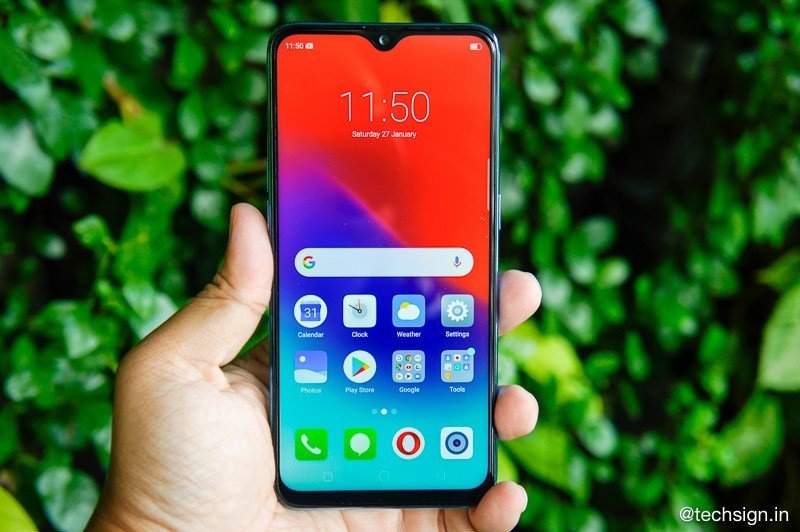
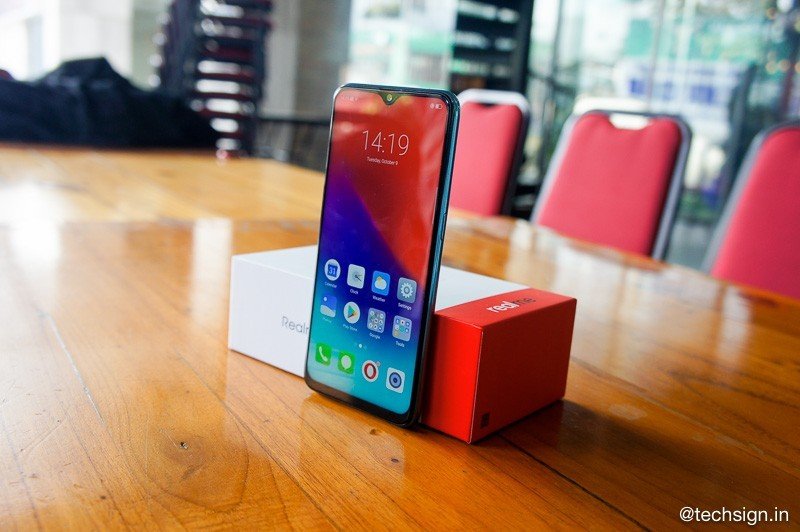
Realme 2 Pro sở hữu thiết kế đặc biệt quen thuộc với phần tai thỏ đã thu nhỏ thành hình giọt nước, tương tự như OPPO F9 hay Vivo V11.
Cấu hình Realme 2 Pro
Màn hình: IPS LCD, 6.3″, Full HD+ (1080 x 2340 pixel)
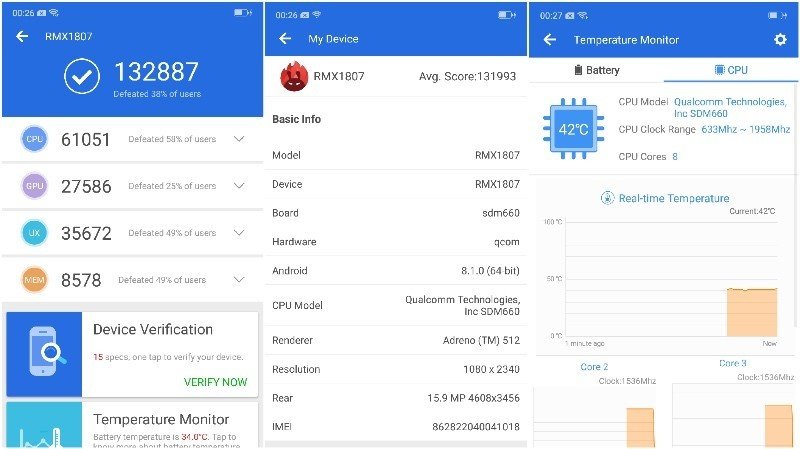
Vi xử lý: Qualcomm Snapdragon 660
GPU: Adreno 512
Bộ nhớ trong: 128GB
RAM: 8GB
Máy ảnh:
Camera sau: 16 MP + 2 MP
Camera trước: 16MP
Hệ điều hành: Color OS 5.1 (Android 8.1)
Pin: 3500mAh
Thiết kế
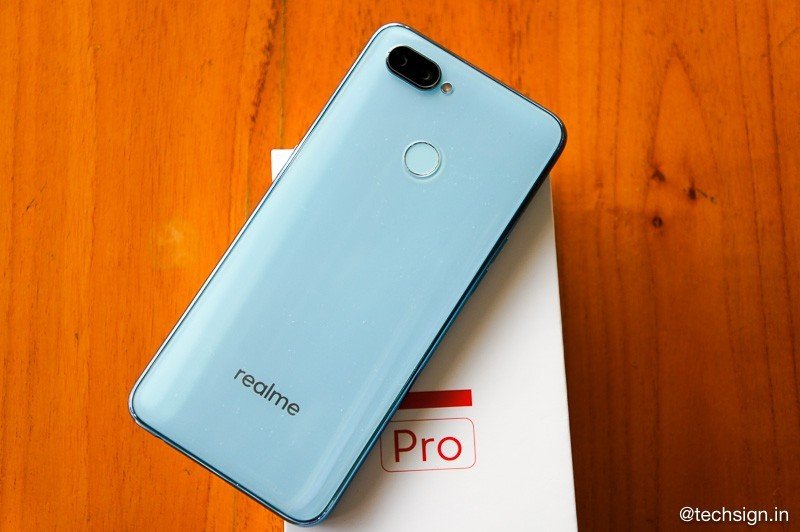
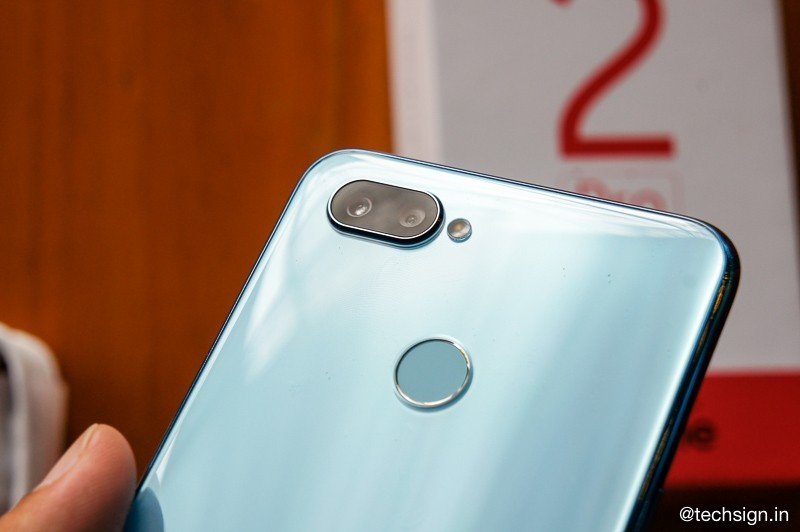
Sau chiếc Realme 2, phiên bản Realme 2 Pro mình cầm có màu xanh lơ nhẹ ở mặt lưng. Khu vực kính đằng sau của bản Pro tùy không được khắc hoạ tiết kim cương phản chiếu ánh sáng thay đổi góc nhìn, nhưng lớp kính vẫn cho sự bóng bẩy và vát cong vào hai cạnh bên. Trên mặt lưng này, cụm camera của máy cũng lồi hơn so với Realme 2, đồng thời vùng cảm biến vân tay là tròn hoàn toàn chứ không Oval như phiên bản giá rẻ hơn. Nhìn chung thì đẹp, nhưng việc để lại dấu vân tay quá rõ cũng là điểm hạn chế của các smartphone có mặt lưng gương.
Thiết kế mặt kính và lớp màu độc đáo giúp máy chuyển màu khi thay đổi góc nhìn
Mặt trước của máy với mình là ấn tượng vì khu vực tai thỏ (nay có thể gọi là tai gấu) với vùng camera trước thu gọn chỉ còn như một giọt nước. Đặc biệt, vì có dịp cầm Realme 2 rồi nên mình nhận ra khu vực cạnh dưới máy (dạo này thường nghe với tên gọi là cằm của điện thoại) trên phiên bản Pro thậm chí còn mỏng hơn. Đối với thiết kế màn hình smartphone tràn viền, tất cả đều mong muốn đạt đến việc có được viền mỏng đều ở 4 cạnh như chiếc iPhone X, nhưng có vẻ công nghệ hiện tại vẫn còn quá khó khăn để có thể đưa lên những chiếc smartphone tầm trung hiện nay.
Về bố trí các phím bấm, ngoài 3 phím điều hướng đã được đưa vào bên trong màn, Realme 2 Pro đặt khay SIM/thẻ nhớ nằm cùng với nút tăng giảm âm lượng ở phía cạnh trái, cạnh phải chỉ độc một nút nguồn, trong khi cạnh dưới có jack sạc, loa ngoài và jack tai nghe 3.5mm. Hộp phụ kiện đi kèm có thêm một ốp nhựa mềm trong suốt dùng bảo vệ máy.
Trải nghiệm
Điểm đầu tiên và ấn tượng của Realme 2 Pro là màn hình đẹp và sáng, với việc thay đổi góc nhìn, màu sắc các icon và màn hình cũng không có sự thay đổi nào, đây là điểm mạnh của panel IPS, cho độ màu tốt với góc nhìn rộng. Điểm hiệu năng đo bằng AnTuTu đo với máy là 132.887 điểm, điểm mạnh là ở vi xử lý lõi tám Snapdragon 660. Con chip được xem là Qualcomm đem từ phân khúc điện thoại cao cấp xuống tầm trung ở mặt hiệu năng.
Để thử hiệu năng thì mình chơi hai tựa game đòi hỏi cấu hình cao là Asphalt 8: Airbone và Liên Quân Mobile. Tựa game Asphalt 8 thì trải nghiệm mình thấy rất ổn, máy hiển thị hình ảnh đẹp, các hiệu ứng khói lửa được hỗ trợ hiển thị tốt. Đối với game Liên Quân Mobile thì máy cũng hoạt động hoàn hảo, mình hoàn toàn không bị lag khi tham gia đấu team.
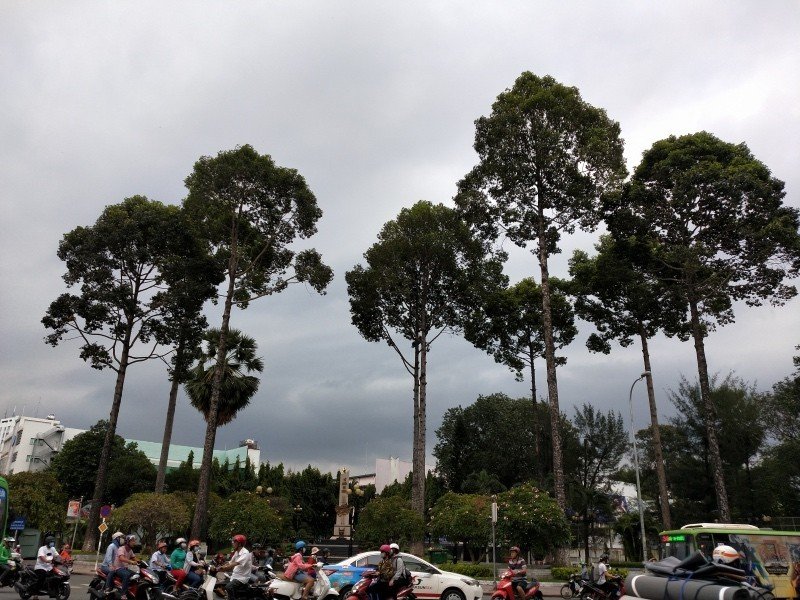
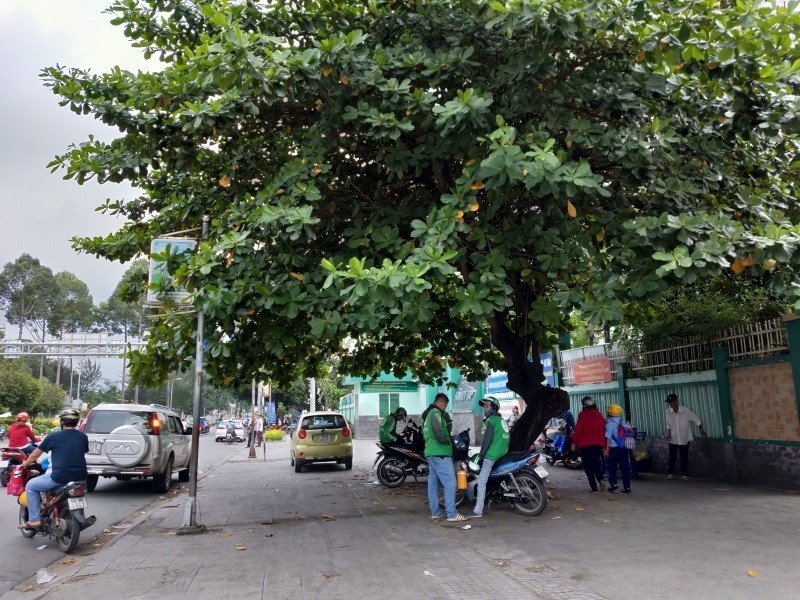
Camera sau chụp ảnh cho chất lượng khá, các tính năng cần phải có như chụp chế độ chuyên nghiệp, chụp xóa phông, tinh chỉnh hiệu ứng ánh sáng khi chụp portrait đều có mặt trên chiếc Realme 2 Pro này. Tốc độ lấy nét của camera sau cũng rất khá, đồng thời máy còn cho phép add các sticker động vào trước khi chụp, có lẽ phần này thì máy sử dụng bộ sticker của ứng dụng B612 vì mình thấy có một số icon quen thuộc.
Camera trước của Realme 2 Pro cũng cho độ phân giải lên đến 16MP, kết hợp các tính năng cần thiết cho chụp ảnh selfie như chụp có kèm sticker, chụp selfie góc rộng (pano), quay video và time-lapse… Máy cũng hỗ trợ selfie với phía sau phông nền được làm mờ bằng thuật toán, dù đôi khi chi tiết bị xóa mờ là những cọng tóc do hậu cảnh hơi rối.
Dù không sở hữu viên pin khủng như Realme 2, nhưng phiên bản Pro cũng cho thời lượng sử dụng rất khá, mình đã sử dụng máy trọn ngày, kinh qua các tác vụ đòi hỏi nhiều năng lượng như chụp hình, tải game dung lượng lớn, chơi game liên tục hơn 1 giờ đồng hồ… và máy vẫn có thể trụ pin đến tầm gần 10 giờ tối.
Lời kết
Mức giá dưới 7 triệu cho máy có màn hình tràn viền với vi xử lý Snapdragon 660, bộ nhớ RAM tới 8GB cùng 128GB bộ nhớ trong. Realme 2 Pro gần như đặt ra một thách thức mới cho các hãng điện thoại khác với cấu hình quá hợp lý so với mức giá.
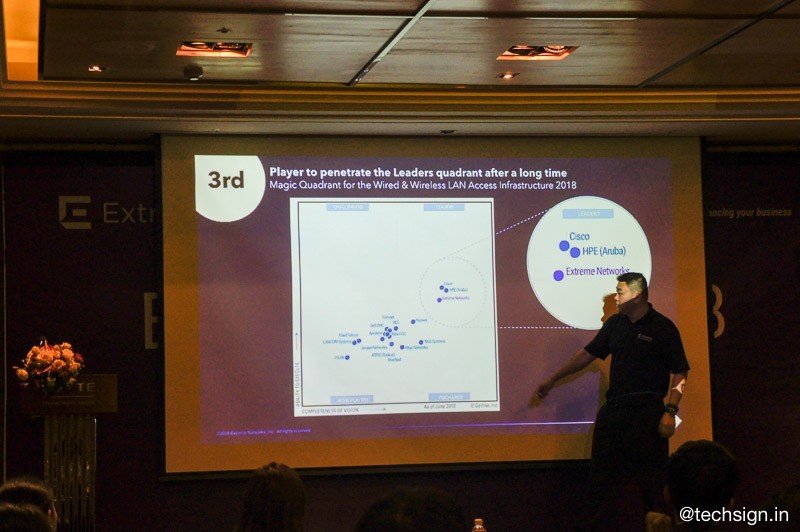
Hôm 16/10, Extreme Networks đã tổ chức diễn đàn “Connection Beyond Network – Extreme Forum 2018” dành cho các doanh nghiệp và đại lý phân phối tại Việt Nam. Sự kiện cũng công bố NTS ICT là nhà phân phối phối chính thức của Extreme Networks.
Tại diễn đàn, Extreme Networks giới thiệu đến doanh nghiệp và đại lý các giải pháp mạng tiên tiến, từ trung tâm dữ liệu đến điểm truy cập do Extreme Networks thiết kế và sản xuất. Thêm vào đó, Extreme Networks còn phát triển phần mềm quản lý, bảo mật, kiểm soát mạng và điểm truy cập, cung cấp kết nối an toàn tối đa cho doanh nghiệp.
Ông Clarence Phua, Giám đốc Extreme Networks Đông Nam Á cho biết: “Với hơn 30 năm tiên phong trong lĩnh vực giải pháp mạng cho doanh nghiệp, Extreme Networks hướng đến công nghệ kết nối mạng ngày càng đơn giản hơn, an toàn hơn và nhanh hơn cho khách hàng. Chúng tôi hướng đến thị trường Việt Nam thông qua NTS để phát triển kênh phân phối, mang sản phẩm đến gần hơn với khách hàng doanh nghiệp”.
Sự kiện cũng đồng thời công bố NTS ICT là nhà phân phối chính thức Extreme Networks tại Việt Nam. Ông Nguyễn Thanh Tú, CEO của NTS ICT chia sẻ: “NTS ký kết hợp tác cùng Extreme Networks để phân phối các sản phẩm chính hãng rộng khắp cả nước và phát triển dịch vụ, hỗ trợ kỹ thuật tại thị trường Việt Nam. Việc trở thành đối tác chính thức của Extreme Networks một lần nữa khẳng định sứ mạng của NTS trong việc cung cấp những sản phẩm và giải pháp hiệu quả, hoàn toàn thỏa mãn những nhu cầu khắt khe nhất của khách hàng và đối tác”.
Việc ký kết hợp tác tạo cơ hội cho doanh nghiệp Việt tiếp cận các giải pháp Mạng tổng thể, mang lại giá trị to lớn cho doanh nghiệp, đối tác và khách hàng.
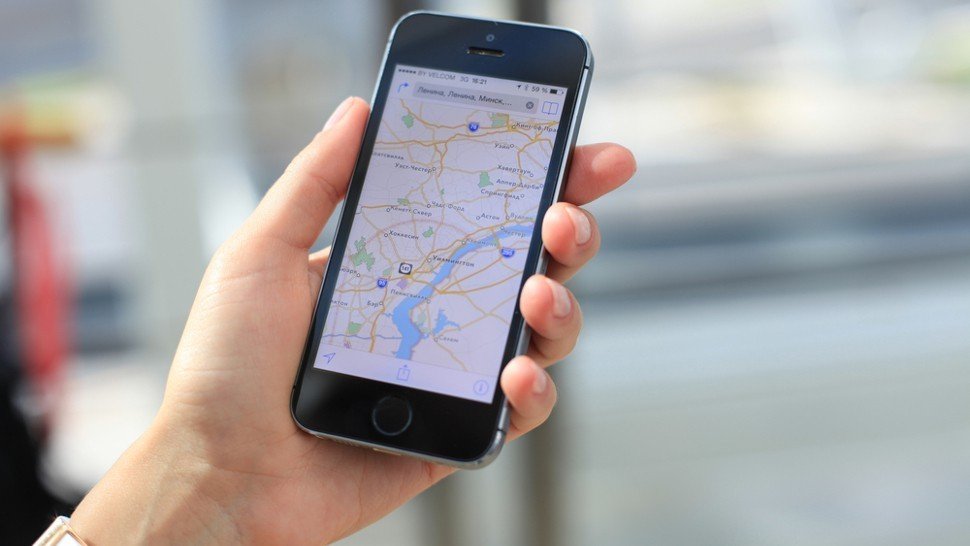
Với việc mỗi người sở hữu một chiếc smartphone có nhiểu ứng dụng và tiện ích, bản đồ là ứng dụng gần như bắt buộc phải có, nhưng liệu bạn đã hiểu tất tần tật về Google Maps?
Với chiếc smartphone cùng ứng dụng Google Maps, bạn hiện đã không cần la bàn hay bản đồ giấy cồng kềnh. Tuy nhiên, đôi khi bạn sẽ bỏ qua nhiều mẹo hay hoặc chưa khám phá hết các tài nguyên của ứng dụng này.
Bài viết này sẽ giới thiệu 20 thủ thuật với Google Maps mà những ai theo chủ nghĩa xê dịch cần nắm rõ, với mức độ quan trọng mình xếp từ cao đến thấp.
1. Lưu bản đồ ngoại tuyến (offline)
Khi smartphone không phải lúc nào cũng trong tình trạng luôn có 3G/4G, thì tính năng này vô cùng hữu ích cho các phượt thủ và những bạn thường xuyên đi lạc đường.
Để có thể lưu bản đồ ngoại tuyến, bạn thực hiện như sau:
Trên smartphone hoặc tablet Android, mở ứng dụng Google Maps .
Đảm bảo bạn đã kết nối với Internet và đăng nhập vào Google Maps.
Tìm kiếm một địa điểm bạn đang có nhu cầu đến hay nghiên cứu.
Ở phía dưới cùng, hãy nhấn vào tên hoặc địa chỉ của địa điểm, chọn Tải. Nếu bạn đã tìm kiếm một địa điểm như nhà hàng, hãy nhấn vào biểu tượng dấu 3 chấm > chọn Tải xuống bản đồ ngoại tuyến > Tải xuống.
2. Lưu địa điểm yêu thích hoặc nơi muốn khám phá
Để chuyến đi của bạn thú vị hơn và không bỏ lỡ bất cứ địa điểm check-in nào, trước hết hãy tìm những địa điểm muốn đến trên Google Maps. Sau đó chọn nút Lưu (hoặc Save), khi vừa nhập vào, bạn sẽ thấy 3 lựa chọn:
Mục ưa thích
Muốn đến
Địa điểm được gắn sao
Bạn hãy đánh dấu địa điểm với mục “Muốn đến” và khi đã có mặt tại nơi đó, đừng quên check-in để biết bạn đã ghé thăm bao nhiêu địa điểm nhé. Tính năng đánh dấu địa điểm này sẽ giúp bạn không bị chia trí hay mất tập trung khi khám phá vùng đất mới.
3. Đo khoảng cách giữa các điểm
Thực ra khi chọn hành trình từ điểm A đến B, Google đã đo trước khoảng cách những đoạn đường sẽ đi qua. Nhưng nếu bạn muốn đo khoảng cách theo đường chim bay không chướng ngại vật thì thực hiện như sau:
Bước 1: Thêm điểm đầu tiên
Trên smartphone hoặc tablet Android, mở ứng dụng Google Maps Google Maps.
Chạm và giữ vị trí bất kỳ trên bản đồ. Bạn sẽ thấy ghim màu đỏ xuất hiện.
Ở dưới cùng, nhấn vào tên của địa điểm.
Trên trang của địa điểm, cuộn xuống và chọn Đo khoảng cách.
Bước 2: Thêm điểm hoặc các điểm tiếp theo
Di chuyển bản đồ sao cho vòng tròn màu đen hoặc chữ thập nằm trên điểm tiếp theo bạn muốn thêm.
Ở dưới cùng bên phải, nhấn vào Thêm > Thêm.
Thêm các điểm cho đến khi bạn hoàn tất.
Bước 3: Nhận khoảng cách
Ở dưới cùng, bạn sẽ thấy tổng khoảng cách theo đơn vị dặm (mi) hoặc ki lô mét (km).
Để xóa điểm cuối cùng bạn đã thêm, hãy nhấn vào Hoàn tác.
Để xóa tất cả các điểm: Ở trên cùng bên phải, nhấn vào dấu ba chấm > Xóa.
Khi hoàn tất, hãy nhấn vào mũi tên quay lại ở trên cùng bên trái.
4. Gắn nhãn riêng cho địa điểm chưa xác định
Để dễ dàng tìm các địa điểm mà Google chưa thêm vào Maps, bạn có thể thêm nhãn tùy chỉnh. Những nhãn này sẽ được hiển thị trên bản đồ của bạn và bạn cũng có thể tìm thấy chúng từ thanh tìm kiếm.
Ví dụ: Bạn muốn đánh dấu nơi nào đó là chỗ hẹn hò đầu tiên hoặc ổ tám chuyện…
Sau khi gắn nhãn, bạn có thể dễ dàng tìm và xem lại bằng cách vào Menu >Địa điểm của bạn > Đã gắn nhãn. Tại mục này, bạn cũng có thể chỉnh sửa nhãn hoặc thêm nhãn mới.
5. Bổ sung địa điểm bị thiếu
Ngược lại với một địa điểm không xác định, sẽ có nhiều địa điểm xác định nhưng chưa được cập nhật trên google Maps. Việc thêm địa điểm thiếu sẽ được kiểm rất nhanh nếu bạn khai báo đầy đủ thông tin.
Đề xuất thêm địa điểm bị thiếu cũng rất đơn giản, bạn thực hiện như sau:
Mở ứng dụng Google Maps.
Chạm vào biểu tượng Menu > Thêm địa điểm bị thiếu.
Chọn một tùy chọn, sau đó thực hiện theo hướng dẫn trên màn hình.
Thời gian để địa điểm thông qua kiểm duyệt là không xác định. Nếu thông tin của bạn đầy đủ với hình ảnh và thông tin liên hệ, trang web,… thì thời gian kiểm duyệt và xuất hiện trên bản đồ sẽ nhanh hơn.
6. Theo dõi tình hình giao thông khu vực di chuyển
Chức năng này tổng hợp các thiết bị dùng GPS để ra số liệu tương đối chính xác nhất. Nó giúp bạn tìm hướng đi tốt hơn nếu biết được phía trước đang kẹt xe.
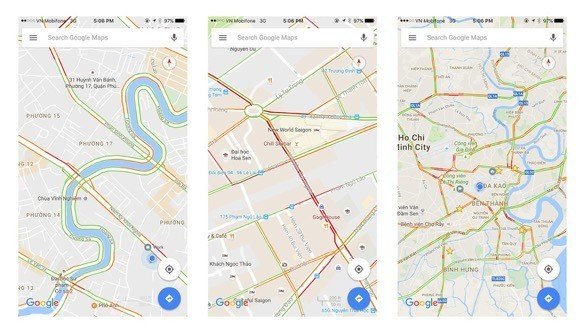
Để sử dụng, bạn mở Google Maps, bấm menu bên trái và chọn Traffic để hiển thị mật độ giao thông. Thông tin mật độ xe cộ hiện chỉ mới có tại các khu vực TPHCM, Hà Nội và một vài đoạn đường chính nằm xung quanh hai thành phố này.
Mật độ kẹt xe được thể hiện qua màu sắc: màu đỏ đậm báo hiệu ùn tắc giao thông, màu xanh cho thấy đường thông thoáng, ít xe. Tính năng này là cập nhật mới nhất và hữu ích nhất của Maps trong năm 2018.
7. Ra lệnh bằng giọng nói trên thiết bị Android
Nếu muốn tìm đường hoặc chỉ đường trong khi đang lái xe, bạn không muốn thực sự rời mắt phía trước và tay khỏi vô lăng, thì thay vì phải bấm nội dung, bạn có thể sử dụng lệnh thoại “OK Google” trong ứng dụng Google Maps dành cho Android.
Ví dụ: nếu bạn nhận thấy mình sắp hết xăng, hãy nói “OK Google, tìm trạm xăng” và Maps sẽ hiển thị các trạm gần đó. Bạn cũng có thể hỏi “Chỗ rẽ tiếp theo là gì” hoặc “Giao thông phía trước như thế nào?”
8. Tìm tuyến đường cho xe máy
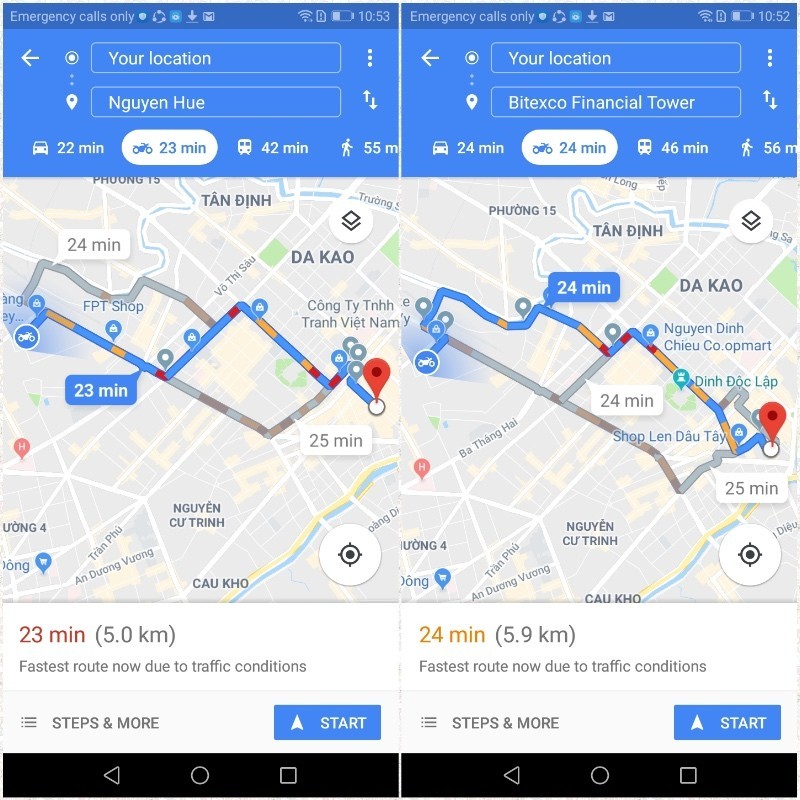
Bản cập nhật phiên bản 9.81.1 của Google Maps vừa bổ sung thêm một tính năng mới giúp người sử dụng tại Việt Nam có thể tìm đường cho phương tiện xe máy.
Theo đó, chế độ này sẽ bổ sung thêm những cung đường ngắn hơn so với ôtô giúp giảm thiểu thời gian di chuyển. Đồng thời, tính năng mới cũng giúp phương tiện xe máy có thể tránh được những tuyến đường cấm, tuyến đường chỉ dành cho xe hơi.
9. Phóng to chi tiết bằng một tay
Phóng to bản đồ là cách điển hình để tập trung vào một vị trí với Maps, nhưng nếu bạn chỉ có một tay rảnh, bạn có thể nhấn đúp vào màn hình để phóng to nhanh. Nếu bạn giữ ngón tay trên màn hình sau lần nhấn thứ hai, bạn có thể vuốt lên hoặc xuống để phóng to hoặc thu nhỏ.
Đồng thời, bạn có thể chỉnh góc nghiêng ở chế độ xem 3D bằng cách chạm bằng 2 ngón tay và kéo lên trên. Hiện hầu hết các tòa nhà lớn tại TP.HCM và HN đều đã có thể xem bằng ảnh 3D. Để xoay bản đồ, bạn có thể dùng hai ngón tay, nhấn vào icon com-pa tại góc trên phía phải để xác định hướng chính Bắc ở phía trên cùng.
10. Tìm đường né trạm thu phí, bến phà, đường cao tốc
Trên hành trình du lịch, nếu không thấy thoải mái vì phải đóng phí, hoặc muốn đi chậm để cảm nhận cuộc sống ven đường. Bạn có thể tùy chọn tuyến đường để né các trạm thu phí hoặc đường cao tốc hoặc bến phà. Bạn thực hiện theo hướng dẫn sau:
Mở ứng dụng Google Maps .
Tìm kiếm điểm đến hoặc nhấn vào điểm đến trên bản đồ.
Ở dưới cùng bên phải, nhấn vào biểu tượng Chỉ đường.
Ở trên cùng, nhấn vào biểu tượng phương tiện giao thông phù hợp với bạn.
Ở phía trên cùng bên phải, nhấn vào biểu tượng Thêm > Tùy chọn tuyến đường.
Nhấn vào Tránh phí hoặc Tránh đường cao tốc.
Nhấn vào Xong.
11. Tìm tiện ích ở gần mình
Nếu đang muốn tìm gấp một trụ ATM để rút tiền, bạn sợ phải mất thời gian chạy vòng vòng mà không chắc nơi đó có hay không. Google Maps tạo sẵn cho bạn tính năng tìm kiếm các tiện ích xung quanh như ATM, nhà hàng, cửa hàng thực phẩm, nhà thuốc…
Điều này nhờ sự kết hợp của Google với doanh nghiệp tạo ra hệ sinh thái hỗ trợ khách hàng tốt nhất khi họ nảy sinh nhu cầu tức thời. Bạn thực hiện như sau:
Mở ứng dụng Google Maps .
Nhấn vào biểu tượng Khám phá.
Để tìm một nơi để ăn hoặc uống, hãy nhấn vào một tùy chọn, như Nhà hàng hoặc Quán cà phê.
Để xem các tùy chọn khác hoặc tìm các địa điểm khác nhau như khách sạn và trạm xăng, hãy nhấn vào biểu tượng Thêm chọn một danh mục.
Lưu ý: Không phải nơi nào cũng có sẵn tính năng này.
12. Đặt xe dịch vụ ngoài
Google Maps cũng cho phép bạn đặt taxi công nghệ từ chính ứng dụng google Maps. Bạn có thể xem danh sách các nhà cung cấp dịch vụ gọi xe tại đây.
Để xem mức chi phí đặt xe, bạn thực hiện:
Mở ứng dụng Google Maps .
Đăng nhập tài khoản Google của bạn.
Tìm kiếm điểm đến hoặc nhấn vào điểm đến trên bản đồ.
Ở dưới cùng bên phải, nhấn vào vòng tròn màu xanh dương. Vòng tròn này sẽ hiển thị ô tô, xe buýt, xe đạp, người đang vẫy tay hoặc người đi bộ.
Ở phía trên cùng, nhấn vào biểu tượng Gọi xe.
Nhấn vào Chấp nhận và xem chuyến đi.
Hiện tại ở Việt Nam chỉ khả dụng với dịch vụ của Grab. Ngay từ ứng dụng, bạn thấy tất cả các dịch vụ cho thuê xe trong khu vực bạn đứng và sau đó khuyên bạn nên thuê một dịch vụ cùng với thông tin về xe hơi và giá vé.
13. Hỏi đáp về một địa điểm
Bạn có thể đặt câu hỏi và đưa ra câu trả lời về địa điểm và doanh nghiệp mà bạn nhìn thấy. Chủ doanh nghiệp và những người khác có thể trả lời trực tiếp các câu Hỏi và Đáp này.
Bạn có thể đặt hoặc trả lời câu hỏi từ tìm kiếm trên bất kỳ thiết bị nào và từ Google Maps trên thiết bị Android (Tính năng này tạm thời chưa có trên iOs.). Bạn có thể truy cập Hỏi và Đáp thông qua Google Maps và cả Google Search.
14. Xem lại chặng đường đã đi qua
Để thực hiện việc này, bạn mở menu chính, vào Dòng thời gian của bạn (Your timeline) để biết được mình đã đi qua những đâu.
Có một số địa điểm bạn đã đến nhưng chưa check-in, Google Maps sẽ hỏi có phải bạn đã ghé qua, nếu có thì xác nhận nhé.
Tính năng này sẽ giúp thống kê số điểm bạn đi qua, đối chiếu với địa điểm bạn muốn đến để sắp xếp kế hoạch du lịch sao cho hiệu quả nhất. Vô cùng thích hợp với các phượt thủ.
15. Chia sẻ địa điểm của bạn
Nếu bạn đang đi lạc ở một nơi đường không có tên, phố không rõ tuổi hoặc ở trong một công viên rộng lớn thì thật khó để tìm về với bạn bè.
Nhưng đừng quá lo lắng, Google Maps cho phép bạn dễ dàng ghim lại vị trí của mình và sau đó chia sẻ vị trí đó với bạn bè.
Bạn có thể chia sẻ ngay cả khi bạn bè không có tài khoản Google, hoặc khi bạn không biết tài khoản Google của họ.
16. Tham gia mạng thành viên của cộng đồng Local Guide
Bản đồ số dù có nhanh cũng khó mà bằng những hiểu biết người dân địa phương tại khu vực đó. Vì thế Google Maps khuyến khích bạn trở thành Local Guide (tạm dịch là Thổ Địa cho thân thiện) để đóng góp thông tin về khu vực nơi bạn ở, nơi bạn từng ghé qua, nơi bạn đã có trải nghiệm… Tất cả những đóng góp của bạn sẽ được thưởng số điểm tương ứng tùy theo hành động.
Ngoài ra, hằng năm Google tổ chức gặp mặt những Local Guide hàng đầu từ khắp nơi trên thế giới. Bạn cũng sẽ là người được tiên phong trải nghiệm các sản phẩm mới của Google khi tham gia cộng đồng này.
17. Tham gia giải trí những game thú vị theo sự kiện trong năm
Vào tháng 3/2018, Google cho phép người dùng khám phá khu vực họ có mặt với tư cách là Mario. Trong tuần Cá tháng Tư năm nay, Google đã biến Maps thành một trò chơi toàn cầu với tên gọi “Waldo ở đâu?”
Nếu nói Maps của Google đang dần trở thành mạng xã hội cũng không lạ. Ngoài tính năng chỉ đường, khám phá vùng đất mới, đánh giá địa điểm, trả lời hỏi đáp… Google Maps thực sự là một kênh thông tin giải trí không thua mạng xã hội nào.
18. Đặt nhắc nhở xuất phát cho chuyến đi của bạn
Bạn sẽ tránh được giờ dây thun cũng như khả năng bị kẹt xe, lạc đường khiến bạn đến trễ một sự kiện nhờ tính năng “nhắc nhở” của Google Maps, hãy luôn bật khi bạn chuẩn bị tham dự sự kiện nhé. Bạn thực hiện như sau:
Mở ứng dụng Google Maps .
Ở phía trên cùng, hãy nhập điểm đến.
Ở dưới cùng bên phải, nhấn vào vòng tròn màu xanh dương. Ứng dụng sẽ hiển thị ô tô, xe buýt, xe đạp, người đang vẫy hoặc người đi bộ.
Chọn phương tiện.
Ở trên cùng bên phải, hãy nhấn vào Thêm > Đặt nhắc nhở xuất phát.
Chọn một tùy chọn:
Thời điểm xuất phát: Nhấn vào Khởi hành.
Thời điểm đến: Nhấn vào Đến.
Đặt thời gian.
Nhấn vào
19. Nhận chỉ đường mà không cần mở khóa điện thoại.
Đây là một tính năng rất tiện và giúp tiết kiệm pin vì bạn không cần phải mở ứng dụng Google Maps và để sáng màn hình suốt chặng đường.
Lưu ý: Hướng dẫn này dành cho hệ điều hành iOS 10 trở lên:
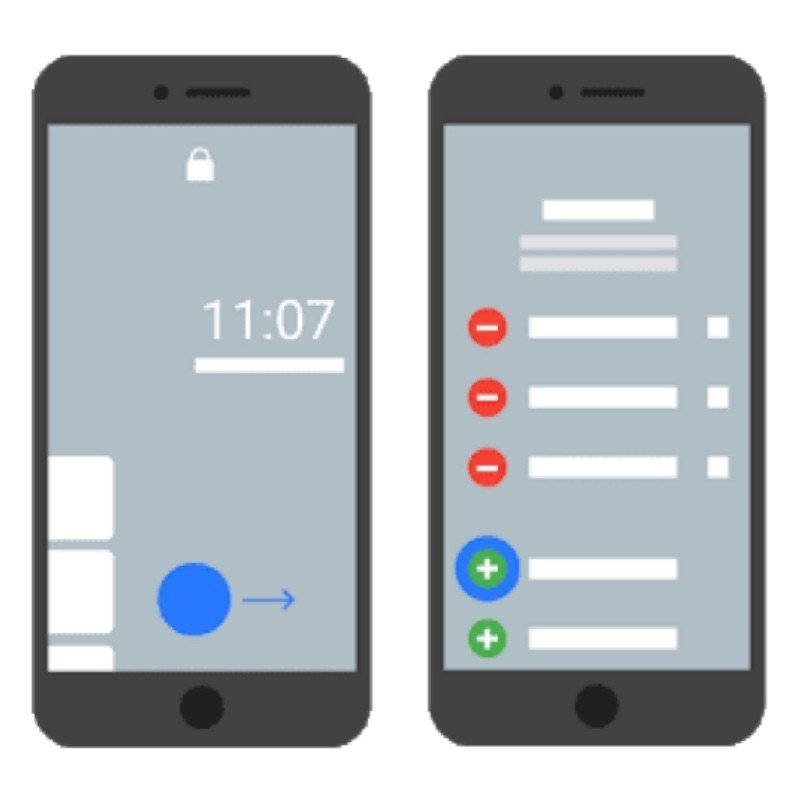
Trên màn hình khóa của iPhone/iPad, vuốt từ trái sang phải cho đến khi bạn thấy danh sách tiện ích con.
Cuộn xuống dưới cùng và nhấn vào Sửa.
Nhấn vào Thêm “Google Chỉ đường” .
Nhấn vào Xong.
Sau khi thêm lối tắt, bạn sẽ thấy chỉ đường và ước tính thời gian cho những địa điểm bạn đã tìm kiếm trong ứng dụng Google Maps.
20. Đề xuất chỉnh sửa địa điểm hoặc gắn cờ đề nghị xóa địa điểm đó
Tìm kiếm địa điểm hoặc nhấn vào địa điểm trên bản đồ.
Cuộn xuống và chọn Đề xuất chỉnh sửa, làm theo hướng dẫn.
Nhấn vào Gửi.
Nếu một người nào đó gửi chỉnh sửa cho một địa điểm, bạn cũng sẽ có thể thấy chỉnh sửa đó. Nếu bạn quen thuộc với địa điểm, hãy phản hồi lại với Google Maps xem đề xuất ấy là đúng hay sai bằng cách nhấn vào chỉnh sửa được đề xuất. Phản hồi của bạn sẽ giúp Google Maps quyết định xem thông tin địa điểm đó có nên được thay đổi không.
Sau khi gửi, đề xuất của bạn sẽ được xem xét, tuy nhiên, sẽ không có thời gian cụ thể cho việc xem xét này.
Trên đây là 20 thủ thuật đơn giản khi sử dụng ứng dụng Google Maps. Ngoài ra, nếu còn có những mẹo nào hay thì cứ thoải mái chia sẻ và cùng thảo luận nhé.
Nhiều người dùng PlayStation 4 nhận được tin nhắn chứa chuỗi ký tự lạ khiến thiết bị gặp trục trặc và cố khởi động lại thiết bị để khắc phục.
Các lỗi tương tự đã từng xuất hiện trên nền tảng điện thoại di động, khi có một đoạn tin nhắn gồm chuỗi ký tự lạ hiển thị khiến cho thiết bị hoạt động không ổn định. Nhiều người cố khôi phục cài đặt gốc để máy hoạt động trở lại. Nếu các báo cáo về trục trặc là thật, Sony sẽ nhanh chóng đưa ra bản cập nhật khắc phục sự cố.
Dù công ty chưa phát hành bản cập nhật nhưng vẫn có cách giúp người dùng tránh khỏi việc nhận được các tin nhắn gây lỗi cho thiết bị. Cụ thể, khi nhận được tin nhắn, hãy xóa bằng ứng dụng PlayStation Messages trên Android hoặc iOS thay vì mở máy.
Có nhiều báo cáo cho thấy việc xóa tin nhắn qua ứng dụng trên smartphone trước khi khởi động và đăng nhập vào PlayStation Network sẽ giúp tránh được lỗi.
Ngoài ra, người dùng nên đặt thiết lập chỉ nhận tin nhắn từ bạn bè, thao tác có thể thực hiện trên trình duyệt bằng cách truy cập trang của Sony, đăng nhập tài khoản PlayStation 4. Sau đó, hãy vào mục Personal Info/Messages rồi chọn nút chỉnh sửa bên cạnh mục Messages. Ở đây có tùy chỉnh nhận tin nhắn từ mọi người, bạn bè hoặc không nhận.
Cách thứ hai là thực hiện trực tiếp trên console của PlayStation 4. Hãy đi đến Settings > Account Management > Privacy Settings, sau đó vào mục Personal Info/Messages để điều chỉnh tương tự.
Trường hợp chiếc PS4 vẫn không ổn định sau khi loại bỏ tin nhắn, người dùng nên khởi động lại ở chế độ an toàn và đặt lại cơ sở dữ liệu. Quá trình này sẽ không ảnh hưởng đến dữ liệu đã lưu.
Sony cho biết, quá trình quét ổ đĩa và tạo ra cơ sở dữ liệu mới sẽ tốn thời gian tùy theo kiểu và lượng dữ liệu. Đây là tùy chọn hữu ích giúp quét sạch dữ liệu trên PlayStation 4 để làm mới mọi thứ trên thiết bị. Hãy thực hiện thao tác này mỗi khi gặp vấn đề như game bị đơ hay bị giảm tốc độ khung hình.
Theo The Verge, các nhà quản lý phụ trách lĩnh vực bảo mật tại Ireland vừa tiến hành cuộc điều tra nhằm tìm hiểu Twitter đã thu thập bao nhiêu dữ liệu từ hệ thống rút gọn đường dẫn website do chính hãng này cung cấp và sử dụng.
Cuộc điều tra bắt đầu từ yêu cầu của một giáo sư người Anh có tên Michael Veale, dựa trên các quy định mới trong Luật bảo vệ dữ liệu chung (GDPR) được thông qua hồi tháng 5/2018.
Theo điều khoản trong GDPR, công dân của Liên minh châu Âu có quyền yêu cầu bất kỳ dữ liệu nào của mình bị các công ty thu thập. Nhưng khi Veale yêu cầu với Twitter, câu trả lời mà ông nhận được là hãng không giữ dữ liệu nào từ dịch vụ rút ngắn đường dẫn của mình.
Vị giáo sư đã nghi ngờ câu trả lời từ doanh nghiệp, sau đó viết thư gửi lên cơ quan quản lý các vấn đề về quyền riêng tư, yêu cầu điều tra xem liệu Twitter có đang giữ thông tin nào của mình mà từ chối trao lại hay không.
Hiện cuộc điều tra được tiến hành theo quyền công dân của ông Veale, và xác thực trong nội dung lá thư mà Văn phòng Uỷ viên bảo mật dữ liệu Ireland (DPC) gửi tới nhân vật này.
Cụ thể, trong thư có đoạn: “DPC đã tiến hành điều tra chính thức theo luật định đối với khiếu nại của ông. Cuộc điều tra sẽ xem xét liệu Twitter có chối bỏ nghĩa vụ của mình liên quan đến quyền khiếu nại của ông, đồng thời xác định bất kỳ điều khoản nào của GDPR đã bị hãng bất tuân thủ”.
Hệ thống rút gọn đường dẫn tới website được thiết kế để tiết kiệm ký tự do sự giới hạn độ dài của dòng tweet. Đây đồng thời là công cụ hiệu quả để ngăn phần mềm độc hại và thu thập dữ liệu phân tích dạng thô. Tuy nhiên, những dịch vụ phân tích này cũng chứa rủi ro bảo mật khi sử dụng trong tin nhắn riêng tư.
Hiện Twitter từ chối đưa ra bình luận cụ thể, chỉ cho biết đang hợp tác tích cực với DPC.
Cuối cùng game bắn súng thể loại battle royal đang nổi của Epic Games – Fortnite cũng đã chính thức có mặt trên Android.
Nhà phát triển này đã công bố vào hôm thứ năm cho biết phiên bản Android của Fortnite hiện đã có thể tải xuống miễn phí, vì vậy bạn không còn phải chờ để có được lời mời chơi game thể loại battle royal này.
Epic Games cũng cung cấp danh sách các điện thoại Android được hỗ trợ trên trang web chính thức của mình, ở đó bạn có thể tải trực tiếp Fortnite cho thiết bị (có trong danh sách).
Ban đầu đã có một thời gian ngắn Galaxy Note9 được độc quyền chơi Fortnite: Battle Royal, sau đó game này đã được mở rộng ra cho các máy Android khác, nhưng người dùng vẫn cần một lời mời để có thể chơi được bản beta.
Đến hiện tại, có lẽ bạn sẽ không cần đợi gì nữa. Tất cả người dùng Android đều có thể tải xuống Fortnite, miễn là thiết bị của họ phù hợp.
Phiên bản Fortnite dành cho Android không có mặt trên Google App Store
Nhà sản xuất đã không đưa game lên Google Play Store hoặc bất kỳ trang web nào bên thứ ba. Thay vào đó, Fortnite chỉ có thể tải thủ công trên trang Epic Game Fortnite chính chủ. Nếu như bạn thấy trên cửa hàng của Google hoặc Internet xuất hiện file APK của game thì tốt nhất nên bỏ qua. Vì có thể đó là malware, spyware hoặc phần mềm ẩn chứa nguy hiểm tiềm tàng sẽ lây nhiễm, kiểm soát điện thoại của bạn.
Công ty đã quyết định bỏ qua cửa hàng Android vì muốn tạo thêm doanh thu. Nhưng động thái này đã làm dấy lên lo ngại về rủi ro bảo mật tiềm ẩn khi đưa file APK lên trang web của mình, bỏ qua tính năng bảo vệ được tích hợp vào Play Store. Cài đặt ứng dụng theo cách thủ công đồng nghĩa việc người dùng cần tự chịu trách nhiệm việc bảo mật và phải chắc chắn tải đúng nguồn.
Cách tải Fortnite cho thiết bị Android
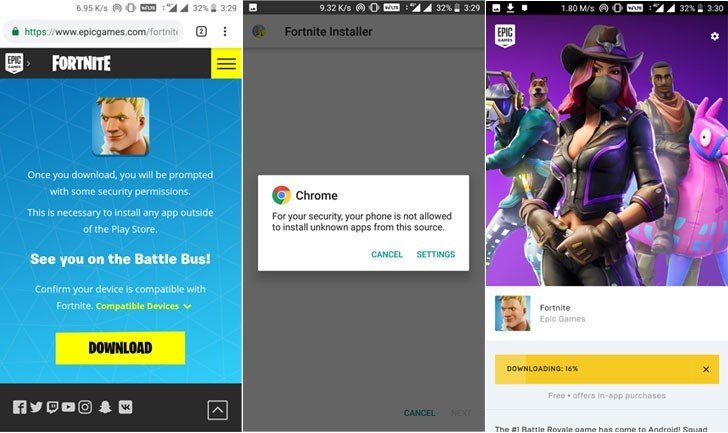
Đầu tiên, bạn truy cập vào fortnite.com/download từ điện thoại Android hoặc máy tính, rồi dùng smartphone khác hoặc tablet để quét mã QR trên trang này. Từ đó bạn có thể tải xuống file cài đặt Fortnite.
Khi bạn kích hoạt file cài đặt Fortnite, Android sẽ chặn lại theo mặc định vì Google không cho phép đưa những ứng dụng từ các nguồn trái phép lên điện thoại để giúp bảo vệ khỏi phần mềm độc hại.
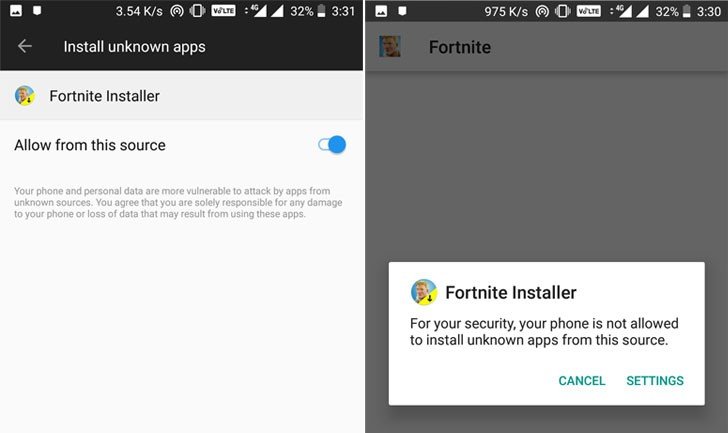
Do đó khi chạy file này, thiết bị sẽ hiển thị khung thông báo với nội dung “For your security, your phone is not allowed to install unknown apps from this source” kèm với hai nút Cancel và Setting phía dưới.
Để cài đặt trò chơi, hãy nhấn vào nút Settings. Thao tác này sẽ mở một menu, bạn cần cho phép cài đặt các ứng dụng không rõ nguồn gốc. Bây giờ hãy quay lại và kích hoạt trình cài đặt, sau đó nhấn Install. Khi đã hoàn thành, bạn cần phải tải file bổ sung có dung lượng 90MB bằng cách nhấn vào nút Install.
Fortnite đã có thể chạy nhưng vẫn chưa hết, game sẽ yêu cầu tải xuống file khác khi hoạt động lần đầu. Sau tất cả, cuối cùng bạn cũng đã có trải nghiệm trò chơi.
Bạn thường phải cho người khác mượn máy tính và không muốn ai biết những thông tin trên trình duyệt web như lịch sử, dấu trang, tải xuống… Vậy làm thế nào để khóa trình duyệt?
Trên Mozila Firefox đang có công cụ Master Password giúp đặt mật khẩu cho trình duyệt khá hiệu quả. Google đã phát hành khá nhiều bản cập nhật qua từng năm cho Chrome nhưng họ cũng xóa các tính năng hữu ích mà không có một lời giải thích nào. Một trong số đó có thể nói đến Supervisor profile – tính năng giúp ngăn chặn người khác lén truy cập vào hoạt động của trình duyệt.
Tuy nhiên, vẫn còn có cách để bảo mật thông tin của bạn. Chúng ta có thể dùng đến tiện ích bên thứ ba PassBrow – được đánh giá cao trong việc đảm bảo quyền riêng tư của trình duyệt, extension này tương thích trên cả máy tính và điện thoại Android.
Sau khi tải xuống, bạn chỉ cần bật tiện ích này để bảo mật hoạt động duyệt web. Tuy nhiên, cũng có thể kích hoạt ở chế độ ẩn danh với quyền riêng biệt. Extension này cho phép mang những thiết lập bảo mật của bạn trên máy tính lên điện thoại Android.
Ở trang Personal Information, tiện ích sẽ đưa ra những mục để điền thông tin tài khoản, câu hỏi bảo mật và mật khẩu. Tuy nhiên bạn nên cẩn thận vì nếu quên mật khẩu, sẽ không còn cách nào khác ngoài việc gỡ Chrome khỏi máy và cài đặt lại.
Khi đã lưu những thông tin đã cung cấp và mật khẩu trong PassBrow, tiện ích sẽ tạo file được mã hóa với đuôi “.passbrow”. Bây giờ mỗi khi mở trình duyệt, bạn phải nhập mật khẩu để truy cập Internet. Bạn dùng tổ hợp phím tắt “Ctrl + Shift + 9″ để chặn truy cập ngay lập tức trên trình duyệt khi ai đó đang đứng bên cạnh và nhìn vào màn hình máy tính.
PassBrow tương thích với Google Chrome dành cho Mac, hiện nay tiện ích này chưa được đưa lên iPhone. Ngoài ra còn có tính năng extension mobile – PassBrow Authenticator cho phép dùng đoạn mã tạo trên phiên bản máy tính để dùng cho Chrome trên điện thoại Android.
Có nghĩa là, bạn chỉ cần dùng mã này nhập trên các thiết bị di động mà không cần phải đặt mật khẩu hay thiết lập thông tin từ đầu, bên cạnh đó tiện ích cũng hỗ trợ mã QR.
Extension này rất phù hợp để bảo vệ thông tin của bạn trên Chrome bằng mật khẩu. Bản thân tiện ích không thể truy cập các hoạt động trình duyệt vì chỉ được phép hiển thị thông báo. Có một vài quảng cáo trong ứng dụng dành cho thiết bị di động nhưng không cần phải quá lo lắng.
Cuối tháng 9, Facebook đã công bố sự cố bảo mật tồi tệ nhất từng xảy ra đối với mạng xã hội này khi hacker tấn công vào lỗi bảo mật ‘View As’.
Trong quá trình điều tra ban đầu, mạng xã hội này dự tính đã có khoảng 50 triệu người dùng đã bị ảnh hưởng, lộ những thông tin nhạy cảm. Nhưng mới đây bản cập nhật của Facebook cho biết con số đã giảm chỉ còn khoảng 30 triệu người ảnh hưởng.
Theo đó, hacker đã thành công trong việc truy cập thông tin cá nhân của 29 triệu người dùng, dù mạng xã hội này đảm bảo rằng hacker dường như không truy cập vào dữ liệu của những ứng dụng bên thứ ba nào.
Cụ thể, vào hôm thứ Sáu, phó chủ tịch quản lý sản phẩm của Facebook là Guy Rosen đã đăng một bài blog để chia sẻ thông tin chi tiết hơn về sự cố này, bao gồm:
Có 15 triệu người dùng bị kẻ tấn công truy cập vào 2 trường thông tin là tên tài khoản và thông tin liên lạc như số điện thoại, địa chỉ mail và các thông tin liên hệ mà người dùng đăng trên trang cá nhân.
Khoảng 14 triệu người dùng bị truy cập sâu hơn như giới tính, ngôn ngữ, tình trạng quan hệ, tôn giáo, nơi đang sinh sống, ngày sinh, dạng thiết bị dùng truy cập facebook, tình trạng giáo dục, công việc, 10 nơi họ đã checkin gần nhất, các trang web, người dùng và trang họ đang theo dõi, cuối cùng là 15 tìm kiếm gần nhất của họ.
Còn khoảng 1 triệu người dùng đã không bị hacker truy cập dữ liệu cá nhân
Rosen còn cho biết là hacker đã không thể truy cập thông tin từ các ứng dụng khác như Messenger Kids, Instagram, WhatsApp… Dù vậy nếu một tài khoản quản trị fanpage nhận và trao đổi nội dung trên Facebook thì nội dung đó cũng bị hacker truy cập.
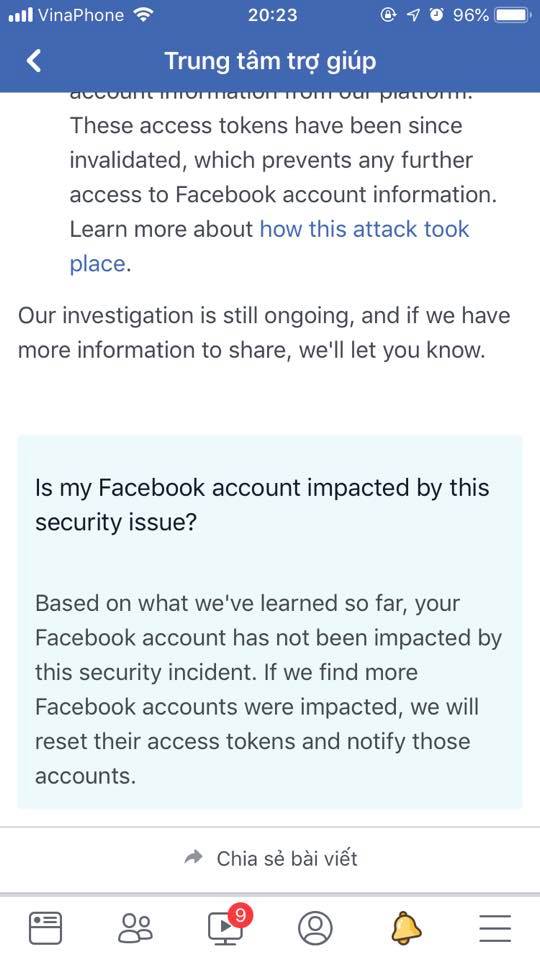
Kiểm tra xem bạn có bị ảnh hưởng bởi sự cố này không
Facebook cho biết cách đơn giản nhất là người dùng chỉ cần truy cập vào trang Help Center trên tài khoản của mình tại địa chỉ này:
Mạng xã hội này cho biết sẽ thông tin cho 30 triệu người dùng bị ảnh hưởng, trong đó giải thích những thông tin nào kẻ tấn công đã truy cập, cũng như các bước để giúp họ bảo vệ bản thân khỏi các email nghi ngờ, tin nhắn hay gọi điện…
Cho đến nay danh tính của tin tặc vẫn chưa rõ ràng, Rosen cho biết Facebook đang làm việc với FBI, Ủy ban Thương mại Liên bang Hoa Kỳ, Ủy ban Bảo vệ Dữ liệu Ireland và các cơ quan khác để điều tra ai có thể đứng sau sự cố nghiêm trọng này.
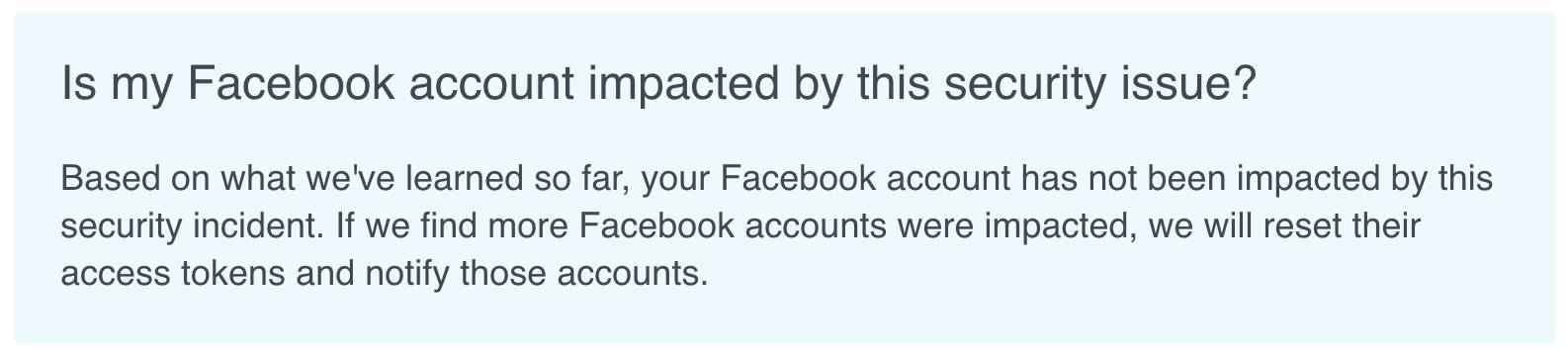
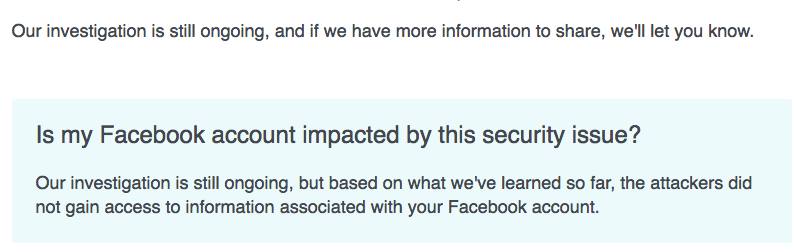
Dù có rất ít khả năng, nhưng bạn có thể truy cập vào địa chỉ trên và kéo xuống dưới cùng, đa phần bạn sẽ gặp những hình ảnh như dưới đây:
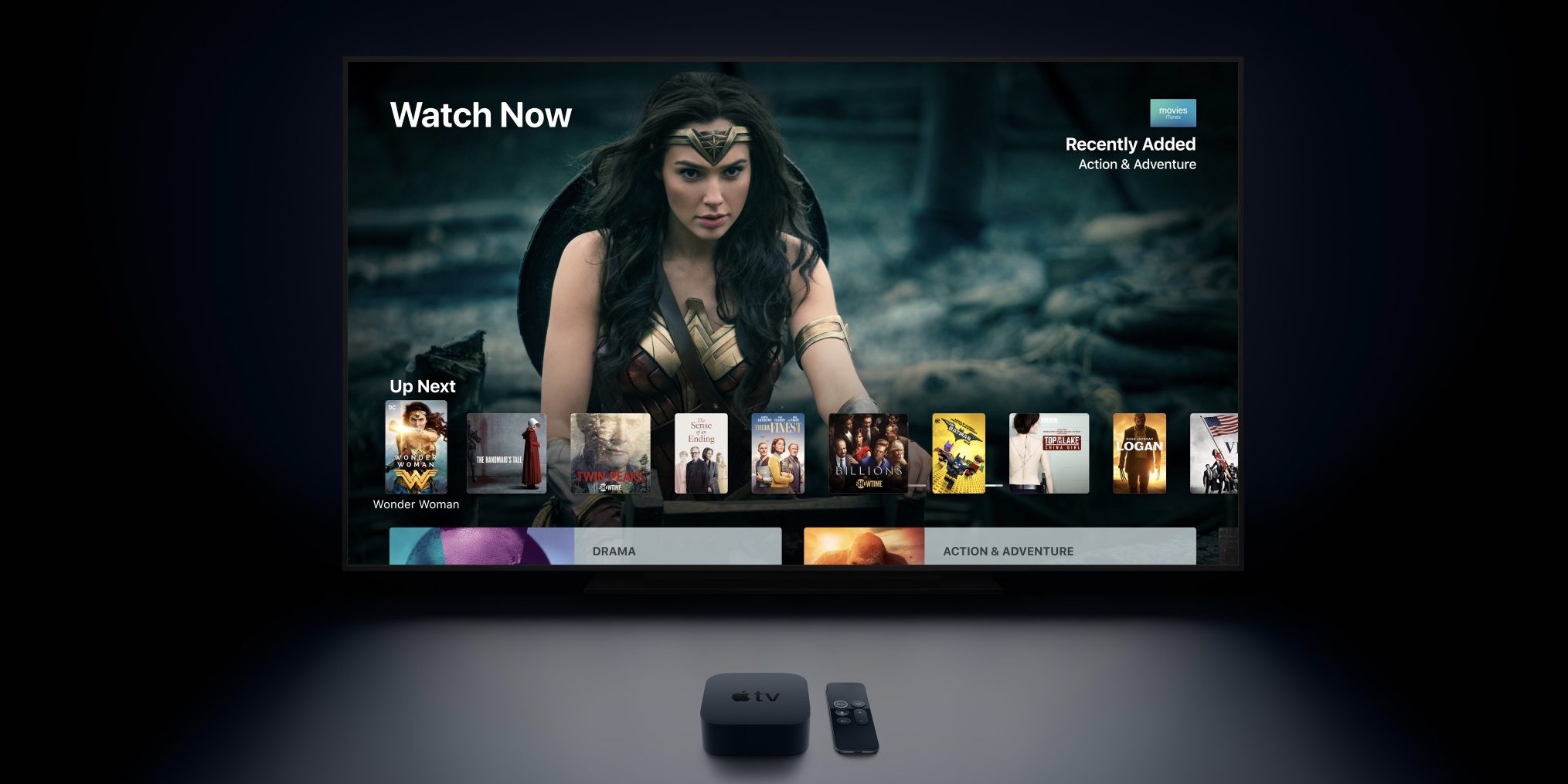
Apple có thể sẽ cung cấp miễn phí dịch vụ Apple streaming TV cho khách hàng sở hữu các thiết bị chạy hệ điều hành iOS và Apple TV.
Theo CNBC, dịch vụ Apple streaming TV là sự kết hợp của những nội dung “cộp mác” Apple (miễn phí) và những nội dung đến từ các nhà cung cấp sản phẩm truyền thông đại chúng (mất phí). Điều này có nghĩa là qua ứng dụng TV của iOS và Apple TV khách hàng sẽ được xem miễn phí các chương trình được sản xuất bởi Apple, bên cạnh đăng ký các “kênh” trả phí ở mức giá bình thường. Bài báo có đoạn:
Apple đang chuẩn bị cho dịch vụ streaming TV mới, đây là sự kết hợp của những nội dung được sản xuất bởi Apple và đến từ các công ty truyền thông đại chúng, theo các nguồn tin thân cận. Người sở hữu những thiết bị của Apple, chẳng hạn như iPhone, iPad và Apple TV có thể thấy các dịch vụ vẫn đang trong giai đoạn phát triển trong ứng dụng “TV” được cài đặt sẵn trên thiết bị của mình.
Đây không phải là tin tức đầu tiên về việc mở rộng dịch vụ TV của Apple. Đầu năm nay, Bloomberg cũng đưa tin Apple sẽ nâng cấp ứng dụng TV của mình với tính năng trả tiền, nhưng thông tin mới này bổ sung thêm rằng những nội dung Apple sản xuất sẽ đi kèm miễn phí với phần mềm TV được làm lại.
Thú vị hơn, CNBC bổ sung rằng “Táo khuyết” cũng đang tìm kiếm những thương hiệu mạnh để mở đường cho một dịch vụ phát trực tuyến tương tự Netflix. Điều này nghĩa là những nội dung mức độ kiểm duyệt của Apple sẽ được miễn phí vào thời gian đầu, nhưng sau đó họ sẽ tung ra các dịch vụ trả tiền.
Ứng dụng TV mới được cho là sẽ ra mắt vào đầu năm 2019. Hiện tại, mùa 2 của chương trình Carpool Karaoke đang được phát miễn phí trên ứng dụng TV.
Motion Photos là tính năng rất thú vị trong các flagship của Samsung như Galaxy Note 9 và S9/S9 Plus. Tính năng này sẽ quay một đoạn video nhỏ trước khi chụp một bức ảnh tĩnh, giúp bạn có thể biết được những khoảnh khắc trước khi bấm máy.
Vì đây là quá trình nền, nên có khi bạn sẽ không biết trừ khi kiểm tra lại trong thư viện. Các flagship của Samsung sẽ không cho phép bạn chuyển những ảnh Motion Photos này sang GIF. Thay vào đó là những bức ảnh dưới dạng video nếu muốn chia sẻ với người khác.
Tuy nhiên vẫn còn một số cách có thể chuyển kiểu ảnh này sang GIF và dưới đây là những bước hướng dẫn thực hiện điều này. Đầu tiên chúng ta phải kích hoạt trước tính năng Motion Photos trên điện thoại.
Tạo Motion Photos
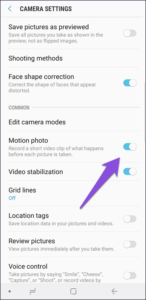
Tùy chọn cho phép bật Motion Photos nằm trong cài đặt của camera. Bạn chỉ cần vào cài đặt, vuốt xuống và nhấn nút gạt qua ở mục Motion photo.
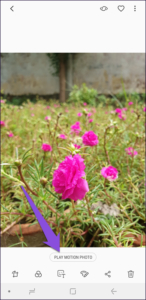
Kể từ bây giờ, tất cả các hình ảnh (bao gồm cả selfie) đều sẽ có một video ngắn về những khoảnh khắc trước khi nhấn nút chụp. Để xem lại, bạn có thể vào thư viện và nhấn vào nút Play Motion Photo.
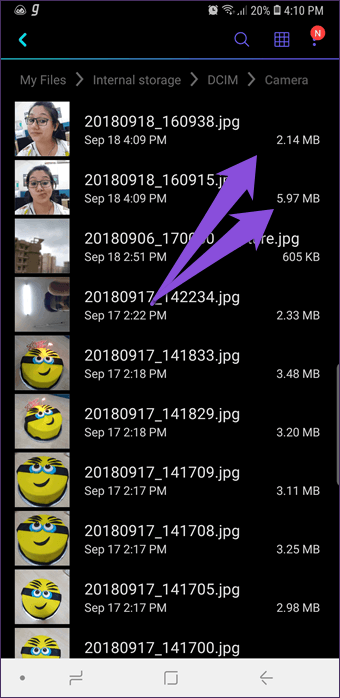
Cần lưu ý, ảnh Motion Photos sẽ chiếm nhiều dung lượng hơn so với hình thông thường nên trong trường hợp máy bạn có bộ nhớ hạn chế thì có thể tắt tính năng này khi không cần.
Chuyển ảnh Motion Photos sang GIF
Để làm được việc này, bạn cần dùng đến ứng dụng bên thứ 3 – Motion Photo Sharer. Các bước thực hiện như sau:
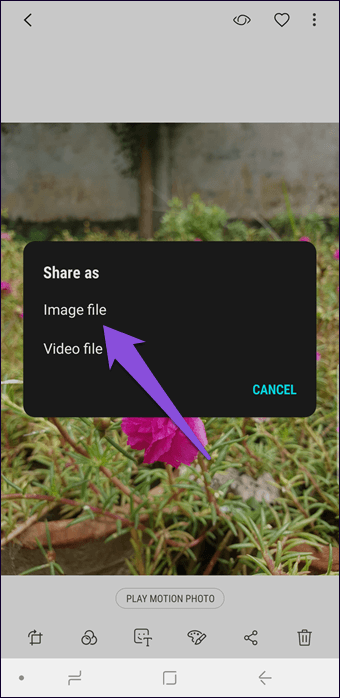
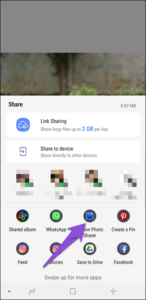
Bước 1: Cài đặt ứng dụng và tìm ảnh muốn chuyển đổi thành GIF. Nhấn vào nút Share và chọn dòng Image file option.
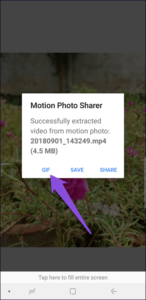
Bước 2: Vuốt xuống trên menu của hộp Android Share và chọn Motion Photo Share. Những gì bạn cần làm là chọn tùy chọn GIF khi xuất hiện hộp thoại yêu cầu.
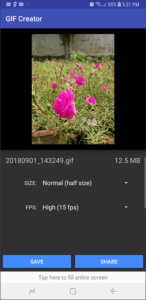
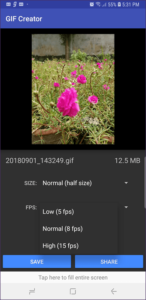
Bước 3: Chọn tốc độ và kích cỡ, sau đó nhấn Save. Ảnh GIF đã được tạo và đang nằm trong thư viện. Khi bạn lưu GIF với kích cỡ và tốc độ gốc sẽ cho dung lượng file gần như bằng video.
GIF được xem là sự kếp hợp hoàn hảo giữa ảnh tĩnh và video. Nó có thể biến những khoảnh khắc thoáng qua trong cuộc sống thành những ảnh động thú vị. Hy vọng rằng Samsung sẽ đưa tính năng chuyển đổi vào các bản cập nhật sắp tới như Google Pixel.