Facebook vừa thông báo về việc điều tra một số ứng dụng thu thập lượng lớn dữ liệu người dùng trước khi có sự thay đổi điều lệ của mạng xã hội này vào năm 2014.
Vào năm 2014, Facebook đã giảm số lượng dữ liệu cá nhân mà các ứng dụng của hãng thứ 3 có thể thu thập. Vừa qua, hãng tạm đình chỉ hơn 200 chương trình để chờ kiểm tra chuyên sâu xem số dữ liệu có bị lạm dụng hay không.
Facebook cũng sẽ khóa tất cả ứng dụng có hành vi mờ ám trong việc sử dụng thông tin cá nhân của người dùng. Chủ tài khoản sẽ thông báo trong địa chỉ facebook.com/help/yourinfo về việc họ hay bạn bè có sử dụng những chương trình lạm dụng tương tự “This is your digital life” của Cambridge Analytica hay không.
“Người khổng lồ mạng xã hội” cho biết việc điều tra khá mất thời gian để hoàn thành vì đây là quá trình 2 phía. Đầu tiên, Facebook phải tìm ra những ứng dụng nào có quyền truy cập số lượng lớn dữ liệu cá nhân. Sau đó hãng sẽ tìm hiểu chi tiết, đặt các câu hỏi, yêu cầu các thông tin cần thiết, chất vấn trực tiếp và xem xét cụ thể hơn.
“Chúng tôi có một đội ngũ chuyên gia đông đảo đang nỗ lực điều tra những ứng dụng này nhanh nhất có thể”, đại diện hãng nói.
Theo Facebook, đến nay hàng nghìn ứng dụng đã được điều tra và khoảng 200 chương trình tạm đình chỉ để kiểm tra xem có lạm dụng dữ liệu hay không. Nếu tìm thấy bằng chứng cho thấy việc lạm dụng dữ liệu, hãng sẽ khóa và thông báo đến người dùng qua website nêu trên.
Trang này sẽ hiển thị thông tin nếu người dùng hay bạn bè của họ đã sử dụng những ứng dụng lạm dụng dữ liệu trước năm 2015 giống như Cambridge Analytica.
Sau khi vụ bê bối Cambridge Analytica bị phanh phui vào tháng 3/2018, CEO Facebook Mark Zuckerberg cho biết việc điều tra các ứng dụng lạm dụng dữ liệu cá nhân trước năm 2014 sẽ là bước đi đầu tiên trong 3 bước khắc phục hậu quả.
Động thái thứ 2 là hạn chế tối đa những thông tin ứng dụng có thể thu thập, chỉ còn có tên, email và ảnh hồ sơ. Việc cuối cùng là lời hứa đến từ Zuckerberg: đưa ra công cụ giúp người dùng xem những chương trình có thể truy cập dữ liệu của họ.
Được ra mắt vào cuối tháng 3, vivo V9 là chiếc smartphone mới nhất tại thị trường Việt với nhiều điểm nổi bật và thời thượng.
Với giá 7,9 triệu đồng, vivo V9 được cho là có phần hơi cao so với nhiều đối thủ trong phân khúc tầm trung. Dù vậy khi nhắm đến thiết kế, tính năng thì sản phẩm vẫn cho mức trải nghiệm đáng để sở hữu.
Một số ưu điểm của máy có thể kể đến là màn hình tràn viền với thiết kế tai thỏ (khấc chữ V) theo xu hướng, camera selfie độ phân giải cao, trong khi phía sau là camera kép, chạy hệ điều hành Android 8.1…
Thiết kế
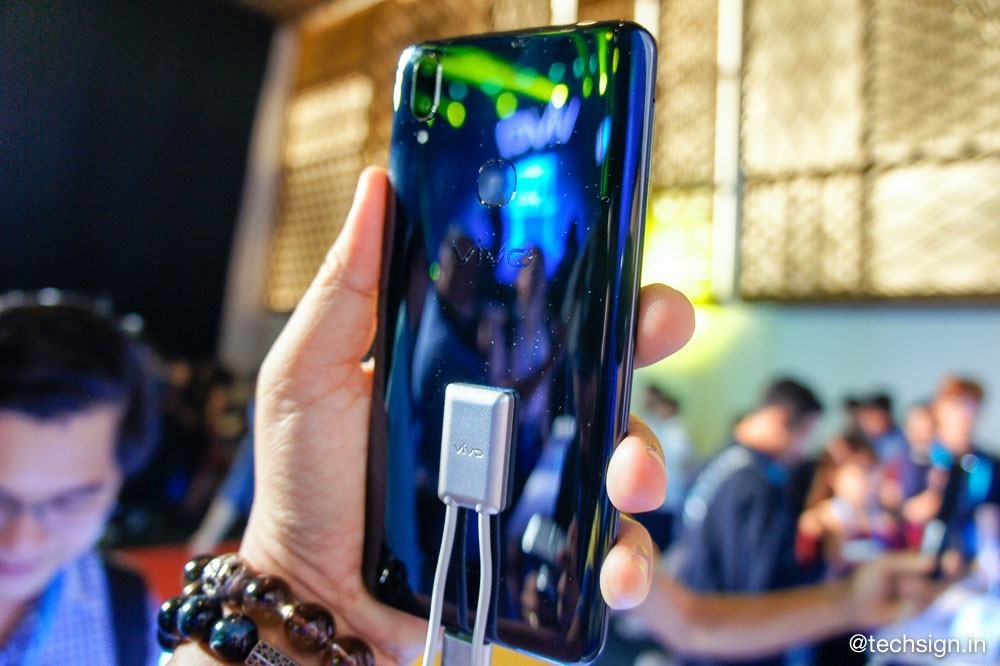
Phiên bản vivo V9 mà mình có dịp trải nghiệm là màu đen, và gây ấn tượng là phần mặt lưng của máy. Mặt lưng này được làm bằng nhựa bóng như gương, cho khả năng chống trầy khá tốt, bù lại điểm yếu là dễ bám vân tay.
Phần lưng được thiết kế vuốt cong về hai cạnh bên mềm mại, trong khi phần trên và dưới thì bo góc nhọn hơn. Việc cầm nắm vivo V9 trên tay cho cảm giác khá dễ chịu song cũng chắc chắn nhờ phần khung viền hai bên được tạo góc khá nhọn.
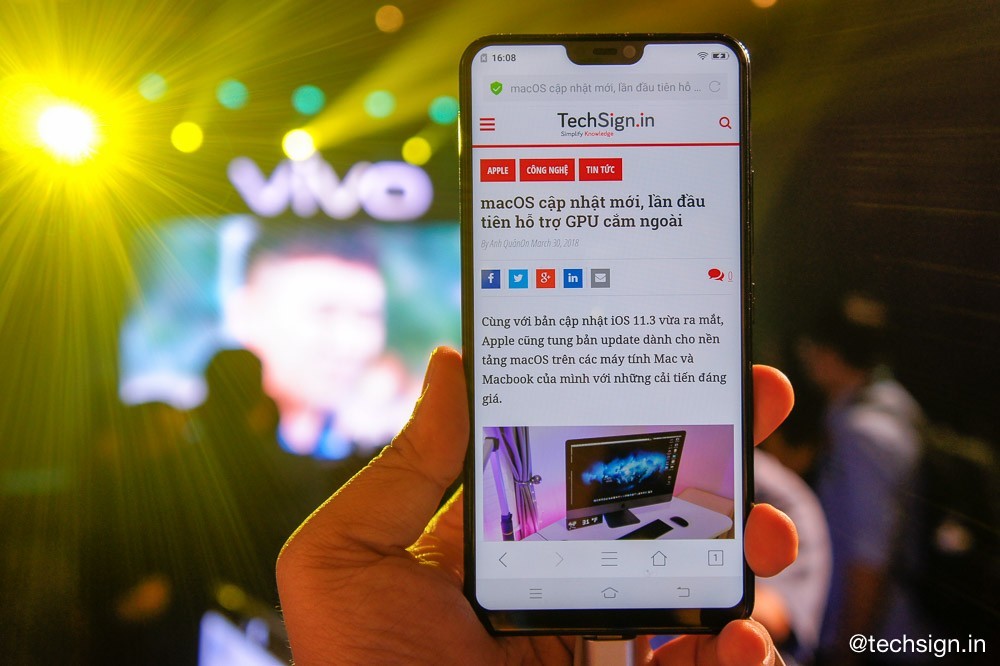
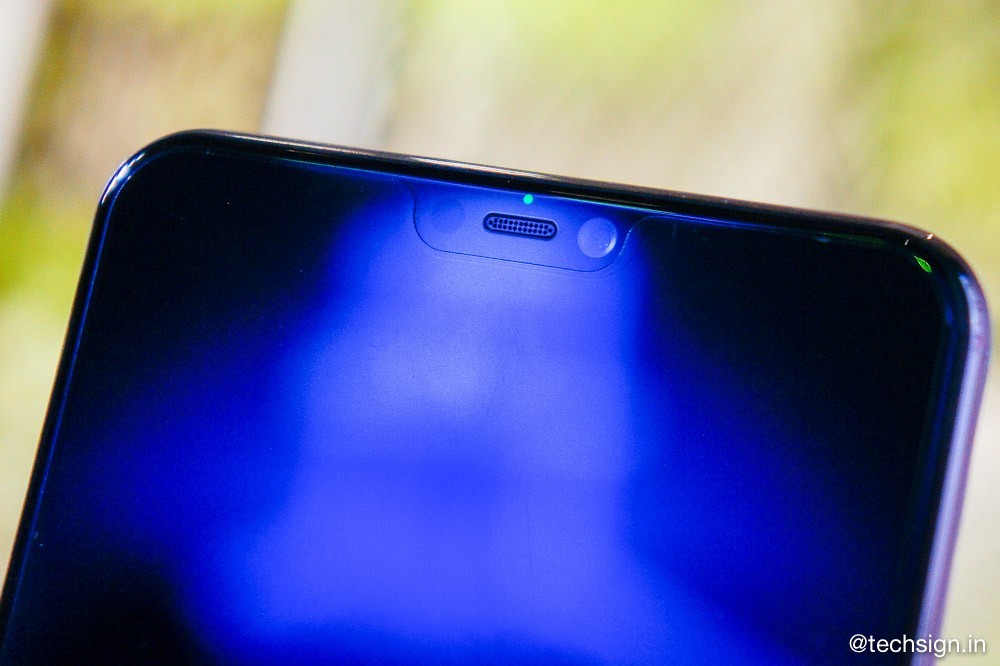
Máy bố trí nút nguồn và âm lượng ở cạnh phải, khe 2 SIM nano cùng thẻ nhớ ở cạnh trái, loa và cổng kết nối ở cạnh dưới (jack 3.5mm, sạc microUSB). Mặt sau máy gồm camera kép hơi lồi và đặt ở góc trên phía trái, dưới là đèn Flash LED, cảm biến vân tay đặt ở chính giữ, bên dưới là logo vivo. Mặt trước máy là màn hình 6,3 inch với tỷ lệ 19:9 và thiết kế tai thỏ, phần khuyết vào của vivo V9 được bố trí camera trước, loa thoại và cảm biến
Với màn hình có viền rất mỏng ở 3 cạnh (cạnh dưới dầy nhất) vivo V9 cho cảm giác cầm trên tay là một sản phẩm với màn hình chiếm gần trọn mặt trước với rất ít chi tiết thừa thãi.
Trải nghiệm
Có thể nói nhờ thiết kế vỏ lưng bằng nhựa, trọng lượng của chiếc vivo V9 nhẹ đến khó ngờ. Rất ít người có thể tin với màn hình thuộc loại lớn, máy chỉ nặng khoảng 150g, điều này phần nào cũng giúp máy dễ sử dụng hơn trong thời gian dài, điều cần phải có đối với một chiếc smartphone luôn bên mình.
Mặt lưng vân tay là một hạn chế, vì thế vivo tặng kèm thêm một ốp lưng nhựa theo máy, vừa tránh bị bám vân tay, vừa giúp tránh cho trầy cụm camera sau (vì hơi lồi).
Vivo V9 sử dụng con chip Snapdragon 626 của Qualcomm, đây là một con chip lõi 8 với hiệu năng tăng 10% so với Snapdragon 625 và công nghệ tối ưu anten Qualcomm TruSignal, mình thử nghiệm thì máy có hỗ trợ sóng mạng Wi-Fi 5GHz, đây là một điều khá hiếm đối với các smartphone tầm trung, đặc biệt khi không dùng chip của Qualcomm. Điều này cũng một phần giải thích vì sao vivo V9 giá lại nhỉnh hơn các smartphone khác trong cùng phân khúc.
Mình thử đo hiệu năng bằng AnTuTu thì máy đạt số điểm khá cao là 89829 điểm. Thử chơi game yêu cầu nặng xử lý đồ họa là Asphalt 8: Airbone, quá trình chơi máy phản hồi tốt, hoàn toàn không có hiện tượng lag giật. Trong quá trình chơi, máy ấm nhẹ vùng xung quanh khu vực cảm biến vân tay, nhưng không đáng kể, đặc biệt là khi bạn dùng bao silicon ốp vào máy.
Và tuy máy khá mỏng, nhưng pin của vivo V9 vẫn đạt đến 3.260 mAh, viên pin này mình thử nghiệm trong một ngày dài thì thấy khá tốt. Nhưng điểm buồn là máy không hỗ trợ sạc nhanh, thời gian sạc pin của máy từ khi cạn đến lúc đầy là gần 2 giờ 30 phút.
Đối với phần máy ảnh, vivo V9 trang bị camera sau gồm 2 cảm biến 16MP và 5MP và có khả năng xóa phông, dưới đây là một số ảnh mình chụp từ vivo V9, ảnh chỉ qua quá trình chỉnh sửa kích thước để đỡ nặng hơn:
Đánh giá của mình với ảnh chụp từ vivo V9 là có sự cải tiến về màu sắc và độ nét, ảnh chụp ban đêm được xử lý tự động để loại bỏ nhiễu hạt rất tốt, dù phần chi tiết đi theo cũng bị mất khá nhiều nhưng ít bị bệt màu. Cũng phải nói thêm là màn hình của vivo V9 được chỉnh khá rực sáng nên ảnh trên smartphone trông rất đẹp và no màu, nhưng cùng tập tin nhìn trên màn hình thiết bị khác thì có độ nhạt màu hơn khá nhiều.
Lời kết
Giá cao, vỏ lưng nhựa, không có sạc nhanh là điểm thiếu sót của vivo V9. Nhưng máy vẫn có nhiều ưu điểm hơn như hệ điều hành Android, màn hình tai thỏ đẹp, camera chụp ổn, chơi game tốt… nên máy là một trong các lựa chọn hợp lý nếu bạn muốn sở hữu một chiếc smartphone có cấu hình và chụp ảnh tốt.
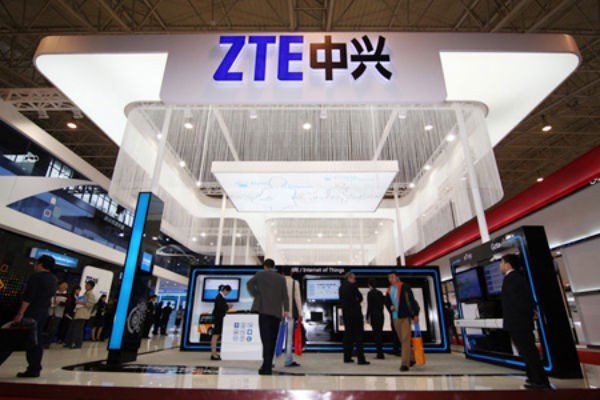
Nguồn tin của ICTnews cho hay ZTE đã dừng dự án mở rộng mạng của một nhà mạng tại Việt Nam sau lệnh cấm vận của Mỹ nhắm vào công ty.
Một đối tác tự nhận là nhà thầu phụ của ZTE tại Việt Nam cho ICTnews hay là họ đang bị nợ đọng với số tiền rất lớn bởi ZTE “đóng băng” dự án với một nhà mạng ở Việt Nam. Nguồn tin này cho ICTnews hay hậu quả là mạng này lâm vào cảnh khó khăn. Hiện cho đến thời điểm này ZTE tại Việt Nam không đưa ra bất kỳ thông tin chính thức nào liên quan đến vấn đề này.
Trong một diễn biến khác sau khi Chính phủ Trung Quốc tìm kiếm sự thỏa hiệp từ phía Mỹ về lệnh cấm công ty bán thiết bị mạng viễn thông và điện thoại thông minh ZTE, có vẻ như Tổng thống Trump đã bắt đầu “xiêu lòng”.
Chủ nhật qua Trump đã đăng lên Twitter dòng nội dung với ý định tạo điều kiện cho ZTE hoạt động trở lại thị trường Mỹ:
“Chủ tịch Tập Cận Bình và tôi đang thỏa hiệp cùng nhau để cho phép cho công ty sản xuất lớn ZTE trở lại kinh doanh một cách nhanh chóng. Rất nhiều người tại Trung Quốc đã bị mất việc. Bộ Thương Mại cũng đang được hướng dẫn để hoàn thành các thỏa hiệp này”.
Trước đó vì lệnh cấm từ phía Mỹ, ZTE đã buộc phải ngừng lại các hoạt động chính của mình tại nước này. Bao gồm việc ZTE sẽ không được bán các thiết bị viễn thông và di động trong vòng 7 năm tới, cũng như ngừng hợp tác trong chuỗi cung ứng với các gã khổng lồ như Intel, Qualcomm và Google.
Hành động và lời nói của Tổng thống Trump đang ngày càng trở nên đầy khả nghi và khó hiểu. Vậy động thái nào khiến ông quyết định nhanh chóng như vậy?
Vào năm ngoái ZTE đã chi 2,34 tỷ USD để mua lại các thiết bị và phần mềm cho điện thoại và mạng viễn thông từ hơn 200 nhà cung cấp thiết bị của Mỹ. Trong đó có các nhà cung cấp lớn như Qualcomm, Broadcom, Intel, Xilinx, SanDisk và Acacia Communications, cụ thể ZTE đã trả cho mỗi công ty ít nhất là 100 triệu USD.
Không những thế ZTE cũng không được quyền sử dụng hệ điều hành Android và truy cập vào cửa hàng ứng dụng Google Play. Ngay cả khi ZTE có xây dựng cửa hàng ứng dụng riêng của mình cũng không thể giữ lại các ứng dụng do Mỹ tạo ra trên nền tảng của mình.
Ngoài ra công ty sẽ không được quyền truy cập vào các bản phát hành và các bản vá lỗi của Android cho đến khi chúng được phát hành rộng rãi. Hầu hết các điện thoại của ZTE được bán ở Mỹ là thông qua các nhà mạng viễn thông tại các địa phương như Verizon hoặc T-Mobile. Nếu lệnh cấm xảy ra, ZTE cũng mất khả năng truy cập và cập nhật bản vá lỗi đang có trên các điện thoại, không được chạy thử nghiệm trước các bản điều hành – chìa khóa để mở cửa hàng ứng dụng.
Chính điều này sẽ làm cho các đối tác của Google có xu hướng phát triển cửa hàng ứng dụng mới để được tích hợp vào các điện thoại mới nhất của mình.
Lệnh cấm của Mỹ cũng tạo nên hiệu ứng tiêu cực lên các thị trường khác ngoài Mỹ. Cụ thể là cản trở khả năng duy trì và xây dựng mạng mới của ZTE tại các nước như Ấn Độ, Ý hoặc Áo – nơi mà gần một nửa dân số đều sử dụng các thiết bị mạng không dây.
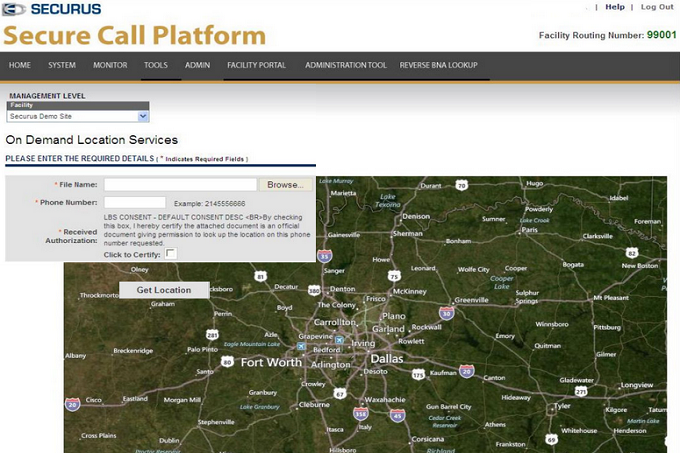
Một công ty có tên Securus Technologies cung cấp cho phạm nhân trong tù dịch vụ điện thoại, đồng thời theo dõi các cuộc gọi của họ và cũng bán luôn cho cơ quan hành pháp.
Theo báo cáo của New York Times, cựu cảnh sát trưởng tên Cory Hutcheson ở bang Mississippi (Mỹ) đã dùng dịch vụ của Securuts để theo dõi những người không bị giam giữ, thậm chí cả đồng nghiệp của ông. Cory thực hiên việc này mà không cần lệnh từ cơ quan chấp pháp.
Cựu sĩ quan đã bị khởi kiện tại tòa án cấp bang và liên bang. Ông nhận cáo buộc đã sử dụng dịch vụ ít nhất 11 lần để theo dõi một thẩm phán và các thành viên của Đội Tuần tra quốc lộ Tiểu bang trong khoảng thời gian từ 2014 đến 2017. Tuy nhiên, bị cáo không nhận tội.
Về phần Securus, công ty này có thể theo dõi bất kỳ điện thoại di động nào bằng cách truy cập dữ liệu vị trí từ nhà mạng ở Mỹ qua hệ thống được các công ty tiếp thị sử dụng. Công nghệ cho phép người dùng tìm thấy vị trí của một chiếc điện thoại chỉ trong vài giây.
Đơn vị cung cấp dịch vụ như một tính năng bổ sung dành cho các viên chức quản lý nhà tù dùng Securus để xử lý các cuộc điện thoại của tù nhân. Công ty còn có gói khuyến mại sử dụng để bán và đề cập đến các hệ thống theo dõi vị trí. Trong một vụ giết người, người ta đã định vị chính xác vị trí của kẻ tình nghi trong phạm vi 12,8 m.
Securus yêu cầu khách hàng tải lên công lệnh, bản khai xác nhận ủy quyền theo dõi và tuyên bố: “Công ty không phải là thẩm phán hay luật sư của quận. Trách nhiệm đảm bảo tính hợp pháp của tài liệu hỗ trợ nằm ở khách hàng thực thi pháp luật và những người đã tư vấn của họ”.
Nhiều thuê bao viễn thông đã vô tình cho phép các công ty sử dụng dữ liệu vị trí mà bản thân không hề nhận ra. Một khi các doanh nghiệp có được sự chấp thuận của thuê bao, họ có thể bán thông tin này cho các công ty tiếp thị.
Đây là cơ sở dữ liệu được Securus sử dụng để tìm vị trí của người dùng chỉ trong vài giây qua điện thoại. Ngay cả khi có công lệnh giả, Securus cho rằng mọi điều xảy ra là do khách hàng và luật sư của họ bào chữa cho tính hợp pháp của các tài liệu pháp lý.
Trước khi tính đến chuyện bỏ một đống tiền để nâng cấp máy mới hãy đọc qua 13 mẹo này để tăng tốc thiết bị Android.
Cập nhật hệ điều hành
Đầu tiên và quan trọng nhất chính là đảm bảo bạn đã cập nhật thiết bị lên phiên bản mới nhất có thể. Mỗi phiên bản Android mới được tung ra thường đi kèm những cập nhật giao diện người dùng, vá hoặc sửa lỗi hệ thống. Bất kỳ cập nhật gì cũng có thể giúp cải thiện tốc độ hệ điều hành.
Để biết điện thoại của bạn có cần cập nhật hay không, hãy truy cập theo đường dẫn Setting (cài đặt) > About Device (giới thiệu về thiết bị) > Software Update (cập nhật phần mềm).
Người dùng cũng được khuyến khích thường xuyên kiểm tra tình trạng cập nhật cho các ứng dụng quan trọng – đặc biệt là các phần mềm như trình giả lập.
Cài đặt custom ROM
Nếu Google hoặc nhà cung cấp dịch vụ không được kịp tung ra những bản cập nhật, cài đặt custom ROM có thể là giải pháp. Về cơ bản, đây là phiên bản tùy chỉnh của Android.
Custom ROM cho phép người dùng cài đặt các bản mod (độ, chế lại) do cộng đồng xây dựng để cung cấp những tính năng hoặc hiệu suất hoạt động tốt hơn cho máy.
Phương pháp này có rủi ro đi kèm đó là bạn sẽ cần phải root máy để có thể sử dụng, và nếu không khéo thì có khả năng thiết bị sẽ biến thành một cái chặn giấy. Nhưng nếu bạn tự tin vào kỹ năng công nghệ của mình hoặc đang “vọc” chiếc máy cũ thì phương pháp này rất đáng để thử.
Dọn dẹp màn hình chính
Thỉnh thoảng sắp xếp lại màn hình chính là một thói quen tốt. Nếu đang sử dụng những widget (tiện ích) như thời tiết, tin tức, cùng với hình nền động, bạn có thể nhận thấy màn hình hơi giật khi chuyển đổi.
Giảm hình động
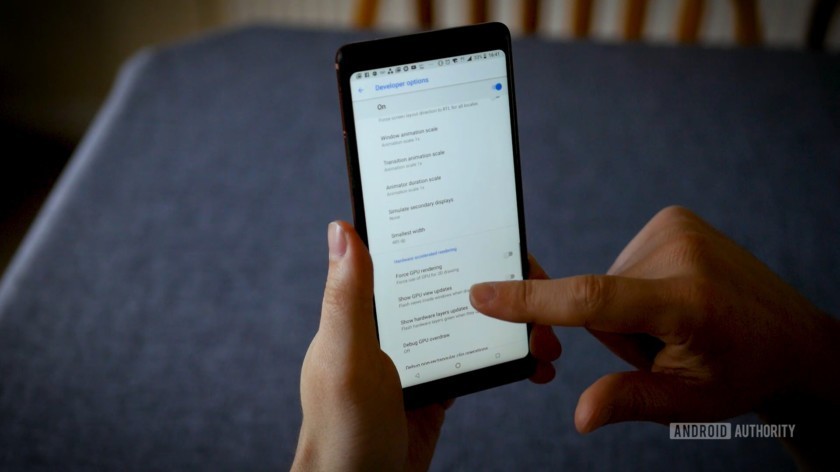
Mẹo nhỏ này được khá nhiều người biết đến. Làm vậy không thực sự tăng tốc độ điện thoại của bạn, nhưng việc giảm thời gian chuyển đổi giữa các khung hình và ứng dụng khiến mọi thứ có vẻ nhanh hơn.
Ép GPU xử lý đồ họa
Đừng bỏ qua mẹo này! Thao tác sẽ sử dụng GPU của điện thoại thay vì sử dụng phần mềm xử lý đồ họa cho một số yếu tố 2D chưa tận dụng khả năng này. Điều đó có nghĩa khả năng hiển thị giao diện người dùng sẽ nhanh hơn, hình động mượt mà hơn và nhiều khoảng trống cho CPU hoạt động.
Lưu ý: GPU ngốn nhiều năng lượng hơn CPU, vì vậy việc này có thể làm giảm tuổi thọ pin khoảng 5-15%.
Đổi sang SKIA
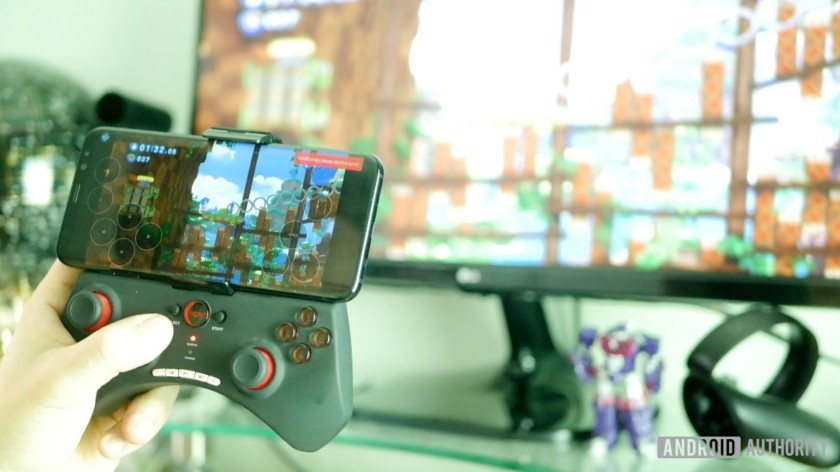
Nếu bạn đang sử dụng phiên bản Android Nougat hoặc mới hơn, bạn có thể thử đổi công cụ xử lý hình ảnh sang SKIA. Một số báo cáo từ người dùng cho rằng việc này làm giảm lag khi chơi game.
Tùy chọn xuất hiện trong menu dành cho nhà phát triển cùng với một số cài đặt khác để tăng tốc cho Android.
Bật tùy chọn lướt web nhanh
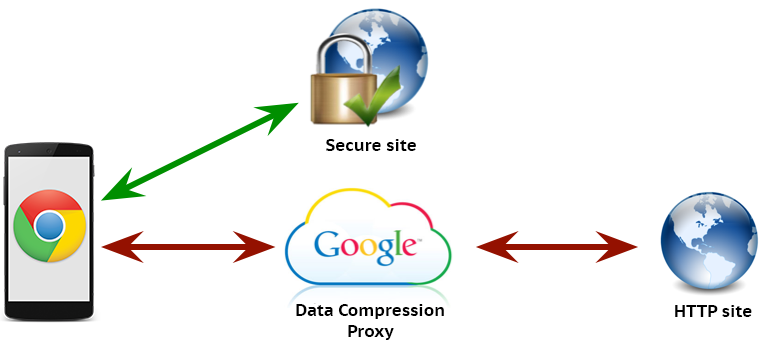
Hãy thử bật chế độ “Data Saver” (tiết kiệm dữ liệu) trong trình duyệt Chrome. Tùy chọn này nén các trang web lại, cho phép sử dụng ít dữ liệu hơn và tải trang nhanh hơn.
Tuy thủ thuật này làm giảm chất lượng hình ảnh, nhiều người vẫn chấp nhận được.
Xóa dữ liệu bộ nhớ đệm
Dữ liệu bộ nhớ đệm (cache) là những thông tin mà ứng dụng lưu trữ để khởi động nhanh hơn – nhờ đó tăng tốc Android. Trình duyệt có thể lưu hình ảnh từ một trang web bạn truy cập thường xuyên để không cần phải tải xuống mỗi khi vào lại trang.
Những dữ liệu này giúp ứng dụng chạy nhanh hơn. Nhưng khi cache trở nên quá đồ sộ có thể khiến máy chậm đi trông thấy, chưa kể tới việc chiếm bộ nhớ điện thoại.
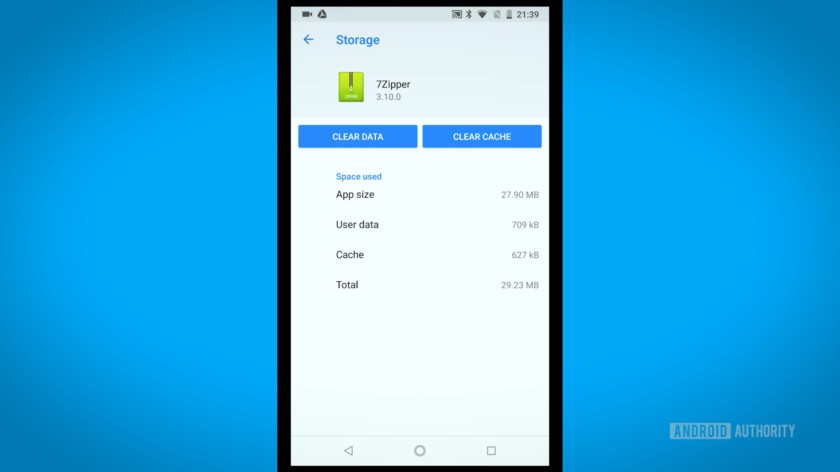
Đối với những ứng dụng có cache bắt đầu quá lớn, bạn có thể xóa dữ liệu của từng phần mềm lưu trong bộ nhớ đệm bằng cách đi theo đường dẫn App Info (thông tin ứng dụng) > Storage (bộ nhớ) > Clear Cache (xóa bộ nhớ cache).
Tắt tính năng Auto-Sync (tự động đồng bộ)
Nếu điện thoại của bạn là một mẫu tương đối mới thì máy sẽ hoạt động tốt trong gần như mọi trường hợp. Chỉ khi tải xuống và cài đặt các ứng dụng, thiết bị mới có dấu hiệu chậm đi.
Điều tương tự cũng xảy ra khi ứng dụng tự đồng bộ dữ liệu với máy chủ. Tắt tính năng này trong menu Accounts (tài khoản). Bằng cách chọn các phần mềm riêng lẻ từ danh sách, bạn sẽ có thể tắt hoặc thay đổi cài đặt trong menu của từng chương trình.
Dịch vụ nền (Background Services)
Cân nhắc xóa những dịch vụ nền không cần thiết. Dịch vụ nền là những ứng dụng liên tục chạy ẩn trên máy. Một ví dụ điển hình là ứng dụng SMS, liên tục chạy để có thể nhận tin nhắn đến.
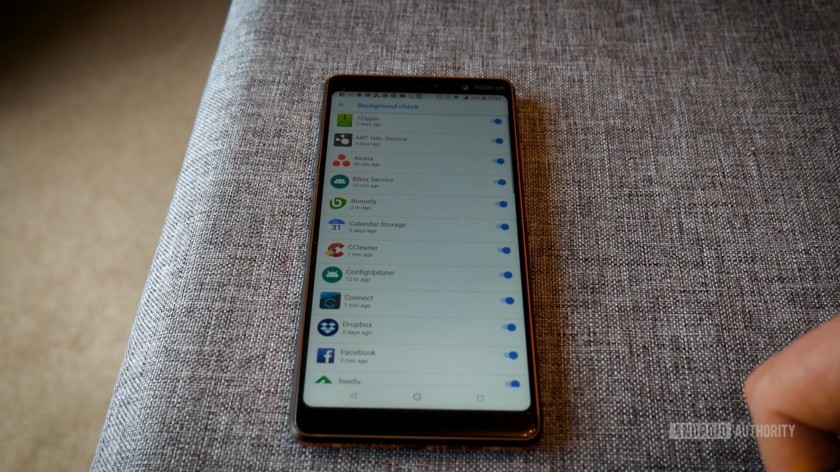
Nhưng có nhiều ứng dụng khác cũng chạy nền. Ví dụ 7Zipper, trong khi tính năng chỉ để giải nén các tập tin và có thể chạy ẩn khi bạn đang làm thao tác khác. Khi không sử dụng mà quên tắt dịch vụ chạy nền sẽ làm chiếc smartphone chậm đi đáng kể.
Truy cập lại vào tùy chọn Developer Options và tìm Background Check (kiểm tra ứng dụng nền). Tại đây, bạn sẽ thấy ứng dụng nào được chạy ẩn và bỏ chương trình không cần thiết. Điều này cũng tốt cho tuổi thọ pin.
Facebook là một ứng dụng nổi tiếng với việc ngốn rất nhiều dung lượng cho dịch vụ chạy nền.
Tránh sử dụng task killers
Các thiết bị Android thực sự rất hiệu quả trong việc quản lý bộ nhớ. Khởi động một ứng dụng mới sẽ mất nhiều thời gian và sử dụng nhiều pin hơn so với một ứng dụng đang tạm dừng. Nếu bạn mở một ứng dụng đòi hỏi nhiều bộ nhớ hơn, Android sẽ tự động tắt chương trình ít quan trọng để giải phóng dung lượng.
Vì lý do này, sử dụng task killers sẽ làm thiết bị của bạn chậm đi. Nếu bạn thấy những ứng dụng này có hiệu quả trước kia, điều đó có nghĩa là một hoặc nhiều phần mềm khác đang hoạt động sai cách. Cách tốt nhất để giải quyết vấn đề này là xác định đúng chương trình gây ra vấn đề và gỡ khỏi điện thoại.
Overclock (Ép xung)
Ép xung là một phương pháp đã được thử nghiệm, chứng minh bởi các game thủ PC sử dụng để tối đa hóa hiệu suất phần cứng và có thể hoạt động tốt trên smartphone – miễn là bạn có root máy và ứng dụng ép xung tốt được cài đặt.
Điều này cũng mang một số rủi ro. Không phải vô lý mà OEM đặt giới hạn tốc độ. Những giới hạn này ngăn máy quá nóng, hao pin và nguy hiểm tiềm tàng cho phần cứng.
Tuy nhiên bạn cũng nên chỉnh lại cài đặt của game. Hạ thấp cài đặt đồ họa có thể giúp một game hay giật, lag chơi mượt mà trở lại.
Làm lại từ đầu!
Nếu không cách nào kể trên có hiệu quả thì cách tối ưu nhất là đưa máy về lúc ban đầu bằng Factory reset (Khôi phục cài đặt gốc). Cách này sẽ xóa mọi phần thừa thãi chất đống trong quá trình sử dụng máy và sẽ giúp thiết bị hoạt động như mới.
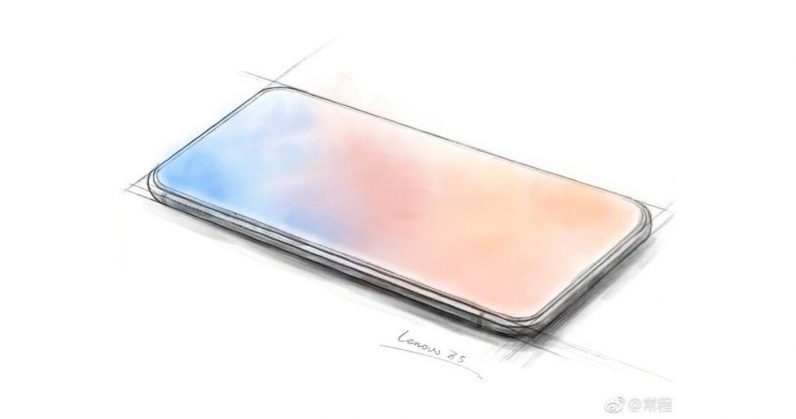
Một tấm hình thiết kế được đăng tải mới đây cho thấy mẫu smartphone không hề có phần notch (tai thỏ) mang tên Lenovo Z5.
Thiết kế được cho là mẫu điện thoại mang tên Z5 do Lenovo sản xuất sở hữu màn hình chiếm gần như toàn bộ mặt trước máy. Phần viền được tối giản hoàn toàn. Khi mặt trước chỉ toàn màn hình, Lenovo cần rất nhiều bằng sáng chế để được phép giấu toàn bộ cảm biến, loa, camera trước.
Điều này hoàn toàn có thể xảy ra. Hồi tháng 2.2018, nhà sản xuất Trung Quốc – Vivo đã trình làng nguyên mẫu điện thoại có tên Apex, không chỉ giấu cảm biến vân tay dưới màn hình mà còn có camera trước được giấu trong thân, thiết kế đẩy lên khỏi cạnh trên bằng phần cứng. Model này cũng không cần tới “Tai thỏ” để làm vùng chứa cảm biến như iPhone X.
“Tai thỏ” đang là thiết kế chủ đạo của nhiều nhà sản xuất smartphone hiện nay. Ngay đến Google cũng ra mắt hệ điều hành Android P chính thức hỗ trợ thiết kế này trên nhiều thiết bị khác nhau.
Vì màn hình chiếm gần trọn mặt trước, kích thước của máy sẽ khá nhỏ dù màn hình có lớn. Theo dự đoán, thiết bị sẽ có màn rộng tối thiểu 5,9 inch. Ngoài ra, hiện chưa có thêm thông tin nào về sản phẩm này.
Trào lưu “tai thỏ” (Notch) được các nhà sản xuất điện thoại Android ồ ạt chạy theo từ đầu năm nay, sao chép thiết kế của Apple iPhone X ra mắt năm ngoái. Không chỉ những hãng điện thoại nhỏ đến từ Trung Quốc, nhiều thương hiệu lớn danh tiếng cũng chạy theo như Huawei, LG…
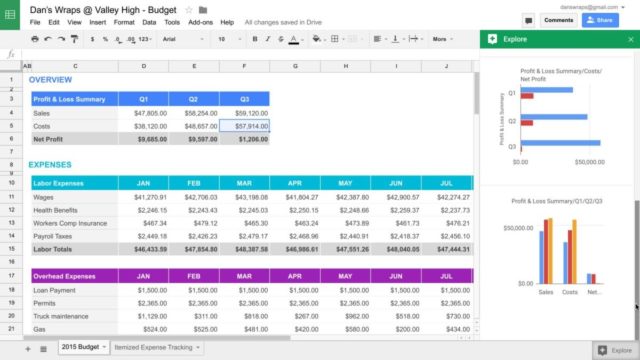
Dễ dùng, miễn phí, Google Sheets đang dần trở thành một công cụ linh hoạt thay thế cho Excel trong việc hỗ trợ hoạt động cá nhân hay kinh doanh.
Nếu đang bắt đầu làm quen với Google Sheets, 5 tính năng dưới đây sẽ rất có ích cho việc sử dụng dữ liệu của bạn.
Nhập dữ liệu vào bảng
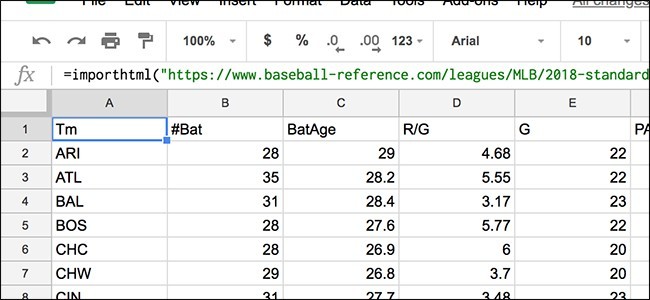
Nếu muốn lấy thông tin và dữ liệu của một trang web nào đó, bạn có thể sử dụng chức năng ImportHTML. Đây là một trong những tính năng vượt bậc của Google sheet.
Hàm nhập này cho phép kéo dữ liệu từ các nguồn khác nhau vào bảng tính của bạn. Ngoài ra, dữ liệu cũng sẽ tự động cập nhật mỗi khi bạn mở bảng tính (nếu bảng gốc thay đổi) theo thời gian thực.
Hàm có cấu trúc như sau:
=ImportHTML(“URL”, “table”, 0)
Trong đó:
– URL: địa chỉ trang web chứa dữ liệu mà bạn cần lấy
– Table: nơi dữ liệu hiển thị trên trang web
– 0: thể hiện bảng mà bạn muốn nhập, nếu có nhiều bảng trên web (0 là bảng đầu tiên, 1 là bảng thứ 2, …)
Một điều cần lưu ý là URL và table phải được đặt trong dấu ngoặc kép. Hình trên là ví dụ cho bảng theo dõi số liệu thống kê trong một giải đấu. Bạn có thể nhập số liệu từ trang web như Baseball vào bảng tính.
Tuy nhiên, bạn chỉ có thể đánh dấu trang web. Nhưng với hàm ImportHTML, bạn có thể tùy chỉnh và lấy số liệu cần nhập (bằng cách thêm Cột 1, Cột 4… sau “0”). Ngoài ra, còn có thể nạp dữ liệu từ bảng trên trang web khác nhau, sau đó hiển thị tất cả trên bảng tính.
Tham chiếu dữ liệu từ trang tính
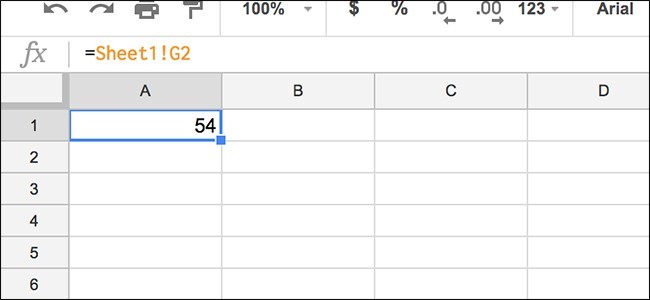
Khi có nhiều bảng tính và tất cả đều liên quan đến nhau, bạn có thể sử dụng tham chiếu để truy xuất dữ liệu. Nếu dữ liệu của bảng tính gốc thay đổi thì giá trị trong bảng tóm tắt cũng sẽ tự động cập nhật. Để thực hiện bạn dùng câu lệnh dưới:
=sheet1!B5
=IMPORTRANGE (“URL”, “sheet1!B5”)
Trong đó:
“Sheet1”: tên của trang tính chứa dữ liệu mà bạn muốn tham chiếu
“B5” là ô muốn tham khảo.
Ngoài ra, bạn cũng có thể sử dụng hàm Importrange để tham chiếu dữ liệu từ bảng tính khác.
URL: dùng để liên kết với bảng tính khác, cho phép liên kết ô của bảng tính này với ô mà bạn nhập công thức. Khi giá trị của ô được cập nhật, thì ô khác cũng sẽ tự động thay đổi theo. Đồng thời, hàm này cũng giúp bạn tham chiếu đến một dải ô.
Định dạng theo điều kiện
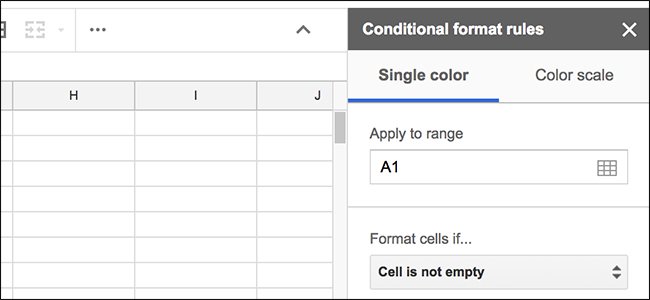
Tính năng này giúp định dạng giá trị của ô trong bảng tính. Bạn thực hiện bằng cách nhấp vào nút “Format” trên thanh công cụ, chọn Conditional Formatting. Sau đó thiết lập thông số tại cửa sổ mở ra bên phải.
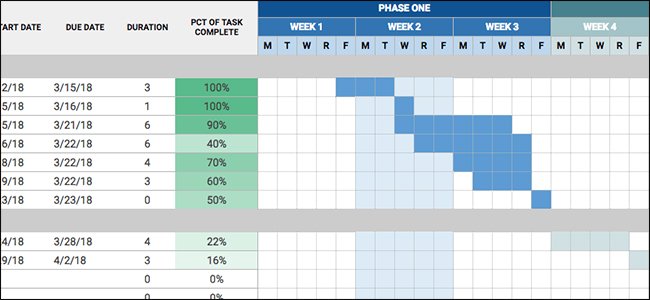
Ví dụ, bạn có thể tạo ra một ô (hoặc dải ô) màu xanh nếu giá trị lớn hơn 0.
=IF(B4>=63, “35”, “0”)
Trong ví dụ này, nếu giá trị của ô B4 là 63 hoặc cao hơn, bạn có thể tự động làm cho giá trị của ô hiện tại là 35. Nếu không, giá trị hiển thị của ô đó sẽ là 0.
Nhúng trang tính Google Sheet vào website
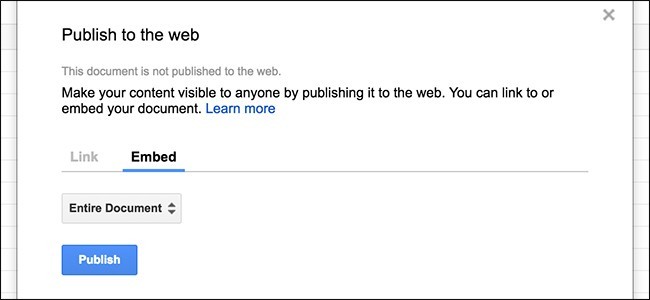
Giải pháp này giúp bạn chỉnh sửa thông tin một cách nhanh chóng và dễ dàng. Bằng cách chọn File > Publish to the Web, rồi nhấp vào tab Embed.
Lúc này, bạn sẽ chọn xuất bản toàn bộ bảng tính hay một trang cụ thể nào đó. Kế đến, chỉ cần sao chép và dán mã iFrame vào trang web của bạn.
Tạo menu tùy chỉnh với Scripts
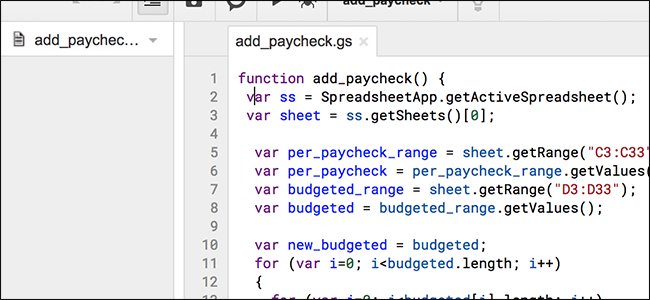
Để xây dựng chức năng tùy chỉnh trong bảng tính, dùng Google Apps Script. Từ thanh menu, chọn Tools > Add-ons nếu bạn muốn dùng tiện ích có sẵn. Hoặc viết kịch bản cho riêng mình bằng cách chọn Script Editor.
Do hạn chế về thời gian và muốn giảm chi phí sản xuất, Galaxy S10 ra mắt năm sau nhiều khả năng là smartphone đầu tiên của Samsung sở hữu máy quét vân tay dưới màn hình.
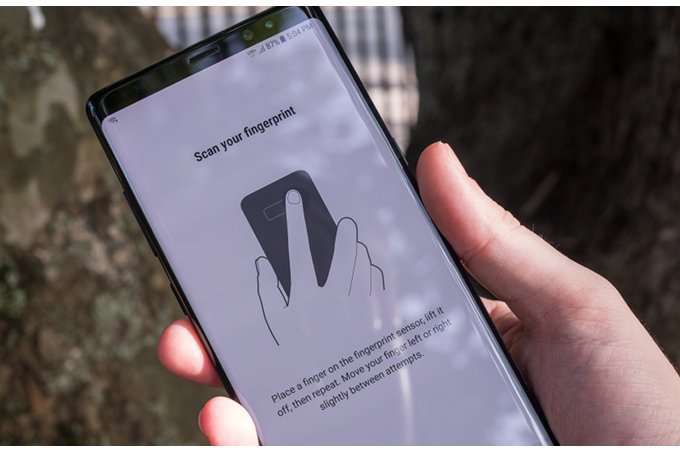
Samsung xác nhận đang phát triển máy quét vân tay dưới màn hình cảm ứng. Hãng cũng đã nhận bằng sáng chế cho công nghệ này. Tuy nhiên, thiết bị nào sẽ vinh dự là model đầu tiên của nhà sản xuất Hàn Quốc được trang bị công nghệ tiên tiến trên vẫn còn bỏ ngỏ.
Mới đây, một nguồn tin truyền thông Hàn Quốc khẳng định Galaxy S10 mới là smartphone đầu tiên của Samsung trang bị cảm biến vân tay dưới màn hình. Galaxy S10 dự kiến ra mắt vào đầu năm 2019 và người dùng sẽ phải đợi thêm nhiều tháng, thay vì tận mắt chứng kiến trên Galaxy Note9 ra mắt vào tháng 8 này.
Galaxy Note9 sẽ là smartphone cao cấp nhất của dòng Note khi ra mắt, và đây thực chất mới là model đầu tiên được Samsung lựa chọn để lắp cảm biến vân tay dưới màn hình. Tuy nhiên, vì muốn nâng cao tính chính xác của máy quét, hãng quyết định dành thêm thời gian để hoàn thiện nên Note9 sẽ là bước đi vội vàng.
Ngoài ra, chi phí để sản xuất hàng loạt sẽ rẻ hơn nếu dành cho sản phẩm ra mắt vào năm sau.
Hiện tại, Huawei và Vivo là hai hãng đã ra mắt điện thoại thông minh có cảm biến vân tay dưới màn hình. Đây là công nghệ do Synaptics phát triển và không giống với hướng đi mà Samsung đã chọn. Nhà sản xuất này cho biết hãng sẽ sử dụng công nghệ sóng siêu âm với độ chính xác cao hơn. Điểm trừ là chi phí sản xuất không hề rẻ.
Đây sẽ là điều kiện bắt buộc đối với những đơn vị phần cứng đang sử dụng nền tảng di động Android của Google.
Theo Phone Arena, thời gian gần đây Google đẩy mạnh các bản cập nhật tăng cường bảo mật cho hệ sinh thái Android và gần như tháng nào cũng có một đợt update. Tuy nhiên, nhiều nhà sản xuất smartphone lại phớt lờ lộ trình này.
Trong nỗ lực nhằm thay đổi thói quen trên, Google mới đây xác nhận sẽ yêu cầu các hãng sản xuất phần cứng phải cập nhật bảo mật thường xuyên.
Đại diện doanh nghiệp cho biết bước đầu đã đạt được thỏa thuận với một số OEM (đơn vị sản xuất phần cứng), buộc họ phải tung cập nhật bảo mật định kỳ.
Ông David Kleidermacher, lãnh đạo mảng Bảo mật Android của Google khẳng định khách hàng xứng đáng được sử dụng thiết bị với khả năng bảo vệ cao nhất, đặc biệt khi số người dùng đã lên tới hàng tỷ. Ông tin rằng thỏa thuận mới sẽ gia tăng đáng kể số lượng thiết bị và người dùng nhận các bản patch bảo mật định kỳ.
David từ chối cung cấp cụ thể tên những hãng đã tham gia thỏa thuận trên, tuy nhiên bản Android P Beta vừa ra mắt đã tiết lộ một số tên trong danh sách. Cụ thể, những người đang sử dụng máy của Essential, Nokia, OnePlus, Oppo, Sony, Vivo và Xiaomi được cập nhật Android P Beta, đồng nghĩa các hãng này đã đồng ý với quy định mới từ Google.
Tuy nhiên, vẫn chưa rõ “định kỳ” được xác định là bao lâu giữa hai lần cập nhật bảo mật. Hiện người dùng điện thoại Android phải chờ đợi khá lâu giữa mỗi lần cập nhật. Samsung có lẽ là hãng “chăm chỉ” nhất khi tung bản update bảo mật hàng quý.
Windows 10 tự động xóa những dữ liệu này trong khoảng 10 ngày sau cài đặt, nhưng với những người dùng laptop hay tablet với bộ nhớ hạn chế, đây hoàn toàn không phải là điều dễ chịu.
Những file cho phép thiết bị “quay lại” phiên bản Windows trước
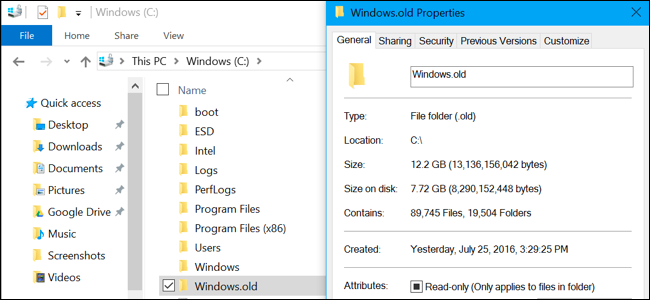
Nâng cấp giữa các phiên bản của Windows 10 được xử lý giống như upgrade lên một hệ điều hành Windows mới. Khi đó, hệ thống sẽ tạo một thư mục Windows.old chứa các tập tin từ cài đặt Windows “cũ” trên máy. Việc này cho phép thiết bị “quay lại” phiên bản trước nếu gặp sự cố.
Tuy nhiên, thư mục này sử dụng hơn 10 GB dung lượng trên ổ cứng máy tính. Windows sẽ tự động xóa sau 10 ngày, nhưng người dùng có thể tự xóa sớm hơn để giải phóng dung lượng ngay lập tức.
Cảnh báo: Người dùng chỉ nên làm việc này nếu máy tính hoạt động bình thường sau khi cập nhật. Sau khi xóa thư mục Windows.old, nếu gặp sự cố với phiên bản Windows 10 mới, thiết bị sẽ không thể trở lại phiên bản trước trừ phi cài đặt lại hoàn toàn hệ điều hành.
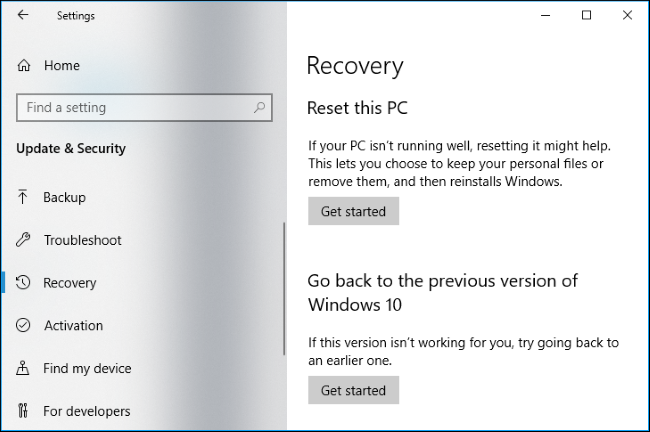
Người dùng có thể quay lại phiên bản Windows 10 gần nhất được cài đặt trên máy bằng cách truy cập theo đường dẫn Cài đặt (Settings) > Cập nhật và Bảo mật (Update & Security) > Khôi phục (Recovery) và nhấn Get Started trong mục Go back to the previous version of Windows 10.
Lựa chọn này chỉ xuất hiện nếu nội dung của thư mục Windows.old vẫn còn tồn tại trên máy.
Cách xóa thư mục Windows.old bằng cách sử dụng công cụ Free Up Space
Nếu máy của bạn vẫn hoạt động tốt sau vài ngày thì có thể xóa thư mục này. Tuy nhiên bạn không cần và cũng không nên xóa Windows.old thủ công.
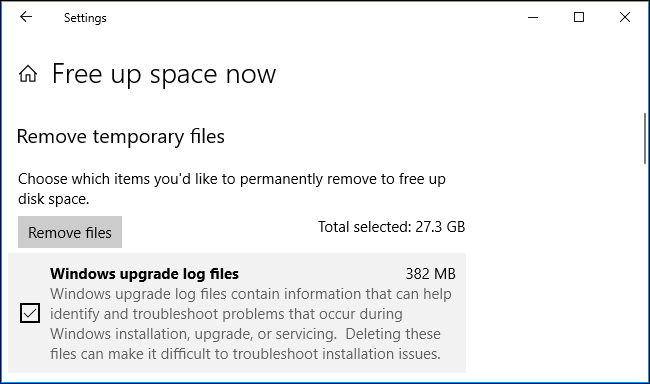
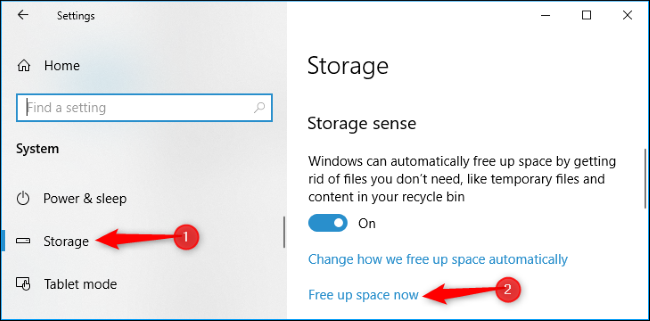
Bắt đầu từ bản cập nhật tháng 4/2018 của Windows 10, giờ đây bạn có thể xóa các tập tin này bằng công cụ “Free Up Space” mới trong Cài đặt. Để sử dụng, truy cập Cài đặt (Settings) > Hệ thống (System) > Bộ nhớ (Storage) > Giải phóng dung lượng (Free Up Space Now).
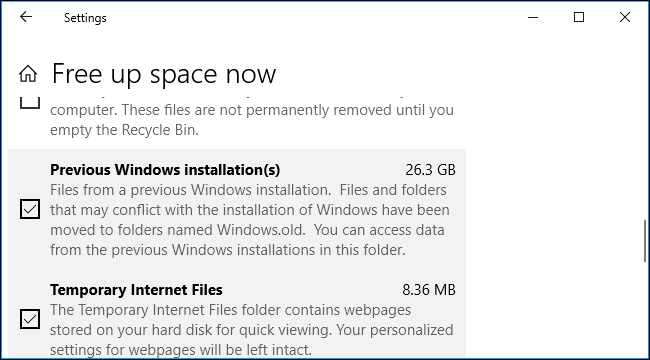
Chọn Previous Windows Installation(s) trong danh sách. Bạn sẽ thấy số dung lượng được xóa đi bên cạnh tùy chọn này.
Nếu không thấy tùy chọn này trong danh sách, bạn đã xóa các tập này hoặc Windows đã thực hiện thay.
Xác nhận các dữ liệu khác bạn muốn xóa và sau đó nhấn vào nút Delete Files. Người dùng có thể xóa toàn bộ dữ liệu ở đây nếu máy tính hoạt động bình thường, nhưng lưu ý việc chọn thêm tùy chọn Recycle Bin (Thùng rác) sẽ xóa tất cả các tập tin trong tại đây.
Cách xóa thư mục Windows.old bằng cách sử dụng công cụ Disk Cleanup
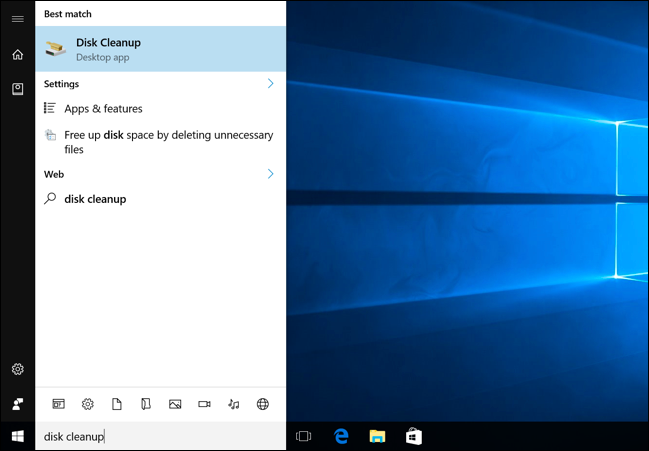
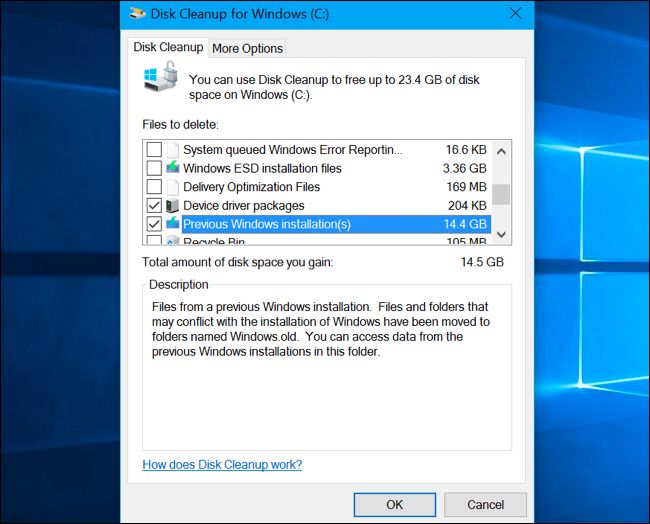
Bạn cũng có thể sử dụng công cụ Disk Cleanup để dọn dẹp máy tính của mình. Để sử dụng, mở menu Start và tìm Disk Cleanup.
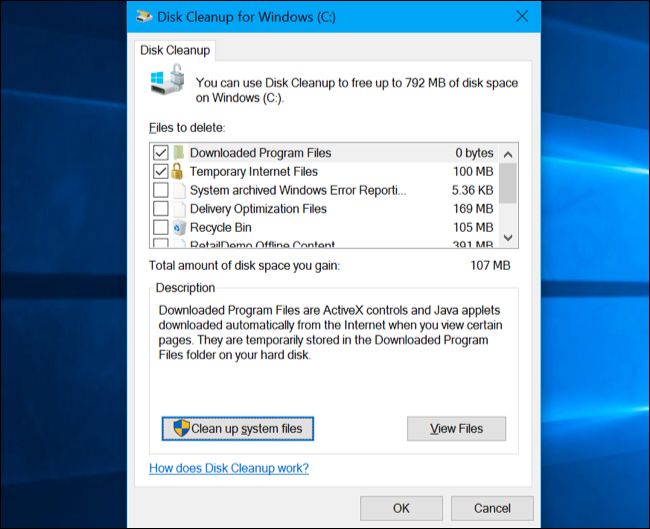
Tại cửa sổ Disk Cleanup, nhấn vào nút Clean Up System Files.
Chọn Previous Windows installation(s) từ danh sách. Bạn cũng có thể kiểm tra các loại dữ liệu muốn xóa khác tại đây.
Nhấn OK sau khi đã chọn những gì bạn muốn xóa. Disk Cleanup sẽ loại bỏ các tập tin cài đặt Windows trước đó và giải phóng dung lượng trên ổ đĩa cứng.
Nếu cần quay trở lại phiên bản Windows cũ sau khi đã xóa các tập này, bạn sẽ phải cài đặt lại Windows 10.