Blog Trang 1250

Vượt qua ảnh reCAPTCHA của Google
Cách vượt qua reCAPTCHA hình ảnh của Google

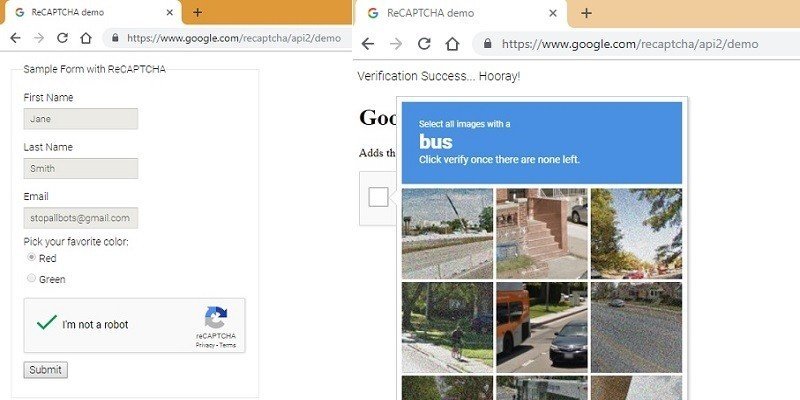
Bài viết sẽ nêu một vài cách đơn giản để vượt qua những thử thách hình ảnh reCAPTCHA mà không bị mất nhiều thời gian.

Vượt qua ảnh reCAPTCHA của Google

Trong quá trình tìm kiếm thông tin, bạn sẽ thường xuyên bị bắt phải chứng minh “Tôi không phải người máy” với Google.  Thật phiền phức khi việc truy cập bị gián đoạn và bạn phải chọn tất cả đèn giao thông, mặt tiền cửa hàng, những ngọn núi… để tiếp tục.

Nếu gặp phải, bạn hãy thử một số cách dưới đây:

1. Giải quyết thử thách bằng âm thanh

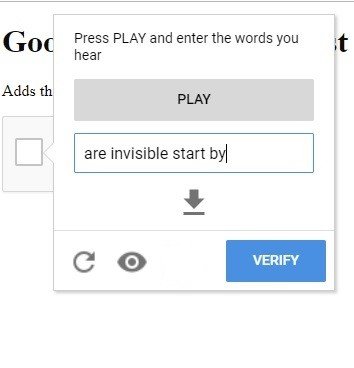
Một trong những cách giải quyết ReCAPTCHA nhanh hơn đó là xử lý bằng âm thanh. Khi nhận được câu đố hình ảnh, bạn hãy chọn bỏ qua và nhấn vào nút âm thanh. Click “play” để nghe, hãy lưu ý là thử thách này sử dụng tiếng Anh, nếu không giỏi bạn có thể chọn giải pháp khác. Trường hợp nghe hiểu tiếng Anh thì bạn sẽ chỉ mất từ 8-10 giây để vượt qua thử thách này. ReCAPTCHA bằng hình ảnh thì chậm và dễ sai hơn.
Cách vượt qua reCAPTCHA hình ảnh của Google

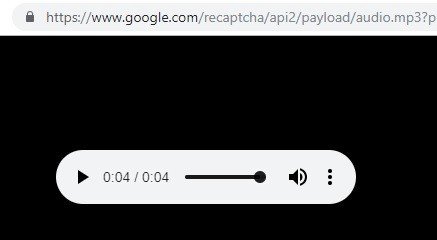
Trường hợp bạn không nghe được trong lần đầu tiên, chỉ cần tải âm thanh xuống, một tab mới sẽ được mở ra và chỉ mất 3-4 giây để bạn nghe chính xác.
Cách vượt qua reCAPTCHA hình ảnh của Google

2. Sử dụng VPN

VPN cho phép bạn bỏ qua những rào cản ReCAPTCHA của Google một cách hợp pháp. Tuy nhiên để đạt hiệu quả tốt nhất, hãy ưu tiên chọn một dịch vụ tốt thay vì các VPN miễn phí.

Cách vượt qua reCAPTCHA hình ảnh của Google

VPN tốt sẽ giúp bạn bảo mật liên kết, bảo vệ thiết bị và không lưu trữ nhật ký truy cập.

Xóa bộ nhớ cache của trình duyệt và thay đổi vị trí VPN (Ctrl+H) sẽ giúp bạn giải quyết nhanh hơn những câu đố hình.

3. Sử dụng Bot để vượt qua reCAPTCHA

Bạn cũng có thể tải xuống các phần mở rộng trình duyệt để giải quyết các thử thách thay mình. Ví dụ, Buster sẽ giúp bạn vượt qua các câu hỏi âm thanh một cách dễ dàng. Buster có sẵn trên cả Chrome và FireFox. Ngay khi bạn gặp một ReCAPTCHA, biểu tượng tiện ích mở rộng sẽ được kích hoạt.
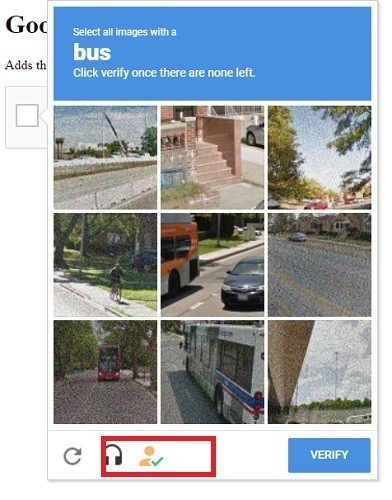
Cách vượt qua reCAPTCHA hình ảnh của Google

Tiếp theo, với thử thách âm thanh, bots sẽ giải quyết cho bạn.
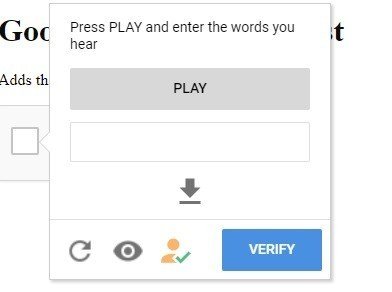
Cách vượt qua reCAPTCHA hình ảnh của Google

Tuy không phải lúc nào cũng chính xác, nhưng nếu bạn chỉ gặp Google ReCAPTCHA vài lần một ngày thì vấn đề sẽ được giải quyết một cách đơn giản.
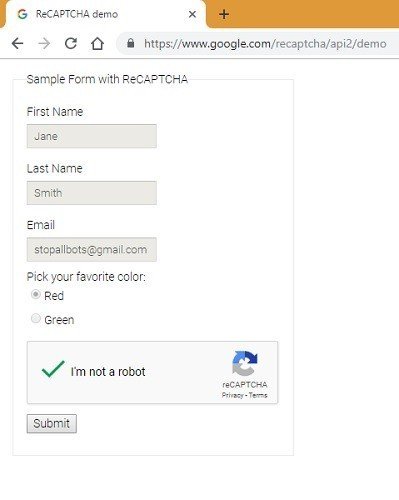
Cách vượt qua reCAPTCHA hình ảnh của Google

Thêm một vấn đề nữa là đôi khi bot tự kích hoạt máy tính có thể gửi tin nhắn truy vấn tự động. Trong trường hợp này bạn sẽ bị chặn khỏi captcha âm thanh một thời gian.
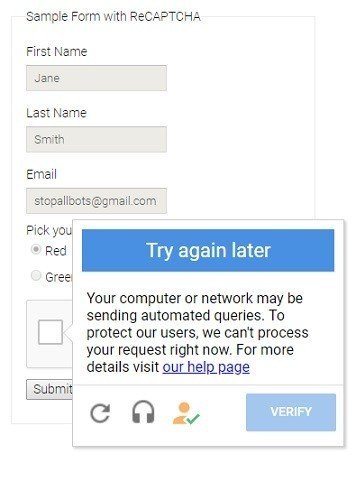
Cách vượt qua reCAPTCHA hình ảnh của Google

4. Thuê một dịch vụ giải quyết Captcha

Có rất nhiều dịch vụ giải mã CAPTCHA giúp bạn giải quyết vấn đề, bằng cách sử dụng những dữ liệu được khai thác từ con người. Ví dụ, Anti-captcha phản hồi 7-10 giây cho mỗi câu đố hình ảnh. Dịch vụ này ra đời năm 2007 và có giá 2 USD cho 1000 câu đố.
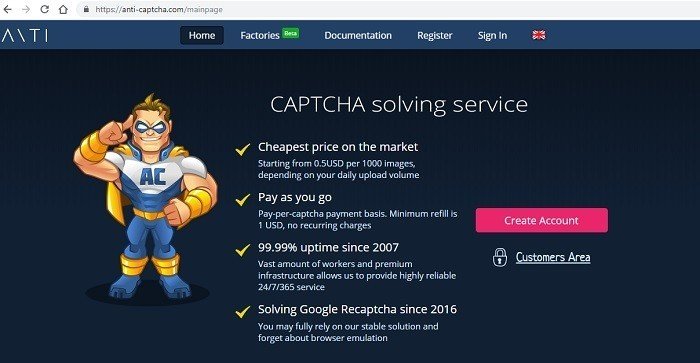
Cách vượt qua reCAPTCHA hình ảnh của Google

2Captcha là một dịch vụ khác, hoạt động tương tự như Anti-captcha.
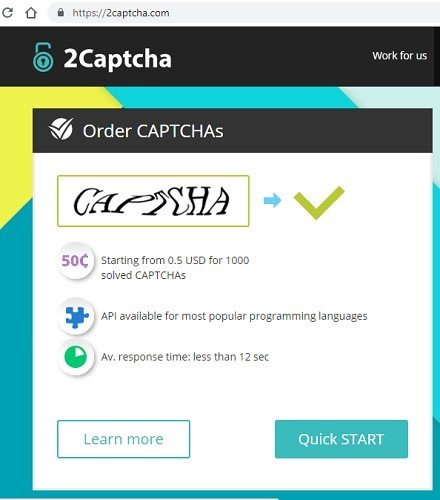
Cách vượt qua reCAPTCHA hình ảnh của Google

Những câu đố hình ảnh ReCAPTCHA là cách để Google khai thác dữ liệu người dùng cho những dự án trí tuệ nhân tạo. Công ty đã sử dụng ReCAPTCHA để số hóa toàn bộ thư viện Google Books và toàn bộ kho lưu trữ của New York Times.

Hiện tại, Google đang dần thay thế những thử thách bằng phiên bản reCAPTCHA v3. Sau này người dùng sẽ không bị truy vấn nữa phiền phức nữa. Những thao tác trên trang web sẽ xác định bạn là người hay bot.

Theo: MTE

Góc quảng cáo
iPhone 17 Pro Max 256GB Chính Hãng

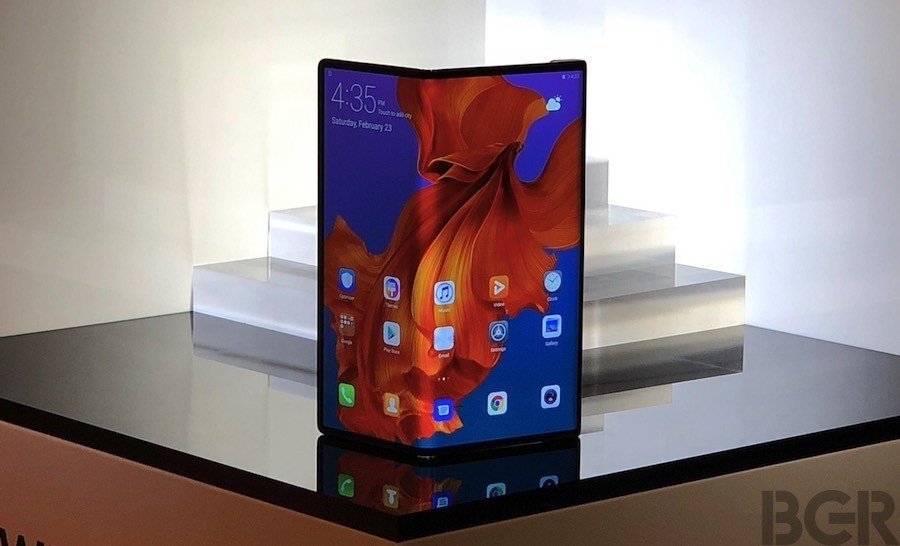
Huawei Mate X ra mắt: thêm một smartphone màn hình gập

Huawei Mate X ra mắt: thêm một smartphone màn hình gập

Trước sự kiện MWC 2019, Huawei đã tiết lộ việc họ sẽ giới thiệu một smartphone màn hình gập, và mới đây sản phẩm đã ra mắt với tên Huawei Mate X.

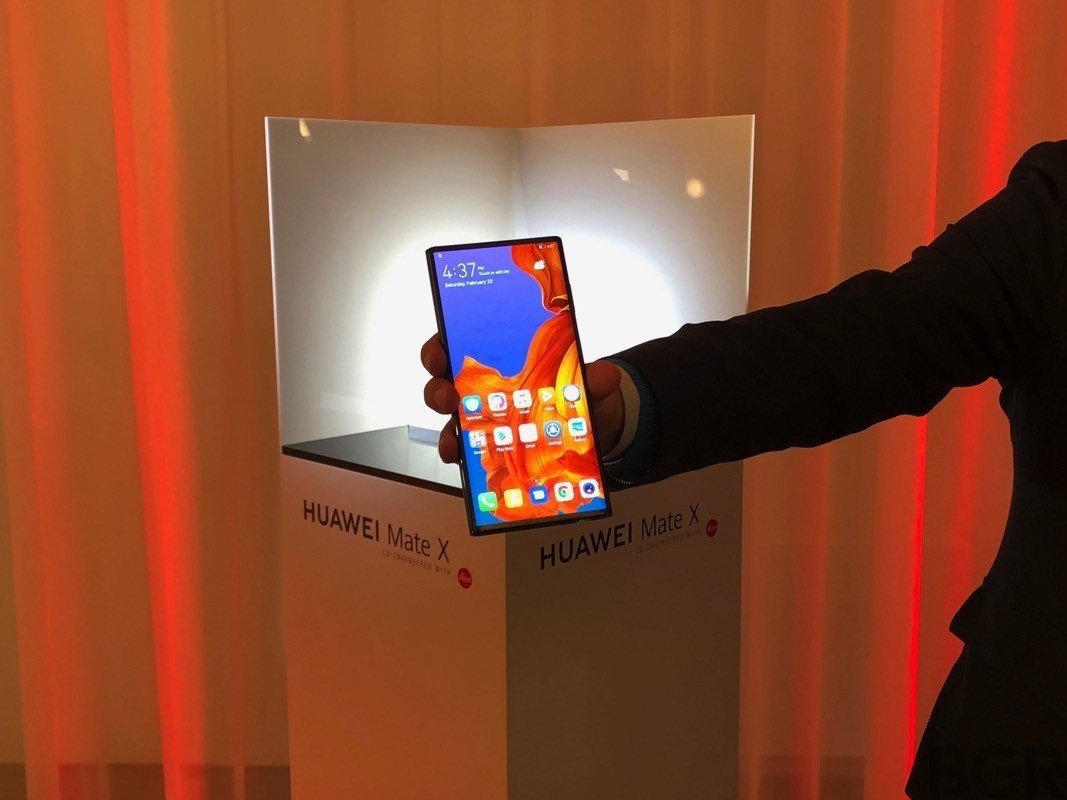
Huawei Mate X ra mắt: thêm một smartphone màn hình gập

Theo BGR, Huawei Mate X cũng là chiếc smartphone 5G đầu tiên của nhà sản xuất lớn nhất Trung Quốc. Tuy vậy, theo thông tin là giới truyền thông hiện chưa thể tiếp cận mẫu thử (prototype) của chiếc smartphone màn hình gập giới thiệu sau Samsung Galaxy Fold.

Và không như chiếc smartphone đến từ Hàn Quốc, Mate X là chiếc smartphone màn hình gập ngược ra (với Galaxy Fold là lật úp vào trong). Màn hình chính của máy gần như không viền với kích thước 8 inch, tỷ lệ 8:7.1 (gần vuông) và độ phân giải 2480 x 2200 pixel. BGR mô tả khi gập, màn hình sẽ chia ra thành hai vùng riêng biệt với màn hình chính kích thước 6,6 inch, tỷ lệ 19.5:9 (2480 x 1148 pixel). Trong khi màn hình phụ sẽ là 6,38 inch tỷ lệ 25:9 (2480 x 892 pixel).

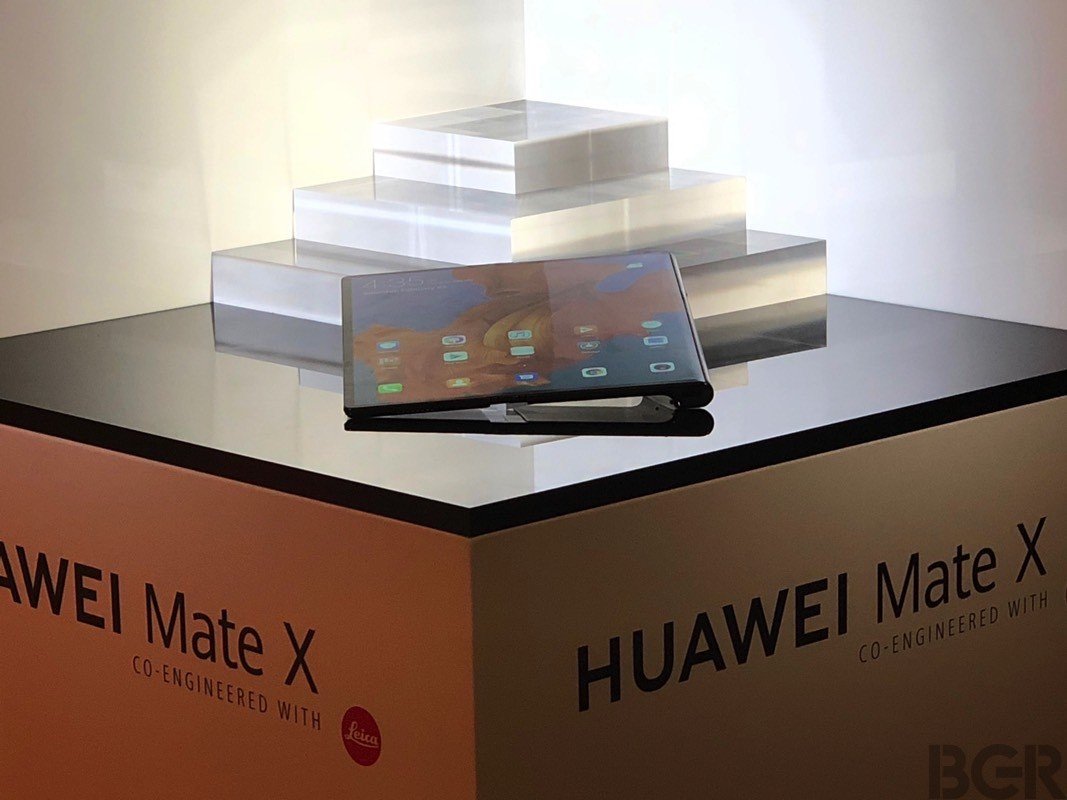
Huawei Mate X ra mắt: thêm một smartphone màn hình gập

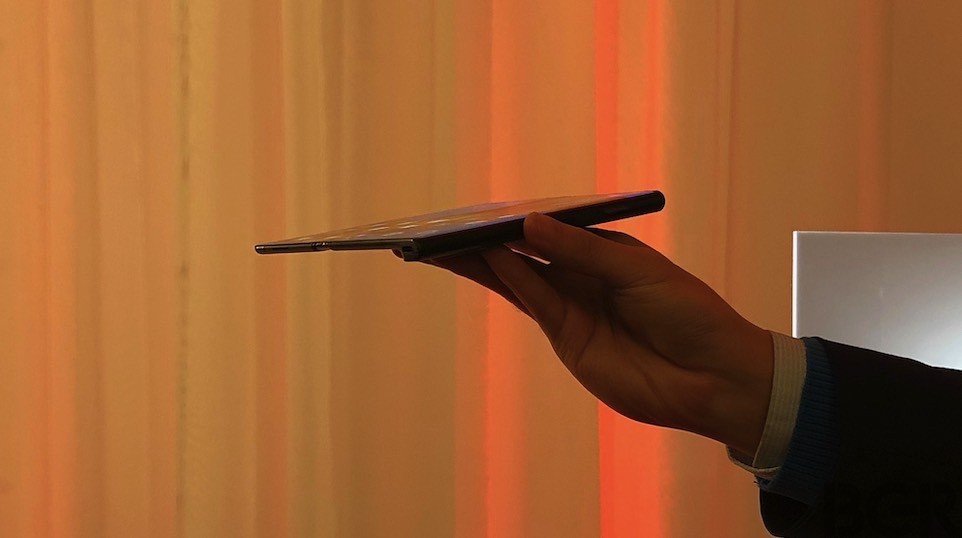
Tại buổi họp báo ra mắt, Huawei nói màn hình 6,6 inch thật sự có thể sử dụng được. Mate X cũng thực sự mỏng khi mở ra, với độ dày chỉ 5,4mm, mỏng hơn 0,5mm so với iPad Pro. Khi gập thì máy dầy hơn hầu hết smartphone khác (11mm). Màn hình OLED chính uốn cong dọc theo bản lề Falcon Wing khá độc đáo.

Với một chiếc smartphone gập thì khả năng va chạm và làm vỡ màn hình sẽ tăng gần như gấp đôi. Nhưng Huawei nói họ có kế hoạch thiết kế một vỏ đặc biệt (và có thể trông lạ mắt) sẽ giúp bảo vệ cho màn hình 6,38 inch, trong khi cho phép dùng màn hình 6,6 inch như một chiếc điện thoại thông thường.

Huawei Mate X ra mắt: thêm một smartphone màn hình gập

Một số chức năng khác của Mate X gồm cảm biến vân tay tích hợp vào nút nguồn bên cạnh, phần cạnh dầy hơn ở phía trái sẽ dùng để cầm máy ở chế độ tablet. Đây cũng là khu vực chứa 3 hoặc 4 ống kính thương hiệu Leica.

Về cấu hình, Huawei Mate X sẽ dùng chip Kirin 980 như dòng Mate 20 Series, có thêm chip 5G Balong 5000 do hãng tự phát triển. Hãng này cho biết con chip này sẽ giúp cho tốc độ lý thuyết nhanh hơn gấp đôi con chip đến từ Qualcomm. Pin của máy là 4.500mAh và hỗ trợ sạc nhanh với khả năng hồi 85% pin trong 30 phút với củ sạc 55W, vẫn chưa rõ máy có sạc không dây hay không.

Huawei Mate X ra mắt: thêm một smartphone màn hình gập

Cuối cùng, Mate X sẽ bán ra vào mùa hè này với giá 2.299 Euro với cấu hình RAM 8GB, bộ nhớ trong 512GB. Có lẽ Huawei sẽ sớm giới thiệu ở các thị trường mà mình đang có thị phần tốt, trừ Mỹ.

Theo BGR

Góc quảng cáo
iPhone 17 Pro Max 256GB Chính Hãng

Đừng để pin điện thoại khiến bạn bị stress, hãy sạc khi có thể

Đừng để pin điện thoại khiến bạn bị stress, hãy sạc khi có thể

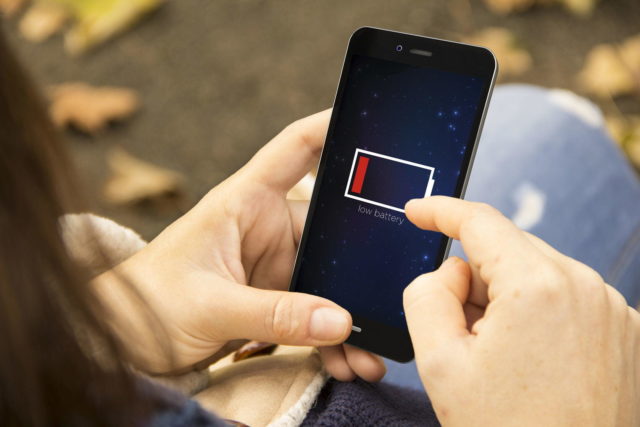
Một nghiên cứu đã chứng minh rằng sạc điện thoại nhiều lần không hề ảnh hưởng đến tuổi thọ pin như nhiều người vẫn nghĩ.

Càng muốn tận dụng tối đa pin điện thoại, người dùng càng lo lắng thái quá về thiết bị của mình. Nhiều tài liệu đã xác thực rằng bạn nên cắm sạc hoặc mang theo một cục sạc dự phòng và sạc đầy pin ngay khi có thể để sử dụng điện thoại một cách thoải mái nhất.

Nhiều ý kiến cho rằng cuộc sống sẽ thoải mái hơn nếu sạc pin điện thoại thường xuyên. Lúc nào có việc gấp phải ra ngoài cả ngày thì cũng không cần phải lo lắng điện thoại hết pin bất chợt. Kể cả khi đang trên đường và điện thoại còn tới 90% pin cũng nên sạc.

Ở văn phòng và không cần sử dụng điện thoại nhiều cũng vẫn cứ cắm sạc. Khi có việc cần đi cả ngày ngoài đường hoặc suốt buổi tối thì tốt nhất nên mang theo sạc sự phòng.

Đừng để pin điện thoại khiến bạn bị stress, hãy sạc khi có thể

Dù vậy cũng có người nhận định ý kiến trên không đúng, sạc điện thoại thường xuyên có thể làm hỏng pin. Tuy nhiên theo một vài nghiên cứu thì lời khuyên trên hoàn toàn chính xác và mọi người nên sạc đầy điện thoại hoặc laptop bất cứ lúc nào để tận hưởng mọi thứ một cách tốt nhất mà không cần lo lắng thiết bị sẽ bị hư hại, bị chai pin vì sử dụng sai cách.

Chu kỳ sạc (Charge Cycle)

Đừng để pin điện thoại khiến bạn bị stress, hãy sạc khi có thể

Hẳn ai cũng từng nghe rất nhiều lần rằng “mỗi lần cắm và rút thiết bị ra là một chu kỳ sạc”. Một cục pin sẽ trải qua số chu kỳ sạc nhất định trước khi bị “chai” và nếu cứ sạc liên tục thì pin sẽ nhanh bị hư hơn. Nhưng thực tế, một chu kỳ sạc đầy đủ là một lần người dùng sử dụng hết năng lượng của viên pin.

Trong tài liệu của Apple ghi rõ:

“Bạn có thể sử dụng 50% pin laptop trong một ngày và sau đó sạc đầy lại. Nếu bạn làm điều tương tự vào ngày hôm sau thì sẽ được tính là một chu kỳ sạc chứ không phải hai. Theo cách tính này, có thể sẽ mất vài ngày để hoàn thành một chu kỳ”.

Điều này đồng nghĩa với việc cắm sạc điện thoại khi nó ở 95% pin không được tính là một chu kỳ sạc, mà chỉ là 5% của một chu kỳ. Vậy nên bất cứ lúc nào rảnh rỗi, hãy cắm sạc thiết bị, bạn không cần phải lo sợ ảnh hưởng đến pin nữa. Và sau đó, bạn có thể tận dụng tối đa thiết bị mà không cần lo lắng điện thoại hết pin khi đang ngoài đường.

Điều duy nhất bạn nên lo lắng là điện thoại sẽ nóng lên nếu bị cắm sạc lâu. Bộ phận tản nhiệt trên smartphone không được tốt như laptop. Thế nên nếu có thể, hãy sạc nhiều lần thay vì một lần sạc lên thẳng nấc 100%.

Bộ nhớ pin không quan trọng như mọi người vẫn nghĩ

Người dùng điện thoại và laptop cũng không cần phải lo lắng về bộ nhớ pin (Battery Memory). Vì pin Lithium-Ion chúng ta đang sử dụng đã trở nên “thông minh” hơn và không gặp những vấn đề như pin NiMH và NiCd trước đây.

Các loại pin cũ sẽ bị ảnh hưởng bởi bộ nhớ pin, dung lượng tối đa viên pin sẽ giảm dần nếu sạc thường xuyên sau khi mới ngưng sạc một chút. Ví dụ: nếu bạn thường xuyên để pin hết 50% và sau đó sạc lại, theo thời gian, pin của bạn sẽ nhớ mức sạc 50% này là mức tối đa. Vấn đề này không tồn tại ở pin Lithium-Ion. Người dùng không cần xài đến cạn pin theo chu kỳ nữa mà có thể sạc bất cứ lúc nào. Ngược lại, điều bạn nên tránh là xài cạn pin vì sẽ gây hại cho cả viên pin lẫn thiết bị.

Hãy luôn mang pin dự phòng

Hãy sạc pin điện thoại bất cứ lúc nào

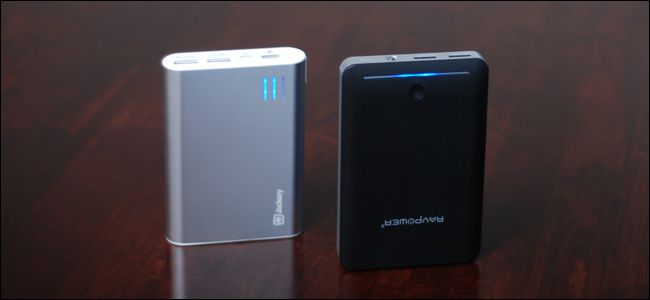
Lời khuyên là hãy mang theo pin dự phòng để sạc bất cứ lúc nào để không gặp phiền phức khi cần liện hệ ai đó quan trọng mà điện thoại hết pin, rồi phải xin cắm nhờ sạc ở đâu đó.

Pin dự phòng được thiết kế để giúp bạn tận hưởng liên tục các tiện ích công nghệ một cách đơn giản và hiệu quả. Bạn không nên suy nghĩ thái quá về thời lượng pin, hay lo âu khi thấy pin trở nên kém theo thời gian. Điều đó không có ích gì và cũng không giúp bạn tận dụng viên pin tốt hơn chút nào. Hãy tận hưởng thiết bị một cách thoải mái nhất có thể.

Góc quảng cáo
iPhone 17 Pro Max 256GB Chính Hãng

OPPO ra mắt công nghệ 5G và zoom lossless 10x

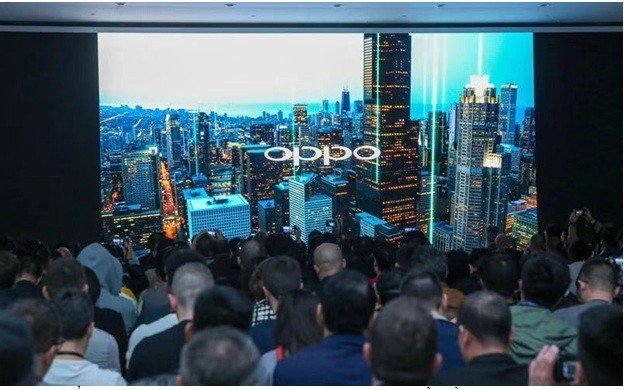
OPPO ra mắt công nghệ 5G và zoom lossless 10x trong sự kiện Innovation Event 2019

OPPO đã chứng minh với tư cách là một nhà sáng tạo hàng đầu khi trình làng công nghệ công nghệ 5G và zoom lossless 10x lần đầu tiên trên thế giới.

OPPO ra mắt công nghệ 5G và zoom lossless 10x trong sự kiện Innovation Event 2019

Là một trong 5 thương hiệu smartphone hàng đầu thế giới, OPPO đã công bố một số thông tin quan trọng về những tiến bộ công nghệ smartphone trong đầu năm 2019. Các sáng tạo của OPPO đều hướng đến việc truyền tải những công nghệ hữu ích phục vụ đời sống và giúp người dùng cảm nhận những vẻ đẹp chân thực xung quanh.

Do nhu cầu đa dạng của người tiêu dùng, OPPO đã đẩy mạnh đầu tư đổi mới công nghệ và cam kết thúc đẩy quá trình Nghiên cứu và Phát triển (Research & Development – R&D). Chính cam kết này giúp OPPO mang đến những sáng tạo tiên phong trong ngành smartphone như công nghệ làm đẹp hình ảnh, 5G, AI, AR/VR và các công nghệ smartphone nổi bật khác.

OPPO ra mắt công nghệ 5G và zoom lossless 10x trong sự kiện Innovation Event 2019

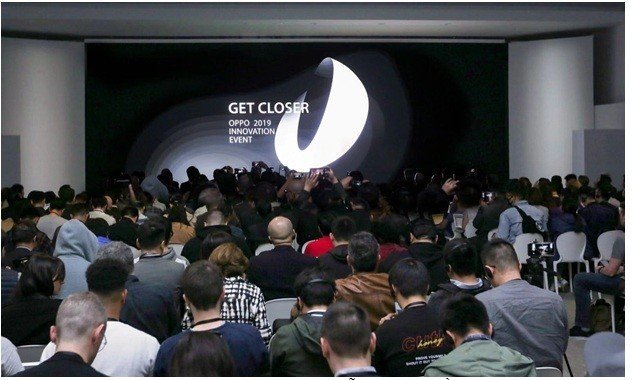
Theo đó, OPPO đã tổ chức sự kiện “OPPO 2019 Innovation Event” dành cho giới truyền thông và đối tác tại Barcelona, Tây Ban Nha. Việc kiên trì theo đuổi cam kết này của OPPO đã góp phần thúc đẩy thị trường phát triển mạnh mẽ và tiến bộ hơn. Đặc biệt là trong làn sóng công nghệ mạng 5G và nhiếp ảnh smartphone.

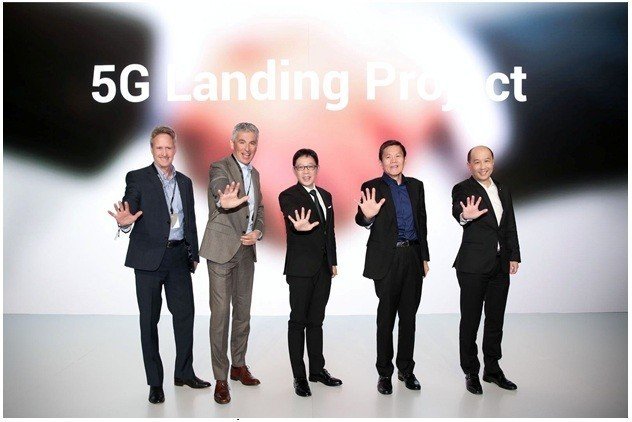
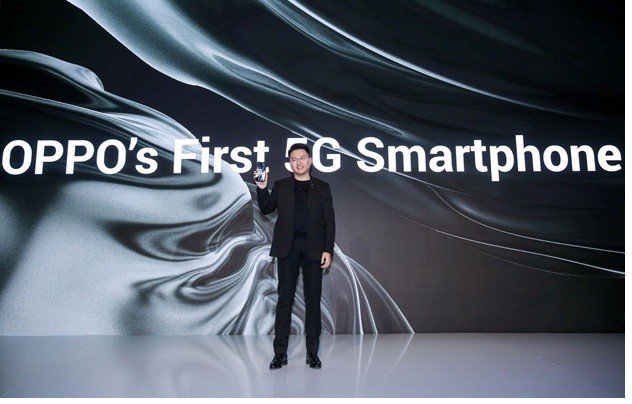
5G là tương lai của ngành công nghiệp smartphone, mang theo khả năng vô tận cho sự sáng tạo, trí tưởng tượng và kết nối chặt chẽ. OPPO đã mang kỷ nguyên 5G đến gần hơn với người dùng bằng việc công bố smartphone 5G đầu tiên và dự án “OPPO 5G Landing”.

Trong đó, công ty đề xuất và cam kết phát huy đầy đủ khả năng của các đối tác nhà mạng như Swisscom, Telstra, Optus. Bên cạnh đó, hãng còn cộng tác mạnh mẽ với Singtel để thúc đẩy triển khai sản phẩm và dịch vụ 5G, giúp người tiêu dùng trải nghiệm các cấp độ hiệu suất và hiệu quả mới.

OPPO ra mắt công nghệ 5G và zoom lossless 10x trong sự kiện Innovation Event 2019

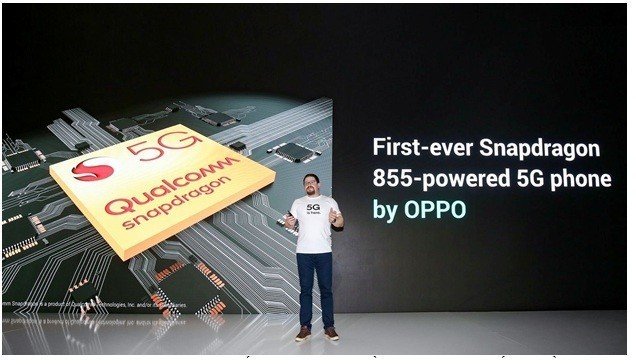
Cristiano Amon, chủ tịch Qualcomm Incorporated, tán thành cam kết đổi mới 5G của OPPO. Ông phát biểu, “Với những lợi thế trong kỷ nguyên 4G, OPPO có vị trí dẫn đầu trong quá trình chuyển đổi sang công nghệ 5G. Chúng tôi nhận ra những cơ hội to lớn để thúc đẩy sự đổi mới trong kỷ nguyên 5G và Qualcomm Technologies mong muốn hợp tác chặt chẽ với OPPO để nhận ra tiềm năng thực sự của 5G. Đồng thời OPPO ra mắt smartphone 5G đầu tiên được cung cấp bởi nền tảng di động Qualcomm Snapdragon 855 hàng đầu với modem X50 5G, bộ thu phát RF tích hợp và giải pháp RF Front-End”.

OPPO ra mắt công nghệ 5G và zoom lossless 10x trong sự kiện Innovation Event 2019

Hãng đã dự đoán và chuẩn bị cho sự xuất hiện của 5G kể từ năm 2015. OPPO đã đầu tư vào thiết kế và công nghệ để đảm bảo cho việc ra đời một chiếc điện thoại đáng mơ ước. Điều đó không chỉ dừng lại ở những tính năng tương thích với các đặc điểm và lợi ích của mạng 5G.

Sự xuất hiện đầy hấp dẫn của chiếc smartphone 5G đầu tiên được dự đoán sẽ “cách mạng hóa” cuộc sống của người dùng thông qua những trải nghiệm đặc biệt như: đăng/tải video 4K, 5K, gọi điện video 3D, chơi game đám mây 5G (5G cloud gaming), tham gia game AR/VR nhiều người chơi (multi-player AR/VR game), định hướng trong cửa hàng (in-store navigation), mua sắm tích hợp AR (AR shopping integrated), trải nghiệm nhập vai (immersive) và giải trí nhiều hơn thế nữa ở bất kỳ đâu.

OPPO ra mắt công nghệ 5G và zoom lossless 10x trong sự kiện Innovation Event 2019

Tại sự kiện sáng tạo 2019, OPPO cũng giới thiệu công nghệ Zoom Lossless 10x đầu tiên trên thế giới. Công nghệ này cung cấp nhiều khả năng cho người dùng, mang đến cơ hội chụp ảnh chuyên nghiệp mà không lo giảm chất lượng hình ảnh.

Zoom Lossless 10x là một công nghệ mới được tạo ra với các thông số kỹ thuật máy ảnh hàng đầu qua cấu trúc camera ba thấu kính, bao gồm ống kính tele, ống kính góc cực rộng và camera chính. Bên cạnh đó, OPPO còn giới thiệu chức năng Ổn định hình ảnh quang học (Optical Image Stabilization – OIS) trên cả máy ảnh chính và ống kính tele.

Tính năng này giúp người dùng đạt được độ chính xác cao và chống rung cũng như đến gần hơn với thế giới xung quanh và không bao giờ bỏ lỡ mọi khoảnh khắc. Khách tham dự sự kiện OPPO 2019 Innovation Event còn được trải nghiệm công nghệ 5G như cuộc gọi hologram (hologram calls), mua sắm tích hợp AR (AR shopping integrated) cũng như trình diễn các kịch bản hoàn hảo để sử dụng công nghệ zoom lossless 10x.

OPPO cũng sẽ có mặt tại sự kiện Mobile World Congress 2019 trong các gian hàng của Ericsson và Qualcomm. Khách tham dự sẽ được trải nghiệm chơi game đám mây (cloud gaming) thông qua bản demo trực tiếp SoulCalibur6 được phát triển với sự hợp tác của Shadow, công ty trò chơi đám mây (cloud gaming) hàng đầu.

Theo OPPO

Góc quảng cáo
iPhone 17 Pro Max 256GB Chính Hãng

Top 8 ứng dụng ghép ảnh độc đáo cho Android bạn có thể quan tâm

Top 7 ứng dụng ghép ảnh độc đáo cho Android bạn có thể quan tâm

Xin giới thiệu đến bạn 7 ứng dụng ghép ảnh phổ biến trên nền tảng Android, giúp bạn dễ dàng tạo ra những bức ảnh ghép nghệ thuật và độc đáo, nhiều thông tin thú vị.

Chụp một bức ảnh trên chiếc smartphone rồi chia sẻ ngay lên mạng xã hội đã trở nên rất phổ biến. Nhưng với những bạn muốn gây sự chú ý, việc sử dụng các ứng dụng ghép ảnh để cho ra những tấm ảnh vui nhộn, đầy đủ các thông tin lại càng trở nên quan trọng hơn hết. Hiện trên kho ứng dụng Google Play Store có khá nhiều cái tên nổi tiếng cũng như vô danh. Bài viết này sẽ giúp điểm qua những ứng dụng ghép ảnh phổ biến bởi nhiều người dùng, cũng như bởi các tính năng hữu dụng mà chúng đem lại.

Top 7 ứng dụng ghép ảnh độc đáo cần phải có trên smartphone Android

1. PicsArt Photo Studio

Top 7 ứng dụng ghép ảnh độc đáo cho Android

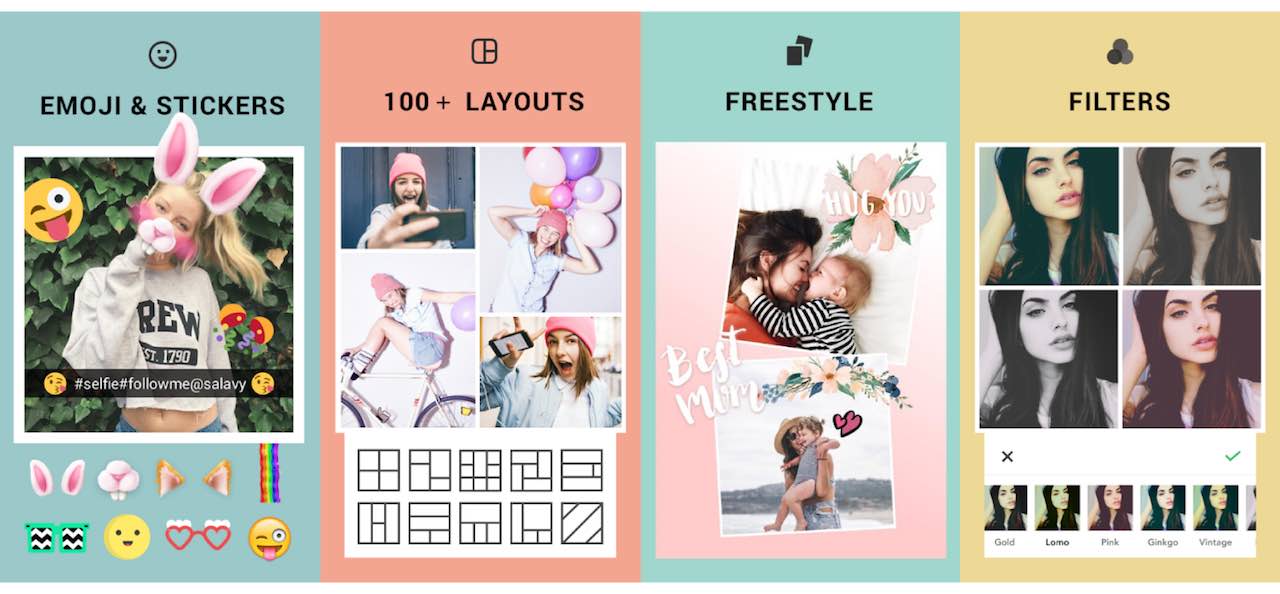
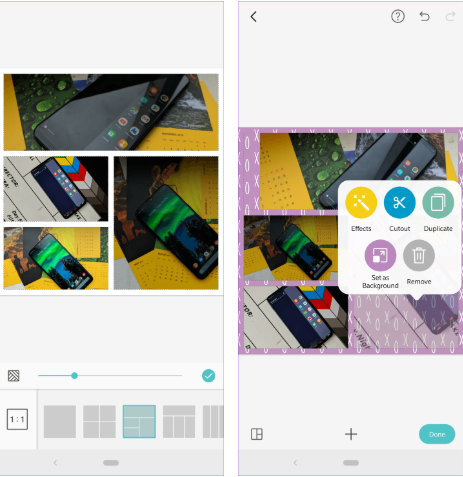
PicsArt là một ứng dụng chỉnh sửa và ghép ảnh đa năng phổ biến, được nhiều người yêu thích. Bạn có thể ghép tối đa 10 ảnh, tùy chọn thêm các bộ lọc và điều chỉnh thông số ở từng ảnh riêng lẻ như: độ sáng, độ tương phản, độ phơi sáng. Ngoài ra, việc thêm nhãn dán, thêm văn bản, điều chỉnh đường viền hoặc kích thước ảnh cũng rất dễ dàng.

Top 7 ứng dụng ghép ảnh độc đáo cho Android

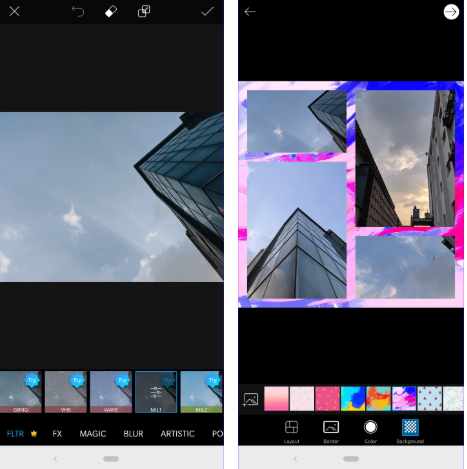
Khung nền của ảnh ghép đa dạng và đẹp mắt. Bên cạnh đó, bạn có thể áp dụng các hiệu ứng nghệ thuật lên ảnh, PicsArt có nhiều bộ lọc cho bạn lựa chọn, những clip-art và hiệu ứng ảnh độc đáo như: tranh vẽ chì, màu nước, màu bột, cổ điển, HDR, làm mờ ảnh, hiệu ứng hoạt hình, ảnh cổ điển, đường viền nghệ thuật,… và vô số các hiệu ứng thú vị khác.

PicsArt hiện có sẵn trong Play Store. Tuy nhiên một số hiệu ứng có thể bị khóa.

Tải về tại đây

2. Adobe Spark Post

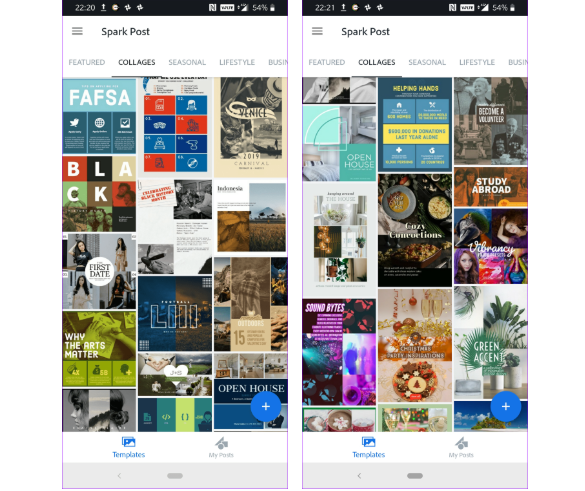
Cho đến nay Spark Post của Adobe là một trong những ứng dụng tốt nhất để dựng video, với giao diện trực quan, cách dùng đơn giản và có nhiều tính năng.

Top 7 ứng dụng ghép ảnh độc đáo cho Android

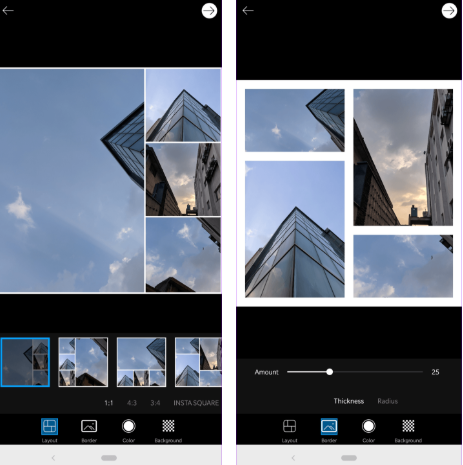
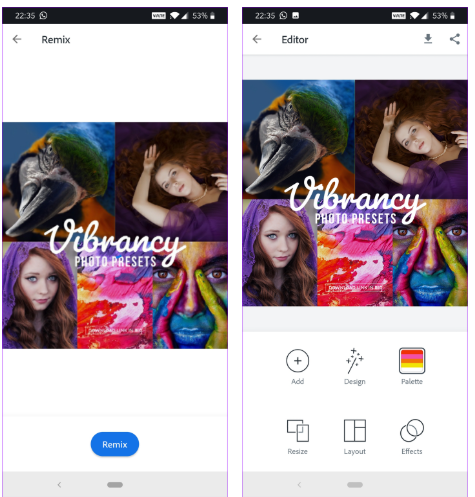
Ưu điểm chính của ứng dụng là người dùng được sử dụng kho ảnh ghép đã được tạo sẵn để làm mẫu, rất đơn giản, chỉ cần thay thế các bức ảnh theo sở thích của mình là được. Ngoài ra, các công cụ cơ bản như thay đổi bố cục, khoảng cách, màu sắc được thực hiện trong tùy chọn Layout.

Top 7 ứng dụng ghép ảnh độc đáo cho Android

Bạn có thể dễ dàng thực hiện tác thao tác bổ sung, từ các biểu tượng nhỏ đến cài đặt phông chữ. Thêm một điểm nổi bật nữa là tính năng Palette cho phép duy trì tỷ lệ màu trên toàn bộ bức ảnh. Nếu không giỏi trong việc kết hợp màu sắc, tính năng này sẽ giúp bạn thực hiện điều đó.

Tải về tại đây

3. PhotoGrid

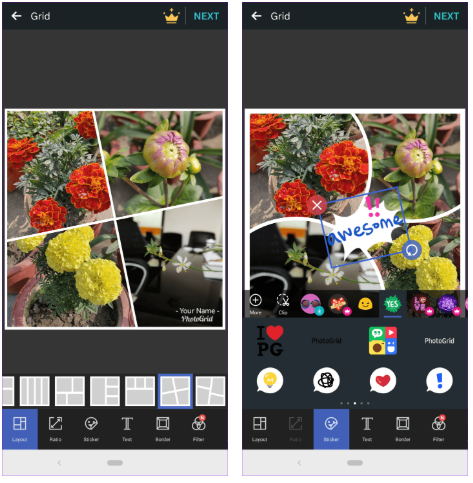
Đây là một sản phẩm của Cheetah Mobile, một nhà phát triển không có uy tín trong khoản bảo mật dữ liệu. Tuy nhiên, nếu lựa chọn bỏ qua thông tin này thì PhotoGrid là một ứng dụng đa dạng tính năng: từ phông chữ, khung hình đến sticker…

Top 7 ứng dụng ghép ảnh độc đáo cho Android

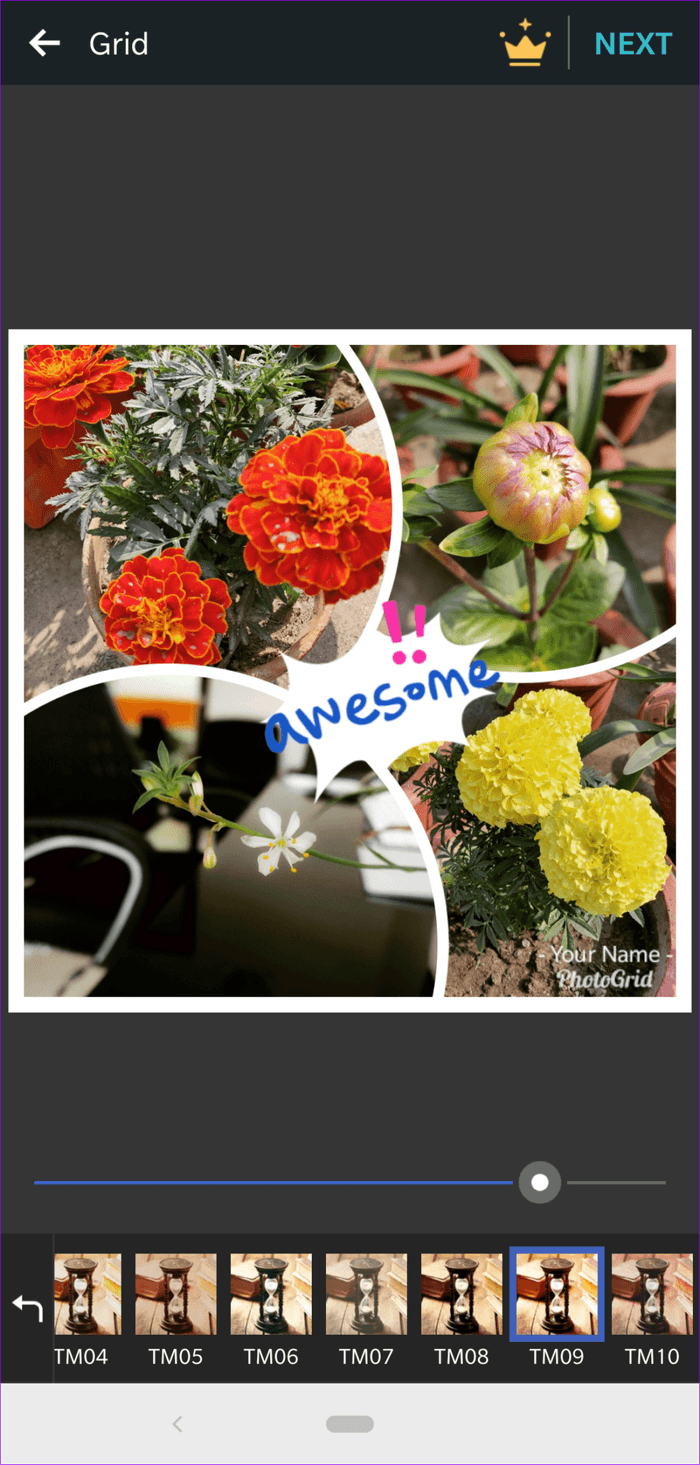
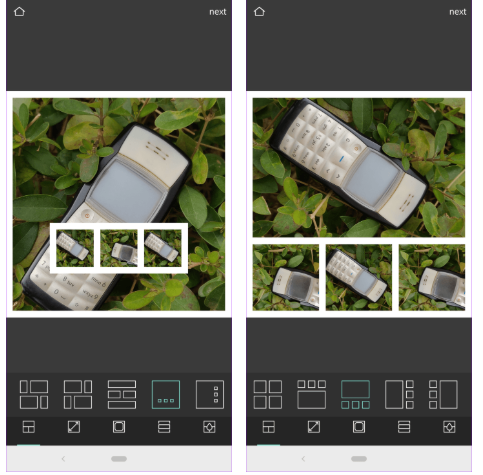
Bạn chỉ cần chọn hình hoặc video mong muốn và bấm chọn (có thể chọn tối đa 15 ảnh). Ứng dụng sẽ tự kết hợp nền và khung với những phong cách khác nhau: ảnh ghép dạng lưới (Grid HD) ảnh ghép theo hàng dọc và hàng ngang (High & Wide mode), ảnh ghép đơn (Single HD mode) mang lại những bức ảnh độc đáo.

Top 7 ứng dụng ghép ảnh độc đáo cho Android

Ngoài ra, với giao diện thân thiện, ứng dụng cung cấp nhiều bộ lọc nâng cao, tính năng phong phú, hiệu ứng sinh động và cập nhật nhanh xu hướng thị trường. Tuy nhiên có một khuyết điểm là đôi khi ảnh ghép hơi bị mờ.

Tải về tại đây

4. PicCollage

PicCollage có một loạt các nhãn dán, hình nền và mẫu ghép ảnh, màu sắc và nhiều loại phông chữ giúp bạn tùy ý ghép tối đa 30 ảnh vào một hình.

Top 7 ứng dụng ghép ảnh độc đáo cho Android

Tuy nhiên PicCollage không có bộ lọc ảnh và cũng không thể thêm văn bản, đa số hiệu ứng hay đều bị khóa. Nếu thích bạn có thể mua với giá vài USD.

Top 7 ứng dụng ghép ảnh độc đáo cho Android

Ngoài ra, ứng dụng này còn có thể liên kết với Google Photos.

Tải về tại đây

5. Pixlr

Pixlr là ứng dụng được phát triển bởi AutoDesk, cho phép bạn dựng phim, thêm hiệu ứng và các phông chữ lạ mắt. Chỉ cần đảm bảo thiết bị được kết nối internet trong lần đầu sử dụng, vì các gói phông chữ cần được tải xuống trước khi bắt đầu ghép ảnh.

Top 7 ứng dụng ghép ảnh độc đáo cho Android

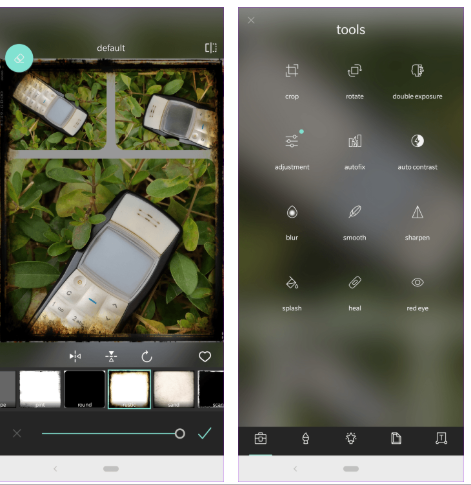
Ứng dụng cho phép chọn nhiều hiệu ứng kết hợp, với các biểu tượng độc đáo, lớp phủ, khung viền… và hỗ trợ thay đổi bố cục, độ tương phản, ánh sáng…

Top 7 ứng dụng ghép ảnh độc đáo cho Android

Tuy nhiên ứng dụng không cho phép ghép ảnh tự do, bạn cũng không thể xoay từng ảnh hoặc thêm sticker. Nhưng bù lại, Pixlr có rất ít quảng cáo, bạn có thể thoải mái sử dụng mà không bị khó chịu.

Tải về tại đây

6. InShot

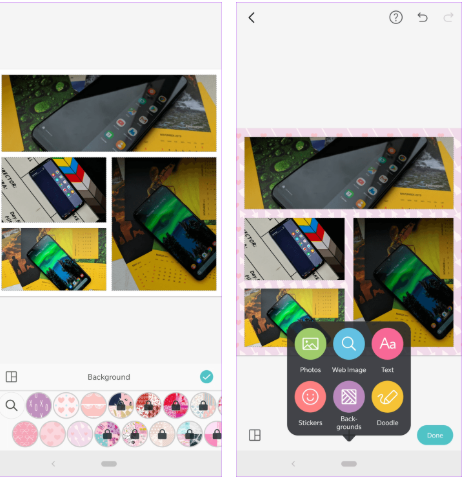
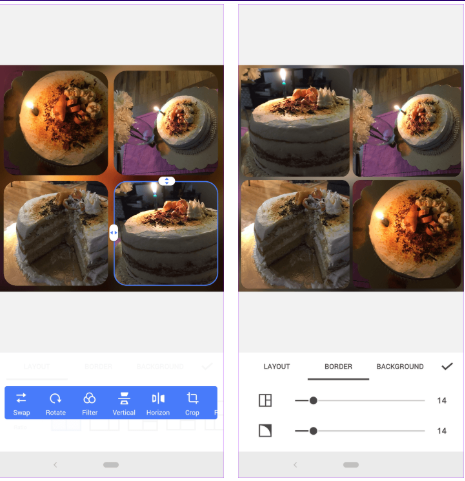
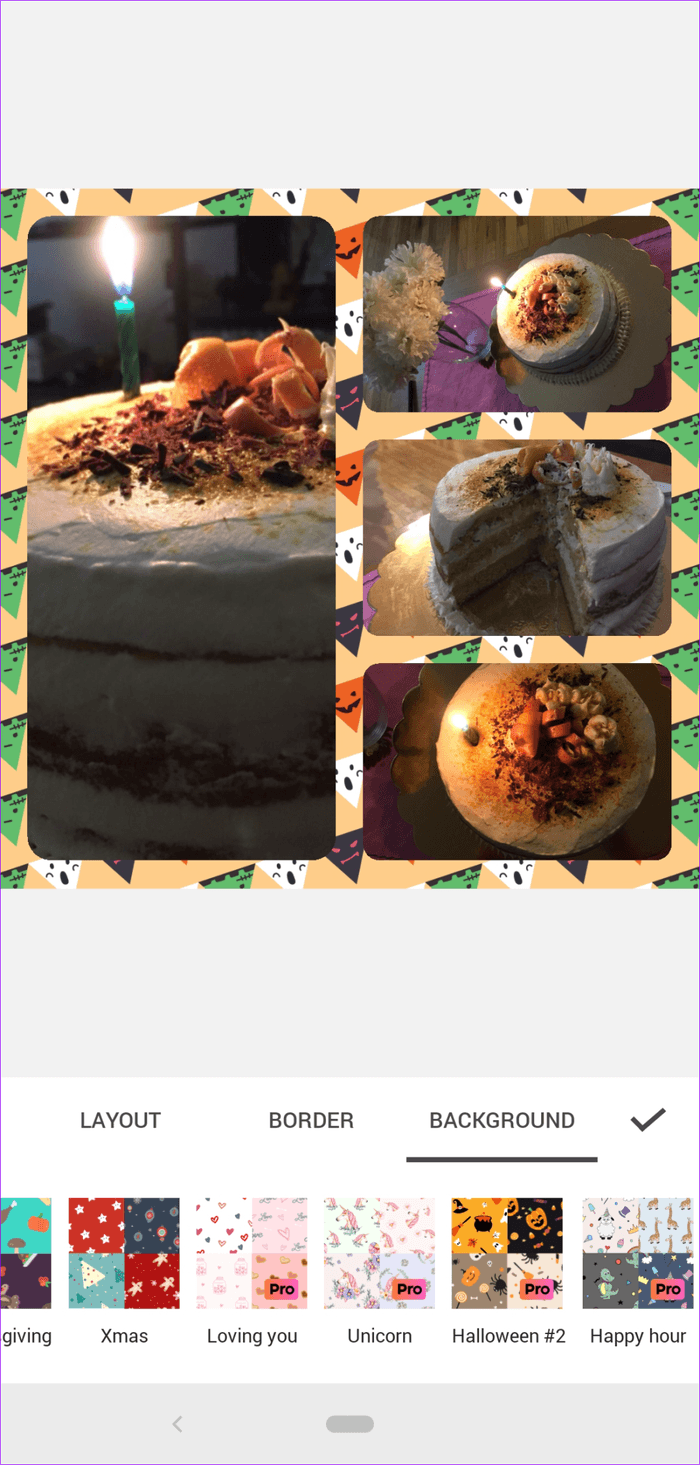
Trình tạo và chỉnh sửa ảnh InShot có lợi thế là kết hợp với Google Photos. Ứng dụng thiết kế ảnh ghép hỗ trợ bạn sử dụng khung nền, đường viền và nhãn dán một cách tự do. Các khung nền được sắp xếp thành danh mục, giúp bạn dễ lựa chọn hơn.

Top 7 ứng dụng ghép ảnh độc đáo cho Android

Ngoài ra bạn có thể vẽ lên trên bức ảnh, chọn hình có sẵn và thêm văn bản. InShot cho phép bạn ghép tối đa 18 hình ảnh.

Top 7 ứng dụng ghép ảnh độc đáo cho Android

Tải về tại đây

7. Photo Collage Maker

Top 7 ứng dụng ghép ảnh độc đáo cho Android

Photo Collage Maker cho phép bạn điều chỉnh thủ công từng ảnh, cùng với nhiều tùy chọn hiệu ứng văn bản và sticker với điều kiện điện thoại của bạn phải được kết nối internet.

Tải về tại đây

8. Instasize

Top 7 ứng dụng ghép ảnh độc đáo cho Android bạn có thể quan tâm

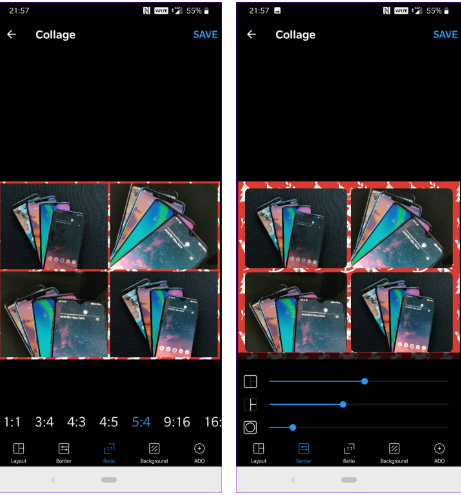
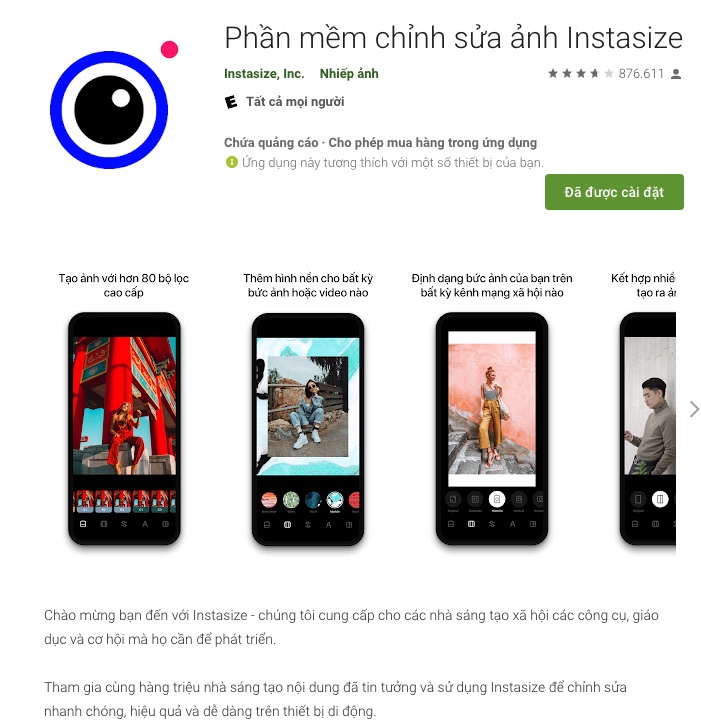
Instasize được ra mắt từ những năm 2012 như một giải pháp cho việc cắt ghép Instagram từng có. Đây là ứng dụng đầu tiên với ý tưởng thay đổi kích thước hình ảnh bằng cách thêm viền để hình ảnh đầy đủ phù hợp trên Instagram. Kể từ đó, đội ngũ phát triển đã thêm rất nhiều tính năng làm cho nó trở thành một nền tảng chỉnh sửa ảnh đa năng cho bất kỳ ai muốn chỉnh sửa ảnh hay video.

Hiện chương trình có thể tải về miễn phí trên hai nền tảng iOS và Android, phiên bản Premium với phí duy trì hàng tháng là 4,99 USD.

Tải phiên bản cho Android tại đây

Có thể bạn quan tâm

Góc quảng cáo
iPhone 17 Pro Max 256GB Chính Hãng

Nhiều ứng dụng nổi tiếng trên Google Play gây hao pin và tốn dữ liệu

Nhiều ứng dụng trên Google Plays hơn 10 triệu lượt tải gây hại pin và hao tốn dữ liệu

Các nhà nghiên cứu cảnh báo hiện có nhiều ứng dụng trên Google Play với hơn 10 triệu lượt tải gây hại cho pin và tốn dữ liệu di động.

Nhiều ứng dụng trên Google Plays hơn 10 triệu lượt tải gây hại pin và hao tốn dữ liệu

Nếu điện thoại của bạn bắt đầu tỏa nhiệt nhiều, cần sạc thường xuyên và tiêu hao dữ liệu quá mức, có thể thiết bị đã bị nhiễm DrainerBot. Đây là một hoạt động gây hại thông qua các ứng dụng Android có nhiều lượt tải.

Các ứng dụng này trên Google Play thường thuộc nhiều lĩnh vực như làm đẹp hay chơi game trên điện thoại di động. Tuy nhiên, đồng thời những phần mềm này cũng tải video quảng cáo ẩn về điện thoại gây hao tốn dung lượng đến 10GB. Dù có nhiều video chưa được xem hay hiển thị với mọi người, bản tải xuống tạo doanh thu quảng cáo khi người dùng xem video trong lúc truy cập website giả mạo được giới thiệu là hợp pháp.

Phó chủ tịch và tổng giám đốc của Oracle Data Cloud – Eric Roza cho biết: “DrainerBot là một trong những hoạt động đầu tiên gây tổn hại đến tài chính trực tiếp cho người dùng. Các ứng dụng bị nhiễm DrainerBot có thể khiến nạn nhân mất hàng trăm USD không cần thiết vì gây hao phí pin và làm chậm thiết bị”.

Không chỉ người dùng điện thoại bị ảnh hưởng bởi DrainerBot, nhiều ứng dụng sẽ lập hóa đơn cho các nhà quảng cáo về video được tải, gây hại cho những nhà xuất bản bị giả mạo tên miền.

Oracle cho biết hàng trăm ứng dụng và trò chơi phổ biến có lượt tải hơn 10 triệu lần bị nhiễm mã DrainerBot, điển hình là Perfect 365, VertexClub, Draw Clash of Clans.

Có nhiều cách phát hiện điện thoại bị nhiễm DrainerBot, nhưng phương pháp tốt nhất là kiểm tra lượng dữ liệu di động các ứng dụng trên máy sử dụng. Ở Android 9, bạn hãy vào Settings > Network and Internet > Data Usage > App Data Usage. Sau đó xem những phần mềm hàng đầu tiêu thụ dữ liệu, DrainerBot thường gây tiêu hao đến nhiều GB mỗi tháng.

Một dấu hiệu khác là các thiết bị nhiễm DrainerBot thường bị chậm hơn và tỏa nhiệt nhiều ngay cả khi không được sử dụng.

Góc quảng cáo
iPhone 17 Pro Max 256GB Chính Hãng

Biến giao diện Windows 10 trông giống Windows 7

Cách làm giao diện Windows 10 trông giống Windows 7

Nếu thích tính năng mới mẻ và hiệu suất của Windows 10, nhưng lại hoài niệm giao diện Windows 7, bạn có thể thay đổi một số yếu tố chính để giữ diện mạo của hệ điều hành cũ.

Cách làm giao diện Windows 10 trông giống Windows 7

Dù mang nhiều tính năng mới và có ưu điểm vượt trội so với các phiên bản trước đó, thế nhưng không ít người e ngại cập nhật lên Windows 10. Hoặc khi đã quá quen thuộc với Windows 7, bạn sẽ cảm thấy khó sử dụng hệ điều hành trên.

Tin vui là Microsoft cho phép bạn giữ tính năng Windows 10 và làm cho diện mạo giống với phiên bản cũ. Dưới đây là phương pháp giúp bạn sử dụng giao diện Windows 7 trên nền Windows 10.

Thay đổi menu Start

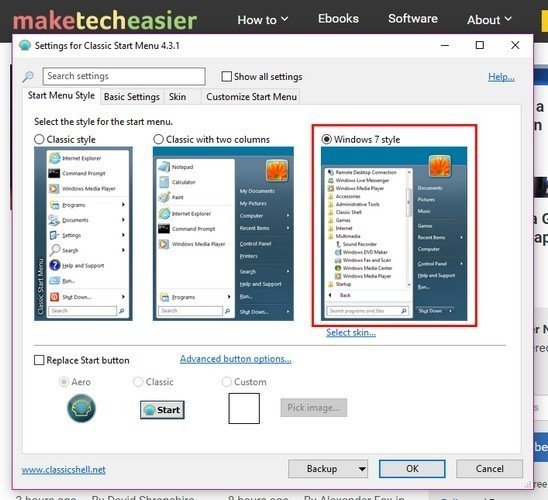
Để trở lại trình đơn giống với Windows 7, trước hết bạn cần tải Classic Shell (http://www.classicshell.net/). Sau khi cài đặt, sẽ có ba tùy chọn trong tab Start Menu Style.

Lúc này, bạn chọn kiểu Windows 7 như hình dưới

Cách làm giao diện Windows 10 trông giống Windows 7

Bạn cũng có thể vào tab khác để tùy chỉnh giao diện theo ý thích.

Loại bỏ Lock Screen

Để loại bỏ Lock Screen (màn hình khóa), bạn cần thực hiện một số thay đổi nhỏ với Registry Editor. Đầu tiên, bấm phím Win + R, sau đó gõ regedit rồi nhấn OK.

Trong cửa sổ Registry Editor, bạn truy cập theo đường dẫn sau:

HKEY_LOCAL_MACHINE\SOFTWARE\Policies\Microsoft\Windows.

Nhấp chuột phải vào một khoảng trống trên khung bên phải và chọn New\Key. Lúc này, khung bên trái sẽ sáng và bắt đầu nhấp nháy cho đến khi bạn đổi tên thành Personalization.

Cách làm giao diện Windows 10 trông giống Windows 7

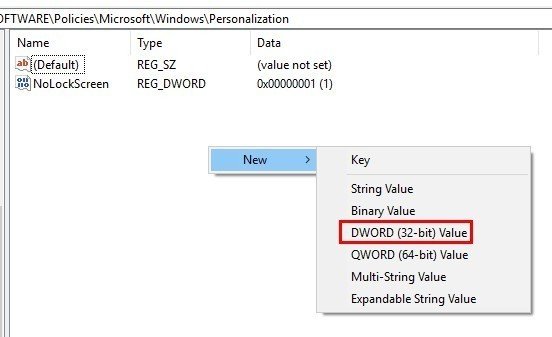
Sau đó, nhấp chuột phải vào khóa bạn vừa tạo, chọn New\DWORD (32-bit) Value, đặt tên là NoLockScreen và đặt giá trị =1. Sau đó nhấn OK. Nếu muốn bật lại màn hình khóa, chỉ cần thay đổi giá trị = 0.

Tùy chỉnh thông báo Action Center

Action Center là một tính năng tiện lợi trong Windows 10. Nhưng nếu muốn trải nghiệm Windows 7, bạn cần loại bỏ đặc tính này.

Cách làm giao diện Windows 10 trông giống Windows 7

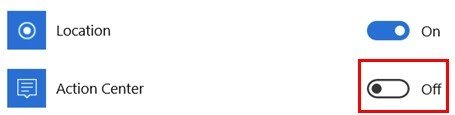
Để xóa Action Center khỏi thanh tác vụ, từ Start Menu, chọn Setting\System\Notifications & Actions. Sau đó, chọn Turn System Icons On or Off. Kế đến, tìm tùy chọn Action Center và tắt chức năng này.

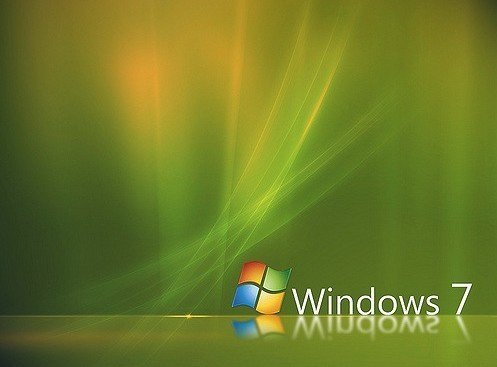
Sử dụng hình nền Windows 7

Cách làm giao diện Windows 10 trông giống Windows 7

Bạn có nhớ hình nền máy tính Windows 7 của mình không? Windows 10 không đi kèm hình ảnh cũ, do đó bạn có thể tải từ những nơi khác nhau để sử dụng.

Ngoài ra, những gói biểu tượng (icon) miễn phí sẽ giúp máy tính của bạn hoàn thiện Windows 7. Thậm chí, bạn có thể cài đặt những gói lớn hơn.

Lấy lại Calendar Windows 7

Để lịch Windows 10 trông giống như Windows 7, bạn cần thực hiện một số thay đổi đối với Registry. Nếu không thấy biểu tượng Volume và muốn lấy lại, truy cập vào

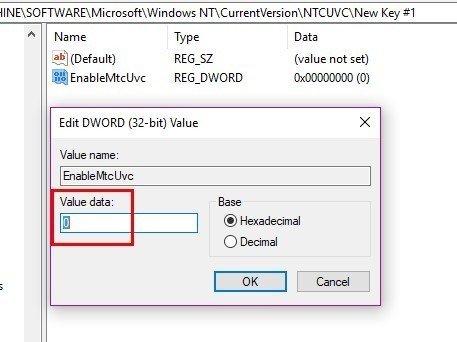
HKEY_LOCAL_MACHINE\SOFTWARE\Microsoft\Windows NT\CurrentVersion.

Nhấp chuột phải vào một khoảng trống trên khung bên phải và chọn Edit\New\Key. Sau đó, đổi tên thành MTCUVC.

Cách làm giao diện Windows 10 trông giống Windows 7

Tiếp tục nhấn chuột phải một lần nữa, chọn Edit\DWORD (32-bit) Value, lưu lại dưới dạng EnableMtcUvc rồi Enter. Khi bạn đã tạo ra DWORD của mình, nhấp đúp vào đó đồng thời đảm bảo rằng giá trị = 0. Chọn Ok để lưu thay đổi trên.

Nếu muốn thêm đồng hồ tương tự Windows 7, bạn truy cập theo đường dẫn:

HKEY_LOCAL_MACHINE\SOFTWARE\Microsoft\Windows\CurrentVersion\ImmersiveShell

Nhấn chuột phải vào khoảng trắng như bạn thực hiện trước đó, chọn Edit\New\DWORD (32-bit).

Bạn cần đổi tên thành UseWin32TrayClockExperience, sau đó Enter. Nhấn đúp chuột phải vào tên bạn vừa đổi và đặt giá trị = 1 rồi nhấn OK.

Theo Maketecheasier

Góc quảng cáo
iPhone 17 Pro Max 256GB Chính Hãng

4 lưu ý giúp bạn sắp xếp lịch làm việc đạt hiệu quả cao

Sắp xếp lịch trình hợp lý để đạt hiệu quả cao trong công việc

Lên kế hoạch cụ thể và sắp xếp những nhiệm vụ có liên quan với nhau lại để giải quyết cùng lúc sẽ giúp bạn đạt năng xuất cao trong công việc.

4 lưu ý giúp bạn sắp xếp lịch làm việc đạt hiệu quả cao

Nếu mất quá nhiều thời gian để loay hoay giữa các nhiệm vụ trong ngày, bạn sẽ rất mệt mỏi và khó có thể tập trung hoàn thành công việc. Thay vào đó, hãy dành thời gian lên một lịch trình cụ thể, phân loại ra những công việc có liên quan với nhau lại để làm cùng một lúc.

Bạn sẽ thấy dễ tập trung hơn và không phải mất thời gian suy nghĩ bước tiếp theo nên làm gì. Càng gộp nhiều công việc lại với nhau, những vấn đề càng dễ được giải quyết hơn.

Tất nhiên việc thiết lập phương pháp làm việc hiệu quả thời gian đầu sẽ khá khó khăn và mất thời gian. Bạn phải thử đi thử lại nhiều lần trước khi tìm thấy một kế hoạch phù hợp với mình.

Để bắt đầu, bạn nên chú ý các bước sau:

1. Kiểm tra lịch trình của mình: luôn phải biết hôm nay bạn sẽ làm gì và xem xét mỗi ngày bạn dành bao nhiêu thời gian cho mỗi công việc. Tưởng tượng thử những công việc mình phân loại chung với nhau sẽ trông như thế nào. Và cảm giác của bản thân khi phải giải quyết các vấn đề đó trong một khoảng thời gian gần nhau. Liệu một lịch trình như thế có hợp lý hay không?

2. Giao tiếp: Hãy chắc chắn những đồng nghiệp và đối tác bạn gặp trong ngày nắm rõ lịch trình làm việc của bạn. Để không ai ngạc nhiên khi không thể liên hệ với bạn tại một thời điểm cụ thể nào đó.

3. Ổn định tư duy: Hãy kiểm soát tốt tốc độ làm việc của bản thân. Dự kiến 1 tháng đầu tiên là thử nghiệm và sẽ có nhiều sai sót. Bạn phải tập quen dần và cân bằng mọi thứ và thay đổi ngay nếu thấy lịch trình không hợp lý.

4. Giữ tâm trí thoải mái: Hãy luôn nhớ mục tiêu của việc lên lịch trình là làm cho bạn cảm thấy thoải mái với công việc. Bạn nên xây dựng thời gian nghỉ ngơi và vận động, cả thời gian ăn uống và vui chơi đầy đủ. Mỗi hai giờ làm việc nên có thời gian giải lao ngắn cho mình.

Mỗi người đều bắt đầu công việc của mình đều có mục tiêu cụ thể, nhiều vấn đề muốn giải quyết và những mục tiêu muốn đạt được. Để có thể hoàn thành mọi thứ, bạn cần rất nhiều năng lượng. Nếu liên tục chuyển đổi giữa các nhiệm vụ không liên quan đến nhau thì vô tình bạn đã làm phung phí nguồn năng lượng quý giá của bản thân.

Hy vọng việc thiết lập lịch trình hợp lý sẽ giúp bạn hoàn thành nhiều công việc hơn một cách thoải mái nhất.

Theo: Fast Company

Góc quảng cáo
iPhone 17 Pro Max 256GB Chính Hãng

Huawei thắng đậm Quý IV 2018, Apple sụt giảm mạnh

Huawei thắng đậm Quý IV 2018, Apple sụt giảm mạnh

Tháng vừa qua các công ty phân tích lớn như IDC, Counterpoint và Strategic Analytics đã công bố ước tính của họ về lượng smartphone bán ra của các hãng trong quý cuối năm 2018. Gartner cũng đưa ra dự đoán của họ. Nhìn chung ngoại trừ Huawei, các con số khá là bi quan.

Huawei thắng đậm Quý IV 2018, Apple sụt giảm mạnh

Dựa vào dữ liệu thu thập được, tổng cộng có 408,4 triệu smartphone được bán ra từ ngày 1/10 đến ngày 31/12. Những số liệu này thể hiện mức tăng trưởng hàng năm chỉ là 0,1% hoặc 500.000 thiết bị. Các công ty đứng đầu danh sách bán hàng quý vừa rồi là Samsung, Apple và Huawei, theo sau là Oppo và Xiaomi. Tuy vậy, chỉ có 2 công ty trong nhóm này có sự tăng trưởng doanh số.

Samsung vẫn duy trì vị trí số một của mình với gần 71 triệu máy bán ra và chiếm 17,3% thị phần. Tuy những con số này khá ấn tượng, nhưng so với cùng kỳ năm trước hãng bán được ít hơn 3 triệu đơn vị, thị phần giảm 0,9%. Nhưng có lẽ đáng lo ngại hơn cho Samsung là Huawei đã bám rất gần phía sau.

Gã khổng lồ Trung Quốc Huawei xếp thứ 3 với tổng lượng smartphone bán ra đạt 60 triệu đơn vị trong quý này. Cụ thể, thương hiệu chỉ thua Samsung 10 triệu máy, thua Apple 4 triệu. Doanh số mới cũng thể hiện sự tăng trưởng vượt bậc, nhiều hơn 17 triệu đơn vị so với quý IV năm 2017 và thị phần tăng từ 4% lên 14,8% trong quý vừa rồi.

Như đã đề cập ở trên, Apple kết thúc năm 2018 ở vị trí thứ 2 với 64 triệu đơn vị, theo báo cáo của Gartner. Với các đối thủ của Táo khuyết, con số này rất đáng gờm. Tuy nhiên, đây lại là sự sụt giảm doanh số lớn với gần 9 triệu smartphone bán ra so với cùng kỳ năm trước, tệ nhất kể từ quý đầu tiên của năm 2016.

Năm mới, dự kiến doanh số smartphone nói chung sẽ không có thay đổi lớn. Tuy nhiên, nếu Huawei tiếp tục mô hình tăng trưởng hiện tại, họ có thể vượt qua cả Samsung và Apple vào cuối năm nay để trở thành nhà sản xuất điện thoại thông minh lớn nhất thế giới. Điều duy nhất có thể ngăn cản việc này là màn thể hiện mạnh mẽ của dàn flagship của Samsung khi mới được bổ sung bộ ba Galaxy S10 mới.

Theo: Phone Arena

Góc quảng cáo
iPhone 17 Pro Max 256GB Chính Hãng

Apple mua startup AI giọng nói để phát triển ứng dụng

Apple mua start-up AI về giọng nói để phát triển ứng dụng

Apple đã mua lại một công ty startup trí tuệ nhân tạo có tên PullString để giúp hãng phát triển ứng dụng có thể giao tiếp bằng giọng nói.

Apple mua start-up AI về giọng nói để phát triển ứng dụng

PullString được thành lập vào năm 2011 bởi các nhân viên của Pixar. CEO công ty này, Oren Jacob, trước đây là cựu giám đốc công nghệ của Pixar. Đến thời điển hiện tại, công ty này nổi tiếng trong giới công nghệ với phần mềm hệ thống giọng nói của nhiều loại đồ chơi. Điển hình là búp bê Hello Barbie có thể nói của hãng Mattell.

Vẫn chưa có thông tin về thỏa thuận của Apple với PullString, nhưng có tin đồn rằng số tiền sẽ dưới 100 triệu USD, nhưng hơn 44 triệu USD trong quỹ đầu tư mạo hiểm của PullString tích lũy được cho đến nay.

Ngoài việc sản xuất công nghệ dành cho đồ chơi, PullString còn có những hợp tác để giúp các công ty khác xây dựng kỹ năng và ứng dụng dành cho trợ lý ảo Alexa của Amazon và Google Assistant. Điều này nghĩa là Apple có thể mua lại startup để thúc đẩy sức mạnh của những tính năng và ứng dụng hỗ trợ Siri. Trợ lý ảo của Apple vẫn còn thua xa so với sản phẩm của Amazon và Google.

Sau khi mua công ty chuyên về trí tuệ nhân tạo, đặc biệt là giọng nói, Apple có thể cải thiện độ thông minh và tạo ra nhiều tính năng cho Siri.

Ngoài ra, sau khi được PullString hỗ trợ, Táo Khuyết có khả năng phát triển phần mềm đa dạng hơn, hỗ trợ cả Alexa và Google Assistant để cho người dùng thêm nhiều lựa chọn. Việc mua startup về trí tuệ nhân tạo của Apple được mong đợi sẽ đem lại những tính năng thông minh mới cho Siri, đặc biệt là iPhone 2019.

Theo The Verge

Góc quảng cáo
iPhone 17 Pro Max 256GB Chính Hãng